Использование AirDrop на компьютере Mac
Функция AirDrop обеспечивает беспроводную отправку документов, фотографий, видеозаписей, веб-сайтов, геопозиций и других данных на находящиеся поблизости устройства iPhone, iPad, iPod touch и компьютеры Mac.
Обмен содержимым с помощью AirDrop
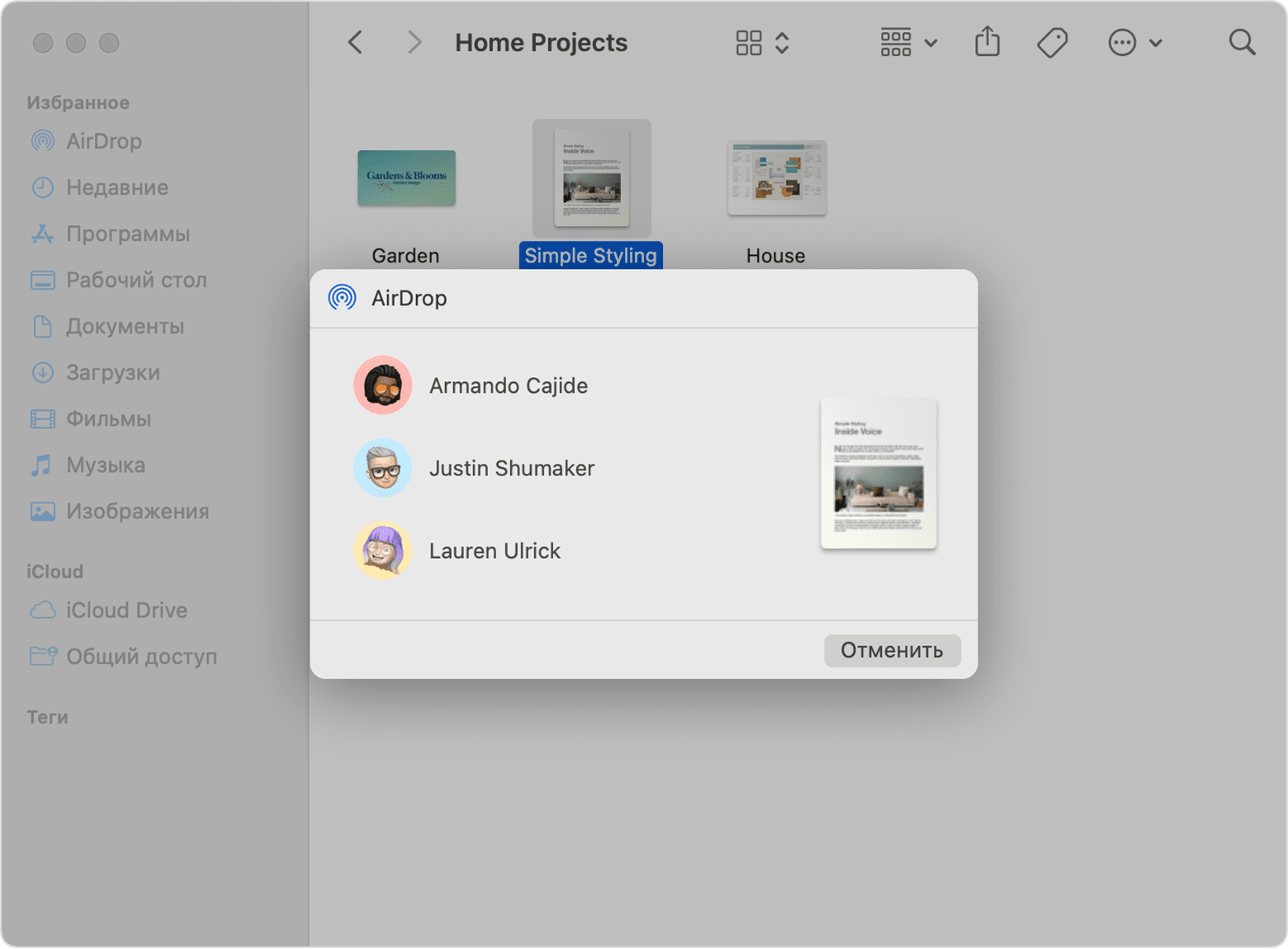
- Откройте файл, который хотите отправить, и нажмите кнопку «Поделиться» в окне приложения. Для файлов в Finder вы также можете щелкнуть файл, удерживая нажатой клавишу Control, а затем выбрать «Поделиться» в контекстном меню.
- Выберите AirDrop из списка вариантов.
- Выберите получателя из листа AirDrop.
Или откройте окно AirDrop и перетащите файлы на значок получателя:
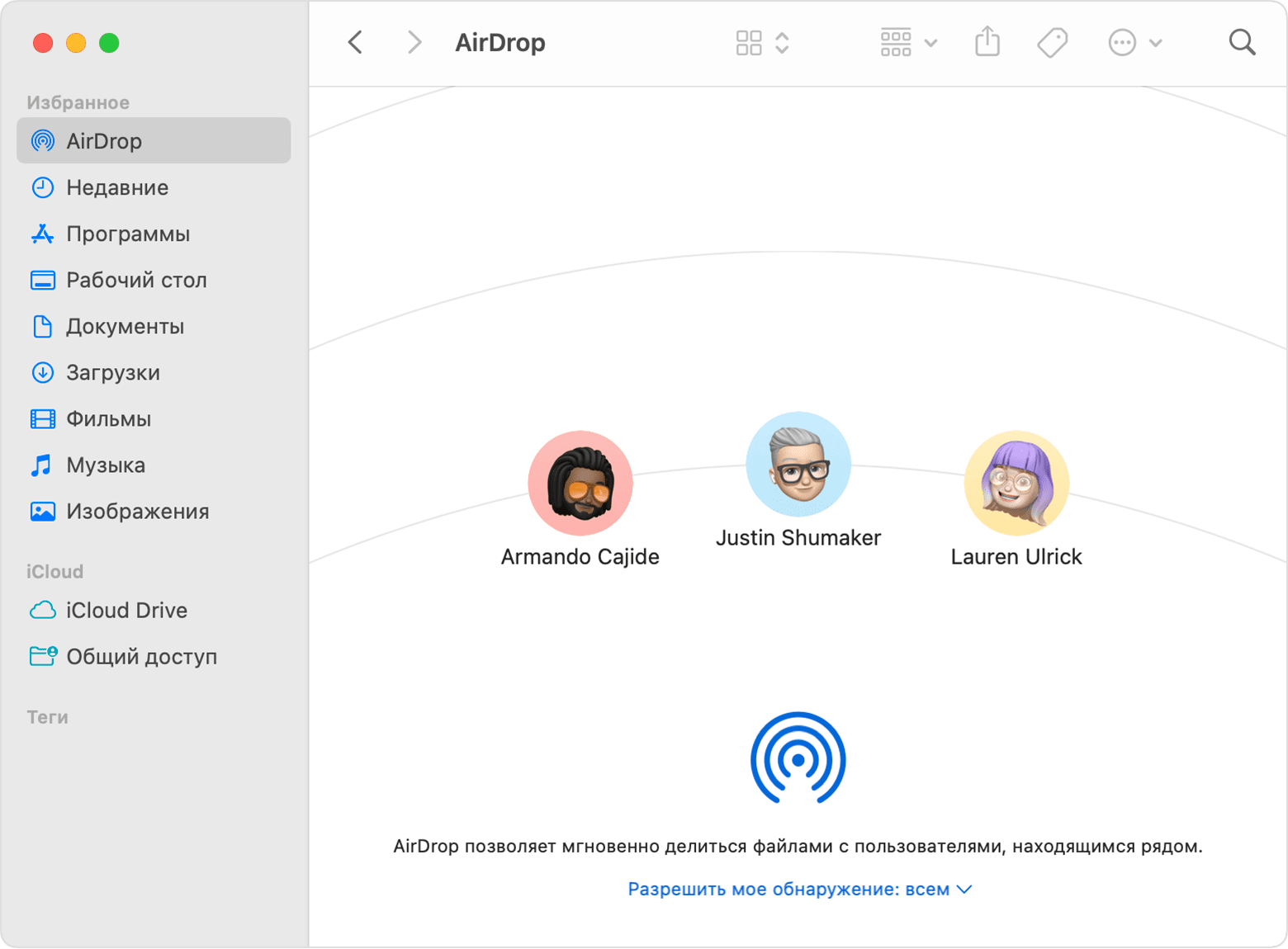
- Выберите AirDrop на боковой панели окна Finder. Или выберите «Переход» > AirDrop в строке меню.
- В окне AirDrop отображаются находящиеся поблизости пользователи AirDrop. Перетащите документы, фотографии или другие файлы на значок получателя, отображаемый в этом окне.
Получение содержимого с помощью AirDrop
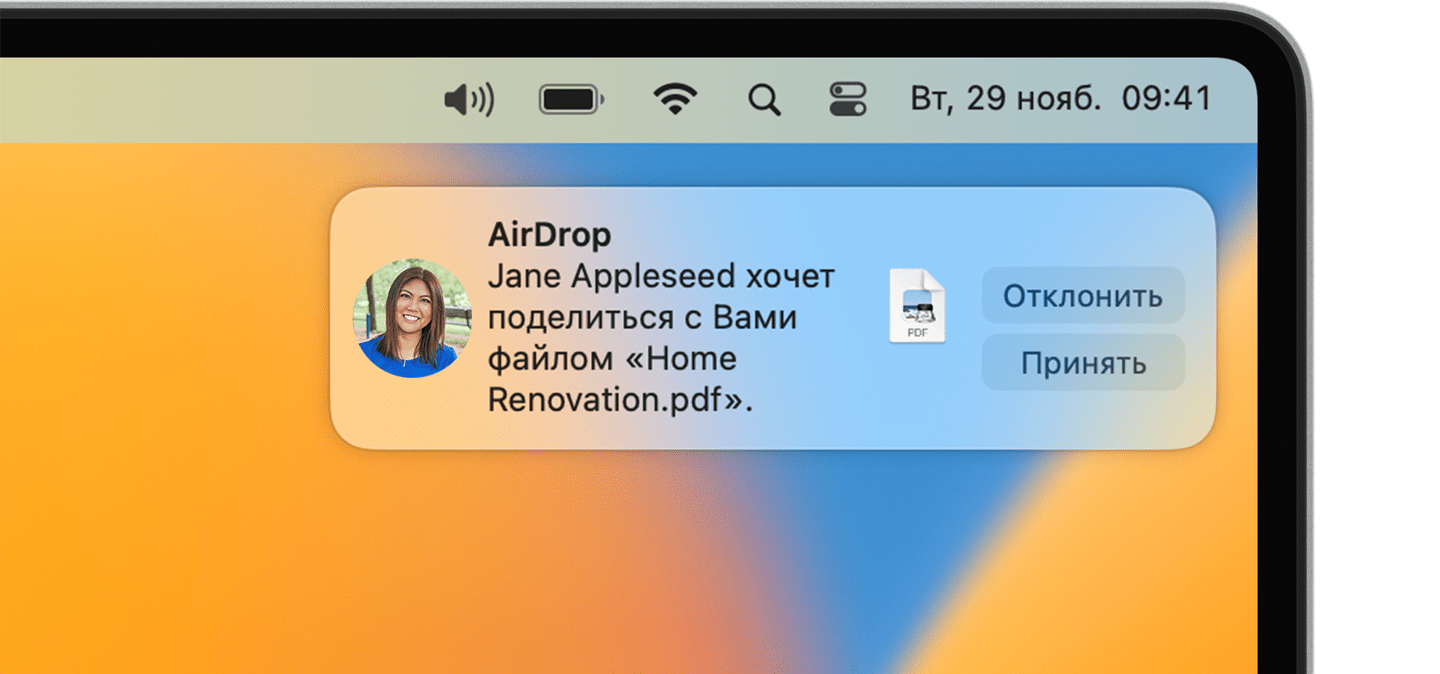
Когда кто-то поблизости пытается отправить вам файл с помощью AirDrop, на вашем устройстве соответствующий запрос отображается как уведомление или как сообщение в окне AirDrop. Нажмите «Принять», чтобы сохранить файл в папке «Загрузки».
Если другое устройство не отображается в AirDrop
Убедитесь, что оба устройства находятся в пределах 9 метров друг от друга с включенными интерфейсами Wi-Fi и Bluetooth.
Выберите «Переход» > AirDrop в строке меню Finder, а затем установите флажок «Разрешить мое обнаружение» в окне AirDrop. Настройки на iPhone, iPad и iPod touch аналогичны. Если настроено получение содержимого только от контактов, на обоих устройствах должен быть выполнен вход в iCloud, а связанный с идентификатором Apple ID отправителя адрес электронной почты или номер телефона должен содержаться в приложении «Контакты» на устройстве получателя.
Установите последние обновления ПО на компьютере Mac и других устройствах.
Убедитесь, что входящие подключения не заблокированы в настройках брандмауэра:
- macOS Ventura или более поздняя версия: откройте меню Apple > «Системные настройки». Нажмите «Сеть» на боковой панели, затем нажмите «Брандмауэр» справа. Нажмите кнопку «Параметры», затем убедитесь, что параметр «Блокировать все входящие подключения» отключен.
- Более ранние версии macOS: откройте меню Apple > «Системные настройки», а затем выберите «Защита и безопасность». Перейдите на вкладку «Брандмауэр», нажмите на замок и при появлении запроса введите пароль администратора. Нажмите «Параметры брандмауэра», затем убедитесь, что флажок «Блокировать все входящие подключения» снят.
AirDrop — самая простая передача на Mac / iPhone / iPad / iPod
В этом посте собрана исчерпывающая информация об AirDrop, чтобы вы могли легко использовать ее для обмена контентом на iPhone, iPad, iPod и Mac.
- Что такое AirDrop
- Как работает AirDrop
- Требования к iPhone / Mac AirDrop
- Как включить / выключить AirDrop
- Как использовать Airdrop
- Устранение неполадок AirDrop на iPhone / Mac
Что такое AirDrop?

Первое, что нам нужно узнать: что такое AirDrop? AirDrop — это специальный сервис, который Apple предоставляет для операционных систем OS X и iOS. Впервые представленный в Mac OS X Lion (OS X 10.7) и iOS 7, AirDrop позволяет передавать файлы между поддерживаемыми компьютерами Macintosh и устройствами iOS без использования почты или запоминающего устройства большой емкости.
С AirDrop вы можете быстро и легко передавать файлы между устройствами iOS и Mac по своему усмотрению, например, AirDrop iPhone на Mac, AirDrop iPhone для Android, AirDrop Mac для iPad и многое другое. Он использует Bluetooth LE для трансляции, обнаружения и согласования подключений, а также для связи по Wi-Fi точка-точка. Когда вы используете Apple AirDrop на Mac / iPhone / iPad, вы можете использовать AirDrop для фотографий, видео, контактов, голосовых заметок, местоположений на карте и всего остального, что появляется на листе общего доступа.
Как работает AirDrop
AirDrop использует Bluetooth для создания одноранговой сети Wi-Fi среди устройств iOS и Mac, затем устройства создают межсетевой экран вокруг соединения и отправляют файлы с использованием метода шифрования, что фактически делает его намного безопаснее, чем передача по электронной почте.
Когда вы включаете AirDrop, AirDrop автоматически обнаруживает близлежащие поддерживаемые устройства, используя соединения Wi-Fi, и отправляет файлы.
Поскольку AirDrop требуется только хорошее соединение Wi-Fi для передачи файлов между iPhone / iPad или Mac, это очень быстро и удобно. Конечно, вы можете найти довольно много альтернатив AirDrop, доступных для iOS или Android, большинство из них будет полагаться на Bluetooth или Near Field Communications (NFC), которые, по сравнению с подключением Wi-Fi, являются относительно медленными. Наиболее распространенный способ обмена файлами Apple — это общий доступ к файлам iTunes, Там также некоторые перенос iOS Вы можете выбрать программное обеспечение, которое не ограничено подключением Wi-Fi или Bluetooth.
Требования к iPhone / Mac AirDrop
AirDrop не будет работать на всех компьютерах Mac и всех устройствах iOS, поэтому, прежде чем воспользоваться этой функцией, убедитесь, что ваше устройство Apple поддерживает ее. В частности, AirDrop поддерживается следующими моделями Mac:
MacBook Pro (конец 2008 г. или новее)
MacBook Air (поздний 2010 или новее)
MacBook (конец 2008 г. или новее)
iMac (начало 2009 г. или новее)
Mac Mini или новее (середина 2010 года или новее)
Mac Pro
Для iPhone вам понадобится одно из следующих устройств, использующих iOS 7 или более позднюю версию:
iPhone 5 или более поздняя версия
IPad Pro
iPad (4-го поколения) или позже
iPad mini или более поздняя версия
iPod touch (5-го поколения) или новее
Как включить / выключить AirDrop
Часть 1. Как включить / выключить Airdrop на iPhone / iPad
AirDrop позволяет выбирать между включением только для ваших контактов или для всех. Контактам нужно больше заботиться, поскольку вы и человек, которому вы хотите AirDrop, должны войти в iCloud и быть в контактах друг друга. Вот конкретные шаги:
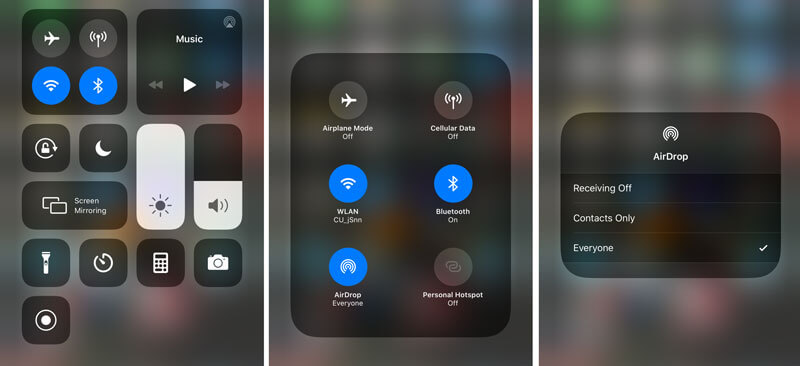
1. Прокрутите вверх от нижней части экрана и откройте Центр управления.
2. Убедитесь, что оба Блютуз и Wi-Fi активны (iPhone не может подключиться к WiFi?)
3. Нажмите AirDrop.
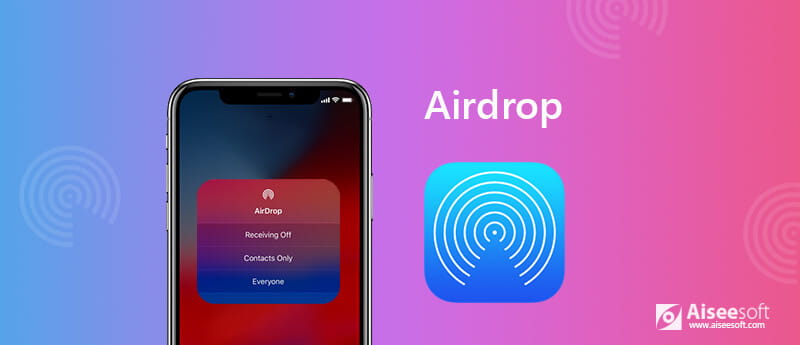
Доступны три варианта: Выкл., Только контакты, Все. Нажмите Контакты только or Все включить AirDrop для iPhone / iPad.
Часть 2. Как включить / выключить AirDrop на Mac
Как и AirDrop на iPhone / iPad, AirDrop на Mac также предоставляет две опции: Только контакты и Все. Чтобы включить AirDrop только для контактов, убедитесь, что вы и человек, которому вы хотите использовать AirDrop, вошли в iCloud и были в контактах друг друга.
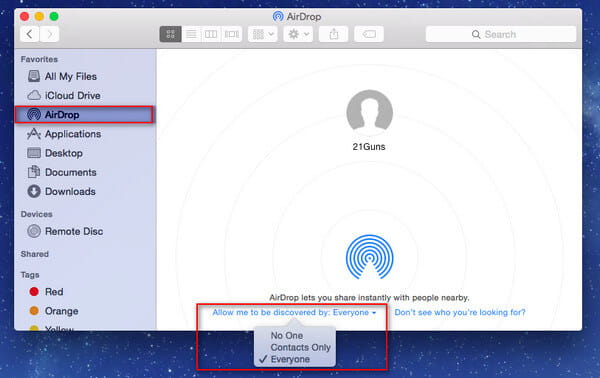
1. Запустить Finder на вашем Mac.
2. Нажмите AirDrop в левой навигационной панели и включите Bluetooth и Wi-Fi.
3. В разделе «Разрешить мне обнаружение» доступны три параметра. Выбрать от для отключения AirDrop, Контакты только чтобы включить ваши контакты для AirDrop вашего Mac. Нажмите Все получить файл от всех AirDrops поблизости.
Как использовать Airdrop
Часть 1. Как AirDrop на iPhone
iPhone AirDrop позволяет переносить вложения, включая фотографии, видео и многое другое, из любого приложения для iPhone или iPad со встроенным листом «Поделиться», и вы можете AirDrop их с iPhone на Mac, iPhone на iPhone или iPhone на Mac, как вам нравится. Возьмите AirDrop с iPhone на Mac в качестве примера, вот пошаговое руководство:
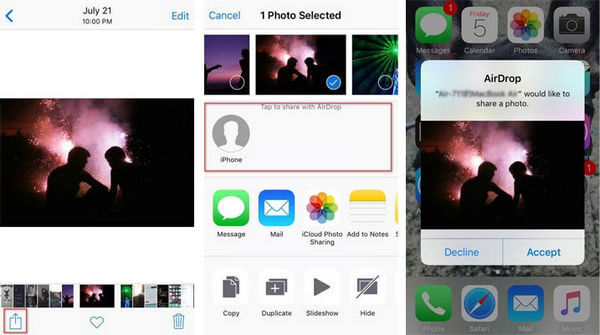
1. Убедитесь, что AirDrops на iPhone и Mac включены.
2. Перейдите к файлу, который вы хотите отправить с AirDrop на вашем iPhone.
3. Нажмите кнопку «Поделиться».
4. Нажмите на название Mac AirDrop.
5. Пользователи Mac могут получить уведомление AirDrop. Нажмите «Принять», и теперь вы успешно перенесли файл с iPhone на Mac с помощью AirDrop.
Часть 2. Как AirDrop на Mac
AirDrop Mac позволяет Mac легко передавать файлы, включая фотографии, видео, контакты, сообщения и другие файлы. Вы можете установить AirDrop Mac на Mac или AirDrop Mac на iPhone / iPad, как вам нужно. Чтобы использовать AirDrop для Mac на iPhone, есть несколько способов: вы можете использовать простое перетаскивание на Mac, использовать контекстное меню или использовать наиболее распространенный общий ресурс. Возьмите AirDrop с Mac, используя лист обмена в качестве примера:
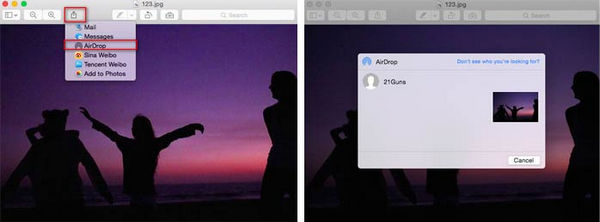
1. Убедитесь, что вы включили Mac AirDrop и iPhone AirDrop.
2. Запустите Finder на вашем Mac и найдите файл, которым вы хотите поделиться.
3. Нажмите кнопку «Поделиться», как правило, в правом верхнем углу.
4. Выберите AirDrop.
5. Нажмите на изображение iPhone, которым вы хотите поделиться.
Устранение неполадок AirDrop на iPhone / Mac
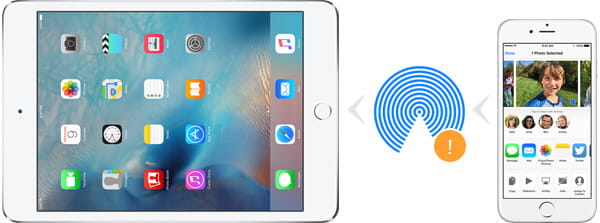
Как будто AirDrop является одной из самых незавершенных технологий Apple, то количество раз, когда оно просто не работает ни по какой причине, совершенно бесит. AirDrop не работает, как ожидалось? Проверьте эти часто задаваемые вопросы и посмотрите, есть ли ответ, который вы ожидаете.
Q1: Можете ли вы Airdrop на iPhone 4S или iPad 2?
О: Как мы уже упоминали ранее, AirDrop не совместим со всеми устройствами iOS и Mac. Apple включила AirDrop в iOS 7 и Mac OS X Lion (OS X 10.7), чтобы упростить процесс обмена файлами между пользователями iPhone поблизости. Есть также некоторые требования к прошивке. Поэтому, прежде чем вы решите использовать AirDrop на вашем iPhone / Mac, проверьте требования AirDrop и убедитесь, что он поддерживается. Например, несмотря на то, что iOS 7 может быть установлена на iPhone 4S и iPad 2, некоторые функции в последней версии встроенного ПО недоступны. AirDrop является одной из этих функций, которые доступны только на iPhone 5 или более поздней версии. Поэтому iPhone 4S или iPad 2 не могут AirDrop.
В2: Что делать, если AirDrop на моем iPhone не может быть включен?
A: AirDrop требует включения Bluetooth и беспроводной связи. Проверьте каждый сервис в Настройках и убедитесь, что они оба включены. Или вы можете просто провести пальцем вверх от нижней части экрана и включить их, нажав значок в Центре управления. Однако простое включение Bluetooth и Wi-Fi может не активировать AirDrop. Второй проверяемый сервис — это сам сервис AirDrop. Вы также можете найти значок AirDrop в Центре управления.
Если ничего из этого не помогает, лучшее действие, которое вы можете предпринять, это удерживать кнопку питания и сдвинуть, чтобы выключить устройство, а затем перезапустить ваше устройство iOS. iOS инициализирует все программное обеспечение и системные файлы, и устройство переводится в состояние готовности для повторного принятия команд. Дело в том, что многие проблемы с iOS могут быть решены простым выключением устройства, и AirDrop не является исключением.
Q3: Не можете найти пользователя, которому вы хотите AirDrop?
О: Успешное включение AirDrop для iPhone / Mac все еще оставляет шансы, что пользователь, которого вы хотите использовать в AirDrop, не появится. Если это произойдет, вот несколько вещей, которые вы должны проверить:
1. Основная проблема, убедитесь, что AirDrop на обоих ваших устройствах включен.
2. Проверьте расстояние между вашими устройствами. AirDrop использует обнаружение Bluetooth, поэтому убедитесь, что устройство, на которое вы пытаетесь установить AirDrop, находится в пределах 30 футов (9 метров) от вашего. При необходимости переместите устройства ближе друг к другу, чтобы улучшить прием Bluetooth.
3. Установлен ли AirDrop только для контактов? Только контакт AirDrop на Mac / iPhone позволяет передавать с пользователями iOS файлы, которые хранятся в вашем контакте и имеют действительный Apple ID, зарегистрированный на их устройствах. Для работы «Только контакты» на вашем устройстве iOS должен быть зарегистрирован действительный Apple ID, и он также должен быть зарегистрирован в iCloud. Поскольку безопасность должна иметь первостепенное значение, рекомендуется по возможности использовать выбор только для контактов. Однако, если вы испытываете трудности при подключении к другим устройствам iOS с помощью AirDrop или у вас нет получателя AirDrop в качестве контакта, вы должны использовать выбор Все, чтобы исключить любые проблемы, связанные с программным обеспечением, мешающие AirDrop связываться.
Q4: Можете ли вы AirDrop Music на iOS 9?
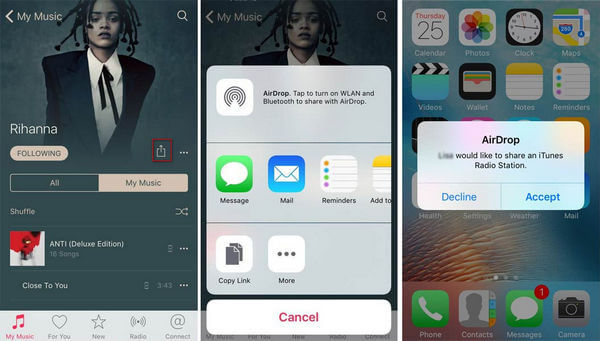
A: Вы можете без проводов AirDrop фотографии, видео, веб-сайты и некоторые другие файлы. Для людей, которые могут найти кнопку обмена AirDrop, доступную в музыкальном приложении iPhone, AirDrop не позволяет переносить воспроизводимый музыкальный файл на другой iPhone или Mac. Вы можете столкнуться с некоторыми уроками, рассказывающими вам, как создавать музыку AirDrop, но на самом деле AirDrop может содержать только ссылку на исполнителя или альбом, но не настоящую песню. При этом вам может быть разрешено передавать музыкальные файлы AirDrop на iPhone / Mac с использованием сторонних музыкальных инструментов.
Если вы очень нуждаетесь в обмене музыкой, есть лучшие способы для вас передавать музыку с iPhone на iPhone.
Q5: Что именно я могу использовать AirDrop, чтобы поделиться?
AirDrop позволяет пользователям iOS 7 делиться широким спектром файлов со своими друзьями и семьей. Вот список вещей, которыми вы можете поделиться с другими пользователями iPhone, iPad или iPod touch, используя AirDrop:
Фото
Видео
Контакты
Passbook пропуски
Заметки
Голосовые заметки
Веб-URL
Ссылки на страницы приложений (App Store)
Карты направлений
Примечание. Для файлов, которыми вы не можете поделиться с помощью AirDrop, вы всегда можете найти другие инструменты переноса iOS. Например, вы можете использовать iTunes или некоторый альтернативы iTunes передавать файлы Apple.
Что вы думаете об этом посте.
Рейтинг: 4.8 / 5 (на основе голосов 177)
05 июля 2018 г. 15:17 / Обновлено Луиза Уайт в Устранение проблем с iOS
Как включить AirDrop на Mac: настройка
Часто пользователи продукции Apple не знают о возможности передавать файлы с iPhone на Mac, что можно сделать с помощью специальной функции, разберем, как включить AirDrop на Mac и передать данные с телефона.
Большая часть пользователей продукции Apple не знают о том, что компания разработала специальную функцию для того, чтобы передавать файлы между устройствами iOS и MAC OS. Это технология AirDrop, при использовании которой можно быстро передать фото, видео и другие файлы на свой Mac или iPhone. И давайте разберемся, как работает эта система, каким образом передать файлы, и как включить AirDrop на MacBook. Подробно, что такое AirDrop мы рассказывали в отдельной статье.

Как включить AirDrop на Mac
Как включить AirDrop на Макбуке:
- Открыть Finder.
- В левой боковой панели найдите функцию AirDrop.
- Открываем вкладку и нажимаем «Включить Bluetooth».
- После включения настраиваем обнаружение внизу вкладки.
Мы разобрались, как включить Аирдроп на Маке. Теперь функция включена, и можно осуществлять передачу данных.

Как передавать данные между MacBook
Основным назначением этого обеспечения стала быстрая передача данных между устройствами. После того, как мы выяснили, как включить AirDrop на Mac, можно начинать передачу данных. Чтобы передать данные на другой Mac, понадобится:
- Включить функцию на обеих устройствах, таким способом, как было указано.
- Откройте АирДроп на двух Мак.
- Дождитесь подключения обеих устройств к сети, на это уйдет несколько секунд. После подключения вы увидите второй Мак во вкладке АирДроп.
- После подключения, зажимаем мышкой на нужном файле и перетаскиваем его на иконку второго устройства.
- В это же время на нем подтверждаем получение.
интересное
Полученные файлы появятся в папке «Загрузки», где их можно будет просмотреть.

Как передавать файлы с iPhone на Mac и обратно
С тем, как включить АирДроп на Макбуке разобрались, теперь нужно уделить внимание передаче файлов.
Чтобы отправить фото с Мака на Айфон нужно сделать следующее:
- Включаем АирДроп на смартфоне (делается это через панель управления или настройки).
- Выбираем на устройстве нужный файл.
- Нажимаем правой кнопкой мыши.
- Далее ищем «Поделиться» — «AirDrop».
- В высветившемся окне выбираем устройство, на которое нужно отправить файл.
- На iPhone в это время придет уведомление о том, что вам отправляют изображение, нужно подтвердить принятие.
После этого файл окажется на телефоне в соответствующей папке в зависимости от его типа.

Для того, чтобы передать данные с iPhone на Mac инструкция примерно одинакова:
- На устройстве открывается AirDrop, настройка на Mac должна быть выполнена для видимости всем устройствам.
- Далее на Айфоне также включаем функцию.
- Заходим в «Фото», «Видео» или другую папку, с которой нужно передать данные.
- Нажимаем «Поделиться».
- Выбираем «AirDrop».
- Во всплывшем окне указываем получателя.
- На Маке необходимо подтвердить загрузку.
После этого все нужные файлы будут загружены практически мгновенно.

Отметим, передавать можно данные, независимо от их размера и типа. Потому вы можете пересылать на свой смартфон или Mac фото, видео, документы и другие данные мгновенно.
Как использовать, включить и исправить AirDrop на Mac шаг за шагом
AirDrop доступен с 2011 года в экосистеме Apple. Многим людям нравится включать AirDrop на Mac для передачи файлов между iPhone и Mac. Благодаря единообразию обновлений AirDrop загружается и подключается быстрее, чем другие способы передачи файлов. Если вам нужно узнать, как включить AirDrop на Mac, в этом посте вы узнаете, как это сделать. Или, если у вашего AirDrop на Mac возникла проблема, вы также можете узнать, как ее решить или использовать альтернативу для передачи файлов, в этой статье.
Часть 1. Как включить функцию AirDrop на MacBook
Использование AirDrop дает вам впечатляющий способ обмениваться файлами с другими устройствами. Он позволяет вам настроить параметры, чтобы контролировать, кто может делиться и получать ваши файлы. Единственная проблема с AirDrop заключается в том, что он доступен только для устройств Apple, что по-прежнему является хорошей альтернативой для быстрой передачи данных. В этой части основное внимание будет уделено тому, как включить AirDrop на Mac.
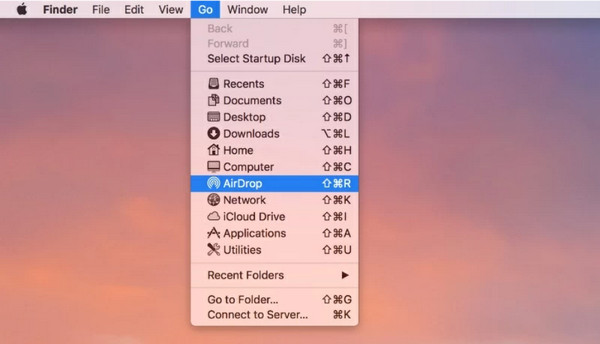
Шаг 1. Запустите Finder на своем Mac и выберите меню «Перейти». Нажмите кнопку AirDrop кнопку в верхнем меню экрана. Когда появится окно, нажмите кнопку Позвольте мне быть обнаруженным кнопка.
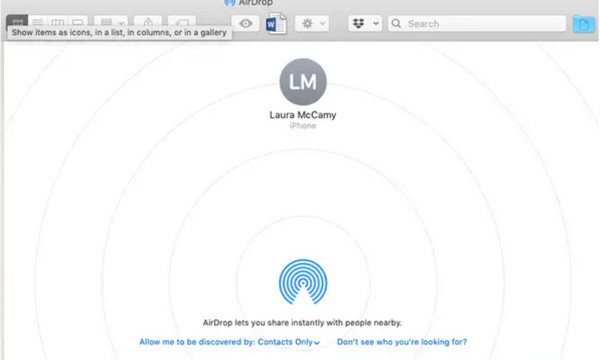
Шаг 2. Включить Никто, только контакты , или Все разрешить получателям экспорт. Убедитесь, что принимающее устройство доступно в данный момент. Если вы хотите отправить файлы из старой версии Mac, нажмите кнопку Не вижу того, что ищете ? кнопку, чтобы получить инструкции. Перетащите файлы в окно AirDrop, чтобы быстро поделиться ими.
Часть 2: Как исправить AirDrop, не работающий на Mac
Окажитесь в ситуации, когда AirDrop необходимо исправить. Вы можете следовать этим инструкциям, как исправить AirDrop на Mac и настроить параметры, чтобы ваше устройство было видимым для других устройств.
Как исправить AirDrop, не работающий на Mac, с помощью трех решений:
- Запустите Finder на своем компьютере и выберите опцию AirDrop. Потяните раскрывающееся меню рядом с Позвольте мне быть обнаруженным по варианту и выберите Все.
- Если первый метод не работает на вашей стороне, зайдите в меню Wi-Fi и убедитесь, что он включен и подключен к сети. Вы также можете выключить и включить его с помощью Bluetooth.
- Перейти к Системные настройки и найти Безопасность и конфиденциальность меню. Щелкните значок Замок Кнопка, расположенная в нижней части окна. Используй свой Touch ID чтобы получить доступ. Затем выберите Межсетевой экран вкладка, чтобы открыть всплывающее окно. Снимите флажок Блокировать все входящие соединения вариант. Попробуйте включить AirDrop и подключиться к другому устройству.
Часть 3. Как обмениваться файлами между устройствами Apple через AirDrop
Поскольку AirDrop — это встроенная функция обмена для пользователей Apple, вы также можете передавать данные с Mac на iPhone 15/14/13 после включения AirDrop на Mac. Он поддерживает экспорт различных файлов, таких как документы, фотографии, видеоклипы и т. д. Кроме того, вы также можете обмениваться файлами с другими устройствами, включая iPad.
Шаг 1. Откройте папку на своем компьютере и найдите файл, который хотите отправить, на устройстве iOS 17/16/15; щелкните по нему правой кнопкой мыши. Найдите параметр «Поделиться» и выберите AirDrop в его подменю.
Шаг 2. Как только смартфон будет обнаружен на вашем компьютере, отправьте файл. При необходимости повторите процедуру.
Часть 4. Используйте AnyRec для передачи файлов на ПК с Windows без AirDrop
Поскольку AirDrop имеет такие недостатки, как несовместимость устройств и дальность подключения, AnyRec PhoneMover является отличной альтернативой для передачи данных с вашего устройства. Он поддерживает экспорт файлов с Android на ПК, с iOS на iOS, с iOS на Android и наоборот. Его интуитивно понятный пользовательский интерфейс обеспечивает более простую навигацию для выбора нескольких файлов для передачи. Более того, вы можете перемещать различные файлы, такие как видео, музыку, изображения, документы и даже весь список контактов. Попробуйте AnyRec PhoneMover для лучшего способа передачи файлов на ваш компьютер!

Создайте быстрый и надежный способ массовой передачи файлов без потери качества медиафайлов.
Включите резервное копирование и восстановление важных данных из списка контактов пользователя со смартфона на компьютер.
Управляйте переданными файлами, объединяя или удаляя дубликаты, чтобы освободить место на устройстве.
Отличный инструмент для организации файлов без использования AirDrop, iTunes или iCloud для пользователей Apple.
Шаг 1. Щелкните значок Скачать Кнопка для установки AnyRec PhoneMover на ваш компьютер. После этого запустите программное обеспечение, чтобы начать передачу данных. Подключите USB-кабель от смартфона к компьютеру или используйте приложение MobieSync для беспроводного подключения.
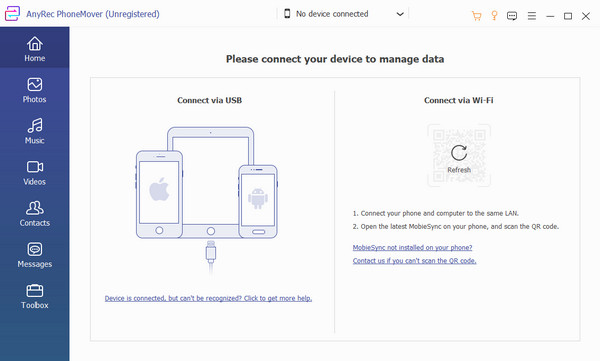
Шаг 2. После подключения устройств ваше мобильное устройство отобразится в интерфейсе программного обеспечения. Перейдите на одну из вкладок в левой части меню и выберите файлы, которые хотите перенести, отметив флажками файлы.
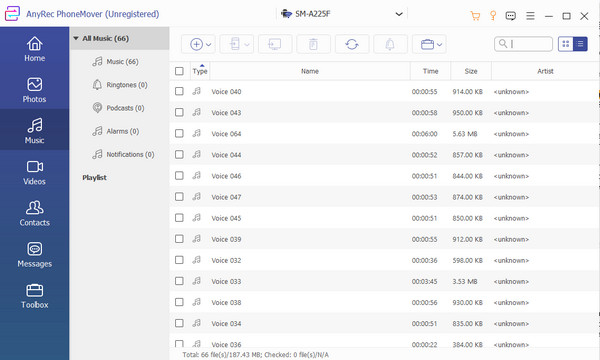
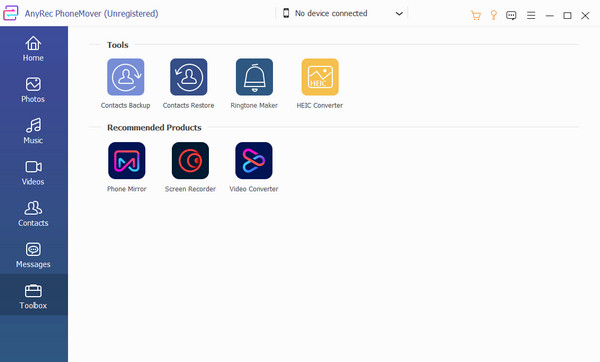
Шаг 3. После выбора нажмите кнопку Экспорт на ПК кнопку в верхнем меню. Вы также можете экспортировать на другое устройство, выбрав Подключить новое устройство вариант и отсканируйте QR-код. Другие особенности на Ящик для инструментов можно увидеть меню, включая конвертер HEIC и создатель рингтонов.
Часть 5. Часто задаваемые вопросы о включении AirDrop на Mac
- 1. Как включить AirDrop на iPhone 15/14/13 и отправлять файлы на Mac? Когда вам нужно отправить важные файлы с вашего iPhone на ваш Mac, AirDrop — это ключ. Перейдите в папку с файлами, которой вы хотите поделиться с Mac. Выберите Поделиться листом в нижней части экрана и нажмите кнопку AirDrop вариант. Выберите имя компьютера из списка.
- 2. Как использовать AirDrop на Mac для отправки документов или презентаций PowerPoint? Откройте приложение PowerPoint на своем устройстве. Найдите Делиться кнопку, которая обычно находится в верхнем углу экрана. Из вариантов выберите AirDrop кнопку и поделитесь документом с устройствами поблизости.
- 3. Где AirDrop хранит файлы на моем Mac? Когда Mac получает файлы с других устройств через AirDrop, вы обычно можете увидеть их в папке «Загрузки». К сожалению, нет настройки для изменения местоположения файлов AirDropped.
Заключение
Узнав, как включить AirDrop на Mac, вы сможете максимально использовать возможности своего устройства. Но когда у вас возникли проблемы с настройкой AirDrop или Эйрдроп не работает, AnyRec PhoneMover — отличная альтернатива для обмена, управления и отправки файлов на другие устройства. Более того, он поддерживает экспорт файлов на Android, iOS, Windows и Mac с более простым процессом подключения. Попробуйте лучшее программное обеспечение для быстрой отправки файлов.
Статьи по Теме:
- 3 способа зеркального отображения экрана с iPhone 15 на iPad Pro без падения кадра
- Зеркальное отображение экрана iPhone 15 на телевизоре Samsung — наслаждайтесь фильмами на большом экране
- Как отключить HEIC на iPhone 15 и конвертировать существующие файлы в JPEG
- Сколько времени занимает резервное копирование iPhone 15 и как сделать это быстрее