Как в эксель открыть два листа одной книги рядом
Argument ‘Topic id’ is null or empty
Сейчас на форуме
© Николай Павлов, Planetaexcel, 2006-2023
info@planetaexcel.ru
Использование любых материалов сайта допускается строго с указанием прямой ссылки на источник, упоминанием названия сайта, имени автора и неизменности исходного текста и иллюстраций.
| ООО «Планета Эксел» ИНН 7735603520 ОГРН 1147746834949 |
ИП Павлов Николай Владимирович ИНН 633015842586 ОГРНИП 310633031600071 |
Одновременное сравнение двух или более таблиц
Можно быстро сравнить два листа в одной или разных книгах, просматривая их одновременно. Кроме того, возможен и одновременный просмотр нескольких листов.
Одновременный просмотр двух листов в одной книге

- На вкладке Вид в группе Окно щелкните элемент Новое окно.
- На вкладке Вид в группе Окно нажмите кнопку Рядом .
- В окне каждой книги щелкните лист, который нужно сравнить.
- Чтобы прокручивать одновременно оба , на вкладке Вид нажмите кнопку Синхронная прокрутка.
Примечание: Этот параметр доступен, только если включен режим Рядом.
- Если вы хотите оптимально просмотреть окна книги, нажмите кнопку Восстановить положение , чтобы вернуться к исходным настройкам.
- Чтобы восстановить окно книги до полного размера, нажмите кнопку Развернуть в правом верхнем углу окна книги.
Одновременный просмотр двух листов разных книг
- Откройте обе книги, которые содержат листы для сравнения.
- На вкладке Вид в группе Окно нажмите кнопку Рядом . Если открыто больше двух книг, в приложении Excel отобразится диалоговое окно Сравнить рядом. В разделе Сравнить рядом с щелкните книгу, которая содержит лист для сравнения с активным листом, и нажмите кнопку ОК.
- В окне каждой книги щелкните лист, который нужно сравнить.
- Чтобы прокручивать одновременно оба , на вкладке Вид нажмите кнопку Синхронная прокрутка.
Примечание: Этот параметр доступен, только если включен режим Рядом.
- Начиная с Excel 2013 г., книги, открытые в Excel, больше не отображаются в одном окне как несколько окон Excel книг. Вместо этого они выводятся в отдельных окнах Excel. Благодаря этому открытые книги отображаются с собственной лентой и их можно просматривать на разных мониторах.
- Если вы хотите оптимально просмотреть окна книги, нажмите кнопку Восстановить положение , чтобы вернуться к исходным настройкам.
- Чтобы восстановить окно книги до полного размера, нажмите кнопку Развернуть в правом верхнем углу окна книги.
Одновременный просмотр нескольких листов
- Откройте одну или несколько книг, листы из которых требуется просмотреть одновременно.
- Выполните одно из указанных ниже действий.
- Если листы, которые нужно просмотреть, находятся в одной книге, выполните указанные ниже действия.
- Щелкните лист, который нужно просмотреть.
- На вкладке Вид в группе Окно щелкните Новое окно.
- Повторите шаги 1 и 2 для каждого листа, который требуется просмотреть.
- Если листы, которые требуется просмотреть, находятся в разных книгах, выполните шаг 3.
- Если листы, которые нужно просмотреть, находятся в одной книге, выполните указанные ниже действия.
- На вкладке Вид в группе Окно выберите пункт Упорядочить все.
- В разделе Расположить щелкните необходимый параметр.
- Если все листы, которые нужно просмотреть, находятся в активной книге, установите флажок Только окна текущей книги.
Совет: Чтобы восстановить окно книги до полного размера, нажмите кнопку Развернуть в правом верхнем углу окна книги.
Одновременный просмотр двух листов в одной книге
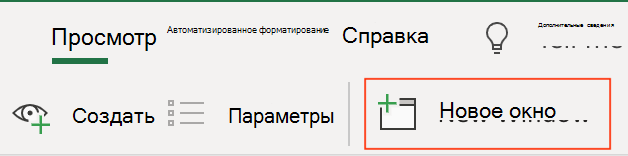
- На вкладке Вид в группе Окно щелкните элемент Новое окно.
- В окне каждой книги щелкните лист, который нужно сравнить.
Дополнительные сведения
Вы всегда можете задать вопрос эксперту в Excel Tech Community или получить поддержку в сообществах.
покупка
Как открыть книги Excel в новых окнах (открыть несколько окон)?
В этом руководстве мы покажем вам, как открывать книги Excel в разных окнах, шаг за шагом.
- Открывайте книги Excel в новых окнах, удерживая клавишу Shift и щелкая на панели задач.
- Открывайте книги Excel в новых окнах с помощью меню Пуск
- Открывайте книги Excel в новых окнах с созданием ярлыка
- Легко открывайте книги Excel в новых окнах с помощью вкладки Office
Открывайте книги Excel в новых окнах, удерживая клавишу Shift и щелкая на панели задач.
При использовании самых младших версий Excel, удерживая клавишу Shift и щелкая значок Excel на панели задач, вы можете открывать книги Excel в нескольких окнах.
1. Сначала нужно заранее открыть книгу, а затем удерживать Shift на клавиатуре.
2. Щелкните значок Excel на панели задач. Смотрите скриншот:

Затем открывается новая пустая книга. Если вам нужно отредактировать новую открытую книгу, просто отредактируйте и сохраните ее. В противном случае вы можете открыть другую книгу, которую вы создали ранее, в этом новом окне книги.
3. Нажмите Файл (Office кнопка)> Откройте из вашей новой созданной книги только что, В Откройте диалоговом окне найдите и выберите книгу, а затем щелкните значок Откройте кнопку.

После этого вы увидите, что книги открываются в двух отдельных окнах Excel. Вы можете повторить описанные выше шаги, чтобы открыть больше окон Excel.

Легко открыть книгу Excel в новом окне:
Office Tab помогает открывать несколько файлов Excel в одном окне с вкладками. Вы можете открыть указанную книгу в новом окне с ее Открыть в новом окне как показано ниже. Загрузите вкладку «Офис» прямо сейчас! ( 30 — дневная бесплатная трасса)
Открывайте книги Excel в новых окнах с помощью меню Пуск
Помимо описанного выше метода, вы можете открывать книги Excel в новых окнах с помощью меню «Пуск». Пожалуйста, сделайте следующее.
1. Нажмите Start кнопку, чтобы открыть меню. Тип Excel в Поиск , затем нажмите Microsoft Excel в Программы раздел. Смотрите скриншот:

2. Когда откроется новая пустая книга, нажмите Файл (Office кнопка)> Откройте, В Откройте в диалоговом окне найдите и выберите книгу, которую хотите открыть, а затем щелкните значок Откройте кнопку.
3. Чтобы открыть несколько книг, которые вы хотите, вам просто нужно повторить вышеуказанные шаги один за другим.
Открывайте книги Excel в новых окнах с созданием ярлыка
Последний способ открыть книги Excel в новом окне — создать ярлык. Пожалуйста, сделайте следующее.
1. Откройте Office папку на вашем компьютере со следующими путями.
В Excel 2010: C: \ Program Files \ Microsoft Office \ Office 14
В Excel 2007: C: \ Program Files \ Microsoft Office \ Office12
2. В открывшейся папке Office найдите EXCEL щелкните значок правой кнопкой мыши и выберите Создать ярлык из контекстного меню. Смотрите скриншот:

3. Затем кратчайший путь всплывающее окно подсказки, щелкните Да кнопку.

4. Затем ярлык Excel помещается на рабочий стол. Дважды щелкните по нему, и откроется новое окно Excel. Затем вы можете нажать Файл (Office кнопка)> Откройте чтобы открыть нужную книгу.

5. Если вам нужно открыть несколько книг в новых окнах, повторите шаг 4, чтобы открывать их по одной.
Внимание: Для Excel 2013 книги по умолчанию открываются в разных окнах.
Открывайте книги Excel в новых окнах с помощью вкладки Office
В этом разделе я покажу вам удобные приложения — Office Tab, С Открыть в новом окне особенность Office Tab, открывать книги в новых окнах больше не проблема.
1. После установки Office Tab, откройте нужные книги. Затем вы увидите, что все книги открываются в окне Excel как статус просмотра с вкладками.

2. Если вы хотите открыть определенную книгу в новом окне, щелкните правой кнопкой мыши вкладку этой книги, а затем нажмите Открыть в новом окне в списке. Смотрите скриншот:

Затем выбранная книга открывается в новом окне, как показано ниже:

Наконечник.Если вы хотите получить бесплатную пробную версию этой утилиты, перейдите по ссылке Нажмите, чтобы получить бесплатную пробную версию вкладки Office сначала, а затем перейдите к применению операции в соответствии с вышеуказанными шагами.
Лучшие инструменты для офисной работы
Улучшите свои навыки работы с Excel с помощью Kutools for Excel и почувствуйте эффективность, как никогда раньше. Kutools for Excel предлагает более 300 расширенных функций для повышения производительности и экономии времени. Нажмите здесь, чтобы получить функцию, которая вам нужна больше всего.
Вкладка Office: интерфейс с вкладками в Office и упрощение работы
- Включение редактирования и чтения с вкладками в Word, Excel, PowerPoint , Издатель, доступ, Visio и проект.
- Открывайте и создавайте несколько документов на новых вкладках одного окна, а не в новых окнах.
- Повышает вашу продуктивность на 50% и сокращает количество щелчков мышью на сотни каждый день!
Просмотр рабочих книг Excel рядом
Из этой статьи Вы узнаете, как сравнить две электронные таблицы, открыв их одновременно для просмотра в Excel 2010 (2003 – 2013).
Вам необходимо сравнить два листа Excel и для этого Вы хотите расположить их рядом. Какой бы простой ни казалась эта задача, листы каждый раз открываются в одном и том же окне. Вот беда! Итак, мы дадим Вам пошаговую инструкцию, как открыть два файла Excel (.xls или .xlsx) для просмотра, расположив их рядом. Вы можете выбрать один из следующих вариантов:
- Открыть и просматривать два листа или две рабочих книги рядом в одном окне:
- Просматривать две разные рабочие книги одновременно
- Просматривать одновременно два разных листа одной рабочей книги Excel
Воспользуйтесь вкладкой Вид
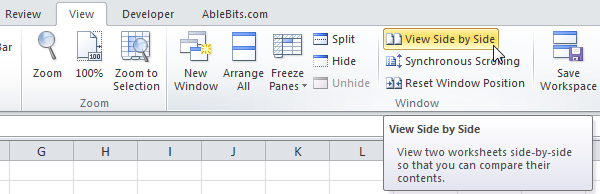
Давайте начнём с первого варианта. В начале откройте две рабочие книги, которые необходимо сравнить. На панели задач Windows появились две иконки открытых книг Excel. При нажатии на любую из них, рабочая книга открывается в одном и том же окне. Найдите раздел Window (Окно) на вкладке View (Вид) и нажмите View Side by Side (Рядом).

Расположите листы как Вам нравится
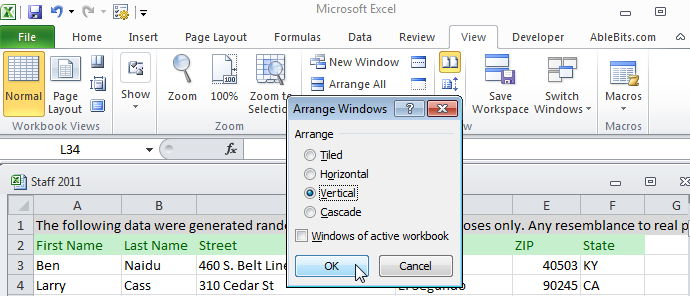
По умолчанию электронные таблицы будут показаны как отдельные горизонтальные панели. Возможно, Вы захотите изменить их ориентацию. Для этого нужно нажать кнопку Arrange All (Упорядочить все) и выбрать вариант Vertical (Слева направо), чтобы расположить книги Excel рядом вертикально в левой и правой половине окна.
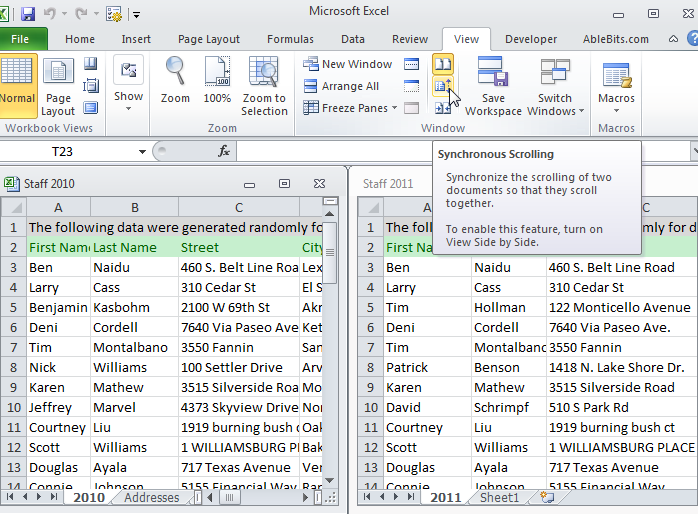
Есть ещё одна возможность, которая придётся Вам по вкусу. Нажмите Synchronous Scrolling (Синхронная прокрутка), чтобы пролистывать обе таблицы одновременно, сравнивать и находить отличия.
Excel запомнит, какой режим просмотра Вы выбрали, и в будущем откроет файлы в таком же виде.
Иногда бывает необходимо просматривать несколько листов одной и той же рабочей книги. Всё, что Вам нужно сделать – это открыть книгу и нажать команду New Window (Новое окно) на вкладке View (Вид). Вы можете нажать кнопку New Window (Новое окно) несколько раз, чтобы одновременно просматривать столько листов одной и той же рабочей книги, сколько потребуется.

Просматривайте две (и более) рабочие книги Excel в нескольких окнах
Вы можете просматривать сразу несколько рабочих книг Excel в отдельных окнах. Это может быть особенно удобно, если у Вас подключено два монитора. Итак, сначала открываем один файл. Затем через меню Пуск повторно запускаем Excel. В результате в этом новом окне Вы сможете открыть другую рабочую книгу и изменять ее по своему желанию.
Мы надеемся, эта инструкция будет полезна всем, кто хочет сравнивать данные из разных рабочих книг или с разных листов.