Инфокрафт: Формула ЖКХ
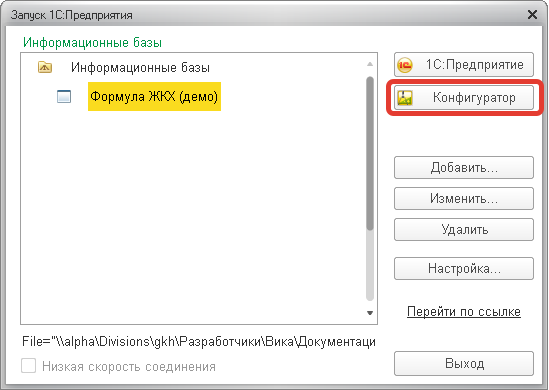
Необходимо запустить программу в режиме «Конфигуратора»:
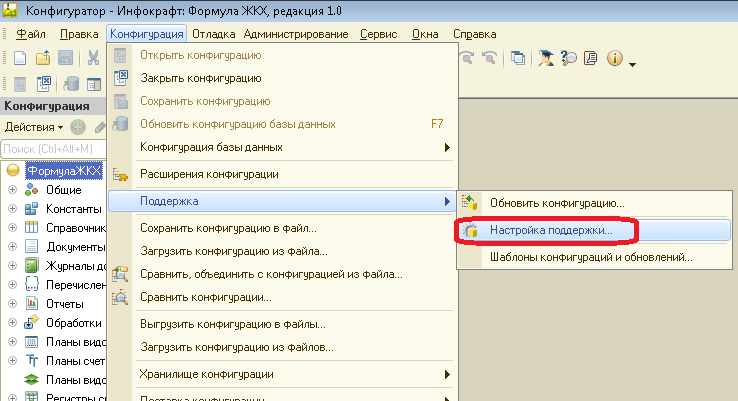
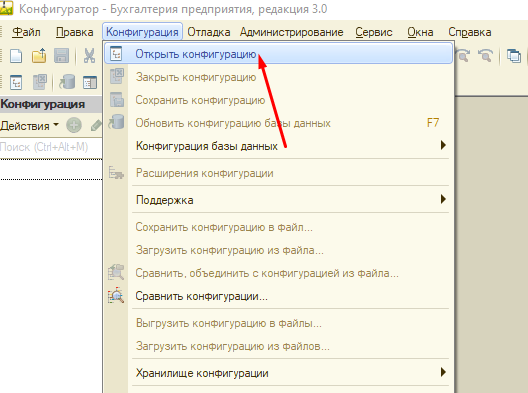
В главном меню выбрать «Конфигурация – Поддержка», если пункты меню не активны, то в этом же меню следует нажать «Открыть конфигурацию». После выполнения этого действия слева появится список объектов конфигурации, а в главном меню «Конфигурация – Поддержка» станет активным пункт «Настройки поддержки». Следует перейти по этому пункту меню.
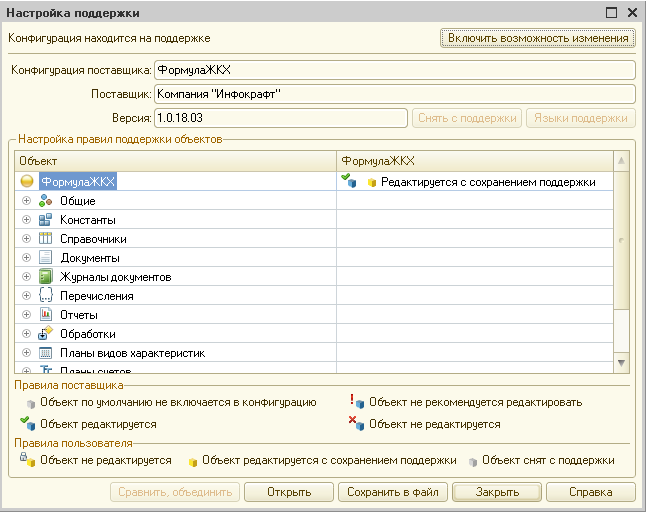
- Если в открывшемся окне «Настройки поддержки» активна кнопка «Включить возможность изменений», то конфигурация находится на поддержке. Чтобы обновить конфигурацию следует перейти к инструкции №435 «Порядок обновления конфигураций «Инфокрафт: Формула ЖКХ» и «Инфокрафт: Формула ЖКХ + Бухгалтерия»:
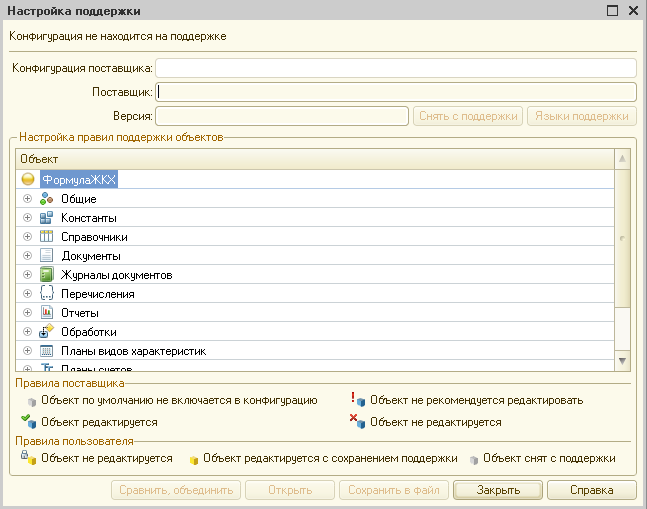
- Если в открывшемся окне «Настройки поддержки» отсутствует кнопка «Включить возможность изменений», а кнопка «Снять с поддержки» не активна, то конфигурация не находится на поддержке. Чтобы установить конфигурацию на поддержку для дальнейшего обновления, следует перейти к пункту 2 текущей инструкции:
- Если в открывшемся окне «Настройки поддержки» отсутствует кнопка «Включить возможность изменений», а кнопка «Снять с поддержки» активна, то конфигурация находится на поддержке с возможностью изменения объектов конфигурации. Чтобы установить конфигурацию на поддержку для дальнейшего обновления, следует перейти к пункту 2 текущей инструкции:
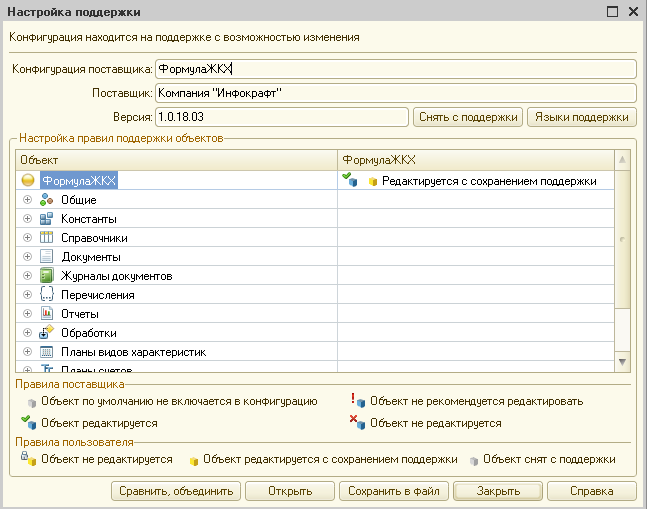
- Как поставить конфигурацию поставщика на поддержку?
Важно! Дальнейшие действия могут нарушить целостность информационной базы, следует убедиться, что в конфигурацию информационной базы не были внесены изменения, затрагивающие структуру данных, иначе данные будут потеряны. Перед выполнением операции рекомендуется сделать резервную копию информационной базы.
- Если конфигурация поставщика находится на поддержке с возможностью изменения, то необходимо сначала полностью снять конфигурацию с поддержки, нажав кнопку «Снять с поддержки». Иначе следует сразу перейти к выполнению следующего шага.
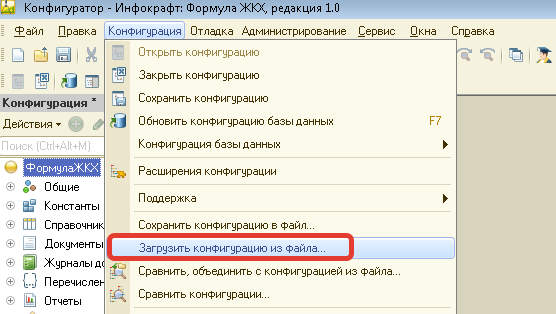
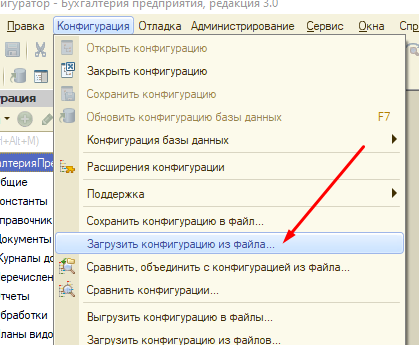
Далее следует загрузить конфигурацию поставщика в информационную базу. Для этого необходимо в главном меню выбрать «Конфигурация – загрузить конфигурацию из файла. »:
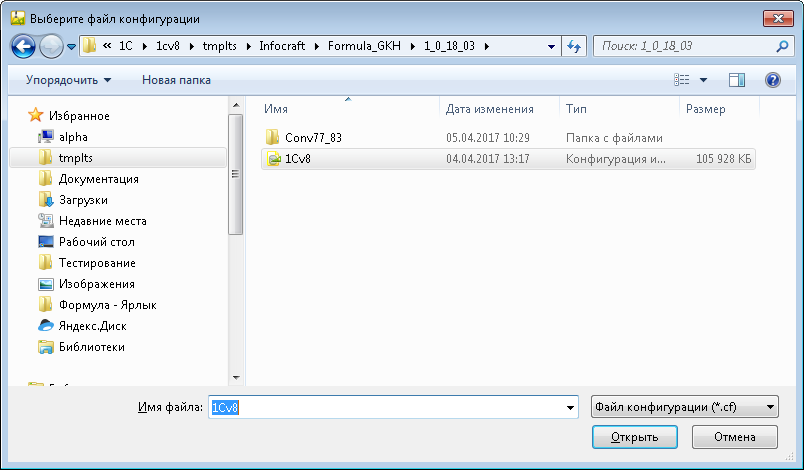
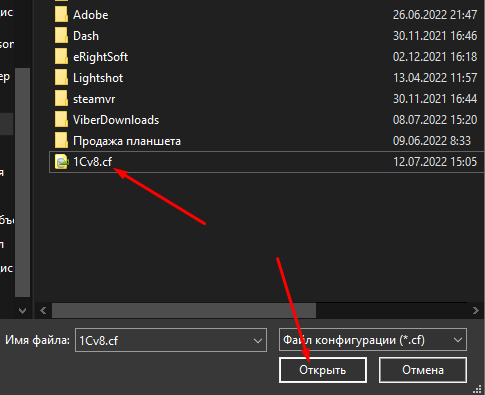
В открывшемся окне следует указать путь к шаблону конфигурации 1Сv8.cf:
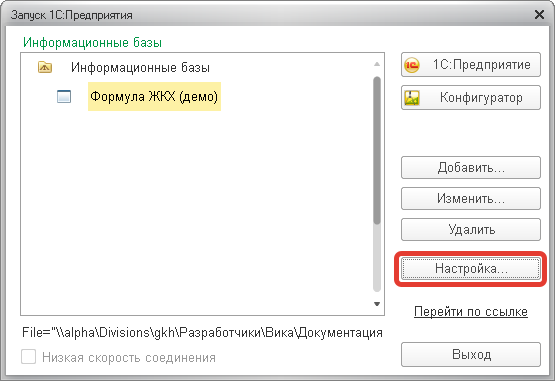
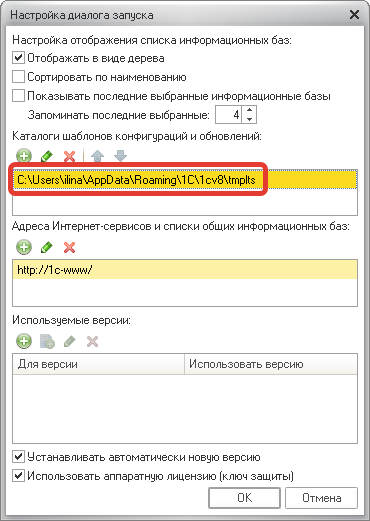
Для того, чтобы определить каталог, в котором находится шаблон конфигурации, следует в окне запуска 1С: Предприятие выбрать необходимую информационную базу и нажать кнопку «Настройка»:
В открывшемся окне «Настройка диалога запуска» в разделе «Каталоги шаблонов конфигураций и обновлений» будет указан путь к каталогу, в котором находится шаблон конфигурации:
Подробнее о том, как установить шаблон конфигурации можно узнать в инструкции №433 «Установка конфигурации и создание пустой базы» (https://help.gkh365.ru/formula/instructions/433/).
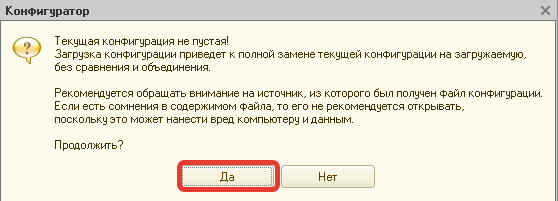
После нажатия «Загрузить конфигурацию из файла» в открывшемся окне следует нажать «Да»:
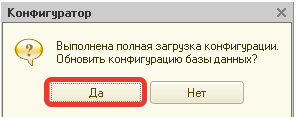
После выполненных действий конфигурация будет установлена на поддержку.
Вернуть конфигурацию поставщика на поддержку 1С Предприятие 8.3
В данном случае сохранилась в файл типовая конфигурация.
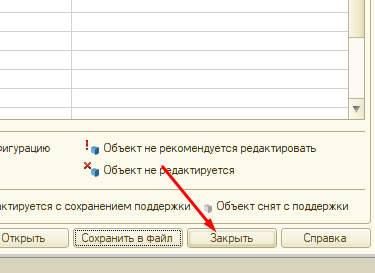
Закрываем оно поддержки
Конфигурация -> Загрузить конфигурацию из файла…
Открываем ранее сохраненный файл конфигурации
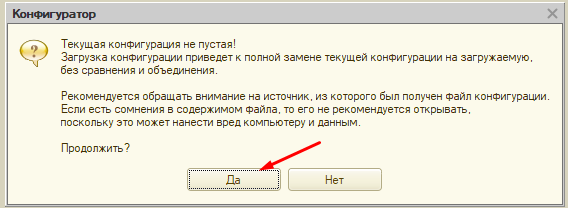
Ждем загрузки затем подтверждаем обновление
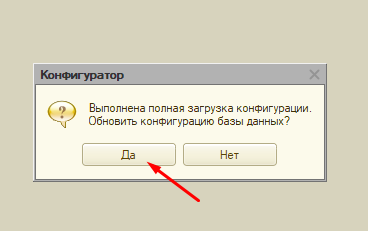
Ждем еще и убеждаемся, что конфигурация вернулась на поддержку
Поддержка конфигурации
Фирмой 1С был разработан механизм, позволяющий выполнять обновление 1С в автоматическом режиме. Поэтому все поставляемые конфигурации после установки, находятся в режиме поддержки. Этот режим очень сильно упрощает обновление конфигурации.
- Как открыть настройку поддержки?
- Как узнать, находится конфигурация на поддержке или она доработана?
- Как снять конфигурацию с поддержки?
- Как поставить конфигурацию на поддержку?
- Итоги

Как открыть настройку поддержки?
Для открытия настройки поддержки конфигурации Вам необходимо открыть конфигуратор 1С . Далее в главном меню выбираем Конфигурация => Поддержка => «Настройка поддержки…»:
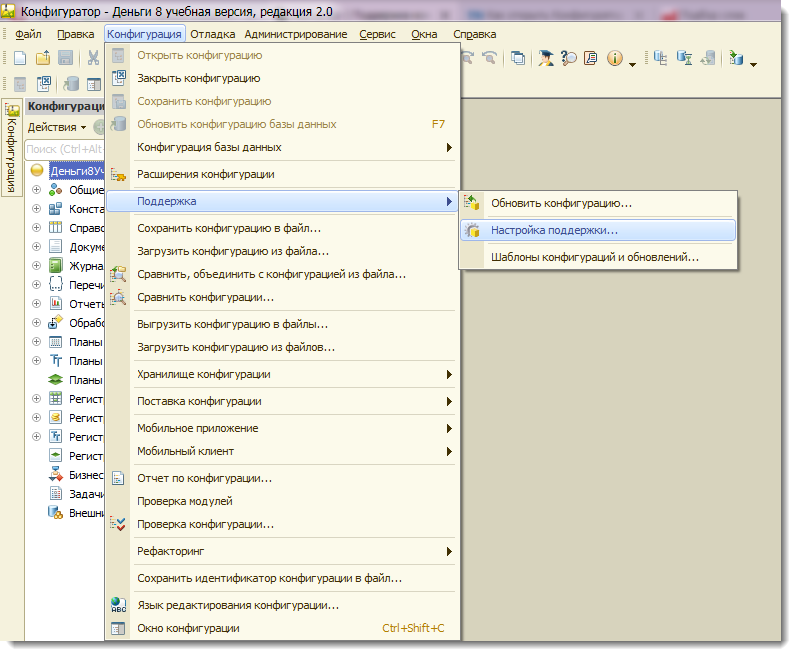
После этих действий Вам откроется окно настройки поддержки:

Как узнать, находится конфигурация на поддержке или она доработана?
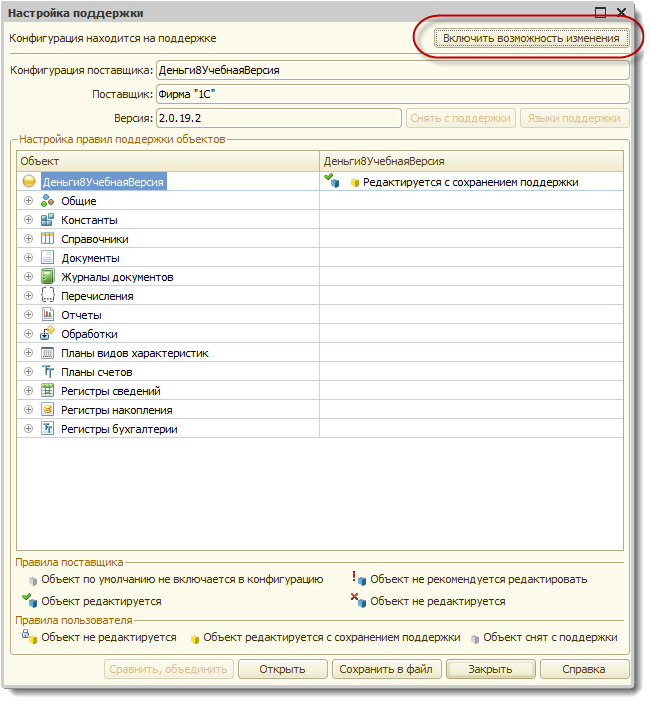
Открываем окно настройки поддержки. Если в верхнем левом углу видна команда «Включить возможность изменения» — значит Ваша конфигурация находится на поддержке.
Как снять конфигурацию с поддержки?
Для этого открываем окно настройки поддержки и нажимаем кнопку «Включить возможность изменения»:
После выполнения команды появится предупреждение «Изменение режима приведет к невозможности выполнять обновление конфигурации полностью автоматически.»:
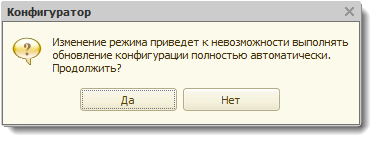
Обратите внимание на важность этого предупреждения! В дальнейшем Вам необходимо будет обновлять конфигурацию в ручном режиме!
Если Вы уверены в необходимости снятия конфигурации с поддержки — жмем Да. После этого откроется окно настройки правил поддержки. В этом окне задаются общие правила для всех объектов конфигурации:
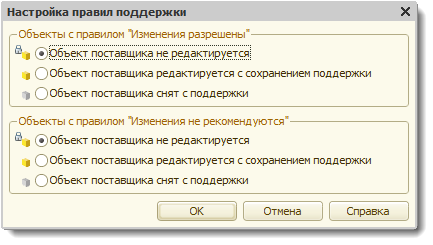
- Объект поставщика не редактируется. Выбирайте это правило если Вам необходимо внести изменения в небольшое количество объектов. Для каждого из объектов необходимо будет включать возможность редактирования.
- Объект поставщика редактируется с сохранением поддержки. После выбора этого правила — для всех объектов конфигурации появится возможность изменения.
- Объект поставщика снят с поддержки. Не рекомендуем Вам выбирать этот пункт т.к. теряется связь конфигурации с конфигурацией поставщика.
После выбора правила поддержки — жмем ОК и ожидаем изменения конфигурации. После завершения действия кнопка «Включить возможность изменения» будет скрыта и появится надпись: Конфигурация находится на поддержке с возможностью изменения.
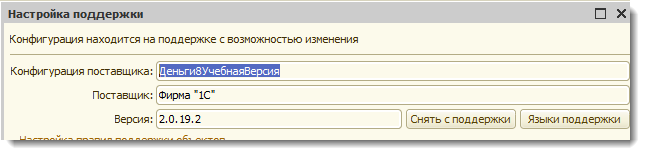
Если при выборе правила поддержки Вы выбрали правило «Объект поставщика не редактируется» — для изменяемых объектов Вам необходимо включить возможность редактирования. Для этого в окне настройки поддержки находим нужный объект в дереве конфигурации и дважды кликаем по правилу. Для Вас откроется выбор:

Устанавливаем правило «Объект поставщика редактируется с сохранением поддержки». После установки правила появится возможность редактирования объекта.
Как поставить конфигурацию на поддержку?
Чтобы вернуть конфигурацию на поддержку — Вам необходимо получить аналогичную конфигурацию, находящуюся на поддержке.
Далее переходим в конфигуратор и в подменю Конфигурация выбираем «Сравнить, объединить с конфигурацией из файла…»:

После этого Вам откроется окно для выбора файла конфигурации. Выбираем файл конфигурации от поставщика и нажимаем кнопку «Открыть». Вам будем показано предупреждение: Обнаружена возможность объединения с постановкой на поддержку.
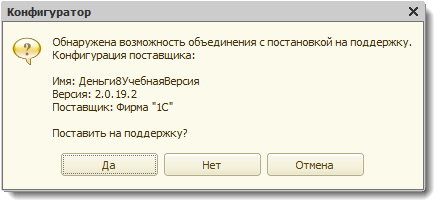
Соглашаемся с предложением. После этого Вам откроется окно сравнения конфигураций. Просмотрите внимательно все ветки конфигурации и отметьте объекты. Далее жмем «Выполнить». Вам откроется окно настройки правил поддержки:
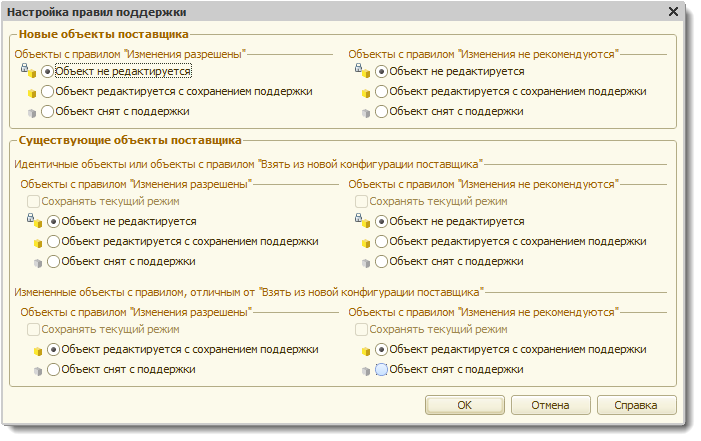
Для всех объектов устанавливаем правило «Объект не редактируется» и жмем ОК. Результатом выполнения вышеописанных действий будет постановка конфигурации на поддержку.
Еще один вариант установки конфигурации на поддержку — полная загрузка конфигурации. Этот вариант возвращает исходное состояние конфигурации и все обновления в дальнейшем будут выполняться в автоматическом режиме. Для загрузки конфигурации переходим в меню Конфигурация и выбираем «Загрузить конфигурацию из файла…»:
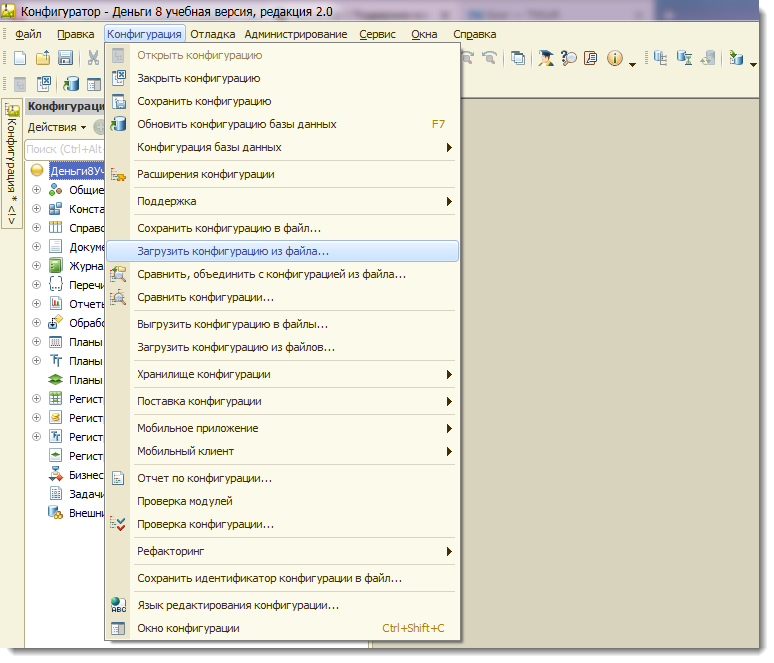
После этого Вам откроется окно выбора файла конфигурации. Выбираем файл конфигурации от поставщика и жмем «Открыть». Далее система покажет вам предупреждение: Текущая конфигурация не пустая! Загрузка конфигурации приведет к полной замене текущей конфигурации на загружаемую, без сравнения и объединения.
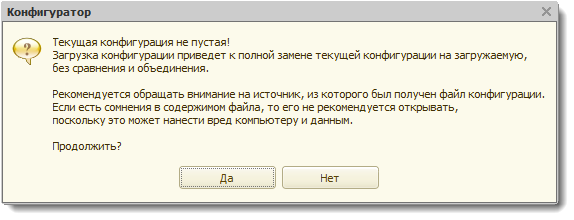
Если Вы уверены, что в конфигурации не осталось нужных изменений — жмем «Продолжить» и ожидаем полную загрузку конфигурации.
Итоги
В этой записи мы рассмотрели настройку поддержки в конфигураторе 1С. Подойдите серьезно к вопросу снятия конфигурации с поддержки — в будущем это усложнит обновление конфигурации. Обратитесь к нам и опишите изменения, которые Вы хотите внести — возможно, мы предложим Вам внесение изменений с помощью расширений конфигурации . В результате вы сохраните свою конфигурацию на поддержке и получите дополнительный функционал.
Также возможен вариант переноса ранее внесенных изменений в расширение конфигурации и возврат конфигурации на поддержку.
Наши разработки:

Конструктор прайс-листов (прайс-заказов) для УТ11, КА2, ERP2, УНФ, Розница
Расширение позволяет формировать произвольные прайс-листы с выгрузкой в Excel и обратной загрузкой в 1С (после обработки прайс-листа клиентом). Конструктор также .

Помощник продаж с мультикорзиной (расширение для УТ11, КА2, ERP2)
Помощник продаж выполнен в виде расширения конфигурации 1С, которое существенно дополняет возможности стандартного списка номенклатуры, превращая его в полноценное рабочее .

Расширенная форма списка номенклатуры для УТ11, КА2, ERP2
Расширение конфигурации позволяет выводить остатки по всем необходимым складам, отображать цены номенклатуры в списке и применять различные отборы. После установки .

Расширенная форма РМК для УТ 11, КА 2, ERP 2
Расширение конфигурации дорабатывает рабочее место кассира (РМК) и добавляет в нее удобные инструменты для просмотра остатков по складам, остатков по .

Розница: Расширенная форма списка номенклатуры
Расширение конфигурации изменяет форму списка номенклатуры и добавляет в него функционал, позволяющий выводить остатки по любому складу, цены номенклатуры и .

Контроль минимальной цены и суммы в заказах и реализациях (УТ11, КА2, ERP2)
Расширение конфигурации позволяет быстро решить проблему продажи товара по цене ниже закупочной или цены себестоимости. Контроль будет работать в разрезе .
Добавить комментарий Отменить ответ
- Остатки и цены в списках номенклатуры
- Если Ваш прайс-лист неотличим от остальных — не ожидайте что он принесёт Вам продажи!

- Рубрики
- 1С: Предприятие
- Администрирование
- Конфигурации
- ERP Управление предприятием 2
- Бухгалтерия 3.0
- Комплексная автоматизация 2
- Управление нашей фирмой
- Управление торговлей 11
- Конфигурирование
- Программирование в 1С
- Разное
- Свежие записи
- Поддержание сезонных товарных запасов в УТ11, КА2, ERP2
- Перенос типовых настроек Мин-Макс в Помощник закупок
- Ноябрьские распродажи на TNSoft.ru (2023)
- Управление запасами — настройка профилей оповещений
- Универсальная выгрузка товаров на портал zzap.ru (УТ11, КА2, ERP2, УНФ, Розница)
- Архивы
- Ноябрь 2023
- Октябрь 2023
- Сентябрь 2023
- Май 2023
- Апрель 2023
- Март 2023
- Февраль 2023
- Январь 2023
- Ноябрь 2022
- Октябрь 2022
- Июль 2022
- Июнь 2022
- Апрель 2022
- Январь 2022
- Декабрь 2021
- Октябрь 2021
- Сентябрь 2021
- Август 2021
- Июль 2021
- Апрель 2021
- Февраль 2021
- Январь 2021
- Декабрь 2020
- Ноябрь 2020
- Август 2020
- Июль 2020
- Июнь 2020
- Февраль 2020
- Январь 2020
- Декабрь 2019
- Ноябрь 2019
- Октябрь 2019
- Сентябрь 2019
- Июль 2019
- Апрель 2019
- Март 2019
- Февраль 2019
- Декабрь 2018
- Ноябрь 2018
- Октябрь 2018
Поддержка конфигураций 1С
В этой статье познакомимся с поддержкой конфигураций 1С, узнаем на что она влияет, и что будет, если конфигурацию полностью снять с поддержки.
У конфигураций 1С имеется возможность установки обновлений . Для того, чтобы конфигурация имела возможность обновляться, необходимо чтобы сама эта конфигурация находилась на поддержке.
Как выяснить, что ваша конфигурация на поддержке. Для этого в конфигураторе 1С необходимо открыть окно «Настройка поддержки». Путь к нему следующий: «Главное меню» — «Конфигурация» — «Настройка поддержки…».

Если у вас команда «Настройка поддержки…» не активна, как на этом рисунке:

Значит, у вас конфигурация закрыта. Открыть её можно, или выполнив команду «Открыть конфигурацию» меню «Конфигурация» главного меню, или нажать на одноименную кнопку на панели «Конфигурация».

Когда откроется окно «Настройка поддержки» обращаем внимание на надпись «Конфигурация находится на поддержке», а также на информацию в полях под этой надписью (название конфигурации, поставщик и версия).

Если надпись вверху окна в том виде, как на картинке выше («Конфигурация находится на поддержке»), то это обозначает, что конфигурация на поддержке, и мы не можем внести изменения в нашу конфигурацию, т.е. конфигурация на поддержке без возможности изменения. Но, в тоже время, конфигурацию можно обновить, и процесс обновления на новый релиз конфигурации пройдет автоматически без нашего участия.
Многие, когда открывают дерево метаданных в окне «Конфигурация», делают вывод о том, что конфигурация на поддержке без возможности изменения, на основе знака замка, который находятся справа от названия конфигурации в дереве метаданных.

Так делать не совсем правильно, потому что может быть случай, когда конфигурация находится на поддержке с возможностью изменения, но значки в дереве метаданных будут такими, как будь-то она на поддержке без возможности изменения.
Сейчас я это продемонстрирую. Для этого включим у конфигурации возможность изменения. Делается это достаточно просто: в окне «Настройка поддержки» нажимаем на кнопку «Включить возможность изменения».

После этого выйдет окно «Настройка правил поддержки», в котором я оставлю варианты «Объект поставщика не редактируется»

В результате этих действий у конфигурации включится возможность изменения: надпись сверху поменяется на «Конфигурация на поддержке с возможностью изменения», но знак замка рядом с названием конфигурации останется на прежнем месте.

Как вы видите, знак замка рядом с конфигурацией присутствует, но в тоже время в окне «Настройка поддержки» имеется надпись о том, что у конфигурации есть возможность изменения. И если после включения возможности изменения, мы запустим обновление конфигурации, то в процессе этого обновления выйдет окно «Обновление Основная конфигурация – Новая конфигурация поставщика».

Таким образом, наши обновления уже не будут устанавливаться автоматически, но в тоже время знак замка на конфигурации присутствует, и в конфигурацию не внесены ни какие изменения.
Если же мы случайно включили возможность изменения, и теперь оно нам мешает обновлять конфигурацию автоматически, то можно обратно поставить конфигурацию на поддержку без возможности изменения. Для этого, в окне «Настройка поддержки» необходимо сохранить cf-файл конфигурации поставщика.
Делается это, нажатием на кнопку «Сохранить в файл» в окне «Настройка поддержки».

После этого выйдет окно, в котором будет предложен путь сохранения cf файла конфигурации поставщика.

После сохранения cf-файла его необходимо загрузить в рабочую конфигурацию. Но, делать это нужно только в том случае, когда версия конфигурации поддержки совпадает с версией рабочей конфигурации. Также имейте в виду, что если вы всё-таки изменили конфигурацию, то все ваши изменения в результате загрузки файла конфигурации поставщика в рабочую базу, потеряются. Т.е. эту операции нужно делать только в том случае, если вы случайно включили возможность изменения и теперь хотите вернуть всё назад.
Для загрузки файла необходимо воспользоваться командой «Загрузить конфигурацию из файла…» главного меню конфигуратора.

В результате выполнения команды откроется окно выбора файла, и нам нужно найти сf файл, который мы сохранили ранее.

После выбора файла выйдет предупреждение.

Мы согласимся, пройдет загрузка конфигурации поставщика, и наша конфигурация опять станет на поддержке без возможности изменения и, как следствие, с автоматическим обновлением.

Вернемся опять к ситуации, когда мы включили возможность изменения в окне «Настройка поддержки», и во время включения изменений в окне «Настройка правил поддержки» оставили везде правила «Объект поставщика не редактируется». Если теперь мы хотим поменять какой-то объект, то нам следует найти этот объект в дереве метаданных группы «Настройка правил поддержки объектов», выделить мышкой надпись «Не редактируется» в колонке с названием вашей конфигурации справа от наименования объекта, вызвать контекстное меню, в котором выполнить единственную команду «Установить правило поддержки».

Выйдет окно «Настройка правил поддержки», где выбираем правило «Объект поставщика редактируется с сохранением поддержки», и указываем, применим ли мы эти правила к подчиненным объектам, установив флаг «Установить для подчиненных объектов».

К примеру, если мы включаем возможность изменения для справочника, то без поставленного флага «Установить для подчиненных объектов» мы только сможем изменить модуль объекта или модуль менеджера этого справочника, добавить новые реквизиты, команды, макеты и т.д. Но не сможем, к примеру, поменять формы. На формах будут замки.

Но если мы установим флаг «Установить для подчиненных объектов» в окне «Настройка правил поддержки» (это окно можно вызвать к объекту, который уже редактируется).

То можно будет изменять все объекты, которые подчинены головному объекту (формы, макеты, команды и т.п.).

Если во время включения возможности изменения конфигурации везде указать правила «Объект поставщика редактируется с сохранением поддержки».

То после включения, замки у конфигурации и объектов конфигурации «исчезнут», но останется желтый куб, который означает, что конфигурация (или объект конфигурации) на поддержке.

Мы можем совсем снять конфигурацию с поддержки. Для этого в окне «Настройка поддержки» нужно нажать на кнопку «Снять с поддержки» (перед этим следует включить возможность изменения).

В результате все поля в окне «Настройка поддержки» очистятся.

А значки рядом с конфигурацией и объектами метаданных исчезнут.

И если мы попробуем обновить конфигурацию, то ни чего не получится.

Когда мы полностью конфигурацию сняли с поддержки, то мы можем также её вернуть обратно на поддержку загрузив cf-файл конфигурации поддержки, единственно, что в окне «Настройка поддержки» мы его не сможем сформировать. Этот файл нужно где-то будет найти, если мы не сделали его заранее. Самый простой способ взять конфигурацию аналогичного релиза, выгрузить cf файл поддержки из окна «Настройка поддержки» и загрузить его в вашу конфигурацию, не забыв проверить на версию конфигурации рабочей базы. Версия конфигурации рабочей базы снятой с поддержки и версия конфигурации поддержки, от куда вы берете cf-файл должны совпадать.

Имейте ввиду, что после этой операции, все изменения конфигурации, которые были в ваше базе потеряются.
Другие статьи по теме обновлений 1С:
Если по мимо задач по администрированию, перед вами стоят задачи по разработке в 1С, то рекомендую вам свою книгу «Программировать в 1С за 11 шагов», в которой подробно и основательно шаг за шагом даются основные знания по разработке в 1С.
Изучайте программирование в 1С в месте с моей книгой «Программировать в 1С за 11 шагов»

Книга написана понятным и простым языком — для новичка.
- Книга посылается на электронную почту в формате PDF. Можно открыть на любом устройстве!
- Научитесь понимать архитектуру 1С;
- Станете писать код на языке 1С;
- Освоите основные приемы программирования;
- Закрепите полученные знания при помощи задачника.
О том как разрабатывать под управляемым приложением 1С, читайте в книге Книга «Основы разработки в 1С: Такси»
Отличное пособие по разработке в управляемом приложении 1С, как для начинающих разработчиков, так и для опытных программистов.

- Очень доступный и понятный язык изложения
- Книга посылается на электронную почту в формате PDF. Можно открыть на любом устройстве!
- Поймете идеологию управляемого приложения 1С
- Узнаете, как разрабатывать управляемое приложение;
- Научитесь разрабатывать управляемые формы 1С;
- Сможете работать с основными и нужными элементами управляемых форм
- Программирование под управляемым приложением станет понятным
Промо-код на скидку в 15% — 48PVXHeYu
Эти книги, плюс книга по программированию оперативного учета имеются в едином комплекте: комплект книг по разработке в 1С.
Только для читателей моего блога,
промо-код на скидку в 300 рублей на весь комплект: blog
Если Вам понравился этот урок, был полезен или помог решить какую-нибудь проблему, то Вы можете поддержать мой проект, перечислив любую сумму.
можно оплатить вручную:
Яндекс.Деньги — 410012882996301
Web Money — R955262494655
Вступайте в мои группы: