Как скачивать видео с YouTube, TikTok, Facebook, Instagram на iPhone, компьютер или Android
В этом материале мы расскажем как скачивать видео на компьютер (Windows или macOS) или устройство под управлением Android, iOS или iPadOS с различных ресурсов, таких как Ютуб, Инстаграм, ТикТок, Фейсбук и пр., не используя дополнительных программ.
Скачать видео из популярных видеохостингов на iPhone или iPad напрямую из интернета можно при помощи различных онлайн-сервисов, например, 9xbuddy.com или телеграм-ботов. Ниже подробно расскажем как это сделать. В эту инструкцию мы не включали информацию о скачивании видео из Вконтакте, так как этой теме мы посвятили отдельный материал. Итак.
Как скопировать ссылку на видео с Ютуба, ТикТок, Facebook, Инстаграма, X (бывший Twitter)
Скопируйте ссылку на видео в интересующем вас сервисе, для этого:
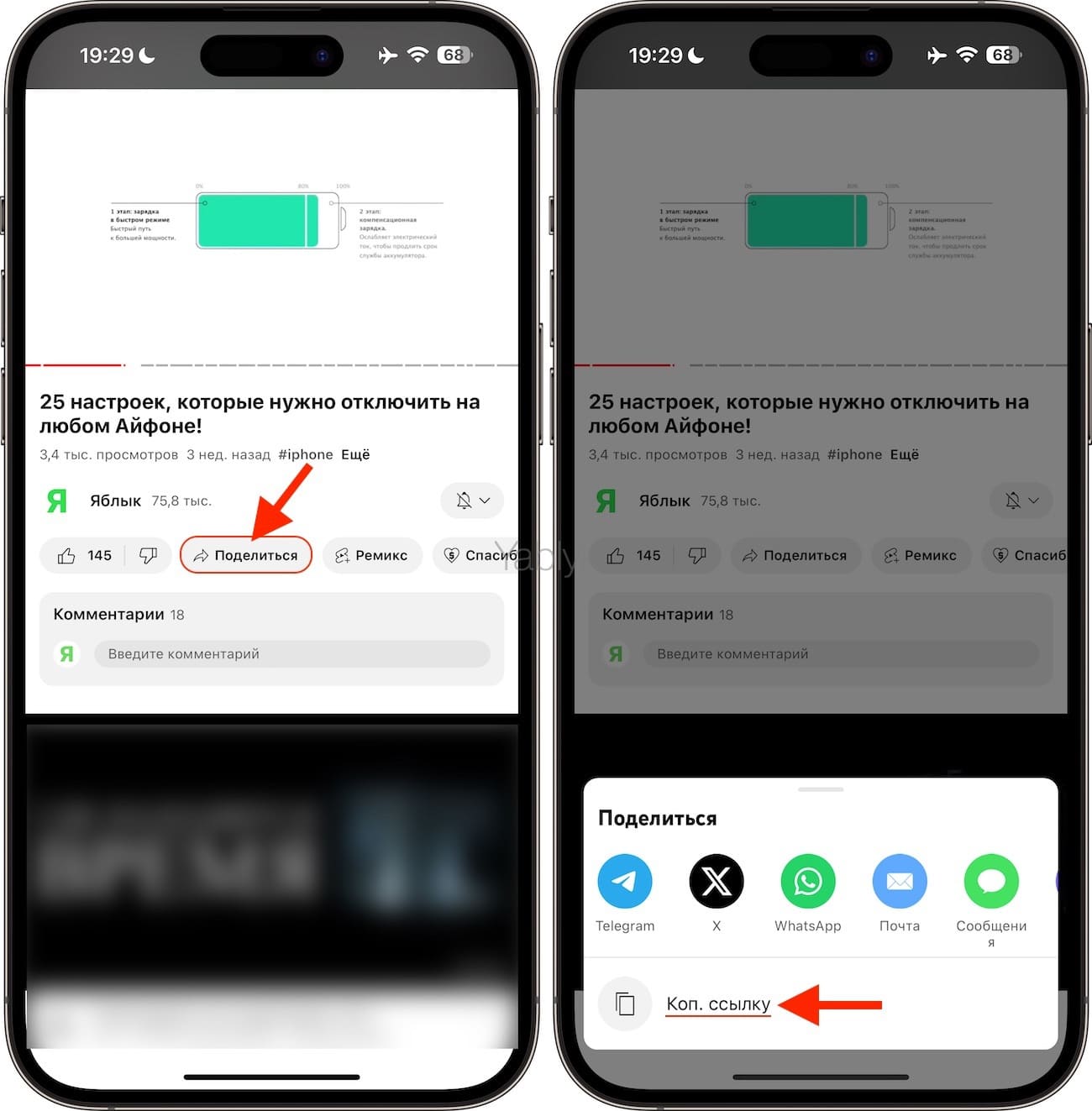
В YouTube нажмите кнопку «Поделиться» под видео и в появившемся контекстном меню коснитесь надписи «Копировать ссылку». Ссылка будет скопирована в буфер обмена.
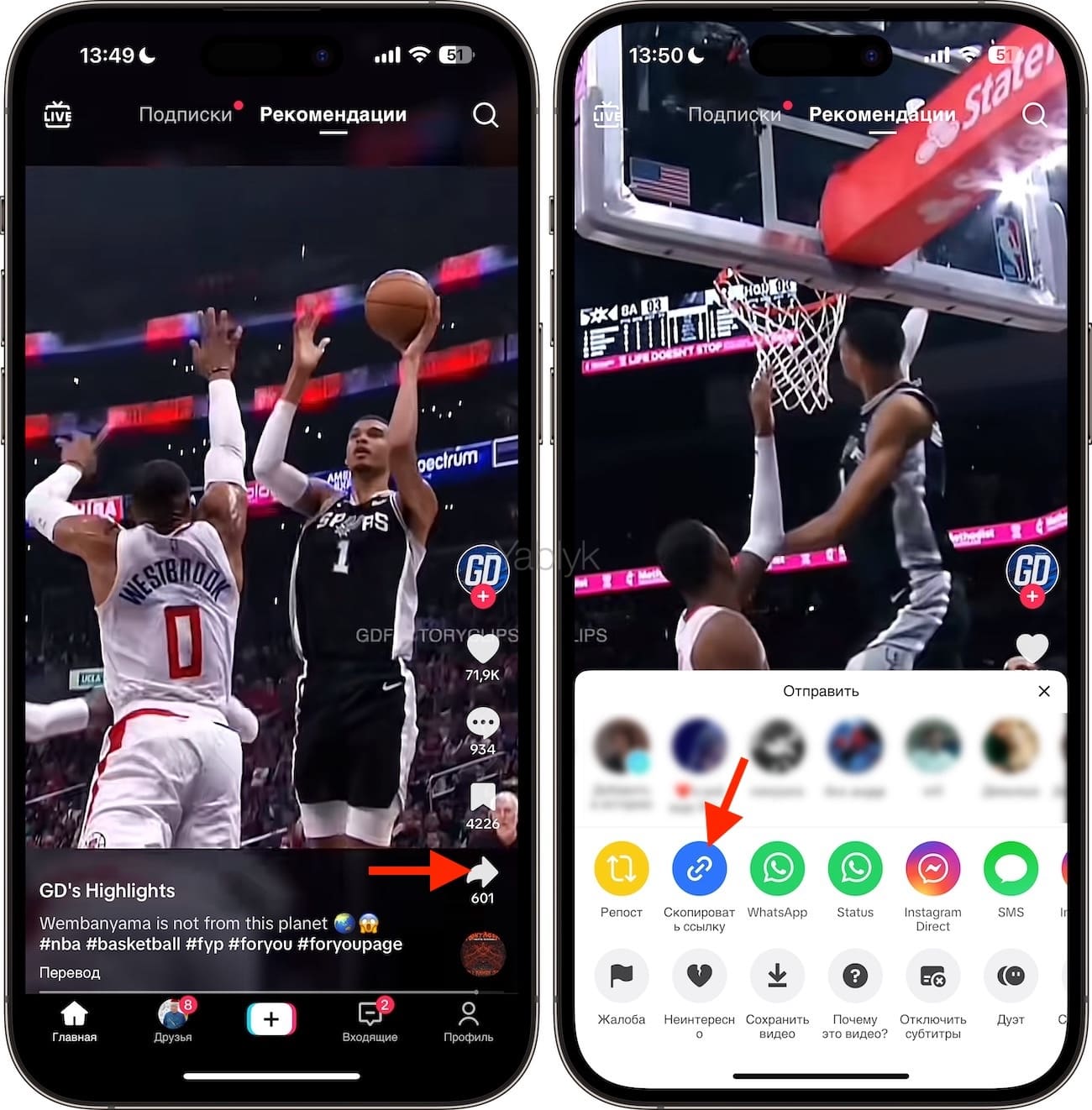
В TikTok нажмите на значок с изображением стрелки в правом нижнем углу экрана, а затем в появившемся контекстном меню коснитесь кнопки «Скопировать ссылку». Ссылка будет скопирована в буфер обмена.
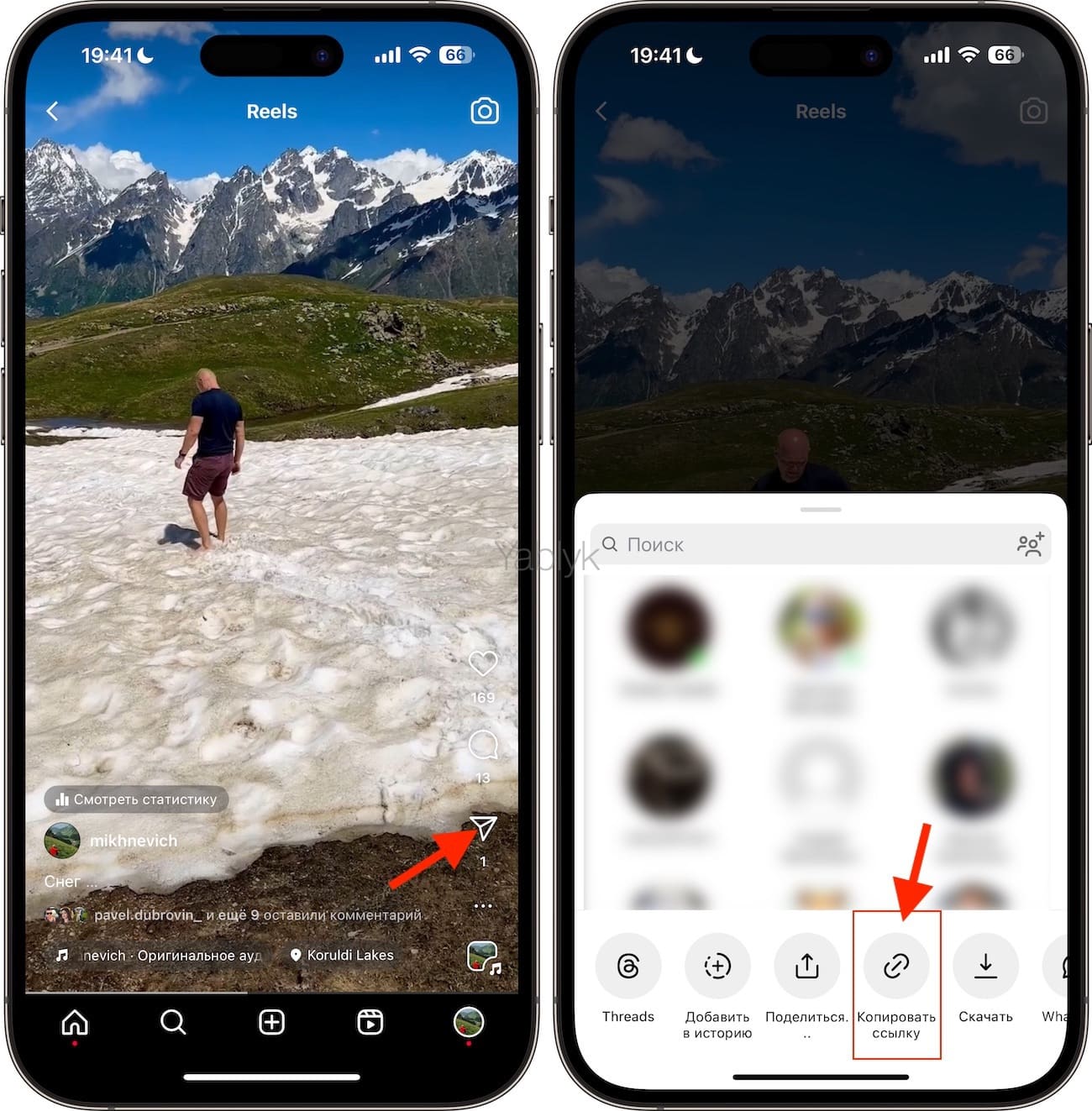
В Instagram нажмите на значок с изображением самолета в правом нижнем углу экрана, а затем в появившемся контекстном меню коснитесь кнопки «Копировать ссылку». Ссылка будет скопирована в буфер обмена.
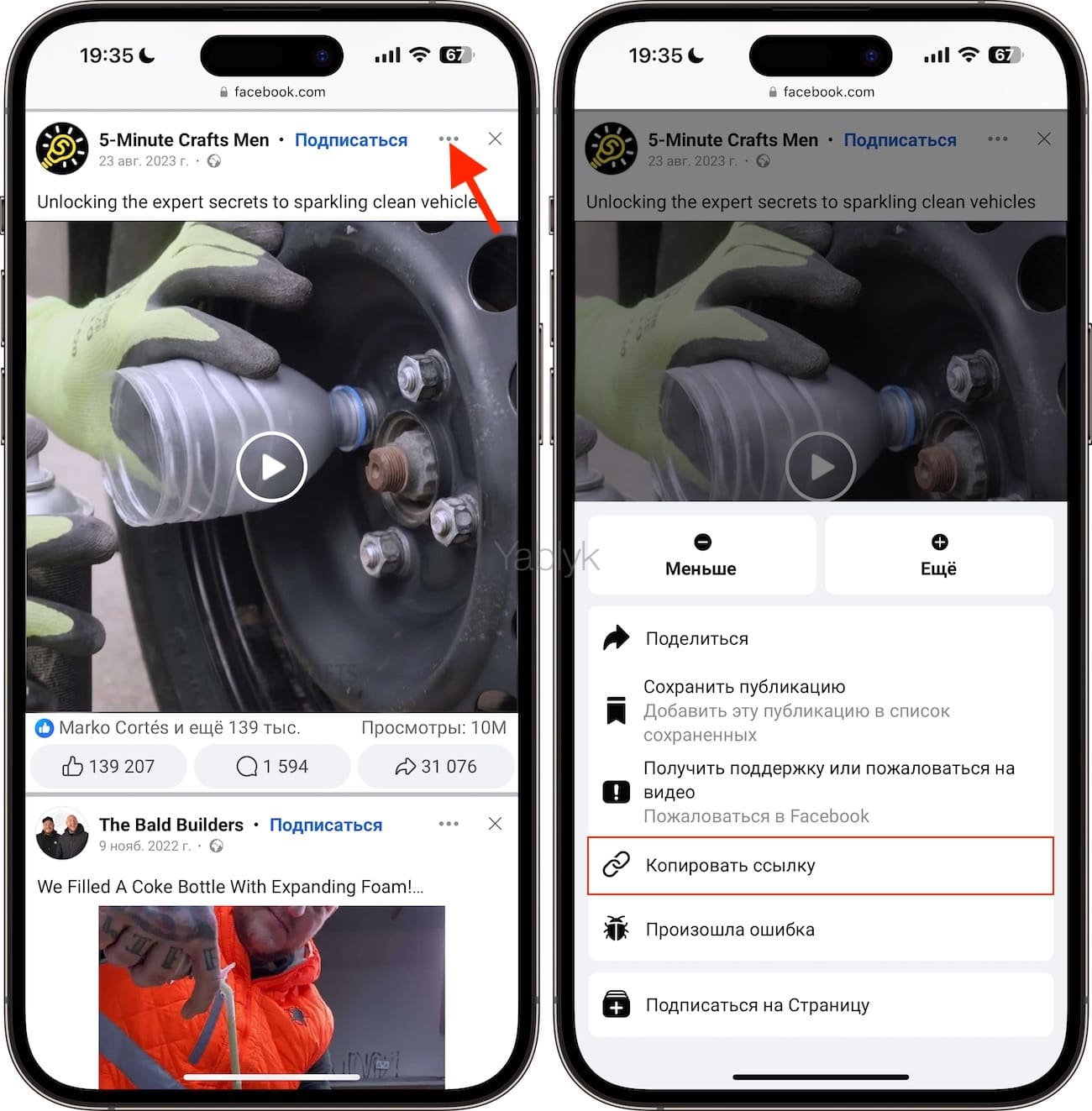
В Facebook нажмите на значок с изображением трех точек, а затем в появившемся контекстном меню коснитесь кнопки «Копировать ссылку». Ссылка будет скопирована в буфер обмена.
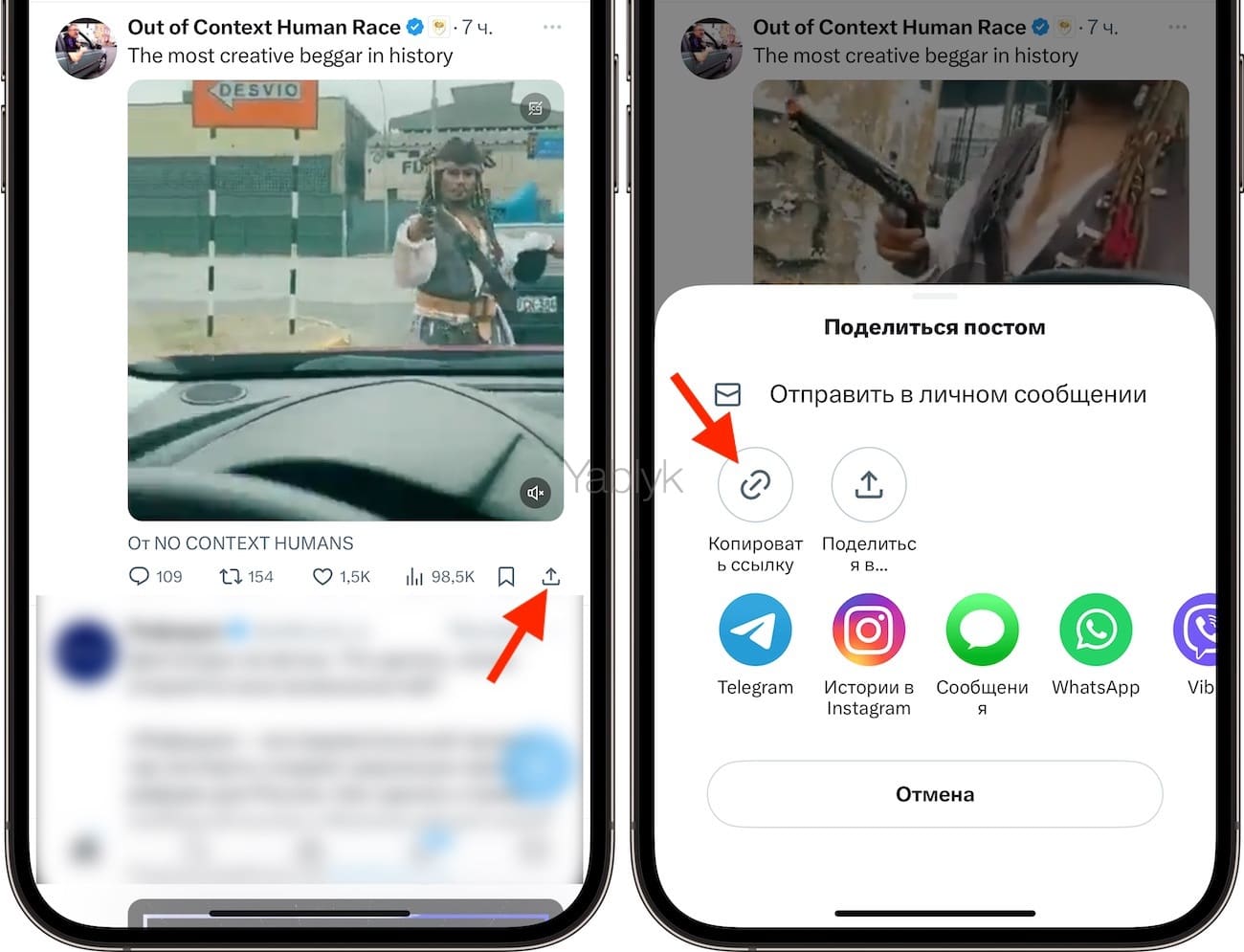
В X (бывший Twitter) нажмите на значок «Поделиться» (изображение стрелки, направленной вверх), а затем в появившемся контекстном меню коснитесь кнопки «Копировать ссылку». Ссылка будет скопирована в буфер обмена.
Как скачивать видео с Ютуба, ТикТока, Facebook, Инстаграма, X (бывший Twitter) и т.д. на iPhone, компьютер или Android при помощи онлайн-сервисов
В интернете существует множество веб-сервисов, позволяющих скачивать видео с различных платформ. В качестве примера мы рассмотрим процесс скачивания видео с YouTube на iPhone при помощи онлайн-сервиса 9xbuddy.com. Этот ресурс поддерживает загрузку видео со многих интернет-сервисов, в том числе с YouTube, TikTok, Facebook, Instagram, X и других.
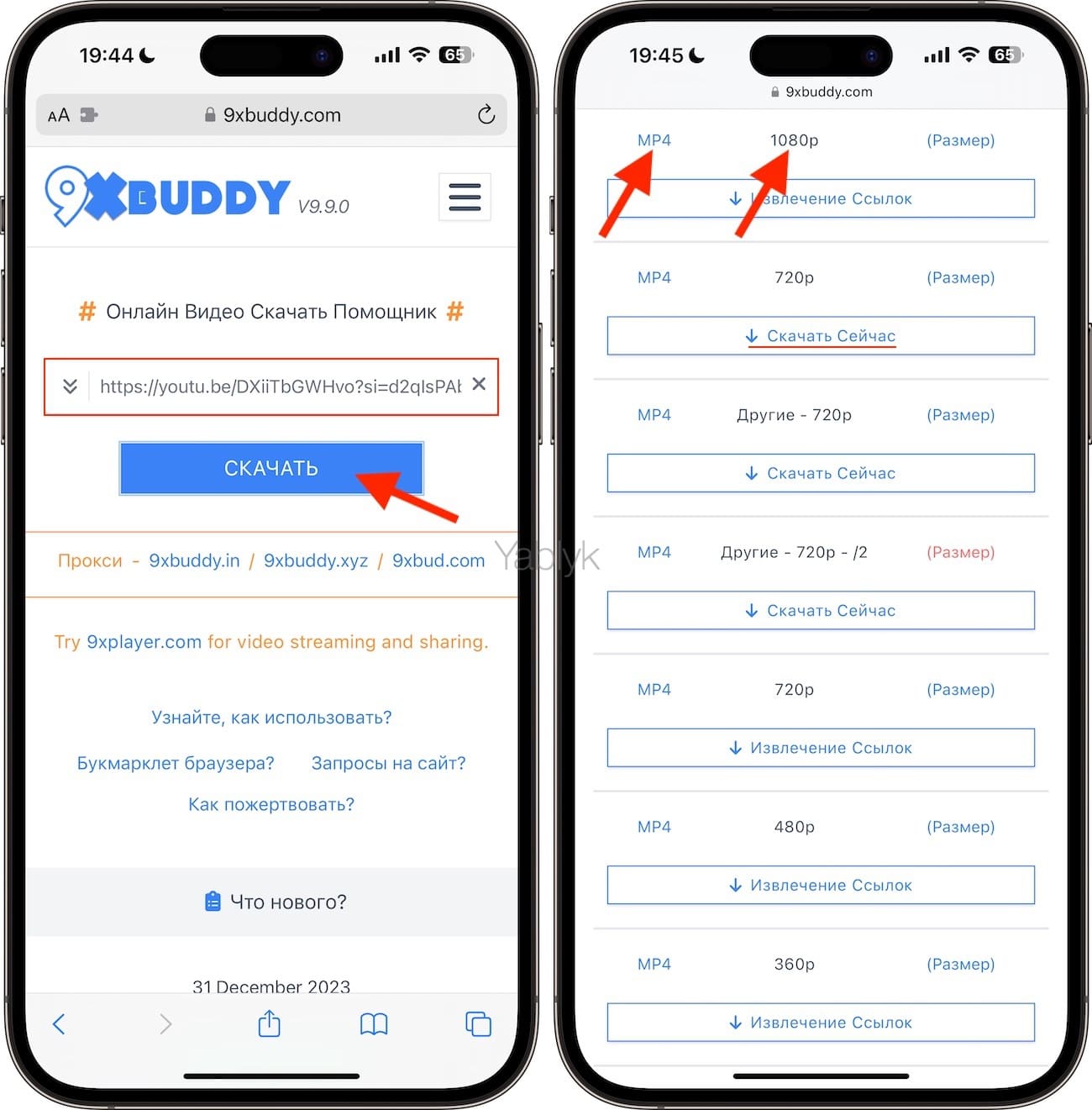
1. Вставьте полученную ссылку с видео на сайте 9xbuddy.com и нажмите «Скачать».
2. Выберите качество сохраняемого видео и нажмите «Скачать сейчас» или «Извлечение ссылок». Так как сервис «9xbuddy» является бесплатным, то каждое нажатие на кнопку может открывать дополнительные рекламные окна. Просто закройте их и вернитесь к главному окну, где вы вставляли ссылку.
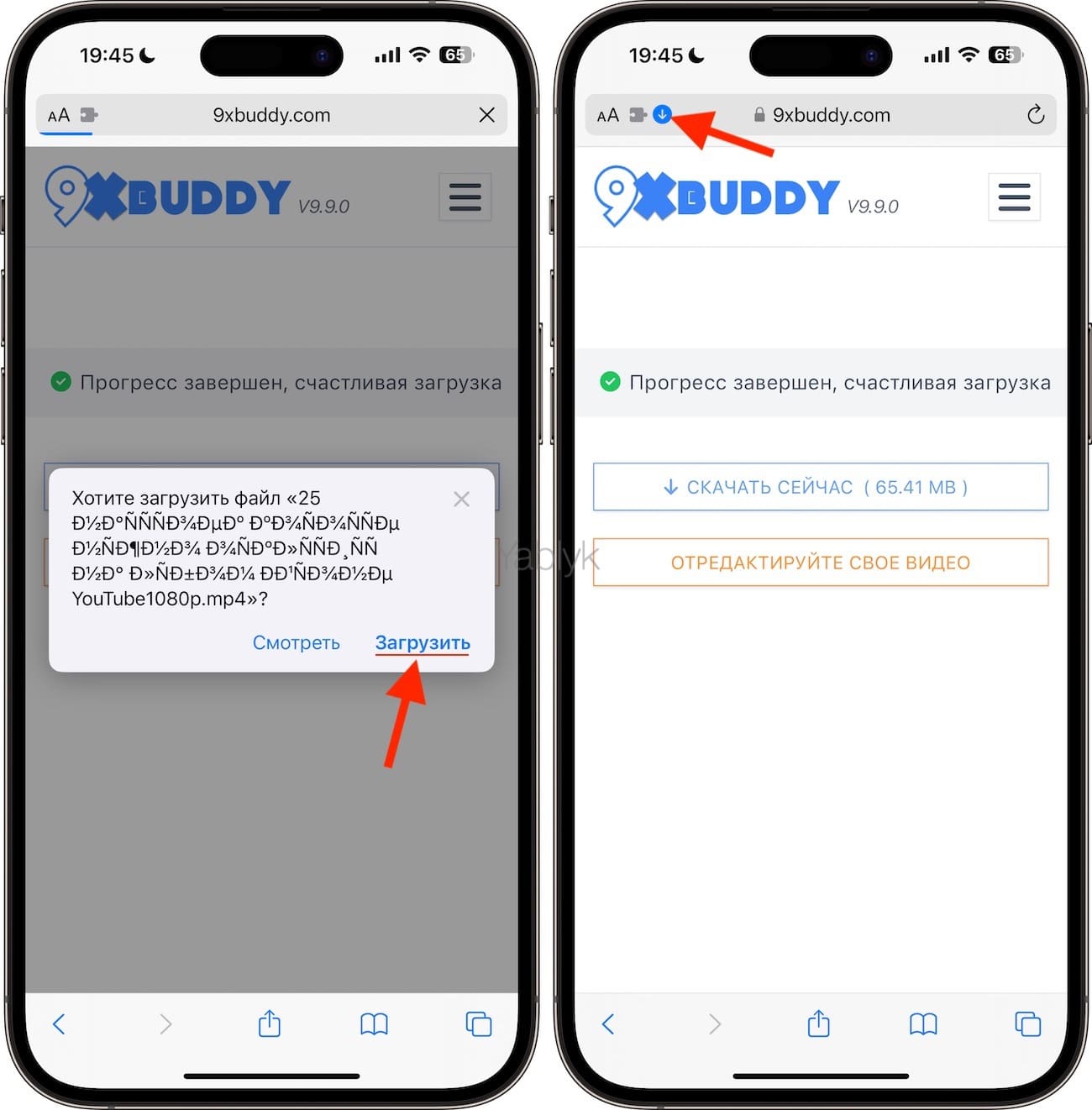
3. Появится всплывающее окно с кнопкой «Загрузить», нажмите на нее, после чего начнется скачивание. После того как видео скачалось в левом верхнем углу появится синий кружок со стрелкой, нажмите на него.
4. В появившемся контекстном меню коснитесь пункта «Загрузки» после чего откроется папка со скачанным видео.
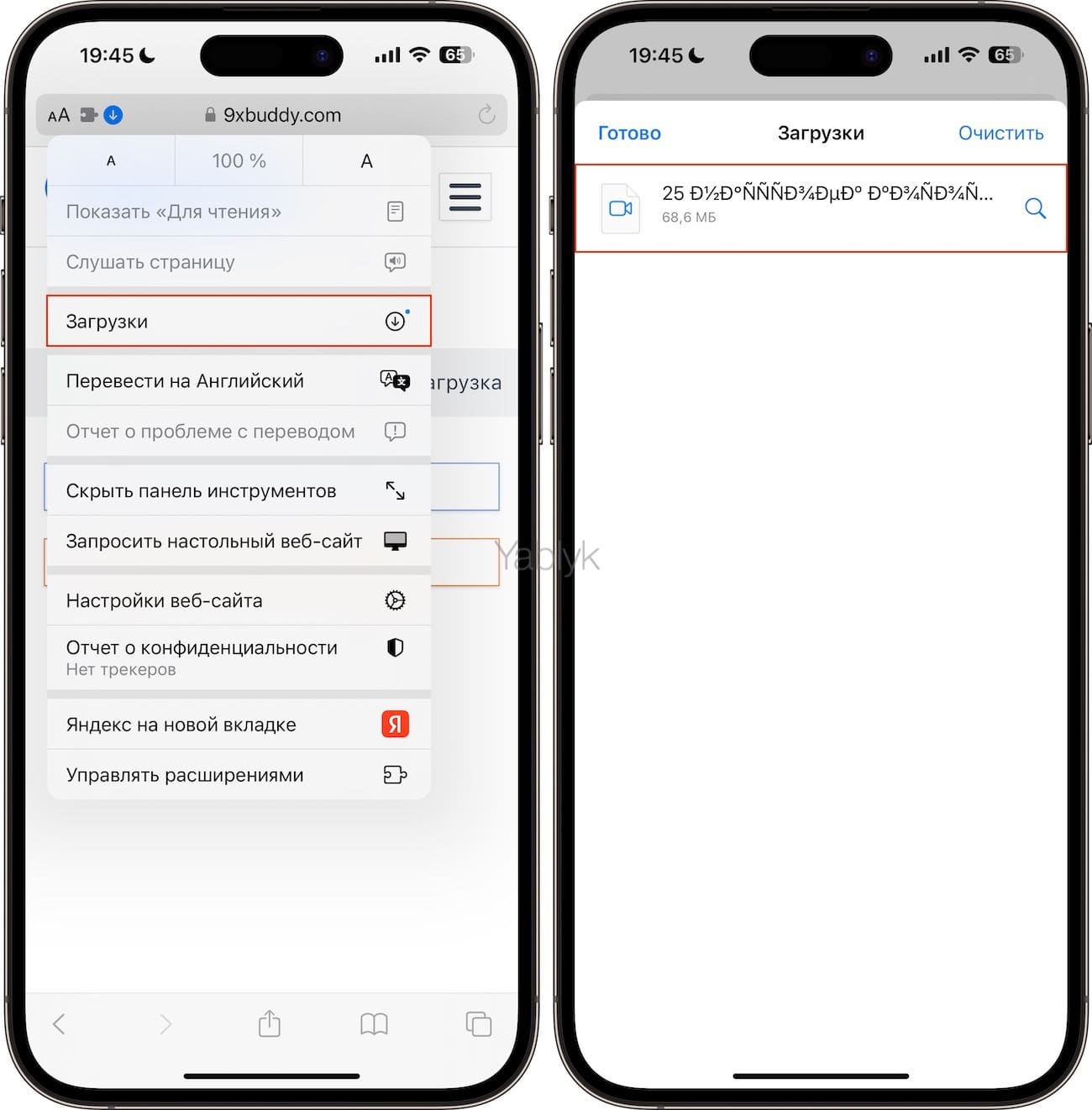
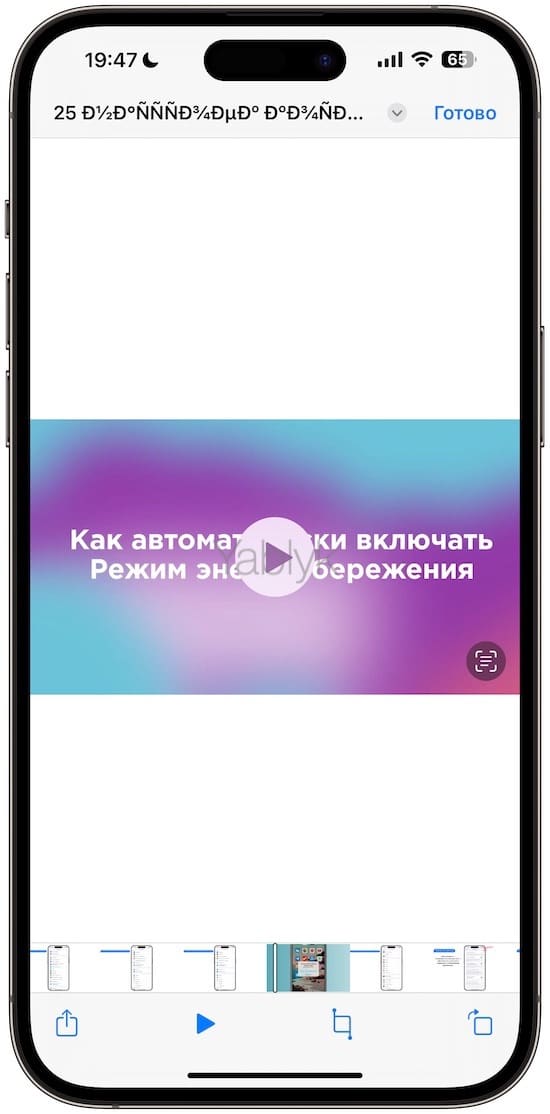
5. По умолчанию видео сохраняется на iPhone или iPad в приложение «Файлы» → Ваше устройство или iCloud Drive → папка «Загрузки» (подробно), но при желании вы легко можете сохранить ролик в приложение «Фото». Для этого запустите видео и в левом нижнем углу нажмите кнопку «Поделиться». В появившемся контекстном меню нажмите «Сохранить видео».
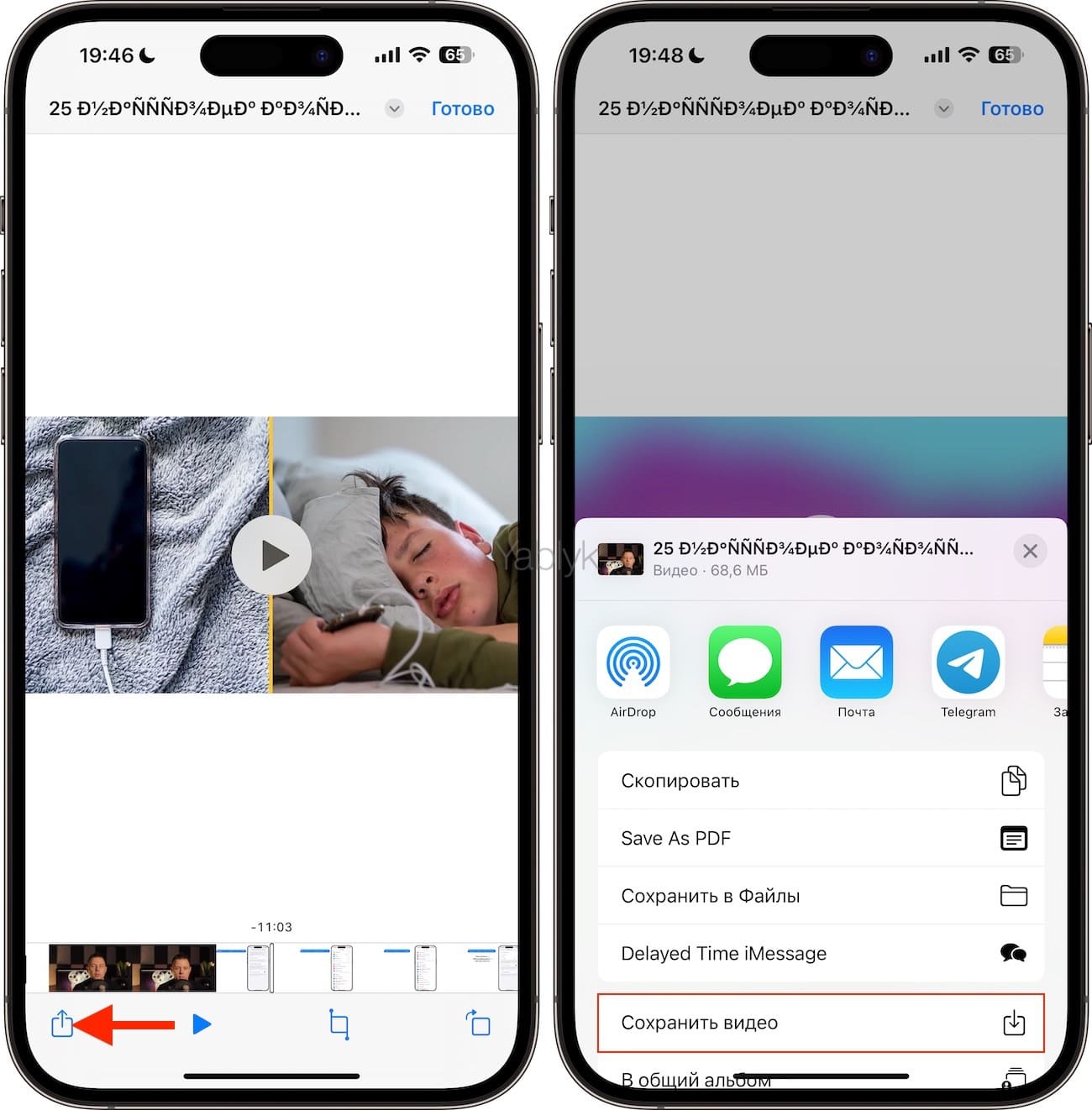
Видео появится в приложении «Фото».
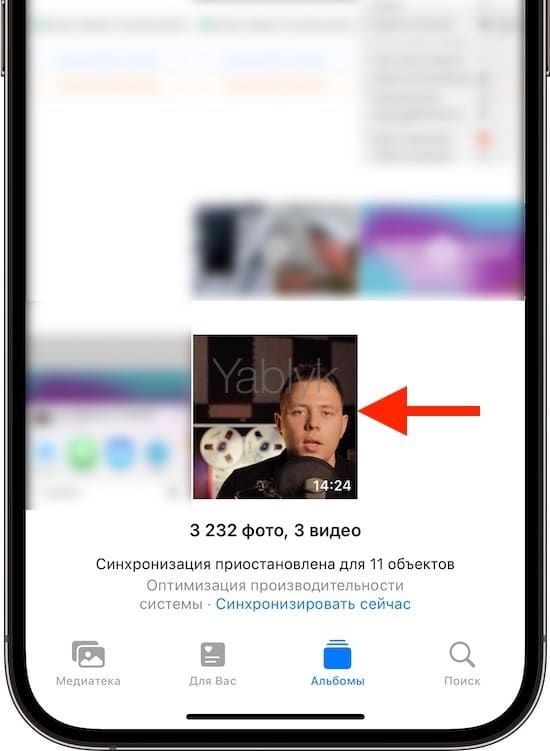
В качестве альтернативы можно использовать и другие подобные сервисы, такие как: savevideo.me, tubeoffline.com, savefrom.net. Все они работают схожим образом.
Как скачивать видео с YouTube, TikTok, Facebook, Instagram, X (бывший Twitter) и т.д. на iPhone, компьютер или Android при помощи телеграм-ботов
Кроме того, для скачивания видео вы можете воспользоваться соответствующими Telegram-ботами, а именно:
- Для скачивания видео из YouTube воспользуйтесь Телеграм-ботами Gozilla Downloader или Скачать с YouTube.
- Для скачивания видео из Instagram воспользуйтесь Телеграм-ботами SaveAsBot или InstaSaverBot.
- Для скачивания видео из TikTok воспользуйтесь Телеграм-ботами SaveAsBot или TT Save.
- Для скачивания видео из X (бывший Twitter) воспользуйтесь Телеграм-ботом Download IT.
- К сожалению, для скачивания видео из Facebook мы не смогли найти рабочий телеграм-бот, если Вам известно о таком, напишите, пожалуйста, в комментарях.
В качестве примера приведем инструкцию по скачиванию видео из YouTube на iPhone при помощи телеграм-бота Gozilla Downloader.
1. Скопируйте ссылку на видео и вставьте ее в поле для ввода сообщения телеграм-бота Gozilla Downloader. Нажмите кнопку «Отправить».
2. Выберите качество сохраняемого видео.
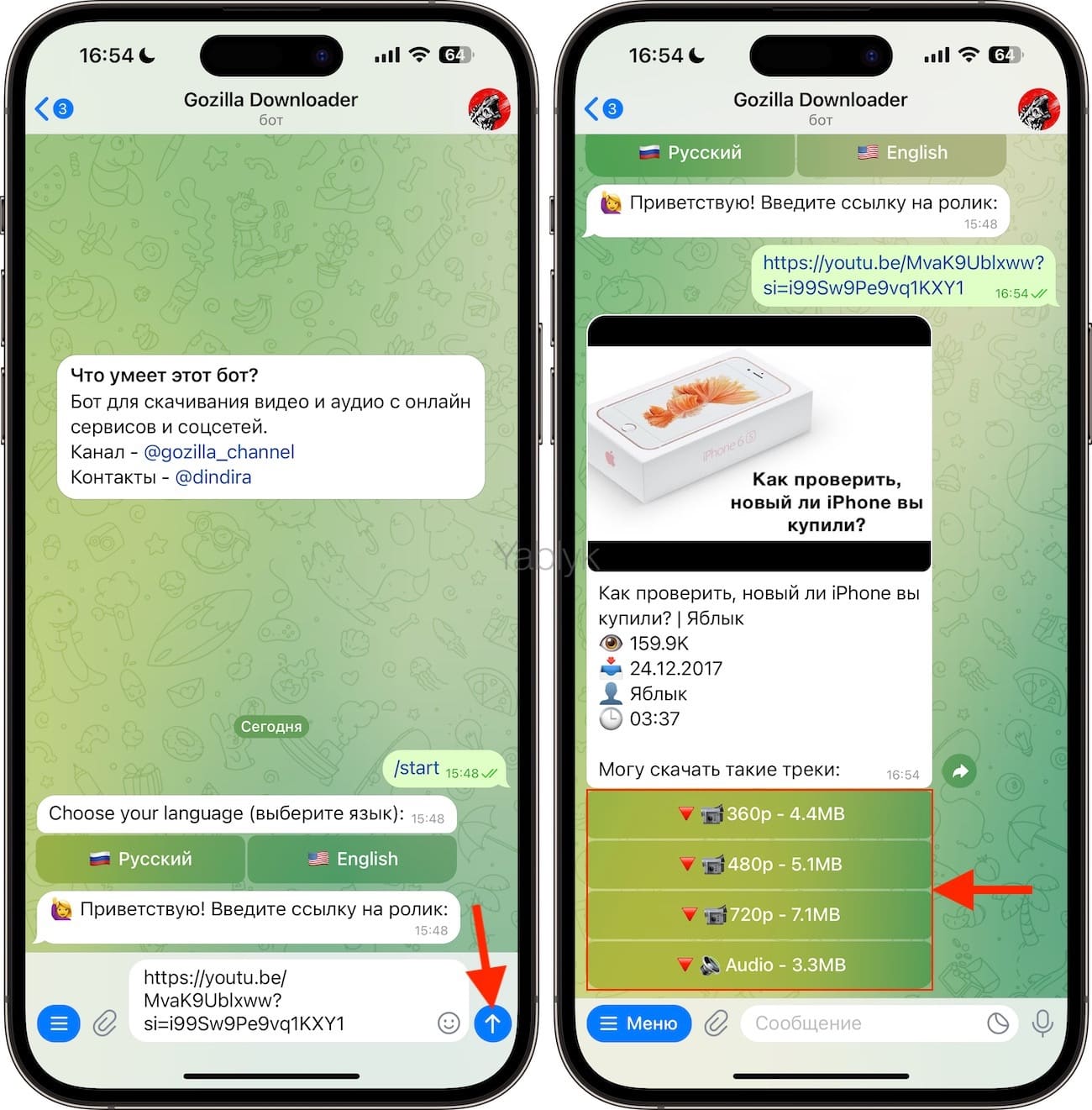
3. Через несколько секунд бот отправит вам скачанное видео. Чтобы сохранить его в приложение «Фото» на утройстве, нажмите и удерживайте палец на миниатюре и в появившемся меню выберите пункт «Сохранить видео».
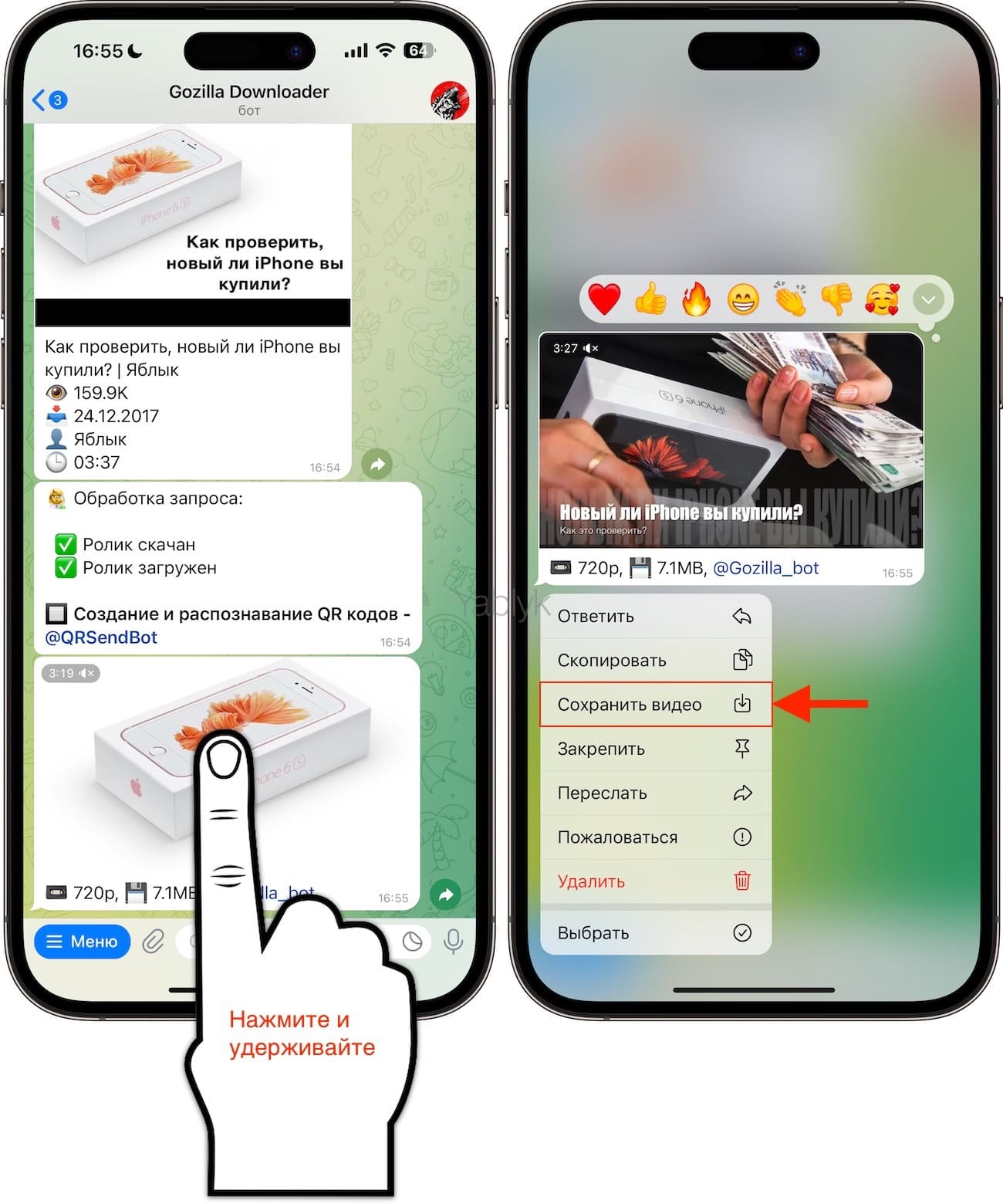
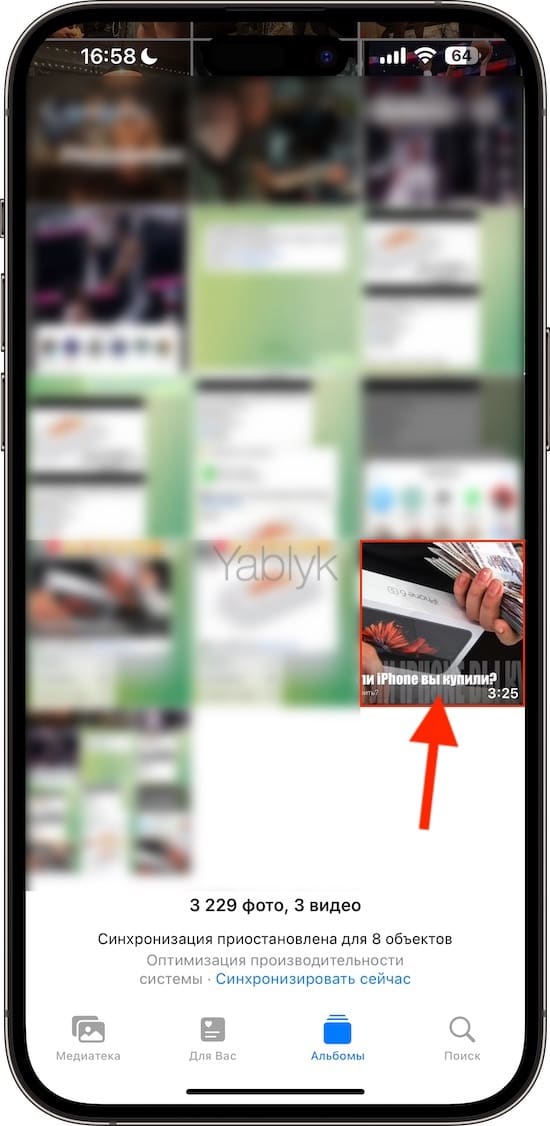
Видео будет сохранено в галерею.
�� Смотрите также:
- Как скачивать фильмы с торрентов на компьютер Mac или Windows.
- Как сделать и установить мелодию звонка (рингтон) на любой Айфон без компьютера прямо на устройстве?
- Какой iPhone лучше держит батарею? Сравнение времени автономной работы всех актуальных iPhone.
�� Мы в Telegram и YouTube, подписывайтесь!
Как скачать видео с YouTube на Mac
Соавтор(ы): Stan Kats. Стэн Кац — профессиональный инженер-технолог, операционный директор и главный технолог STG IT Consulting Group в Западном Голливуде, Калифорния. Специализируется на полном спектре технологических решений для бизнеса, предлагая удаленное управление IT, и для частных лиц через мастерскую и службу поддержки Stan’s Tech Garage. Получил степень бакалавра по международным отношениям в Южно-Калифорнийском университете. Начинал карьеру в IT-компаниях, входящих в Fortune 500. Основал свои компании, зная, что может предложить соответствующий опыт малому бизнесу и частным лицам, используя более личный подход.
Количество источников, использованных в этой статье: 8. Вы найдете их список внизу страницы.
Количество просмотров этой статьи: 64 626.
В этой статье:
Из этой статьи вы узнаете, как сохранить видео YouTube на компьютере Mac, чтобы просматривать их в автономном режиме. Если у вас есть время на то, чтобы воспроизвести весь видеоролик, его можно записать с помощью QuickTime, а именно функции записи экрана этой программы. Если вы спешите и не возражаете против установки стороннего приложения, воспользуйтесь бесплатными программами 4K или VLC. Имейте в виду, что условия пользования YouTube не разрешают загружать видео без непосредственного разрешения со стороны YouTube и/или правообладателя, и что загрузка видео, защищенных авторским правом, в некоторых странах незаконна. [1] X Источник информации
Метод 1 из 4:
Использование медиаплеера VLC

- Вы будете использовать VLC, чтобы найти точный стриминговый URL-адрес того видео, которое вы хотите скачать, что позволит вам скачать его в Safari.
- Чтобы скачать установочный файл: [2] X Источник информации
- Нажмите «Загрузить VLC» и сохраните файл DMG на компьютере.
- Дважды щелкните по скачанному DMG-файлу в папке «Загрузки».
- Перетащите значок VLC (в виде оранжево-белого конуса) в папку «Программы».

- Если видео имеет возрастные ограничения, способ с использованием VLC Player может не сработать. Если скачать видео с помощью VLC не получилось, попробуйте воспользоваться онлайн-конвертером для YouTube.

- Возможно, в первый раз вам придется разрешить запуск приложения.

Щелкните по меню Файл . Оно находится в верхнем левом углу экрана в строке меню.

Щелкните по Открыть сеть . Откроется окно «Открыть источник». [3] X Источник информации

Щелкните по полю «URL» и нажмите ⌘ Command + V . Так вы вставите адрес ролика YouTube в указанное поле.

Нажмите кнопку Открыть . Она находится в правом нижнем углу окна. Видео будет добавлено в плейлист VLC.

Щелкните по меню Окно и выберите Информация о медиафайле . Опция «Окно» находится на панели меню вверху экрана.

Выделите URL-адрес в строке «Расположение» и нажмите ⌘ Command + C . Эта строка находится в нижней части окна. Адрес видео будет скопирован в буфер обмена.

Вставьте скопированный адрес в адресую строку браузера и нажмите ⏎ Return . Запустится воспроизведение видео в браузере.

- При сохранении видео оно начнет скачиваться с YouTube в папку, по умолчанию используемую для загрузок. Теперь вы можете дважды щелкнуть по видеоролику в папке «Загрузки», чтобы воспроизвести его в видеоплеере, используемом по умолчанию.
Как установить SaveFrom.net Helper в Safari

Нажмите «Выход» и откройте Safari в окне с сообщением о том, что MeddleMonkey в данный момент включено.

Включите MeddleMonkey в окне настроек расширений.

Нажмите кнопку «Установить», затем нажмите кнопку «Подтвердить установку», чтобы добавить скрипт SaveFrom.net Helper в библиотеку.

Не забудьте включить расширение на нужном вам сайте.

Бинго! Помощник SaveFrom.net теперь в вашем браузере. Откройте любое видео YouTube и легко загрузите любимое видео и музыку, нажав на значок Кнопка загрузки!
4k Video Downloader для Mac

4k Video Downloader — популярная бесплатная программа, также доступная для Windows, входящая в категорию Audio & Video с подкатегорией YouTube-загрузчиков и опубликованная Open Media.
Подробнее о 4k Video Downloader
Поскольку мы добавили эту программу в наш каталог в 2012 году, она достигла 33,426 загрузок, а на прошлой неделе она достигла 40 загрузок.
О загрузке 4k Video Downloader — это легкое программное обеспечение, которое потребует меньше свободного места, чем средняя программа в разделе Аудио и видео. Это программа, очень широко используемая в таких странах, как Индия, США и Италия.
Эта программа доступна для пользователей с операционной системой Mac OS X и предыдущими версиями, и вы можете получить ее только на английском языке. Версия программного обеспечения 4.0 и обновлена 7/08/2015.
- 4k Video Downloader 2/3
- 4k Video Downloader 3/3
Характеристики приложения
Лицензия
Версия
дата обновления
Платформа
ОС
Язык
Загрузки
Загрузки за последний месяц
Разработчик
Доступно также на других платформах
- 4k Video Downloader для Windows
- 4k Video Downloader для Android
Программа доступна на других языках
- 무료 다운로드 4k Video Downloader [KO]
- 無料ダウンロード4k Video Downloader [JA]
- Pobierz bezpiecznie 4k Video Downloader po polsku [PL]
- Kostenloser Download 4k Video Downloader [DE]
- Gratis download 4k Video Downloader [NL]
- Descarga gratuita de 4k Video Downloader [ES]
- ดาวน์โหลดฟรี 4k Video Downloader [TH]
- Tải xuống miễn phí 4k Video Downloader [VI]
- Unduh Gratis 4k Video Downloader [ID]
- Download gratuito 4k Video Downloader [PT]
- Téléchargement gratuit 4k Video Downloader [FR]
- Download gratuito 4k Video Downloader [IT]
- تحميل مجاني4k Video Downloader [AR]
- free download 4k Video Downloader [EN]
- 免费下载4k Video Downloader [ZH]
- ücretsiz indir 4k Video Downloader [TR]

4k Video Downloader для Mac
- Бесплатно
- На языке Русский
- V 4.21.7.5040
Состояние безопасности
Скачать бесплатно для MacОтзывы пользователей о 4k Video Downloader
Вы пробовали 4k Video Downloader? Будьте первым, чтобы оставить свое мнение!
Лучшие загрузки Видео для Mac
VLC media player
Просто лучший мультиформатный медиаплеер

Adobe Flash Player
Важное примечание: с 2021 года это программное обеспечение больше не поддерживается.
KMPlayer
Отличный бесплатный многоформатный медиаплеер
QuickTime
Медиаплеер Apple для OS X 10.6.3+

MKPlayer
Наслаждаясь мобильным мультимедиа

Outline
KMPlayer

MediaGet
5KPlayer
VLC media player
Альтернативные варианты для 4k Video Downloader
Total Video Downloader for Mac
Профессиональное программное обеспечение для загрузки видео в нескольких форматах
YTD for Mac
Превосходный загрузчик для YouTube и других видеопотоков

ClipGrab
Быстрый загрузчик и конвертер с открытым исходным кодом
Video DownloadHelper
Загружайте и конвертируйте видео прямо в Firefox.
Free Video Downloader
Mac OSX Free Youtube Downloader, Youtube для MP3 и видео конвертер

Videoder Video Downloader App
Получите отличные видео с помощью приложения VIDEODER Video Downloader
Исследовать Программы
Total Video Player Pro for Mac

Macgo Mac Blu-ray Player Pro

TunePat VideoGo All-In-One
Пробная версия приложения для Mac, от TunePat.
ClipGrab
Быстрый загрузчик и конвертер с открытым исходным кодом

Logitech Capture
Утилита записи видео для веб-камер Logitech

Free Video Converter for Mac
Mac 3D Video Converter
Total Video Downloader for Mac
Профессиональное программное обеспечение для загрузки видео в нескольких форматах

VN Video Editor
Бесплатный видеоредактор для Mac

Twixtor
Пробная версия приложения для Mac от Revisionfx.

CleverGet
Универсальный инструмент для загрузки видео из интернета.

Downie
Один из лучших загрузчиков видео для Mac
Законы, касающиеся использования этого программного обеспечения, варьируются от страны к стране. Мы не поощряем и не одобряем использование этой программы, если она нарушает эти законы.
Сведения о нас
- Сведения о Softonic
- Справка и поддержка
- Вакансии
B2B
- Monetization solutions for Publishers
- Отправка вашего ПО и управление им
- Политика ПО
- Возможности для рекламы
Юридические уведомления
- DMCA
- Юридическая информация
- Условия использования
- Privacy Policy
- Политика в отношении файлов cookie
- Параметры файлов cookie
Social media
Softonic на:
Авторские права SOFTONIC INTERNATIONAL S.A. © 1997-2024 — все права защищены
В Softonic мы сканируем все файлы, размещенные на нашей платформе, чтобы оценить любой потенциальный вред для вашего устройства и не допустить его нанесения. Наша команда выполняет проверки каждый раз, когда загружается новый файл, и периодически проверяет файлы для подтверждения или обновления их состояния. Этот комплексный процесс позволяет нам установить состояние для любого загружаемого файла следующим образом:
Очень высока вероятность того, что эта программа является чистой.
Что это значит?
Мы просканировали файл и URL-адреса, связанные с этой программой, более чем в 50 ведущих мировых антивирусных программах. Возможная угроза не была выявлена.
Предупреждение
Эта программа является потенциально вредоносной или может содержать нежелательное связанное программное обеспечение.
Почему эта программа все еще доступна?
На основании результатов работы нашей системы сканирования мы определили вероятность того, что эти флаги могут свидетельствовать о ложных положительных результатах.
Что такое ложный положительный результат?
Это означает, что неопасная программа ошибочно помечается в качестве вредоносной, поскольку в антивирусной программе используется алгоритм или сигнатура обнаружения с недостаточно строгими условиями.
Заблокировано
Высока вероятность того, что эта программа является вредоносной или содержит нежелательное связанное программное обеспечение.
Почему эта программа больше недоступна в нашем каталоге?
На основании результатов работы нашей системы сканирования мы определили вероятность того, что эти флаги свидетельствуют о достоверных положительных результатах.
Мы бы хотели подчеркнуть, что периодически потенциально вредоносная программа может не обнаруживаться. Чтобы и далее обеспечивать отсутствие вредоносных программ и приложений в каталоге, наша команда интегрировала программную возможность составления отчетов на каждой странице каталога, которая перенаправляет нам ваши отзывы.
Помечайте любые проблемы, с которыми вы можете столкнуться, и Softonic устранит их в максимально короткие сроки.