Где находятся меню и панели инструментов?
Несмотря на то, что более поздние версии PowerPoint выглядеть совсем иначе, чем более ранние версии, команды и функции, к которым вы привыкли, по-прежнему доступны здесь. Все они теперь на ленте , которая представляет собой своеобразное меню, которое упорядочивает их в визуальном виде.
Давайте сначала посмотрим, как работает лента, а затем — как найти нужные функции.
Как работать с лентой?
При открытии документа PowerPoint лента отображается как строка меток или то, что мы называем вкладками .
При переходе на вкладку откроется лента для этой вкладки, и вы увидите средства и функции, которые ранее находились в меню и на панелях инструментов в более ранних версиях PowerPoint.

Если рядом с кнопкой или командой есть стрелка , ее можно щелкнуть, чтобы отобразить больше информации или параметров.

Вы также можете заметить, что средства запуска в углу некоторых групп ленты, например в группах Буфер обмена и Шрифт. Щелкните их, чтобы открыть диалоговое окно, связанное с этой функцией. Например, средство запуска в группе Шрифт открывает поле Шрифт , где задаются такие эффекты, как зачеркивание, надстрочный символ или интервал между символами.
Содержимое вкладок ленты
Вкладки на ленте объединяют инструменты и функции в зависимости от цели использования. Например, чтобы сделать слайды лучше, найдите параметры на вкладке Конструктор . Инструменты для анимации объектов находятся на вкладке Анимация.
Давайте вкратце рассмотрим функции, имеющиеся на вкладках ленты PowerPoint.
1. Вкладка «Главная»
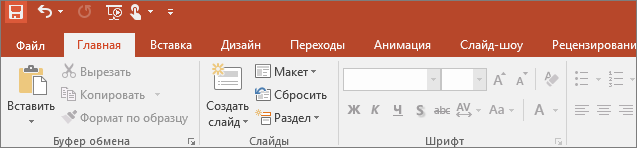
Вкладка «Главная» содержит команды Вырезать и Вставить, группы параметров Шрифт и Абзац, а также все, что нужно для добавления и упорядочения слайдов.
2. Вкладка «Вставка»
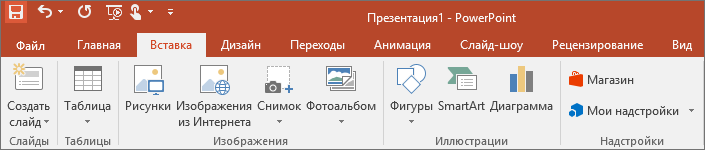
Чтобы добавить элементы на слайд, используйте вкладку Вставка. Это могут быть изображения, фигуры, диаграммы, ссылки, надписи, видео и многое другое.
3. Вкладка «Дизайн»
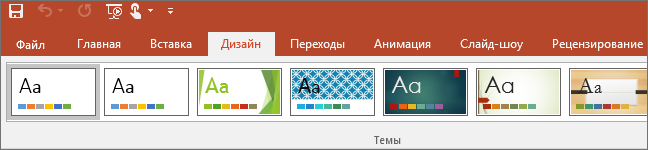
На вкладке Дизайн можно добавить тему или цветовую схему, или отформатировать фон слайда.
4. Вкладка «Переходы»
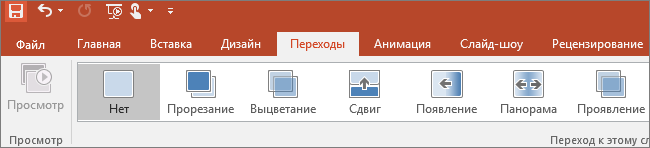
На вкладке Переходы вы можете установить способ смены слайдов. Найдите коллекцию возможных переходов в группе Переход на этот слайд . Щелкните Дополнительно в боковой части коллекции, чтобы просмотреть их все.
5. Вкладка «Анимация»
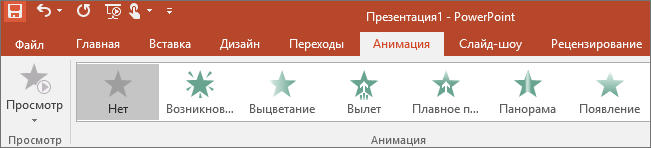
Используйте вкладку Анимация, чтобы управлять движениями элементов на слайдах. Обратите внимание, что вы можете увидеть множество возможных анимаций в коллекции в группе Анимация и просмотреть другие анимации, щелкнув Дополнительно .
6. Вкладка «Слайд-шоу»
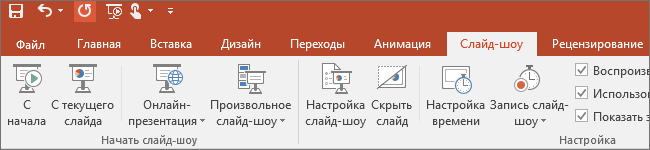
На вкладке Слайд-шоу можно настроить способ показа презентации другим людям.
7. Вкладка «Рецензирование»
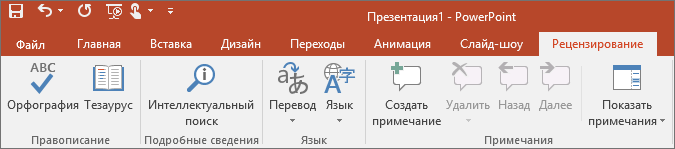
Вкладка Рецензирование позволяет вам добавлять комментарии, выполнять проверку орфографии или сравнивать презентации (например, с более ранними версиями).
8. Вкладка «Вид»
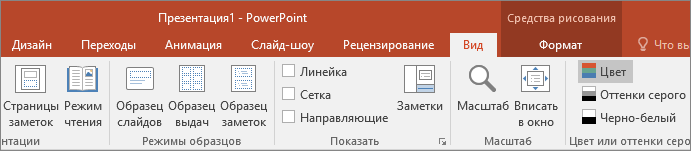
Режимы позволяют просматривать презентацию различными способами, в зависимости от этапа создания или представления презентации.
9. Файл
У левого края ленты находится вкладка Файл, которая используется для различных действий с файлом, таких как открытие, сохранение, предоставление общего доступа, экспорт, печать и управление презентацией. Щелкните вкладку Файл, чтобы открыть новое представление, которое называется Backstage.
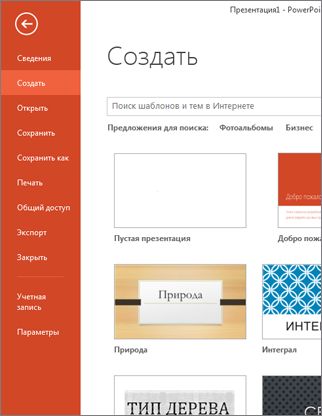

Щелкните в списке сбоку, чтобы сделать то, что вы хотите сделать; Например, нажмите кнопку Печать , чтобы найти параметры и параметры для печати презентации. Нажмите кнопку Назад , чтобы вернуться к презентации, над которым вы работали.
10. Вкладки с инструментами
При выборе определенных элементов на слайде, таких как рисунок, фигура, графический элемент SmartArt или текстовое поле, временно появляется дополнительная вкладка.
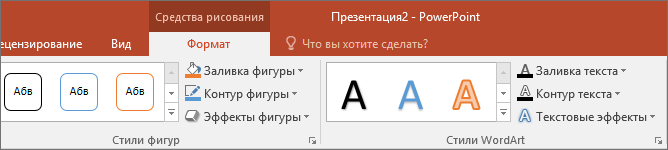
В приведенном выше примере выбрана фигура или текстовое поле, поэтому откроется вкладка Средства рисования . Если выбрать рисунок, откроется вкладка Работа с рисунками . К другим таким вкладкам относятся инструменты SmartArt, инструменты диаграммы, табличные инструменты и видеоинструкция. Чтобы сэкономить место на ленте, эти вкладки отображаются только при выборе соответствующего элемента на слайде.
как вернуть панель управления в powerpoint а то она постоянно исчезает а когда подводишь стрелочку опять появляется
В правом верхнем угла находится значок в виде уголка повернутого вверх или вниз (около справки).
Остальные ответы
Похожие вопросы
Ваш браузер устарел
Мы постоянно добавляем новый функционал в основной интерфейс проекта. К сожалению, старые браузеры не в состоянии качественно работать с современными программными продуктами. Для корректной работы используйте последние версии браузеров Chrome, Mozilla Firefox, Opera, Microsoft Edge или установите браузер Atom.
Пропала панель инструментов в PowerPoint

Что делать, если пропала панель инструментов в поверпоинт: 0:56 Как выглядит рабочее поле 1:06 Первый способ вернуть панель в PowerPoint 2:06 Второй способ вернуть панель через настройки панели СМОТРИТЕ ПО ЭТОЙ ТЕМЕ: ☛ Курс «Эффективные презентации»: http://kurs.skillsup.ru/ppt24 ✔ Подписывайся на канал: https://www.youtube.com/channel/UC1FhZDCSaE1eFNjRluu2XdQ?view_as=subscriber , чтобы не упустить новые уроки, лекции и разборы на эту тему ПОДПИШИСЬ НА МОИ АККАУНТЫ В СОЦСЕТЯХ: ✦telegram: https://t.me/marketograf ✦Instagram: https://www.instagram.com/pmlebedev ✦fb: https://fb.com/pmlebedev ������ П.С. КОГДА ВЫ БУДЕТЕ ГОТОВЫ, вот 3 способа, как я смогу вам помочь: 1. Чтобы получить упаковку бизнеса, маркетинговую стратегию вашей компании и безлимитный источник клиентов, а также узнаваемость среди подписчиков канала, можно записаться ко мне на разбор. http://pmlebedev.ru 2. Чтобы увеличить на 280% эффективность своих презентаций, коммерческих предложений и писем, пройдите мой видео курс. http://kurs.skillsup.ru/ppt24 3. Чтобы ваши сотрудники начали делать презентации и отчёты в 2 раза быстрее и в 3 раза эффективнее, я могу приехать к вам в офис и провести живой тренинг на всю команду. http://pmlebedev.ru Переходите по ссылкам, чтобы узнать подробнее про эти варианты. Делайте наш мир лучше, Павел Лебедев
Показать больше
Войдите , чтобы оставлять комментарии
Боковые панели в Powerpoint 2010
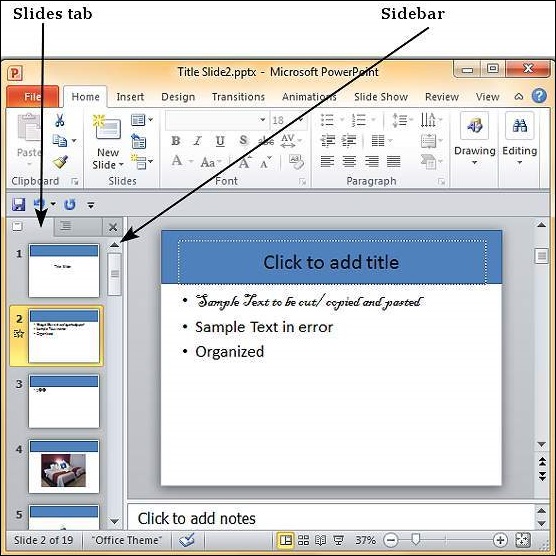
Слайды PowerPoint имеют левую боковую панель, которая предлагает два бесценных вида. Эти виды отлично подходят для просмотра слайдов и их редактирования. Боковая панель доступна в обычном представлении и по умолчанию установлена на вкладку « Слайды ».
Вкладка «Слайды»
На этой вкладке последовательно отображаются все слайды, сложенные вертикально. Вы можете выбрать отдельные слайды на этой вкладке, а также выполнить некоторые задачи, такие как изменение макетов слайдов, изменение порядка слайдов, вставка новых слайдов, удаление слайдов и т. Д. Хотя вы не можете редактировать содержимое слайдов на этой вкладке, вы можете выбрать слайд и внести изменения в слайд отображается справа.
Вкладка Outline
Эта вкладка находится рядом с вкладкой «Слайды», и, как следует из названия, она содержит схему слайда. Этот раздел просто отображает весь текстовый контент с каждого слайда – это может быть очень полезно, если на слайде много нетекстового контента, и просмотр только письменной части становится затруднительным. В отличие от вкладки слайдов, вы можете редактировать текст из этого раздела.
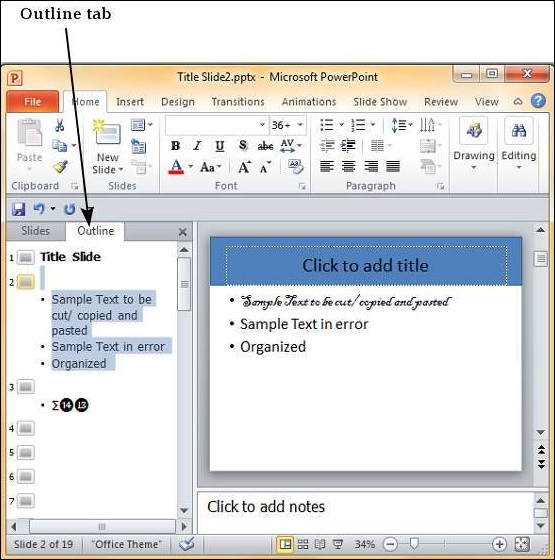
Если вам нужно больше места для просмотра, вы можете закрыть боковую панель, нажав на X в правом верхнем углу этой панели.
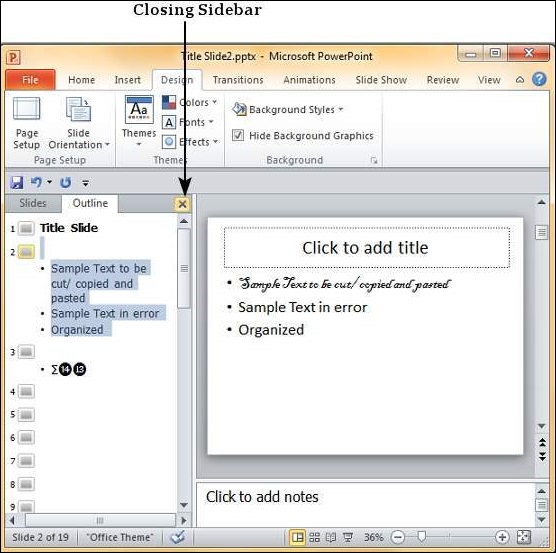
Чтобы восстановить боковую панель, просто нажмите значок Обычный вид еще раз.