Как включить вспомогательная служба ip
Службы — помогите запустить Вспомогательную службу IP
Сообщения: 65
Благодарности: 1
Установил сборку Microsoft Windows 8.1 Enterprise 17238 x86 RU Games с подержкой старых игр все бы ничего но я не могу установить тередо адрес так как не запускается Вспомогательная служба IP пишет:
Не удалось запустить службу Вспомогательная служба IP на Локальный компьютер.
Ошибка 1075: Дочерняя служба не существует или была отмечена для удаления.
можно ли как нибудь запустить ее.
Вспомогательная служба IP
API вспомогательного ip-протокола (IP Helper) позволяет получать и изменять параметры конфигурации сети для локального компьютера.
Если применимо
API вспомогательного ip-адреса применим в любой вычислительной среде, где удобно управлять сетью и конфигурацией TCP/IP программным способом. Типичные приложения включают протоколы IP-маршрутизации и агенты SNMP.
Аудитория разработчиков
API вспомогательного ip-адреса предназначен для использования программистами C/C++. Программисты также должны быть знакомы с сетевыми понятиями Windows и TCP/IP.
Требования к среде выполнения
Вспомогательный API IP-адресов можно использовать на всех платформах Windows. Не все операционные системы поддерживают все функции. Там, где существуют определенные реализации или возможности ограничений платформы Сокетов Windows 2, они четко указаны в документации. Если вспомогающая функция IP-адресов вызывается на платформе, которая не поддерживает функцию, возвращается ERROR_NOT_SUPPORTED. Дополнительные сведения о том, какие операционные системы поддерживают определенную функцию, см. в разделах о требованиях в документации.
В этом разделе
| Раздел | Описание |
|---|---|
| Новые возможности вспомогательного ip-адреса | Сведения о новых функциях вспомогательного ip-адреса. |
| Сведения о вспомогательном ip-адресе | Общие сведения о рекомендациях и возможностях вспомогательного программирования IP-адресов, доступных разработчикам. |
| Использование вспомогательной функции IP-адресов | Процедуры и методы программирования, используемые со вспомогательной службой IP-адресов. В этом разделе содержатся основные методы программирования вспомогательного ip-адреса, такие как начало работы с помощью вспомогательного ip-адреса. |
| Справочные материалы по IP Helper | Справочная документация по функциям, структурам и перечислениям вспомогательного ip-адреса. |
Не запускается вспомогательная служба ip

При запуске данной службы появляется ошибка. Как это исправить? Восстановление системы не помогло.
Голосование за лучший ответ
переустанови виндовс
логи о системных собитиях читай в управлении пк. службы и о их зависимостях от других служб -в службах виндовс. не научился читать -учи букварь, и пока вызывай мастера.
Вадим МетеличенкоУченик (187) 4 года назад
«вспомогательная служба ip» — это имеет отношение только к протоколу IPv6. Ваш провайдер предоставляет IPv6?
Похожие вопросы
Ваш браузер устарел
Мы постоянно добавляем новый функционал в основной интерфейс проекта. К сожалению, старые браузеры не в состоянии качественно работать с современными программными продуктами. Для корректной работы используйте последние версии браузеров Chrome, Mozilla Firefox, Opera, Microsoft Edge или установите браузер Atom.
Как включить или отключить приложение IP Helper
Команда Приложение IP Helper сервис, который также известен как Справочная служба IP , присутствует в Windows 10 по умолчанию. В этой статье мы поговорим о том, для чего он используется, каковы его функции, а также увидим, что мы можем сделать, чтобы включить или отключить его в операционной системе. Для этого у нас есть разные простые варианты, которые мы собираемся объяснить.
Что означает приложение IP Helper в Windows
Когда мы говорим о IP Helper Применение , которую мы также можем найти как IP Helper Service, мы имеем в виду программу, которая предустановлена в Windows 10, наиболее широко используемой сегодня операционной системе на настольных компьютерах. Его функция состоит в том, чтобы разрешить туннельное подключение через 6to4, ISATAP, Port Proxy и Teredo, а также IP-HTTPS.
Это также помогает нам восстанавливать и изменять конфигурация сети локального компьютера. Для этого вам нужно создать туннельное соединение с помощью технологий перехода IPv6.
Эта служба также функционирует как уведомитель , который продолжает уведомлять локальный компьютер об изменениях конфигурации сети. Когда вы отключите службу, улучшенное подключение также прекратится.
IP Helper Service отображается как iphlpsvc процесс в Windows. Имейте в виду, что это одна из многих служб, которые присутствуют в операционной системе, но вряд ли используются домашними пользователями. Поэтому включение или отключение вспомогательного приложения IP для Windows 10 ничего не значит для большинства пользователей. Посмотрим, что с этим делать.
Включение или отключение вспомогательной службы IP в Windows
Чтобы включить или отключить Служба поддержки IP-адресов , процесс iphlpsvc, в Windows 10 у нас будут разные варианты. Их легко выполнить, и нам нужно выполнить только ряд шагов, которые мы собираемся объяснить. Таким образом мы можем предотвратить запуск этой службы в операционной системе, если она нам действительно не понадобится.
Символ системы
Один из доступных вариантов — через Командная строка . Для этого заходим в Пуск, пишем Командную строку и запускаем в режиме администратора. Когда мы окажемся в окне, нам нужно будет ввести команду net start iphlpsvc. С помощью этой опции мы можем запустить его, но мы также увидим в следующих альтернативах, как его отключить.
Реестр Windows
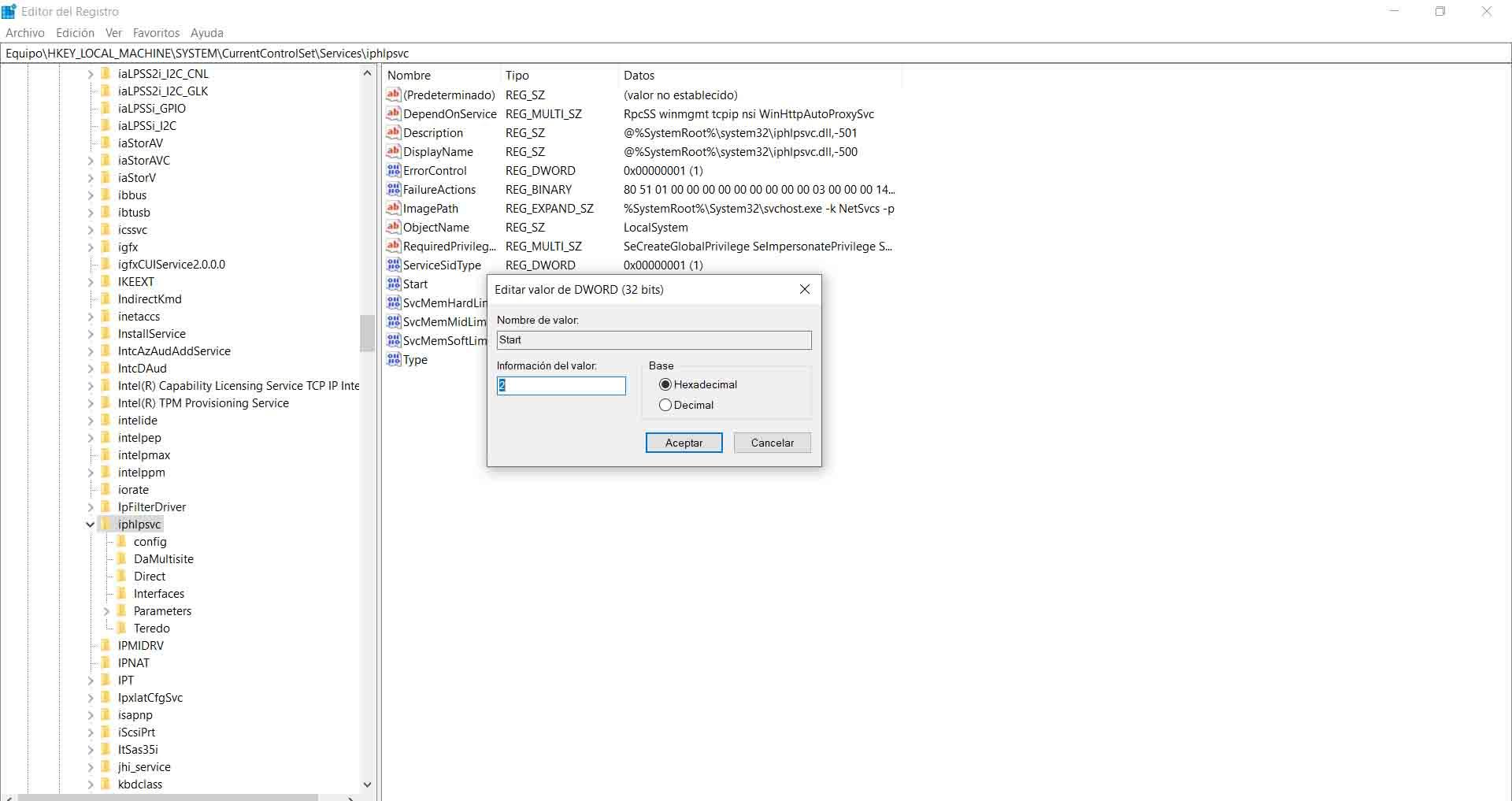
Мы можем использовать Реестр Windows настроить его автоматически, вручную или отключить. В этом случае мы должны нажать комбинацию клавиш Windows + R и запустить regedit.
Когда мы находимся в реестре Windows, мы должны перейти по пути EquipoHKEY_LOCAL_MACHINESYSTEMCurrentControlSetServicesiphlpsvc. Нам нужно будет изменить начальное значение. Мы дважды щелкаем по нему, и значение 2 означает, что он установлен в автоматический режим, 3 — в ручной, а 4 — в отключенный.
Консоль служб
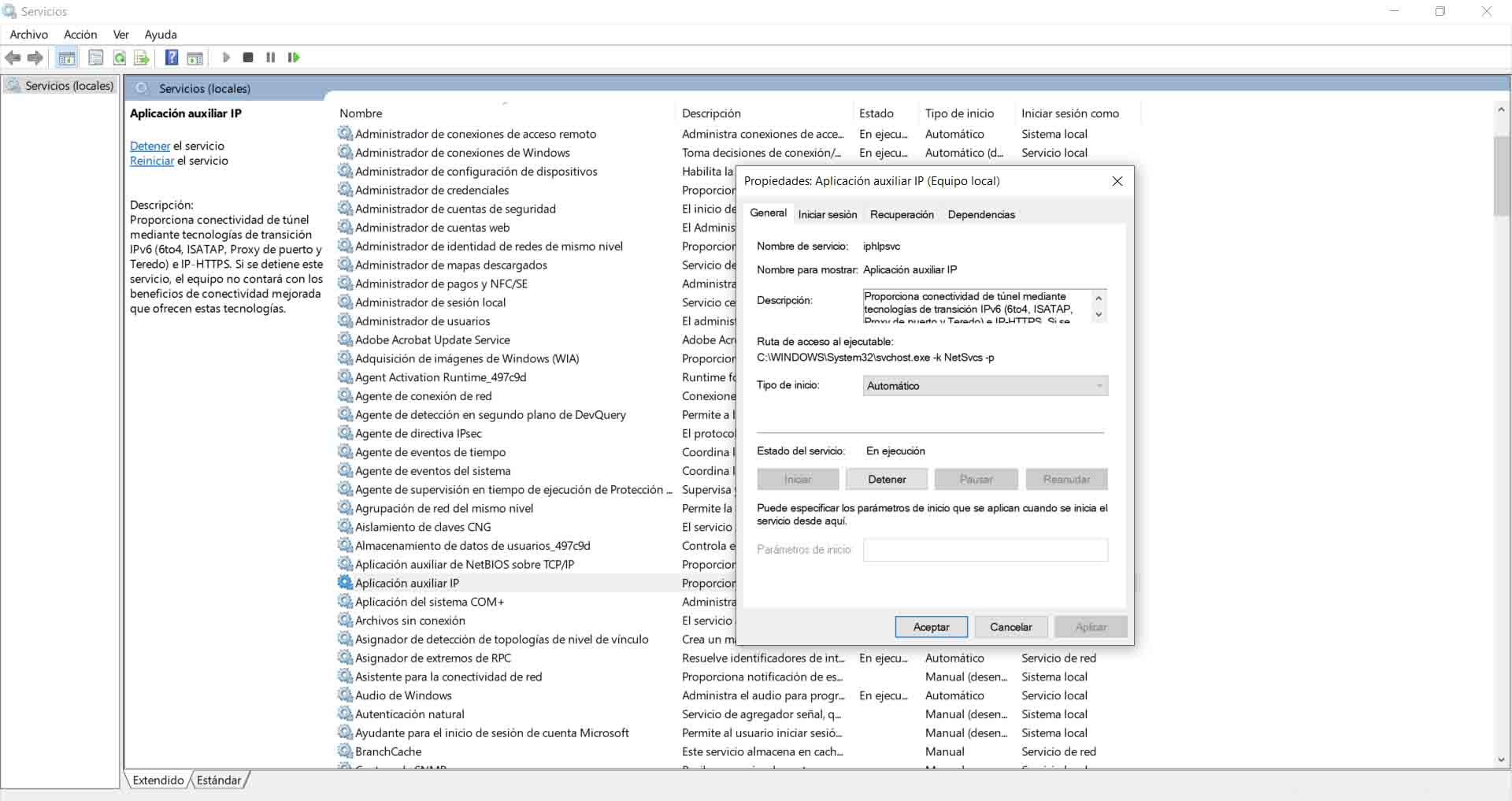
Мы также можем включить или отключить приложение IP Helper в Windows 10 из сервисная консоль . Для этого нажмите комбинацию клавиш Windows + R и выполните services.msc. Там мы должны найти приложение Вспомогательный IP и дважды щелкнуть.
На вкладке «Общие» переходим к «Тип запуска» и отмечаем его как «Автоматический». Ниже мы увидим кнопку, чтобы остановить его, если мы этого хотим.
Конфигурация системы
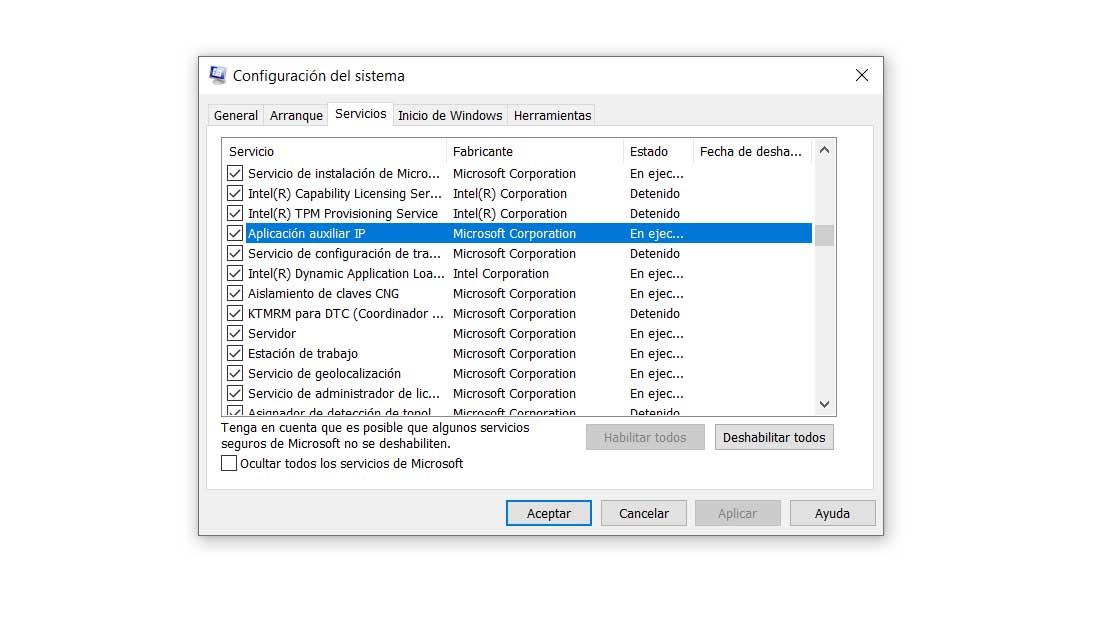
Третий вариант, который мы должны включить или отключить приложение IP Helper в Windows 10, — это система Настройки . Снова нажимаем комбинацию клавиш Windows + R и запускаем msconfig.
Когда мы находимся в открытом окне, мы должны перейти на вкладку Services и найти вспомогательное приложение IP. Включить или отключить эту службу очень просто, так как нам просто нужно установить или снять флажок. Позже отдаем Apply and Accept и все.
Короче говоря, это параметры, которые мы должны запустить или отключить вспомогательное приложение IP в Windows 10. Как мы видели, это простые процессы, требующие всего лишь ряда шагов, которые мы объясняли через реестр Windows, конфигурацию системы. или Консоль служб.