Внезапная блокировка Windows 10 и отключение компьютера
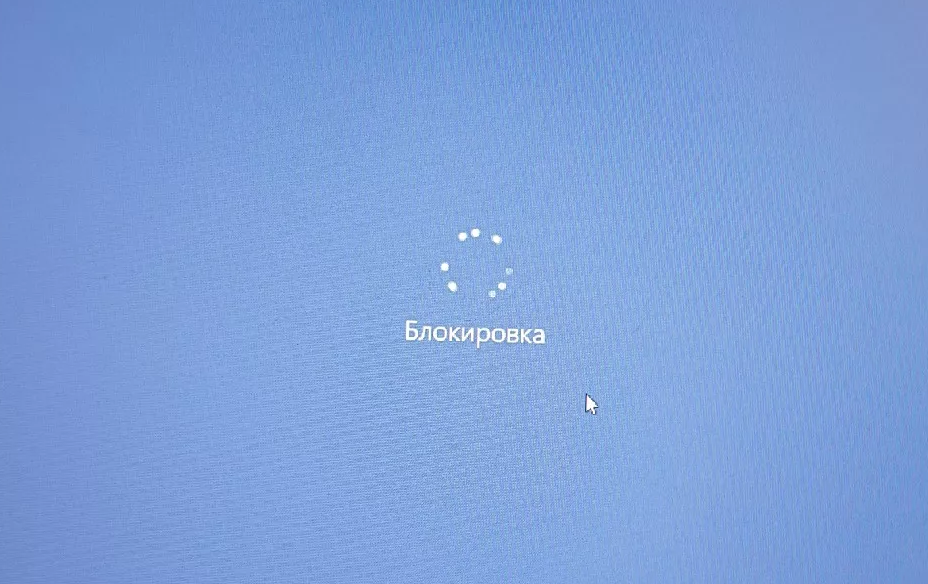
Принесли нам на ремонт компьютер с необычным дефектом. Спустя минуту (или около того) работы Windows — резко появляется надпись “Блокировка” на синем фоне и компьютер выключается. Точнее не выключается, а уходит в гибернацию.
Компьютер был Acer E5-573, но проблема может повторится и на другом ноутбуке. На стационарных ПК такой проблемы нет. Беглая диагностика показала что корень проблемы — неисправная батарея. В нашем компьютере она встроена в корпус и его пришлось разобрать. Достаточно отключить или заменить батарею на новую и проблема будет решена. Неисправный контроллер батареи постоянно указывает компьютеру что батарея снята, потом что установлена, потом что 0 процентов заряда, в итоге микросхема которая определяет всю эту чипуху (микроконтроллер) на короткий промежуток времени указывает что батарея полностью разряжена, а блок питания не подключен (ну глюк, да) и система Windows согласна плану электропитания резко переводит систему в режим гибернации.
Включается блокировка на ноутбуке ремонт от 200 руб
Включается блокировка на ноутбуке? Звоните! Мастера выедут на дом или офис в течение 1 часа. Устраним любые поломки.
- Выезд мастера и диагностика — 0 ₽
- Гарантия – 12 месяцев
- Любые способы оплаты.
- При заказе с сайта — скидка 20%
Выезд мастера
Выезжаем на дом в течение 1 часа после оформления заявки
Диагностика
Полная диагностика менее 1 часа
Срочный ремонт
80% работ производим в день обращения
Гарантия
Даем гарантию на 365 дней
Возможные неисправности и цена услуги
| Выезд мастера на дом/офис | Бесплатно | ||
| Услуга диагностики, при условии ремонта | Бесплатно | ||
| Удаление вируса | от 200 руб. | гарантия 1 год | Заказать |
| Настройка Windows | от 250 руб. | гарантия 1 год | Заказать |
Стоимость ремонта не зависит от модели ноутбука. На складе есть запчасти под все популярные модели. Уточняйте стоимость запчастей по телефону. «Р-Ноутбук» — мы производим ремонт ноутбуков в Москве, Санкт-Петербурге и Воронеже.
Не можете работать, так как постоянно включается блокировка на ноутбуке? Не знаете, как самостоятельно устранить проблему? Обратитесь в сервисный центр. Наш специалист знает особенности разных моделей. Он быстро обнаружит системный сбой и устранит его.
Что делать, если включается блокировка на ноутбуке
Обновление Windows 10 имеет ряд автоматических настроек, которые могут создавать ряд неудобств юзерам, которые ранее работали в других операционных системах. Одной из таких функций является блокирование устройства в случае его неактивности – включаться она будет автоматически. Если вы не хотите, чтобы каждый раз ноутбук блокировался, можно предпринять ряд действий:
- Отключить динамическую блокировку. Этот способ является наиболее простым, и некоторым пользователям может показаться, что говорить о нем излишне. Однако не все знают, что в новой ОС включается блокировка на ноутбуке по Bluetooth. То есть, как только Bluetooth находится вне зоны действия, система автоматически заблокирует устройство, а когда появится – разблокирует. Чтобы отменить такую функцию, т.е. не давать включаться режиму, необходимо в настройках снять значок с опции «Разрешить блокировку Windows, когда вы уезжаете».
- Отключить пустую заставку. Операционная система предполагает использование заставки на экране компьютера. Если она установлена как пустая, то пользователь просто не знает, что черный экран для новой ОС – это и есть пустая заставка. Чтобы изменить эту функцию, зайдите через поиск в строку Тип Заставки. Нажмите на надписи «Изменить заставку». Отметьте значение «Нет». Нажмите «Применить» и выйдите из настроек.
- Сменить таймаут автоматического отключения ОС. По умолчанию таймаут в системе установлен на 2 минуты. После этого экран блокируется, что может создавать серьезные неудобства при работе, если режим будет постоянно включаться. Чтобы изменить время ожидания, следует зайти в «Настройки электропитания», найти раздел «Тайм-аут автоматического отключения системы», а затем установить в нем нужное значение для включения.
В некоторых моделях настройки электропитания не доступны для пользователя, поэтому возникают проблемы с выставлением значения удобного таймаута. В этом случае значение времени ожидания можно прописать через командную строку, используя методы:
- PowerShell. Для входа в панель администратора используйте сочетание клавиш Win + X на клавиатуре. Далее выбираем PowerShell (admin), вводим «powercfg -attributes SUB_SLEEP 7bc4a2f9-d8fc-4469-b07b-33eb785aaca0 -ATTRIB_HIDE» и нажимаем энтер. Затем выходим из командной строки, перезагружаем ноутбук.
- Метод реестра. Для изменения настроек следует войти в редактор реестра и ввести «HKEY_LOCAL_MACHINE\SYSTEM\CurrentControlSet\Control\Power\PowerSettings\238C9FA8-0AAD-41ED-83F4-97BE242C8F20\7bc4a2f9-d8fc-4469-b07b-33eb785aaca0». Затем в поле «Атрибуты» меняем значение с 1 на 2. После этого система при неактивном экране будет переходить в режим питания.
Если с изменением настроек вы не можете разобраться сами, то обратитесь в сервисный центр. Специалист определит причины неполадок, подберет оптимальное решение вашей проблемы. По всем вопросам вы можете связаться с нами по телефону.
Ноутбук самопроизвольно выключается, перед этим выскакивает надпись «Блокировка» (Shut down) на синем экране
Возникла проблема с самопроизвольным выключением ноутбука (MSI Dominator Pro gt72 2 qe). Windows 10 Pro. Аккумулятор давно сдох, перестал заряжаться несколько лет назад, но раньше (до сегодняшнего дня) это не мешало ноуту функционировать через провод. Кроме браузера на момент возникновения проблемы ничего не запускал, по запрещенным и прочим сайтам не лазил, за последние несколько дней ничего не скачивал. Обновления давно были отключены, стоит стандартный антивирус (защитник виндовс), который никогда вполне справлялся всегда. Выскакивает на синем экране надпись «Блокировка» (до переустановки системы на английском shut down) и быстро (за секунду) выключается. Ноут после выключения при нажатии кнопки включается. Температура не выше 45 градусов. Переустановил другую сборку винды, не помогло. Драйвера все оригинальные. Вирусы не нашёл. Пробовал настроить питание процессора, безрезультатно.
В просторах интернета пишут, что замена аккумулятора не помогает. Дельных советов пока не нашёл. В сервис нести пока не хочу, т.к. надеюсь, что проблема не в железе (да и финансы поют романсы).
Если кто сталкивался с данной проблемой прошу поделиться советами.
Вот похожая надпись, кроме знака загрузки:

1.6K постов 5.3K подписчиков
Подписаться Добавить пост
Правила сообщества
Уважать мнение других
Не переходить на личности, даже при споре, «Что лучше Intel или AMD».
Матерится, выражая эмоции можно, но опять же, не в адрес оппонента или собеседника.
Отдельно для «свидетелей LINUX»: Вам здесь рады, но и к Вам пожелание быть проще и понятней.
Не вводить в заблуждение заведомо неверными и вредными советами, даже в шутку. Если же пошутить хочется, помечайте это в комментарии, добавив слово «шутка», или другим понятным словом, что бы в дальнейшем данный комментарий не воспринимался серьезно.
В публикуемом посте настоятельно рекомендуется указывать конфигурацию ПК (ноутбука) и операционную систему. А также марки и модели комплектующих.
Указывайте теги «Компьютер» «Ноутбук» «Программное обеспечение» «сборка компьютера» «Операционная система» «Драйвер» «Комплектующие».
2 года назад
Вынь аккум совсем.
раскрыть ветку
2 года назад
Вот привыкли с убитой работать, она окончательно умерла и контроллер глючить начал давая команду на выключение.
2 года назад
Только что принесли три таких HP. У все такие же симптомы.
Если кратко — это батарейка или что то связанное с ней. Процент заряда на пару секунд падает ниже критической отметки и bios (не система!) дает команду на выключение. Системой тут не поможешь, копайте железо. Банально снимите батарейку и посмотрите есть ли симптомы.
раскрыть ветку
2 года назад
«Блокировка» (Shut down)
Shutting down — не блокировка, а выключение
раскрыть ветку
2 года назад
в командную строку от имени администратора, если там что то есть, то все запланированные выключения удалить.
Если там все пусто то нужно найти shutdown в планировщике заданий и естественно удалить это задание.
Похожие посты
2 дня назад
Установка Windows 11 на старый ПК/ноут с BIOS и MBR
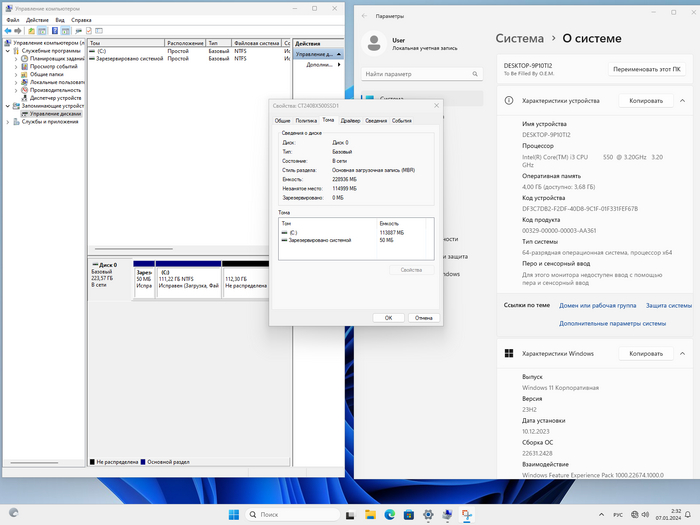
Установленная Windows 11 на старый комп с Bios и MBR
Поздравляю с Новым Годом мой самый любимый сайт pikabu.ru и всех его обитателей!
Так сложилось, что именно здесь я находил, и обнаруживал случайно очень много полезной информации: лайфхаки, технические инструкции, новинки мира IT.. Вот и наступила моя очередь ответить чем-нибудь полезным, так что держите подарок в подарок этот пост.
Надеюсь, после этой статьи, Майкрософты не «пофиксят» эту фишку.
Примерно месяц назад ко мне в гости зашёл друг, который, как и я, техник-айтишник. У нас произошёл интересный спор про достоинства и недостатки операционной системы Windows 11, и её отличия от Windows 10. Я топил за Windows 10, поясняя что её только доделали, а 11 сделана на её основе, не отличается по производительности, но с новыми ограничениями и багами + интерфейс отстойный. Сам не пробовал, но в интернете читал и видел. Друг же топил за 11, отталкиваясь от субъективного опыта использования..
«Давай установим и сравним!» — так и началась история этой статьи.
Первый блин комом. Так как у меня старенький комп(в игры не играю), Windows 11 при установке сообщила что моё железо не отвечает минимальным системным требованиям.. В тот вечер на этом всё и закончилось. Но это событие возбудило интерес.. Так что держите результат!
Сразу хочу сказать, что найденный способ простой, эффективный, и не требует вмешательств в дистрибутив Windows 11. Но при этом, статья написана для опытных пользователей, а не совсем новичков. Поехали!
Для эксперимента нам потребуется:
- Старенький комп/ноут без UEFI т.е. с BIOS, но поддерживающий Windows 10. Назовём «ПК-1».
- Современный комп/ноут с UEFI, поддерживающий Windows 11, или виртуальная машина с такими же качествами. Назовём «ПК-2».
- Установочные флешки c Windows 10 и Windows 11, либо загрузочная флешка с Windows PE типа LiveUSB и установочные ISO образы этих систем.
- Загрузочная флешка с Windows PE типа LiveUSB с Acronis True Image на борту. Для примера я буду использовать загрузочную флешку WinPE SergeyStrelec, https://sergeistrelec.name/ .
Ну что, готовы? Продолжаем!
- Устанавливаем Windows 11 на «ПК-2», но с соблюдением условий: ни в процессе установки, ни после, не подключаем интернет и не устанавливаем драйверы. Доходим до этапа, когда видим рабочий стол, и перезагружаем машину.
- Загружаемся с флешки WinPE на «ПК-2», и с помощью Acronis True Image снимаем образ жёсткого диска/SSD. Кладём этот образ на эту же флешку. Больше нам ПК-2 не понадобится.
- Устанавливаем Windows 10 на «ПК-1» любым удобным способом.
- Загружаемся с флешки WinPE на «ПК-1». Далее будут иллюстрации, присаживайтесь поудобней.
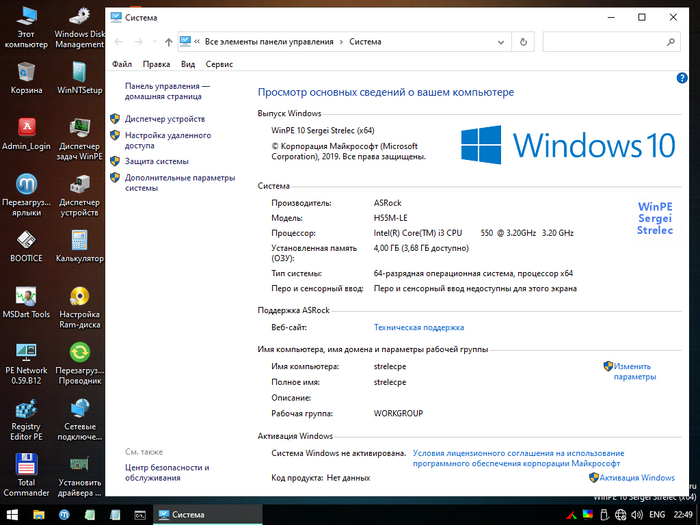
Вот на таком ПК проводился эксперимент. WinPE — SergeyStrelec. https://sergeistrelec.name/
5. Сразу после загрузки WinPE, нужно отформатировать раздел с установленной системой(обычно C:\), желательно, штатными средствами WinPE в быстром варианте. Именно форматируем, а не пересоздаём, чтобы никакие идентификаторы разделов не сбились. Нужно это для того, чтобы потом Acronis True Image не создавал проблем с выбором диска для распаковки, и чтобы не морочиться с загрузчиками.
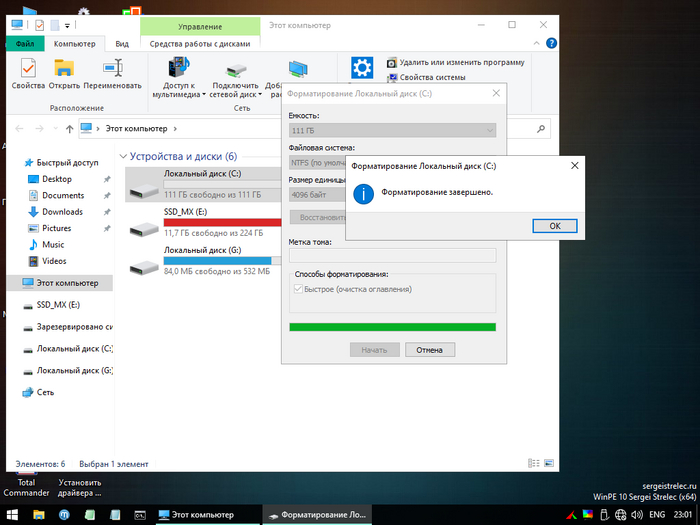
Форматируем раздел с установленной Windows 10
6. Запускаем Acronis True Image, и выбираем созданный на «ПК-2» образ диска с установленной Windows 11.
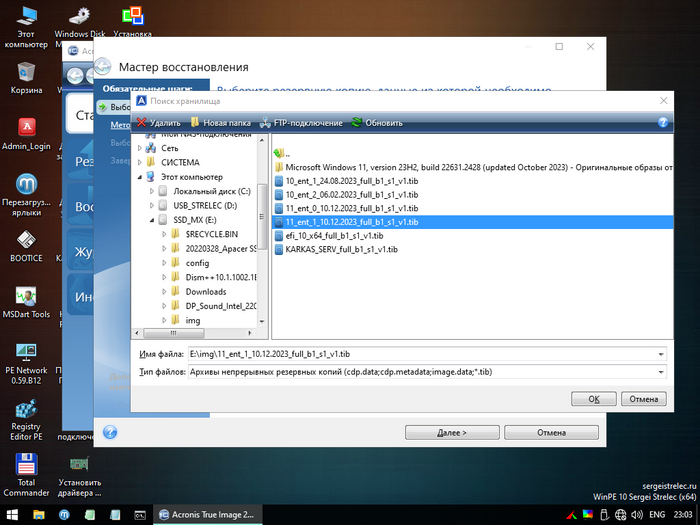
Выбираем созданный на «ПК-2» образ диска с установленной Windows 11
7. Метод восстановления: «Восстановить диски или разделы», «Далее>»
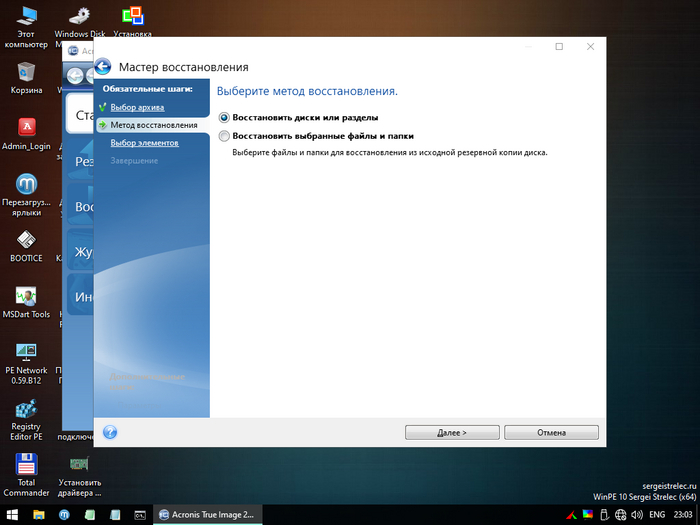
8. Выбираем только раздел с Windows 11, т.е. диск (C:), жмём «Далее>»
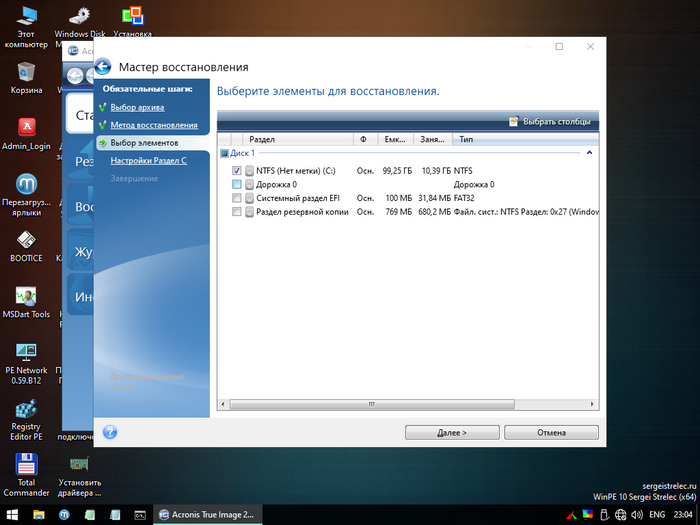
Выбираем только раздел с Windows 11, т.е. диск (C:)
9. Хранилище нового раздела — выбираем наш отформатированный диск (C:), «Принять». Кстати, именно на этом этапе возникает затык: если диск не отформатирован, то мы его не сможем выбрать.
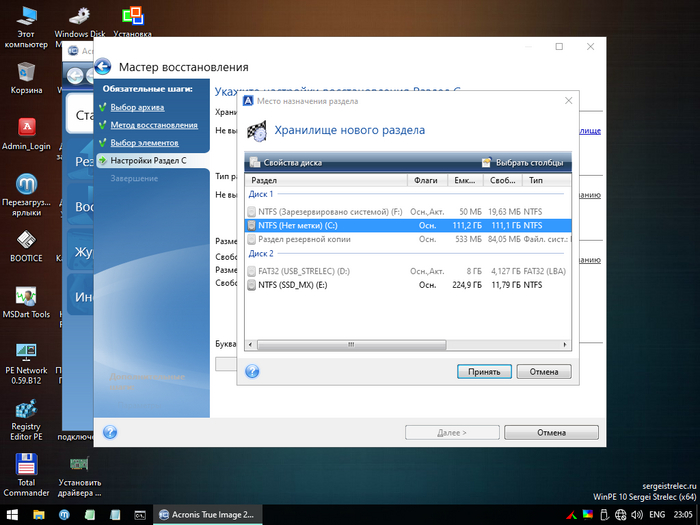
Выбираем наш отформатированный диск (C:).
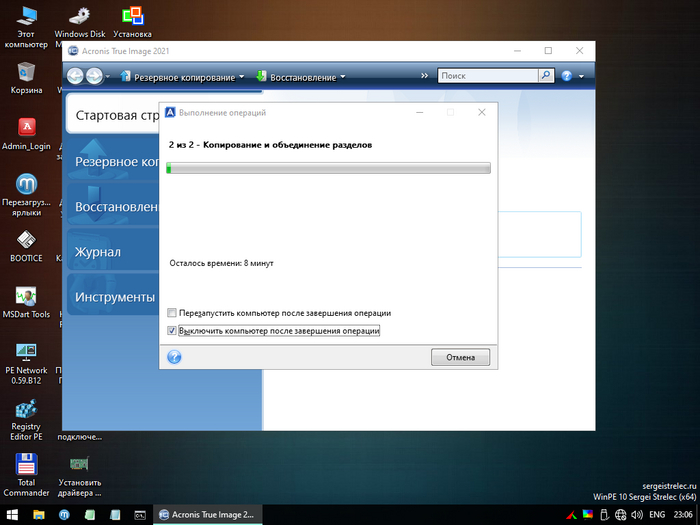
10. «Далее>», «Приступить», ждать..
11. После окончания процесса, запускаем Acronis Disk Director или другую дисковую утилиту, чтобы удалить «Раздел восстановления», который остался от Windows 10. Windows 11 новый такой создаст сама.
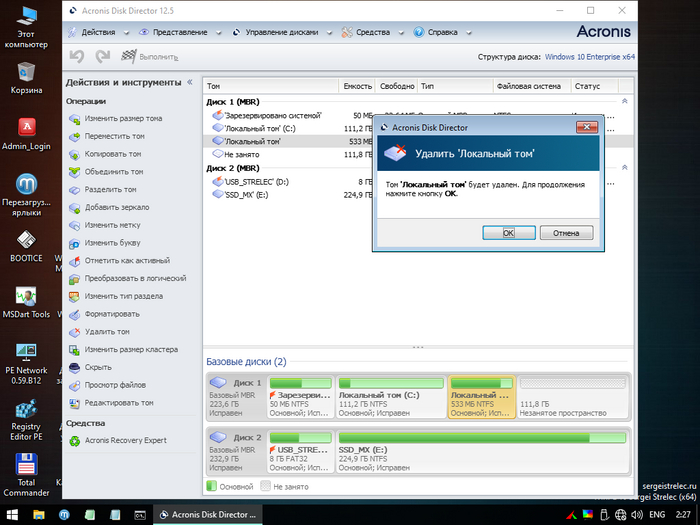
Удаляем «Раздел восстановления» Windows 10.
12. Перезагружаем ПК-1, Первую загрузку Windows 11 нужно выполнить с отключенным интернетом, иначе будут ошибки BSOD. А вот уже как рабочий стол увидите, тогда можно и интернет подключать, тогда всё и заработает.
13. Радуемся новенькой системе на стареньком ПК!
Вот так выглядит первый запуск Windows 11 на стареньком ПК с BIOS и MBR)
Способ нашёл и проработал я, статью тоже напечатал: тег «Моё».
Всем, кто дочитал до конца, бесконечная благодарность. С Новым Годом всех, ещё раз! Счастья, здоровья, и беззаботности вам.
Показать полностью 9 1
19 дней назад
Когда не хватает экранов
Как использовать ноутбук вместо монитора?
Никак. На ноутах есть только ВЫХОД для вывода изображения на другие экраны, но НЕТ ВХОДА.
Так я всегда отвечал на этот вопрос.
Но если всё таки очень нужно, то есть способ. Нашёл, когда двух экранов стало не хватать мне самому.
Скачиваем драйвер Spacedesk и устанавливаем на основную машину.
На ноутбук или планшет с Windows, Linux, Apple Mac, iPad или iPhone, телефон с Android устанавливаем Spacedesk VIEWER.
Устройства находящиеся в одной локальной сети коннектятся автоматически.
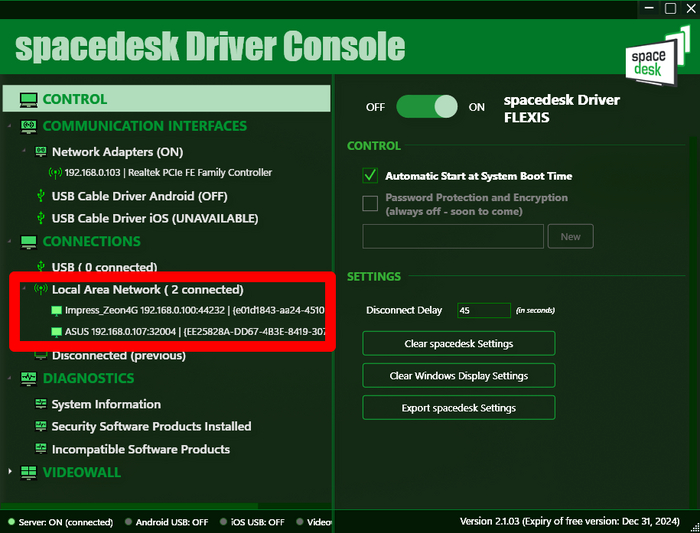
Ещё и на телефон поставил
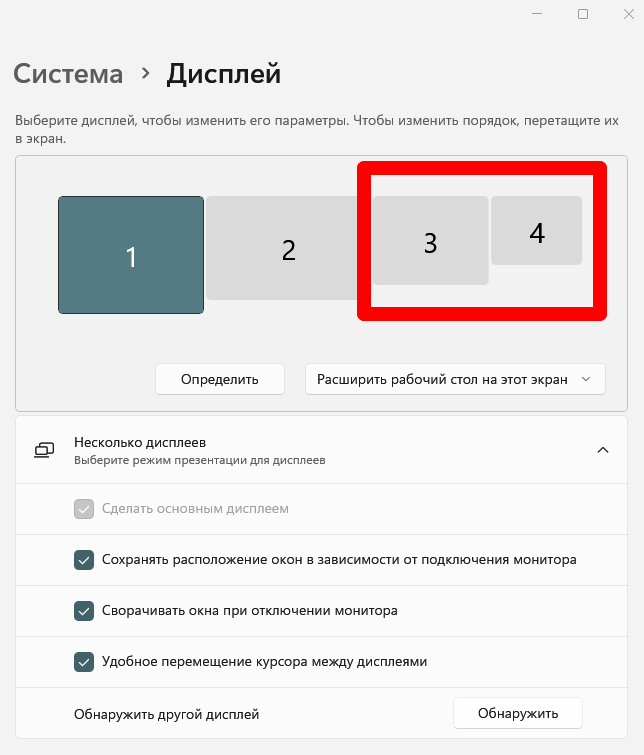
Напрягает вроде не сильно — вот, ютубчик перетащил на третий экран.
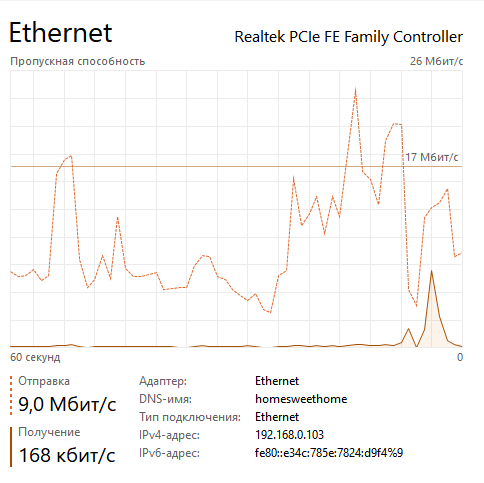
Почему бы мне не подключить дополнительный монитор к видеокарте? Ну нет у меня карты поддерживающей выход сразу на три экрана. А сервер старенький недавно обновил, подарили железяку. Всё равно работает всё время, типа сервер домашний.
А если нет дополнительного монитора, но есть ноутбук — то это отличный способ, на мой взгляд.

Теперь у меня почти так же
Однако одна проблема теперь, курсор трудно отыскать.
Показать полностью 4
Поддержать
2 месяца назад
Промо к первому белорусскому ноутбуку
Поддержать
3 месяца назад

Жизненно

Показать полностью 1
Поддержать
3 месяца назад
Профилактика ноутбука в домашних условиях
Так получилось что в связи с тем, что ты ж програмист обратилась соседка с просьбой починить ноутбук который стал глючить и выключаться. Так, как временно безработный, и дел особых не было решил помочь по старой памяти за спасибо и плюс в карму.
Ноут Acer Aspire 3 A315-55G-39NG. Запуск из под винды аиды показал, что температура процессора в простое прыгает в районе 65 градусов. При малейшей нагрузке начинает тротлить ( сбрасывать частоту). А через некоторое время таки срабатывает защита от перегрева и он вырубается. В целом ситуация понятна. Кладём пациента попой кверху и приступаем.
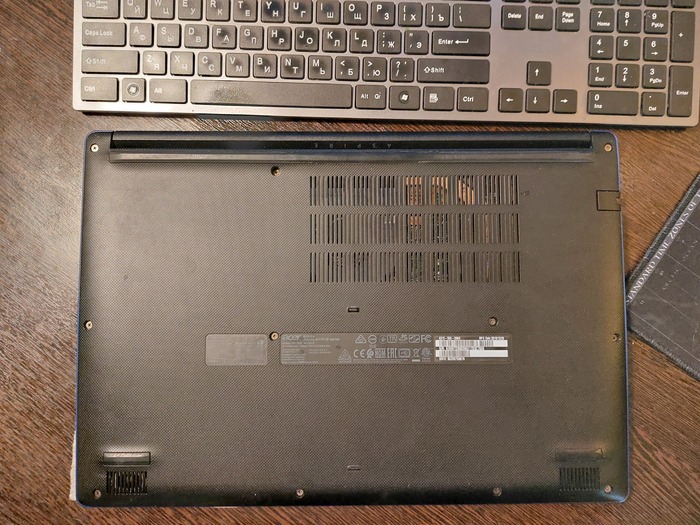
По разборке могу сказать, что модель очень удачная. Разбирается легко, без танцев с бубном. Все компоненты доступны и чтоб их заменить не нужно разобрать его до последнего винтика. Почти всё можно поменять открутив винты и сняв крышку.
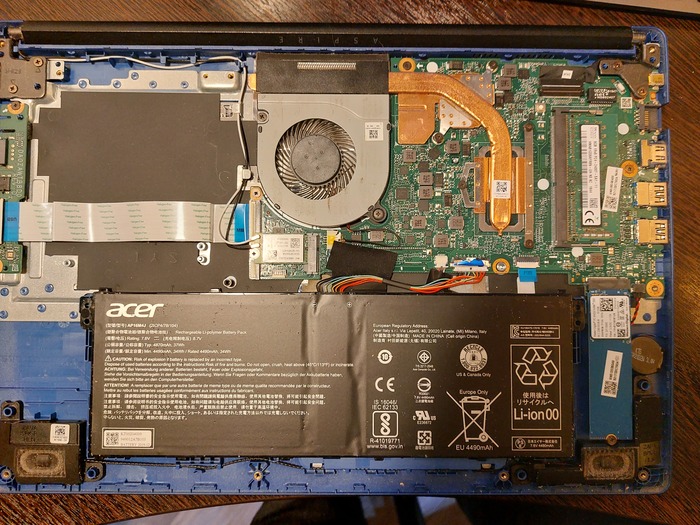
После того как снял крышку первым делом сдул пыль. Но это ошибка, так не делайте, первым делом ОТСОЕДИНЯЙТЕ АККУМУЛЯТОР.
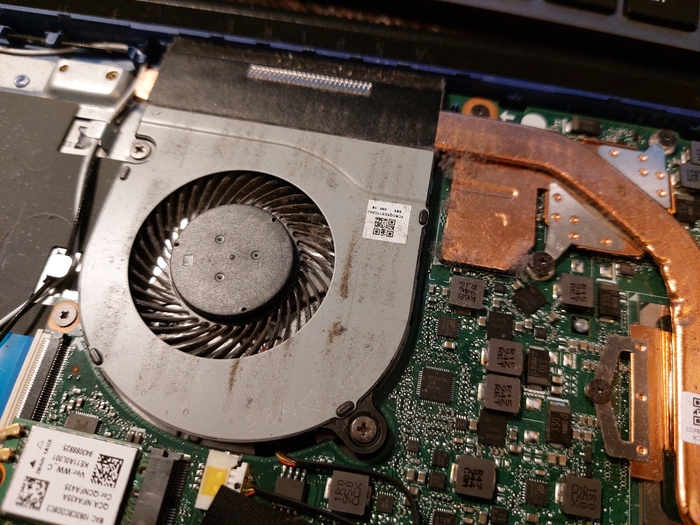
На первый взгляд система охлаждения те какая уж и пыльная. Но это ошибочное суждение. Её обязательно надо снимать. И вот почему.
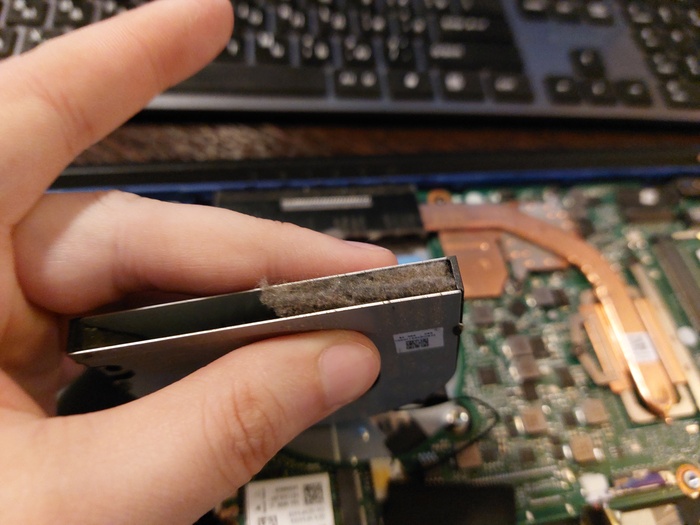

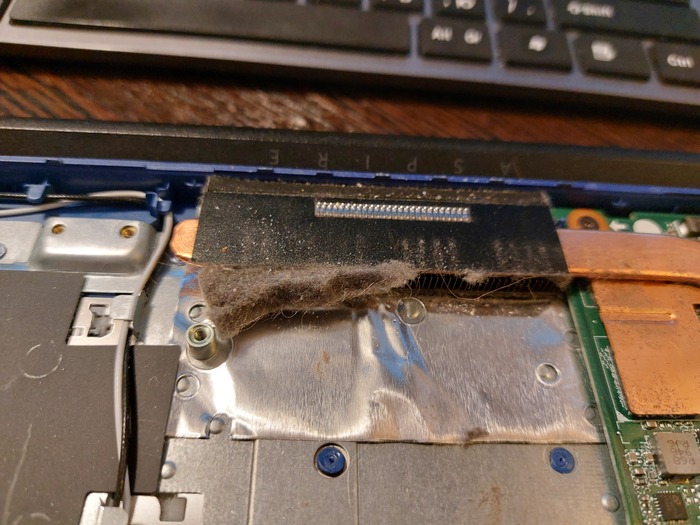
Именно этот войлочный пыж спрессованный из пыли и является причиной того, что эффективность системы охлаждения падает примерно на 90%.
Далее демонтируем медную трубку теплообменник-радиатор. Тут важно быть максимально аккуратным, и снимать её строго вверх без сильных перекосов, так, как под ней кристаллы центрального процессора и видео чипа. А они довольно хрупкие, и если сколется даже маленькая часть уголка то ноутбук можно смело сдавать в скупку на запчасти.
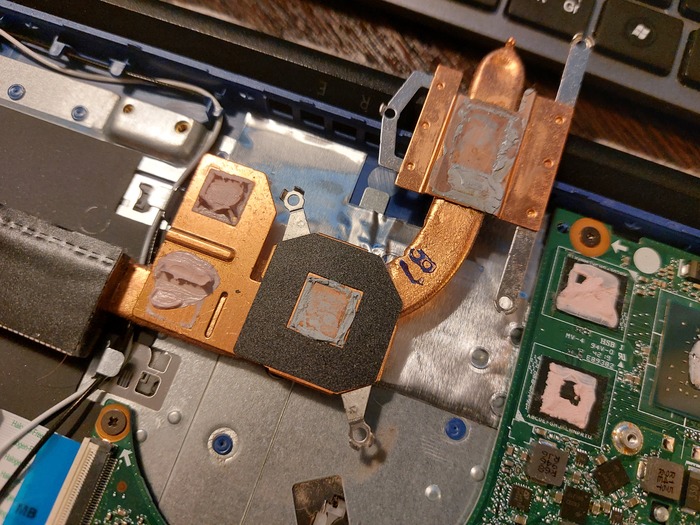
Термопаста высохшая и твердая под замену. А вот розовый пластичный термоинтерфейс ещё ничего, по консистенции как мягкий пластилин. И ввиду того, что у меня нового нет ещё послужит до следующей профилактики.

Остатки термопасты и пластичного термоитерфейса счищаем. Я для этого предпочитаю использовать по классике туалетную бумагу. Она мягкая и ею сложней всего случайно оторвать россыпь SDM компонентов вокруг процессора.
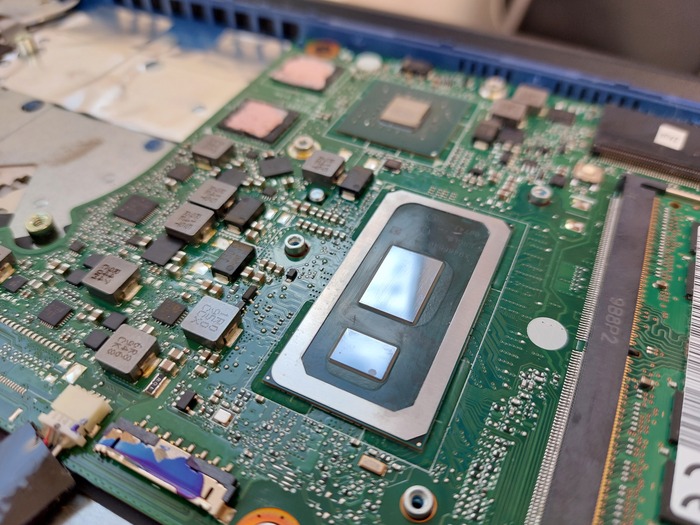
Внешне чип вроде не ужарился. Но на глаз такое определять это такое себе, как он будет работать дальше надо ещё посмотреть.
Дальше мажем свежую термопасту которая оказалась под рукой. А оказалась у меня не самая плохая arctic mx-4
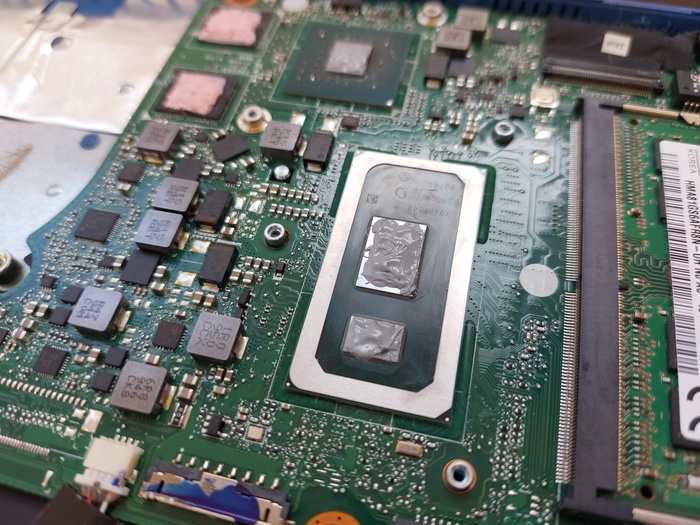
После чего собираем в обратной последовательности, не забывая включить обратно все шлейфы которые отключали (тут ничего кроме аккумулятора отключать не пришлось) ставим обратно поддон, закручиваем россыпь винтов, профит. Включаем и смотрим насколько понизилась температура.
Итоги: Температура в простое упала с 65-70 до 45-48 градусов. При запуске в стресс теста в аиде поднимается до 75-79 но теперь частоту не сбрасывает и не вырубается. Всем кому было интересно спасибо за внимание 🙂
Показать полностью 10
5 месяцев назад

Дорогой «ремонт»
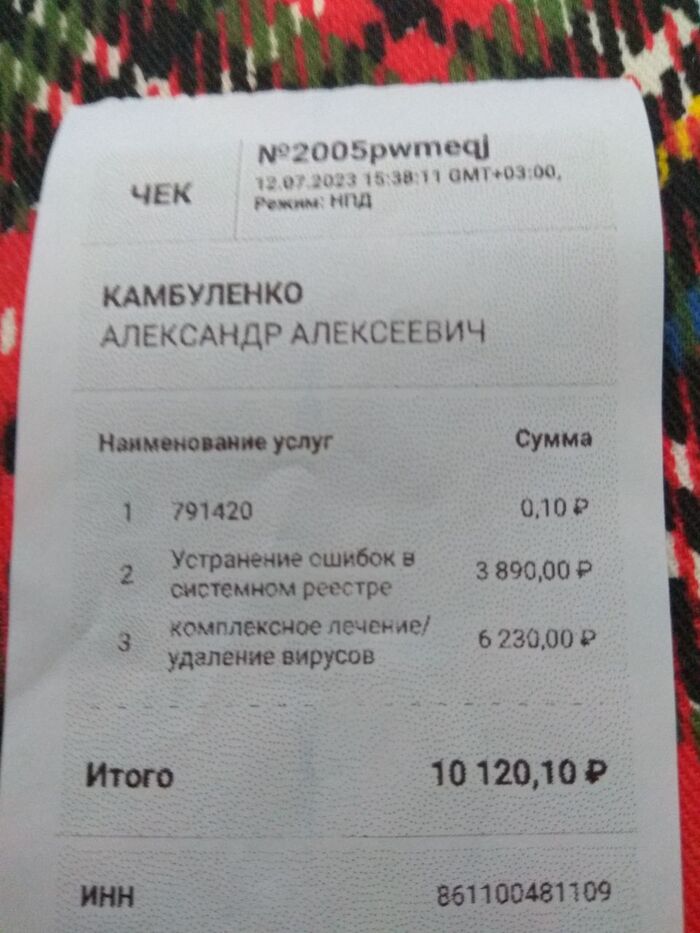
Моей знакомой, которая сейчас в Таганроге, выставили вот такой счёт за ремонт ноутбука. Который мягко говоря не самый современный. Я конечно не специалист, но что-то мне подсказывает, что и сам «ремонт» и его стоимость не совсем корректны. Не знаю конечно цен в России (сам из Донецка), но как-то дороговато. Так что аккуратнее с этими товарищами, кто с ними сталкивается конечно.
Показать полностью 1
Поддержать
6 месяцев назад

NUC для бедных — какой мини-компьютер на Windows я купил за 500 рублей?
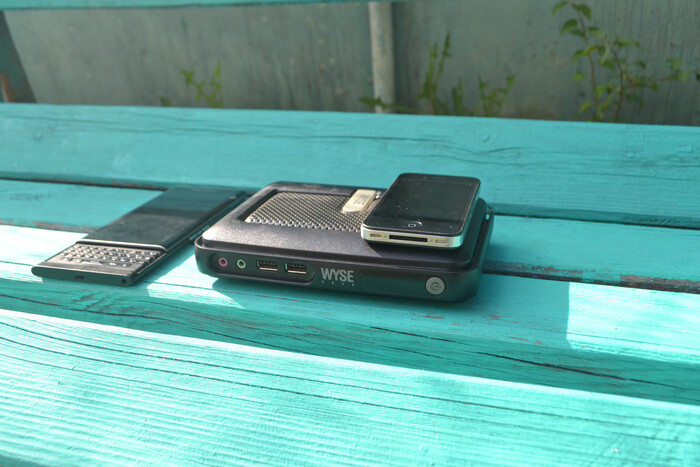
В современном мире технологии производства чипов продвинулись настолько, что уже сейчас есть возможность уместить полноценный компьютер в один-два чипа. Ещё 20 лет назад сложно было представить миниатюрный компьютер размером с роутер, но в наше время можно купить такой гаджет за весьма скромные деньги! Недавно я купил себе тонкий клиент Dell Wyse за 500 рублей на базе ноутбучного процессора VIA Eden (C7-M) и обнаружил, что это по сути самый обычный x86 компьютер с возможностью апгрейда. Что у него под капотом и что он умеет в 2023 году? Предлагаю узнать под катом!
❯ Что за покупка?
Для многих сисадминов сегодняшний гаджет отнюдь не окажется чем-то редким и необычным. Тонкие клиенты уже много лет используются в корпоративном секторе как недорогие машинки для подключения к удаленному рабочему столу, а некоторые из них и сами могу выполнять роль компактной печатной машинки. В некоторых случаях просто нет смысла собирать полноценную машину даже на самом дешевом железе, когда есть специализированные устройства для удаленного доступа.
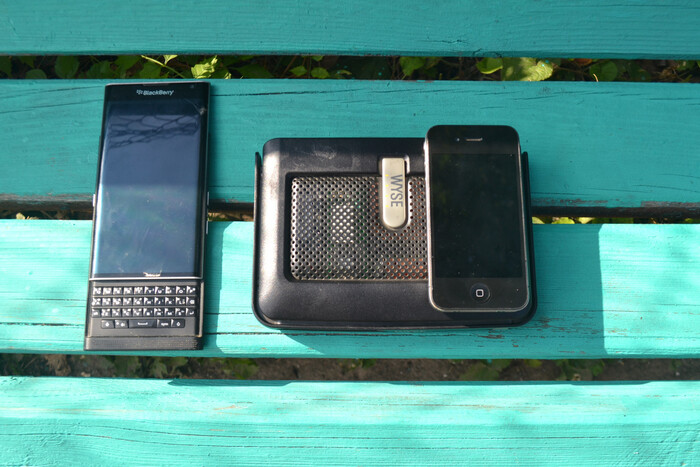
И что самое интересное — большинство из таких устройств сами по себе являются компьютерами. Причем вполне себе полноценными: за исключением Sun Ray Station (которая работает вообще непонятно на чем), почти все подобные девайсы работают на базе стандартных Windows CE или спец. дистрибутивов Linux. И конечно же подобные устройства так или иначе добирались до энтузиастов, которые пытались найти им нестандартное применение: тонкие клиенты постоянно списываются из офисов и растаскиваются по домам, чтобы затем попасть на онлайн-барахолки в больших количествах и за копейки.
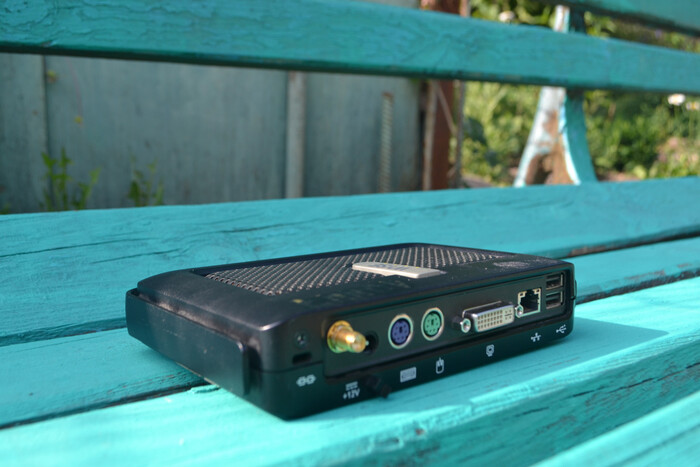
В железном плане, тонкие клиенты не отличались сильным разнообразием: большинство моделей из нулевых работали на базе процессоров AMD Geode, бывший Cyrix MediaGX — достаточно шустрый x86 процессор из 90х, примерно на уровне первого Pentium, предназначенный для применения в embedded устройствах с низким энергопотреблением. Тонкие клиенты на Geode обычно работали на базе Windows CE, но поскольку это стандартный x86 с полноценной реализацией BIOS, то можно поставить и DOS, и Windows 95.
Не менее часто встречались и решения на базе ARM: бывали тонкие клиенты на неких чипахChips. Я не могу особо про них рассказать, но знаю, что ТК на базе этих процессоров работали на Windows CE.
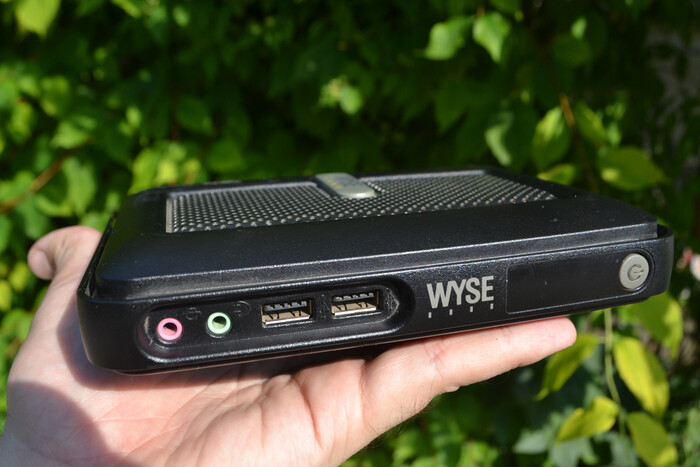
Современные ТК уже стали гораздо мощнее и вполне походят на мини-ПК: например, часто можно встретить тонкие клиенты на базе ARMv7 процессоров Marvell PXA, последователе того самого Intel PXA, что вероятно стоял в вашем КПК. Такие клиенты работают на базе обычного Linux и зачастую имеют распаянный на плате UART, благодаря чему можно получить доступ к консоли U-boot или рутовой консоли самой системы. Иногда можно встретить устройства на базе относительно современных x86 процессоров VIA с частотой 1ггц — коим и стал и сегодняшний девайс.
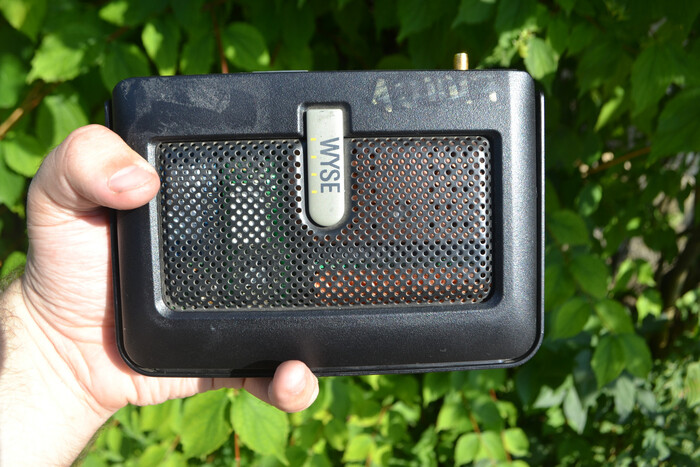
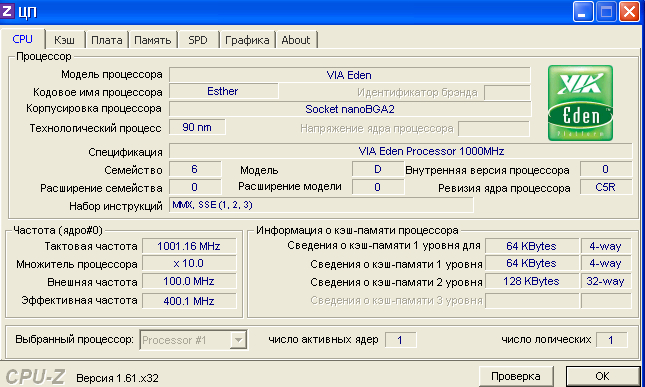
Нашим гостем сегодня станет Dell Wyse 2012 года выпуска на базе процессора VIA Eden — адаптации чипа C7-M под ещё более низкое энергопотребление и возможность работы с пассивным охлаждением. Устройство обошлось мне всего в 600 рублей, причём сразу вместе с блоком питания на 12в и переходником DVI — VGA. Девайс приглянулся своими неплохими характеристиками, поэтому я сразу же его заказал.
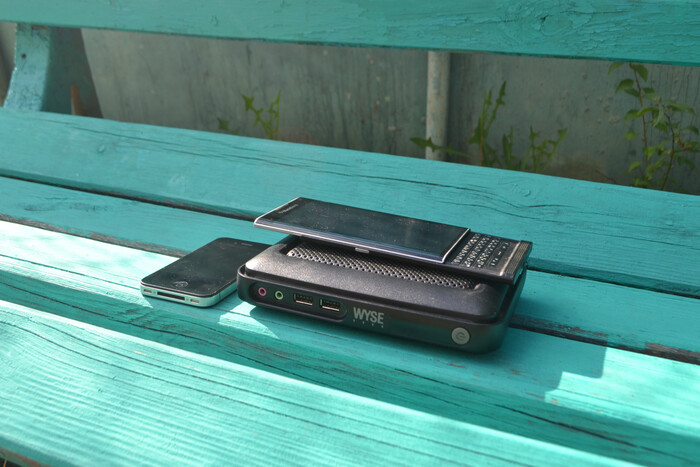
❯ Разбираем
Подобные устройства не только компактные, но и конструктивно очень простые: перебрать их по винтику не составляет никакого труда. Я специально не стал указывать конкретный перечень характеристик, чтобы мы смогли взглянуть на все сами:
Первым делом, нам нужно открутить всего один винтик, который держит верхнюю крышку. После этого, мы аккуратно снимаем кожух, благо не страшно сломать клипсы — весь корпус состоит из металла. Перед нами предстает совсем небольшая плата и сопутствующие модули — Wi-Fi и Disk on Module:
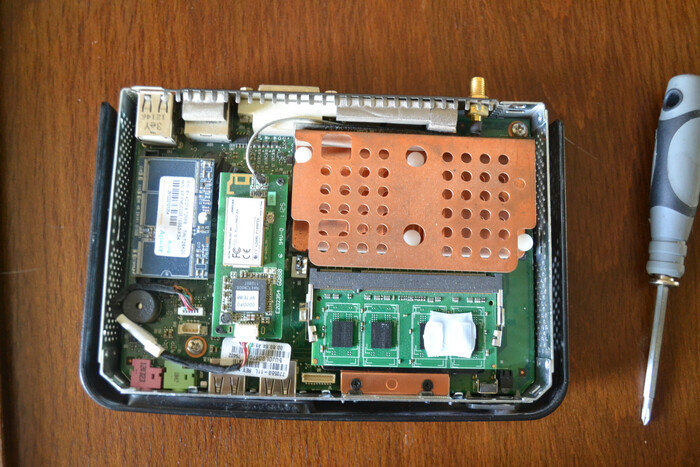
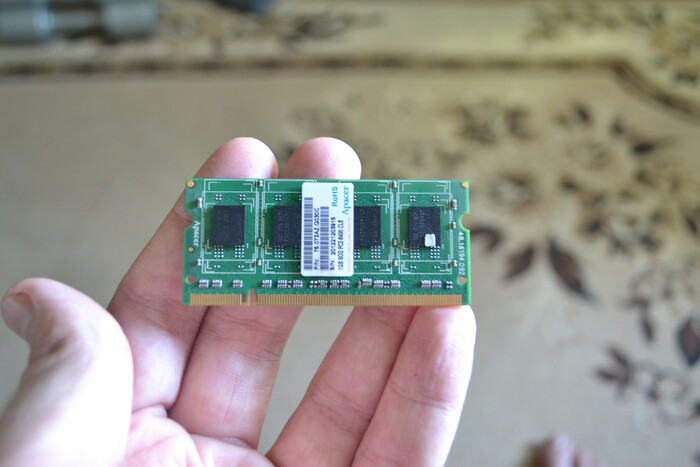
Вытаскиваем планку DDR2 ОЗУ производства Apacer, объём которой составляет1гб. Как вы уже поняли, есть возможность расширить и до двух — гаджет поддерживает двухсторонние модули.
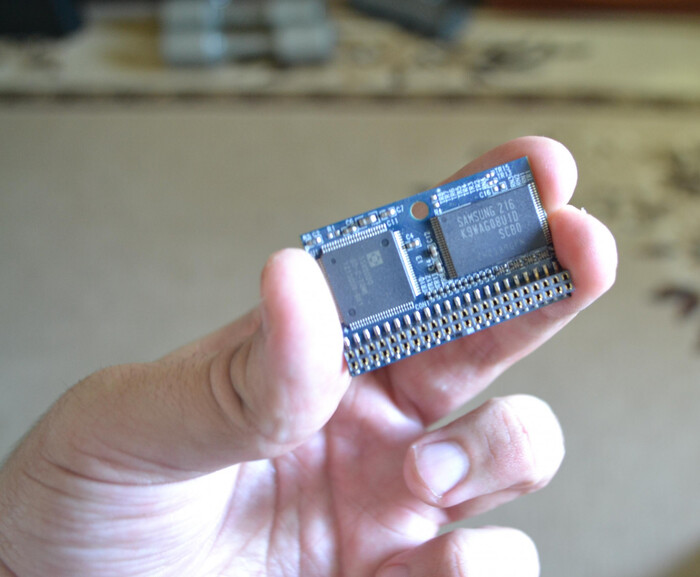
Затем отщелкиваем пластиковую клипсу и осторожно вытаскиваем память в видеDisk On Module— это небольшая плата, которая состоит из NAND флэш-памяти и IDE-контроллера. Судя по всему, используется самый обычный 40-pin IDE разъем, так что сюда можно подключить и старый пылящийся 3.5 винт на 40 гигабайт. Объем этого накопителя составляет2гб:
Роль сетевого адаптера выполняет встроенный Ethernet-контроллер и внешний 6-pin Wi-Fi модуль Qualcomm. Я так и не понял, что за интерфейс здесь используется для подключения. USB? Антенну предполагается использовать внешнюю — как на роутерах.
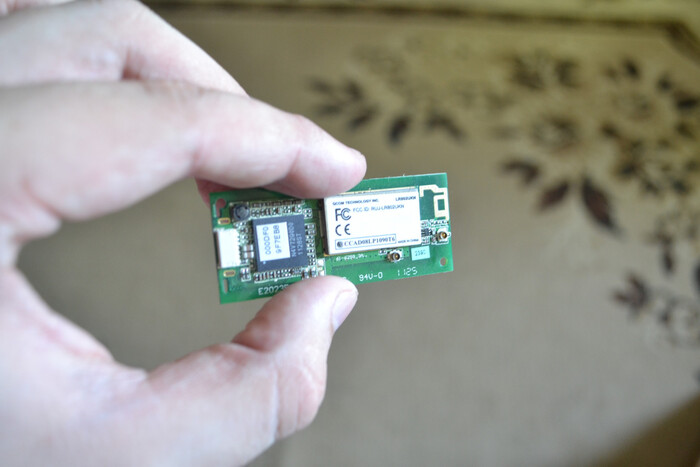
После этого, нужно открутить три винтика, крепящие материнскую плату к нижней части корпуса и планку с охлаждением ОЗУ.
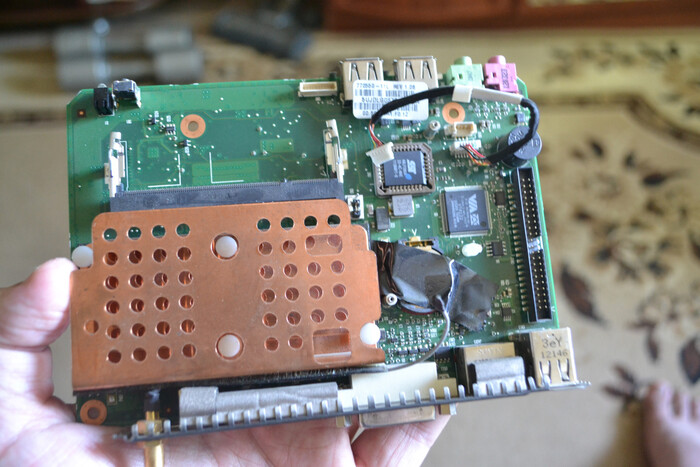
После этого, можно достать основную плату и полюбоваться на неё. Сердцем устройства является одноядерный процессорVIA Eden, работающий на частоте 1ггц. Как я уже говорил ранее, VIA в середине-конце нулевых активно пыталась занять нишу бюджетных ноутбуков с низким энергопотреблением. В некоторой степени, им это удалось (особенно в сравнении с Atom) с процессором C7-M и в тоже время они выпустили урезанную версию в виде Eden. Получился весьма неплохой процессор, благодаря которому появились такие «почти одноплатники». 🙂 Часть логики интегрирована в процессор, а часть располагается в чипсете слева от процессора: его кристалл ощутимо больше, чем у самого процессора.
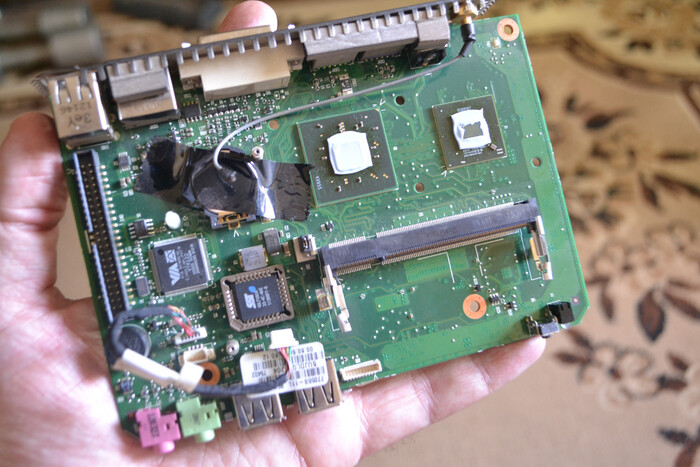
Обратите внимание на пассивную систему охлаждения: за весь теплоотвод с чипсета и процессора отвечает тонкая «двухэтажная» медная пластина. Этого хватает, чтобы держать относительно стабильные температуры на обеих чипах.
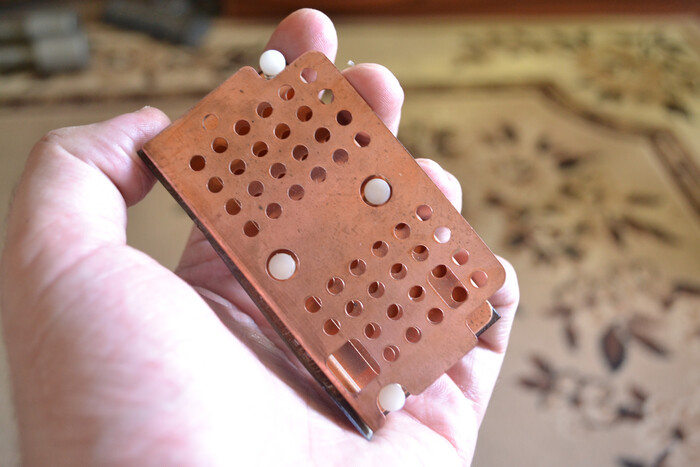
Полностью в разборе девайс выглядит так. Даже обслуживать его максимально просто и приятно:
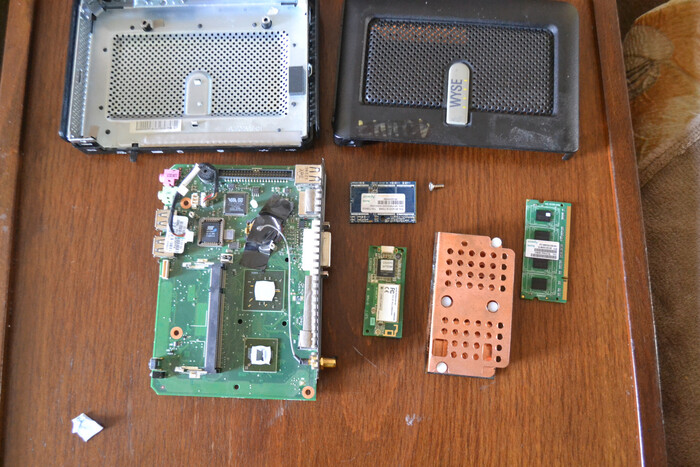
Кроме того, важно отметить, что у неттопа 4 разъема USB 2.0, разъемы под аудио/микрофон, для вывода видео используется DVI (в комплекте переходник на VGA), Ethernet и порты PS/2.
Питается гаджет от обычного источника питания 12в, который можно найти, например, в нетбуках EEEPC. После переборки и некоторого обслуживания, предлагаю посмотреть, как себя ведет этот девайс под Windows XP (выше ставить смысла мало, но Server/Embedded версии могут пригодится).
❯ Под Windows
После накатывания чистого образа XP, встал вопрос установки драйверов. Благо с их поиском никаких проблем нет: на сеть, звук и видео находятся без проблем. После того, как все встало нормально, наш минипк приятно удивил производительностью: хотя после установки было свободно всего 170 мегабайт на внутреннем накопителе, вся система работала очень и очень шустренько. Загрузка процессора в простое было ~15-20%:
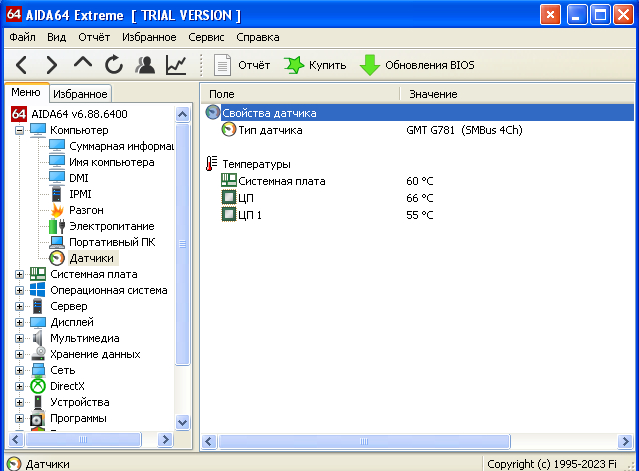
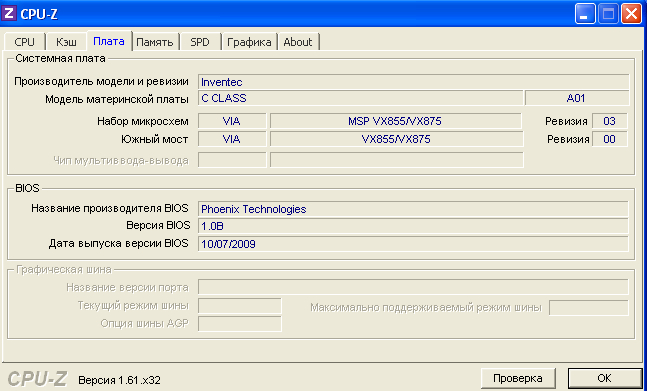
Средняя температура процессора при относительно активной работе держалась на отметке 70-75 градусов, что весьма много, но по меркам пассивного охлаждения — терпимо. В целом, можно установить ноутбучный небольшой кулер для отвода воздуха, дабы немного снизить температуры. В отличии от Geode, VIA поддерживает наборы инструкций вплоть до SSE3, что позволяет запускать относительно современный софт. Бенчмарк CPU Queen он не проходит по каким-то причинам, но в тесте AES уверенно держится на уровне Core 2 Extreme (это именно что касается шифрования), а в тесте ZLib на уровне… TransMeta TM5800/Celeron под PGA370. В целом, бенчмарки не отражают реальный экспиренс от работы системы.
Кроме того, здесь есть 3D ускоритель VIA Chrome9, который встроен в чипсет. Chrome — родственник графических ускорителей S3 Trio/Virge, которые стояли чуть ли не в каждой офисной машинке нулевых. Его производительность в играх мы проверим позднее. GPU поддерживает DX9 и отчасти OGL2.0, а также имеет поддержку SM 2.0.\
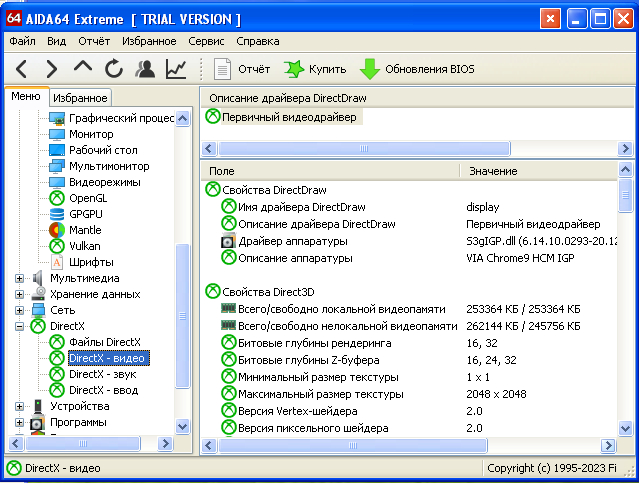
Я не вижу никакого смысла тестировать работу браузеров в системе, поскольку лаги будут жуткими. Однако старший брат VIA Eden, C7-M один раз выручил меня, когда я готовил статью про него самого, пусть и с большими тормозами, но я смог дописать статью про ноутбук на этомпроцессоре прямо на нем!
Ну а в каких то прикладных задачах, такой минипк покажет себя неплохо. Как офисная машинка для работы в ворде/экселе? Легко. Возможно какой-то бухгалтерский учет? Тоже потянет. SMB-диск с ромами? Да без проблем!
Однако можно ли поиграть на таком девайсе? Предлагаю узнать:
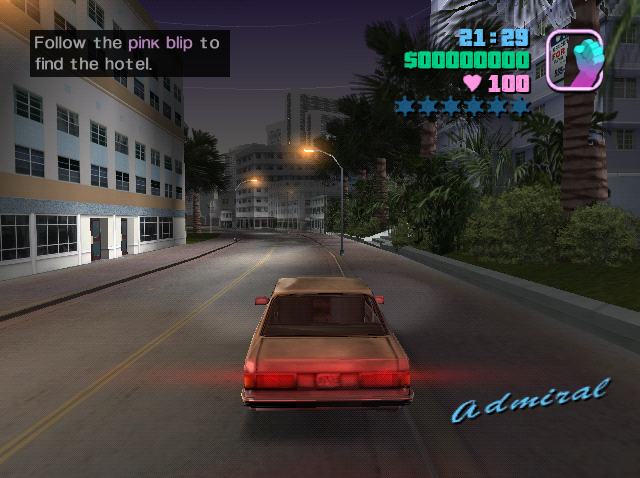
GTA Vice City в 640×480 при 16-битном цвете (для таких видяшек это важно) идёт примерно 10-15 кадров. Что-то на уровне Intel Extreme Graphics тех же годов. К сожалению, неиграбельно.
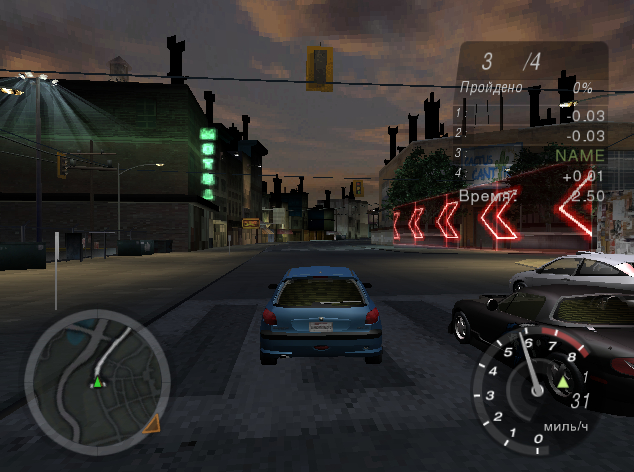
NFS Underground 2 при том же разрешении и низких настройках графики: идёт ещё хуже, чем GTA. К сожалению, видеочип совсем слабенький даже для подобных игр, однако я немного успел попрограммировать под него и это было весело. 🙂
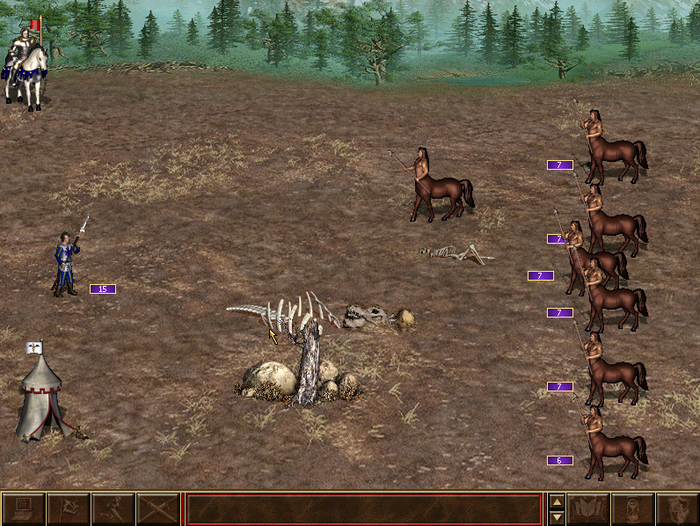
Впрочем, эмуляторы 8 и 16 битных консолей он потянет без проблем. Да и в игрушки до 2000 года тоже можно поиграть: NFS High Stakes, или Quake — почему б и нет?Ноутбук на TM5800 едва ли даже такое мог! Ну и конечно же классика типа HoMM III здесь идёт замечательно:
Девайс также без проблем запускает мейнлайн ядро Linux и работает с адекватной производительностью. Благодаря этому, мы можем развернуть на базе такого устройства небольшой сервер, файловую помойку или что-то ещё в этом духе. Давайте же подведем итоги для такого устройства, куда его можно использовать сейчас:
- Файловый сервер: Тут уже на ваше усмотрение. Внешние винты можно подключить через USB (причём сами разъемы висят на разных хабах, благодаря чему не режется скорость), либо можно подключить два IDE HDD с помощью обычного шлейфа. Организовать SMB/FTP сервер можно и под WinXP, и под Linux.
- Сервер: Из устройства может получится неплохой веб-сервер для домашней страницы, почтовый сервер или сервер для какой-нибудь контры. Тут уже на ваше усмотрение, но такая возможность есть 🙂
- Ретро-игры: Сюда относятся игры из 90х и простых из начала 2000х. Собственно, а почему бы не подключить пару геймпадов, накатить nestopia и не получить дешевый аналог Game Stick Lite?
- Мультимедиа: Помимо организации DLNA сервера, откуда можно тянуть видео с отдыхом в Сочи 2007, из такого девайса можно сделать некоторое подобие ТВ-приставки — при условии, что у в вашем ТВ есть разъём VGA.
- Embedded: Неожиданно было встретить такой способ применения здесь, да? Конечно LPT здесь нет, пинами порулить не получится, однако устройство вполне может стать в аккомпонимент с Arduino/ESP32 для обработки и хранения большого количества показаний с датчиков или ещё чего-то в этом духе. Как плюс можно отметить компактность устройства и довольно низкое энергопотребление.
❯ Заключение
Как по мне, массовое появление подобных машинок за дешево на вторичке буквально дает им вторую жизнь: ведь устройство достаточно шустрое, кушает мало и на него можно накатить десктопную винду. Всего за 500 рублей можно получить весьма неплохие вычислительные мощности, а если присмотреть модель с LPT — то вообще получить как-бы одноплатник. 🙂
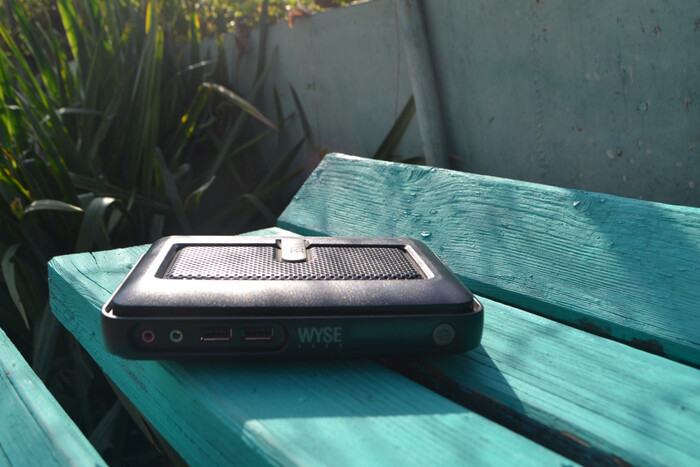
Сейчас рынок тонких клиентов вытеснили NUC’и. Однако они предназначены для похожих целей, но даже на вторичке стоят довольно ощутимо: одно дело 500 рублей, другое 2 тыщи. Так или иначе, у человека, у которого я купил себе этот девайс, в наличии около 50 девайсов из статьи. В полной комплектации: БП, антенна Wi-Fi, переходник DVI — VGA. Так что если вдруг такой гаджет заинтересовал, пишите в личку — скину ссылку, авось и вам будет интересна такая штука. 🙂 Прямую ссылку по понятным причинам оставлять не буду — некоторые читатели могут счесть это за рекламу.
Ноутбук пишет «Блокировка» и выключается

В этой статье я опишу, что делать, если на синем экране Windows 10/11 ноутбук пишет «блокировка» и выключается самопроизвольно. Данная проблема встречается только на ноутбуках, на компьютерах это не происходит.
Можно заметить, что при следующем включении, все открытые программы и файлы остаются на своих местах, такими же активными. Это потому, что ноутбук уходит в гибернацию (засыпает с сохранением всех используемых данных), предварительно заблокировав систему. Отключение режима сна не поможет исправить проблему. Сон и гибернация — это разные технические процессы, хоть и выглядят для пользователя одинаково.
Почему ноутбук пишет «Блокировка» и выключается?
Дело в том, что в гибернацию ноутбук уходит, когда батарея почти села. Но практически все пользователи, что сталкиваются с данной проблемой активно пользуются блоком питания (зарядное устройство), то есть не выключают его из сети. Ноутбук находится на постоянной подзарядке и засыпать из-за севшей аккумуляторной батареи в принципе не должен. Однако, несмотря на это, устройство в любой момент может написать «блокировка» и выключиться. Бывает даже такое, что ноутбук включается, виндовс пишет блокировка и выключается.
Причиной выключения ноутбука является неисправная батарея, чаще всего севшая. Дело в том, что контроллер в АКБ показывает материнской плате одну из картин:
- Батарея снята, затем вставлена, заряд 0%;
- Батарея заряжена и внезапно разряжена.
В общем, из-за глюка мозги в какой-то момент не понимают, что подключено блок питание и уводит ноутбук в гибернацию.
Чтобы исправить ситуацию, необходимо отключить аккумуляторную батарею или заменить её на новую. О том, нужна ли ноутбуку батарея я писал отдельную статью. На многих ноутбуках доступ к АКБ простой, достаточно перевернуть лэптоп, отщелкнуть фиксаторы и вынуть батарею. Но есть модели, где для отключения, извлечения или замены батареи необходимо разобрать ноутбук. Если опыт отсутствует, то лучше обратиться к специалисту.
Может быть еще одна причина, реже, но все же. Это когда неправильно подобрано блок питание, и его мощность (W — Ватт) ниже, чем должно быть. В этом случае, при больших нагрузках расход батареи может происходить быстрее, чем его заряд. И когда уровень АКБ подойдет к минимуму, ноутбук заблокируется и уйдет в гибернацию.
Лучшее «Спасибо» — ваш репост