Узнаем как включить в безопасном режиме звук на любой системе Windows


Достаточно часто многие пользователи при возникновении каких-то системных сбоев используют безопасный режим загрузки системы, который предусмотрен в Windows. Но вот беда: саунд отсутствует напрочь. Даже попытки запустить встроенную службу Windows Sound ни к чему не приводят. Поэтому сейчас и будет рассмотрен вопрос о том, как включить в безопасном режиме звук и поддержку драйверов саундкарты.
Нужен ли звук в безопасном режиме?
Как известно, безопасный режим предназначен не для повседневной работы, а для устранения неполадок, возникающих в системе, если обычным способом в полнофункциональной ОС сделать это невозможно. Соответственно, звук в таком случае не нужен абсолютно, поскольку после устранения сбоя или неисправности пользователь все равно потом перезагружает систему в обычном режиме.
Нередко в процессе работы у новоиспеченных владельцев мобильных персональных компьютеров возникает.

Но ведь бывают и ситуации, когда устранить возникшие неполадки достаточно проблематично, система в нормальном виде не грузится, а компьютер или ноутбук в обязательном порядке нужен для работы. Если добавить сюда, что многим в своей деятельности требуется тот же Skype, рассматриваемая нами проблема (как включить звук на компьютере в безопасном режиме) становится особо острой. И далеко не всем пользователям, пусть даже самого высокого уровня подготовки, известны способы ее решения. Предлагаемые нами методы позволяют использовать некоторые возможности безопасного режима, в частности работу звуковой карты с поддержкой драйверов.
Как включить в безопасном режиме звук: редактирование параметров системного реестра
Поскольку безопасный режим не поддерживает работу драйверов, а полная функциональность доступна только основным компонентам системы, решение напрашивается само собой: надо подключить драйвера. Как уже говорилось выше, сделать это стандартным способом невозможно, поэтому придется покопаться в системном реестре.
По видимости, любой пользователь знает, что иногда рекомендуется.

Итак, включить звук в безопасном режиме Windows 7 или любой другой модификации операционной системы можно исключительно через редактор системного реестра, вход в который осуществляется посредством использования команды regedit в меню «Выполнить» (Win + R).
Здесь следует использовать ветку HKLM, а затем — раздел SOFRWARE, в котором следует перейти сначала к директории CurrentControlSet, а после использовать папку Control, в которой находится каталог SafeBoot (именно в нем представлены все ключи параметров, отвечающих за загрузку системы в обычном безопасном режиме или аналогичным способом, но с поддержкой сетевых драйверов). Выбираем нужный тип. Как правило, обычному пользователю нужно использовать каталог Minimal, а для терминалов корпоративной сети – Network.

В правой части редактора нужно найти четыре ключа, изменение значений которых и позволит решить вопрос о том, как включить в безопасном режиме звук в любой версии ОС Windows. Обращаем внимание на следующие строки:
На каждом ключе нужно двойным кликом вызвать окно редактирования и установить новые значения, которые будут применяться по умолчанию. Для первых трех прописываем значение Service, для четвертого — Sound, Video and Game Controllers. Сохраняем изменения и снова перезагружаем систему в безопасном режиме.
Компьютеры — машины загадочные и капризные. Сегодня мы поговорим о.
Возможные побочные эффекты
Обратите внимание, что при применении таких параметров могут наблюдаться некоторые проблемы. Например, многие пользователи отмечают, что в режиме Minimal звука может быть не слышно, зато если установка параметров производилась для режима Network, все нормально. Но вот что еще хуже, так это пропадание звука при обычной загрузке системы. Так что, прежде чем производить такие настройки, сто раз подумайте об их целесообразности.
Как включить драйвера звука безопасном режиме: пользовательские разработки
Для тех, кто по каким-либо причинам не изъявляет желания самостоятельно копаться в настройках системного реестра, некоторые энтузиасты создали ряд небольших приложений, позволяющих автоматизировать процесс включения звука.
Одной из самых известных является программа ZMax Safe Mode Sound, которая представляет собой обычный исполняемый скрипт, содержащий всего одно окно настроек. В нем имеется всего два чекбокса на выбор (Minimal и Network), где в соответствующем поле нужно поставить галочку, и кнопка «OK» для подтверждения выбранного действия. Впрочем, эта утилита основана на использовании обычного REG-файла, который вносит изменения в реестр.
Вместо итога
Как видно из всего вышесказанного, вопрос «как включить в безопасном режиме звук и задействовать драйверы аудио- или игровых контроллеров» решается достаточно просто. Вопрос в другом: а нужно ли это? Ведь, как уже говорилось, в некоторых случаях могут возникнуть и непредвиденные проблемы с отсутствием звука в обычном режиме работы системы. Так что производить такие изменения придется на свой страх и риск.

Нередко в процессе работы у новоиспеченных владельцев мобильных персональных компьютеров возникает такой вопрос: «Как на ноутбуке включить звук?» Именно его решению и будет посвящен данный материал. Причин, которые приводят к появлению .

По видимости, любой пользователь знает, что иногда рекомендуется загружать систему с использованием специального варианта старта под названием Safe Mode (так называемый безопасный режим). Для чего нужно его использование, и как включить комп в .

Компьютеры — машины загадочные и капризные. Сегодня мы поговорим о том, почему может не запускаться ноутбук, и что с этим делать.

Если на вашем мониторе вдруг пропало изображение, не спешите отчаиваться и идти в сервисный центр или, более того, покупать новый. В этой статье я предложу вам несколько советов по самостоятельному устранению такого вида неполадок, а также расскажу .
Что делать в случае, если не работает звук Windows 7. Подбор и установка драйвера для встроенного звукового чипа.

Если ноутбук не запускается, то это не повод расстраиваться и нести его в сервисный центр. Для начала нужно попробовать запустить его в безопасном режиме, просканировать на вирусы и попробовать удалить все ненужное программное обеспечение. Главное, помнить, что чаще всего в неисправностях виноват сам пользователь, и искать причину неисправности стоит в последних его действиях.

Очень часто у пользователей возникают различные проблемы на компьютере из-за вирусов, сильной загруженности, несовместимости программ и т.д. В частности, распространена проблема запуска браузера. Но разработчики придумали специальный режим, позволяющий сохранять его работу даже в самых сложных условиях.

Перезагрузка компьютера в безопасном режиме часто необходима для устранения типовых неисправностей ОС Windows.
Как включить звук в безопасном режиме?
Как Вам может быть известно, при запуске системы в безопасном режиме, Windows загружает только основные драйверы и службы — отсеиваются все «лишние» драйвера, в том числе и драйвера аудио. Регулируется список загружаемых драйверов в реестре, и если внести в него нужные правки, можно добиться работы аудио в безопасном режиме.
Стоит понимать, что в случае, если аудио драйвер приводит к сбою работы системы (например, при обычной загрузке у вас система выдает BSOD — синий экран смерти), то включение его в безопасном режиме может привести к таким же последствиям.
«Обычная» загрузка в безопасном режиме
- Как зайти в безопасный режим на Windows 10
- Как зайти в безопасный режим на Windows 8
- Как зайти в безопасный режим на Windows 7
- Как зайти в безопасный режим на Windows XP
При запуске системы в безопасном режиме, в системном трее будет находится значок звука с красным крестиком, и надписью «Служба аудио не запущена».

Если попытаться нажать на этот значок, то запустится мастер устранения ошибок, однако его работа ни к чему не приведет.
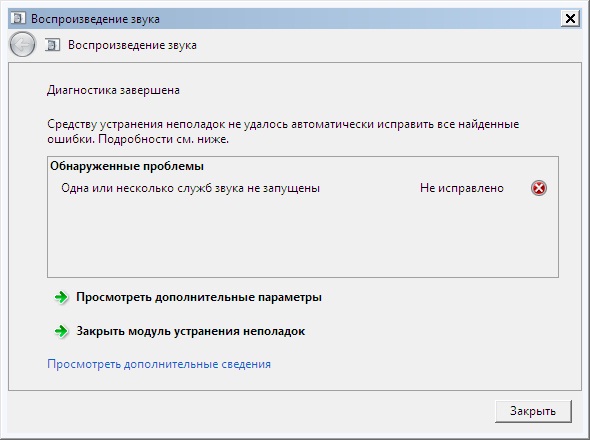
По этому, как уже писалось выше, единственный способ включить звук — это самостоятельно внести правки в системный реестр.
Редактируем реестр
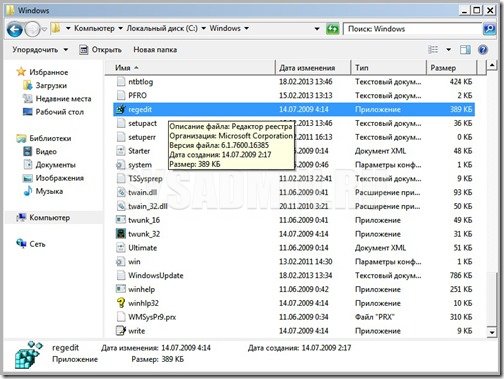
Отредактировать реестр можно как из нормально загруженной системы, так и из безопасного режима (в любом случае, потребуется перезагрузка для подгрузки новых параметров из реестра при запуске системы). Для этого, нужно запустить редактор реестра, и перейти в ветку реестра HKEY_LOCAL_MACHINE\SYSTEM\CurrentControlSet\Control\SafeBoot . Там будут присутствовать два раздела — «Minimal» и «Network«. Первый раздел предназначен для «обычного» безопасного режима, без драйверов сети, второй же — для безопасного режима, с поддержкой сетевых драйверов.
Выбрав нужный раздел (из двух предложенных выше), начинаем действовать. Нам нужно создать еще 4 раздела, со следующими именами:
- AudioEndPointBuilder
- AudioSRV
- MMCSS
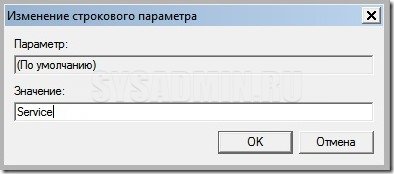
Для каждого из четырех разделов нужно проделать одинаковые действия — открываем только что созданный раздел, и выделяем присутствующий там параметр типа REG_SZ с именем «(По умолчанию)». Открываем его двойным щелчком мыши, и в поле значение прописываем значение «Service». Сделать это нужно для всех четырех разделов — , AudioEndPointBuilder, AudioSRV, MMCSS.
После изменений реестра, необходимо перезагрузится для применения изменений, и если все было сделано правильно, в безопасном режиме будет работать звук.
Проверяем работу службы звука
Если хотите удостовериться, что служба Windows Audio включена, заходите в «Панель управления – Администрирование — Службы». В открывшемся окне можно убедиться, что служба работает:
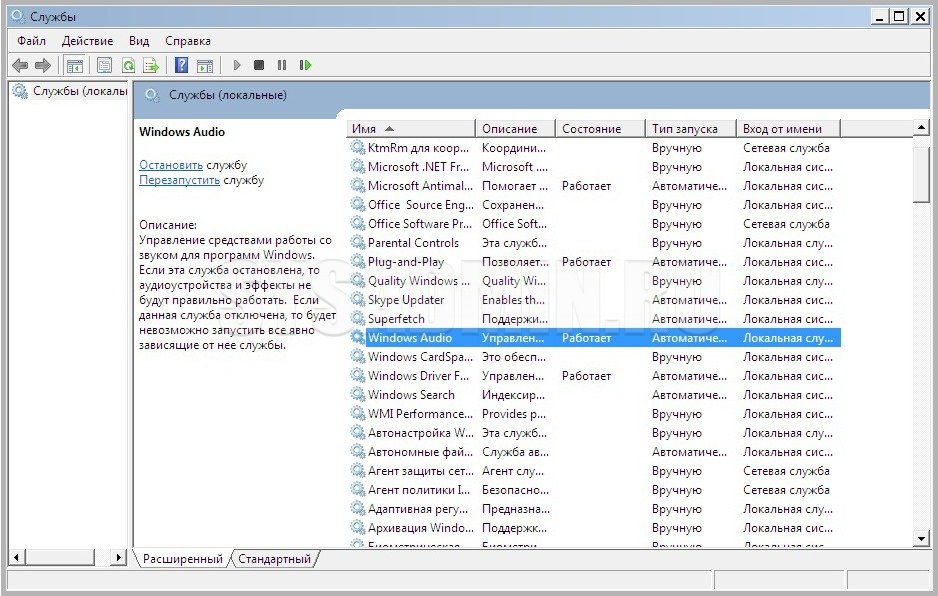
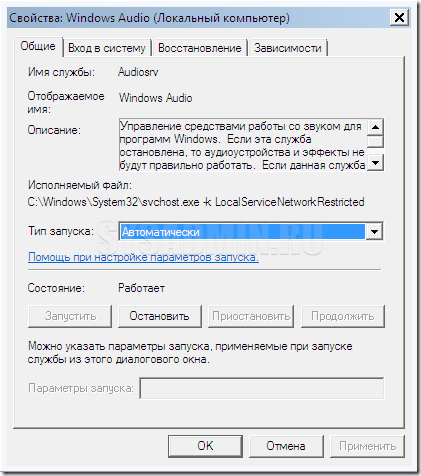
Двойным кликом по службе можно вызвать меню, где ее можно запустить или остановить.
Также убедиться в этом можно с помощью msconfig.
Как включить звук в безопасном режиме
▬▬▬▬▬▬▬▬▬▬▬▬▬▬▬▬▬▬▬▬▬▬▬▬▬▬▬▬▬▬
//Как включить звук в безопас// —копируйте .. ̲н̲е̲и̲з̲м̲е̲н̲н̲о̲ ̲.. данный твик в Блокнот и сохраните файлом sousafe.reg и запустите и .. ̲П̲е̲р̲е̲з̲а̲г̲р̲у̲з̲и̲т̲е̲ ̲к̲о̲м̲п̲ь̲ю̲т̲е̲р̲.. и у вас появится звук в Безопасном режиме (именно Безопасный режим, а не Безопасный режим с поддержкой сети)
//Через cmd на windows xp// — в терминале (командная строка) введите команду reg add /? и все увидите
savoljavobИскусственный Интеллект (170869) 4 года назад
что б вернуть как было, копируйте .. ̲н̲е̲и̲з̲м̲е̲н̲н̲о̲ ̲.. данный твик в Блокнот и сохраните файлом souno.reg и запустите и .. ̲П̲е̲р̲е̲з̲а̲г̲р̲у̲з̲и̲т̲е̲ ̲к̲о̲м̲п̲ь̲ю̲т̲е̲р̲..
▬▬▬▬▬▬▬▬▬▬▬▬▬▬▬▬▬▬▬▬▬▬▬▬▬▬▬▬▬▬
Windows Registry Editor Version 5.00
;zi_savjav
[-HKEY_LOCAL_MACHINE\SYSTEM\CurrentControlSet\Control\SafeBoot\Minimal\4d36e96c-e325-11ce-bfc1-08002be10318]
Как включить звук в безопасном режиме? 11.02.2019 18:02
В безопасном режиме загружаются только основные драйверы и службы. Звуковые в их число не входят. Просто так их включить не получится (в частности службу Windows Audio). В реестре прописаны все сервисы, которые могут быть включены. Система сверяется с этим списком и выдает ошибку, если включаемого драйвера в списке нет. Опять же звуковые драйверы и сервисы там не прописаны, поэтому допишем их туда вручную с помощью редактора реестра.
Итак, напомню, что для запуска в безопасном режиме нужно не просто нажимать, а таки долбить клавишу F8 (Shift + F8 в Windows 8). Итак, загрузились в безопасном режиме, а там вместо звука значок:

При нажатии на значок произойдет попытка запуска службы и выдастся ошибка.

Заходим в редактор реестра, находя его в папке «Windows» или, набирая в окне поиска «regedit». Находим ветку реестра «HKEY_LOCAL_MACHINESYSTEMCurrentControlSetControlSafeBootMinimal». В папке «Minimal» будет много разделов. Нам нужно создать еще 4. Для этого в контекстном меню папки «Minimal» выбираем «Создать — Раздел»:

Каждый раздел нужно переименовать сразу или в контекстном меню пункт «Переименовать».
- MMCSS
- AudioEndPointBuilder
- AudioSRV
- 4d36e96c-e325–11ce-bfc1–08002be10318

На скриншоте видно три созданных новых раздела, еще один затерялся вверху. Теперь нажимаем на каждый раздел. Допустим, на MMCSS. Справа появится подокно и в столбце «значение» будет написано «значение не присвоено».

Дважды нажимаем на поле «По умолчанию». Откроется окно «Изменение строкового параметра».

В поле «Значение» прописываем «Service». И так для всех четырех разделов.

Теперь перезагружаемся, опять заходим в безопасный режим и в левом нижнем углу будет значок со включенным звуком.
Если хотите удостовериться, что служба Windows Audio включена, заходите в «Панель управления — Администрирование — Службы». В открывшемся окне можно убедиться, что служба работает:

Двойным кликом по службе можно вызвать меню, где ее можно запустить или остановить.

Также убедиться в этом можно с помощью msconfig.