Как включить/отключить вспышку при звонке на iPhone

Компания Apple известна своим особым отношением к людям с ограниченными возможностями и всячески старается адаптировать свои устройства и их функции под соответствующие ограничения. Как ни странно, но некоторые возможности универсального доступа, предназначенного для людей с ограниченными возможностями, будут не лишними и здоровым владельцам iPhone и iPad. Многим нравится визуальное оповещение входящего вызова или сообщения в виде мигания при звонке на Айфоне. Как включить вспышку на Айфоне при звонке, мы расскажем сегодня.
По умолчанию, входящие в iPhone сопровождается полифонической мелодией и вибрацией, создаваемой крохотным встроенным в смартфон вибромотором. Пользователи сами могут поставить свою мелодию на звонок и даже задать индивидуальную вибрацию к контакту в iPhone. В большинстве случаев этого достаточно, но можно ведь и выделиться. Добавить еще один вид оповещения о входящем звонке можно буквально за минуту несколькими действиями.
Как включить или отключить вспышку при звонке на Айфоне:
- на рабочем столе iPhone открыть Настройки;
- перейти в раздел Основные;

- нажать на пункт Универсальный доступ;
- прокрутить вниз и найти раздел Слух;

- нажать на пункт Вспышка предупреждений;
- перевести ползунок в положение вкл или выкл.

интересное
Оказывается, вот так все просто, несколько привычных движений в нужном направлении и в вашем распоряжении помимо звуковой и вибро-индикации при звонке еще и визуальная.
Обращаем ваше внимание на то, что мигание вспышки при звонке на Айфоне будет происходить, только если экран iPhone заблокирован. Если же смартфон разблокирован («горит» экран «Домой»), при входящем звонке фонарик пульсировать не будет, да и зачем, если на самом экране будет отображаться соответствующее уведомление. Как видите, даже эта незначительная функция продумана до мелочей, позволяя экономить заряд аккумулятора.
Кстати, при активации функции «Вспышка предупреждений» включается вспышка на уведомления на Айфоне, в том числе входящие СМС сообщения, которые также будут обозначаться сигналами вспышки.
Не работает фонарик на Айфоне – как устранить проблему самостоятельно
Несмотря на высокую надежностью и стабильность работы iPhone, иногда и в их работе возникают проблемы. Нередко пользователи жалуются на то, что не включается фонарик на Айфоне. В большинстве случаев эту проблему можно решить не обращаясь в сервисный центр. Подробно о том, почему она возникает и как ее устранить рассмотрим ниже.
Почему не работает фонарик на Айфоне
Возможных причин, из-за которых фонарик не включается на Айфоне, существует много:
- Установлена нестабильная версия ОС или возникла ошибка в процессе обновления прошивки;
- Баг в прошивке;
- Не активирована опция включения вспышки при звонке (касается мигания фонарика во время входящих вызовов);
- Неправильно выполненный джейлбрейка;
- Попадание влаги.
- Механическое повреждение в результате падения или удара.
Только в последних двух случаях не обойтись без квалифицированной помощи, так как для решения проблемы необходимо вскрыть корпус, и выявить неисправные элементы и заменить их. В остальных ситуациях если не горит фонарик на Айфоне, решить проблему наверняка помогут наши советы.

Фонарик не включается на Айфоне в результате бага
Баги в iOS хоть и являются редкостью, но все же бывают. К примеру, в iOS 14 многие пользователи столкнулись с ситуацией, когда одновременное включение вспышки и фонарика приводило к тому, что последний выключался и больше не включался. Также из-за бага фонарик может отказаться выключаться.
Проблема решается в течение нескольких секунд путем закрытия всех программ, работающих в фоне. Для этого нужно выполнить следующие действия:
- Нажать Touch ID на старых моделях смартфонов либо сделать свайп снизу вверх на новых.
- Закрыть все, работающие в фоне приложения.
- Попробовать снова включить фонарь.
Если все равно фонарик на Айфоне не работает, попробуйте перезагрузить устройство.
Если проблема возникла на бета-версии операционной системы, напишите сообщение разработчикам. Однако на быстрый ответ в этом случае рассчитывать не стоит.
Фонарик не включается на Айфоне в результате проблем с обновлением
Чтобы все обновления проходили “гладко”, Apple дает следующие рекомендации:
- Уровень заряда батареи на смартфоне не должен быть меньше 50%.
- Необходимо обеспечить стабильное интернет-соединение.
- В памяти должно быть достаточное количество свободного места.
В процессе обновления телефон лучше вообще не трогать и не нажимать никакие кнопки. Дождитесь пока процедура завершится.

Если вы поставили бета-версию и после обновления фонарик не работает на Айфоне, можно откатить прошивку до стабильной iOS. Для этого нужно выполнить следующие действия:
-
- Создайте резервные копии всей важной информации.
- Скачайте утилиту dr.fone с официального сайта и установите.
- Запустите приложение и кликните по кнопке «Repair».
- Затем выберите “Standard Mode”.
- Подключите свой смартфон к компьютеру.
- Утилита сама определит модель и скачает для нее последнюю стабильную прошивку.
- Кликните по кнопке “Start”, чтобы установить прошивку, и дождитесь окончания процедуры.
Если проблема связана с некорректным обновлением, выполните следующие действия:
- Подключите устройство к компьютеру.
- Запустите iTunes или Finder, в зависимости от ОС.
- Нажмите сочетание клавиш, которые используются для жесткой перезагрузки. У разных моделей оно разное (смотрите на фото).
- Приложение предложит обновить или восстановить ОС. Выберите второй вариант.
- Далее действуйте в соответствии с подсказками на смартфоне.

Эти же действия нужно выполнить в случае неудачного джейлбрейка. Если не горит фонарик на Айфоне, который давно не обновлялся, обязательно обновите его, выполнив следующие действия:
- Если уровень заряда менее 50%, зарядите устройство.
- Подключите Wi-Fi соединение.
- В настройках смартфона тапните по разделу «Основные», а затем коснитесь подменю «Обновление ПО».
- Коснитесь «Загрузить и установить».
- Чтобы начать процедуру тапните по кнопке “Установить” и дождитесь окончания процедуры.
Фонарик не включается на Айфоне в результате неправильных настроек
Пользователи часто жалуются на то, что на Айфон не работает фонарик во время входящих звонков, то есть он не мигает. В этом случае нужно просто включить эту опцию, выполнив следующие действия:
- В настройках смартфона коснитесь пункта “Универсальный доступ”.
- Перейдите в подменю “Аудиовизуализация”.
- Активируйте опцию “Вспышка для предупреждений”, переведя ползунок в положение “Вкл”.

Если ни одно из вышеописанных действий не помогло решить проблему, обратитесь в наш сервисный центр , где опытные инженеры быстро определят причину неисправности и обязательно устранят ее.
Читайте также:

20 февраля 2021
Созданный недавно сервис Apple поможет владельцам айфонов, айпадов и айподов решить проблему с блокировкой активации этих мобильных гаджетов. На сайте американской компании появилась страница, .

28 ноября 2014
При работе в СЦ по ремонту яблочной техники, сталкиваешься с различными ситуациями, которые могут возникнуть только с владельцами iPhone. Просто потому, что ни один другой бренд , из существующих на .

30 августа 2022
Опция “Экономия заряда” появилась еще в самых первых смартфонах. Она позволяет увеличить автономность смартфона. Это бывает особенно важно, когда вы находитесь вдали от розеток, к примеру, на отдыхе .
[Инструкция] Как включить вспышку при уведомлениях и входящих звонках на iPhone?
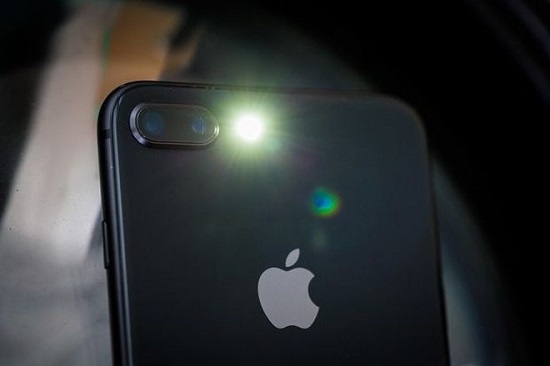

Разработчики продукции Apple сделали для владельцев iPhone функцию автоматического мерцания вспышки при уведомлениях и входящих звонках. Эта функция популярна среди людей, которые хотят получать не только звуковые, а и визуальные оповещения. Благодаря этому, даже если ваш смартфон лежит дисплеем вниз, Вы не пропустите важное вам уведомление или входящий вызов.
Как включить вспышку при уведомлениях и входящих звонках на iPhone.
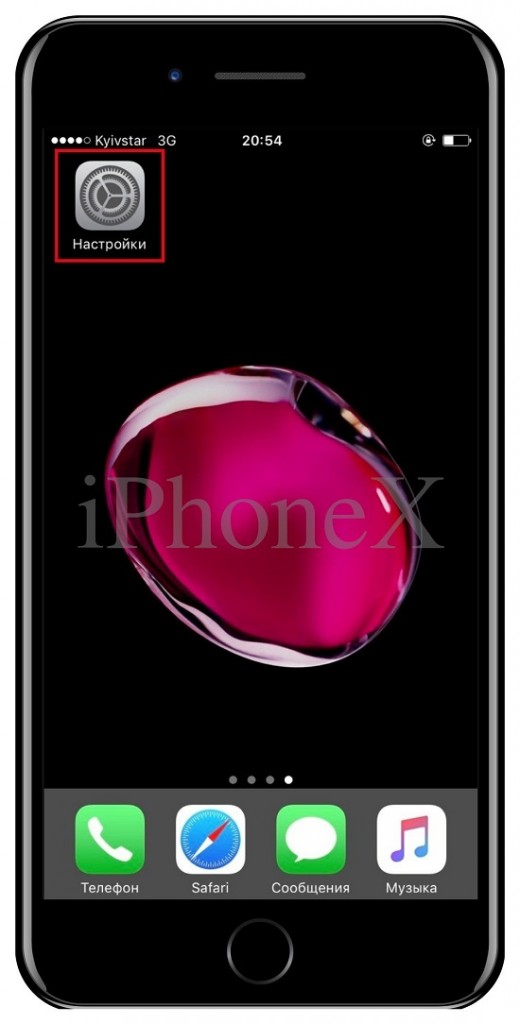
1. Зайдите в “Настройки” на рабочем столе.
2. Выберите раздел “Основные”.
3. Далее перейдите в раздел “Универсальный доступ”.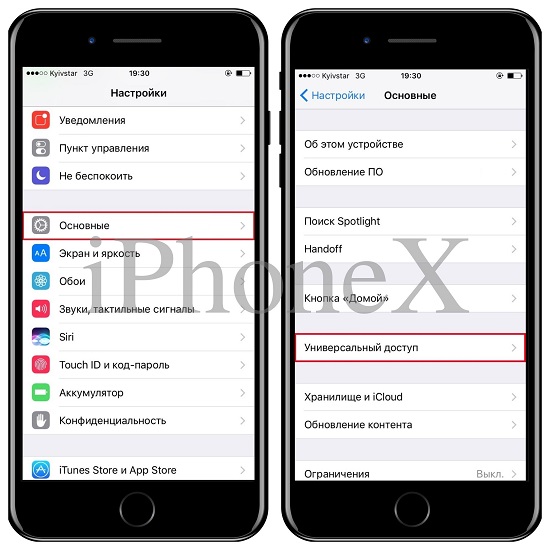
4. В меню “Универсальный доступ” найдите раздел “Слух” и активируйте “Вспышка предупреждений”.
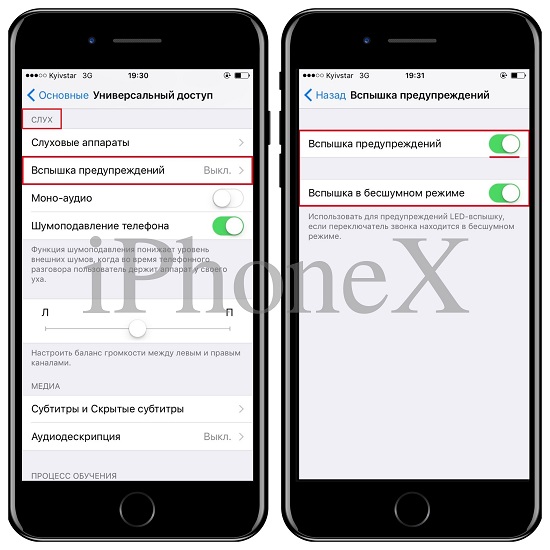
После того как Вы активируете функцию Вспышка предупреждений, каждый раз при получении нового уведомления или входящего звонка, Ваша вспышка начнёт мерцать.
В редких случаях если функция не срабатывает, попробуйте перезапустить Ваше устройство.Похожие записи:
- Функция AssistiveTouch способна увеличить срок службы кнопки Home
- [Инструкция] Как включить режим модема на iPhone или что делать если он не активируется?
- [Инструкция] Как создать рингтон на iPhone с помощью iTunes?
- [Инструкция] Как создать Memoji на iPhone X в iOS 12?
Как включить вспышку при звонке на айфоне?
Если вы задумываетесь, для чего на iPhone использовать вспышку при входящем звонке или сообщениях, то существует простое и логическое объяснение. Когда iPhone находится в беззвучном режиме, легко упустить важный звонок. А светодиодная вспышка помогает заметить входящий звонок или сообщение без лишнего шума.
Достаточно полезная функция, особенно тогда, когда вы находитесь на важном совещании или конференции, ожидая в это время важного входящего звонка!
Как включить оповещение светодиодной вспышки на iPhone?
Важно понимать, что эта инструкция действует только для пользователей с последним обновлением iOS, ведь на ранних версиях операционной системы iOS этой функции может не быть.
Первый шаг, который вам необходимо сделать, это зайти в «Настройки» и перейти в «Доступность».
После этого следует зайти в настройки «Аудио/Видео».
В разделе «Аудио/Визуальные параметры» вы увидите опцию «Светодиодная вспышка для уведомлений», и под ней необходимо включить опцию.
Это довольно простая инструкция, как включить светодиодную вспышку на iPhone. Отметим, что в предыдущей версии iOS включить такую вспышку возможности не было, однако с появлением iOS 10/iOS 11 можно активировать вспышку, вибровспышку и т.д.
Как включить вспышку для уведомлений на iPhone?
Чтобы включить вспышку сообщений в беззвучном режиме на вашем смартфоне, следуйте следующим инструкциям:
- Откройте «Параметры»;
- Перейдите в «Общие настройки»;
- Далее в «Универсальный доступ», более старые версии «Основные»;
- Найдите раздел «Слух» и выберите «Аудиовизуальные»;
- Затем переключите ползунок в пункте «Вспышка уведомлений».
Кроме этого iPhone позволяет настраивать яркость светодиодной вспышки для уведомлений. Это может быть полезно для пользователей, которые хотят увеличить или уменьшить яркость соответствующей светодиодной вспышки, если они считают светодиодный свет камеры очень ярким или тусклым. Иногда случается, что светодиодный свет слишком силен и мешает работе ночью или в темноте.