Что нужно сделать перед продажей, передачей или обменом iPhone или iPad
Выполните следующие действия, чтобы перенести данные на новое устройство и, если требуется, удалить личную информацию со старого устройства.
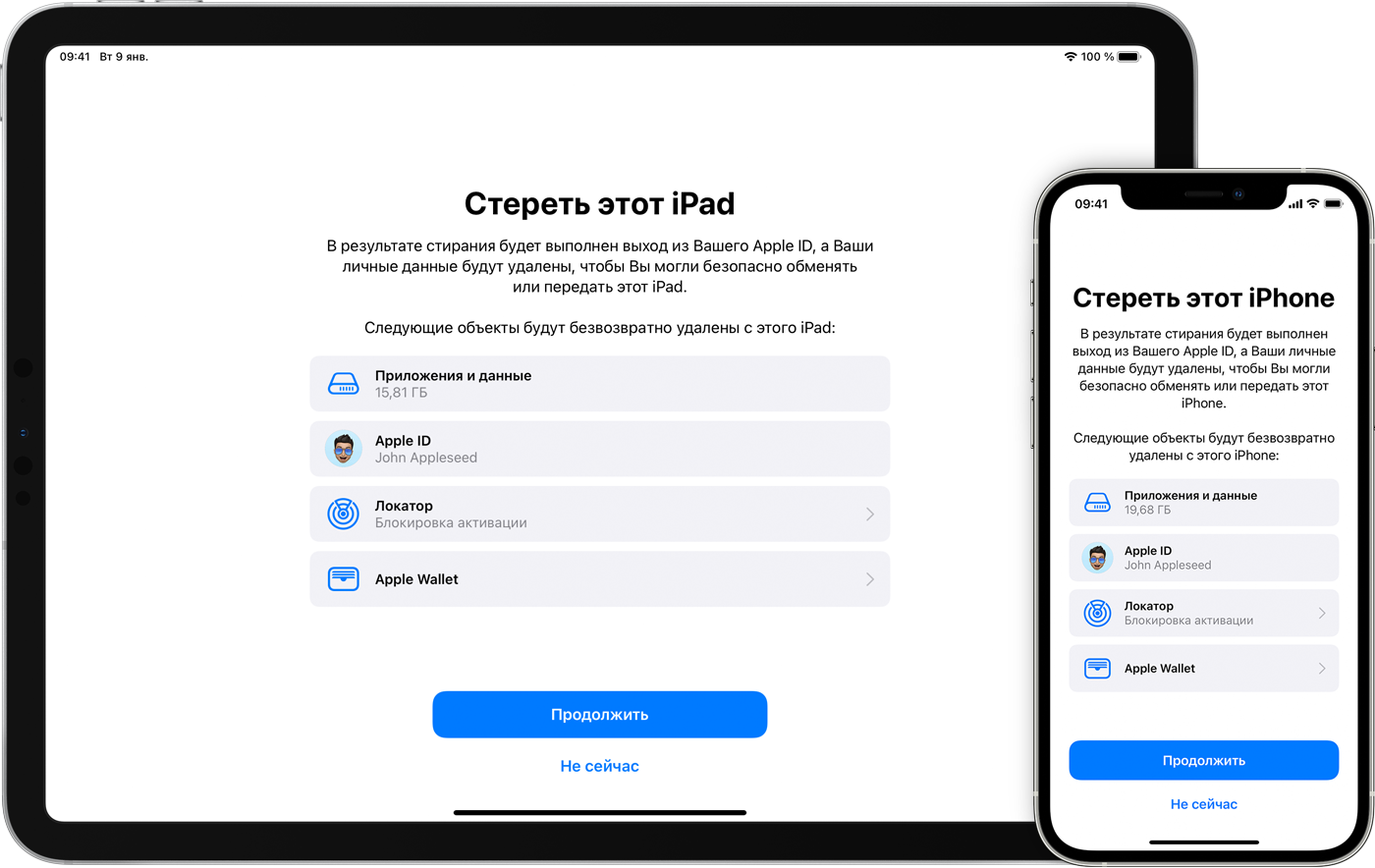
Прежде чем продавать, передавать или сдавать свое устройство в обмен, необходимо перенести данные на новое устройство, а затем, если требуется, удалить их со старого устройства. Не удаляйте вручную контакты, календари, напоминания, документы, фотографии и другую информацию iCloud, когда выполнен вход в учетную запись iCloud с использованием вашего идентификатора Apple ID. Это приведет к удалению содержимого с серверов iCloud и всех устройств, подключенных к учетной записи iCloud.
Если у вас все еще есть старый iPhone или iPad
Выполните следующие действия, чтобы перенести данные на новое устройство и, если требуется, удалить личную информацию со старого устройства.
Перенос информации на новое устройство
Если вы используете iOS 11 или более поздней версии и у вас появилось новое устройство iPhone или iPad, вы можетевоспользоваться функцией «Быстрое начало» для автоматического переноса данных со старого устройства на новое. Если вы используете iOS 10 или более раннюю версию, воспользуйтесь iCloud, iTunes или Finder для переноса данных на новое устройство. Если ваш номер телефона изменится вместе с новым устройством, добавьте дополнительные доверенные номера телефонов в свою учетную запись, чтобы не потерять доступ. Если у вас больше нет доступа к старому номеру телефона, можносгенерировать код двухфакторной аутентификации на вашем старом устройстве, если это необходимо.
Если требуется, удалите свои личные данные со старого устройства
- Если ваш iPhone объединен в пару с часами Apple Watch, разорвите пару.
- Создайте резервную копию данных на устройстве.
- Если вы приобрели программу AppleCare для своего устройства, отмените программу AppleCare.
- Выполните выход из iCloud, iTunes Store и App Store.
- Если используется ОС iOS 10.3 или более поздней версии, перейдите в меню «Настройки» > [ваше имя]. Прокрутите вниз и нажмите «Выйти». Введите пароль для идентификатора Apple ID и нажмите «Выключить».
- Если используется ОС iOS 10.2 или более ранней версии, перейдите в меню «Настройки» > iCloud > «Выйти». Нажмите кнопку «Выйти» еще раз, нажмите «Удалить с [устройство]» и введите свой пароль к Apple ID. Перейдите в меню «Настройки» > «iTunes Store и App Store» > Apple ID > «Выйти».
- Если в дальнейшем вы не планируете пользоваться телефонами Apple, отмените регистрацию в службе iMessage.
- Если в вашей стране или регионе доступен обмен с доплатой в магазине и вы обмениваете устройство в Apple Store, не спешите удалять данные с него. Посетите ближайший магазин Apple Store, чтобы забрать новое устройство. После того как специалист завершит ваш обмен с доплатой, он поможет вам выполнить оставшиеся шаги прямо в магазине. Если вы осуществляете обмен с доплатой онлайн, перейдите к шагу 7.
- Вернитесь на экран «Настройки» и нажмите «Основные» > «Перенос или сброс [устройство]» > «Стереть контент и настройки». Если включена служба «Найти [устройство]», может потребоваться ввести идентификатор Apple ID и пароль. Если вы используете устройство с eSIM, выберите вариант удаления данных с устройства и профиля eSIM, когда появится соответствующий запрос.
- Если появится запрос на ввод пароля устройства или пароля ограничений, введите его. Затем нажмите «Стереть [устройство]».
- Свяжитесь с оператором связи, чтобы получить помощь по передаче прав на услуги новому владельцу. Если с устройством не используется SIM-карта, вы можете связаться с оператором связи и получить консультацию по передаче прав на услуги новому владельцу.
- Удалите старое устройство из списка доверенных устройств.
При удалении данных с iPhone или iPad функции «Найти [устройство]» и Блокировка активации отключаются.

Если у вас больше нет iPhone или iPad
Если описанные выше действия были выполнены не полностью и устройства у вас уже нет, сделайте следующее.
- Попросите нового владельца стереть весь контент и настройки, как описано выше.
- Если на устройстве используется служба iCloud и функция «Найти [устройство]», войдите в свою учетную запись на странице iCloud.com/find или в приложении «Локатор» на другом устройстве, выберите нужное устройство и нажмите «Стереть». Стерев данные с устройства, нажмите «Удалить из учетной записи».
- Если не удается выполнить ни одно из предложенных действий, измените пароль к Apple ID. В этом случае личная информация на вашем прежнем устройстве не будет удалена, но новый владелец также не сможет удалить ее из iCloud.
- Если в дальнейшем вы не планируете пользоваться телефонами Apple, отмените регистрацию в службе iMessage.
- Если вы используете службу Apple Pay, на веб-сайте iCloud.com можно удалить данные о кредитных и дебетовых картах. Выберите «Настройки учетной записи», чтобы увидеть, какие устройства используют Apple Pay, затем щелкните устройство. Нажмите «Удалить» напротив пункта Apple Pay.
- Удалите старое устройство из списка доверенных устройств.
- Если вы приобрели программу AppleCare для своего устройства, отмените программу AppleCare.
Отправка устройства Android в компанию Apple для обмена с доплатой
Перед отправкой устройства Android в компанию Apple для обмена с доплатой необходимо выполнить следующие действия.
- Резервное копирование данных.
- Сотрите данные с устройства.
- Извлеките все SIM-карты, карты памяти, чехлы и защитные пленки для экрана.
Если вам нужна помощь, обратитесь к производителю устройства.
Дополнительная информация
- Создайте резервную копию данных iPhone или iPad либо выполните восстановление из резервной копии.
- Удалите все свои карты из Apple Pay.
- Узнайте, что делать в случае утери или кражи iPhone или iPad.
- Сведения о блокировке активации.
- Независимо от модели или состояния устройства, мы можем превратить его во что-нибудь хорошее для вас и для планеты. Узнайте, как сдать iPhone или iPad по программе Apple Trade In в счет оплаты нового устройства или на утилизацию.
При выборе команды «Стереть контент и настройки» с устройства будут стерты все данные, в том числе сведения о кредитных и дебетовых картах в Apple Pay, фотографии, контакты, музыка и приложения. Службы iCloud, iMessage, FaceTime, Game Center и другие также будут отключены. При стирании данных с устройства его содержимое не будет удалено из хранилища iCloud.
На iPhone и iPad теперь можно выйти из аккаунта удаленно
Компания Apple запустила ресурс, на котором можно удаленно выйти из своего аккаунта Apple ID на iPhone, iPad и iPod Touch. На это обратил внимание appleinsider.com.

Иван Черноусов
Если пользователю необходимо выйти из аккаунта на устройстве, которого у него больше нет, сделать это можно через веб-браузер. Для этого необходимо выполнить следующие действия: набрать в адресной строке icloud.com, далее войти в свой аккаунт, перейти на вкладку «все устройства», после чего выбрать тот девайс, к которому больше нет физического доступа, нажать «Стереть» и зачем щелкнуть далее, пока устройство не будет стерто и по завершении операции нажать «Удалить из учетной учетной записи».
Далее новый владелец девайса сможет активировать на нем свой аккаунт. Эта функция очень удобна в случае продажи iPhone и iPad — до тех пор, пока продавец не получит деньги за свой смартфон или планшет, он может не выходить из своего аккаунта. Таким образом минимизируется риск кражи устройства.
Apple отдельно отмечает, что благодаря новой функции незаконные владельцы гаджетов ничего не смогут сделать с заблокированным девайсом. Также ресурс не разблокирует устройства, которые были настроены с помощью специального программного обеспечения. Если нужно снять блокировку с такого устройства, для этого необходимо подтвердить право собственности через техническую поддержку, например приложив чек покупки девайса.
Как без потерь выйти из iCloud на iPhone
Взамен платному приложению MobileMe компания Apple ввело приложение iCloud , как облачное хранилище информаци онных данных . Изначально в тестовом режиме вместе с iOS 5 , а впоследствии незаменимое приложение для пользователей iPhone он прекрасно зарекомендовал себя в качестве удобного хранилища файлов . Приложение дало возможность доступа к файлам с любого устройства и синхронизации медиафайлов в iTunes .

Как без потерь выйти из iCloud на iPhone
Необходимо помнить , что при смене учетной записи теряется вся информация хранящаяся в iCloud . Если вы дорожите какими то файлами необходимо произвести ряд действий , направленных на их сохранение .
1 Сохраните все нужные фото из фотопотока . Место откуда идет распределение ваших изображений по альбомам . Это относится к версиям начиная с iPhone 4s .
2 Все созданные документы в приложении iWork должны быть так же сохранены в иное хранилище , иначе они будут безвозвратно удалены .
3 Возможна потеря архива СМС . Не всегда , но это случается . Если в ваших сообщениях имеется важная информация , также рекомендуется ее сохранить .
4 Сохранить видеотеку. Все ваши видео файлы могут быть утеряны , если их не сохранить .
5 Информация календарей и записи записных книжек , тоже нуждается в сохранении , так — как тоже все это тоже будет снесено после выхода из iCloud .
Все эти действия по сохранению важной информации применимы начиная с 4s версии iPhone . Более ранние iPhone с операционной системой ниже iOS 4 ( включительно ), не имеют вообще этой возможности . Так как возможности iCloud стали доступны вместе с iOS 5.
Причин из — за которых может понадобиться выход из учетной записи iCloud несколько :
- Возможно кому — то захотелось сменить аккаунт или продать iPhone . Для этого требуется выход из iCloud .
- Также смена учетной записи необходима когда требуется перенос информации из одной в другую .
- При удалении ошибки из системы .

Как выйти из айклауд на айфоне
Итак , рассмотрим , как выйти из айклауд на айфоне :
1 Пункт Настройки , далее iCloud и пункт Выйти . При выходе из iCloud удалятся все файлы и вы не сможете их увидеть на этом устройстве . Но они будут доступны в облаке на сайте iCloud . com и вы сможете ими воспользоваться , если зайдёте с компьютера .
2 Удалится вся информация с вышеуказанными последствиями в приложениях : iCloud Drive , из фото приложения , из приложения заметки .
3 На ваше усмотрение система предложит выбрать нужные файлы Safari , контакты , календари , напоминания .
4 Система запросит пароль от Apple ID . Помните ввод чужого Apple ID , может привести к полной блокировке вашего устройства . Если вы хотите на своем устройстве выйти из чужой учетной записи и требуется ввод чужого Apple ID , необходимо отключить блокировку активации функции ,, Найти iPhone ”.

Обзор возможностей Apple iCloud
Рассмотрим преимущества iCloud и iPhone 5 по сравнению с iPhone 4. Мы помним, что данное облачное хранилище стало доступно, начиная с iPhone 4s, но не все пользователи широко используют эту функцию. Соответственно, то что доступно iPhone 5 благодаря iCloud не свойственно iPhone 4.
iCloud способен объединить и рассортировать множество услуг Apple системы. Делает возможным доступ к хранящимся файлам из любой точки мира через интернет. Благодаря iCloud на внешних серверах хранятся электронная почта, документы, фотографии, календари, записи, контент из iTunes Store, музыка из Apple Music и т.д. После активации учетной записи Apple ID становится доступным 5 Гб бесплатного дискового пространства и возможность докупить необходимые Гб. Вся информация автоматически синхронизируется со всеми устройствами прикрепленными к этому Apple ID. Данные не только хранятся, но и сортируются на закрепленных устройствах.
С появлением iCloud пользователям стало гораздо легче в работе с файлами. Документы, фотографии и иная информация стала доступна в нужный момент, даже при отсутствии iPhone, лишь имея под рукой компьютер и интернет. Синхронизация и хранение информации таким образом, является наиболее удачным решением разработчиков компании Apple.
Как отвязать iPhone, iPad или iPod touch от Apple ID
Когда готовишь iPhone, iPad или iPod touch к продаже встает вопрос, как отвязать Apple ID? Идентификатор Apple ID напрямую связан с сервисами iCloud, а значит со всеми вашими персональными данными: контактами, заметками, фотографиями и т.д. Отвязать iPhone, iPad или iPod touch от Apple ID очень просто. Рассказываем, как это сделать.
Прежде чем начать описанные ниже действия, создайте резервную копию устройства с ОС iOS — это особенно важно, если вы не используете службу iCloud. Также предварительно стоит разорвать пару между iPhone и Apple Watch.