Как включить ноутбук без кнопки включения
Персональный дизайн Дерзкий и яркий Без RGB подсветки Минималистичный дизайн Сделайте все по красоте! В белом исполнении Компактный размер важен Кастомное водяное охлаждение Самый мощный, VIP Лимитированная версия Ноутбук
Свой вариант
Подобрать компьютер
Шаг 2 из 3. Сроки и бюджет
01. Цели и пожелания
02. Сроки и бюджет
03. Контакты
Можно выбрать только один вариант
Вчера В течение 2-3 дней В течение недели В течение месяца Больше месяца
100-150 тыс 150-250 тыс 250-500 тыс 0,5-1 млн Больше 1 млн
Подобрать компьютер
Шаг 3 из 3. Контакты
01. Цели и пожелания
02. Сроки и бюджет
03. Контакты
* — обязательное поле
Отправить заявку
Нужна помощь?
Мы готовы помочь Вам
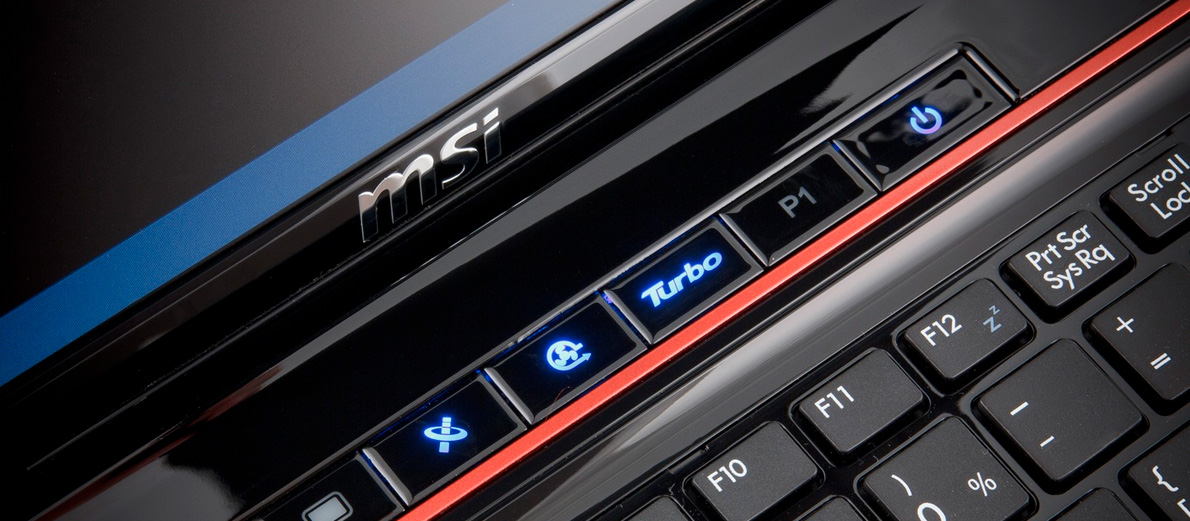
Бывает так: привычно нажали на кнопку включения ноутбука — но ничего не произошло. Не засветился экран, не загудел вентилятор. Вторая попытка, третья — ноль реакции. Ноутбук не включается.
Это задача для сервисного центра, но иногда ноут нужен прямо сейчас: горит проект, для работы срочно нужна информация с жесткого диска, и ждать, когда в сервисе проведут диагностику и ремонт, не вариант.
Проверяем, в чем может быть дело
Прежде чем подозревать неисправность кнопки Power или другие поломки, стоит исключить более распространенные варианты: чаще всего ноутбук или нетбук не включается из-за проблем с электропитанием.
- Севшая или неисправная батарея — обычное дело, поэтому в первую очередь стоит попробовать запустить ноут от сети.
- Если он все еще молчит, проверьте сетевой кабель — не поврежден ли он, насколько плотно сидит в гнезде адаптера.
Если с подачей энергии все в порядке, и у вас есть основания считать, что сломалась кнопка включения — например, она смещена или на ней есть видимые повреждения — можно попытаться запустить ноутбук без кнопки.
Включаем ноутбук без кнопки питания
Разные модели ноутбуков сильно отличаются друг от друга, поэтому универсального способа не существует. Есть 4 возможных метода, которые мы рассмотрим от простых к сложным.
С помощью аппаратной кнопки
У многих моделей есть специальная аппаратная кнопка для входа в особое меню, Novo Button Menu. Оно предназначено для восстановления, настройки и диагностики компьютера, но для нас сейчас самое главное — эта кнопка может включить ноутбук без нажатия на кнопку питания.
Сразу предупредим, что аппаратная кнопка есть не всегда. Её можно найти на многих ноутбуках Lenovo, она бывает на ряде моделей Асер, Асус, Сони, Леново, HP, но заведомо бесполезно искать ее на ноутбуках DEXP и Делл.
Novo Button выглядит как небольшая утопленная кнопка или даже углубление с характерным значком — полукруглой стрелкой вниз. Она расположена либо рядом с кнопкой включения, либо сбоку возле индикатора Power (см. пример на картинке).
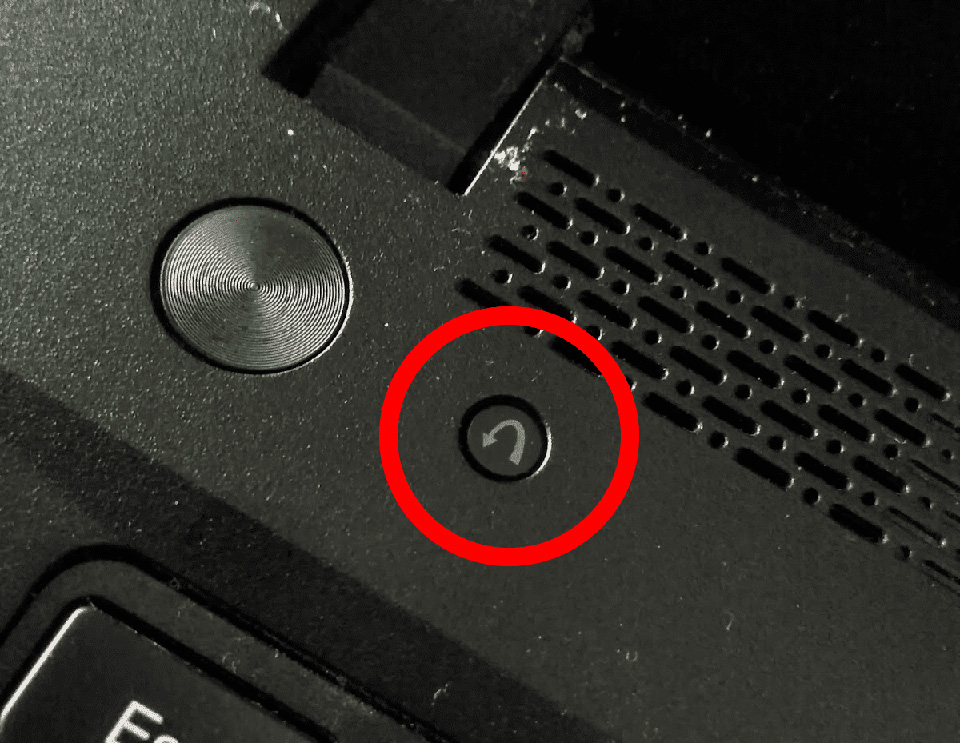
Аппаратная кнопка для входа в Novo Button Menu на боковой стороне ноутбука Lenovo
Внимательно осмотрите свой ноутбук, ищите полукруглую стрелку вниз. Если найдете — вам повезло. Это почти штатный и совершенно безопасный способ включить ноут без кнопки.
Поскольку аппаратная кнопка иногда скрыта в углублении, чтобы предотвратить случайное нажатие — вам понадобится специальное приспособление или зубочистка. Не рекомендуем использовать иголки, булавки и другие острые предметы, потому что ими легко повредить компьютер.
Нажмите — и ноутбук оживет, а на экране появится Novo Button Menu. Вы увидите такие варианты: Normal Startup, BIOS Setup, Boot Menu и System Recovery. Нас интересуют первые 2 пункта — Normal Startup продолжит загрузку в стандартном режиме, а настройки BIOS позволят настроить ноутбук, чтобы было удобно включать его без кнопки питания, о чем мы поговорим ближе к концу статьи.
Если на вашем ноутбуке нет аппаратной кнопки — придется рассмотреть более сложные способы запустить компьютер без неё. Они могут подойти технически подкованным пользователям.
Через контакты кнопки питания
Функция кнопки Power предельно проста — замкнуть два контакта и подать питание на материнскую плату.
Если кнопка питания имеет видимые крепления, например, винты или защелки, ее может быть несложно снять. В таком случае напрямую замкните контакты отверткой или другим металлическим предметом. Ноутбук включится.
На многих моделях кнопка включения не вынимается, потому что интегрирована в верхнюю крышку или другие компоненты ноутбука. Тогда получить к ней доступ можно только частично разобрав компьютер.
Важно. Прежде чем проводить более серьезные манипуляции, учтите, что поломка кнопки Power — вероятная, но далеко не единственная причина, почему может не включаться ноутбук. Дело может быть в проблемах с жестким диском, памятью, материнской платой, чем-то еще. В попытках запустить ноутбук без кнопки важно не переусердствовать.
Через разъем подключения кнопки питания
В случае, когда конструкция не позволяет легко снять кнопку Power, запустить ноутбук без клавиатуры можно, замкнув контакты на разъеме материнской платы, к которому идет шлейф от кнопки. Для этого понадобится мультиметр, поэтому способ годится только для тех, кто знает, как с ним обращаться.
Прежде чем разбирать ноутбук, рекомендуем найти на Youtube хороший гайд по разборке вашей модели и приобрести качественные инструменты — набор хороших маленьких отверток, желательно с антистатическим покрытием, пластиковые лопатки для аккуратного снятия панелей, защелок или соединителей, пинцет для работы с мелкими элементами внутри компьютера.
Открутите винты и снимите верхнюю панель. Затем осторожно отсоедините шлейф кнопки питания от материнской платы. Включите мультиметр в режим прозвона, красный щуп замкните на массу, а черным последовательно проверяйте все контакты разъема. Когда попадете на нужный — ноутбук принудительно включится.
Важно. Снятие крышки, как любой другой неавторизованный доступ к внутренностям ноутбука, запрещен гарантийными правилами. Если ваш компьютер на гарантии и вы ею дорожите — этот способ, равно как и следующий, лучше не использовать.
Через контакты материнской платы
На материнской плате также есть контакты включения. Главная сложность — найти, какие именно контакты нужны. В зависимости от модели они могут обозначаться Power SW+/-, PWR +/-, PW+/- или как-то еще. Если найти их и замкнуть — ноутбук включится.
Задача упрощается, если у вас под рукой техническая документация: там должны быть указаны все контакты и их обозначения. Если схемы материнской платы нет, действовать придется на свой страх и риск.
Важно. Чем глубже вы лезете во внутренности ноутбука, тем яснее должно быть понимание, что и зачем вы делаете. Замыкая неизвестные контакты, вы рискуете сжечь дорогую электронику, и тогда маленькая проблема превратится в большую.
Настраиваем ноутбук после включения
Даже если какой-то из способов сработал и вам удалось оживить ноут, сломанная кнопка по-прежнему остается проблемой, решать которую лучше в ремонтном сервисе.
Если отнести ноутбук специалистам в ближайшее время нет возможности (скажем, вы на даче, отдыхе, в командировке), настройте включение ноутбука без кнопки Power.
Для этого есть 2 основных способа и мы пойдем, опять же, от простого к сложному.
Через «Спящий режим»
В этом случае по завершении работы не нужно будет выключать ноутбук. Выждав установленное время, он сам перейдёт в спящий режим. Когда он снова понадобится, вы пробудите его нажатием любой клавиши или движением мыши.
«Спящий» или «ждущий» режим — это штатная функция на всех компьютерах. Если он выключен, нужно сделать следующее:
- Настройте автоматический запуск через меню Пуск — Параметры — Система — Питание и спящий режим. Выставите в минутах время бездействия, после которого ноутбук будет переходить в спящий режим. Мы рекомендуем поставить 10 минут, если понадобится, вы в любой момент сможете поменять значение в большую или меньшую сторону.
- Выставите разрешения для клавиатуры и мыши. Пуск — Панель управления — Диспетчер устройств. Щелкните нужное устройство, выберите пункт «Управление электропитанием» и поставьте галочку напротив «Разрешить этому устройству выводить компьютер из ждущего режима».
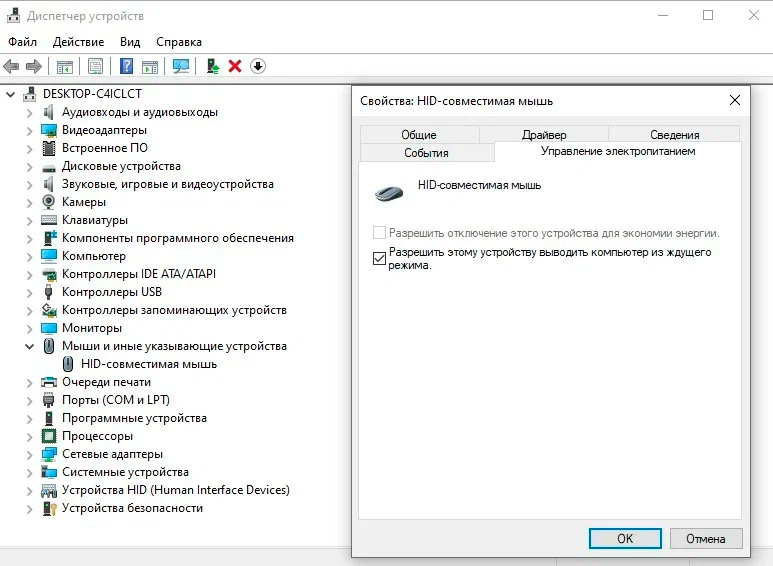
Разрешение для мыши выводить ноутбук из ждущего режима
Через настройки BIOS
Спящий режим — простой и удобный способ, но у него есть недостаток. Так ноутбук потребляет чуть больше энергии, чем полностью выключенный (интересный факт: полностью выключенный ноутбук также требует некий минимум электричества).
Обычно это несущественно, но может оказаться важным, если у вас нет постоянного доступа к розетке, а батарея старая и теряет заряд быстрее обычного. В таким случае можно настроить включение от кнопок клавиатуры через BIOS. Способ годится, если вас не пугает аббревиатура BIOS и английские буквы на синем фоне вместо привычного экрана Windows.
Зайти в BIOS Setup можно с аппаратной кнопки, либо перезагрузив ноутбук и нажав в процессе нужную клавишу: чаще всего это F2, но у разных ноутбуков разные горячие клавиши — Del, F10, F12 и другие.
Чтобы упростить вам задачу, мы подготовили таблицу, где перечислили клавиши входа в BIOS для самых распространенных моделей ноутбуков.
| Производители ноутбуков | Клавиши |
|---|---|
| Acer | F2 |
| Asus | F2 |
| Dell | F2, F12 |
| DEXP | F2, Esc для Win8 |
| HP | Esc, затем F10 |
| Lenovo | F2, F2+Fn |
| Samsung | F1, F2, F2+Fn, Del |
| Packard-Bell | F1 |
| Sony | Assist |
Интерфейс BIOS также может выглядеть по-разному. Найдите раздел Power (Power Setup, Power Management Setup), в нем вам нужен пункт Power On Function. Скорее всего, внутри будет опция Power On by PS2/MS — включение с клавиатуры и/или мыши.
Для включения с клавиатуры есть два варианта: либо включение любой клавишей (Any key), либо определенной комбинацией (Hot Key Power ON), второе иногда идет отдельным пунктом.
Для мышки тоже есть варианты: можно включать ноутбук движением мыши, одинарным или двойным кликом на правую либо левую клавишу.
Смотрите функционал вашего БИОСа, выбирайте нужное сочетание, далее F10 — сохранить, и Esc — выход с перезагрузкой ноутбука. Теперь вы можете включать ноутбук без кнопки питания нажатием на выбранную комбинацию клавиш.
Совет
Если кнопка питания на вашем ноутбуке работает, и статью вы читаете просто, чтобы понимать, что делать, если она сломалась, можно установить одну-две комбинации включения с клавиатуры прямо сейчас. Выберите что-то простое и запоминающееся, например, собственные инициалы. Тогда, если сломается кнопка Power, вы сразу включите ноутбук альтернативным способом.
Краткое резюме — что делать, если не включается ноутбук
Кратко обозначим основные способы того, как исправить ошибку 43:
- Проверьте заряд батареи, кабель питания и адаптер;
- Поищите на корпусе аппаратную кнопку для старта Novo Button Menu;
- Если вы не можете обратиться в сервисный центр, представляете, как выглядят внутренности компьютера и не беспокоитесь о судьбе гарантии, попробуйте снять кнопку Power или панель, на которой она расположена, и напрямую замкнуть для запуска её контакты;
- Если вы уверены в своих навыках и умеете пользоваться мультиметром — попробуйте включить ноутбук, замкнув контакты разъема питания или материнской платы;
- Как только сможете, обратитесь в сервис для замены кнопки включения.
Техническое обслуживание HYPERPC
Мы всегда рады помочь и сможем быстро восстановить работоспособность вашего компьютера в подавляющем большинстве случаев. Сервис HYPERPC занимается профессиональным обслуживанием ПК и ноутбуков. Обращаясь к нам, вы можете быть уверены, что все работы будут выполнены качественно и в срок.
Обзор ноутбука Lenovo IdeaPad 330-15IKB
Ноутбук Lenovo IdeaPad 330-15IKB поставляется в картонном коробе украшенным логотипом.
В коробке находится стандартная комплектация: ноутбук, инструкция по первичной настройке,
буклет с гарантийными обязательствами и компактный блок питания квадратного форм-фактора с мощностью 45 Ватт и коннектором 4.0*1.7 миллиметра.
Внешний вид и особенности
У Lenovo IdeaPad 330-15IKB нет особых отличий в дизайне от соседних моделей линейки IdeaPad.
Компактный корпус пятнадцати дюймового устройства выполнен из пластика, который обладает легкой шероховатостью.
Рамка дисплея широкая со всех сторон и имеет привычную надпись Lenovo в левом нижнем углу.
Есть возможность открытия ноутбука на 180 градусов, что позволит вам работать с ним в любом удобном положении.
В левом верхнем углу крышки экрана расположен серебристый логотип Lenovo. Все углы ноутбука закруглены, что придает корпусу обтекаемость.
Так же привычно между двумя частями ноутбука находится полая планка, в которой спрятаны петли и шлейф матрицы.
Все разъемы для подключения зарядного устройства и дополнительно оборудования расположены по левую сторону ноутбука.
Вес составляет 2.2 кг, а ширина 22.9 мм – плюс-минус идентичные параметры схожим пятнадцати дюймовым ноутбукам серии IdeaPad.
Клавиатура и тачпад
Клавиатура Lenovo IdeaPad 330-15IKB точно такая же, как в ноутбуке Lenovo IdeaPad L340-15API, обзор которого вы можете посмотреть на нашем сайте.
Клавиатура полноформатная с удобными крупными клавишами, которые немного вогнуты на поверхности для комфортного попадания пальцами.
Четкий и тихий ход клавиш позволяет быстро работать с текстовыми документами.
Кнопка включения ноутбука является одной из клавиш самой клавиатуры, что в некоторых ситуациях может доставить неудобства, так как есть вероятность случайного нажатия при работе с соседними клавишами.
Тачпад крупных размеров, что позволит комфортно работать без наличия мышки.
Он немного утоплен в корпус ноутбука и не имеет физического разделения на левую и правую кнопку.
Чутко реагирует на касания и поддерживает мультиуправление в Windows 10 — это позволяет копировать файлы, масштабировать изображения и запускать индивидуальные настройки.
В зависимости от комплектации, в ноутбук Lenovo IdeaPad 330-15IKB устанавливается матовая матрица HD, выполненная по технологии TN,
углами обзора по 45 градусов с разрешением 1366*768 точек на дюйм и частотой обновления кадров 60 Гц.
Либо FullHD матрицей 1920*1080 точек, по той же технологии TN с углами 45 градусов и 60 Гц.
Обе матрицы обладают яркостью подсветки в 220 нит и контрастностью 600:1.
Матовая поверхность матриц и хорошая яркость позволит комфортно работать на ноутбуке при ярком освещении.
Например,на летней веранде кафе в солнечную погоду.
Так как ноутбук Lenovo IdeaPad 330-15 IKB из бюджетного сегмента — производитель не устанавливал в него IPS матриц.
При этом есть и комплектации, которые сложно назвать бюджетными.
Отсутствие экрана с повышенной контрастностью, стандартным цветовым охватом и широкими углами обзора может заставить вас подумать о покупке чуть дольше.
Но если вы уже стали обладателем этого ноутбука и желаете улучшить в нем матрицу, то Матрица FullHD IPS подойдёт без проблем.
Аккумулятор
Встроенный аккумулятор Lenovo IdeaPad 330-15IKB с емкостью 30 Wh – позволит, по заявлению производителя, проработать порядка 6 часов при минимальной нагрузке и средней яркости.
При просмотре видео автономность сократится до 4 часов. И так по нарастающей. Чем выше нагрузка на ноутбук, тем меньше его автономная работа от аккумуляторной батареи.
В целом, это стандартные характеристики для пятнадцати дюймового ноутбука.
Стоит отметить, что аккумулятор поддерживает функцию Rapid Charge, благодаря которой 15-минутная зарядка обеспечивает до 2 часов автономной работы.
Система охлаждения
Система охлаждения ноутбука Lenovo IdeaPad 330-15IKB состоит из кулера и теплотрубки.
Вентилятор работает тихо даже при средней нагрузке на систему.
При низких нагрузках вентилятор неактивен.
Интерфейс
Все порты для подключения оборудования и зарядки ноутбука находятся по левой стороне.
Здесь есть все необходимое, что может понадобиться для работы.
Гнездо для подключения зарядного устройства с внешним диаметром 4.0 мм, а внутренним диаметром 1.7 мм, сетевой интерфейс LAN, видеовыход HDMI,
два USB 3.0 Type A, разъем 3.5 мм для подключения микрофона и наушников, USB Type C 3.1, универсальный картридер.
Заключение
Lenovo IdeaPad 330-15IKB является универсальным устройством обладая множеством конфигураций.
Любой пользователь сможет подобрать комфортную комплектацию под себя. Классический строгий дизайн в стиле производителя Lenovo.
Удобная клавиатура, которая нравится пользователям и поэтому Lenovo устанавливают ее в большое количество моделей.
Возможность установки IPS матрицы. Наличие всех необходимых портов. Относительно длительная работа от аккумулятора.
Все это может положительно повлиять на решение о покупке данного ноутбука.
Включение подсветки клавиатуры на Lenovo Ideapad 330

Некоторые обладатели данной модели ноутбука, а именно Lenovo Ideapad 330, сталкиваются с проблемой включения на нем подсветки клавиатуры. В описании вроде бы как указано, что подсветка присутствует, а включить ее никак не получается.
В данной статье мы подробно рассмотрим данный вопрос и поможем Вам с ним разобраться.
Особенности модели Ideapad 330
Для начала стоит отметить, что существует несколько модификаций этого ноутбука. Внешне они одинаковые. Отличия заключаются в технических моментах: процессор, память, видеокарта. Это же касается и подсветки клавиатуры. В некоторых модификациях она есть, а в некоторых нет.
Как определить, есть ли подсветка?
Здесь на самом деле все просто: у моделей с подсветкой клавиатуры на клавише “Пробел” в левом ее углу присутствует значок фонарика. Выглядит это вот так:
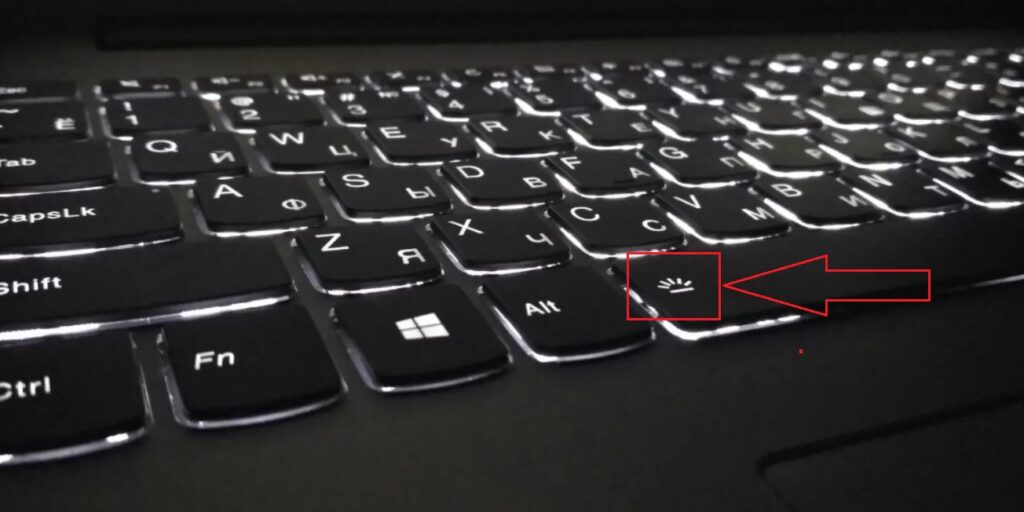
Обозначение наличия подсветки на клавише “Пробел”
Если же у Вас кнопка “Пробел” без этого значка, то это значит, что в Вашем ноутбуке подсветки клавиатуры нет и включить ее никак невозможно.
В случае, когда фонарик на “Пробеле” есть, включить подсветку можно, зажав клавишу “Fn” в левом углу клавиатуры, и, не отпуская ее, нажать клавишу “Пробел”.
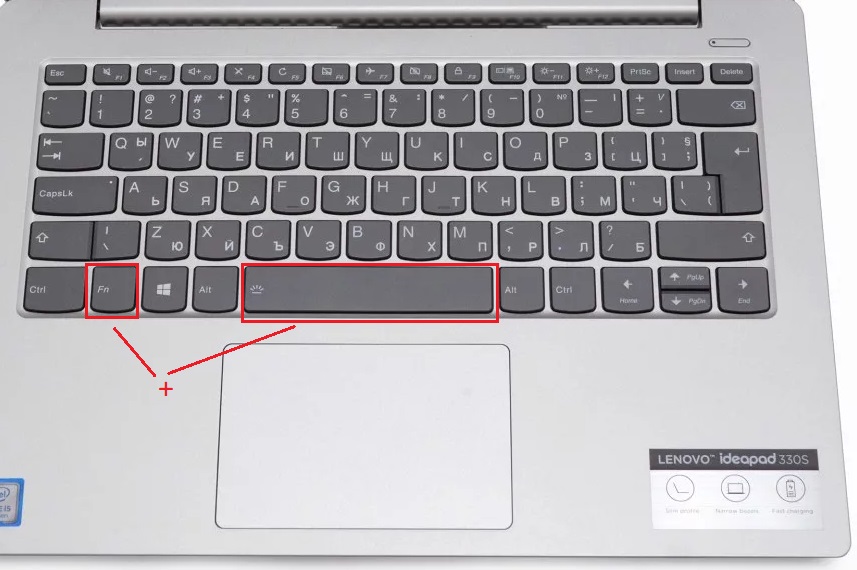
Включение подсветки клавиатуры на Lenovo Ideapad 330
Обратите внимание, что работает подсветка только при условии установки всех драйверов. Поэтому при наличии проблем с ее включением советуем проверить обновления вашей Windows 10. Данный процесс не только обновит систему, но и установит все недостающие драйверы.
Лучшая благодарность автору — репост к себе на страничку:
Не включается ноутбук Леново: как работать дальше?

Не включается ноутбук Леново? Проверьте наличие питания и напряжения в розетке, попробуйте подключить устройство через другое зарядное, замените блок питания, проверьте настройки БИОС или замените неисправный узел. Ниже подробно рассмотрим, в чем могут быть причины такой ситуации, и можно ли устранить неисправность без обращения в сервисный центр.
Причины, почему не включается, и что делать
При рассмотрении причин, почему не включается ноутбук Леново и появляется черный экран, необходимо учитывать симптомы проблемы. С учетом этого принимаются шаги по ее устранению. Для наглядности рассмотрим разные ситуации.
Поломка батареи
Наиболее распространенная причина, почему не грузится ноутбук Леново — неисправность блока питания. В таком случае устройство работает только при включенном шнуре, а при его выключении сразу гаснет. Единственный выход состоит в замене изношенной батареи.

Поломка ЗУ ноутбука
Второе объяснение, почему не загружается ноутбук Леново и черный экран при включении системы — повреждение зарядного устройства. В таком случае напряжение не подходит к аккумуляторной батарее и, соответственно, ноутбук не работает и не включается. Неисправность проявляется отсутствием свечения лампочек и дисплея при подключении. Единственный выход — использование другого ЗУ для зарядки и включение ноутбука.

Выход из строя матрицы
При повреждении дисплея может появиться подозрение, что ноут Леново не включается из-за каких-то внутренних сбоев. Неисправность проявляет себя черным экраном и свечением индикаторов питания. При этом сам дисплей полностью черный, или на нем появляются полоски.
Если матрица ноутбука повреждена и не включается, единственным решением является замена этого компонента. Большой плюс, если причина поломки лежит в плохом контакте шлейфа между основными элементами и дисплеем. В таком случае замена матрицы не потребуется — достаточно разборка и качественное подключение. Для правильной диагностики поломки стоит обратиться в сервисный центр.

Повреждение жесткого диска
Один из шагов, что делать, если не включатся ноутбук Lenovo — проверка накопителя на факт исправности. Распознать поломку можно по появлению служебных данных на экране. При этом устройство включается, но система не запускается. Единственным решением в таком случае является ремонт SSD или HDD накопителя.

Сбои операционной системы
В Сети часто возникают вопросы, что делать, если не запускается ноутбук Леново — устройство не включается. При этом пользователь видит черный экран, вентиляторы работают, но лампочки не горят.
Такая поломка чаще всего свидетельствует о банальном сбое в работе системы. В таком случае достаточно отключить блок питания и достать АКБ на несколько секунд. После выполнения этих действий работа должна нормализоваться.
Второй шаг, что делать, если не включается ноутбук Леново, а кулеры работают — проверка настроек БИОС. Они могли банально сбиться, из-за чего устройство некорректно определило оборудование. В таком случае необходимо зайти в BIOS и обнулить настройки. Для этого во время загрузки жмите F2, а потом прислушайтесь. Как только появится легкий щелчок, кликните на F9 для обнуления настроек BIOS.

Аппаратная неисправность
Выше рассмотрены ситуации, когда ноутбук Леново не включается, а светодиоды загораются. Но бывает, когда ни одна лампочка не горит, а сам девайс перестал запускаться. Этому может быть несколько причин:
- Повреждение кнопки включения.
- Выход из строя материнской платы.
В обоих случаях лучше обратиться в сервисный центр для диагностики и ремонта.
Нет контакта системной платы с ОЗУ
Рассмотрим еще одну ситуацию, когда не работает ноутбук Lenovo ThinkPad, IdeaPad 330 или другой модели, и не открывается ОС. Объяснением является плохой контакт между ОЗУ и системной платой. В таком случае при нажатии на кнопку питания слышна работа кулеров, и светятся лампочки. При этом заставки материнской платы нет, а перед глазами только черный экран.
В таком случае может потребоваться разборка ноутбука. Сделайте следующие шаги:
- С помощью крестообразной отвертки выкрутите винты снизу девайса, в том числе в месте установки АКБ. Некоторые «прячутся» за ножками / наклейками ноутбука.
- Подденьте и демонтируйте пластиковую накладку на клавиатуре, которая защищает кнопки.
- Снимите клаву, надавив парой отверток на специальные пазы со стороны монитора.
- Отсоедините шлейф монитора от материнской платы.
- Выкрутите доступные винты.
- Снимите оптический привод.
- Демонтируйте нижнюю крышку и отбросьте компоненты, мешающие добраться до ОЗУ.
На следующем шаге почистите планку ОЗУ с помощью канцелярского ластика или спиртового раствора.

Как включить
Теперь разберемся, как включить ноутбук Леново, если появляется черный экран при загрузке. Здесь многое зависит от неисправности, которая произошла. Для начала сделайте шаги, которые рассмотрены выше и с учетом неисправности. Поменяйте блок питания, проверьте наличие напряжения в сети, проверьте качество контактов и т. д.
Сложней обстоит решение, как запустить ноутбук Леново, если он не включается из-за поломки кнопки питания. В таком случае необходимо разобрать устройство и перемкнуть контакты на материнской плате (те, что замыкает кнопка). Действовать необходимо осторожно, чтобы не повредить «материнку».

Еще один способ, как включить ноутбук Lenovo — вытянуть шнур питания, достать аккумулятор, а потом снова подключить питание. После этого можно активировать устройство в стандартном режиме. Как вариант, можно попробовать подключить выносной дисплей, чтобы убедиться, что проблема именно в лэптопе.
Жалобы, мол, не могу запустить ноутбук Леново, или, что он гудит, но не включается, часто встречается в Интернете. Но чаще всего неисправность устраняется путем замены аккумулятора или блока питания. Иногда может потребоваться настройка БИОС или даже ремонт. В комментариях расскажите, какой вариант вам пригодился, и какие еще способы могут помочь в решении такой ситуации.
Не включается ноутбук : Один комментарий
- Василий18.07.2023 в 20:39 А если в результате частого открывания и закрывания крышки, отошёл шлейф от дисплея, в самой крышке? Такое возможно?Куллер, жёсткий диск и зарядка, работают, горит подсветка камеры, но экран чёрный.