Отображение уровня заряда аккумулятора в процентах на iPhone или iPad
В зависимости от устройства процент заряда аккумулятора отображается в Пункте управления или в строке состояния.
Просмотр процента заряда аккумулятора на iPhone 14 и других моделях с поддержкой Face ID
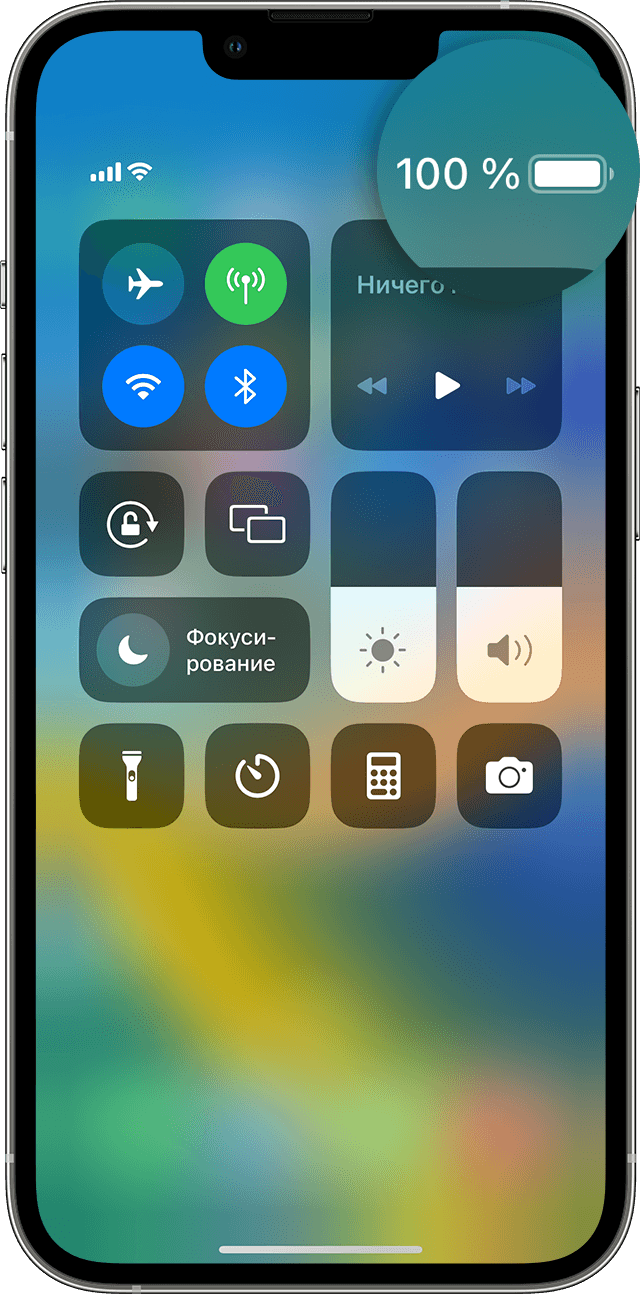
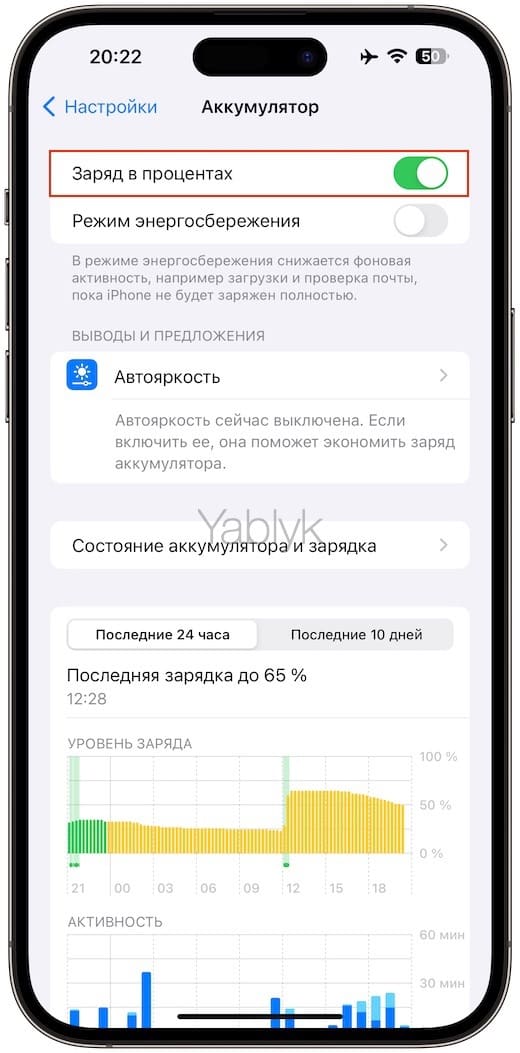
На iPhone 14 и других моделях iPhone с поддержкой Face ID (iPhone X и более поздние модели) процент заряда аккумулятора отображается в Пункте управления. Просто смахните вниз из правого верхнего угла дисплея. В iOS 16 можно включить отображение процента заряда аккумулятора, который будет показан в строке состояния. Перейдите в меню «Настройки» > «Аккумулятор» и включите параметр «Заряд в процентах».
Просмотр процента заряда аккумулятора на других моделях iPhone и iPad
- iPhone SE (2-го и 3-го поколения),
- iPhone 8 и более ранние модели;
- iPad (все модели).
* Если процент заряда аккумулятора не отображается, выберите «Настройки» > «Аккумулятор» и включите параметр «Заряд в процентах».
Использование виджета «Элементы питания»
Еще один способ быстро проверить процент заряда аккумулятора — это добавить виджет «Элементы питания» на экран «Домой» или в вид «Сегодня». Узнайте, как использовать виджеты на iPhone или на iPad.
Дополнительная информация
Узнайте, что делать, если вы не можете зарядить аккумулятор своего iPhone или iPad.
Уровень заряда батареи в процентах на iPhone: как включить
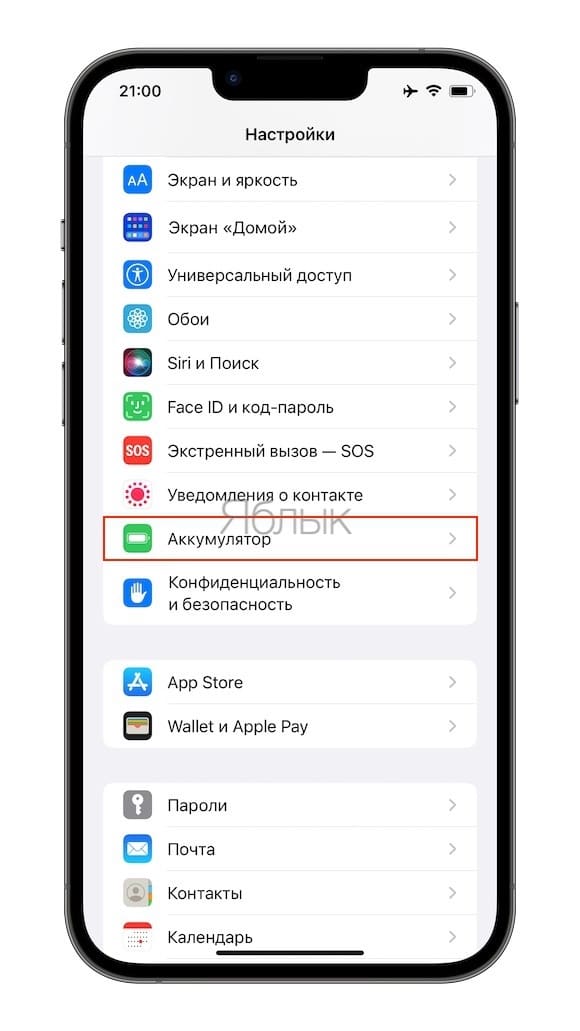
Узнать уровень заряда аккумулятора на всех старых моделях iPhone очень просто, достаточно зайти в «Настройки» → «Аккумулятор» и включить опцию «Заряд в процентах».
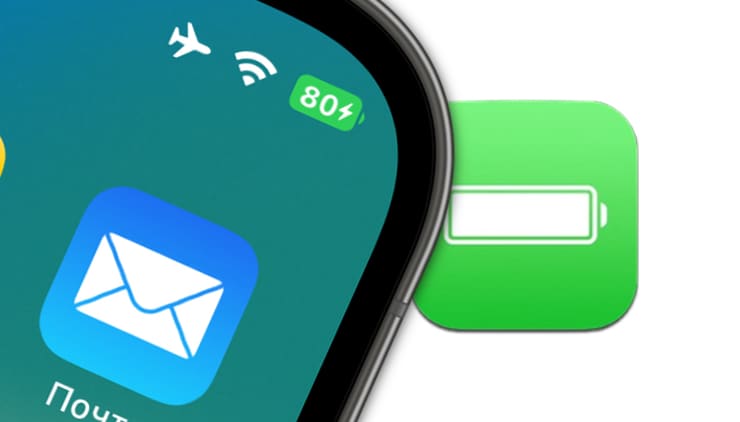
Однако до выхода iOS 16 в смартфонах Apple, оснащенных системой камер TrueDepth (iPhone 15 / 15 Plus, 15 Pro, iPhone 14 / 14 Plus, 14 Pro, iPhone 13 / 13 Pro, iPhone 12 / 12 Pro, iPhone 11 / 11 Pro, iPhone X, iPhone XS и iPhone XR) такая опция отсутствовала. К счастью пользователей, спустя 5 лет Apple вернула просмотр уровня заряда батареи в процентах прямо на главный экран iPhone.
Просмотр уровня заряда батареи в процентах доступен на:
- iPhone 15 Pro Max
- iPhone 15 Pro
- iPhone 15 Plus
- iPhone 15
- iPhone 14 Pro Max
- iPhone 14 Pro
- iPhone 14 Plus
- iPhone 14
- iPhone 13 Pro Max
- iPhone 13 Pro
- iPhone 13
- iPhone 13 mini (с iOS 16.1)
- iPhone 12 Pro Max
- iPhone 12 Pro
- iPhone 12
- iPhone 12 mini (с iOS 16.1)
- iPhone 11 Pro Max
- iPhone 11 Pro
- iPhone 11 (с iOS 16.1)
- iPhone XR (с iOS 16.1)
- iPhone XS Max
- iPhone XS
- iPhone X
Итак, чтобы включить уровень заряда батареи в процентах:
1. Откройте приложение «Настройки» и перейдите в раздел «Аккумулятор».
2. Установите переключатель «Заряд в процентах» в положение «Включено».
Расскажем и о других способах, позволяющих узнать уровень заряда батареи в процентах.
Как узнать уровень заряда аккумулятора iPhone 15 / 15 Plus, 15 Pro, iPhone 14 / 14 Plus, iPhone 14 Pro, iPhone 13, iPhone 13 Pro, iPhone 12, iPhone 12 Pro, iPhone 11, iPhone 11 Pro, iPhone XS, iPhone XR, iPhone X в процентах из Пункта управления
1. Прикоснитесь пальцем к правому «ушку» вверху экрана, где расположен индикатор батареи.
2. Проведите пальцем вниз, вызвав «Пункт управления».
3. В правом верхнем углу появится иконка с указанием заряда батареи в процентах.
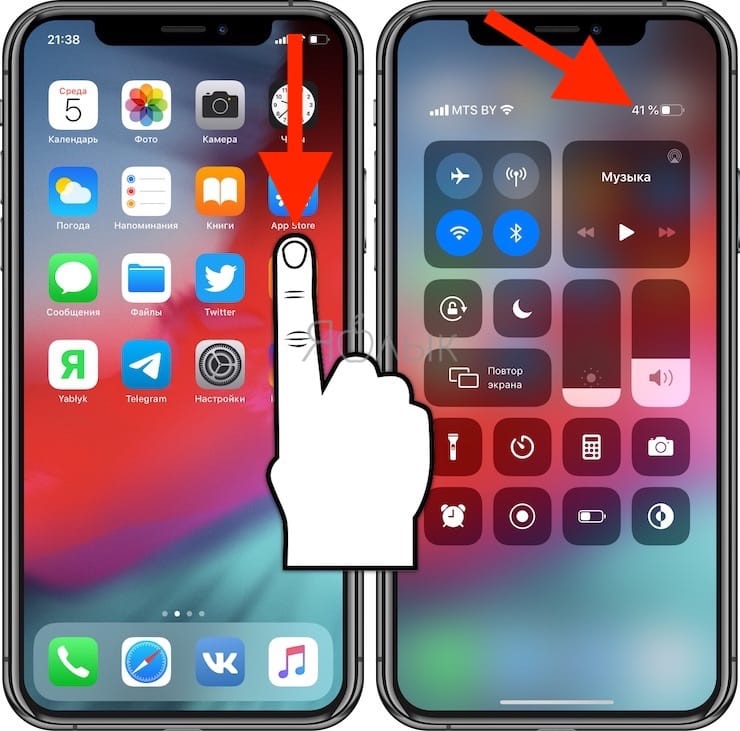
4. Проведите пальцем вверх по экрану, закрыв «Пункт управления».
Конечно, этот способ занимает некоторое время, в отличие от других iPhone, где проценты всегда видны на экране.
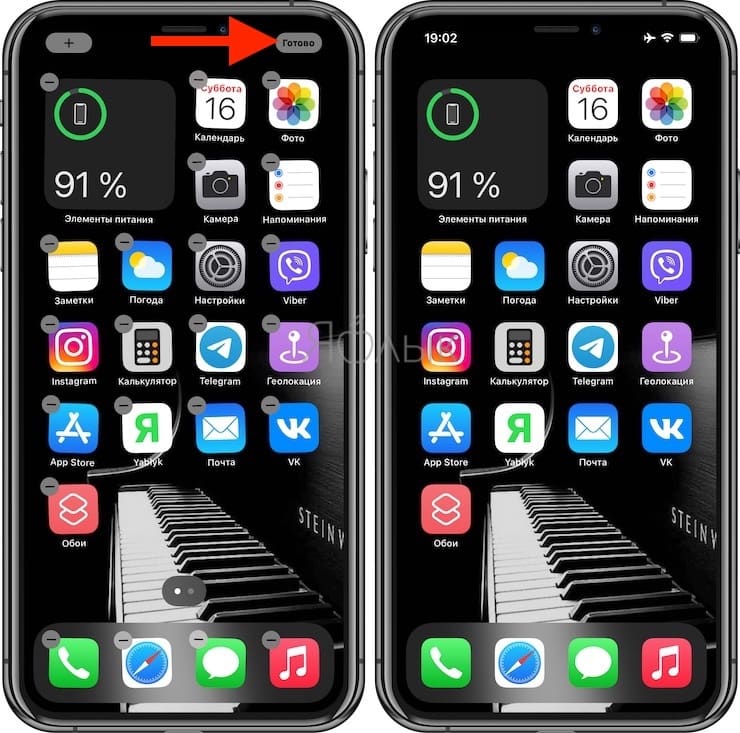
Как смотреть уровень заряда аккумулятора iPhone 15 / 15 Plus, 15 Pro, iPhone 14 / 14 Plus, iPhone 14 Pro, iPhone 13, iPhone 13 Pro, iPhone 12, iPhone 12 Pro, iPhone 11, iPhone 11 Pro, iPhone XS, iPhone XR, iPhone X в процентах на главном экране
1. Нажмите и удерживайте палец на свободном месте главного экрана iPhone.
2. Нажмите на появившуюся кнопку «+» в левом верхнем углу.
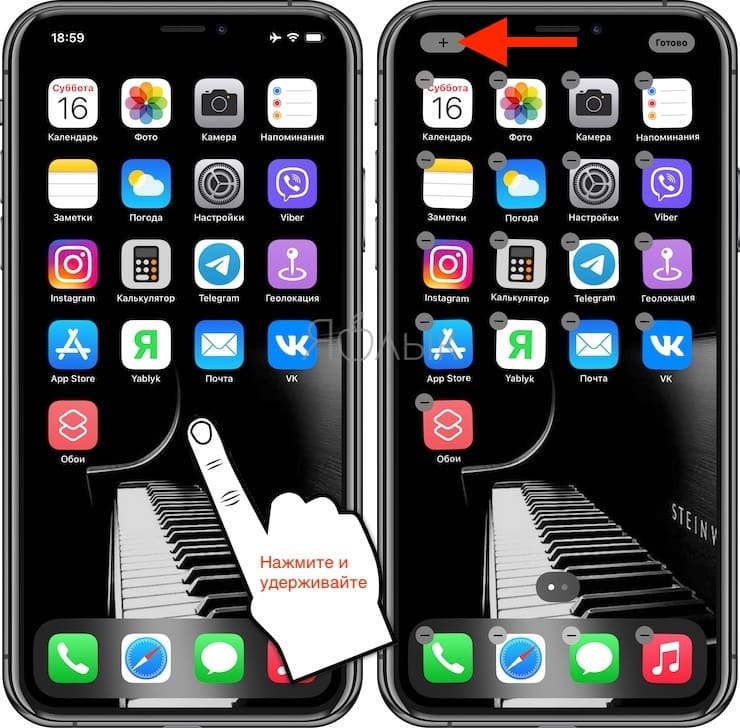
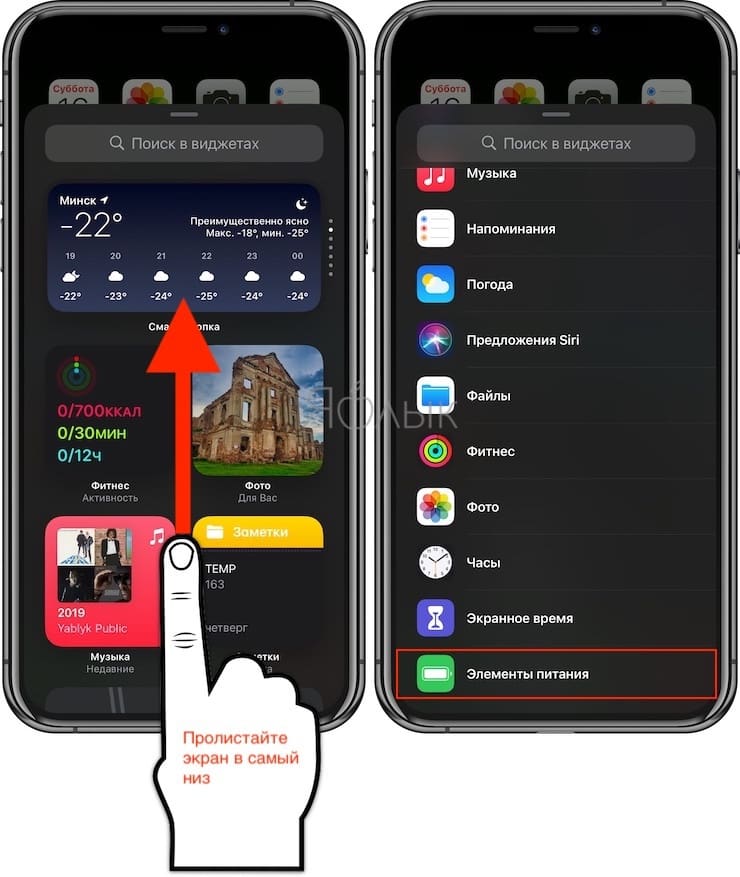
3. Пролистайте экран виджетов в самый низ и выберите Элементы питания.
4. Выберите вид отображения виджета и нажмите Добавить виджет.
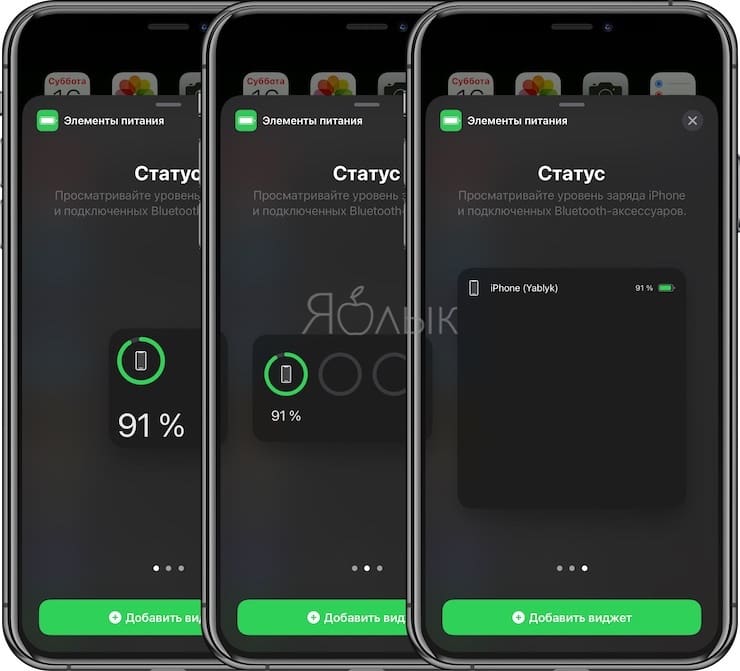
5. Переместите виджет в необходимое место на экране и нажмите Готово в правом верхнем углу главного экрана для применения настроек.
Как узнать уровень заряда аккумулятора iPhone 15 / 15 Plus, 15 Pro, iPhone 14 / 14 Plus, iPhone 14 Pro, iPhone 13, iPhone 13 Pro, iPhone 12, iPhone 12 Pro, iPhone 11, iPhone 11 Pro, iPhone XS, iPhone XR, iPhone X в процентах при помощи Siri
Вызовите персонального ассистента Siri и произнесите, например, «Какой заряд у Айфона?», после чего вы получите ответ заряда iPhone в процентах.
Заряд батареи в процентах на iPhone 11, iPhone 11 Pro и Pro Max – как сделать?
Если вы перешли на iPhone 11 или iPhone 11 Pro со старого iPhone 6s, iPhone 7 или iPhone 8, то вас расстроит то, что в статус-баре зарядка в процентах теперь не отображается. Хоть новые модели iPhone и работают значительно дольше старых, многие всё равно захотят следить за уровнем зарядки в течение дня.

Из-за выемки на экране в статус-баре больше нет места для процента зарядки, однако Apple решила проблему немного иначе. Зарядка в процентах теперь скрывается в пункте управления.
Узнать уровень заряда аккумулятора на всех моделях iPhone очень просто, достаточно зайти в «Настройки» → «Аккумулятор» и включить опцию «Заряд в процентах»
Как узнать процент зарядки на iPhone 11, iPhone 11 Pro и iPhone 11 Pro Max
Шаг 1: Проведите вниз из правого верхнего угла экрана, чтобы открыть Пункт управления.
Шаг 2: Теперь в статус-баре вы увидите процент зарядки своего устройства, а также скрытые значки Bluetooth и служб геолокации.
Это всё. Коснитесь экрана, чтобы закрыть Пункт управления, или просто проведите по экрану вверх от нижнего края.
Добавить процент зарядки прямо в статус-бар iPhone 11 и iPhone 11 Pro нельзя. Возможно, в скором времени появится джейлбрейк iOS 13, и это можно будет сделать с помощью твика.
Процент заряда батареи iPhone на iOS 16: как показать

Удобная новая функция, которую Apple представляет с iOS 16, — это процент заряда батареи iPhone в строке состояния, который постоянно отображается на главном экране, страницах приложений, в приложениях и т. Д. Однако есть несколько предостережений. Читайте дальше, чтобы узнать, что делать, если процент заряда батареи iPhone с iOS 16 не отображается на вашем устройстве.
Интересно, что функция процента заряда батареи iPhone в iOS 16 появилась только в бета-версии 5 (общедоступной бета-версии 3). Хотя некоторые пользователи видели, что он включен по умолчанию при установке последней бета-версии, вам, возможно, придется включить его вручную на своем iPhone.
Это первый раз, когда процент заряда батареи отображается в строке состояния на современных iPhone с тех пор, как в 2017 году он был удален с iPhone X.
Процент заряда батареи iOS 16 iPhone: как включить на вашем устройстве
iOS 16 в настоящее время доступна в виде бесплатной общедоступной или платной бета-версии для разработчиков. Узнайте больше об установке iOS 16 в нашем полном руководстве.
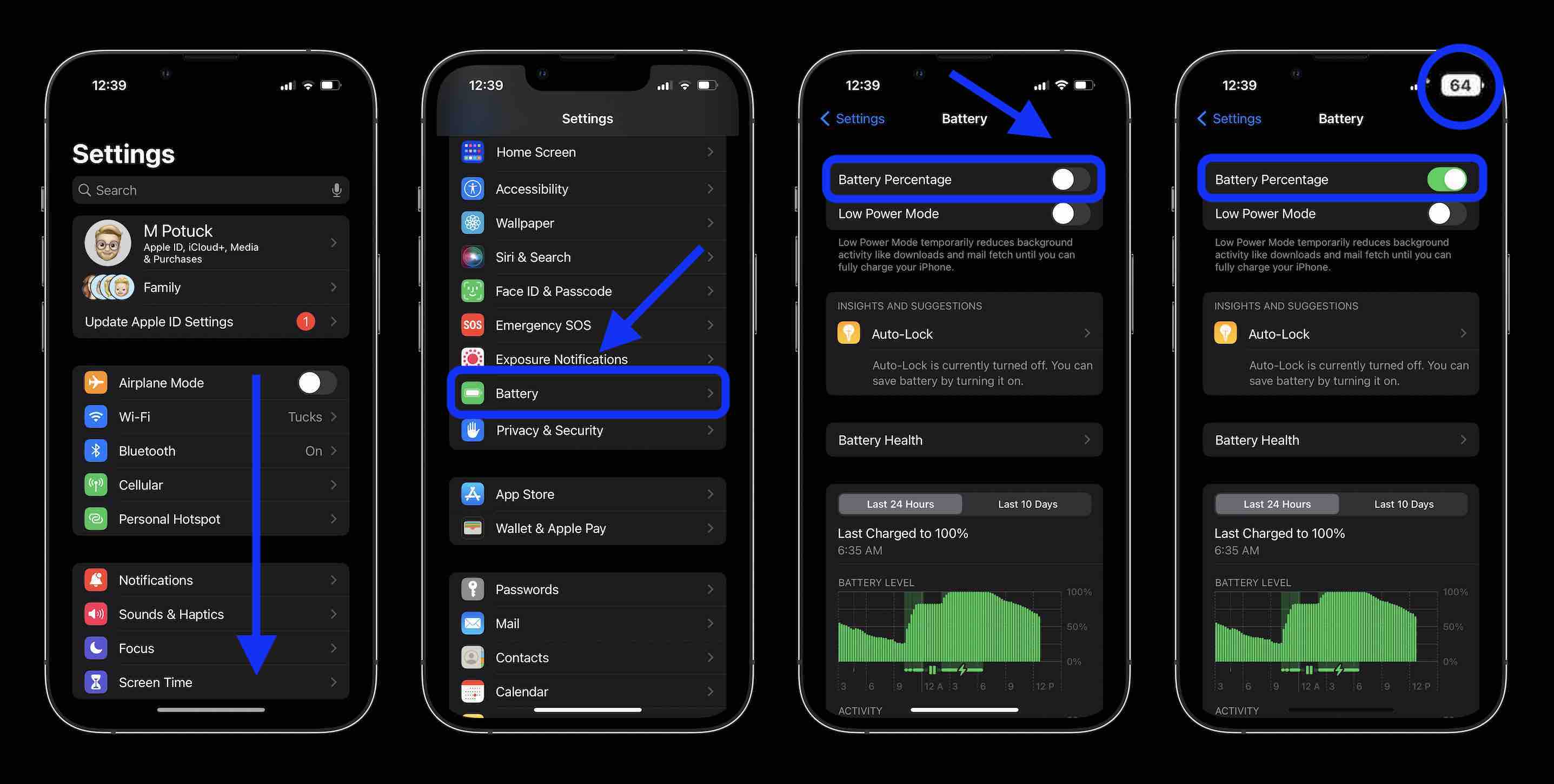
Убедитесь, что вы используете iOS 16 beta 5 (или общедоступную бета-версию 3). Откройте приложение «Настройки» на своем iPhone (совместимые модели см. ниже). Проведите пальцем вниз и коснитесь «Батарея». Вверху коснитесь переключателя рядом с «Процент заряда батареи», если он не отображается. , либо вы еще не используете iOS 16 beta 5 (общедоступную бета-версию 3), либо эта функция несовместима с вашим iPhone.
Вот как выглядят эти шаги:
Совместимые iPhone
В настоящее время в iOS 16 beta 5/public beta 3 следующие модели работают с новой функцией:
iPhone 13, 13 Pro и 13 Pro Max iPhone 12, 12 Pro и 12 Pro Max iPhone 11 Pro и Pro Max iPhone XS и XS Max iPhone X
На данный момент это означает, что он недоступен для iPhone 13 и 12 mini, iPhone 11 или iPhone XR.
Еще несколько подробностей о проценте заряда батареи iPhone с iOS 16:
Когда ваш iPhone не заряжается, вы увидите обычный значок батареи, но с процентным числом внутри (он будет полностью белым с числом, пока не станет ниже 20%). Если ваш iPhone находится в режиме низкого энергопотребления, значок батареи становится желтым. но по-прежнему показывает процент. При зарядке вы увидите процент с маленьким значком зарядки. Если ваш iPhone ниже 20%, вы увидите, что значок станет красным с числом процентов.
Что вы думаете о проценте заряда батареи iPhone с iOS 16? Вы взволнованы его возвращением? Или хотелось бы, чтобы это было сделано по-другому? Поделитесь своими мыслями в комментариях ниже!