Удаление Домашней группы из Проводника Windows 7
Опубликовав статью «Удаление библиотек из Проводника Windows 7», я получил сразу несколько писем от читателей с вопросом, нельзя ли удалить из Проводника Windows 7 еще и Домашнюю группу. Сразу скажу, что лично мне Домашняя группа кажется очень полезным нововведением с точки зрения эффективности и безопасности. В свое время я даже написал несколько статей, посвященных возможностям Домашней группы.
Домашняя группа в Windows 7 представляет собой усовершенствованную версию пиринговой рабочей группы. Она предназначена для простого обмена файлами и папками в рамках Домашней или небольшой офисной сети. В статье « Создание и настройка сети с помощью Домашней группы в Windows 7 » я объяснял, как создать Домашнюю группу и как в нее вступить.
В статье «Расширенные возможности общего доступа в Домашней группе Windows 7» я показал, как использовать библиотеки для обеспечения общего доступа к файлам и папкам, а также описал другие возможности публикации контента в рамках Домашней группы в Windows 7.
В статье «Настройка общего доступа к ресурсам Домашней группы Windows 7 для Vista и XP» я объяснил, как открыть компьютерам под управлением Windows XP и Windows Vista доступ к папкам и принтерам в Домашней группе и наоборот — как подключаться к общим ресурсам Windows XP и Windows Vista из Домашней группы.
Но если даже после прочтения этих статей вы все равно хотите удалить Домашнюю группу Windows 7 из панели навигации Проводника (рис. A), я объясню как это сделать, отключив службы, отвечающие за ее работу.
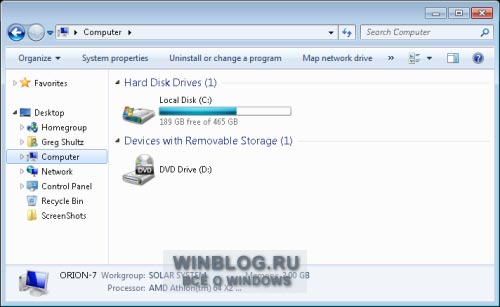
Рисунок A. Домашняя группа — важный компонент Проводника, даже если вы ею не пользуетесь.
Домашнюю группу можно удалить из Проводника простым редактированием реестра, но в таком случае службы, отвечающие за ее работу, все равно будут запускаться в фоновом режиме. Метод, описанный в этой статье, позволяет не только убрать Домашнюю группу из панели навигации, но и сэкономить системные ресурсы.
Выход из Домашней группы
Даже если вы не пользуетесь Домашней группой, вполне вероятно, что вы в нее вступили при первоначальной настройке Windows 7. Поэтому первым делом нужно из нее выйти. Если вы не создавали Домашнюю группу и не вступали в нее, можете сразу переходить к следующему разделу.
Чтобы покинуть Домашнюю группу, нажмите кнопку «Пуск» (Start), введите в строке поиска ключевую фразу «Домашняя группа» (без кавычек) и нажмите [Enter], когда в списке результатов поиска появится ссылка «Домашняя группа». В диалоговом окне «Изменение параметров Домашней группы» (Change Homegroup Settings, рис. B) нажмите ссылку «Выйти из Домашней группы» (Leave the Homegroup).
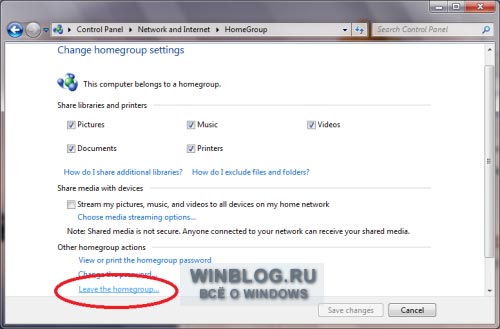
Рисунок B. Если на вашем компьютере настроена Домашняя группа, нужно из нее выйти, прежде чем отключать соответствующие службы.
В появившемся диалоговом окне (рис. C) нажмите ссылку «Выход из Домашней группы» (Leave the Homegroup).
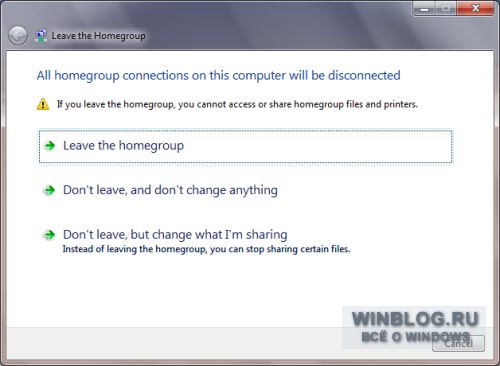
Рисунок C. В появившемся диалоговом окне нажмите ссылку «Выход из Домашней группы».
После появления сообщения об успешном выходе из Домашней группы (рис. D), нажмите кнопку «Готово» (Finish).
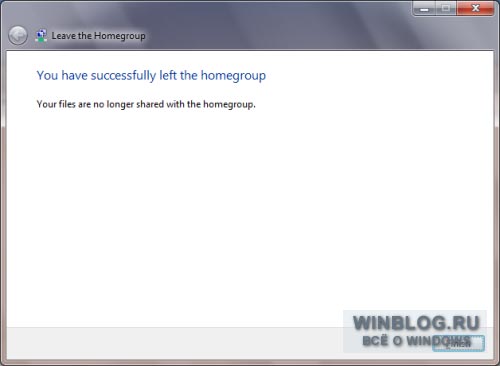
Рисунок D. Чтобы завершить операцию, нажмите кнопку «Готово».
Отключение служб Домашней группы
Чтобы отключить службы, отвечающие за работу Домашней группы, запустите утилиту «Службы» (Services). Для этого введите в строке поиска меню «Пуск» ключевое слово «службы» (без кавычек) и нажмите [Enter]. В появившемся окне найдите службу «Поставщик Домашней группы» (HomeGroup Provider, рис. E) и нажмите ссылку «Остановить службу» (Stop the Service).
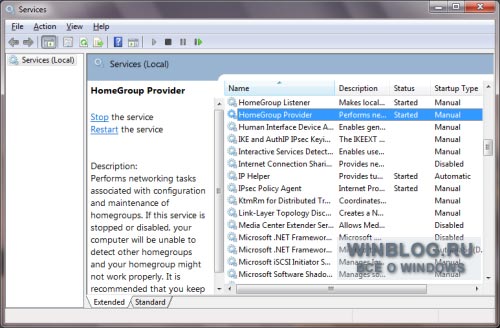
Рисунок E. Найдите службу «Поставщик Домашней группы» и нажмите ссылку «Остановить службу».
После этого нужно изменить настройки службы, чтобы она не запускалась при загрузке системы. Дважды щелкните на имени службы в списке, чтобы вызвать окно «Свойства» (Properties). Выберите опцию «Отключена» (Disabled) из выпадающего меню «Тип запуска» (Startup Type, рис. F) и нажмите «OK».
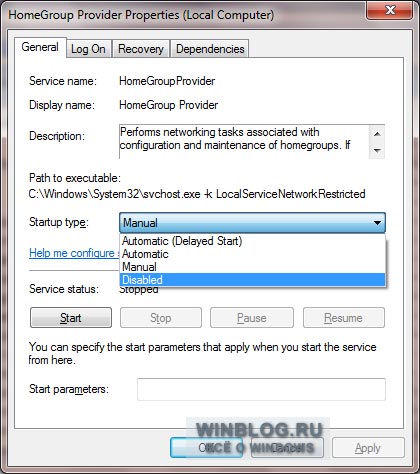
Рисунок F. Выберите опцию «Отключена» из выпадающего меню «Тип запуска», чтобы поставщик Домашней группы не запускался при старте системы.
Теперь дважды щелкните на имени службы «Прослушиватель Домашней группы» (HomeGroup Listener), которая была автоматически остановлена при отключении поставщика Домашней группы. В появившемся окне свойств выберите опцию «Отключена» из выпадающего меню «Тип запуска» и нажмите «OK».
После этого запустите Проводник, чтобы убедиться, что Домашняя группа в панели навигации отсутствует (рис. G).
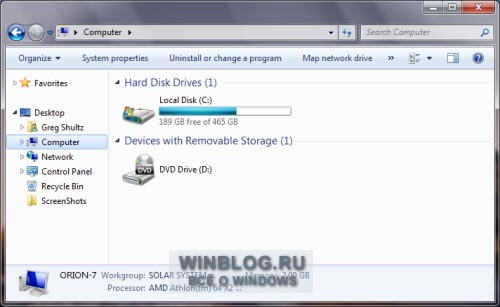
Рисунок G. Домашняя группа больше не отображается в панели навигации Проводника.
А что думаете вы?
А вы пользуетесь Домашней группой? Если нет, планируете ли вы воспользоваться описанным способом, чтобы удалить ее из Проводника? Поделитесь своим мнением в комментариях!
Оцените статью: Голосов
Copyright © 2006-2022 Winblog.ru All rights reserved.
Права на статьи принадлежат их авторам. Копирование и использование материалов разрешается только в случае указания явной гиперссылки на веб-сайт winblog.ru, как на источник получения информации.
Сайт для посетителей возрастом 18+
Как удалить Домашнюю группу из Проводника

Если вы не хотите видеть Домашнюю группу в левой панели проводника – читайте сегодняшнюю инструкцию, в ней мы рассмотрим пару способов удаления домашней группы из проводника.
Рассмотрим два способа, один если вы не хотите чтобы ваш компьютер был в домашней группе и второй – вы хотите, чтобы компьютер остался в домашней группе, но чтобы в проводнике домашняя группа пропала. Данные инструкции работают во всех версиях Windows.
Отключить Домашнюю группу и убрать ее с проводника с помощью служб.
1.Если ваш компьютер находится в домашней группе и в этом больше нет надобности – воспользуйтесь инструкцией и покиньте группу.

2.В строке поиска или в меню выполнить (выполнить вызывается клавишами Win+R) напишите команду services.msc и нажмите Enter.

3.Найдите в списке “Поставщик домашней группы” => откройте данную службу двойным щелчком левой клавиши мыши;

4. Нажмите “Остановить” и в поле “Тип запуска” выберите “Отключена” => нажмите “ОК”.

5.Найдите в списке “Прослушиватель домашней группы” => откройте данную службу => если запущенна служба – проделайте тоже самое, что и в 4-ом пункте (остановить, отключена).

Всё, теперь зайдя в проводник вы домашней группы в левой панели не увидите!

Убрать домашнюю группу с проводника не выходя с нее с помощью редактора реестра.
Если вы не хотите покидать домашнюю группу, а просто хотите убрать ее из проводника:
1.Перед редактированием реестра рекомендую создать точку для восстановления системы. Откройте редактор реестра: в строке поиска или в меню выполнить (выполнить вызывается клавишами Win+R) напишите regedit и нажмите Enter;

2.В левой панели перейдите к разделу HKEY_LOCAL_MACHINE\ SOFTWARE\ Classes\ CLSID\

3.Нам нужно в разделе создать параметр Dword, но на данное действие у вас скорее всего нет прав. По этому сначала воспользовавшись ранее написанной инструкцией дайте себе разрешение на редактирование данного раздела.

4.Когда разрешения выставлены, нажмите на раздел правой клавишей мыши и выберите “Создать” => Параметр Dword (32 бита) => назовите его System.IsPinnedToNameSpaceTree после чего закройте редактор реестра. Теперь в проводнике не будет домашней группы.
На сегодня всё, если вы знаете другие способы или у вас есть дополнения – пишите комментарии! Удачи Вам ��
Как удалить домашнюю группу в windows 7
Сообщения: 228
Благодарности: 2
Перестановили компоненты «Клиент для сетей Майкрософт», «Общий доступ к файлам и принтерам Майкрософт» — не помогло. Домашняя группа не удаляется, радиокнопка «включить общий доступ к файлам и принтерам не сохраняется. Рекомендуемая информация для анализа:
Microsoft Windows [Version 6.1.7601]
(c) Корпорация Майкрософт (Microsoft Corp.), 2009. Все права защищены.
Настройка протокола IP для Windows
Имя компьютера . . . . . . . . . : IRINA
Основной DNS-суффикс . . . . . . :
Тип узла. . . . . . . . . . . . . : Гибридный
IP-маршрутизация включена . . . . : Нет
WINS-прокси включен . . . . . . . : Нет
Порядок просмотра суффиксов DNS . : Home
Ethernet adapter Подключение по локальной сети:
DNS-суффикс подключения . . . . . : Home
Описание. . . . . . . . . . . . . : Realtek PCIe GBE Family Controller
Физический адрес. . . . . . . . . : 50-E5-49-5D-ED-13
DHCP включен. . . . . . . . . . . : Да
Автонастройка включена. . . . . . : Да
IPv4-адрес. . . . . . . . . . . . : 192.168.1.2(Основной)
Маска подсети . . . . . . . . . . : 255.255.255.0
Аренда получена. . . . . . . . . . : 10 ноября 2020 г. 12:04:13
Срок аренды истекает. . . . . . . . . . : 10 ноября 2020 г. 16:04:14
Основной шлюз. . . . . . . . . : 192.168.1.1
DHCP-сервер. . . . . . . . . . . : 192.168.1.1
DNS-серверы. . . . . . . . . . . : 192.168.1.1
192.168.1.1
NetBios через TCP/IP. . . . . . . . : Включен
Туннельный адаптер isatap.Home:
Состояние среды. . . . . . . . : Среда передачи недоступна.
DNS-суффикс подключения . . . . . :
Описание. . . . . . . . . . . . . : Адаптер Microsoft ISATAP
Физический адрес. . . . . . . . . : 00-00-00-00-00-00-00-E0
DHCP включен. . . . . . . . . . . : Нет
Автонастройка включена. . . . . . : Да
Туннельный адаптер Reusable ISATAP Interface 27>:
Состояние среды. . . . . . . . : Среда передачи недоступна.
DNS-суффикс подключения . . . . . : Home
Описание. . . . . . . . . . . . . : Адаптер Microsoft ISATAP #2
Физический адрес. . . . . . . . . : 00-00-00-00-00-00-00-E0
DHCP включен. . . . . . . . . . . : Нет
Автонастройка включена. . . . . . : Да
Туннельный адаптер 6TO4 Adapter:
Состояние среды. . . . . . . . : Среда передачи недоступна.
DNS-суффикс подключения . . . . . :
Описание. . . . . . . . . . . . . : Адаптер Microsoft 6to4 #10
Физический адрес. . . . . . . . . : 00-00-00-00-00-00-00-E0
DHCP включен. . . . . . . . . . . : Нет
Автонастройка включена. . . . . . : Да
C:\Windows\system32>
C:\Windows\system32>sc qc lanmanserver
[SC] QueryServiceConfig: успех
Имя_службы: lanmanserver
Тип : 20 WIN32_SHARE_PROCESS
Тип_запуска : 2 AUTO_START
Управление_ошибками : 1 NORMAL
Имя_двоичного_файла : C:\Windows\system32\svchost.exe -k netsvcs
Группа_запуска :
Тег : 0
Выводимое_имя : Сервер
Зависимости : SamSS
: Srv
Начальное_имя_службы : LocalSystem
C:\Windows\system32>sc query lanmanserver
SERVICE_NAME: lanmanserver
TYPE : 20 WIN32_SHARE_PROCESS
STATE : 1 STOPPED
WIN32_EXIT_CODE : 1068 (0x42c)
SERVICE_EXIT_CODE : 0 (0x0)
CHECKPOINT : 0x0
WAIT_HINT : 0x0
C:\Windows\system32>
C:\Windows\system32>sc qc lanmanworkstation
[SC] QueryServiceConfig: успех
Имя_службы: lanmanworkstation
Тип : 20 WIN32_SHARE_PROCESS
Тип_запуска : 2 AUTO_START
Управление_ошибками : 1 NORMAL
Имя_двоичного_файла : C:\Windows\System32\svchost.exe -k NetworkService
Группа_запуска : NetworkProvider
Тег : 0
Выводимое_имя : Рабочая станция
Зависимости : Bowser
: MRxSmb10
: MRxSmb20
: NSI
Начальное_имя_службы : NT AUTHORITY\NetworkService
C:\Windows\system32>sc query lanmanworkstation
Имя_службы: lanmanworkstation
Тип : 20 WIN32_SHARE_PROCESS
Состояние : 4 RUNNING
(STOPPABLE, PAUSABLE, IGNORES_SHUTDOWN)
Код_выхода_Win32 : 0 (0x0)
Код_выхода_службы : 0 (0x0)
Контрольная_точка : 0x0
Ожидание : 0x0
C:\Windows\system32>sc qc lmhosts
[SC] QueryServiceConfig: успех
Имя_службы: lmhosts
Тип : 20 WIN32_SHARE_PROCESS
Тип_запуска : 2 AUTO_START
Управление_ошибками : 1 NORMAL
Имя_двоичного_файла : C:\Windows\system32\svchost.exe -k LocalServiceNe
tworkRestricted
Группа_запуска : TDI
Тег : 0
Выводимое_имя : Модуль поддержки NetBIOS через TCP/IP
Зависимости : NetBT
: Afd
Начальное_имя_службы : NT AUTHORITY\LocalService
C:\Windows\system32>sc query lmhosts
Имя_службы: lmhosts
Тип : 20 WIN32_SHARE_PROCESS
Состояние : 4 RUNNING
(STOPPABLE, NOT_PAUSABLE, IGNORES_SHUTDOWN)
Код_выхода_Win32 : 0 (0x0)
Код_выхода_службы : 0 (0x0)
Контрольная_точка : 0x0
Ожидание : 0x0
Последний раз редактировалось urch, 11-02-2023 в 12:48 .
Как удалить домашнюю группу в windows 7
Windows 7 хочет значительно упростить настройку домашней сети из двух или более ПК с помощью новой функции «домашняя группа». Всего двумя щелчками мыши назначаются релизы и генерируется пароль, с помощью которого другие ПК могут подключаться к этой сети. Однако у этого большого упрощения есть и недостатки.
Совет амазонки
Zendure SolarFlow
Балконная электростанция с кладовкой
0% НДС, 960 Втч LiFePO4, расширяемая емкость
Цельнометаллический, простая установка, солнечная энергия 800 Вт.
Выход 1200 Вт, приложение, IP65, 0 дБ
Например, помимо других, следующие требование выполняться:
- К домашней сети могут подключиться только ПК с Windows 7; более старые версии не поддерживаются.
Например, чтобы создать сеть с Windows 7 и XP, сначала необходимо отключить функцию домашней группы.
Для этого введите команду «Сервисы«а.
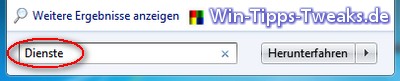
Запустите службы Windows 7
Ищите имя в следующем списке Провайдер домашней группы.
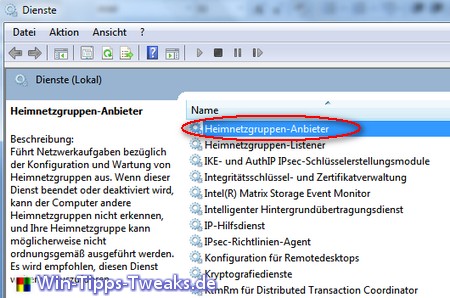
Краткий обзор услуг
В Свойства его открыли. Во вкладке Общий позволяет службе дезактивировать.
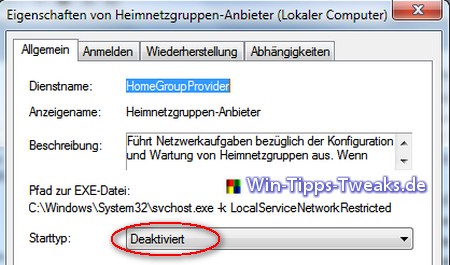
Деактивировать провайдера домашней группы
После завершения работы службы сеть может быть создана между компьютерами Windows 7 и XP, как обычно, без обязательной принадлежности к домашней группе.
На что еще обратить внимание:
- Деактивируйте брандмауэр компьютера XP или добавьте исключения.
- Учетные записи пользователей с паролями должны быть назначены на обоих компьютерах.
- С комбинацией клавиш Клавиша Windows + R можно сделать командой
«\\«покажи другой компьютер. - Вы можете узнать IP-адрес компьютера, введя в командной строке IPCONFIG входит.

| прозрачность: | Эта статья может содержать партнерские ссылки. Они ведут непосредственно к провайдеру. Если через него совершается покупка, мы получаем комиссию. Никаких дополнительных затрат для вас не потребуется! Эти ссылки помогают нам рефинансировать работу win-tipps-tweaks.de. |
___________________________________________________
Этот совет взят с сайта www.win-tipps-tweaks.de.
© Авторские права Майкл Хилле
предупреждение:
Неправильное использование редактора реестра или его подсказок может вызвать серьезные системные проблемы, которые могут потребовать переустановки операционной системы. Вы вносите изменения в файлы реестра и пользуетесь советами на свой страх и риск.