Удаление обычной или концевой сноски либо разделителя
Добавить сноски в Word совсем не сложно. Удалить один, некоторые или даже все еще проще. Вы также можете удалить линию, которая отделяет обычные и концевые сноски от основного текста.
Важно: Удалять нужно не содержимое сноски, а ее номер или знак (в основном тексте). При этом Word автоматически обновит нумерацию остальных сносок.
Удаление сноски
Вот пример сноски, которая находится внизу страницы:
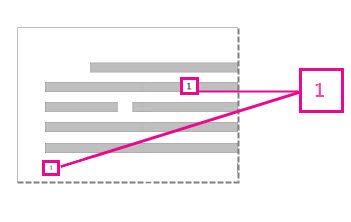
Чтобы удалить обычную сноску (в нижней части страницы), удалите число 1 в тексте. После этого сноска исчезнет. Эту задачу можно выполнить и другим способом: щелкните внизу страницы сноску, которую хотите удалить, правой кнопкой мыши, выберите команду Перейти к концевой сноске и удалите ее номер.
Удаление концевой сноски
Удаление концевых сносок выполняется так же, как и для обычных.
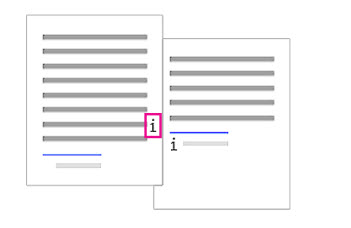
Чтобы удалить концевую сноску, удалите символ i в основном тексте (в розовой рамке на представленном выше рисунке). Кроме того, если вы нашли концевую сноску, вы можете щелкнуть ее правой кнопкой мыши, выбрать Перейти к концевой сноске и удалить число.
Удаление всех обычных и концевых сносок из документа
Для поиска и удаления всех обычных и концевых сносок используйте функцию поиска и замены.
- Поместите курсор в верхней части документа и откройте диалоговое окно Расширенный поиск и замена.
- В Word 2013 или Word 2016 нажмите CTRL+H.
- В Word 2016 для Mac, в меню Правка выберите найти >расширенныйпоиск и замена .
- В диалоговом окне Найти и заменить откройте вкладку Заменить.
- В поле Найти введите ^f для обычной или ^e для концевой сноски. Чтобы ввести эти символы, также можно нажать Больше, чтобы развернуть диалоговое окно, щелкнуть Специальный и выбрать в списке вариант Знак концевой сноски или Знак сноски. В Word 2016 для Mac щелкните стрелку в нижней части диалогового окна Поиск и замена, чтобы отобразить все параметры.
- Убедитесь, что поле Заменить на пустое, а затем нажмите кнопку Заменить все.
Удаление или изменение разделителя обычной или концевой сноски
Вы можете удалить или изменить линию, которая отделяет обычные и концевые сноски от основного текста.
- Откройте вкладку Вид и в группе Представления выберите вариант Черновик.
- Дважды щелкните любую обычную или концевую сноску в основном тексте. Внизу документа появится область Сноски.
- Вы можете изменить цвет или стиль разметки, выбрав параметры на вкладке Главная. Чтобы удалить их, в списке Сноски выберите в списке Сноски кнопку «Сноска», а затем выберите и удалите линию. С помощью вкладки Вид вернитесь в режим чтения, разметки или веб-документа.
Как удалить сноску в ворде внизу страницы
Наш рейтинг 4,9
 Кол-во оценок: 32918
© 2014—2023 HostiMan — хостинг-провайдер №1
Информационные технологии в подготовке научных публикаций
Лучше полдня потерять, зато потом за полчаса долететь
- Введение
- Работа в текстовом процессоре
- Параметры страницы
- Разделы
- Колонтитулы
- Колонки
- Стили
- Ссылки
- Оглавление
- Сноски
- Названия
- Список иллюстраций
- Перекрестные ссылки
- Закладки
- Гиперссылки
- Литература
- Предметный указатель
- Создание таблиц
- Перемещение и выделение
- Редактирование таблицы
- Форматирование таблицы
- Свойства таблицы
- Создание
- Редактирование
- Форматирование
- Работа с объектами
- Стили
- Ссылки
- Стиль списка
- Колонтитулы. Разделы
- Создание формы
- Слияние документов
Сноски
Сноски используются в документе для пояснений, комментариев и ссылок на другие документы. Различают обычные (внизу страницы) и концевые (в конце документа) сноски.
Для добавления сноски необходимо установить текстовый курсор в том месте текста, где должен быть символ сноски и воспользоваться одной из кнопок группы «Сноски» на вкладке ленты «Ссылки» (Рис. 1):
- «Вставить сноску» — для добавления обычной сноски
- «Вставить концевую сноску» — для добавления концевой сноски.

После этих действий в том месте, где был установлен текстовый курсор будет добавлен символ сноски и, в зависимости от типа сноски, в конце страницы или документа будет добавлено место для текста сноски, в которое автоматически помещен текстовый курсор. Далее необходимо ввести (или вставить из буфера обмена) текст сноски.

При добавлении сноски таким образом символ сноски и другие ее параметры устанавливаются автоматически. Для того, чтобы изменить параметры уже добавленной сноски или добавить сноску с другими параметрами необходимо открыть окно «Сноски» (Рис. 2, вызывается щечком по значку группы )

Окно предлагает выбор следующих параметров:
- «Положение» — позволяет выбрать где будет располагаться текст сноски: для обычной сноски — внизу страницы или внизу текста(если страница заполнена им не полностью), для концевой — в конце документа или раздела.
- «Формат номера» — позволяет выбрать один из стандартных видов нумерации;
- «другой» — позволяет посредством кнопки «Символ» или ввода с клавиатуры задать не стандартный символ сноски
- «Начать с» — позволяет задать начальное значение для нумерации
- «Нумерация» — позволяет сделать выбор между опциями: «Продолжить» — что задает единую нумерацию сносок во всем документе или «В каждом разделе» — что позволяет начать заново нумерацию сносок в каждом новом разделе.
- «Применить изменения» — укажет к сноскам какой части документа будут применены заданные параметры: «к выделенному тексту», «к выделенным разделам», «ко всему тексту».
Для удаления сноски необходимо удалить ее номер (символ). При удалении текста сноски сама сноска не удаляется.
Как удалить сноску в Ворде
Редактируя тексты нередко приходится убирать из них все лишнее, в том числе и примечания. Далее пойдет речь о том, как удалить сноски в документе Word.

Внизу страницы
Просто удалите номер сноски и она исчезнет.

Если текста на странице много, и вы не хотите искать в нем номер, тогда на самой сноске нажмите правой кнопкой мыши и в контекстном меню перейдите к ней.

Курсор переместится к её номеру в документе, удалите число в тексте и она исчезнет в конце страницы.
Если у вас несколько примечаний, удалите ненужные, а номера у оставшихся изменятся автоматически.
Концевые сноски
Убирается точно так же, как и обычная. Удалите в тексте «i» и она пропадет.

Можно нажать по ней правой кнопкой мышки и «Перейти к концевой сноске», удалите её знак в тексте.

Как убрать все ссылки в Word сразу
Поставьте курсор в верхнюю часть документа, и нажмите сочетание клавиш CTRL + H, работает в Word 2013 и 2016.

Откроется окно «Найти и заменить». На вкладке «Заменить» в поле «Найти» напишите ^f для обычной или ^e для поиска концевой сноски. Убедитесь, что в поле «Заменить на» ничего не написано, в нем не должно быть даже пробелов. Нажмите по кнопке «Заменить все».