Красная точка по середине экрана на C#.
Приветствую вас, пользователи YouGame.
Подскажите, как сделать точку по середине экрана во всех играх, есть одна такая штучка — называется RedDot.exe Но она мне не понравилась тем, что в полноэкранном режиме точка мигает.
Помогите написать скрипт на C# — точку по середине экрана.

Последнее редактирование: 11 Дек 2017
Участник
Статус Оффлайн Регистрация 23 Фев 2017 Сообщения 614 Реакции [?] 508 Поинты [?] 0
Погугли sharpDX, это библиотека для отрисовки. Там есть отличная функция: DrawDot(x, y) — а также функция получения координаты центра экрана, но фулскрин работать не будет, только если отрисововать в сам процесс
Участник
Статус Оффлайн Регистрация 7 Сен 2017 Сообщения 696 Реакции [?] 163 Поинты [?] 0
Погугли sharpDX, это библиотека для отрисовки. Там есть отличная функция: DrawDot(x, y) — а также функция получения координаты центра экрана, но фулскрин работать не будет, только если отрисововать в сам процесс
Если отрисовать в процессе CS:GO, ести шанс вака? или это совсем не то?!
Участник
Статус Оффлайн Регистрация 23 Фев 2017 Сообщения 614 Реакции [?] 508 Поинты [?] 0
Если отрисовать в процессе CS:GO, ести шанс вака? или это совсем не то?!
насчет вака хз, а отрисовка начнется
Забаненный
Статус Оффлайн Регистрация 29 Авг 2017 Сообщения 371 Реакции [?] 132 Поинты [?] 1K
Обратите внимание, пользователь заблокирован на форуме. Не рекомендуется проводить сделки.
Если отрисовать в процессе CS:GO, ести шанс вака? или это совсем не то?!
без внедрения в процесс бан ты не получишь. Тем более тебе вообще не нужно процесс затрагивать.
На форуме есть тема с ahk скриптом https://yougame.biz/threads/21451/
Забаненный
Статус Оффлайн Регистрация 23 Окт 2017 Сообщения 42 Реакции [?] 11 Поинты [?] 0
Обратите внимание, пользователь заблокирован на форуме. Не рекомендуется проводить сделки.
Приветствую вас, пользователи YouGame.
Подскажите, как сделать точку по середине экрана во всех играх, есть одна такая штучка — называется RedDot.exe Но она мне не понравилась тем, что в полноэкранном режиме точка мигает.
Помогите написать скрипт на C# — точку по середине экрана.
Если кто не понял, то вот:
Пожалуйста, авторизуйтесь для просмотра ссылки.
Ты так мастерски закрасил рабочий стол, что прям ничего не видно)) 

Проверка монитора на битые пиксели (белые, красные, синие точки на экране). Как можно восстановить битые пиксели

Вопрос от пользователя
Здравствуйте.
У меня на мониторе появилась какая-то белая точка по центру, и еще одна красная в углу. Та, которая в углу — мне на нее всё равно, а вот по центру — иногда раздражает и мешает. Когда показывается цветная картинка еще не так заметно, а вот при однотонной (и особенно темной) — выглядит не очень.
В ремонте монитора мне отказали, говорят, что эти битые пиксели не восстановишь (проще купить новый монитор). Правда ли это, и можно ли как-то убрать эти точки, восстановить битые пиксели?
Михаил.
Доброго времени суток!
На самом деле, одна из часто-встречаемых проблем с мониторами — это появление точек на экране, которые не меняют свой цвет (т.е. не работают). Чаще всего они светятся просто однотонным светом: белым, темным, красным и пр. Такие пиксели на мониторе называют битыми .
В этой статье я постараюсь ответить и на ваш вопрос, и на однотипные, касающиеся этой темы. Покажу как проверить монитор на наличие этих битых пикселей, а также приведу несколько рекомендаций, которые могут вернуть к жизни такие пиксели.
�� Важно!
Некоторые пользователи путают битые пиксели с рябью, полосами и прочими искажениями изображения на экране ПК. Если у вас именно рябь и прочие артефакты —> рекомендую вот эту статью
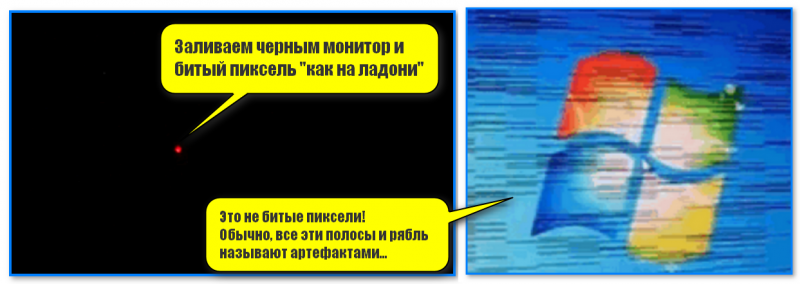
Заливаем черным монитор и битый пиксель как «на ладони»
Проверка монитора: делаем тест на наличие битых пикселей
Несколько важных моментов
Если вы думаете, что битые пиксели могут появляться только на старых мониторах — то глубоко заблуждаетесь.
Еще обиднее, когда покупаешь новый большой монитор, а потом в процессе работы находишь, что один пиксель по центру не «горит» (точнее горит красным). И что еще обиднее, что вы такой монитор, скорее всего, не сможете вернуть обратно по гарантии!*
�� Важно!
По стандарту, мониторы подразделяются на различные классы (I, II и пр.). Каждому классу допускается определенное количество битых пикселей, и пока это количество не будет превышено — это не гарантийный случай!
Поэтому, будьте очень внимательны при покупке нового монитора, рекомендую вам протестировать его прямо в магазине!
Одна из таблиц с допускаемым количеством битых пикселей приведена ниже. Вообще, IV — класс это по сути брак (и их нет в продаже на массовом рынке), чаще всего, обычный домашний монитор — это II или III класса устройства.
Поэтому, для сдачи по гарантии — вам нужно хотя бы 2-3 битых пикселя. Это я все к тому, что проверка при покупке очень важна!
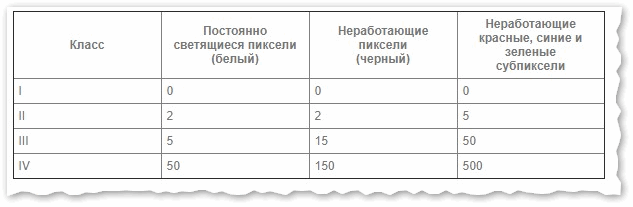
Сколько допускается битых пикселей на мониторе (в зависимости от его класса). Важно: эта табличка — это всего-лишь пример, нормы по несоответствиям часто изменяются.
Итак, теперь о том, как проверять.
Суть проверки : нужно залить экран поочередно разными цветами: белый, красный, зеленый, черный и пр. При каждой заливке — обязательно просмотрите внимательно всю поверхность, нет ли какой-то точки, которая выделяется на фоне остальных. См. 2 фото ниже, на них очень хорошо показано, что нужно искать.
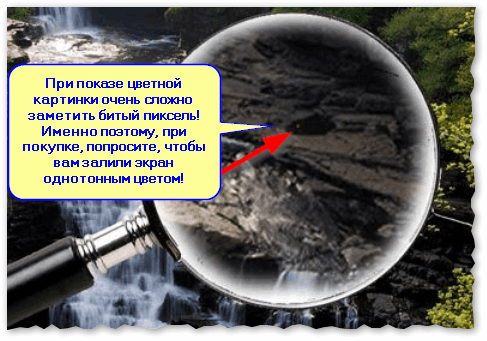
На цветной картинке битый пиксель практически не заметен!
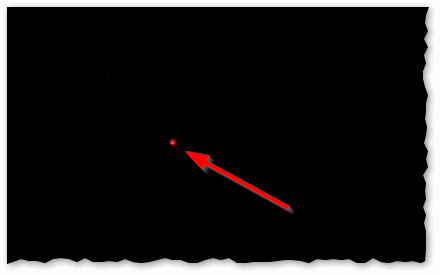
Зато очень хорошо заметен на черном (темном) фоне
Лучше всего «заливать» монитор разноцветными красками с помощью специальных утилит. Одна из самых удобных — это IsMyLcdOK (о ней чуть поподробнее ниже).
С помощью программы IsMyLcdOK
Одна из лучших утилит для проверки монитора на битые пиксели!
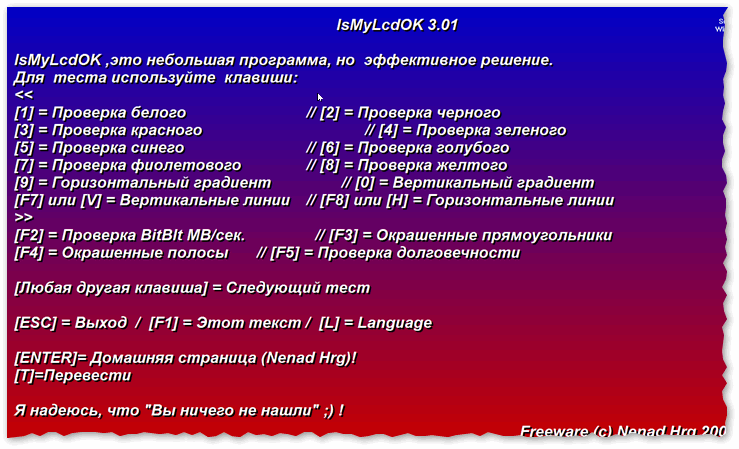
IsMyLcdOK — главное окно программы — подсказки по кнопкам управления
Утилита очень простая и не нуждается в установке и настройке. Весит всего 36 Кб, и ее можно записать на любой носитель. После запуска — вам нужно всего-лишь нажать цифры на клавиатуре: 1, 2, 3 и т.д., либо клавишу Ctrl — и весь экран будет поочередно заливаться различными цветами. От вас лишь требуется внимательно смотреть за происходящим.
Таким образом, использовав IsMyLcdOK, можно за несколько минут оценить состояние монитора. Рекомендую обязательно к использованию!
Основные достоинства утилиты:
- маленький размер — всего 36 Кб, можно записать на любую флешку;
- ничего не нужно устанавливать или настраивать — просто запустить и нажимать одну кнопку Ctrl;
- утилита бесплатна, и работает во всех версиях Windows.
Онлайн способ
Monitor Test
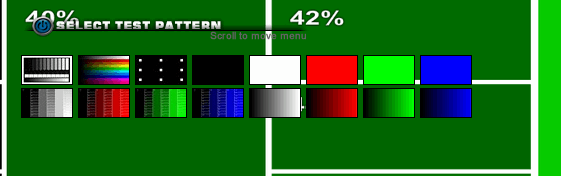
Flatpanels Online monitor tool
Проверить монитор можно и онлайн способом, правда, необходим доступ к сети Интернет (не во всех магазинах тестируемый ПК/монитор можно подключить к сети). К тому же, еще один минус данного способа в том, что заливается не весь монитор целиком, а только та его часть, что показана в браузере (это 90-95%, полоски внизу и сверху остаются не залитыми).
В остальном это такой же эффективный способ: адрес сайта я привел выше, перейдя по ссылке, вы можете запустить тест и нажимать мышкой по различным цветам. Когда экран будет залит нужным цветом — внимательно просмотрите всю поверхность, затем снова залейте. После 3-4 итераций, уже можно будет говорить о наличии/отсутствии битых пикселей.
По поводу восстановления битых пикселей
Сколько людей — столько и мнений. ☝
Для начала стоит сказать, что битый битому — рознь. Есть два вида битых пикселей (условно):
- те, которые «мертвые» (их уже не восстановишь. Как правило, они светятся просто белым цветом, иногда остаются темными вне зависимости от изображения);
- те, которые «зависли» (или как говорят «застряли») — они горят красным, зеленым, синим цветом. Вот их можно попытаться восстановить! Вероятность восстановления достаточно высока, до 30%-40% (правда, сколько они проработают до нового «застревания», сказать сложно).
�� Важно!
Неумелыми и не аккуратными действиями, при использовании подобных способов восстановления монитора, можно его испортить.
Также это может быть поводом в отказе гарантийного обслуживания (поэтому, я бы рекомендовал сначала проконсультироваться в сервисном центре, а потом, после их отказа, идти во все тяжкие ��).
Способ №1: принудительная смена цвета
Способ состоит в том, чтобы небольшую область пикселей (в центре которой находится «застрявший» пиксель) заставить быстро менять цвета. Причем, делать это в течении 10-30 мин.! Благодаря этому, рядом находящие пиксели «выдергивают» из застрявшего состояния нужный нам пиксель, и он начинает работать. Способ достаточно эффективный.
Как это сделать? Логично, что нужна какая-нибудь спец. утилита, и я рекомендую остановиться на UDPixel.
UDPixel
Очень простая и эффективная утилита, способная оживить (восстановить) битые пиксели. Утилита бесплатная, работает во всех версиях Windows, занимает очень мало места. К тому же, при ее работе, вы можете параллельно заниматься своими делами. Именно поэтому, я и остановил свой взгляд на ней ✌.
Как c ней работать (по шагам):
-
сначала необходимо указать сколько у вас битых пикселей на мониторе (указывается в графе «Flash Windows») и нажать кнопку Start;
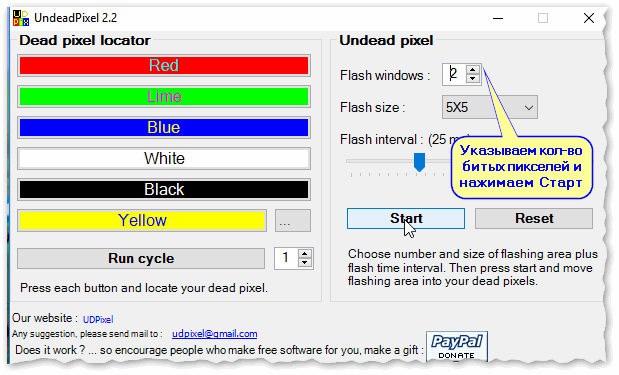
UndeadPixel 2.2 — как начать лечение
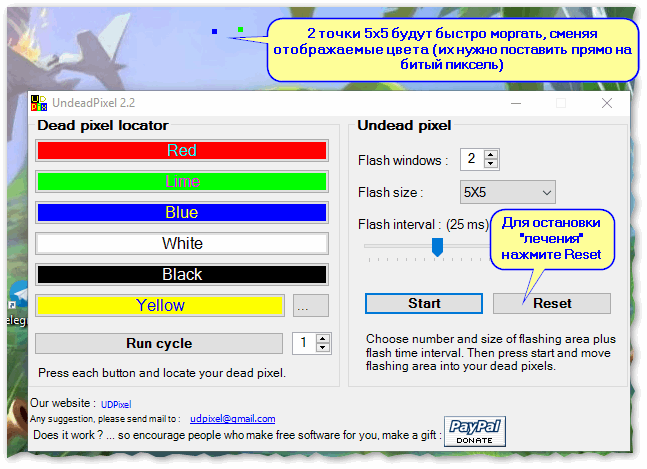
Процесс восстановления
Способ №2: разрядка
Этот способ может в некоторых случаях помочь восстановить работу пикселя. Суть его заключается в том, чтобы отключить монитор от любых источников питания и дать постоять несколько дней (рекомендуется 4-5 дней!).
Если у вас ноутбук : отключите от сети, выньте аккумуляторную батарею, отключите все провода, идущие к устройству (сетевой кабель, мышки, колонки и т.д.). Всё, оставьте устройство в таком состоянии на несколько дней.
Если у вас обычный монитор ПК : также отключите его от сети и от компьютера.
Если оставить в таком состояние устройство на эти 4-5 дней — то все конденсаторы в устройстве будут разряжены, из тонкопленочных транзисторов уйдет остаточное напряжение. А когда вы подключите монитор к питанию и включите его — будет встряска застрявшему пикселю, возможно он вернется к «жизни» (сразу отмечу, что способ помогает далеко не всегда, примерно в 5-15% случаев).
Способ №3: механическое надавливание
Если программный способ не помог, попробуйте взять ватную ушную палочку (или карандаш с ластиком на конце). Затем установите эту палочку или карандаш примерно по центру битого пикселя и слегка надавите (при появлении разводов на экране — уберите предмет).
Если пиксель не начал работу, повторите операцию (можно несколько увеличить усилие). Таким образом попробуйте выполнить 20-50 итераций.
Также, попробуйте выключить полностью монитор, затем надавить на то место, где есть битый пиксель, а затем включить монитор. В некоторых случаях «застрявший» пиксель пробуждается и начинает работать как положено.
Важно: не рекомендуется использовать для нажатия пальцы рук! Во-первых, у них большая площадь соприкосновения; во-вторых, сложнее контролировать усилие, которое идет на разные площадки под пальцем.
На этом у меня всё, за дополнения по теме — буду весьма признателен.
Первая публикация: 27.12.2017
Как убрать битые пиксели
«Битый пиксель» — это дефект экрана в виде точки, которая при изменении изображения на мониторе не меняет свой цвет.
ЖК-мониторы


«Битые» пиксели бывают трех типов:
- белая точка на темном фоне;
- темная точка на белом фоне;
- цветная точка (чаще красная)
«Битый» пиксель второго типа устранить невозможно. С первым и третьим можно и нужно бороться. Правда, если вы еще не купили монитор, то проверку на «битые» пиксели можно провести до покупки. Делается это с помощью программы Nokia Test Monitor.

Тест прогоняется по полному циклу, чтобы отобразились все цвета. Нужно просто внимательно следить за изображением на мониторе. Если обнаружатся дефекты, то лучше попросить другой монитор. Желательно проверять экран и в том случае, когда вы покупаете ноутбук или смартфон с рук.
Проверка монитора на битые пиксели

19 999 ₴ 23 999 ₴

18 999 ₴ 21 499 ₴

«Битые» пиксели могут появиться через некоторое время. К сожалению, если их один или два, то не все сервисные центры вам помогут, особенно, если гарантия уже прошла. Действовать нужно самостоятельно. Устранить проблему можно двумя способами:
- программным,
- механическим.
В первом случае используем бесплатную программу Bad Crystal. На заданном участке программа с высокой частотой меняет цвета, что заставляет пиксели работать в усиленном режиме. Как правило, хватает 10 минут работы для каждого из пикселей. В запущенных случаях следует оставить программу работать несколько часов в интенсивном режиме. Вреда дисплею она не нанесет.
Если это не помогло, то прибегнем к механическому методу. Легкими круговыми движениями протираем область экрана с битым пикселем, соблюдая два условия.
- Во-первых, нельзя это делать пальцем или твердым предметом. Лучше использовать является ватную палочку или колпачок фломастера.
- Во-вторых, во время процедуры монитор должен быть выключен. После завершения процедуры включаем компьютер и проводим Nokia Monitor Test.
Как убрать битые пиксели
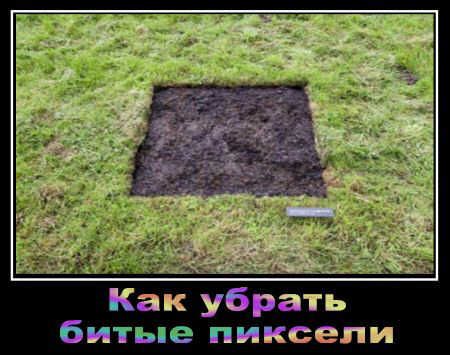
А причём тут лето и битые пиксели? А вот причём. 36 градусов на улице, печка, духовка и высокая влажность сделали своё чёрное дело – на мониторе появилась парочка битых пикселей.
Битые пиксели это постоянно светящиеся или наоборот – не работающие точки или части точки (субпиксели) на мониторе. Если пиксель совсем не работает, то он выглядит всегда чёрным и заметен только на белых и светлых тонах. Это самый безобидный вид битых пикселей, но он практически не поддаётся лечению. Наиболее распространены битые субпиксели – это когда постоянно светится яркая красная, синяя, зелёная, жёлтая, бирюзовая или пурпурная точка. Их ещё называют «застрявшие» пиксели (stuck pixels). Если такой вылазит на видном месте – то очень раздражает, особенно красный
Кстати, битые пиксели могут как появляться, так и сами исчезать. На моём основном мониторе от самой покупки было три разноцветных точки в районе середины экрана. При покупке я их или не заметил или они появились уже дома, не знаю. Но заморачиваться на этот счёт я не стал, т.к. они абсолютно не были заметны для глаз, если не всматриваться. За 4 года работы с этим монитором я их ни разу не заметил, хотя они были посередине экрана. Я думаю это из-за того, что мой монитор на матрице MVA, а не на распространённой TN. Наверное, специфика матрицы такая, что мелкие дефекты не заметны. Так вот, недавно решил проверить, можно ли эти пиксели вылечить новым способом. Стал проверять – а их нет! Ушли куда-то все строем
Как убрать битые пиксели?
Про высокотехнологические методы, применяемые только в лабораториях, не стоит говорить. Как убрать битые пиксели в домашних условиях и возможно ли это в принципе? ДА, это возможно! И я сам в этом убедился. Существует два способа устранения битых пикселей – программный и механический. Я сам сначала не поверил что существуют такие программы. На данный момент я нашёл две.
Как работает восстановление битых пикселей программным методом?
Восстановление происходит за счёт быстрой смены цветов смежных пикселей. Благодарю этому процессу на субпиксели подаётся большое количество энергии и они оживают. Данная технология обещает восстановить от 55% до 80% «застрявших пикселей». Правда, на каждый случай может понадобиться разное количество времени, прийдёться поэкспериментировать, если с набегу убрать битые пиксели не получиться. Под экспериментами подразумевается изменение скорости смены цветов и время работы программы.
Восстановленный пиксель через некоторое время может снова «застрять», особенно в жаркую погоду. В этом случае процесс лечения нужно будет повторить. В некоторых случаях такой пиксель невозможно полностью вылечить.
Программа для восстановления битых пикселей
Первая – это Bad Crystal. На сайте можно как скачать программу, так и купить. Бесплатная версия работает в течение 30 дней в режиме ограниченной функциональности, в котором не работают более продвинутые технологии. Ранее скаченная более старая версия Bad Crystal 2.6 работала без ограничений, но только одну минуту и окно программы затемнялось. Для этого есть один трюк – аппаратный кряк. Просто подвиньте мышкой окошко программы, но не отпускайте левую кнопку мышки, а придавите чем-нибудь, например кружкой. В таком положении окно программы продолжает работать сколько угодно времени Если будете скачивать крякнутую версию с торрентов, то не забудьте создать точку восстановления системы, на случай “сюрприза” в коробке.
Работа программы начинается с выбора устройства: экран компьютера, мобильный телефон, игровая консоль или плазменная панель.
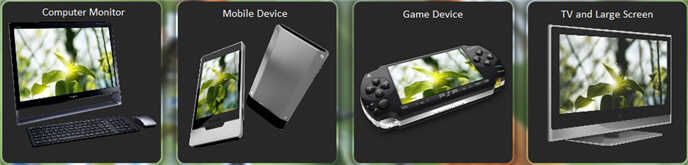
Для мобильных телефонов и игровых консолей генерируется видеофайл под выбранное разрешение. Его надо будет проиграть в повторяющемся режиме на мобильном устройстве. Для плазменной панели можно записать DVD или HD-диск с готовым видео или запустить с компьютера в режиме «Full Screen». Выбираем «Computer Monitor».
Чтобы отобразить дополнительное меню надо передвинуть мышку к верхней части окна. Здесь доступно четыре режима: Common Clearing (CCM), System Modified (SMF), Complex Force (CFV), Personal Protection (PPM). В бесплатной версии работают только CCM и PPM. Остальные два режима должны обеспечивать более высокий процент восстанавливаемых пикселей. По умолчанию выбран CCM.
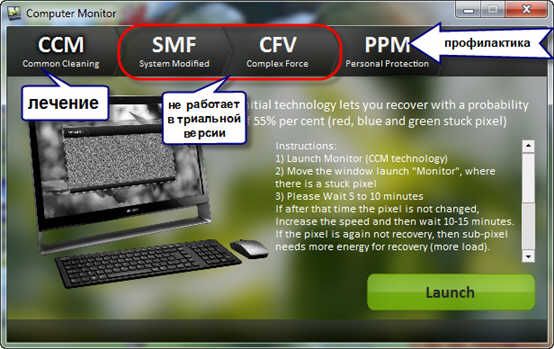
Нажимаем «Launch» и передвигаем окошко в область битых пикселей. Ждём 5-10 минут и проверяем. Если точка осталась, то увеличиваем скорость с помощью кнопки «Speed Up», которая появляется, если подвести к ней мышку, и ждём ещё 10-15 минут.
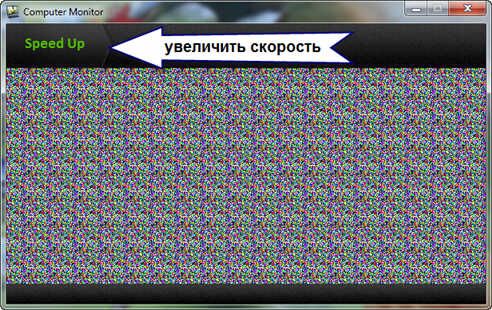
Если всё без изменений, то нажимаем кнопку ещё раз на максимальную скорость и ждём пока пиксель пропадёт. В худших случаях это может занять 10 часов.
Далее, чтобы пиксели снова не «застряли» рекомендуется включить автоматический режим профилактики – PPM. В этом режиме на мониторе меняются цвета в течении какого-то времени. Запускается процесс 2-3 раза в месяц когда за компьютером никто не работает. Я попробовал запустить этот процесс в ручном режиме, но не нашёл как его завершить. Возможно надо было подождать, хотя сверху слева было написано что процесс занимает 30 секунд. В общем, можно просто завершить процесс программы, который называется “PPM.exe”.
Вторая программа – это JScreenFix. Это даже не программа а Java-приложение, которое не будет работать без установленной Java на компьютере. Раньше эта программа была бесплатной – а теперь она платная и стоит 3.25$
В отличие от Bad Crystal, работа программы начинается с определения места работы. Нужно нажать «Locale» чтобы окно программы окрасилось в чёрный цвет и поводить им по экрану в поисках всех битых точек. По желанию можно выбрать «Full Screen» (весь экран). Это доступно бесплатно.
Второй, платный, этап – это лечение битых пикселей. Работает по тому же методу, что и Bad Crystal. На сайте программы можно также скачать бесплатно уже готовые видеофайлы, записанные по алгоритму работы программы. Их можно воспроизвести любым плеером на компьютере или мобильном устройстве, но эффективность будет на порядок ниже из-за меньшего разрешения.
Производители данных программ рекомендуют делать профилактику своему монитору, изредка запуская «процесс восстановления». Не знаю насколько оправдано тратить на это своё внимание, но для плазменных панелей это может оказаться действительно полезно.
Этот способ я не пробовал, но видел много отзывов в его пользу. Если программы не смогли справиться, значит пора делать массаж монитору Именно так. Берёте ушную палочку и начинаете делать массаж на месте битого пикселя. Просто надавливаете не очень сильно, но так, чтобы появились разводы, и массажируете причинное место. Дело требует усидчивости, так как может понадобиться от 10 до 30 минут работы.
Если получилось – ура! Я вас поздравляю, можете «заполировать» это дело Bad Crystal’ом. А если пиксель упорно не хочет восстанавливаться, то можно попробовать запустить программу и одновременно массировать место минут 15, после чего оставить программу работать часов на 10.
В этой статье мы узнали что такое битые пиксели и субпиксели, какие способы есть для их лечения. Надеюсь, что статья вам очень пригодилась. Ваши друзья будут очень признательны, если вы поделитесь этой информацией с помощью кнопок социальных сетей под статьёй.
В этом небольшом видео я записал как убрать битые пиксели с помощью программы Bad Crystal.