Как удалить пустую страницу в Word.
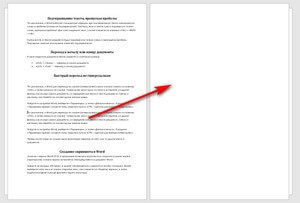
В процессе работы в текстовом редакторе Microsoft Word, пользователи сталкиваются с пустыми лишними листами внутри документа, поэтому у них возникает вопросы о том, как удалить пустую страницу в Ворде. Необходимо удалить ненужные страницы, чтобы привести готовый документ в надлежащий вид.
Это проблема возникает по нескольким причинам, в основном, из-за особенностей форматирования документа. В тексте появляются пустые дополнительные абзацы, разрывы страниц или другие элементы форматирования.
Большинство этих элементов в обычной ситуации скрыто от пользователя, поэтому он их не видит при работе над документом. Пользователю необходимо решить вопрос, как убрать пустую страницу в Ворде, которая может находиться в разных частях документа.
«>
Чаще всего пустые страницы появляются в конце документа Word, довольно часто после таблиц, расположенных в нижней части листа, реже — вначале документа, и очень редко — в середине.
Проблема пустых страниц в версиях MS Word 2007-2019 возникает по нескольким причинам:
- в тексте документа имеются скрытые символы;
- в тексте выполнен перенос таблицы;
- наличие в тексте лишних переносов и пробелов.
В этом руководстве вы найдете инструкции о том, как удалить пустую страницу в документе Ворд, работающие в следующих версиях программы: Word 2019, Word 2016, Word 2013, Word 2010, Word 2007.
Как удалить пустой лист в Ворде — 1 способ

Сначала рассмотрим, как удалить последнюю пустую страницу в Ворде самым легким способом. Для этого, мы используем команду, выполняемую с помощью клавиши клавиатуры.
Выполните следующие действия:
- Щелкните курсором мыши на ненужной пустой странице документа Word.
- Нажмите на клавишу клавиатуры «Backspace» (←) или «Delete» (Del).
Эта команда удаляет лишние абзацы из документа. Если на странице находится несколько невидимых абзацев в виде пустых строк, клавишу «Del» придется нажать несколько раз, пока ненужная страница не исчезнет.
Если этот способ не помог нам прийти к нужному результату, рассмотрим другие альтернативные варианты.
Как удалить пустую страницу в документе Ворд — 2 способ
Частой причиной появления пустых страниц является наличие на листе документа непечатаемых символов: новых абзацев. Чтобы в этом убедиться, нужно включить отображение непечатаемых скрытых символов разметки страницы в Word — знаков абзацев и других элементов.
Сделать это можно следующими способами:
- Нажмите одновременно на клавиши клавиатуры «Ctrl» + «Shift» + «8».
- В программах Word 2019, 2016, 2013, 2010, 2007 войдите в меню «Главная», в группе «Абзац» нажмите на значок «Отобразить все знаки» (¶).
В окне редактора появятся скрытые элементы — знаки абзаца (¶).
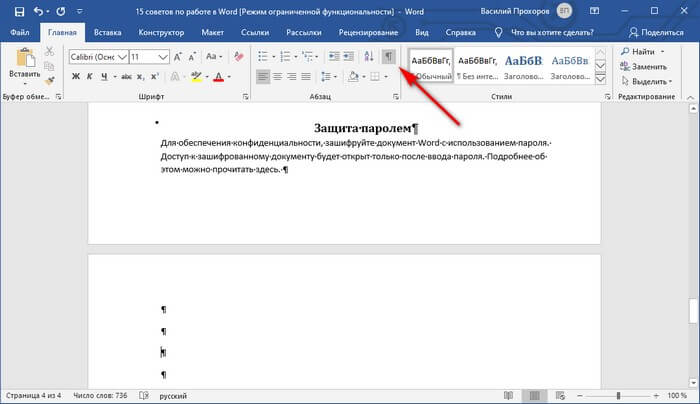
Для удаления пустой страницы из документа, проделайте следующие действия:
- Выделите один или все знаки абзаца при помощи мыши.
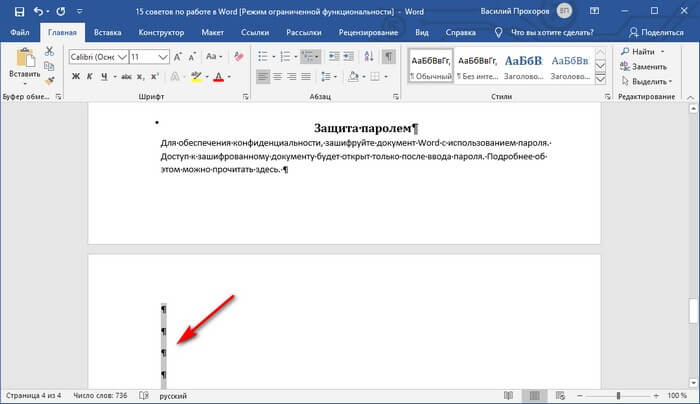
- Нажмите на клавишу «Delete».
Вместе со знаками абзацев на странице может отображаться знак «Разрыв страницы». Для удаления этого элемента его нужно выделить вместе со знаками абзацев.
Как удалить пустую страницу в Word — 3 способ

Пустая страница в документе Word может появится из-за отдельных элементов «Разрыв страницы» или «Разрыв раздела», которые потребуется удалить.
Выполните следующее:
- Во вкладке «Главная» входим в группу «Абзац», а затем нажимаем на значок непечатаемых символов (¶).
- На пустой странице отобразится элемент «Разрыв страницы».
- Выделяем элемент или щелкаем указателем мыши по элементу «Разрыв страницы», а затем нажимаем на клавишу «Delete».
Как удалить последнюю пустую страницу в Ворде — 4 способ
Если удаление пустого листа из файла Word с помощью предыдущих способов не увенчались успехом, вероятно, что в конце документа имеется таблица.
По умолчанию, в Word после таблицы всегда добавляется пустой абзац, а если таблица расположена в самом низу страницы, то этот пустой абзац переносится на другой лист документа. В результате, появляется дополнительная, ненужная страница.
Решить проблему можно с помощью изменения размера шрифта в данном невидимом абзаце.
Проделайте следующие действия:
- В файле Word войдите в меню «Главная», нажмите на значок «Отобразить все знаки» (¶), расположенный в группе «Абзац».
- На пустой странице, находящейся сразу за таблицей, кликните по значку абзаца (¶).

- В меню «Главная», в группе «Шрифт» напротив поля с именем используемого в документе шрифта, измените размер шрифта для выбранного значка абзаца.
- Если выбрать размер шрифта «1», то пустая страница исчезнет из документа.

- Отключите значок «Отобразить все знаки» (¶).
Теперь, в документе Word после таблицы, расположенной внизу страницы, нет ненужного пустого листа.

Как в документе Ворд убрать пустую страницу, расположенную в середине — 5 способ
Случаются ситуации, когда пустая страница появляется в середине документа Word. Иногда, это происходит при редактировании документа.
На появление пустой страницы влияет функция «Разрыв страницы» или «Разрыв раздела». Понятно, что пустой лист не нужен и его необходимо удалить.

Пройдите шаги:
- Включите отображение всех значков при помощи клавиш «Ctrl» + «Shift» + «8».
- Щелкните курсором мыши перед элементом «Разрывом раздела».

- Нажмите на клавишу «Delete».
Вам также может быть интересно:
- Как сделать подпись в Word — 3 способа
- Как перевернуть страницу в Ворде
Как в Ворде удалить первую пустую страницу в начале документа — 6 способ
Встречаются ситуации, когда необходимо удалить страницу в Ворде, расположенную в самом начале документа, перед оглавлением или основной частью текста.

Для этого, необходимо совершить следующие действия:
- Нажмите на сочетание клавиш «Ctrl» + «G».
- В открывшемся окне «Найти и заменить», войдите во вкладку «Перейти», в поле «Введите номер страницы» вставьте выражение: «\page» (без кавычек).
- Нажмите на кнопку «Перейти».

- Первая страница выделится полосой по краю документа.
- Нажмите на клавишу «Delete».
Первый пустой лист удалится из документа Word.
Выводы статьи
Если возникают вопросы о том, как убрать пустые страницы в Word, пользователь может воспользоваться несколькими способами для решения этой проблемы. Лишние пустые страницы часто появляются в самом конце документа, иногда, вначале, и очень редко — в середине. Причиной появления пустых страниц, обычно, служат не отображаемые специальные элементы абзацев или разрывов страницы.
Оригинал записи и комментарии на LiveInternet.ru
Как удалить пустую страницу в конце документа Word Online
Иногда при работе с редактором Ворд Онлайн в конце документа появляется пустая страница. Причинами могут стать вставка объектов, разрывы страниц или таблицы. Самым простым способом удаления пустой страницы является кнопка «Delete», однако при помощи кнопки удаления такая страница не всегда исчезает, нужно прибегнуть к специальным методам. Существует несколько способов это сделать, разберем их подробнее в данной статье.

Как в Word Online удалить пустую страницу через разрыв страницы
Для переноса текста на следующую страницу после определенного фрагмента информации в программе предусмотрена опция «Разрыв страницы». Если он остается в настройках, то последняя страница становится пустой и не удаляется привычными способами, используя кнопку «Delete». Чтобы удалить разрыв страницы необходимо:
- Откройте документ и перейдите в раздел «Главная» основного меню;
- Нажмите кнопку «Заменить» в блоке настроек «Редактирование»;
- Кликните «Больше» в появившемся окне «Найти и заменить»;
- В зависимости от того, какой разрыв вы убираете, нажмите «Разрыв страницы» или «Разрыв раздела» в блоке «Специальный»;
- Ячейку «Заменить на» оставьте пустой в появившемся окне. Нажмите кнопку «Заменить».

Как удалить непечатный символ после таблицы
Непечатный символ форматирования может появляться после абзаца или таблицы. Непечатный символ перейдет на следующую страницу, если таблица находится в конце документа. Для решения данного вопроса необходимо уменьшить используемый шрифт:
- Активируйте скрытые знаки нажатием команды «Ctrl+Shift+8»;
- Выделите пробел или символ после таблицы;
- Выберите самый маленький размер шрифта. В открывшемся окне введите значение «01»;
- Пустая страница исчезнет, поскольку знак будет почти незаметен.

Удалить непечатный знак форматирования в Ворд Онлайн
Если вам кажется, что страница в конце документа пустая, иногда это только так выглядит. Знаки пустых абзацев могут находиться на данном листе, которые визуально скрыты и незаметны. Удаление таких символов приведет к исчезновению самой страницы. Чтобы это сделать необходимо:
- Чтобы на странице появились знаки в виде зеркальной буквы «Р» или колонны, которыми показываются пробелы и абзацы, воспользуйтесь командой «Ctrl+Shift+8»;
- Знаки абзаца на пустой странице нужно выделить и кликнуть «Delete»;
- В случае выявления символов «Разрыв страницы», их тоже нужно выделить и кликнуть кнопку «Delete».
В процессе работы с текстовым редактором Word Online может появиться пустая страница в конце документа. Возникнуть это может по разным причинам – вставленные объекты и изображения, таблицы или разрывы страницы и разделов. Если простое нажатие кнопки «Delete» не устраняет проблему, воспользуйтесь другими способами, которые помогут решить данный вопрос.
Частые вопросы:
- Как удалить страницу в конце документа Word Online
- Как удалить разрыв страницы в Word Online
- Как удалить страницу в Word Online
- Как добавить страницу в Word Online
Как удалить страницу в Word Online
Такая простейшая задача, как избавление от пустой страницы в Word, может послужить поводом для целой статьи. Ведь, казалось бы, что может быть проще. Однако существует ряд нюансов, а порой и скрытых символов, не позволяющих избавься от пустых листов сразу. О том, как удалить страницу в Ворде Онлайн, когда требуется сверстать качественный документ, и что делать, если не получается базовым методом провести эту операцию.

Как удалить страницу в Ворде Онлайн
В вашем документе может присутствовать пустой лист. Он может оказаться в любой части документа. Чаще всего он имеется в наличие в самом его конце. Ненужная страница может также содержать:
- Пустые абзацы.
- Разрывы страниц в неожиданном месте.
- Отформатированные разрывы нескольких разделов.
Избавиться от всего этого можно через режим правки в Word Online. Чтобы удалить страницу в Ворде онлайн достаточно классического приложения программы. Выполните следующие действия:
- Откройте документ для его редакции.
- Нажмите на вкладку «Редактировать документ».
- В списке выберите пункт «Изменить в Word в Интернете».
- Все пустые абзацы видны в файле, как пустые строчки – выделите их.
- Нажмите клавишу «DELETE».
Обратите внимание! Word Online полностью интегрирован с базовой версией MS и классическими программами Office.
Как удалить страницу в Word Online разными способами
Чаще всего пустые листы встречаются самыми последними в файле. Самый редкий случай – их появление в середине текста. Самая последняя страничка, которая оказалась лишней в документе, удаляется просто:
- Откройте документ, в котором требуется удалить страницу.
- Курсором мыши щелкните на страницу, которую будете удалять.
- На клавиатуре нажмите одну из клавиш «Backspace», либо «Del».
- Если таких абзацев несколько, нажимайте клавишу несколько раз.
Если лист с текстом находится в середине документа, и требует удаления, то используйте другой метод. Впрочем, он не отличается техническими сложностями, и состоит из нескольких последовательных действий:
- Поставьте курсор в любом месте на листе, который будете удалять.
- В правом верхнем углу документа на основной панели управления нажмите на символ «Бинокль».
- Нажмите на строчку «Найти».
- В открывшемся окне кликните на вкладку «Перейти».
- В поле «Введите номер страницы» наберите текст «\page», и кликните на кнопочку «Перейти», которая находится в нижней правой части инфоокна.
- Текст на нужной странице будет автоматически выделен.
- Нажмите «DELETE». Это приведет к удалению данной страницы.
Что делать, если не удается удалить страницу в Word Online
Разобраться, почему в вашем документе выскочила пустая страница, помогут отображения символов абзаца. Этот функционал доступен как в классической версии, так и в Ворде Онлайн. Потребуется сделать следующее:
- Откройте документ.
- В меню нажмите на вкладку «Главная», и нажмите на символ в виде буквы П (Отобразить все знаки). Вызвать отображение можете сочетанием клавиш «Ctrl+Shift+8».
- После активации опции, символы отобразятся напротив каждого пустого абзаца, либо страницы.
- Выделите все появившиеся символы, и нажмите «Delete».
Ненужная вам страница удалится в том случае, если такие скрытые абзацы присутствовали на ней. Чтобы убрать из поля видимости оставшиеся символы, в верхней панели управления повторно кликните на этот значок.
Частые вопросы:
- Как сделать неразрывный пробел в Word Online
- Как сделать шпоры к экзамену в Word Online
- Как начать работу в Ворд Онлайн?
- Как пользоваться Word Online?
Как удалить страницу в Microsoft Word

Е сли Вы хотите удалить страницу, содержащую текст, графику или другое содержимое в документе Microsoft Word, или если Вы хотите избавиться от пустой белой страницы в конце отчета, то вот как это сделать.
Удаление страницы в Word
Самый быстрый способ избавиться от контентной страницы в Word — это выбрать контент на этой странице и нажать клавишу Backspace. Если Вы не хотите вручную нажимать и выделять текст страницы, Вы можете использовать встроенный инструмент поиска и замены.
Первое, что Вы должны сделать, это нажать в любом месте страницы, которую Вы хотите удалить. Вы можете увидеть номер страницы, на которой Вы находитесь, посмотрев в нижнем левом углу окна.
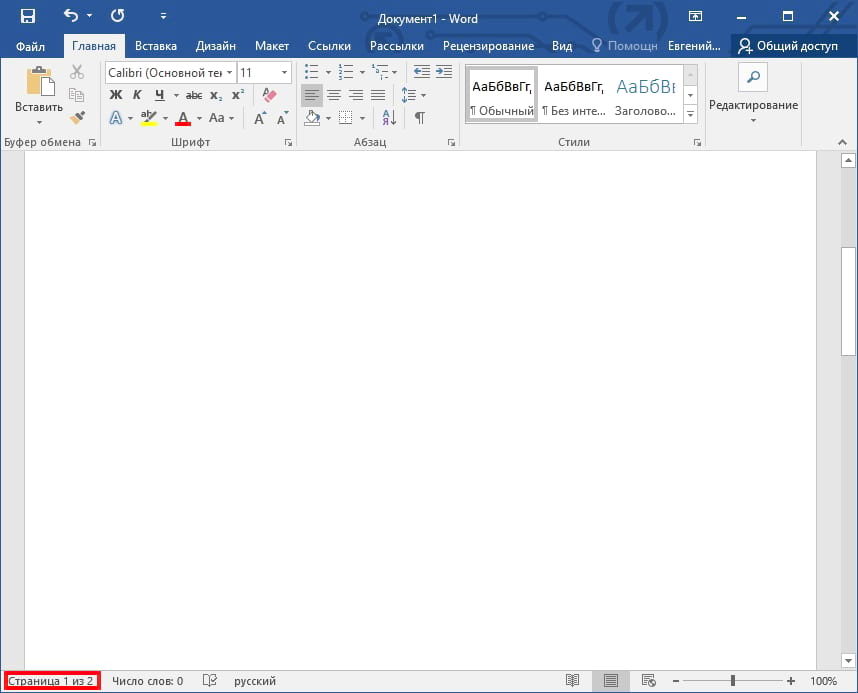
Затем нажмите Ctrl + G в Windows или Option + Command + G в Mac. Теперь Вы будете находиться на вкладке «Перейти» окна «Найти и заменить». Теперь введите \page в текстовом поле «Введите номер страницы». Выберите «Перейти».
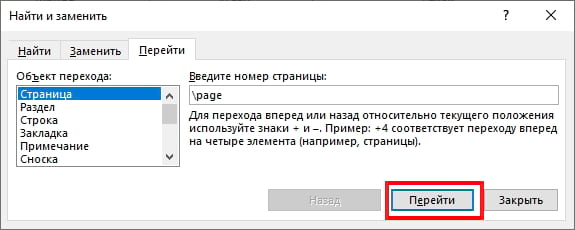
Весь контент на Вашей текущей странице будет выбран. Все, что осталось сделать, это нажать клавишу Backspace.
Удалить пустую страницу
Если Вы когда-нибудь задумывались, почему в конце документа Word есть пустая страница, которая не исчезает, это потому, что текстовый процессор содержит конечный абзац, который невозможно удалить. Это иногда приводит к тому, что в конце документа появляется пустая страница, в зависимости от того, где закончилась последняя строка Вашего контента.
Поскольку этот конечный абзац невозможно удалить, единственный способ удалить пустую страницу в конце — дать ей размер шрифта 1pt.
Первое, что Вы должны сделать, это показать метки абзаца на Вашем документе Word. Для этого нажмите Ctrl + Shift + 8 (Ctrl + 8 на Mac).

Теперь выберите метку абзаца. Вы не можете сделать это, нажав и перетащив курсор на нее. Чтобы выбрать ее, наведите курсор на значок и дважды щелкните по нему.
Читайте также Как сделать скриншот в Windows 10 без клавиатуры
Откроется окно форматирования. В поле «Размер шрифта» введите «01» и нажмите клавишу Enter.
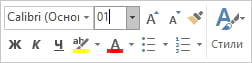
С этим измененным размером пустая страница в конце теперь будет удалена. Вы также можете безопасно удалить метки абзаца, нажав Ctrl + Shift + 8 (Ctrl + 8 на Mac).