Восстановление данных с флешки Transcend 16 Gb

Поступила на восстановление данных флешка Transcend 16 Gb. Первоначальная диагностика показала, что флешка определяется, как устройство. Корректно показывает свой заявленный объем. Попытка чтения секторов в различных местах дал положительный результат.
Восстановление данных осуществлялось по стандартному сценарию : создание полной посекторной копии флешки Transcend 16 Gb на сторонний временный носитель с последующим анализом файловой структуры и определения степени повреждения файлов и директорий. На этапе создания посекторной копии данных флешка периодически теряла готовность, что связано с проблемами чтения микросхем памяти. Несмотря на то, что удалось вычитать более 90% от общего объема флешки, на микросхемах были обнаружены полностью нечитаемые области.

На фото показана как раз одна из таких поврежденных областей .

А вот это результат самостоятельных попыток «оживить» флешку средствами Windows и различными сканирующими программами. В результате был полностью разрушен корневой каталог на флешке и создана папка с большим количеством файлов FILExxxx.CHK И вместо получения работоспособной флешки в результате получили только ухудшение проблемы.
Утилиты для восстановления флеш-накопителей Transcend и данных на них
Флешки и карты памяти, произведенные компанией Transcend, являются одними из наиболее распространенных носителей, которые завоевали доверие пользователей своей надежностью. Тайваньская корпорация так уверена в качестве накопителей, что ввела на них пожизненную гарантию (до снятия модели флешки или карты памяти с производства) – неисправную флешку можно в любой момент вернуть через регионального ритейлера.
Но обычно накопители не приходится возвращать – неисправную флешку или SD карту памяти можно восстановить, избежав потери информации. Восстановлению подлежат накопители всех объемов – 2 Gb, 4 Gb, 8 Gb, 16 Gb и т.д. Исправляются практически любые программные ошибки: отсутствие файловой системы, некорректное отображение объема, невозможность чтения/записи с USB или SD накопителя.
Программа JetFlash
Компания Transcend занимается не только производством флешек и карт памяти (SD и SDHC), но и разработкой программного обеспечения, позволяющего пользователям самостоятельно проводить процедуру восстановления с сохранением данных. На официальном сайте можно найти целый ряд программ с подобной функциональностью:

- JetFlash 120 mFormat Utility.
- JetFlash Recovery Tool V1.0.5.
- AlcorMP. Несмотря на то, что в названии утилиты нет слова JetFlash, эта программа тоже позволяет реанимировать USB накопители и карты памяти Transcend.
- JetFlash Online Recovery.
Первые три программы работают в автономном режиме, то есть изначально содержат в себе базу необходимых драйверов для флешек Transcend. Порядок работы у них один:
- Подключите USB накопитель или карту памяти.
- Запустите программу.
- Нажмите «Start».
Если у вас старая флешка Transcend, то эти утилиты с большой долей вероятности смогут её реанимировать, не удалив информацию с носителя. Однако лучше не гадать, если ли нужные драйверы в базе, а скачать их онлайн с помощью программы JetFlash Online Recovery.
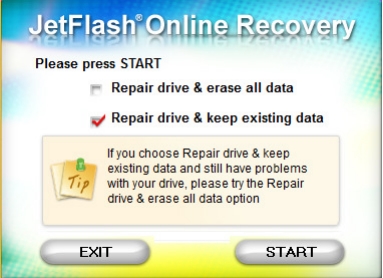
Эта утилита требует подключения к интернету, так как берет необходимые данные о USB накопителях и картах памяти в онлайн базе. У JetFlash Online Recovery есть два режима работы:
- С удалением всей информации.
- С сохранением файлов на флешке.
Сначала рекомендуется выбрать второй режим – «Repair drive & keep existing data». Если реанимировать флешку без форматирования не удается, то запускайте режим «Repair drive & erase all data».
Восстановление через RecoveRx
Если вам удалось восстановить флешку или SD карту памяти, однако данные на ней оказались удаленными, то попробуйте вернуть их с помощью утилиты RecoveRx. Эта программа также является продуктом Transcend, созданным специально для USB и SD (SDHC) накопителей JetFlash.

- Скачайте программу Transcend RecoveRx с официального сайта.
- Подключите флешку через USB порт или вставьте карту памяти.
- Запустите утилиту и выберите нужный накопитель (например, USB носитель на 8 Gb).
- Нажмите «Next» и наберитесь терпения – восстановление длится достаточно долго.
USB накопитель объемом 16 Gb может восстанавливаться больше 3 часов. Возвращение информации на карту памяти (SD и SDHC) тоже процесс небыстрый, даже если объем носителя не превышает те же 16 Gb. Однако это мелочи, если учесть, что утилита возвращает все данные с накопителей JetFlash.
Если RecoveRx не справится с задачей, попробуйте запустить восстановление файлов через другие, универсальные программы: Recuva, Photorec и т.д. Этим утилитам нет дела, информацию с какой флешки или SD карты памяти вы хотите вернуть – они работают и с JetFlash, и с A-Data, и любыми другими носителями.
Программный ремонт USB Flash Drive с помощью утилиты AlcorMP
Данная инструкция составлена в процессе восстановления работоспособности USB Flash Drive Transcend JetFlash V60 4GB (скриншоты сделаны с Transcend JetFlash V33 4GB, т.к. V60 вернул счастливому владельцу) и не претендует на полноту описания всех нюансов, а лишь предназначена для тех кто не знает с чего начать.
Приступая к процессу восстановления работоспособности Flash Drive необходимо учитывать следующие моменты.
Восстановление флэш Silicon Power USB 2.0 [8Gb]

— Имеется флеш-карта Silicon Power USB 2.0 емкостью 8Gb
— Просто перестала реагировать на подключение. Лампочка на флэшке загорается
— При подключении к компу не видно как съемного носителя
— Отображается в списке устройств диспетчера
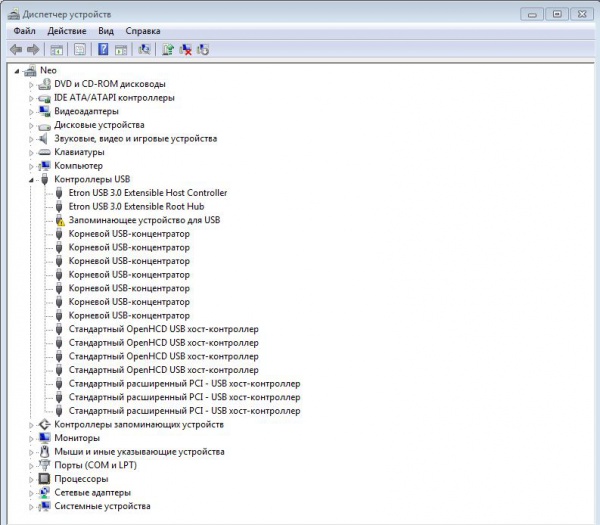
— Попытка обновить драйвер ничем не увенчивается. Даже в оф. сайта не принимает.
— Утилиты с весе того же сайта по восстановления не помогают, ибо не видят накопителя.
— В свойствах об устройстве висит Код 10 или иногда меняется на Код 43
Читать дальше →
Восстановление «кирпича» Transcend JF770 USB3.0 16Gb
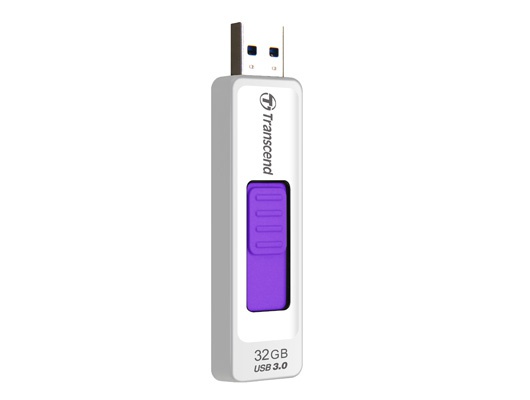
Бывает, что флешка после неудачной расстановки планет становиться не просто «неопределенным устройством», а «кирпичем». Т.е. ОС вообще не «видит», что в USB было вставлено устройство, а оно, в свою очередь, после коннекта блымает один раз светодиодом. В сервисе любят разводить руками и направлять в магазин за новым брелком. А Наш человек не любит беспрекословно следовать этому указанию. Вот и я не поверил и, вооружившись желанием, пошел искать выход из проблемы.
Читать дальше →
- Karapuzzzz
- 3 июля 2013, 00:48
- 107
Восстановление флеш Silicon Power 4Gb
Здравствуйте! Прошу помочь восстановить флеш Silicon Power 4Gb: 
В разобранном виде: 
История: флешкой пользовалась жена — с ее слов на работе девушка вытянула флешку, не выполнив «безопасное извлечение». После этого флешка начала «глючить» — при открытии просит отформатировать, а если открывается, то работает очень медленно. После форматирования и записи файлов, эти файлы могли не открываться на другом компьютере. В общем, нормально флешка перестала работать. Я решил восстановить ее — с официального сайта скачал утилиту USB Flash Drive Recovery для восстановления. Восстановить с помощью этой утилиты не удалось, но зато узнал VID и PID, т.к. в диспетчере устройств я этих данных не нашел — VID:090c/PID:1000. По базе iflash было найдено 191 устройство с такими VID/PID, поэтому решил вскрыть, что-бы узнать маркировку контроллера — на контроллере надпись:
1-ая строчка — 1321,
2-ая строчка — SM3257EN Q AA,
3-ая строчка — S1H321.1,
4-ая строчка — TW 9T.
На чипе памяти маркировка — 0632T1L51_S.
В базе файлов нашел утилиту для работы с данным контроллером — SMI MPTool SM3257EN v11 v.2.03.37 (11.03.17). Флешку она обнаружила. Ничего не меняя и не настраивая нажал на кнопку «Start». Началось тестирование флешки… Подождав минут 15 я решил продолжить на следующий день (время было позднее) и решил прервать тестирование. На команды программа не реагировала, поэтому я просто закрыл ее, поставил компьютер на выключение и пошел спать…
Утром флешка обнаружилась как новое устройство, судя по названию объемом 8Gb (полное название сейчас не вспомню). Решив продолжить начатое вечером, я снова запустил SMI MPTool SM3257EN v11 v.2.03.37 и ничего не меняя в настройках нажал «Start». Обратил внимание, что в этой утилите PID был другой — VID:090c/PID:3000. На этот раз все закончилось через пару минут — утилита чего-то там сделала и поставила на флешке красный крест 🙁 Теперь эта флешка не определяется этой утилитой, а в диспетчере задач видна, как «Запоминающее устройство для USB» с восклицательным знаком — «Запуск этого устройства невозможен. (Код 10)», кстати теперь VID:090c/PID:1000.
Буду благодарен за любые рациональные советы — не столько важен сам девайс (конечно, восстановить хотелось-бы), сколько интересен процесс и возможность научиться чему-то новому 🙂
Восстановление флешки Transcend
Представить себе современного человека без цифрового накопителя достаточно сложно. Флешка в настоящий момент является успешным переносным объектом, на котором сохраняется масса полезной информации.
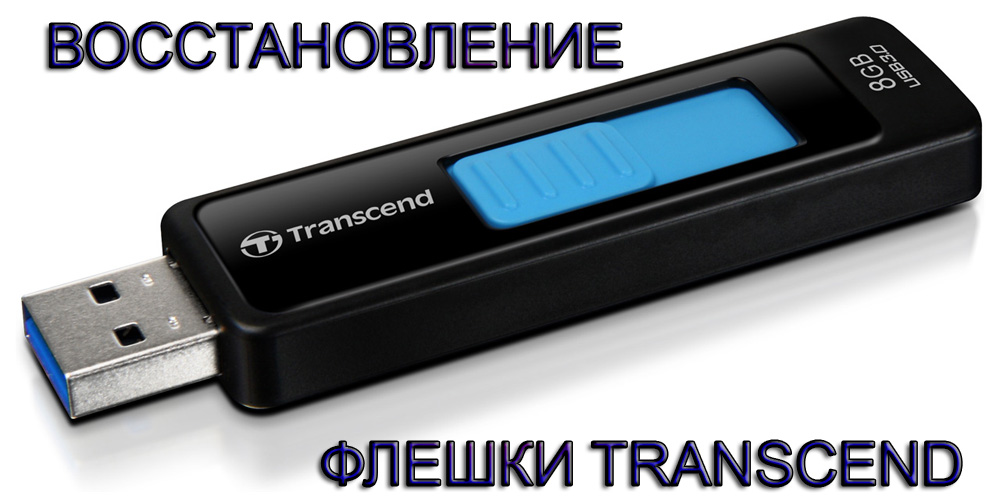
Преимущество флешки заключается в том, что она не занимает много места и сопровождается повышенной практичностью. Даже при падении она не всегда повреждается, как это было ранее с дисками.
Ещё одним преимуществом является то, что записывать на неё желаемый контент не только удаётся быстрее, но и гораздо проще.
К сожалению, невзирая на такую её уникальную практичность, может случиться так, что флешка перестанет функционировать в какой-то определённый момент.
Безусловно, можно мирно «распрощаться» с мёртвой флешкой, отправиться в магазин, где приобрести новый цифровой накопитель.
Если же вам сложно так легко отделаться от привычного носителя информации, тогда рекомендуем вам изучить рекомендации, как восстановить «умершую» флешку Transcend.
Процесс восстановления
Прежде чем осуществить небольшой ремонт пострадавшей флешки Transcend, важно установить причину, по которой она вышла со строя.
Такую диагностику можно сравнить с лечением больного. Врач тоже первоначально обследует больного, устанавливает диагноз, выявляет причину патологии, а только после этого назначает лечение.
Мы тоже рекомендуем вам провести «лечение» вашего пострадавшего цифрового носителя. В этом поможет достаточно эффективно программа для восстановления флешки Transcend, которую с лёгкостью можно скачать, воспользовавшись предложениями в сети.
Однако всё-таки первоначально полезно установить причину сбоя, из-за которой вам приходится «черпать» рекомендательную информацию.
Причины сбоя
В большинстве случаев приходится рассматривать восстановление флешки Transcend по причине банального программного сбоя, с которым приходится сталкиваться пользователям достаточно часто.
Утвердиться в том, что, действительно, программный сбой преподнёс такой неприятный сюрприз, позволяют некоторые хитрости.
Вставьте свой накопитель в USB-разъём, пронаблюдайте, что будет происходить далее. Если все ваши попытки открыть носитель будут тщетными, но при этом компьютер будет видеть флешку Трансенд, значит, вполне вероятно, что она подверглась программному сбою.
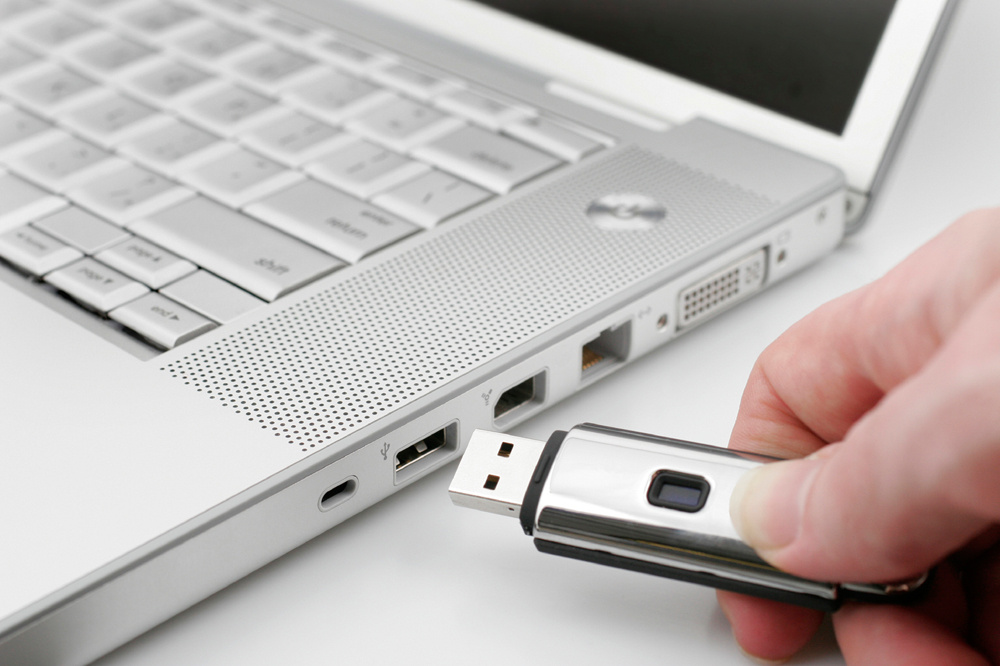
Заподозрить это же можно, если при подключении носителя через USB-разъём вы услышите характерный звуковой сигнал, но никаких видимых изменений на экране не проявится, в том числе вы не обнаружите свой носитель при запуске окна «Компьютер».
Также на программный сбой указывает фактор, когда ПК видит флешку, но не всю, а лишь часть её дискового пространства.
Конечно, если вы нашли подтверждающие «симптомы» программного сбоя, вследствие которого требуется восстановление флешки Трансенд, не нужно впадать в отчаяние, лихорадочно вспоминать, что могло стать поводом для такой неприятности.
Спровоцировать выход со строя цифрового носителя, безусловно, могли и вы, если пренебрегали рекомендациями относительно того, как правильно извлекать накопитель из USB-разъёма.
Может поводом для сбоя послужить падение устройства, сильное механическое сдавливание. Также возможны причины, совершенно независящие от действий пользователя.
Устранение проблемы
Те, кто утвердился в мысли, что накопитель перестал реагировать на любые действия, желает найти программу для восстановления флешки.
Действительно, утилита для восстановления флешки Transcend существует, её не так уж и трудно найти, скачать и инсталлировать на компьютер.
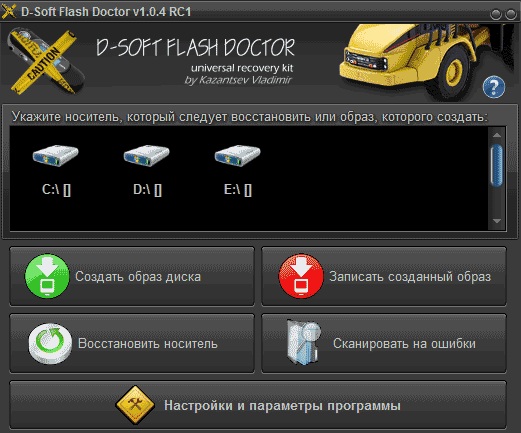
Одна из программ для восстановления флешки
Однако первоначально важно убедиться в том, что всё-таки цифровой накопитель «мёртв». Иногда случается так, что он не реагирует на одном ПК, но прекрасно функционирует на другой компьютерной технике.
Часто обнаруживается программный сбой на самом ПК, когда, например, «полетели» драйвера.
Также можно попробовать отключить от USB-разъёмов все периферийные устройства, а подключить только флешку. Даже такой нехитрый ход иногда позволяет легко устранить проблему.
Если же все предпринимаемые попытки оказываются тщетными, рекомендуем вам осмотреть свой цифровой накопитель со всех сторон. Обращать внимание полезно на все сколы, трещины, которые вы обнаруживаете на корпусе.
Совсем не лишним будет посмотреть внутрь той части, которая подключается к USB-разъёму. Иногда такого визуального осмотра достаточно для того, чтобы выявить плохой внутренний контакт.
Не бойтесь вскрыть аккуратно корпус носителя и осмотреть его на целостность внутри. Полезно осуществить тщательный визуальный осмотр его внутреннего содержимого.
Плохой контакт можно попытаться также самостоятельно устранить, но только если для этого у вас имеются специальные инструменты. Если таковых нет, вряд ли у вас получится ликвидировать даже выявленные проблемы.
Только после того, как вы убедились, что механическое повреждение исключается, можно переходить к следующему этапу, выполнив который удаётся цифровому носителю восстанавливаться.
Конечно, в этом случае вам обязательно понадобится программа для восстановления флешки Трансенд.
Для корректного восстановления флешки важно предварительно уточнить тип памяти, установленный на носителе, его ID, версию прошивки, идентификатор контроллера и прочие технические подробности.
Без помощи специальной утилиты Chip Genius вам в этом случае обойтись не удастся. С такой утилитой информацию вы не просто получите быстро, но она будет точно представлена без ошибок.
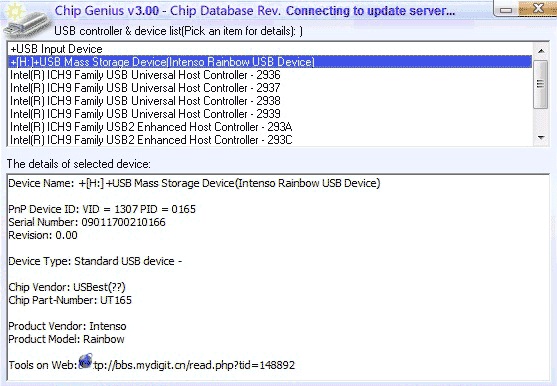
Опираясь на полученную информацию, можно приступить к поиску, целью которого является программа для восстановления вашей флешки.
Идеальным вариантом решения обозначенной вами задачи является даже не утилита для восстановления, а сервисная программа JetFlash Online Recovery.
Этот вариант подходит для тех пользователей, у которых компьютер обеспечен постоянным и надёжным доступом к интернету.
Даже не настраивайтесь на трудоёмкий процесс, ваши такие ожидания будут напрасными. Сразу после запуска такой сервисной программы, а также подключения цифрового «мёртвого» накопителя к USB-разъёму, процесс «реанимации» запустится автоматически.
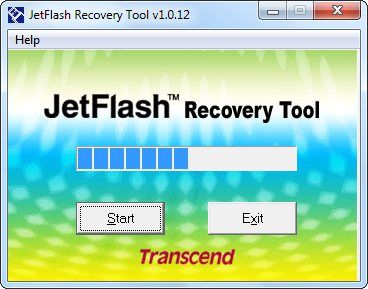
Вам остаётся просто терпеливо ждать завершения процесса. Единственное, что вам придётся сделать, так это нажать на кнопку «Да», подтверждая свою готовность предоставить права работы с флешкой самой программе.
После завершения работы программа возвестит вас об этом. Теперь отключите флешку, а затем вновь подключите. Если «реанимационный» процесс был эффективным, вы обнаружите мгновенно, что ваш цифровой накопитель «ожил». Вы вновь можете на него осуществлять копирование, запись и прочие функциональные пользовательские манипуляции.
Если же флешка так и не «ожила», придётся вам с ней распрощаться, а себе приобрести нового цифрового «помощника».
Итак, вы смогли убедиться в том, что процесс восстановления цифровых носителей не является сложным. Однако такой процесс нуждается в повышенном внимании, ответственности за каждый осуществляемый шаг.
Имея на руках рекомендации, решить такие задачи проще, нежели задачки на умножение и деление.