Додавання позначень квадратного і кубічного метра в MS Word
Нерідко під час написання тексту в Microsoft Word користувачі стикаються з необхідності поставити символ або знак, якого немає на клавіатурі. Найефективніше рішення в даному випадку — вибір відповідного символу з вбудованого набору Ворда, про використання і роботі з яким ми вже писали.
Однак, якщо вам потрібно написати метр в квадраті або метр кубічний в Ворді, використання вбудованих символів — рішення не дуже вдалий. Таким воно не є хоча б з тієї причини, що в інший спосіб, про який ми розповімо нижче, зробити це куди зручніше, та й просто швидше.
Поставити знак кубічного або квадратного метра в Word нам допоможе один з інструментів групи «Шрифт», іменований «Надрядковий знак».
1. Після цифр, що позначають кількість квадратних або кубічних метрів поставте пробіл і напишіть «м2» або «м3», в залежності від того, яке позначення вам потрібно додати — площі або обсягу.
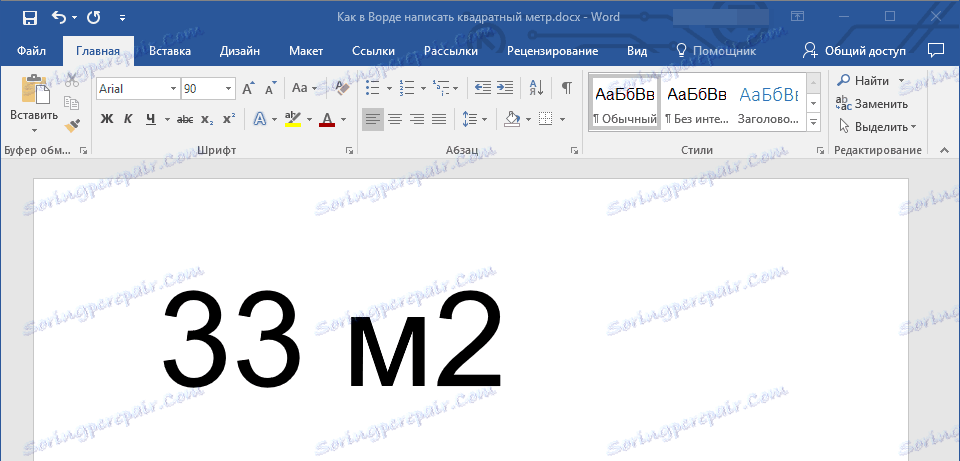
2. Виділіть цифру, що йде відразу після букви «м».
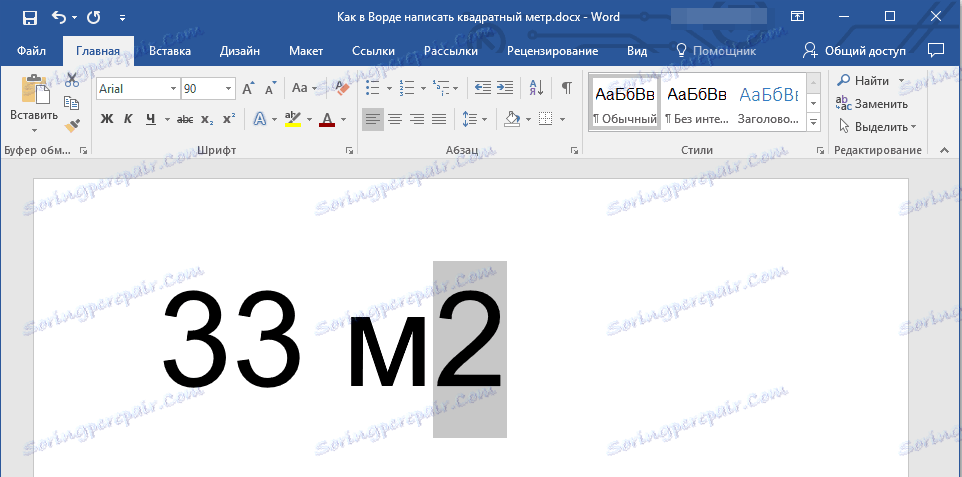
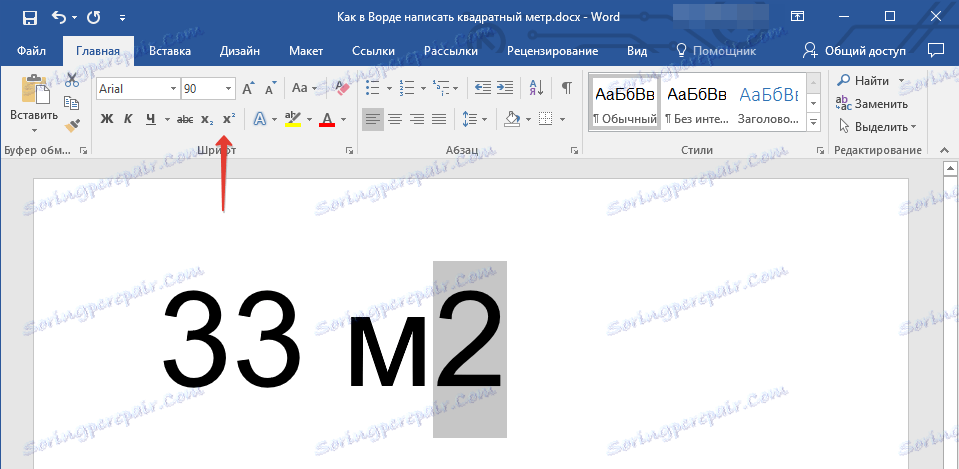
3. У вкладці «Головна» в групі «Шрифт» натисніть на кнопку «Надрядковий знак» (x з цифрою 2 праворуч вгорі).
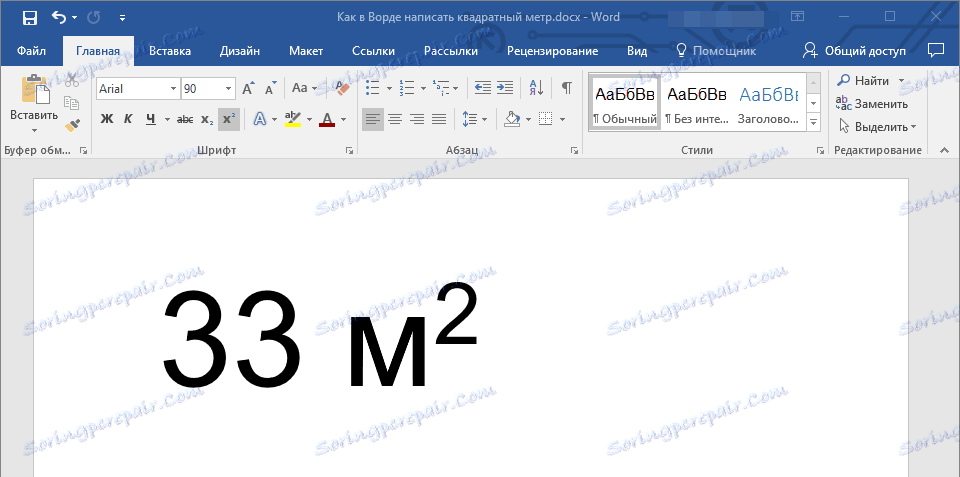
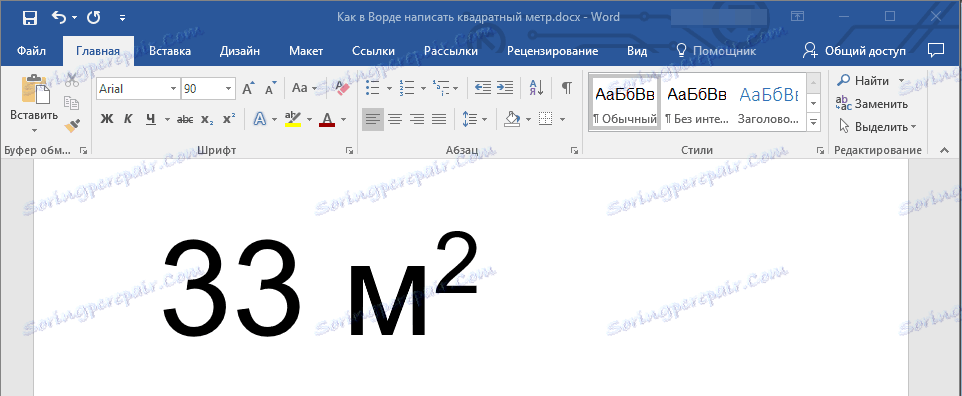
4. Виділена вами цифра (2 або 3) зміститься в верхню частину рядка, ставши таким чином позначенням квадратних або кубічних метрів.
-
Порада: Якщо після позначення квадратних або кубічних метрів немає тексту, натисніть лівою кнопкою мишки біля цього позначення (відразу після нього), щоб скасувати виділення, і ще раз натисніть кнопку «Надрядковий знак», поставте крапку, кому або пробіл, щоб далі продовжити набирати звичайний текст.
Крім кнопки на панелі управління, щоб увімкнути режим «Надрядковий знак», який і необхідний для написання квадратних або кубічних метрів, можна також використовувати і спеціальну комбінацію клавіш.
1. Виділіть цифру, що йде відразу за «м».
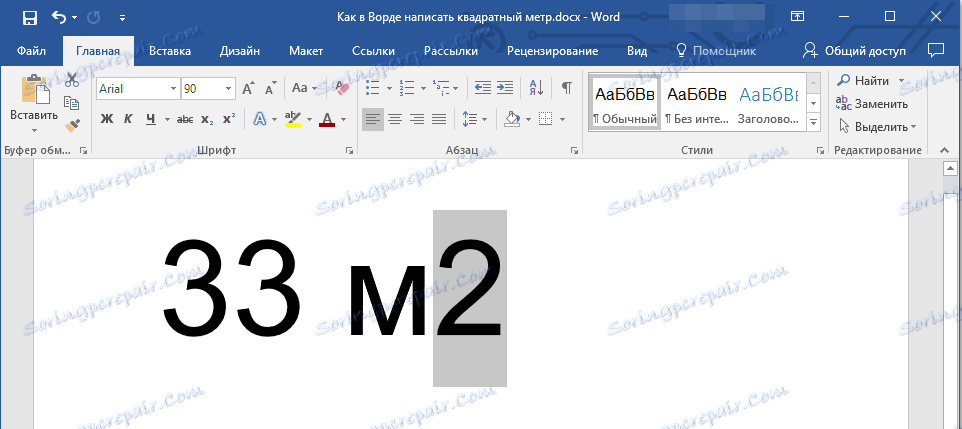
2. Натисніть «CTRL» + «SHIFT» + «+».
3. Позначення квадратних або кубічних метрів прийме коректний вид. Клікніть в місці, після позначення метрів, щоб скасувати виділення і продовжити звичайний набір тексту.
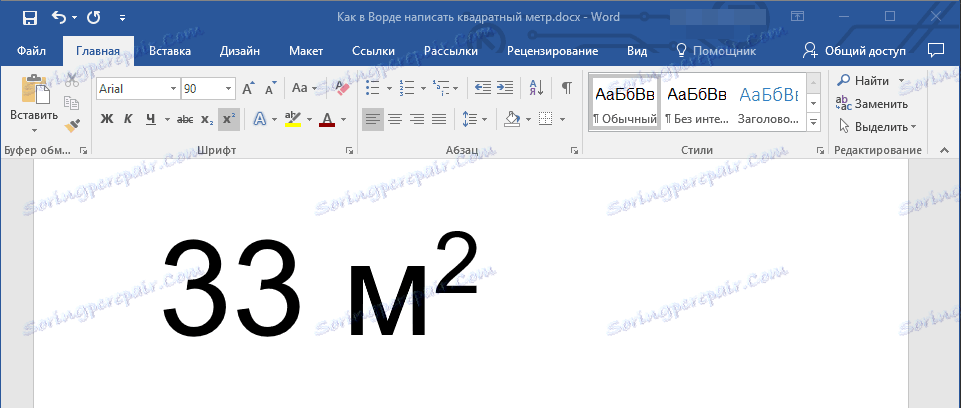
4. Якщо необхідно (якщо після «метрів» ще немає тексту), відключіть режим «Надрядковий знак».
До слова, точно таким же чином ви можете додати і позначення ступеня в документ, а також підкоригувати позначення градусів Цельсія. Більш докладно про це ви можете прочитати в наших статтях.
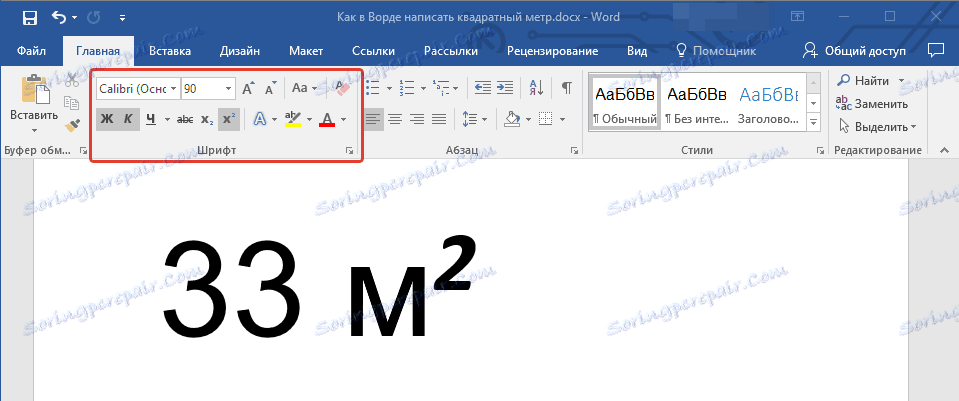
Якщо це необхідно, ви завжди можете змінити розмір шрифту символів, розташованих над рядком. Просто виділіть цей знак і виберіть необхідний розмір і / або шрифт. В цілому, символ над рядком можна змінювати точно так же, як і будь-який інший текст в документі.
Як бачите, поставити квадратні і кубічні метри в Ворді зовсім не складно. Все, що для цього потрібно, натиснути одну кнопку на панелі управління програми або використовувати всього три клавіші на клавіатурі. Тепер ви знаєте трохи більше про можливості цієї просунутої програми.
- ← Усунення помилки при спробі відкриття файлу Microsoft Word
- Як зробити формат сторінки A3 в документі Microsoft Word →
Работа с текстовым редактором
Текстовый редактор используется практически во всех модулях сайта, например, в модулях «Информация», «Каталог», «Новости» и т.д.


Существует 2 варианта работы с текстовым редактором:
Редактор кода – используется только продвинутыми администраторами, знающими HTML и CSS.
Визуальный редактор – рекомендован для использования администраторами, не имеющих навыков в программировании. Визуальный редактор используется по умолчанию.
Более подробно рассмотрим доступные операции в визуальном редакторе.
Для создания нового абзаца нажмите «Enter», а для того чтобы писать с новой строки без создания абзаца нажмите «Shift» + «Enter» (одновременно).
Операции с стилем текста: Полужирный, курсив, подчеркнутый, перечеркнутый – преобразовать стиль шрифта выделенного текста. Например, выделяете часть текста (абзац или часть абзаца) и жмёте на кнопку «курсив», выделенная часть текста будет написана курсивом.

Операции с выравниванием информации: Выравнивание влево, выравнивание по центру, выравнивание по правому краю, выравнивание вправо – выровнять абзац. Выравнивание происходит по всему абзацу. Например, поставьте курсор в любом месте абзаца и нажмите на кнопку «выравнивание вправо», текст всего абзаца будет выравнен по правому краю.

Управлением форматом текста:
Формат – выбор одного из предложенных форматов текста. Выбранный формат применяется для всего абзаца. Например, поставьте курсор в любом месте абзаца и выберете формат «заголовок 1», весь абзац станет заголовком первого уровня (самый крупный размер текста).

Нижний индекс и верхний индекс – позволяет преобразовать текст в нижний и верхний индекс. Например, Вы хотите написать квадратный метр в виде (м2), для этого выделите «2» и нажмите кнопку «верхний индекс».

Операции с буфером обмена: вырезать, копировать, вставить, вставить как простой текст, вставить из WORD – кнопки используются для работы с буфером обмена. Например, у Вас есть текст, набранный в файле .doc и Вы хотите разместить его на странице Вашего сайта, для этого скопируйте текст из документа .doc, поставьте курсор в визуальном редакторе в то место, куда хотите вставить скопированный текст и нажмите на кнопку «вставить». Описанный в данном примере способ крайне не рекомендован для копирования текста из файлов .doc, .xls и подобных. Рекомендуемый способ копирования из файлов .doc, .xls – использование кнопок «вставить как простой текст» и «вставить из WORD». Вместо того чтобы нажимать на кнопку «вставить» нажмите на кнопку «вставить как простой текст» и в открывшуюся форму вставьте этот текст.

Операции со списками: Маркированный список и нумерованный список – создание списка для повышения удобочитаемости информации на странице сайта. Элементами списка могут быть только абзацы (создание нового абзаца – «Enter»). Для того чтобы не создавая нового элемента списка, начать писать с новой строки необходимо нажать «Shift» + «Enter» (одновременно).
Операции с отступом: Уменьшить отступ, увеличить отступ – изменить отступ текста слева. Например, Вы хотите выделить часть текста или цитату — выделяете абзац или ставите курсор в любое место абзаца, и нажимаете на «увеличить абзац» столько раз, сколько необходимо.

Операции отмены действий :
Отменить – позволяет отменить последнее или несколько последних действий. Например, Вы заметили, что случайно удалили нужную информацию, нажмите на «отменить» и это действие удаления отменится.
Повторить – позволяет отменить отмену действия. Например, Вы писали текст, затем удалили часть. Поняли, что удалять не надо было, случайно нажали «Отменить» вместо одного раза два. Отменится действие «удаление» и действие набора текста. Вы, конечно, можете набрать нужный текст еще раз, но можете нажать на кнопку «повторить» и отменить этим второе нажатие на кнопку «отменить».
Операции с ссылками :
Вставить ссылку – позволяет установить ссылку. В качестве ссылки могут быть текст и изображения. Ссылаться можно на:
1. Любую страницу интернета – для этого необходимо вписать URL этой странице в поле «Адрес ссылки», URL может вести и на любую страницу Вашего сайта.
Например , Ваш партнер — «Яндекс», и Вы хотите его упомянуть на своем сайте, для этого пишите «Наш партнер – Яндекс», выделяете слово «Яндекс» и нажимаете на кнопку «добавить ссылку». В появившемся окне в поле «Адрес ссылки» вводите «http://yandex.ru».
2. Страницу Вашего сайта – для этого нажмите «выбрать» напротив «инфо блок». Выберите нужную страницу или раздел и нажимаете «сохранить».
Например , Вы на главной странице сайта пишите «Схему проезда к нашему офису Вы можете посмотреть на странице «контакты». Для этого выделяете слово «контакты», нажимаете на кнопку «вставить ссылку».


Нажмите на «Выбрать», откроется список всех страниц вашего сайта, сгруппированных по модулям, нажмите на «Информация» — появится список разделов и элементов модуля «Информация», выберите «Контакты» и нажмите на «сохранить». В окне «Вставить/редактировать ссылку» нажать кнопку «Вставить».

3. Изображение и файл – в поле «список ссылок» выберите нужное изображение или файл, их предварительно необходимо загрузить в файловый менеджер. При этом все изображения будут начинаться с images_, а файлы — files_.
Если Вы выбрали изображение, то можете дополнительно поставить галочку «мягкое открытие». В таком случае изображение будет открываться не в новом окне, а в этом же окне браузера, с эффектом плавного появления и затемнения части окна браузера, не занятой изображением.
Удалить ссылку – позволяет удалить ссылку. Установите курсор или выделите слово, которое является ссылкой, и нажмите на кнопку «удалить ссылку».
Например , Вы установили ссылку на слово «Яндекс» в тексте «Наш партнер – Яндекс», и больше не хотите на него ссылаться. Для этого Вам необходимо установить курсор на слово «Яндекс» или выделить его. И нажать на кнопку «удалить ссылку».

Операции с изображением: Вставить/редактировать изображение – на любую страницу сайта Вы можете вставить изображение. Для этого в нужное место на сайте установите курсор и нажмите на кнопку «Вставить/редактировать изображение». Откроется окно, в котором будет 3 вкладки:
1. Общие — это вкладка, на которой представлены основные свойства изображения. Содержит:
1.1. Адрес изображения – Вы можете установить в качестве изображения любое изображение, найденное в интернете, для этого в поле «Адрес изображения» вставьте полный URL к нему. Не рекомендуем так делать, т.к. сайт с которого Вы берете изображение может перестать существовать или администраторы того сайта могут удалить это изображение.
1.2. Список изображения – выбор изображения из списка добавленных в файловый менеджер. После выбора изображения поле «Адрес изображения» автоматически заполнится.
1.3. Описание изображения – используется для оптимизации сайта для поисковых систем.
1.4. Название – вводите название изображения, которое будет высвечиваться при наведении курсора мыши на изображение.
2. Внешний вид – вкладка изменения положения изображения на странице, содержит поля: (изменения значений полей изменяют положение тестового изображения справа в форме )

2.1. Выравнивание – выберете из списка подходящее, чаще всего используются «влево» и «вправо».
2.2. Размеры – Вы можете изменить размеры изображения, внося изменения в поля «ширина» и «высота». Если установлена галочка «сохранить пропорцию», при изменении одного из полей второе измениться автоматически, пропорционально изменению первого поля.
2.3. Вертикальное пространство – Вы можете установить отступ от других элементов страницы (текста или других изображений) по вертикали, рекомендуемое значение 0.
2.4. Горизонтальное пространство – Вы можете установить отступ от других элементов страницы (текста или других изображений) по горизонтали, рекомендуемое значение 10.
2.5. Граница – Вы можете установить границу, указав ширину. Например, если в поле «граница» установить «1», то вокруг изображения появится граница шириной в 1 пиксель.
2.6. Стиль – поле используется продвинутыми пользователями.
3. Дополнительные – вкладка содержит поля альтернативного изображения и дополнительные поля для продвинутых пользователей:
3.1. Альтернативное изображение – если установить галочку, то можно будет добавить альтернативное изображение, которое будет отображаться при «наведении» и «уведении» мышью посетителями сайта на изображение.
3.1.1. При наведении мыши – поле позволяет установить любое изображение из интернета, на которое будет изменяться изображение при наведении мыши. Не рекомендуется использовать изображения с других сайтов.
3.1.2. Список изображений – выбор изображения, на которое будет изменяться изображение при наведении мыши посетителями сайта из изображений, добавленных вфайловый менеджер. После выбора изображения поле «При наведении мыши» автоматически заполнится.
3.1.3. При уведении мыши – поле позволяет установить любое изображение из интернета, на которое будет изменяться изображение при уведении мыши. Не рекомендуется использовать изображения с других сайтов.
3.1.4. Список изображений – выбор изображения, на которое будет изменяться изображение при наведении мыши посетителями сайта из изображений, добавленных в файловый менеджер. После выбора изображения поле «При уведении мыши» автоматически заполнится.
3.2. Разное – поля используются продвинутыми пользователями.

Операции с медиа: Вставить/редактировать медиа объект – на любую страницу сайта Вы можете вставить меда объект. Для этого в нужное место на сайте установите курсор и нажмите на кнопку «Вставить/редактировать медиа объект». Откроется окно, в котором Вы сможете добавить объекты типа:
Windows Media
Real Media
И для каждого из типов есть возможность установить дополнительные параметры отображения на вкладке «дополнительные».
Операции с цветовым оформлением текста: выбрать цвет текста, выбрать цвет фона – для выделенного фрагмента текста Вы можете задать цвет текста или цвет фона за текстом. Для этого выберите нужный цвет текста или фона, нажав на «стрелочку» соответствующей кнопки. Выделите фрагмент текста и нажмите на соответствующую кнопку.


Например, Вы хотите выделить важную информацию красным цветом. Для этого выберите цвет текста из списка цветов, открывающегося при нажатии на кнопку «выбрать цвет текста».

Операции с таблицами
1. Вставить/изменить таблицу — чтобы создать таблицу, нажмите на эту кнопку. При нажатии откроется окно с двумя вкладками:
1.1. Общие – вкладка содержит основные свойства таблицы:

1.1.1. Столбцы и строки – поля задают количество столбцов и строк в создаваемой таблице.
1.1.2. Набивка ячеек – поле задает отступ внутри ячейки. Рекомендуемое значение – от «5» до «10».
1.1.3. Расстояние между ячейками – поле задает отступы между ячейками. Не рекомендуем заполнять это поле.
1.1.4. Выравнивание – поле задает выравнивание текста внутри ячеек таблицы, выбирается из: «по центру», «влево», «вправо».
1.1.5. Граница – поле задает толщину границы таблицы (не влияет на ширину границ ячеек). Цвет границы задается во вкладке «Дополнительные» в поле «Цвет границы».
1.1.6. Ширина и высота – поля задают ширину и высоту таблицы в пикселях. Если поле пустое, значит таблица будет занимать всю возможную ширину и необходимую высоту. Не рекомендуем заполнять эти поля.
1.1.7. Класс – поле необходимо для продвинутых пользователей.
1.1.8. Заголовок таблицы – поле позволяет добавить в отображение таблицы на сайте – «заголовок таблицы».
1.2. Дополнительные – вкладка содержит дополнительные свойства таблицы:
1.2.1. Идентификатор, Сводка, Стиль, Код языка, Фоновое изображение, Рамка, Линейки, Направление языка – поля необходимы для продвинутых пользователей.
1.2.2. Цвет границы – поле позволяет задать цвет границы таблицы (не влияет на цвет границ ячеек). Ширина границы задается во вкладке «Общие» в поле «Граница». Выбор цвета границы осуществляется путем нажатия на кнопку «просмотреть» и выбора из открывшегося окна нужного цвета границы.
1.2.3. Цвет фона – поле позволяет задать цвет фона таблицы. Выбор цвета фона осуществляется путем нажатия на кнопку «просмотреть» и выбора из открывшегося окна нужного цвета фона.
Также в окне «Вставить/изменить таблицу» представлены:
1. Кнопка «Обновить» — при нажатии параметры таблицы применятся к выбранной или вновь создаваемой таблице и окно «Вставить/изменить таблицу» будет закрыто.
2. Кнопка «Отменить» — при нажатии параметры таблицы не применятся к выбранной таблице, или создаваемая таблица не будет создана и окно «Вставить/изменить таблицу» будет закрыто.
2. Свойства строки – позволяет редактировать параметры строк в таблице. Кнопка становится активной при нахождении курсора в одной из ячеек таблицы. При нажатии отобразиться окно, содержащее вкладки:
2.1. Общие – вкладка содержит общие свойства ячеек строки:

2.1.1. Строка в части таблицы, Класс – поля необходимы для продвинутых пользователей.
2.1.2. Выравнивание – поле позволяет установить горизонтальное выравнивание в ячейках строки.
2.1.3. Горизонтальное выравнивание – поле позволяет установить вертикальное выравнивание в ячейках строки.
2.1.4. Высота – поле задает высоту ячеек в строке.
2.2. Дополнительные – вкладка содержит дополнительные свойства ячеек строки:
2.2.1. Идентификатор, Стиль, Направление языка, Код языка, Фоновое изображение – поля необходимы для продвинутых пользователей.
2.2.2. Цвет фона — поле позволяет задать цвет фона ячеек строки. Выбор цвета фона осуществляется путем нажатия на кнопку «просмотреть» и выбора из открывшегося окна нужного цвета фона.
Также в окне «Свойства строки» представлены:
3. Выпадающий список, позволяющий выбрать строки, к которым будут применены выбранные параметры.
4. Кнопка «Обновить» — при нажатии параметры строк применятся к выбранным строкам и окно «Свойства строки» будет закрыто.
5. Кнопка «Отменить» — при нажатии параметры строк не применятся и окно «Свойства строки» будет закрыто.
3. Свойства ячейки – позволяет редактировать параметры ячеек таблицы. Кнопка становится активной при нахождении курсора в одной из ячеек таблицы. При нажатии отобразиться окно, содержащее вкладки:
3.1. Общие – вкладка содержит общие свойства ячеек строки:

3.1.1. Выравнивание – поле позволяет установить горизонтальное выравнивание в ячейках строки.
3.1.2. Горизонтальное выравнивание – поле позволяет установить вертикальное выравнивание в ячейках строки.
3.1.3. Тип ячейки, Пределы, Класс – поля необходимы для продвинутых пользователей.
3.1.4. Ширина – поле задает ширину ячейки.
3.1.5. Высота – поле задает высоту ячейки.
3.2. Дополнительные – содержит дополнительные свойства ячеек строки:
3.2.1. Идентификатор, Стиль, Направление языка, Код языка, Фоновое изображение – поля необходимы для продвинутых пользователей.
3.2.2. Цвет границы – поле позволяет задать цвет границы. Выбор цвета границы осуществляется путем нажатия на кнопку «просмотреть» и выбора из открывшегося окна нужного цвета границы.
3.2.3. Цвет фона — поле позволяет задать цвет фона ячеек строки. Выбор цвета фона осуществляется путем нажатия на кнопку «просмотреть» и выбора из открывшегося окна нужного цвета фона.
4. Операции вставки/удаления строк :
4.1. Вставить строку перед – кнопка позволяет вставить строку перед строкой, в которой установлен курсор.
4.2. Вставить строку после – кнопка позволяет вставить строку после строки, в которой установлен курсор.
4.3. Удалить строку – кнопка позволяет удалить строку, в которой установлен курсор.
5. Операции вставки/удаления столбцов :
5.1. Вставить столбец перед – кнопка позволяет вставить столбец перед столбцом, в котором установлен курсор.
5.2. Вставить столбец после – кнопка позволяет вставить столбец после столбца, в котором установлен курсор.
5.3. Удалить столбец – кнопка позволяет удалить столбец, в котором установлен курсор.
6. Операции объединения ячеек :
6.1. Разделить слитые ячейки – кнопка позволяет разделить слитые ячейки. Кнопка становится активной в том случае, если курсор установлен в ячейке, состоящей из нескольких слитых ячеек.
6.2. Слить ячейки – кнопка позволяет слить ячейки. При нажатии на нее появляется окно, содержащее поля «столбцы» и «строки», задающие количество ячеек вправо и вниз от текущей ячейки, которые необходимо слить.
Например , Вы хотите слить ячейки в первой строке таблицы. Для этого установите курсор в самую левую ячейку первой строки и нажмите на кнопку «слить ячейки». В появившемся окне установить в поле «столбцы» значение равное количеству столбцов в таблице, в поле «строки» установить «1», и нажмите «обновить». Все ячейки первой строки объединятся.
Другие операции :
Вставить горизонтальную линию – кнопка вставляет горизонтальную линию по всей ширине страницы или ячейки, если курсор установлен в ячейке таблицы.
Убрать форматирование – кнопка позволять убрать форматирование выделенного фрагмента текста. Рекомендуется использовать, в случае если текст был вставлен из документа WORD или веб-странички.
Включить/выключить направляющие/невидимые элементы – позволяет включить или выключить отображение в системе управления (не будет влиять на отображение на сайте) границ таблиц и других элементов, содержащих явные или неявные границы.
Включить/выключить полноэкранный режим – позволяет расширить или сжать визуальный редактор во всю страницу.
Поднятие и опускание символов и текста в Pages на Mac

Существует два способа поднимать и опускать текст относительно соседнего текста.
- Надстрочные и подстрочные символы. При использовании этого способа символы отображаются выше или ниже и мельче, что удобно, например, для добавления символов авторского права или торговых знаков.
- Настройка положения базовой линии. При использовании этого способа можно выбрать точное расположение текста, не меняя его размер.
Надстрочные и подстрочные символы
- Выберите символы, которые нужно поднять или опустить.
- В верхней части боковой панели «Формат»
 нажмите кнопку «Стиль». Если текст расположен в текстовом блоке, таблице или фигуре, сначала нажмите вкладку «Текст» в верхней части боковой панели, затем кнопку «Стиль».
 - В разделе «Шрифт» нажмите , затем нажмите всплывающее меню «Базовая линия» и выберите «Надстрочная» или «Подстрочная».
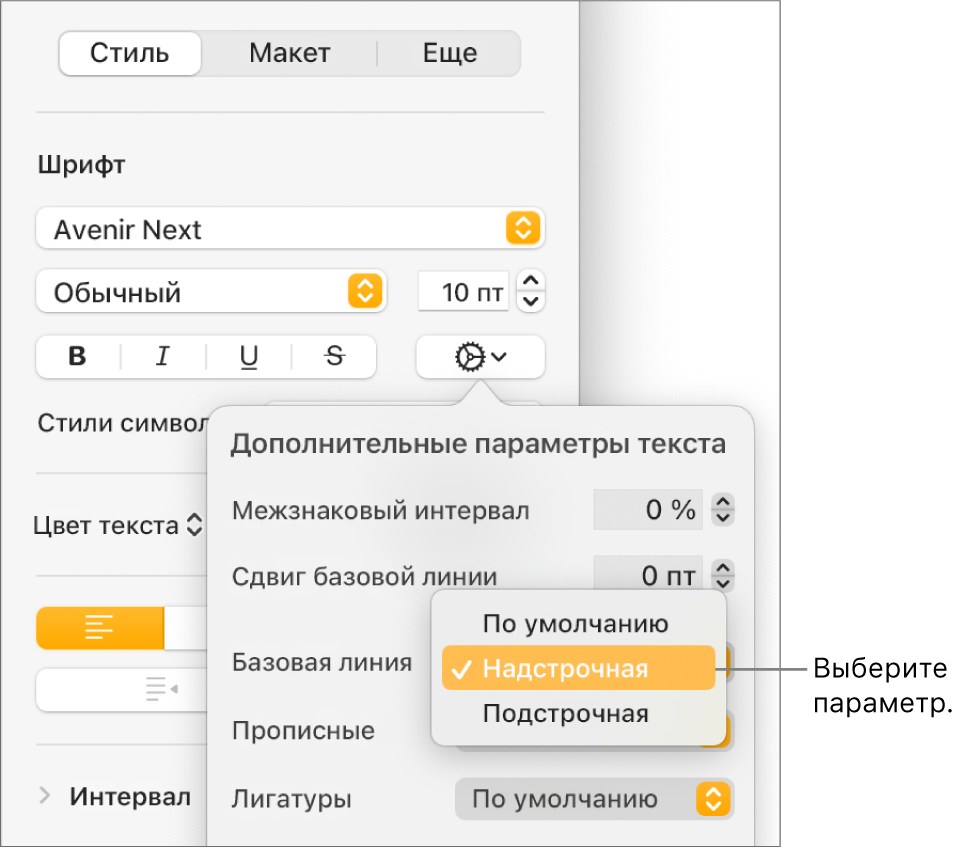
- Чтобы после ввода надстрочного или подстрочного символа продолжить ввод обычного текста, нажмите непосредственно после этого символа, в боковой панели нажмите , нажмите всплывающее меню «Базовая линия» и выберите «По умолчанию».
Можно также использовать сочетания клавиш для быстрого применения надстрочного или подстрочного начертания к выбранному тексту. Для надстрочного начертания нажмите Control-Shift-Command-плюс (+). Для подстрочного начертания нажмите Control-Shift-Command-минус (-).
Подъем и опускание текста без изменения его размера
Если требуется сделать текст выше или ниже относительно соседнего текста без изменения его размера, настройте сдвиг его базовой линии.
- Выберите символы, которые нужно поднять или опустить.
- В верхней части боковой панели «Формат» нажмите кнопку «Стиль». Если текст расположен в текстовом блоке, таблице или фигуре, сначала нажмите вкладку «Текст» в верхней части боковой панели, затем кнопку «Стиль».
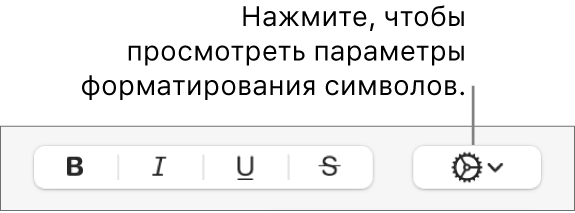
- В разделе «Шрифт» нажмите , затем нажимайте стрелки рядом с полем «Сдвиг базовой линии», чтобы поднять или опустить выбранный текст.
Автоматический перевод числовых суффиксов в надстрочный формат при вводе текста
Pages может автоматически делать числовые суффиксы (например, -й и -я)надстрочными при вводе текста.
- Выберите меню Pages > «Настройки» (меню Pages расположено у верхнего края экрана).
- Нажмите «Автокоррекция» вверху окна настроек.
- В разделе «Форматирование» установите флажок «Указывать числовые суффиксы надстрочно».
Добавление кнопок надстрочного и подстрочного начертания в панель инструментов
В панель инструментов можно добавить кнопки для быстрого применения надстрочного и подстрочного начертания к выбранному тексту.
-
Выберите «Вид» > «Настроить панель инструментов» (меню «Вид» расположено у верхнего края экрана).
Примечание. Нажатие меню «Вид» в панели инструментов Pages не предоставляет доступа к этой функции.
Для удаления кнопок выберите «Вид» > «Настроить панель инструментов», затем перетяните кнопки с панели инструментов, пока они не исчезнут.
ЖКХ → УК «Сибирские коммунальные системы»
Прошу ответить по управлению и начислению платежей в МКД Свердлова 12 и Свердлова 12 а :
1) на каком основании тариф содержания жилья составляет 100%, а именно 17 ру. 62 коп, если в доме Свердлова 12 не эксплуатируется мусоропровод с момента ввода дома в эксплуатацию до настоящего момента, каким образом произведен перерасчет за весь период;
2) почему не предоставляет УК собственникам МКД фактический расчет по ОДН э/э с учетом нежилых помещений, где можно отследить ежемесячные фактические показания э/э оп всему МКД;
3) в октябре (31 числа) и ноябре (1-6 число) 2013 года прибор ОДПУ не работал, как производились начисления ГВС, ХВС, отопление, стоки за этот период, на каком основании расчет был произведен по нормативам, а не по фактическому потреблению;
4) кто отвечает за обслуживание и сохранность ОДПУ, почему в случае его неисправности начисление статьи содержания жилья составляет 100% за этот период, если УК не досмотрела и прибор ОДПУ какой-то период не работал, а следовательно УК по договру управления не выполнила свои обязательства в полном объеме согласно ПП РФ № 416 от 15.05.2013г.;
5) почему перерасчет за отопление за декабрь 2012 года был произведен за один день 20.12.2012г. (день составления акта осмотра и фиксирования температурного режима), а не за весь период выявленной недоделки до её устранения;
6) сколько накопленных средств находится фактически на счёте МКД с учетом статьи капитального ремонта на момент обращения;
7) сколько провайдеров обслуживают МКД и сколько из них производят оплату, какие средства накоплены за счет аренды провайдерами ОДИ за весь период;
8) среднесуточная норма по ГВС за весь управления УК с 01.03.2013 года до 22.12.2013 г. была ниже 60 градусов, каким образом были или будут произведены перерасчеты;
9) какие мероприятия проводит предлагает собственникам УК по экономии ресурсов:гвс, хвс, отоплению, э/э согласно ФЗ-261;
10) на каких условиях и основаниях размещены банеры на фасадах МКД, а также какая сумма аренды ОДИ(если таковая есть)и за какой период поступила на счет дома, кем согласовано изменение внешнего вида фасада МКД.
Ответ: Уважаемая Елена, расчет отопления идет по квадратным метрам вашей площади. Причем учитываются только квадратные метры отапливаемых помещений. Т.е. балкон или лоджия (если там нет отопления) не включаются в расчет.
Как это происходит в реальности? На доме стоит общедомой прибор учета потребления тепла. УК снимают показания за месяц в Гкалл и передают в расчетный центр. В РКЦ количество Гкалл тепловой энергии делится на отапливаемую площадь дома. В результате получается какая-то величина тепловой энергии на каждый квадратный метр отапливаемой площади по дому (каждый месяц эта величина будет разной). Потом эту величину умножают на количество квадратных метров отапливаемой площади в вашем помещении — и получается итоговая величина к оплате.
Вопрос: Добрый день. Как рассчитывается отопление:исходя из количества прописанных человек или по кв.м?
Ответ: Уважаемая Елена, расчет отопления идет по квадратным метрам вашей площади. Причем учитываются только квадратные метры отапливаемых помещений. Т.е. балкон или лоджия (если там нет отопления) не включаются в расчет.
Как это происходит в реальности? На доме стоит общедомой прибор учета потребления тепла. УК снимают показания за месяц в Гкалл и передают в расчетный центр. В РКЦ количество Гкалл тепловой энергии делится на отапливаемую площадь дома. В результате получается какая-то величина тепловой энергии на каждый квадратный метр отапливаемой площади по дому (каждый месяц эта величина будет разной). Потом эту величину умножают на количество квадратных метров отапливаемой площади в вашем помещении — и получается итоговая величина к оплате.
Если у вас происходит какой-то сбой при внесении показаний, направляйте информацию на наш адрес info@iberdsk.ru. При направлении запроса, просьба прикрепить файл с принскрином страницы личного кабинета с выявленной ошибкой. Т.к. мы не имеем возможности заходить в ваш личный кабинет на Портале ЖКХ и видеть вашу проблему.
Вопрос: c 23 по 26 число каждого месяца нужно предоставлять показания квартирных счётчиков по холодной и горячей воде, как правильно ввести данные через личный кабинет?
Ответ: Здравствуйте Евгений! Корректнее всего вводить целое число израсходованных кубометров горячей или холодной воды в личном кабинете. При этом при округлении величины вносимой в личном кабинете лучше округлять ее в большую сторону. При этом вам никто не запрещает вводить цифры с запятой (до двух знаков после запятой). В таком случае система также понимает, какие показания вы хотите внести. Но еще раз повторюсь, что корректнее это делать в виде целой величины.
Если у вас происходит какой-то сбой при внесении показаний, направляйте информацию на наш адрес info@iberdsk.ru. При направлении запроса, просьба прикрепить файл с принскрином страницы личного кабинета с выявленной ошибкой. Т.к. мы не имеем возможности заходить в ваш личный кабинет на Портале ЖКХ и видеть вашу проблему.
Простой способ переправки принскрина следующий: нажать клавишу справа вверху на клавиатуре с надписью «PrtScn», открыть документ Ворд, навести курсор на чистую страницу документа, нажать правую клавишу мышки и нажать «вставить». И у вас скопируется вид с вашего экрана в документе Ворд. Потом прикрепить этот документ к письму и отправить нам.
Ответ: Уважаемый Владимир. На вашем доме минимальный утвержденный тариф взноса на капремонт — 5 рублей 60 копеек (с 1 января 2015 года взнос будет 6,10 рублей) с квадратного метра. Т.е. вы умножаете 5,6 рублей на площадь вашей квартиры — и получаете сумму к оплате.
Если вам не поступила квитанция от регионального оператора на оплату, то вы можете сделать это самостоятельно. Можете прийти на почту России, назвать номер своего дома и квартиры (взяв паспорт) и отплатить сумму. При перечисление почта возьмет за свои услуги 15 рублей. Также вы можете оплатить через систему Город. Если вы знаете реквизиты счета, куда нужно перечислять деньги, можете оплатить услуги в любом банке. Банк возьмет свою комиссию.
В отношении вашего дома Северный, 19 на данный момент ситуация сложная. Ваш дом не внесен в реестр регионального оператора. И вам не производилось начаисление. До внесения в реестр, вы не сможете производить оплату. Когда конкретно вас внесут в базу данных — эти вопросы надо задавать регоператору.
Вопрос: какой тариф на кап ремонт и куда оплачивать. Северный 19
Ответ: Уважаемый Владимир. На вашем доме минимальный утвержденный тариф взноса на капремонт — 5 рублей 60 копеек (с 1 января 2015 года взнос будет 6,10 рублей) с квадратного метра. Т.е. вы умножаете 5,6 рублей на площадь вашей квартиры — и получаете сумму к оплате.
Если вам не поступила квитанция от регионального оператора на оплату, то вы можете сделать это самостоятельно. Можете прийти на почту России, назвать номер своего дома и квартиры (взяв паспорт) и отплатить сумму. При перечисление почта возьмет за свои услуги 15 рублей. Также вы можете оплатить через систему Город. Если вы знаете реквизиты счета, куда нужно перечислять деньги, можете оплатить услуги в любом банке. Банк возьмет свою комиссию.
В отношении вашего дома Северный, 19 на данный момент ситуация сложная. Ваш дом не внесен в реестр регионального оператора. И вам не производилось начаисление. До внесения в реестр, вы не сможете производить оплату. Когда конкретно вас внесут в базу данных — эти вопросы надо задавать регоператору.
Размер взноса на капремонт утвержден региональным Правительством. Ознакомиться с этим решением можете здесь www.rg.ru/2014/05/13/novosibirsk-post179-reg-dok.html
Вопрос: В платежном документе на оплату коммунальных услуг есть строка об оплате за наем муниципального жилья. Квартира находиться в собственности. За что плачу?
Ответ: Пришлите отсканированный платежный документ (если вы получили его в кассе), либо принтскрин с экрана компьютера (если платежный документ вы видите в личном кабинете на Портале ЖКХ). И направьте на наш адрес info@iberdsk.ru.
Мы проверили ряд платежных документов и такой строчки не нашли. Чтобы понять, что произошло в вашем конкретном случае, нам нужна копия вашего платежного документа с строчкой о которой вы говорите.
Вопрос: Добрый день! Как «привязать» свой лицевой счет для оплаты услуг ЖКХ по интернету?
Ответ: оплатить услуги ЖКХ управляющих организаций обслуживаемых в РКЦ СКС вы можете через сервис онлайн-банка Сбербанка. Если вы столкнулись с проблемой, что не можете привязать свой лицевой счет для оплаты в онлайн-банке, напишите нам на info@iberdsk.ru с указанием номера вашего лицевого счета. Мы постараемся вам помочь.
Вопрос: Добрый день проживаю на Северном 23 и в квартирке вытяжка работает как приточка (ощущается тяга в квартиру и ароматы соседей), скажите нужно ли писать заявление на прочистку вентиляции (или на выполнение других работ). Если да то где и какое.
Ответ: В Договоре № 27 от 1 августа 2009 года, раздел 2.2. п.,7. указано, что «в случае обнаружения аварии на инженерном оборудовании внутри помещения, (обязанность ) собственников своевременно вызывать аварийную службу». Вы можете направить устную заявку в диспетчерскую компании по телефону 5-44-00, либо письменно, в приемную компании по адресу г. Бердск, ул. Спортивная 11.
Вопрос: Добрый день! Зарегистрировалась на портале iberdsk.ru, Через несколько дней хотела подать сведения приборов учета, а зайти к «себе» не могу. В чем причина? Как исправить? Перерегистрироваться?
Ответ: направьте на наш почтовый ящик info@iberdsk.ru более подробное описание ситуации и ваши контактные данные. Будем разбираться. Сейчас трудно сказать, в чем причина проблемы. Вы также можете отзвониться на наш телефон 8-952-936-9544 (желательно до 12 часов) и передать данные по показаниям прибора, пока будем разбираться. Мы внесем ваши показания в базу данных вручную.
Вопрос: В течение какого времени поступает информации об оплате, если она была произведена через Сбербанк-онлайн?
Ответ: на Портале ЖКХ в разделе личного кабинета «Оборотная ведомость» факт оплаты должен быть указан в течение трех рабочих дней. Это связано с тем, что обмен данными между Сбербанком-РКЦ СКС-Порталом ЖКХ происходит раз в сутки. Если по прошествию трех рабочих дней вы не увидели на Портале ЖКХ в личном кабинете подтверждения вашего платежа — просьба отписаться на наш почтовый ящик info@iberdsk.ru. При направлении письма просьба указать ваш адрес, номер лицевого счета и прикрепить платежное поручение о перечислении средств через онлайн-банк.
Вопрос: Здравствуйте, 25.11.14 внесла данные по водосчётчикам, используя Интернет-систему. Но эти данные расхода воды ещё не появились в квитанции на оплату (сегодня 27.11.14). Скажите, пожалуйста, когда эти данные заносятся в квитанцию на оплату? Заранее благодарю за ответ.
Ответ: внесенные данные по показаниям счетчиков 25 ноября появятся в квитанции за ноябрь, после её формирования. Формирование квитанции происходит как правило в период с 1 по 5 число месяца. Т.е. в данном случае, вы это увидите внесенные показания прибора учета в декабре, когда в личном кабинете будет размещена квитанция за ноябрь. В период ноября в личном кабинете вы видите квитанцию за октябрь, куда не могут попасть показания счетчиков за ноябрь.