Перемещение и копирование таблицы
Копирование таблицы с последующей вставкой в новом месте
Чтобы вставить таблицу в новом месте, ее можно скопировать или вырезать. При копировании таблицы исходная таблица остается на своем месте. Если таблица вырезана, исходная таблица удаляется.
- В Режим разметки наведите указатель на таблицу, пока не появится дескриптор перемещения таблицы .
- Щелкните маркер перемещения таблицы, чтобы выделить ее.
- Выполните одно из указанных ниже действий.
- Чтобы скопировать таблицу, нажмите клавиши CTRL+C.
- Чтобы вырезать таблицу, нажмите клавиши CTRL+X.
- Поместите курсор в нужное место для новой таблицы.
- Нажмите клавиши CTRL+V, чтобы вставить таблицу в новое место.
Способы вставки таблицы из Microsoft Excel в Word
Microsoft Office Word – самый популярный текстовой редактор. В случае необходимости работы с табличной информацией Word можно считать бесполезным. Многофункциональность ограничивается. Проблему можно решить путем совмещения Ворда с Excel, например, переносом табличных данных.
Вставить таблицу из Excel
Простое копирование
Обычное копирование отлично подойдет для небольших таблиц. Для них оптимально использовать обычный импорт. Чтобы перенести таблицу из Excel в Word следует:
- Выделить фрагмент подлежащий копированию.
- Вырезать или скопировать выделенный диапазон сочетанием клавиш Ctrl+C, нажатием левой кнопки мыши (ЛКМ) и Скопировать, либо вызовом контекстного меню во вкладке «Главная».

- Переходим в Word и вставляем выделенный фрагмент в любое место (комбинацией Ctrl+V).
- Обязательно важно выбрать соответствующий способ вставки «Сохранить исходное форматирование», которое позволит перенести таблицу в том виде, в каком она была в Экселе (со всеми исходными данными, шрифтами, единым стилем оформления и т.д.). Однако данные в ячейках можно в последствии изменять. Параметр «Рисунок» убирает эту возможность, данные оформляются графическим изображением, в котором нельзя ставить новые значения.
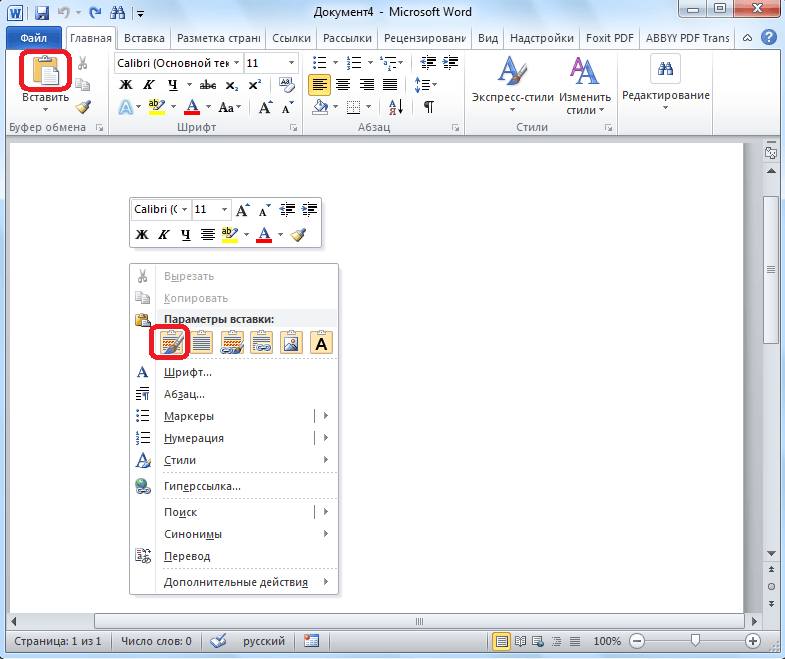
Специальная вставка
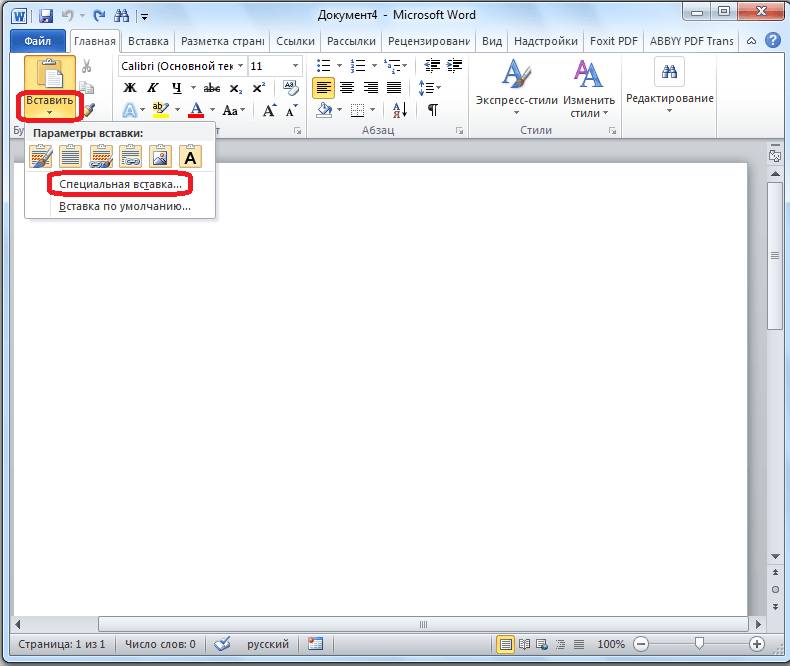
Вставка таблицы из Экселя в Ворд с помощью этой функции происходит примерно так же. Сначала происходит выделение (комбинацией клавиш, нажатием мыши и т.д). Затем открывается нужный документ Word. Ставится абзац на том месте, где будет находиться табличное поле. Выбирается значок «Вставить», и из общего списка нужно выбрать пункт «Специальная вставка».
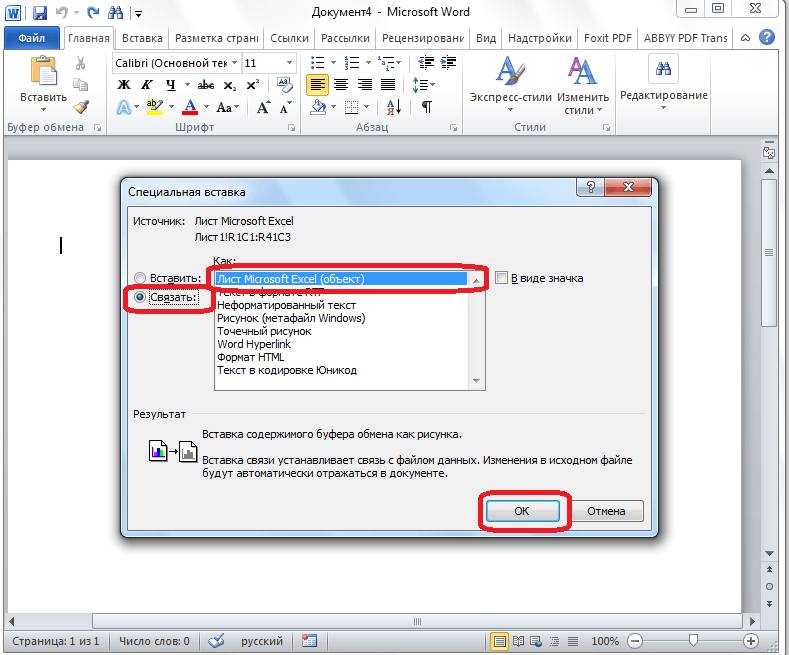
В появившемся окне выберите «Связать» и «Лист Microsoft Excel (объект)» и нажмите ОК.
Вставится изображение с подгоном под ширину рабочего листа. Размеры рисунка можно регулировать. Однако менять данные не получится.
Вставить из файла
Этот способ отличается тем, что не требует запуска Экселя. Все действия будут происходить в меню редактора Ворд.
Графики и диаграммы в Microsoft Excel
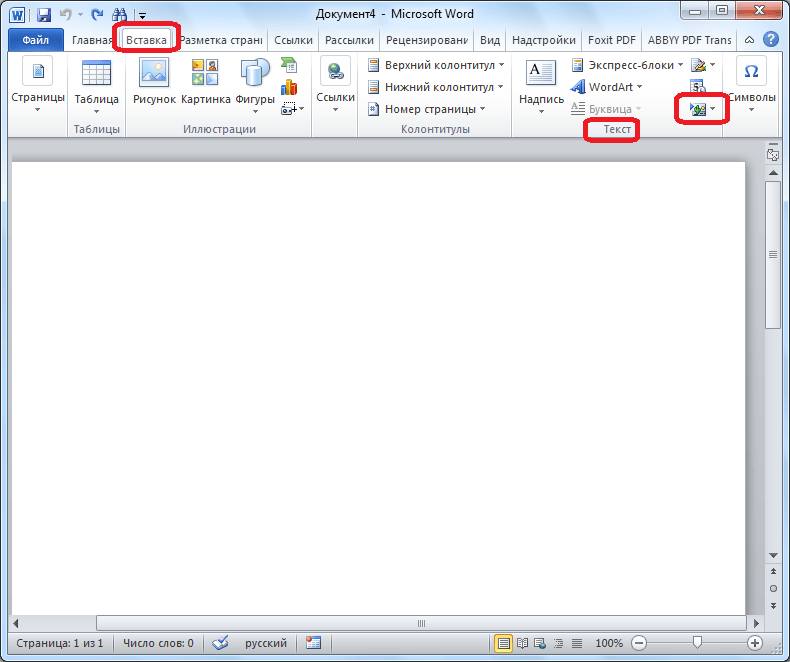
Сначала откройте вкладку «Вставка». Справа появляется раздел «Текст», где нужно найти пункт «Объект» и кликнуть на него.

В открывшемся окне необходимо нажать «Обзор» и найти тот файл, который нужно перенести.
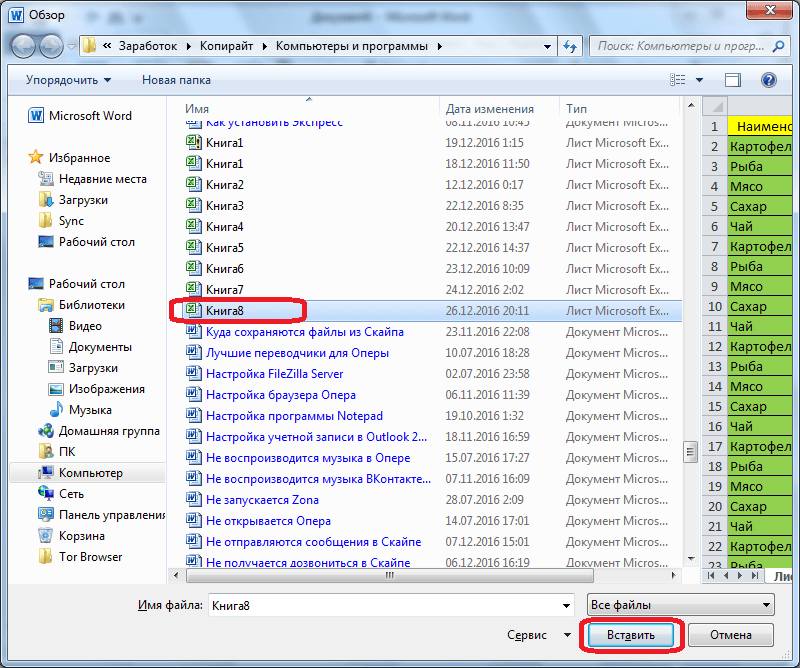
Правильно укажите к нему путь.

Окно закроется и появится предыдущее. В нем проверьте правильность текущего адреса. Если все верно, нажмите на «ОК» и таблицу перебросит из Excel в Word. В противном случае, проделайте эту процедуру заново.
Вставка таблицы

Для преобразования Экселя в Ворд можно использовать стандартную вставку. В меню «Вставка» необходимо выбрать «Таблица Excel».

Появляется точная копия Экселевской таблицы. Она пустая, поэтому в нее требуется перенести информацию. Достаточно ее скопировать и вставить.
Экспорт из Excel
Для этого способа перемещения Экселевской таблицы в Ворд нужно иметь уже готовую таблицу с данными в Excel и такую же, но пустую в Word.

Выделяем в Экселе первую ячейку и копируем. В Word первую ячейку просто выделяем. В пункте «Главная» нажимаем «Вставить», из общего списка выбираем «Специальная вставка» и ставим галочку возле «Связать». В окне «Как» выбираем «Рисунок».
Получившаяся картинка будет автоматически обновляться при изменении информации в файле Эксель.
Копирование таблицы или текста таблицы из другой программы в Publisher
Примечание: В Publisher 128 строк и 128 столбцов в таблице. Если попытаться импортировать или скопировать таблицу в Publisher, для которых превышено это ограничение, Publisher запретит ее импорт или копирование. Сократите количество строк и столбцов в данных, прежде чем пытаться импортировать или скопировать таблицу в Publisher.
Копирование текста таблицы из любой программы на базе Microsoft Windows
- Откройте программу с нужным текстом. Если текст еще не в таблице, нажмите tab между каждой строкой и ввод в конце каждой строки.
- Вы выберите текст и нажмите CTRL+C, чтобы скопировать его.
- В Publisher нажмите кнопку «>таблицу >вставить таблицу».
- В публикации щелкните в том месте, где вы хотите в нее вть таблицу. Появится диалоговое окно «Создание таблицы».
- Введите нужное количество строк и столбцов и нажмите кнопку «ОК».
- Щелкните в том месте таблицы, где нужно вкопировать левую верхнюю ячейку скопированного текста.
- Выберите «Главная>«Специальная>».
- В списке «Как» выберите ячейкитаблицы без форматирования и нажмите кнопку «ОК».
Вставка таблицы в Word для Mac
Если в Word для Mac нужно вставить таблицу, вы можете выбрать один из стандартных форматов или указать необходимое количество строк и столбцов.
Помимо вставки базовой таблицы можно нарисовать таблицу самостоятельно, задав количество столбцов и строк.
Вставка таблицы
Чтобы быстро вставить таблицу, нажмите Вставка > Таблица, а затем выделите нужное количество столбцов и строк.
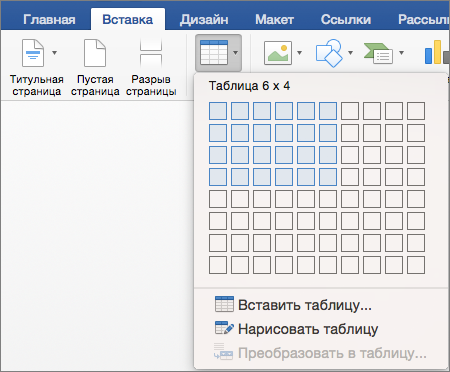
Щелкните, и таблица появится в документе. Если вам нужно внести изменения, вы можете добавить или удалить строки или столбцы в таблице Word или PowerPoint для Mac объединить ячейки.
Если щелкнуть таблицу, на ленте появятся вкладки Конструктор таблиц и Макет.
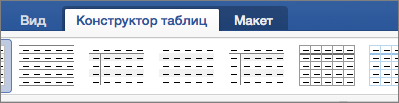
На вкладке Конструктор таблиц можно выбрать цвета и стили, а также добавить в таблицу границы или удалить их.
Вставка больших таблиц или таблиц с настраиваемой шириной
Для вставки больших таблиц и более точной настройки таблиц используется команда Вставка таблицы.
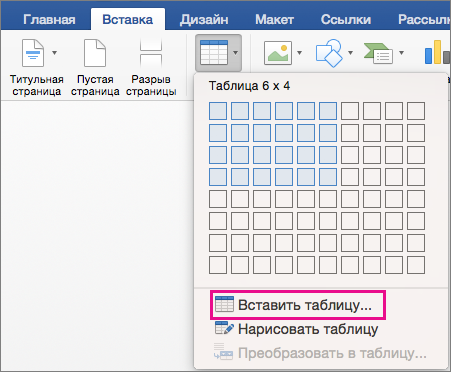
Так можно создать таблицу, содержащую больше десяти столбцов и восьми строк, а также настроить ширину столбцов.
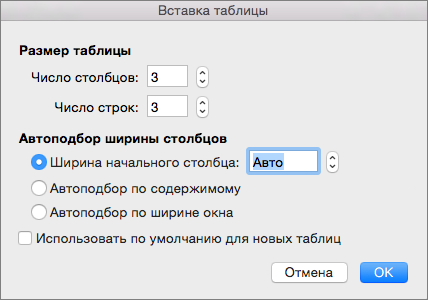
- Нажмите Вставить >Таблица >Вставка таблицы.
- В разделе Размер таблицы выберите количество столбцов и строк.
- В разделе Автоподбор ширины столбцов доступны три параметра, от которых зависит ширина столбцов.
- Ширина начального столбца: если выбрать значение «Авто», приложение Word настроит ширину столбцов автоматически; также можно указать для всех столбцов конкретную ширину.
- По содержимому: будут созданы очень узкие столбцы, расширяющиеся при добавлении содержимого.
- По ширине окна: ширина всей таблицы будет автоматически изменена в соответствии с размерами документа.
- Если нужно, чтобы каждая последующая таблица выглядела так же, как и текущая, установите флажок Использовать по умолчанию для новых таблиц.
- Нажмите кнопку ОК и новая таблица появится в документе.
Рисование собственной таблицы
Если вам нужно точно задать форму столбцов и строк либо создать таблицу не на базе простой сетки, ее можно нарисовать с помощью команды Нарисовать таблицу.
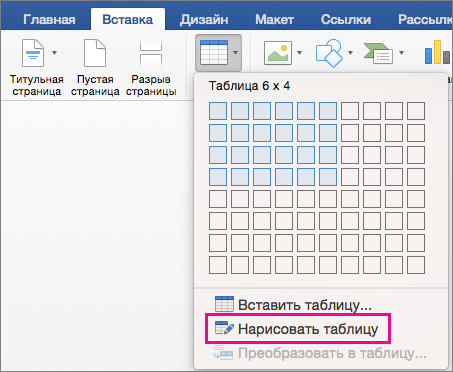
Вы можете даже нарисовать диагональные линии и ячейки внутри ячеек таблицы.
- Нажмите Вставить >Таблица >Нарисовать таблицу. Указатель примет вид карандаша.
- Чтобы создать границы таблицы, нарисуйте прямоугольник, а затем внутри него нарисуйте линии столбцов и строк.
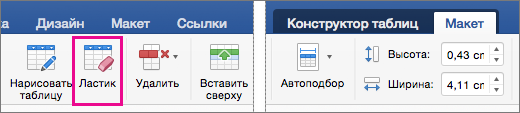
- Чтобы стереть линию, на вкладке Макет нажмите кнопку Ластик и щелкните линию, которую нужно стереть.
Перемещение таблицы
- На указателе на таблице в ее левом верхнем углу.
- Наберем указатель на , пока не появится.
- Перетащите таблицу в новое место.