Как удалить переписку в Дискорде

Очистить чат в Дискорде можно полностью и выборочно (одно или несколько сообщений). Всё зависит от ситуации: по ошибке что-то пользователь отправил (смс или файл), нужно избавиться от всей переписки, удалить спам, флуд. О том, какие методы удаления смс на серверах Discord можно применить, подробно читайте в этой статье.
Полная очистка истории
Сразу убрать всю историю сообщений при помощи встроенного функционала мессенджера не получится. Потребуются сторонние программные средства. И плюс к этому – права администратора на канале, сервере, где необходимо удаление данных.
Боты
«Уборка» ботом – один из самых простых способов. Не требует от пользователя навыков программирования, тонких настроек приложения, достаточно начальных навыков.
Рассмотрим способ удаления переписки в Дискорде посредством бота Uzume:
Внимание! Предварительно авторизуйтесь в мессенджере.
1. Откройте в браузере доверенный ресурс – http://www.carbonitex.net/Discord/bots
2. Дождитесь завершения загрузки страницы, активируйте опцию поиска: Ctrl + F.
3. В поисковой панели введите запрос – uzume. Нажмите «Enter».
4. Браузер переместит страницу в панель бота.
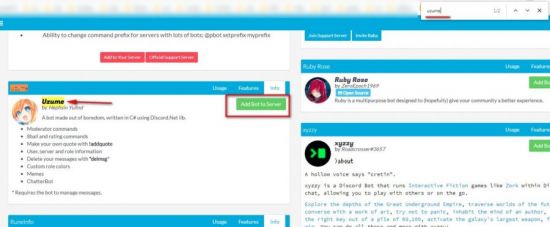
5. Кликните кнопку «Add Bot to Server».
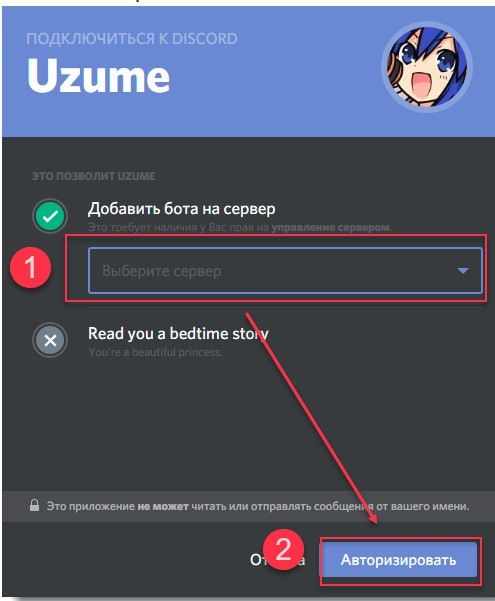
6. Укажите сервер, на который требуется добавить бота. Нажмите «Авторизовать».
7. В чате введите команду очистки (указана в установочной панели) – *delmsg*
Стоит отметить, что Uzume – это не единственное решение для того, чтобы убрать все сообщения. На этом же ресурсе есть и аналоги. Искать их можно функцией «Поиск по странице» по запросу – «messengers».
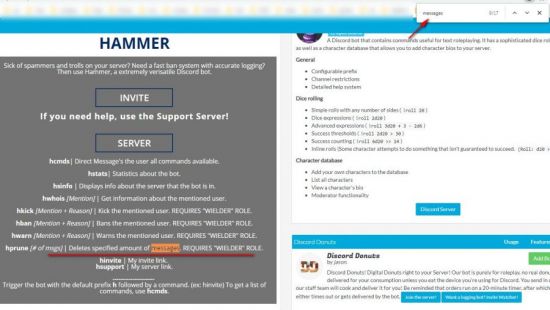
В списке возможностей бота должно быть указано «deletes … messages», или «clear messages».
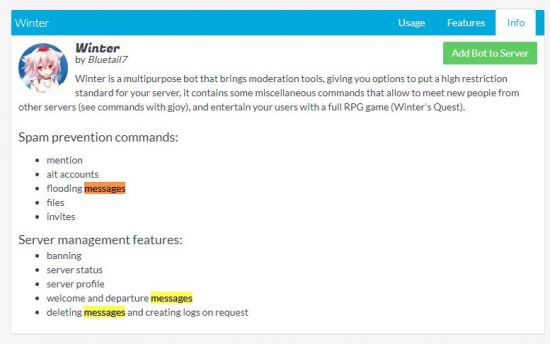
Кроме нейтрализации текстовых данных некоторые боты предлагают посмотреть созданные логи по запросу команды.
Скрипты
Вставка специального скрипта – решение только для опытных. Желательно, чтобы пользователь понимал, что выполняет каждая строчка кода в таких программах. В противном случае есть риск потерять учётные данные, конфиденциальную информацию из профиля и столкнуться с прочими неприятностями. Злоумышленники внедряют вирусный код в скрипты.
Чтобы почистить, наберите данный скрипт в блокноте с учётом своих данных (рекомендуется Notepad ++):
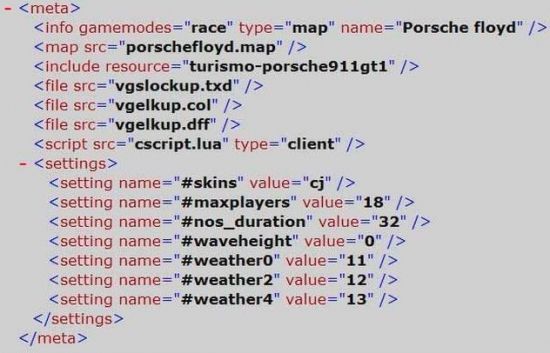
Затем скопируйте код и вставьте в поле для сообщения на канале. Запустите скрипт.
Удаление канала
Метод весьма радикальный: нет канала – нет и сообщений. Но если никакой ценности чат для вас не представляет, а ненужных диалогов накопилось солидное количество, то можно и удалить его совсем.
Делается это довольно просто:
1. Откройте меню настроек канала («шестерёнка» в панели).
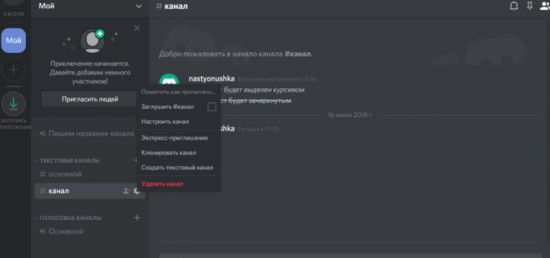
2. Выберите «Удалить… ».
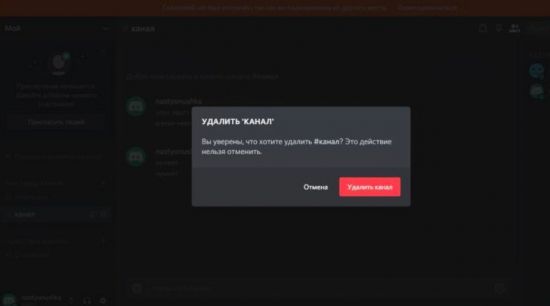
3. Подтвердите запрос на выполнение команды.
Выборочное удаление смс
Свои сообщения в чате
Когда требуется убрать личные сообщения на канале, используйте встроенные функции Дискорда.
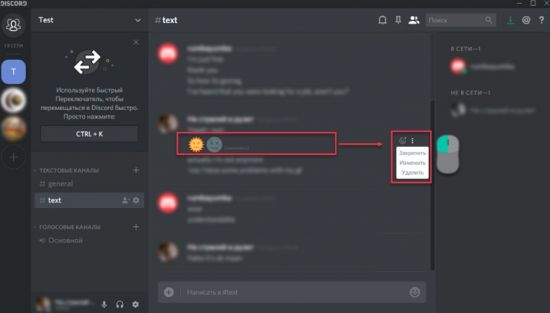
Щёлкните правой кнопкой мыши по смс, которое необходимо убрать. В списке опций нажмите «Удалить сообщение».
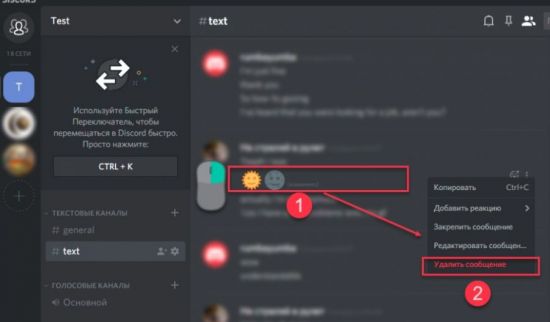
Второй вариант – в панели смс щёлкните меню (значок «Три точки»). И выберите соответствующую команду в выпавшем меню.
Бан
Отличный способ в ситуации, требующей убрать личную переписку с конкретным собеседником.
1. Установите курсор над ником участника чата, смс которого требуется нейтрализовать. Нажмите правую кнопку мыши.
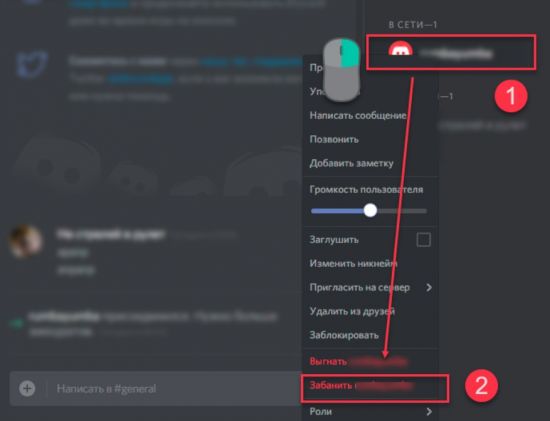
2. Активируйте опцию «Забанить».
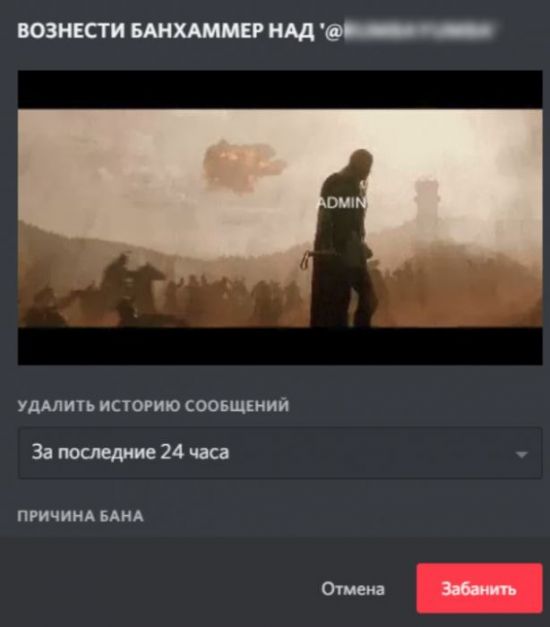
3. В настройках установите, за какой период очистить переписку (на выбор – от 24 часов до 7 дней).
4. Кликните «Забанить». Сообщения будут удалены, участнику откроется доступ для общения в чате только после того, как вы его разбаните.
Нет конкретных правил по очистке чатов. Всё зависит от тематики и администратора. Если по задумке в канале приветствуется юмор, флуд, офтоп, то и удалять его не имеет никакого смысла. В узкоспециализированных серверах желательно подчищать ненужные смс, чтобы вы и пользователи не запутались в потоке переписки. Планка требований в этом плане задаётся владельцем чата.
Как удалить несколько сообщений сразу / как быстро удалить большое кол-во сообщений?
Сообщения удаляются только по одному (в ручную), но вы можете установить на свой сервер текстового бота, который умеет удалять несколько сообщений (не все боты имеют этот функционал). Пример бота с функцией удаления сообщений.
Последние новости
- Настало время обновлений
- Узрите изменения
- Час расплаты
- Педаль в пол
- Хэй! Хэй! Оверлей!
Как удалить личное сообщение в Discord на ПК или Mac
В создании этой статьи участвовала наша опытная команда редакторов и исследователей, которые проверили ее на точность и полноту.
Команда контент-менеджеров wikiHow тщательно следит за работой редакторов, чтобы гарантировать соответствие каждой статьи нашим высоким стандартам качества.
Количество просмотров этой статьи: 22 265.
В этой статье:
Если вы в приступе гнева обозвали другого человека в личной переписке на канале Discord, это может плохо закончиться. Из этой статьи вы узнаете, как удалить отправленное сообщение в Discord с компьютера.

- Если вы не вошли в свой аккаунт автоматически, нажмите «Вход» в правом верхнем углу страницы, введите свое имя пользователя и пароль, а затем нажмите «Войти».

Нажмите на Друзья под поисковой строкой в левом верхнем углу страницы.

Перейдите на вкладку Все в верхней части страницы, ближе к центру окна.

Выберите личное сообщение. Все личные сообщения указаны в меню «Личные сообщения» под иконкой «Друзья».

- Удалить можно лишь сообщения, которые отправили вы.

Нажмите на ⁝ . На экране появится всплывающее меню.

Нажмите на Удалить . На экране появится окно подтверждения.

Подтвердите удаление, нажав на кнопку Удалить . Сообщение будет удалено из переписки.
Дополнительные статьи

отключить файлы cookie

печатать слова на калькуляторе

бесплатно пользоваться Netflix

создавать и удалять файлы и папки через Командную строку в Windows

сделать скриншот экрана на компьютерах HP

запустить EXE–файл из командной строки

отключить клавишу Fn

взломать WPA/WPA2 ключ от Wi–Fi с помощью Kali Linux

найти скриншоты из Minecraft

выключить или перезагрузить удаленный компьютер с через Командную строку

запустить .JAR файл

перенести данные с флешки на компьютер

соединить текстовые (TXT) файлы при помощи командной строки

установить оперативную память (RAM)
Об этой статье
Штатный автор wikiHow
В создании этой статьи участвовала наша опытная команда редакторов и исследователей, которые проверили ее на точность и полноту.
Команда контент-менеджеров wikiHow тщательно следит за работой редакторов, чтобы гарантировать соответствие каждой статьи нашим высоким стандартам качества. Количество просмотров этой статьи: 22 265.
Как удалить сообщения из чата в Discord
Пользователи Discord активно ведут переписку, обмениваются файлами и видео. Однако возникают ситуации, когда необходимо удалить конкретное сообщение. В некоторых случаях возникает желание очистки всей истории канала. Непосредственно в настройках приложения такой функции нет. Но зная алгоритм действий, можно без проблем произвести чистку чата. В статье детально описывается, как удалить сообщения в Дискорде из чата и какие варианты удаления существуют.

Как удалить сообщения в Дискорде из чата по отдельности
Используя данный метод, можно удалить одно или несколько сообщений. Как правило, это требуется, если при написании была совершена ошибка или текст содержит неприемлемую информацию. Причины могут быть различны, даже простое желание пользователя проигнорировать конкретный посыл. Вне зависимости от обстоятельств алгоритм действий будет следующим:
- Зайдите в приложение Discord;
- Выберите нужный сервер;
- Нажмите на название канала с искомым сообщением;
- Правой кнопкой мыши щелкните по конкретному тексту сообщения;
- В появившемся окне нажмите на строку «Удалить сообщение».

Если требуется удалить сообщение из чата Discord на телефоне, то необходимо зайти на канал и удерживать палец на необходимом сообщении до появления контекстного меню. Затем следует выбрать пункт «Delete» и подтвердить действие.
Удаление канала целиком
При возникновении желания удалить полностью всю переписку можно ликвидировать канал, а затем создать новый. Для этого выполните несколько шагов:
- Зайдите в приложение Discord;
- Найдите требуемый канал;
- Нажмите на кнопку «Настройки» рядом с названием (символ шестеренки);
- Выберите пункт «Удалить канал»;
- Подтвердите действие, нажав кнопку «Да» внизу справа.
Если используется мобильная версия Дискорда, то достаточно удерживать пальцы на названии канала, а затем выбрать соответствующий пункт меню для удаления.

Очистка сообщений от одного пользователя
С помощью данной функции возможно очистить историю сообщений с одним из участников, но только за определенный промежуток времени. Алгоритм действий:
- Зайдите в приложение Discord;
- Перейдите на вкладку с участниками чата;
- Правой кнопкой мыши щелкните по нику требуемого собеседника;
- Нажмите на блок «Забанить»;
- В открывшемся окне нажмите на строку «Удалить историю сообщений» и выберите требуемый период (от суток до недели);
- Нажмите кнопку «Забанить».
Таким образом вся переписка за указанное время с пользователем будет удалена. Однако сам участник будет отстранен от чата, пока вы не разбаните его самостоятельно. При сохранении активности участника беседы следует воспользоваться первым способом удаления сообщений по отдельности. Также можно переустановить чат, выполнив его удаление целиком, а затем создать новый.
Частые вопросы:
- Как удалить личные сообщения в Дискорд Онлайн
- Как в Discord использовать телефон в качестве микрофона
- Как восстановить учетную запись Discord после удаления
- Как удалить все сообщения сразу в Discord