Как вставить картинку за текст в ворде?
В программе ворд можно легко и быстро вставить картинку за текст и если вы с этой процедурой испытываете трудности, то давайте рассмотрим пошаговую инструкцию, как это можно сделать.
Первый шаг. Перед нами фрагмент стихотворения Пушкина А.С., за этим текстом необходимо вставить картинку.

Второй шаг. Вставим в текст нужную картинку. Для этого на верхней панели настроек войдем в закладку «Вставка», где ищем блок «Иллюстрация» и в нем нажимаем на иконку «Рисунок». После вам откроется меню, в котором вы находите на компьютере нужную картинку и вставляете её в текст. Картинка встает сверху, сдвигая текст вниз.

Третий шаг. Выделяем данную картинку, после жмем на правую клавишу мышки и в появившемся меню необходимо найти строку «Обтекание текстом», и в выпадающем списке нажмем на строчку «За текстом».

В итоге на первый план выходит фрагмент со стихотворением, а за ним стоит наша картинка и, например, в месте пересечения текста и картинки, текст стоит выше, а на заднем плане картинка.
Как сделать в Ворде чтобы за текстом на заднем фоне была эмблема или рисунок?
Разместить рисунок в документе. Выделить его, далее Формат — Границы и заливка — Положение — За текстом.
Остальные ответы
Вставьте автофигуру, в неё вставьте нужное изображение и переведите его в режим ПОДЛОЖКА
Вставить рисунок и отправить его на задний план.
тебе нужно зайти в » формат рисунка» ( пр. кн. мыши кликни на рисунок) И выделить там » за текстом»
на рисунке правой кнопкой, свойства, выставить в параметрах за текстом.
вставить в документ рисунок зайти в его свойства и там выбрать положение в документе «за текстом»
Вставка — Рисунок — Из файла
Потом правой кнопкой по рисунку: Формат рисунка — Положение — за текстом
а как текст вставить на эту картинку.
Похожие вопросы
Ваш браузер устарел
Мы постоянно добавляем новый функционал в основной интерфейс проекта. К сожалению, старые браузеры не в состоянии качественно работать с современными программными продуктами. Для корректной работы используйте последние версии браузеров Chrome, Mozilla Firefox, Opera, Microsoft Edge или установите браузер Atom.
покупка
По умолчанию мы не можем напрямую вводить текст в изображение в документе Word. В этой статье я расскажу о удобном трюке для вставки текста на изображение в файле Word.
Вставить текст на изображение в документе Word с помощью текстового поля
Вы можете вставить текстовое поле в файл Word, а затем перетащить текстовое поле на изображение, пожалуйста, сделайте следующее:
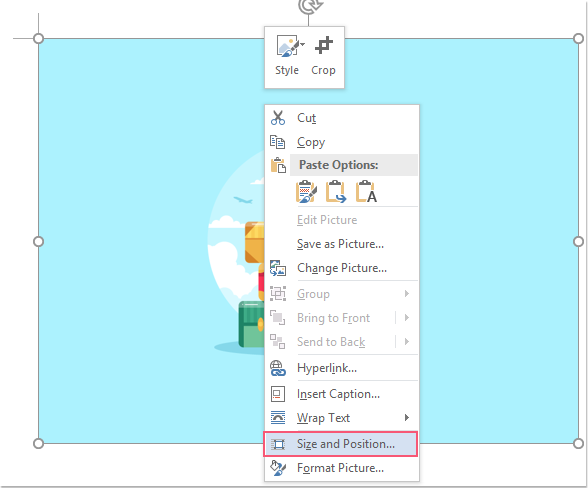
1. Выберите изображение, в которое вы хотите вставить текст, затем щелкните правой кнопкой мыши и выберите Размер и положение из контекстного меню см. снимок экрана:
2. В Планировка диалоговое окно под Перенос текста вкладка, выберите Квадратный вариант в Стиль упаковки раздел, см. снимок экрана:

3, Затем нажмите OK кнопку, а теперь нажмите Вставить > текст Box > Текстовое поле рисования, а затем нарисуйте на рисунке текстовое поле.
4. Затем введите текст в текстовое поле, как показано на следующем снимке экрана:

5. После ввода текста в текстовое поле удерживайте Ctrl , чтобы выбрать текстовое поле и изображение, затем щелкните изображение правой кнопкой мыши и выберите группы > группы чтобы сгруппировать эти два объекта, см. снимок экрана:

6. Наконец, вы можете отформатировать текстовое поле как без заливки и без контура из Заливка формы и Форма отдельно под Инструменты рисования — Формат вкладку, см. снимок экрана:

7. И теперь вы можете видеть, что текст был вставлен на изображение, как показано на следующем скриншоте:
Как наложить текст на картинку в Word
При оформлении текстовых документов в редакторе Word не редко возникает необходимость вставить картинку и наложить на нее текст. Со вставкой картинки у большинства пользователей не возникает проблем, для этого достаточно скопировать нужное изображение и вставить его в документ, а вот с наложением текста бывают сложности. В этом статье мы попробуем решить эту проблему рассмотрев сразу два способа, как наложить текст на картинку в Word. Статья будет актуальной для Word 2007, 2010, 2013, 2016 и 2019.
Наложение текста на картинку с помощью элемента «Надпись»
Пожалуй, самый простой способ наложить текст на картинку в Word это воспользоваться элементом «Надпись». Такой элемент можно вставить документ и потом разместить его в любом удобном месте, вне зависимости от форматирования текста или размещения картинок.
Для того чтобы воспользоваться данным способом вставьте на страницу нужную картинку и перейдите на вкладку «Вставка». Здесь нужно нажать на кнопку «Надпись» и выбрать вариант «Простая надпись».
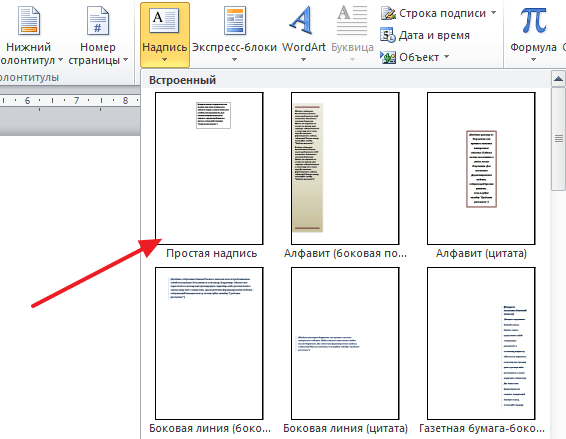
Нужно отметить, что в последних версиях Word кнопка «Надпись» была переименована в «Текстовое поле», но она выполняет ту же функцию.
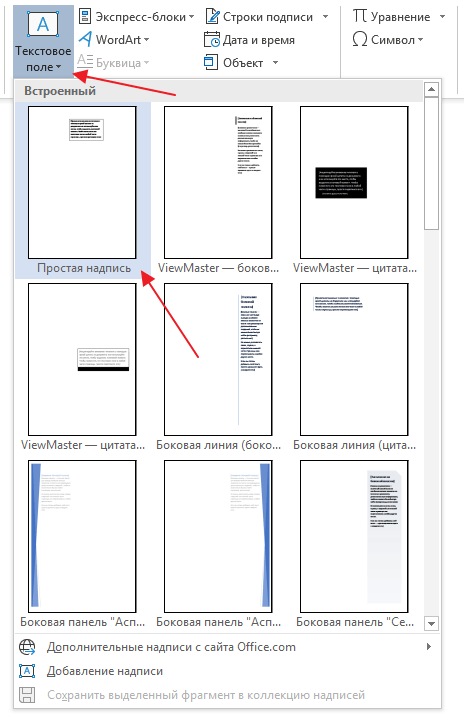
После вставки элемента «Простая надпись» на странице появится рамка с текстом. Такую рамку можно свободно перемещать по документу, что позволяет наложить текст на картинку или другой элемент документа Word.
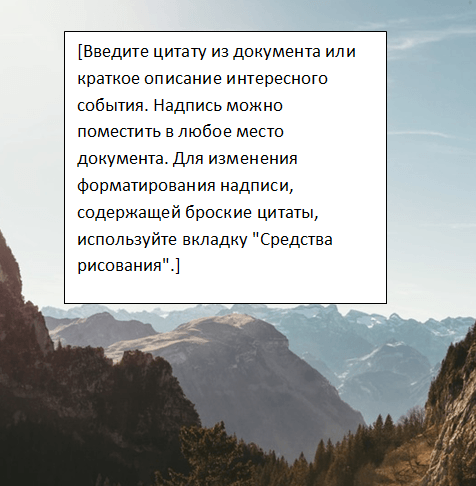
Естественно, текст, который расположен в элементе «Надпись» можно отредактировать. Для этого просто кликаем внутрь рамки и вводим собственный текст.
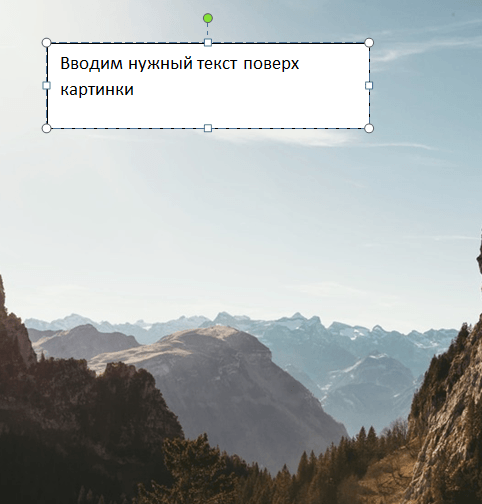
В принципе на этом можно закончить, мы наложили текст на картинку. Но, если нужно добиться более красивого результата, то можно поиграться с настройками элемента. Например, можно убрать белый фон под текстом и рамку. Для этого выделите данный элемент и перейдите на вкладку «Формат». Здесь нужно воспользоваться функцией «Заливка фигуры» и выбрать вариант «Нет заливки».

Дальше используем функцию «Контур фигуры» и убираем рамку вокруг текста.
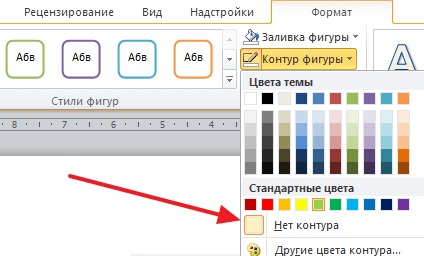
В результате у вас должно получиться примерно вот такое наложение текста на картинку.

Если есть желание сделать текст более красочным, то на вкладке «Формат» есть несколько стандартных стилей текста.
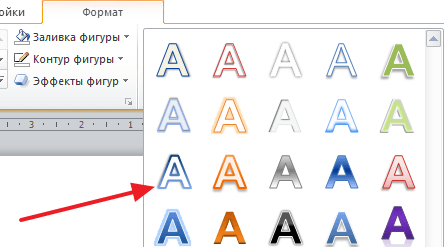
Выбрав один из этих стилей, мы получим результат схожий с тем, что можно получить в профессиональном графическом редакторе.
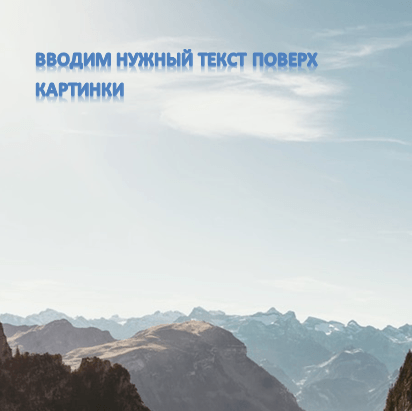
Также есть возможность ручной настройки стиля текста. Для этого нужно воспользоваться функциями «Заливка текста», «Контур текста» и «Текстовые эффекты».
Наложение текста на картинку с помощью обтекания
Альтернативным способом наложения текста на картинку является использование функции «Обтекание текстом». Для того чтобы воспользоваться данным способом кликните правой кнопкой мышки по картинке и включите опцию «Обтекание текстом – За текстом».
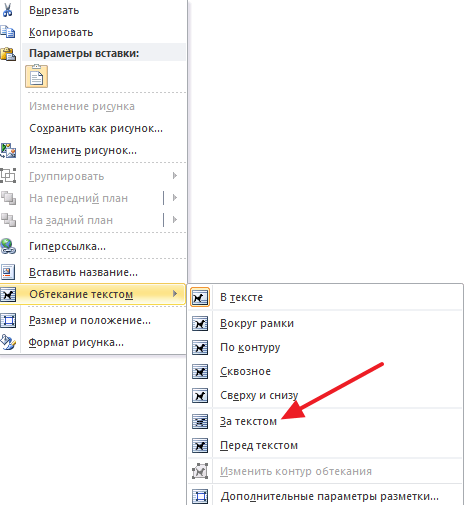
После включения данной опции вы сможете перемещать картинку по документу Word и при этом она не будет влиять на форматирование документа, она как-бы будет располагаться на нижнем слое, под текстом. Это позволит наложить нужный текст на картинку.
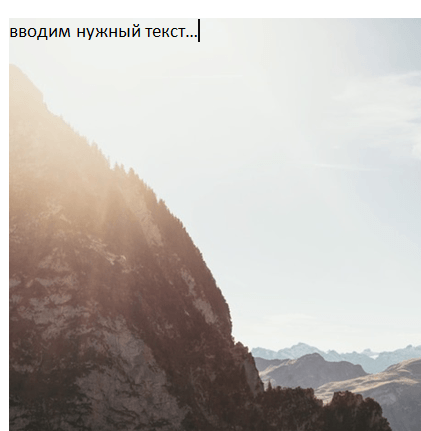
Этот способ будет особенно удобен если вам нужно наложить текст на большую картинку, которая занимает всю страницу документа Word.
- Как картинку сделать фоном в Word
- Как наложить картинку на картинку в Word
- Как вставить картинку в Word
- Как свободно перемещать картинку в Word
- Как уменьшить размер файла Word с картинками
Создатель сайта comp-security.net, автор более 2000 статей о ремонте компьютеров, работе с программами, настройке операционных систем.
Остались вопросы?
Задайте вопрос в комментариях под статьей или на странице «Задать вопрос» и вы обязательно получите ответ.