Как поменять звук будильника на Айфоне: какие манипуляции нужно совершить
В этой статье мы рассмотрим, как поменять звук будильника на айфоне, как его установить, как изменить и многое другое. Разберемся, сделаем выводы и поймем, что же такое будильник в этом гаджете и как его завести на нужное вам время. Приступим!
Как поставить будильник на Apple iPhone
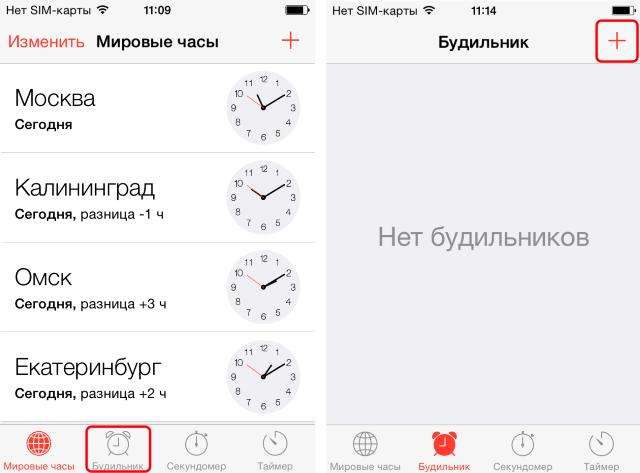
Для начала нужно получить доступ к будильнику вашего смартфона. Это можно сделать этими тремя способами, а именно:
Вам будет интересно: Автодозвон на iPhone: как установить и зачем он нужен?
Когда вы попали в приложение «Часы», чтобы включить будильник, нужно действовать следующим образом:
Но еще есть и настройки будильника. Давайте разберемся, что они значат.
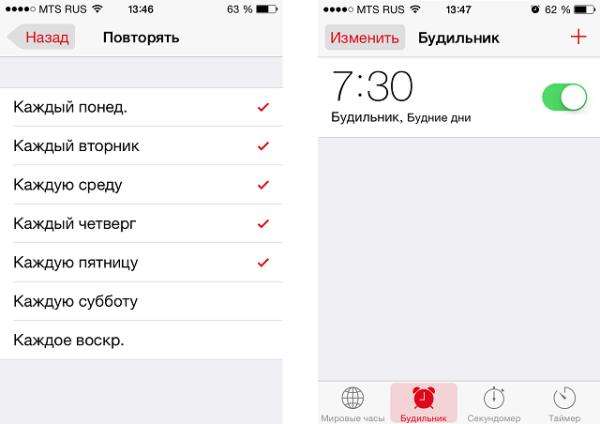
Параметр первый — «повторять». Пользователь Apple iPhone может выбрать, в какие дни он будет звучать. Он может выбрать только по будням, только по выходным, только по понедельникам и так далее.
Параметр второй — «название». Тут обозначение соответствует самой функции. Просто обозначение определенным словом поможет вам вспомнить, для чего вы его поставили.
Параметр третий — «повторение сигнала». Пользователь может выбрать функцию, обеспечивающую сигнал с определенной периодичностью. Когда вы выберите время повтора, выключение будильника произойдет на некоторое время, после чего он зазвенит еще раз через заданное количество минут.
Общий список будильников пополнится новым будильником, а именно — вашим.
Чтобы отключить его — переведите ползунок в нужную сторону.
Настройка громкости вашего будильника на Apple iPhone
Как поменять звук будильника на «Айфоне-5S»? К сожалению, это невозможно. Версия 2018 года не разрешает поменять звук будильника на айфоне. Такой функции попросту нету. По сути, можно сделать звук тише или громче, но вместе с этим уйдет и звук уведомлений и звонков. Поэтому пользователю, который не хочет ночью слышать громкие уведомления, следует выключать звук, но потом утром включить его снова. Однако автоматизировать это не получится, что является большим минусом для будильников iPhone. Возможно, в новых версиях, которые выйдут в 2019 году, эта опция появится.
Менять громкость будильника и вместе с этим всех уведомлений можно при помощи соответствующих клавиш на самом корпусе телефона. Но еще есть способ поменять через настройки в разделе «Звук». Но об этом, не сейчас.
Можно ли вообще отключить звук на будильнике? Конечно, можно. Пользователь может при изменении настроек указать, чтобы при звонке айфон лишь вибрировал, а не издавал сигнал.
Как изменить мелодию будильника на Apple iPhone?
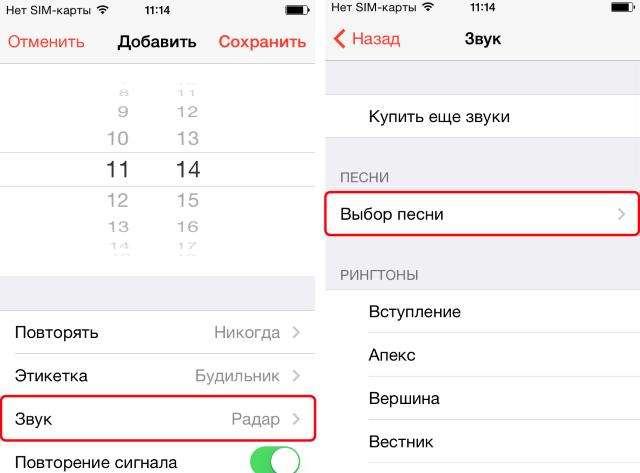
Кроме встроенных мелодий, в ваш смартфон можно поставить и свою песню/рингтон. Для этого на этапе настроек выберите пункт «выбор песни», после чего вы окажитесь в Apple Store. Здесь нужно будет найти песню, которую вы хотели, кликнуть по кнопке «+» на ней. Таким образом, вопрос о том, как поменять звук будильника на Айфоне-6, отпадает.
Если нужен рингтон, то там же, в магазине Apple, вызовите пункт «Купить еще звуки» и выберите нужный рингтон. Купите его и установите на ваш Apple iPhone.
Почему не сработал будильник на вашем смартфоне?
Если будильник, который вы завели, не срабатывает, проверьте, все ли вы сделали правильно? Возможно, вы просто не включили его или нажали что-то не так.
Но если вы сделали все правильно и всплывает окно будильника, а звука нет — что делать? Скорее всего, поломка аппаратная. У вашего iPhone сломался динамик или сигнал. В этом случае надо обращаться за помощью к хорошему мастеру Apple. Не удивляйтесь, если цена будет высокой, это ведь дорогая техника.
Вот причины, почему будильник может не сработать:
- Неправильный часовой пояс в iPhone.
- Будильник без звука и вибрации.
- Ваш телефон находится на беззвучном режиме, а на будильнике не включен вибросигнал.
- Смартфон неправильно настроен в первое включение после покупки.
- Смартфон неоригинальный, с плохой прошивкой или не обновлен.
Способы решения проблемы:
Вывод
Разобраться, как поменять звук будильника на «Айфоне 7 S» совсем не сложно. Для людей, которые совсем не разбираются в данной марке техники, создана эта статья. Здесь мы узнали, что делать, если гаджет не сработал, описали основные функции будильника и часть приложений телефона, связанных с громкостью.
Как изменить мелодию будильника на iPhone
Современные телефоны дают возможность заменить обычный будильник. Преимуществом такой замены являются комфортное использование и возможность поставить на звонок любимую композицию. Для владельцев iPhone стало возможным поставить полюбившуюся песню на пробуждающий сигнал с iOS 6. Теперь, если вам надоели стандартные рингтоны, вы легко можете заменить их музыкальной композицией на ваш выбор.
Как поменять звук будильника на iPhone
Будильник на айфоне можно поставить в приложении «часы». Вы можете найти его на рабочем экране, как правило, оно располагается на первом рабочем столе и отображается как картинка часов. Откройте его. Внизу будут видны возможные команды, нажмите «будильник».
Чтобы добавить новый будильник необходимо нажать на знак плюса в открывшейся области. Он расположен в верхнем правом углу на экране. Установите нужное время сигнала и день недели, когда вы хотите слышать мелодию будильника на iPhone. Чтобы установить время, когда он должен вас будить, нужно покрутить левое колесо с цифрами, для установки часа и правое, для установки минут. Чтобы выйти из настроек, нужно нажать кнопку «назад» в верхнем углу слева.
Теперь вы можете установить звуковой сигнал, выбрав из предлагаемого списка рингтон. Если вам не понравился ни один из предложенных вариантов, то вы можете создать свою композицию через iTunes и поставить на будильник.
Для тех, у кого стоит iOS 6 и выше доступна функция, сменить рингтон на песню. Как поставить музыку на будильник в iPhone? В разделе «звуки» переходим в «песни» и жмем «выбрать песню». Делаем выбор музыкальной композиции в библиотеке устройства. Теперь вы знаете, как поменять мелодию будильника и можете сделать это для каждого имеющегося.
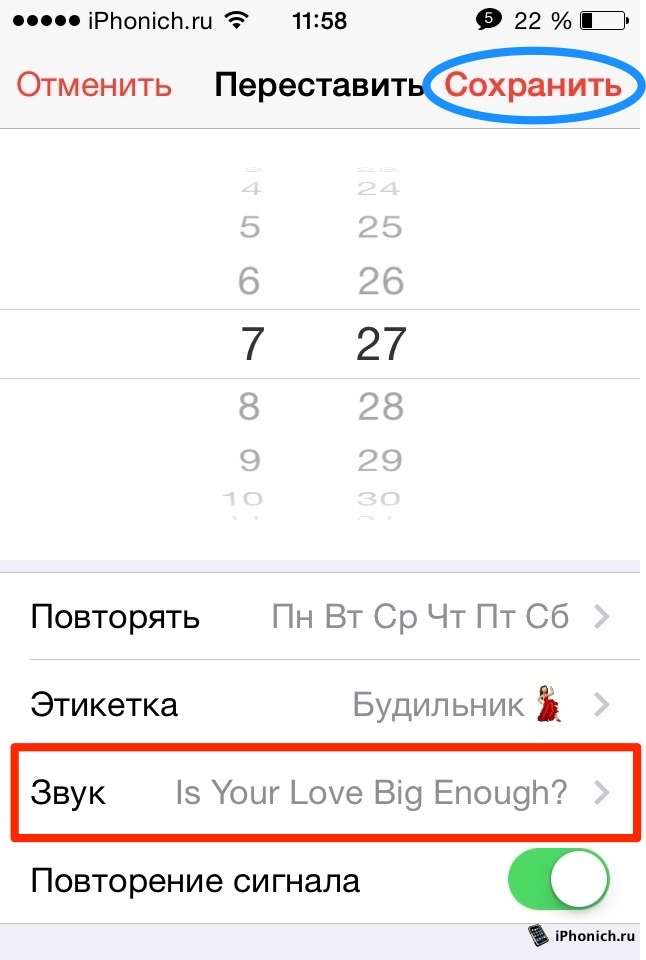
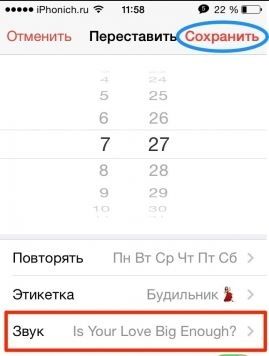
Далее жмите «сохранить» в правом верхнем углу. Это позволит сохранить все действия.
Дополнительные функции будильника в iPhone5

Вы можете создать несколько будильников на разные дни недели и разное время срабатывания. Это очень удобная функция, если вы ходите на какие-то секции или кружки, работаете сменным графиком, вам нужно пойти на какое-то событие, о котором вам нужно напомнить.
Функция повторения сигнала. Активация этой функции дает возможность последующего дополнительного сигнала через 10 минут после установленного времени. Эта функция очень удобна для тех, кому сложно сразу вставать после звонка. Она помогает мягче проснуться и не проспать. Напряжение уходит, ведь вы знаете, что будильник еще прозвонит.
В айфоне есть функция «этикетка». Она дает возможность изменить название по своему желанию. Эту особенность можно использовать в качестве напоминания, зачем вы поставили музыкальный сигнал. Либо использовать эту возможность в качестве пожелания себе доброго утра и настройки на хорошее настроение.
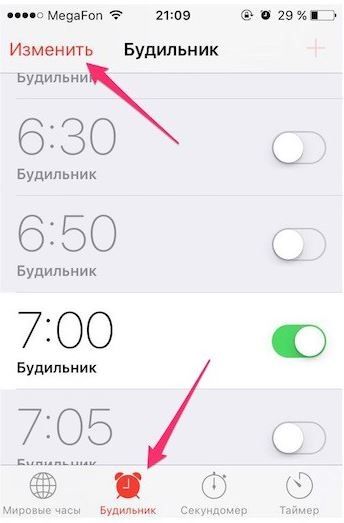
Для удаления ненужного будильника необходимо зайти во вкладку «изменить», расположенную в левом верхнем углу. Напротив каждого временного сигнала будет отображаться красный значок. Кликните на нужный и подтвердите удаление. Чтобы выйти из этого окна необходимо нажать «кнопку» «готово».
Совет: Обязательно перед сном проверяйте, включили ли вы будильник на айфоне и звуковой режим. В случае, когда громкость на телефоне отключена, вы не услышите, как играет мелодия будильника iphone и скорее всего, проспите. Но это можно исправить, отвязав громкость пробуждающего звонка от системных звуковых сигналов.
Как изменить громкость будильника
С этим вопросом многие новоиспеченные владельцы iPhone не могут разобраться. Эту настройку нельзя найти в приложении «часы», ее там нет. Зависимости громкости пробуждающего звонка от настроек громкости iOS тоже нет. Но между ними есть привязка.
Чтобы изменить уровень громкости пробуждающей мелодии необходимо зайти в меню настроек. Далее выбрать вкладку «звуки». Перед вами появится «звонки и предупреждения» и далее тумблер под названием «изменять кнопками». Это позволяет сделать привязку регулирования громкости звуков системы с остальными. По умолчанию она отключена, чтобы не тревожить ваш сон. Играя с этим тумблером вы можете отвязывать и привязывать сигналы iOS и пробуждающей мелодии.
Как поменять звук будильника на iPhone?
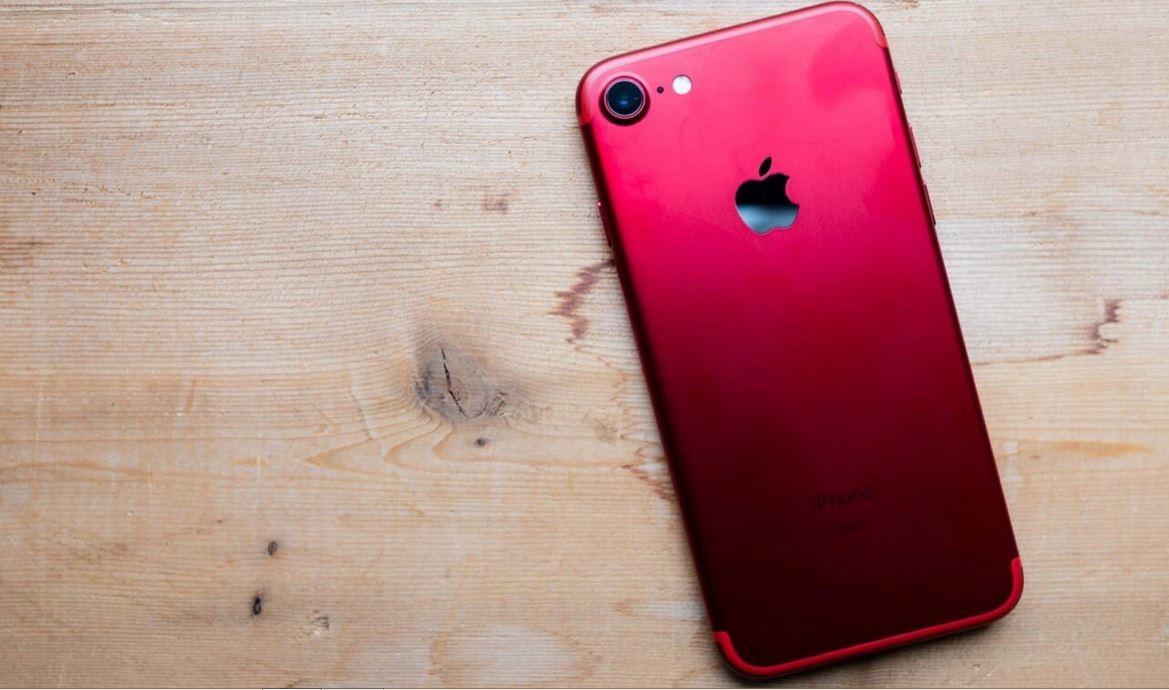
Современный мир полностью заполонили мобильные устройства и другие технические девайсы, а от традиционных будильников уже давным-давно все отказались. Теперь функцию будильника выполняют наши смартфоны. В iPhone также есть это приложение, которое активно используется миллионами людей по всему миру. Тем не менее, не каждый владелец Apple-устройства знает как сменить стандартный рингтон на предпочитаемую музыку.
Изменить рингтон вашего будильника необходимо непосредственно в стандартном приложении «Часы». После того как вы запустите приложение, переходим во вкладку с будильником и нажимаем на иконку в форме плюса в верхнем правом углу или на фразу «Изменить» в противоположной стороне. В открывшемся меню пользователю будет доступен функционал установление таймера, периодичности воспроизведения сигнала и смены рингтона. Чтобы изменить стандартную мелодию на любимую композицию, нужно открыть вкладку «Звук» и установить композицию в соответствующей вкладке.
Теперь любой пользователь iPhone может легко установить понравившуюся композицию в качестве звукового сигнала на будильнике, предварительно загрузив ее из медиатеки. К слову, подобный функционал впервые появился в прошивке iOS 6 и продолжился в последующих моделях.

Huawei P30 обзор
Huawei P30 имеет одну из лучших камер, которую мы видели в телефоне, с такими функциями, как невероятный оптический зум и ночной режим, о которых другие телефоны могли только мечтать, но кроме этого он больше похож на приличную трубку среднего класса.
19 декабря 2019
Samsung запустила trade-in для «умных» часов
Ранее программы trade-in распространялись чаще на смартфоны.
Как поменять мелодию будильника на Хонор и просыпаться под музыку

Как поменять мелодию будильника на Хонор? Для этого нужно открыть часы, перейти во вкладку будильника, открыть детали необходимого сигнала или создать новый. Затем выберите любой трек из библиотеки или с девайса. Более подробная инструкция, как поменять звук будильника на Хонор 10 и других моделях смартфонов Хонор приведена ниже.
Как поменять звук
Возможность поменять стандартную мелодию встроена в Андроид. Не исключение и телефоны Хонор. Способ, как изменить звук будильника на Хонор, состоит из простых действий, которые состоят из таких этапов:
- открыть соответствующие опции на смартфоне;
- создать новый сигнал/скачать любимую музыку или поменять уже имеющийся;
- настроить мелодию будильника на Хонор.
Каждый из пунктов имеет свои нюансы, поэтому, чтобы не ошибиться, выполните приведённую ниже инструкцию.
Шаг 1. Открыть приложение
Есть несколько способов, как вы можете его открыть. Любой из них подойдёт, и приведёт вас к настройкам сигналов. Вот способы, которыми вы можете воспользоваться:
- Если на рабочем столе отображается виджет часов: нажмите на часы. Затем, в окне, которое появится, нажмите на кнопку «Будильник», которая отображается как вкладка в нижней или на верхней панели.
- Если часы не отображаются или способ не работает, то откройте меню телефона. Часто это можно сделать с помощью долгого нажатия на кнопку «Домой» в нижней панели. Теперь найдите пункт «Часы» и отройте его. Затем перейдите на вкладку «Будильник».
- Также вы можете просто открыть настройки телефона и отыскать пункт «Часы» там. Аналогично описанным ранее способам, перейдите на соответствующую кнопку-вкладку.

Шаг 2. Редактировать сигнал
Чтобы изменить мелодию будильника на Хонор 10 или любом другом телефоне, вам сначала нужно создать сигнал. Для этого выполните такие действия:
- Нажмите на иконку «плюс» в нижней части экрана.
- Если сигнал уже был создан ранее, то просто перейдите в этот пункт.
- Настройте параметры: время срабатывания, дни недели, когда он будет срабатывать, будет ли активен вибросигнал, как называется запись, сколько оповещение будет длиться, с какой периодичностью срабатывает, если его не остановили.
- Отдельным пунктом идёт «Звук» – именно это тот способ, как поставить мелодию на будильник Хонор.

Шаг 3. Изменение мелодии сигнала
Как указывалось ранее, чтобы поменять трек, нужно перейти в пункт «Звук». После этого, выполните такие операции:
- Если хотите, чтобы телефон только вибрировал, или у него только включился экран, а никакого трека при этом не было, то выберите «Беззвучный».
- Если вы хотите поменять мелодию будильника Honor на одну из стандартных, уже установленных на аппарате, то просто выберите одну из композиций ниже. При нажатии вы сможете их прослушать, чтобы определиться с выбором.
- Если вы хотите установить собственную мелодию, которой нет в списке, то нажмите на надписи «Музыка на устройстве». Откроется файловый менеджер. Найдите трек, который вам нужен, и нажмите на нём. Новые скачанные из интернета файлы чаще всего оказываются в папке «Загрузки» или «Download». После этого вам удалось изменить сигнал будильника на Хонор 7, 10, 20 или любой другой модели. Но не забудьте сохранить изменения.

Шаг 4. Сохранение изменений
После шага, как установить музыку на будильник Хонор, обязательно нужно убедиться, что изменения сохранены, а сама запись активирована. Для этого:
- При выходе из настроек обязательно нажмите на галочку в верхней части экрана. Без этого все ваши изменения не будут сохранены.

- В списке записей убедитесь, что ваша – включена. На это указывает соответствующий переключатель рядом с её названием.

Если не удаётся поменять мелодию
В редких случаях у вас может не получиться перейти к шагу 3. Если нажатие на пункт «Звук» не приводит к желаемому результату, то нужно почистить кэш приложения Часы. Для этого выполните такие действия:
- Перейдите в Настройки.
- Откройте Приложения.
- Найдите Часы.
- Теперь удалите кэш и сбросьте настройки данного приложения. Важные данные не сотрутся. Просто обновится внутренняя память программы.
- Вернитесь в приложение и нажмите на «Звук» снова. Повторите попытку установить мелодию на будильник Хонор. Всё должно заработать.

Увеличить громкость
Обычно громкость сигнала можно поменять непосредственно в его настройках. Если в вашей версии такой опции нет, то это можно выставить в параметрах самого телефона, как описано ниже:
- Откройте Настройки.
- Перейдите к настройкам звука.
- Укажите громкость.

Как отключить
Чтобы отключить параметр, нужно выполнить более простые действия, чем поменять мелодию будильника на Хонор 10:
- Перейдите в приложение, как указано в первом шаге.
- Чтобы отключить его срабатывание, нажмите на значок переключателя рядом с ним. Он должен находиться в неактивном положении.
- Чтобы полностью удалить запись, откройте её, как для настройки, и клацните в нижней части экрана на кнопку Удалить.
- Чтобы избавиться от композиции, откройте запись, перейдите к пункту «настроить звук» и отключите его – сделайте беззвучным.
Итак, теперь вам известны все нюансы, связанные с будильником на Хонор. В первую очередь скачайте трек, под который бы хотели просыпаться, на свой девайс. А затем выполните все действия, указанные в инструкции. Надеюсь, она будет вам полезна, и вы с лёгкость сможете сменить мелодию будильника на Хонор.