Добавление логотипа, названия организации или текста колонтитула в выдачи
В этом представлении можно добавлять элементы макета страницы для печатных раздаток презентации, такие как логотип или название компании.
Добавление логотипа, названия организации или текста колонтитула в выдачи
Чтобы добавить текст верхнего или нижнего колонтитула:

- Чтобы начать, выберите Вид >Образец выдач. Изменения, внесенные в представлении Образец выдач, отображаются на всех страницах раздаточных материалов.
- На вкладке Образец выдач щелкните поле верхнего или нижнего колонтитула, который хотите изменить, и введите свой текст.
Чтобы добавить изображение:
- Откройте вкладку Образец выдач, щелкните меню Вставка и выберите Рисунок >Рисунок из файла.
- Перейдите к нужному изображению и нажмите кнопку Вставить.
- Перетащите изображение в нужное место и при необходимости измените его размер. Дополнительные параметры форматирования находятся на вкладке Формат рисунка.
Чтобы просмотреть раздаточные материалы:
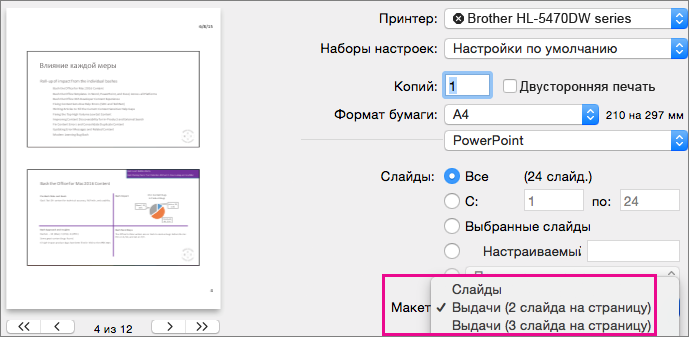
- Щелкните Файл >Печать.
- Во всплывающем меню Макет выберите тип макета.
- По страницам в диалоговом окне «Печать» нажмите кнопку «Отмена».
Если вы хотите добавить в презентацию, а не печатные раздатчики, см. страницу «Добавление номеров страниц, даты и времени или текста придатки» на все слайды в PowerPoint для Mac
См. также
Добавление логотипа в печатную раздато печатную раздатку
Вы можете добавить файл изображения в макет страницы, чтобы печатать логотип на каждой странице раздаточных материалов.
Важно: Описанная ниже процедура подходит только для раздаточных материалов, которые содержат несколько слайдов на одной странице. Если у слайдов есть заметки, которые вы хотите включить в раздатку, выполните эту процедуру в представлении «Мастер заметок», а не в представлении «Мастер раздаток».
- В меню Вид выберите пункт Образец, а затем — Образец выдач.
- На вкладке Главная в группе Вставить нажмите кнопку Рисунок и выберите пункт Рисунок из файла.
- Найдите файл с логотипом компании и нажмите кнопку Вставить.
- Выполните одно из указанных ниже действий.
| Задача | Необходимые действия |
|---|---|
| Изменение размера логотипа с учетом макета страницы | Выберите рисунок, а затем перетаскивайте маркер изменения размера, пока изображение не примет нужный размер. Чтобы сохранить пропорции рисунка, щелкните объект, нажмите и удерживайте клавишу SHIFT, а затем перетащите угловой маркер изменения размера. |
| Перемещение логотипа в макете | Щелкните рисунок и перетащите его на нужное место. |
| Применение стиля рисунка к логотипу | Щелкните рисунок и откройте вкладку Формат рисунка. В разделе Стили рисунков выберите нужный стиль. |
Добавление колонтитула в выдачи
В верхний или нижний колонтитул можно включить название компании или юридическое заявление об авторских правах или конфиденциальности.
- В меню Вид выберите пункт Образец, а затем — Образец выдач.
- На вкладке Главная в группе Вставить нажмите кнопку Текст и выберите пункт Колонтитулы.
- Выполните любое из описанных ниже действий.
| Задача | Необходимые действия |
|---|---|
| Добавление загона | На вкладке Заметки и выдачи щелкните Верхний колонтитул, а затем введите нужный текст. |
| Добавление нижнего колонтитула | На вкладке Заметки и выдачи щелкните Нижний колонтитул, а затем введите нужный текст. |
Как вставить логотип в колонтитул в ворде
Доброго всем!
Есть сформированный в 1С печатный документ. У документа имеется нижний колонтитул. Как вывести картинку в этот колонтитул?
Если более подробно и понятно, то в колонтитуле отведено место под подпись и печать. Соответственно эту самую печать и подпись туда вывести программно. Но как это сделать применительно к колонтитулу?
Толи народ ленится, толи «корабль» назвал неправильно
Может сегодня повезет.
да что ж такое то?!
Ты хочешь подделать подпись и печать?
Ответ: Надо в макете эту картинку вставить и она сама выведется)
Картинку в колонтитул не получится. А почему не на макет? Ну или на шаблон вордовский с печатью и подписью?
(5) не поддедать. А автоматизировать процесс ее постановки.
Как ты в МАКЕТЕ вставишь картинку, чтобы она вывелась в КОЛОНТИТУЛ документа?
(6) Подписью заверяются все листы документа. Для этого подписи выведены в колонтитул. Следовательно печать нужно туда же.
(7) Используй вордовский шаблон тогда
(6) (9) + шаблон вордовский отпадает по причине формирования табличного документа в 1С.
да на здоровье, формируй в 1с, но запиши этот текст в ворд на шаблон с колонтитулом.
(0) тема избитая, настраивай вывод области типа «колонтитул» на каждой странице, оператор ПроверитьВывод() для определения нужного момента для вывода «колонтитула»
По идее мне нужна возможность задать координаты вывода картинки. Координаты я бы экспериментально просчитал. Вот как это сделать?
(7) например, в макете вставив картинку, а в настройках колонтитулов убрать нижний)
(11) Бредовейшая идея. Как минимум потому что очень медленная + макет может быть довольно сложным (с таблицами разными и так далее) и переноситься может криво. + Неудобсвто дальнейшей работы с ним.
Эту тему я уже проходил.
(15) ты видимо не очень внимательно читаешь:
«(8) Подписью заверяются все листы документа. Для этого подписи выведены в колонтитул. Следовательно печать нужно туда же.»
Мне нужно именно в колонтитул. если бы нужно было просто в макет, то я бы тут не сидел и ничего не спрашивал.
(13) в смысле свой «псевдо» колонтитул делать?!
(17) Видимо, ты слишком уверен в себе, чтобы понимать то, что читаешь:
вот еще, http://help1c.com/faq/view/204.html
(19) я в курсе этого и делаю именно так. Но там ток ТЕКСТ можно вставлять. А как быть с картинкой?!
(20) Давай уже, выкладывай, ща все брошу и напишу за тебя. http://infostart.ru/profile/44243/blog/1484/
(19) в их варианте косяк — если страница не полностью занята текстом, то нижний колонтитул будет не в самом низу листа, а сразу за окончанием текста.
либо я там что-то не увидел.
(22) Не знаю. Печ. формы договоров не делал. В простых случаях, код работал.
(23) сейчас проверю. Но мне кажется лажа будет.
(23) как я и говорил — полный бред!
(23) как же он у тебя работал? Точнее что ты выводил на последнем листе, когда выводимый текст заканчивался на середине листа?
(25) эмоции — оставь маме. Что «полный бред» показывает?
(27) ты сам код читал?
Если Не ТабДок.ПроверитьВывод(М) Тогда
Если СекцияВывод=СекцияДоп Тогда
Возврат
КонецЕсли;
ВыводСПроверкой(ТабДок,СекцияДоп);
ТабДок.Вывести(СекцияНиз);
ТабДок.ВывестиГоризонтальныйРазделительСтраниц();
ТабДок.Вывести(СекцияВерх);
КонецЕсли;
Вывод нижней секции, т.е. «СекцияНиз» происходит только в том случае, если основная область НЕ ПОМЕЩАЕТСЯ на страницу!
А если она помещается (например в случае, когда это последний лист и информация занимает только 30% от всего листа), то секция НЕ ВЫВОДИТСЯ! Следовательно колонтитут на последнем листе просто отсутствует
(28) Ужас! Никто не хочет писать за тебя, а подумать тебе нечем, видимо.
Ок. Сейчас, попробую воспроизвести. Не истери.
Вывод логотипов в колонтитул
В системе появилась возможность автозаполнения бланков Исходящий писем, Служебных записок, организационно – распорядительных документов с учётом логотипов по каждой Организации, то есть на каждый вид документа и организацию в шаблоне документа будет изменяется логотип Организации в колонтитуле бланка.
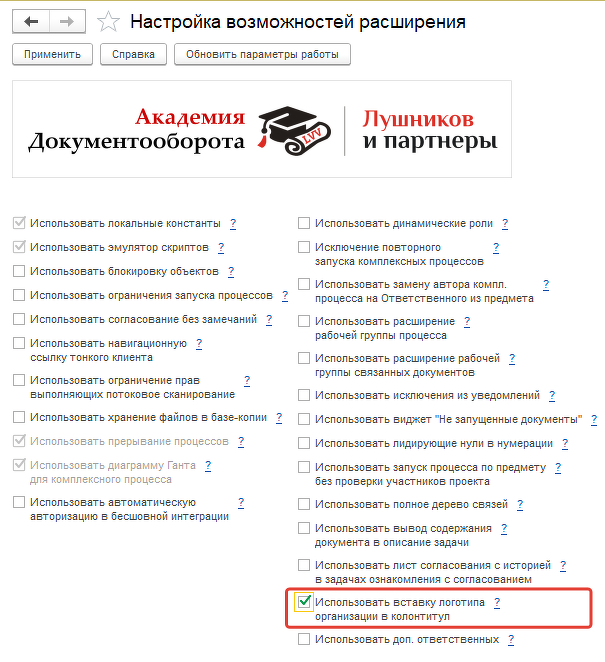
Для того, чтобы данная функция заработала, необходимо зайти в «Настройки расширения» и поставить галочку напротив «Использовать вставку логотипа организации в колонтитул», далее команда «Применить».
Текст записи блога нужно отредактировать здесь. Вы можете добавлять простой текст, изображения, галереи, заголовки, колонки, формы, все то-же самое что и на обычных страницах
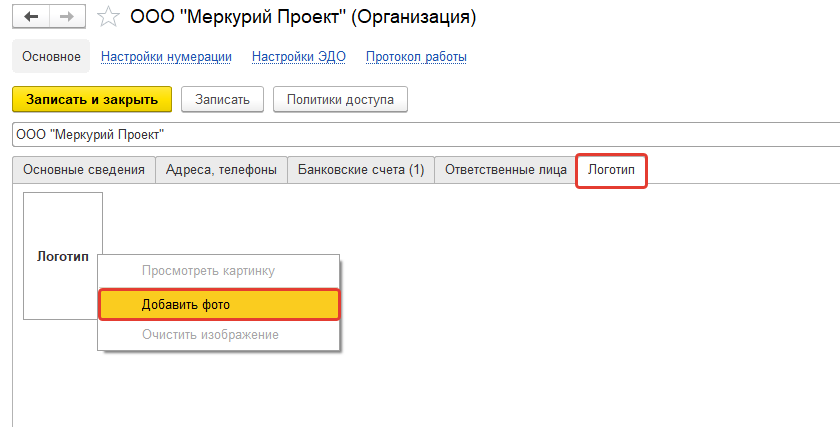
Далее перейти в Справочник «Организации», выбрать одну из Организаций и открыть карточку (двойным щелчком левой кнопки мыши). В карточке Организации при включенной настройке отобразится дополнительная вкладка «Логотип». Правой клавишей мыши выбрать «Добавить фото».
(!)Важно: необходимо соответствие размера Логотипа и Колонтитула бланка.
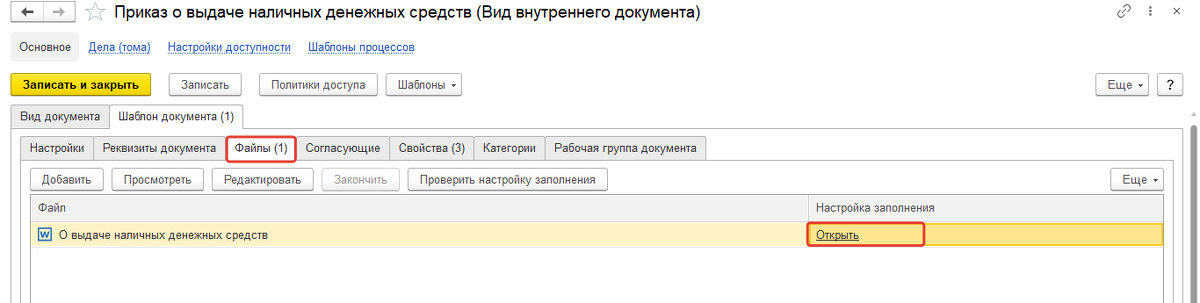
После добавления логотипа необходимо перейти в справочник «Виды документов» далее «Внутренние» — «Приказ о выдаче наличных денежных средств» (как пример), далее закладка «Шаблон документа» — «Файлы». В табличной части необходимо открыть «Настройку заполнения» по ссылке «Открыть».
Далее в открывшемся окне выбрать закладку «Доп. настройки» и установить флаг «Вставить логотип организации в колонтитул».
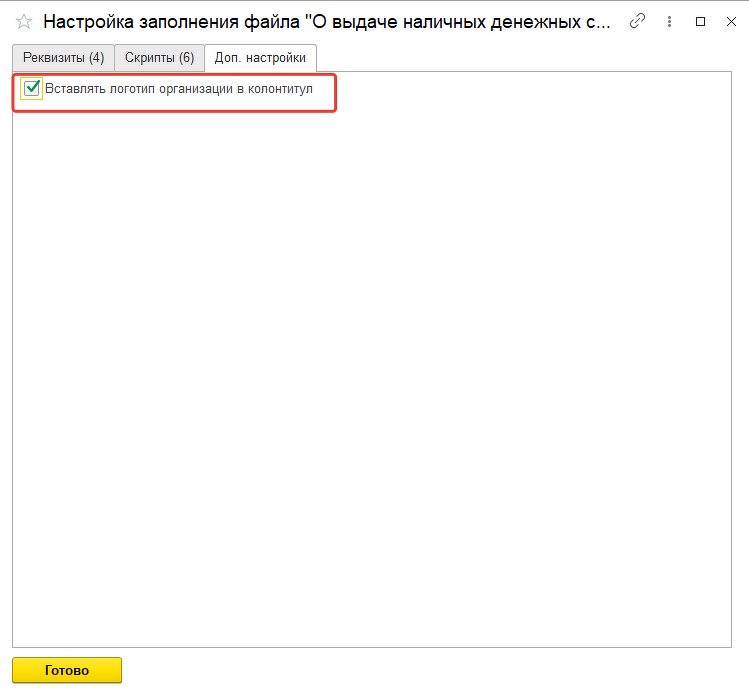
При проверке заполнения шаблона с помощью одноименной команды Логотип организации размещается в «шапке» бланка документа.
Как вставить логотип в колонтитул в ворде

18.08.2014

Сколько бы функциональных и несложных инструментов ни предлагали разработчики, большинство до сих пор использует MicrosoftWord и сталкивается с огромным количеством иногда неразрешимых трудностей. Ребекка Крегер представляет нам решение одной из подобных проблем.
Хотите научиться разнообразным фишкам MS Word и других программ, изучить теорию по разработке технических текстов и приобрести практические навыки? Всё это Вы получите, освоив курс «Разработка технических текстов и документации».
В конце проекта с оригинальным дизайном довольно часто приходится слышать от клиентов: «Я хочу получить редактируемый шаблон этого бланка в Microsoft Word». Они, как правило, не устанавливают и не знают, как использовать передовые программы графического редактирования, такие как Adobe Illustrator, InDesign или Photoshop, и им просто нет смысла приобретать эти дорогостоящие программы.
Microsoft Word включает довольно примитивные технологии по сравнению с Illustrator или InDesign; однако, именно его используют клиенты, и ваш фирменный бланк бесполезен, если они не смогут редактировать и добавлять в него контент, поэтому умение создавать шаблоны бланков Microsoft Word является ключевым. Давайте начнем.
1. Создайте дизайн бланка
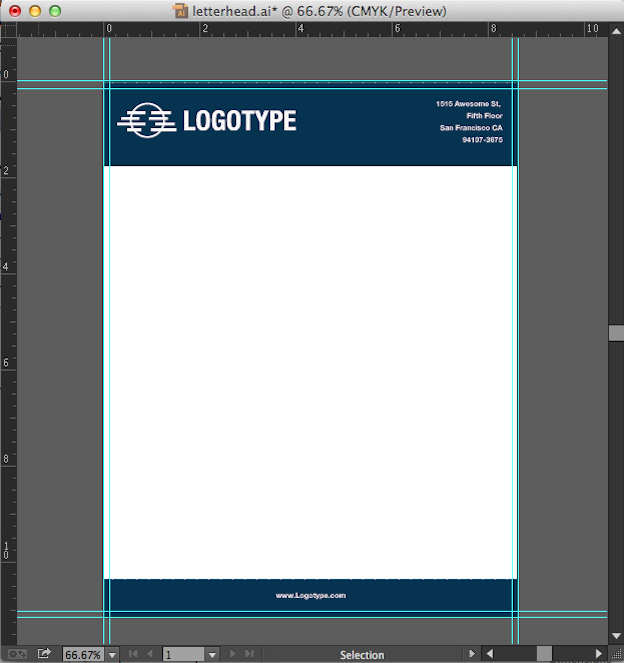
Мы создали данный пример в Illustrator, но для создания бланков можно использовать и Photoshop, и InDesign. Мы используем полноразмерный формат с полями 1/8 дюйма, что в итоге даст нам документ 8.63 x 11.13 дюймов.
Создайте дизайн в модели CMYK, и если вы используете фото или сложную графику, убедитесь, что разрешение не менее 300 пикселей, так как Microsoft Word сжимает все изображения, которые вы туда вставляете.
2. Экспортируйте дизайн бланка как файл PNG с высоким разрешением
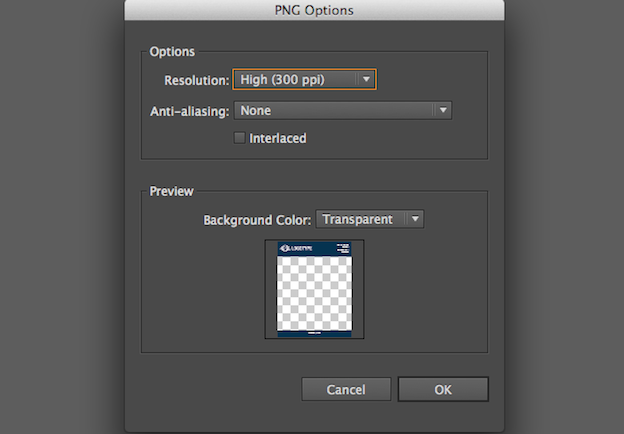
Для этого выберите Файл > Экспорт > PNG. Убедитесь, что выбрали разрешение не менее 300 пикселей. Также можно сохранить дизайн как JPG и даже TIFF; хотя TIFF во много раз увеличит вашему клиенту размер файла и время загрузки в MicrosoftWord.
3. Настройте документ Microsoft Word
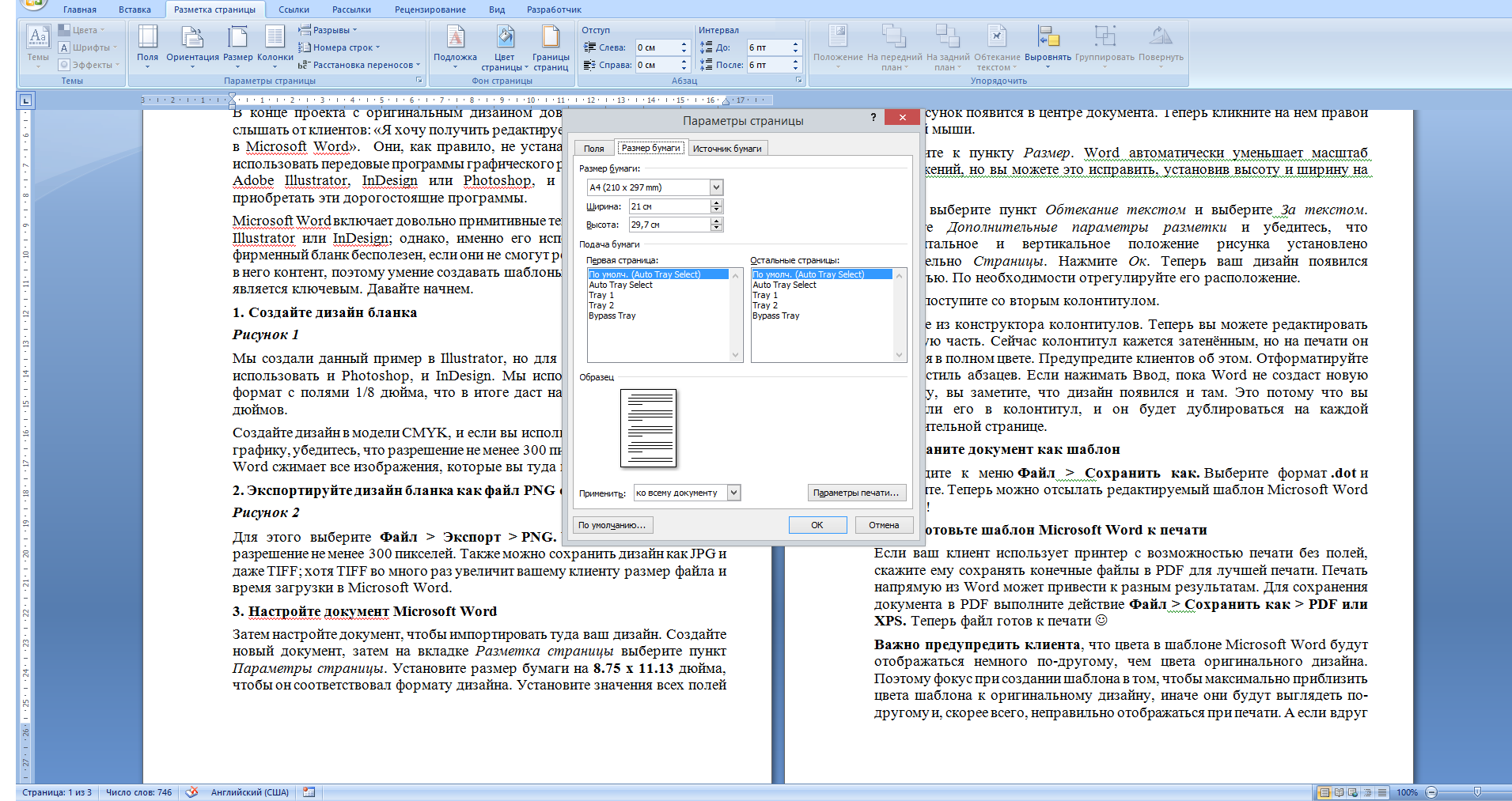
Затем настройте документ, чтобы импортировать туда ваш дизайн. Создайте новый документ, затем на вкладке Разметка страницы выберите пункт Параметры страницы. Установите размер бумаги на 8.75 x 11.13 дюйма,чтобы он соответствовал формату дизайна. Установите значения всех полей на 0. Это позволит установить шаблон без полей, вместо того, чтобы подстраивать его под стандартные поля Word.
4. Разместите дизайн бланка в документе Microsoft Word
Ваш фирменный бланк нужно поместить на место Колонтитулов документа Word, которые будут автоматически повторяться на всех дополнительных страницах. На вкладке Вставка перейдите к пункту Верхний колонтитул либо Нижний колонтитул и нажмите Изменить. В открывшемся конструкторе выберите пункт Вставить рисунок и выберите свой файл PNG. Ваш рисунок появится в центре документа. Теперь кликните на нём правой кнопкой мыши.
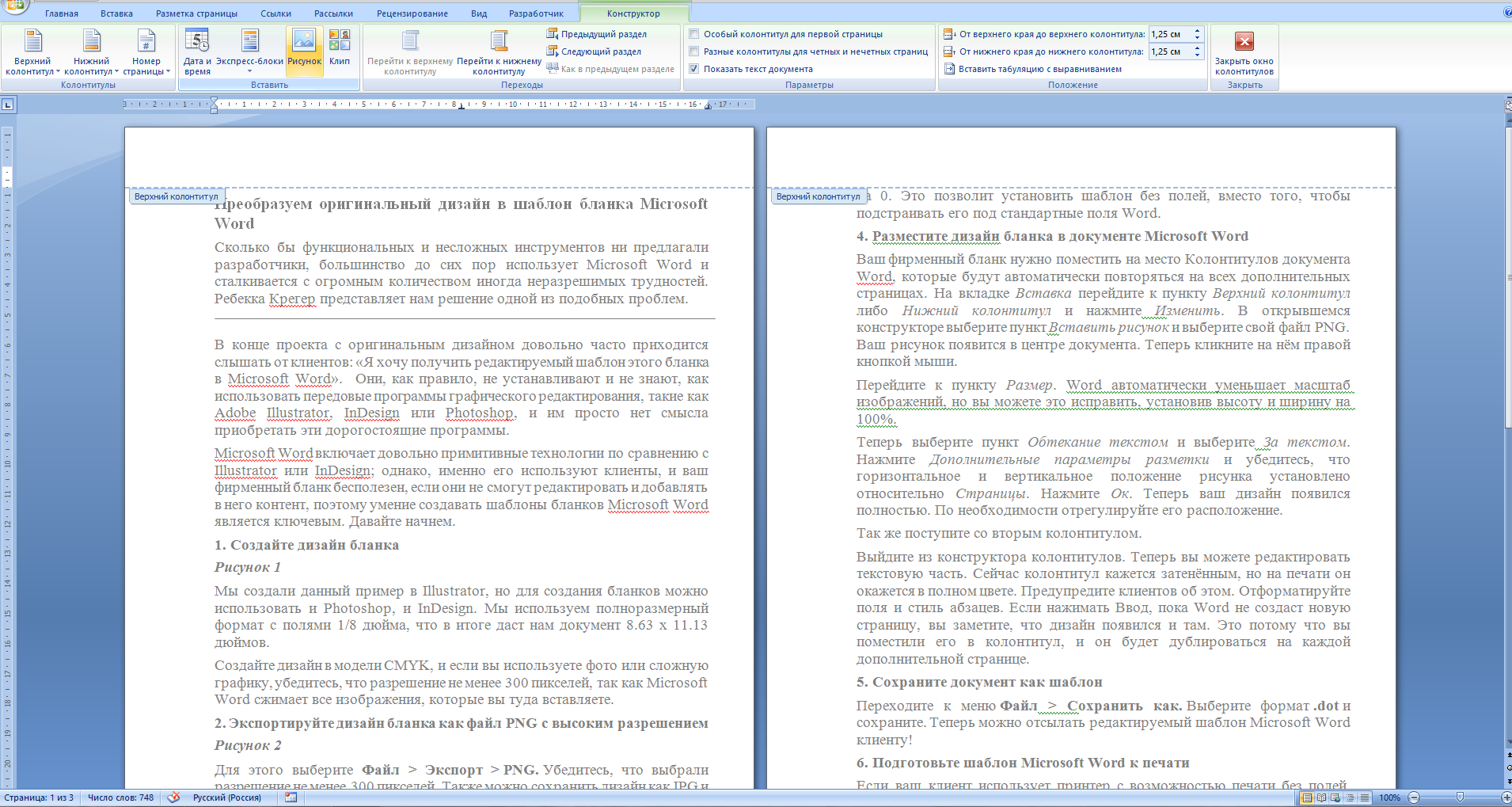
Перейдите к пункту Размер. Word автоматически уменьшает масштаб изображений, но вы можете это исправить, установив высоту и ширину на 100%.
Теперь выберите пункт Обтекание текстом и выберите За текстом. Нажмите Дополнительные параметры разметки и убедитесь, что горизонтальное и вертикальное положение рисунка установлено относительно Страницы. Нажмите Ок. Теперь ваш дизайн появился полностью. По необходимости отрегулируйте его расположение.
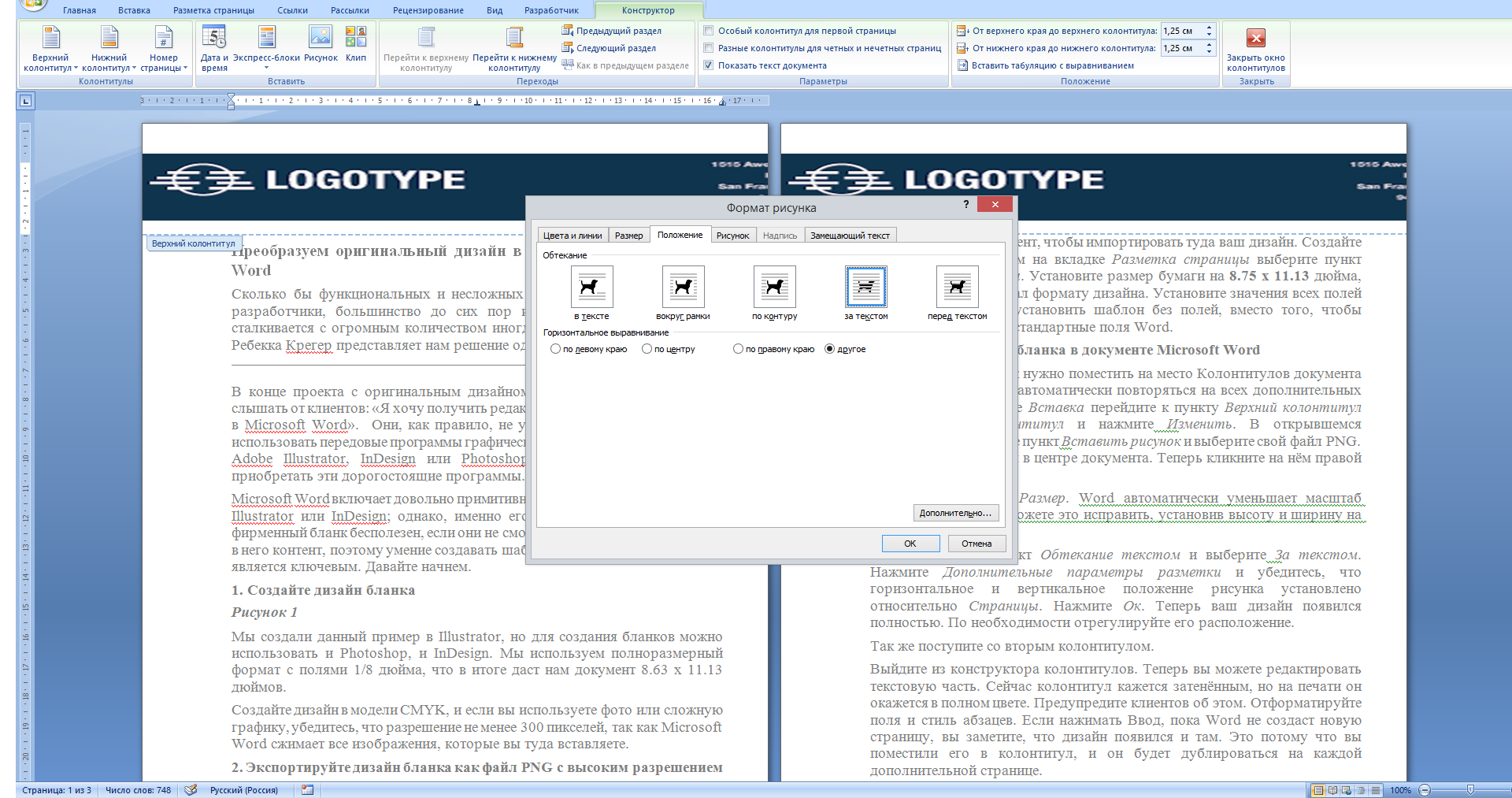
Так же поступите со вторым колонтитулом.
Выйдите из конструктора колонтитулов. Теперь вы можете редактировать текстовую часть. Сейчас колонтитул кажется затенённым, но на печати он окажется в полном цвете. Предупредите клиентов об этом. Отформатируйте поля и стиль абзацев. Если нажимать Ввод, пока Word не создаст новую страницу, вы заметите, что дизайн появился и там. Это потому что вы поместили его в колонтитул, и он будет дублироваться на каждой дополнительной странице.
5. Сохраните документ как шаблон
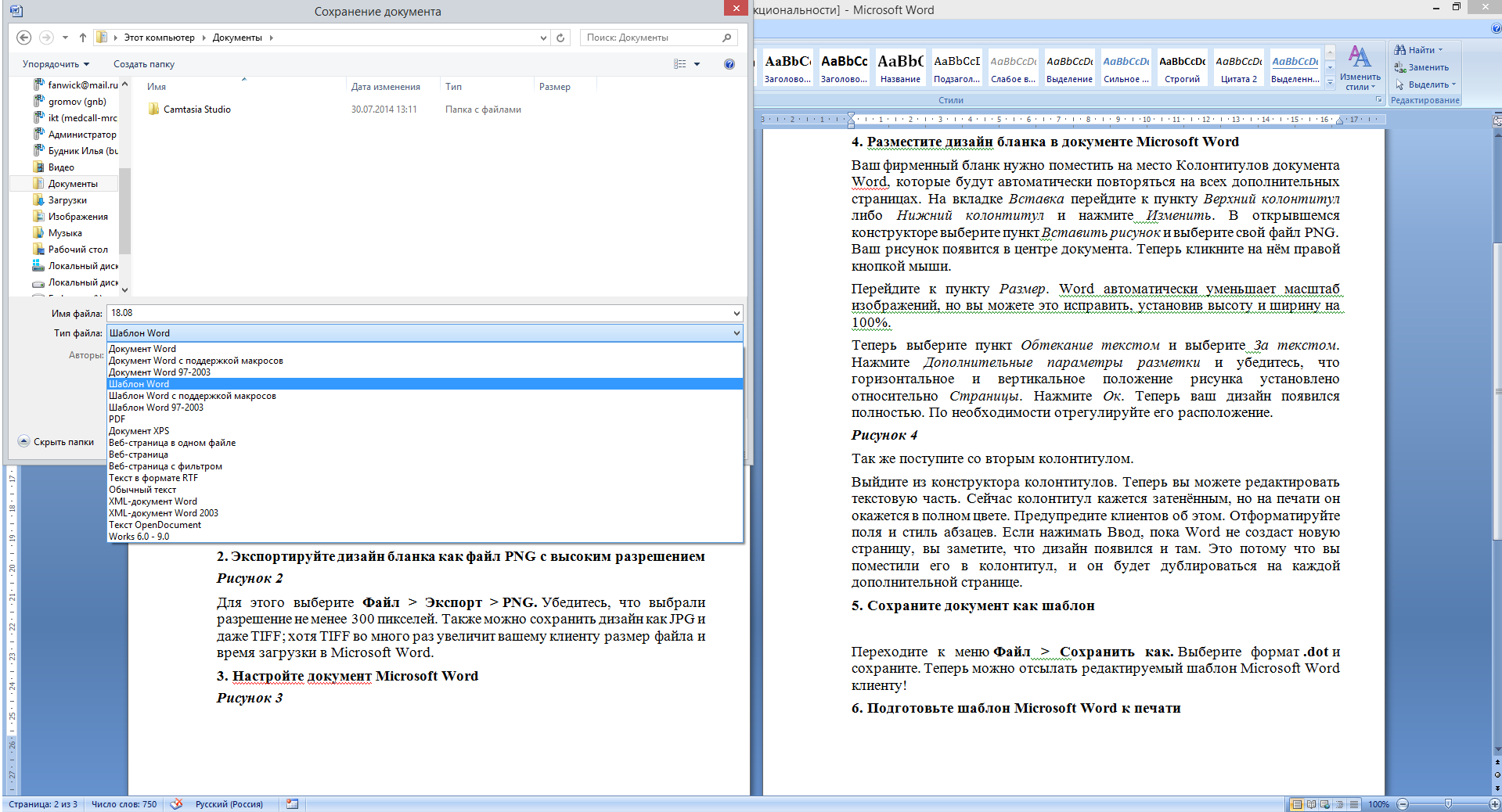
Переходите к меню Файл > Сохранить как. Выберите формат .dot и сохраните. Теперь можно отсылать редактируемый шаблон MicrosoftWord клиенту!
6. Подготовьте шаблон Microsoft Word к печати
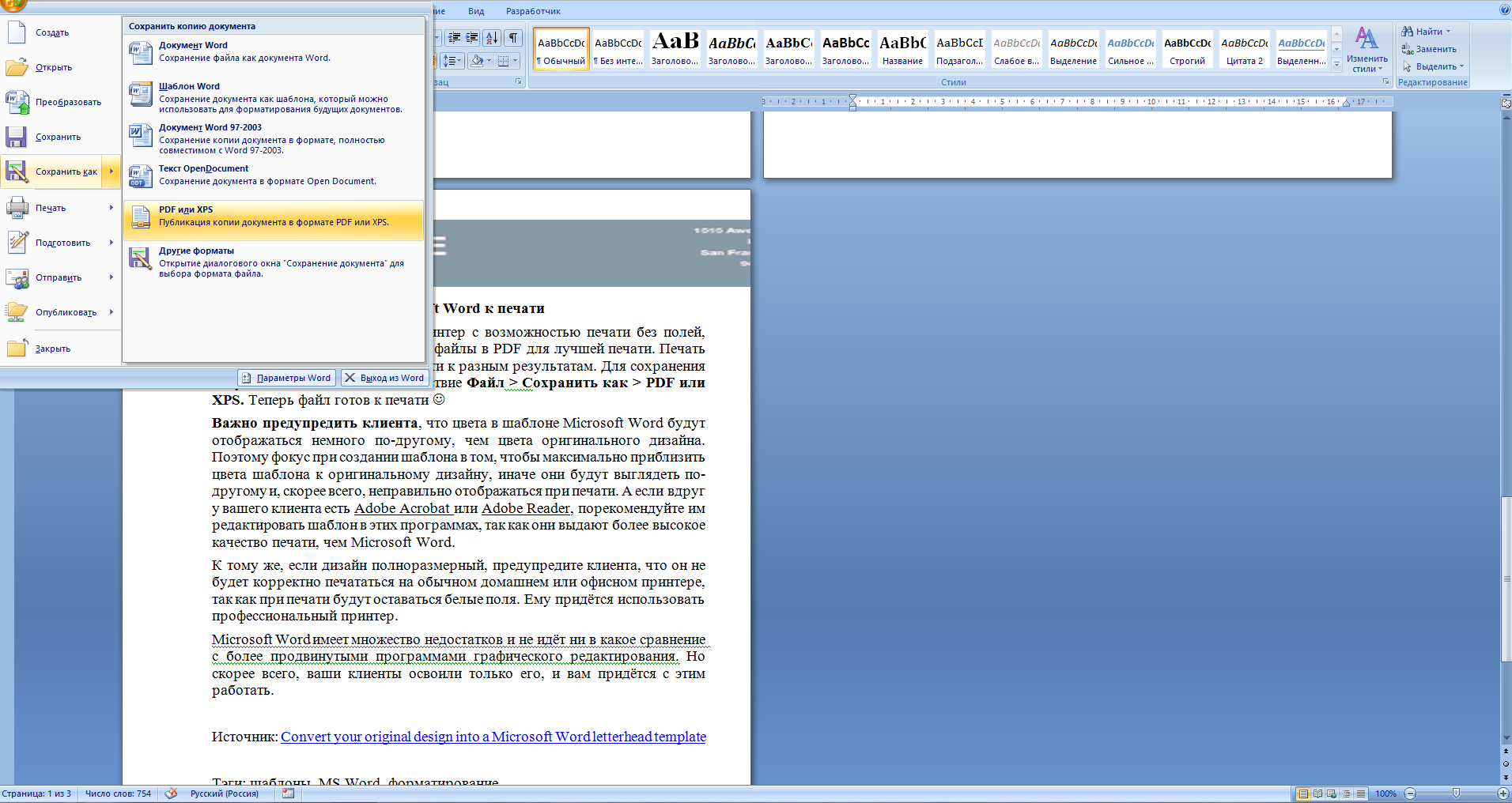
Если ваш клиент использует принтер с возможностью печати без полей, скажите ему сохранять конечные файлы в PDF для лучшей печати. Печать напрямую из Word может привести к разным результатам. Для сохранения документа в PDF выполните действие Файл > Сохранить как > PDF или XPS. Теперь файл готов к печати ��
Важно предупредить клиента, что цвета в шаблоне Microsoft Word будут отображаться немного по-другому, чем цвета оригинального дизайна. Поэтому фокус при создании шаблона в том, чтобы максимально приблизить цвета шаблона к оригинальному дизайну, иначе они будут выглядеть по-другому и, скорее всего, неправильно отображаться при печати. А если вдруг у вашего клиента есть AdobeAcrobat или AdobeReader, порекомендуйте им редактировать шаблон в этих программах, так как они выдают более высокое качество печати, чем Microsoft Word.
К тому же, если дизайн полноразмерный, предупредите клиента, что он не будет корректно печататься на обычном домашнем или офисном принтере, так как при печати будут оставаться белые поля. Ему придётся использовать профессиональный принтер.
Microsoft Word имеет множество недостатков и не идёт ни в какое сравнение с более продвинутыми программами графического редактирования. Но скорее всего, ваши клиенты освоили только его, и вам придётся с этим работать.