UEFI и Legacy — в чём разница
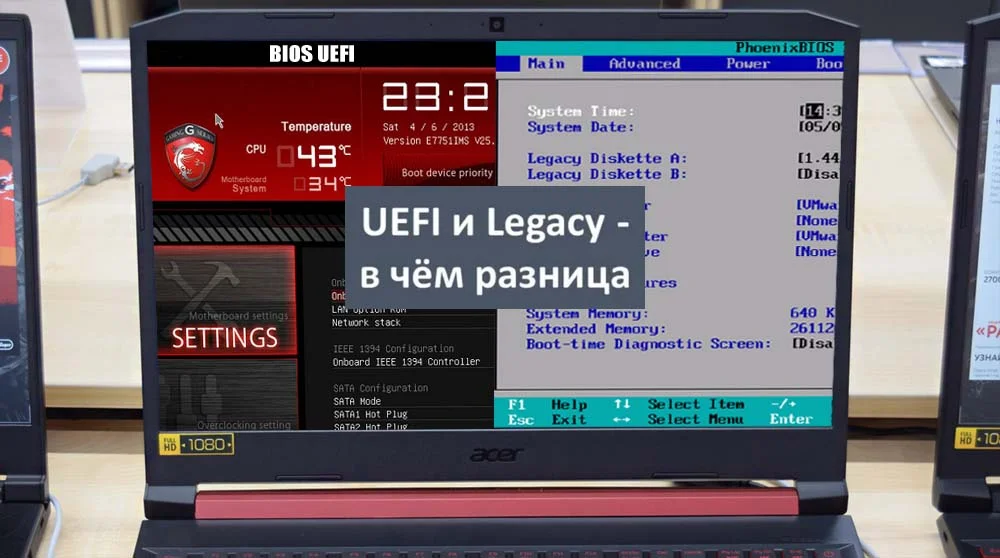
В этой публикации, друзья, рассмотрим такой вопрос: UEFI и Legacy — в чём разница. UEFI и Legacy — это два разных режима загрузки и работы компьютера. При загрузке они определяют, как операционная система взаимодействует с аппаратным обеспечением компьютера. В процессе работы компьютера они определяют, какие программные и аппаратные возможности могут быть задействованы. И давайте детально об этом.
↑ UEFI и Legacy — в чём разница
↑ UEFI и Legacy
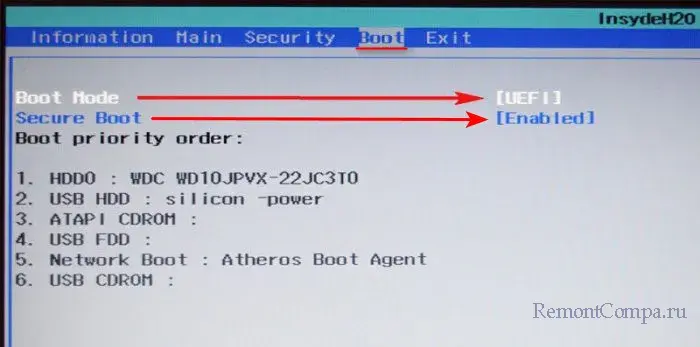
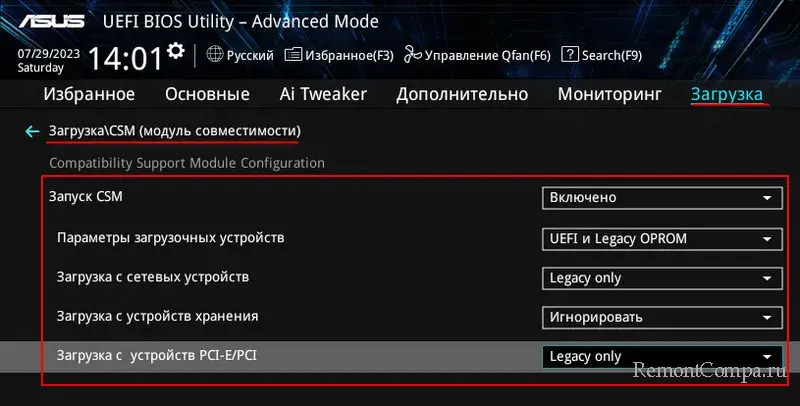
Итак, друзья, UEFI и Legacy – это два разных режима компьютера. Точнее, два разных режима низкоуровневого ПО (прошивки) материнской платы — BIOS. Есть BIOS UEFI, и есть BIOS Legacy. Это упрощённое понимание, дабы мы, пользователи не путались в технических тонкостях. На самом деле UEFI – это не совсем BIOS, это эволюционировавшая, преодолевшая многие ограничения BIOS. UEFI – это нечто простейшей операционной системы, работающей поверх BIOS. До появления UEFI была просто BIOS. Начиная с 2007 года на компьютеры стал массово внедряться UEFI, и обычную прошивку BIOS, которая без UEFI, стали называть Legacy, т.е. устаревшей или классической. Режим UEFI или Legacy устанавливается в BIOS компьютера, обычно в разделе загрузки — «Загрузка», «Boot» и т.п. На ноутбуках UEFI часто реализован упрощённо в консольном формате, и режим BIOS меняется выставлением значения UEFI/Legacy для настройки нечто «Boot Mode». Иногда для включения Legacy необходимо отключение настройки Secure Boot. На ПК обычно UEFI расширенный с графическим интерфейсом. Предусматривает гибкие настройки UEFI и Legacy для разных задач в рамках функции CSM – режима совместимости UEFI и Legacy.
↑ Разница между UEFI и Legacy
- В режиме UEFI более быстрый запуск компьютера. Это обеспечивается тем, что драйверы устройств компьютера загружаются в UEFI и передаются операционной системе. Тогда как в режиме Legacy драйверы загружаются при запуске операционной системы. Плюс к этому, в режиме UEFI компьютеры более устойчивы к ошибкам, связанным с драйверами. Legacy испытывает сложности при параллельной инициализации нескольких устройств, что замедляет загрузку компьютера. UEFI не испытывает таких сложностей: у этой прошивки более современная и гибкая архитектура, оптимизирующая время и ресурсы для загрузки компьютера;
- UEFI имеет функцию безопасной загрузки Secure Boot, предотвращающую запуск нежелательного или вредоносного кода. Тогда как в Legacy такой функции, и компьютер может быть подвержен атакам вредоносного ПО;
- UEFI использует современный стиль разметки диска GPT, поддерживающий диски объёмом до 9.4 Збайт (зеттабайт) и позволяет создавать разделы с объёмом до 18 Эбайт (эксабайт). Тогда как стиль разметки диска MBR, используемый Legacy, поддерживает диски только до 2.2 Тб, а максимальный размер раздела может быть не более 2 Тб;
- UEFI поддерживает программную технологию реализации (эмуляцию) TPM 2.0, которая при отсутствии аппаратного модуля TPM 2.0, является проходным билетом для официальной установки Windows 11. Тогда как Legacy не поддерживает эмуляцию TPM 2.0;
- В режиме UEFI можно официально установить Windows 11, в режиме Legacy – только неофициально;
- UEFI на ПК и некоторых ноутбуках предусматривает графический пользовательский интерфейс с возможностью использования мыши. Но главное — с возможностью переключения на русский язык, что значительно упрощает понимание настроек. Тогда как Legacy имеет только текстовый интерфейс с ограниченными настройками;
- UEFI проще обновляется, чем Legacy, так как хранит свой код в отдельном разделе диска или на съёмном носителе, а не в прошивке материнской платы;
- В UEFI можно попасть из Windows или её среды восстановления, что может быть значимо, если на компьютере не работают клавиши входа в BIOS;
- Только в режиме UEFI, а никак не в Legacy, могут быть использованы некоторые современные возможности чипсетов материнских плат. К примеру, создание RAID из SSD NVMe.
↑ Что выбрать — UEFI или Legacy
Друзья, выбор в пользу UEFI очевиден. Но в большинстве случаев выбирать ничего не нужно: режим UEFI, как правило, предустановлен в BIOS на материнских платах ПК и ноутбуков. Вы можете проверить, работает ли ваш компьютер в режиме UEFI. Это можно сделать прямо в Windows. Жмём клавиши Win+R, вписываем:
msinfo32 Смотрим графу «Режим BIOS», в ней будет указан, соответственно, режим BIOS – UEFI
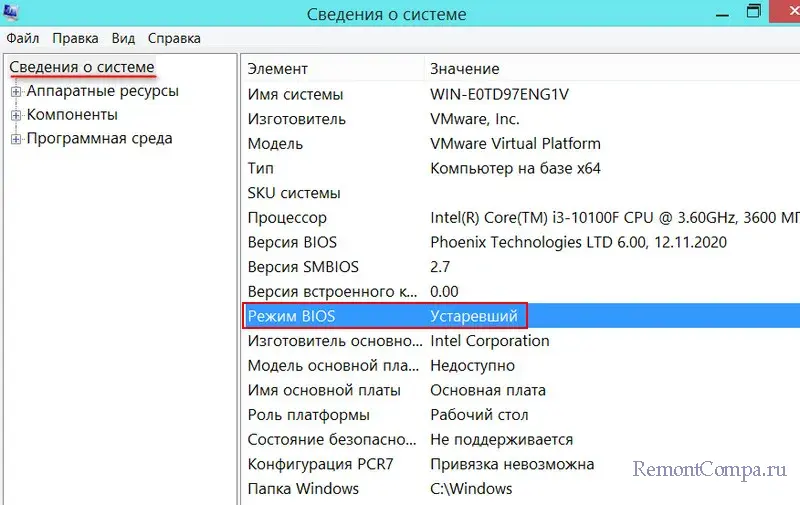
или «Устаревший», т.е. Legacy.
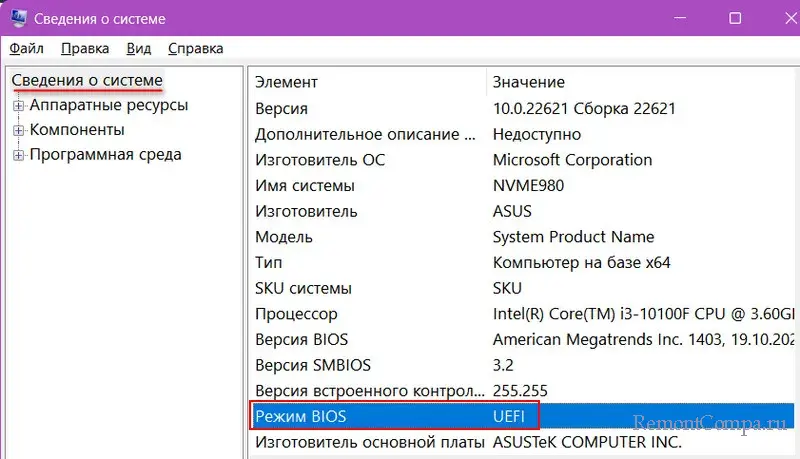
Если ваш компьютер работает в режиме Legacy, и он не старше 2007 года выпуска, возможно, он поддерживает UEFI, и его можно переключить в этот режим. Но в таком случае придётся конвертировать стиль разметки диска MBR в GPT. Это можно сделать с переустановкой Windows и потерей всех данных на диске. Или без переустановки Windows и потери данных на диске.
Выбирать BIOS Legacy необходимо в исключительных случаях, когда вам нужно поработать с загрузочного носителя с Legacy-ПО, либо установить устаревшую операционную систему, работающую только в режиме Legacy. Но даже в таких случаях на ПК не всегда нужно включать в BIOS режим Legacy, ведь на ПК есть упомянутая функция CSM. Подробнее об этом – в статье «Как поменять в БИОСе UEFI на Legacy».
Как в БИОСе поменять UEFI на Legacy для Windows?

Всем привет! Скорее всего вы читаете эти строки, потому что в BIOS или UEFI наткнулись на конфигурацию «Boot Mode» с двумя параметрами «UEFI» и «Legacy». В статье ниже я коротко расскажу как про сами параметры, так и про микросистемы, которые напрямую работают с жёсткими дисками и другим внутренним железом. Ну и мы вместе постараемся ответить на вопрос – а что же выбрать?! Поехали!
UEFI и BIOS
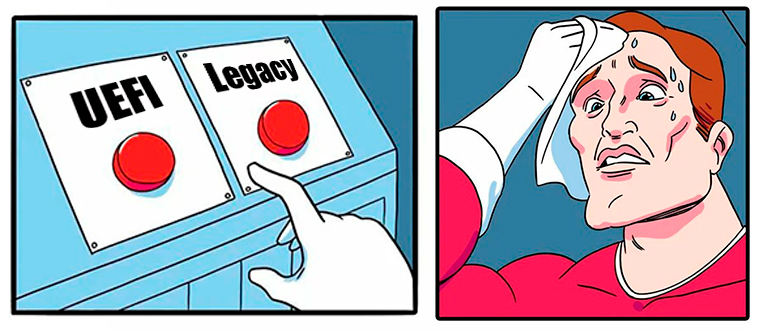
Все современные компьютеры и ноутбуки работают со специальными микропрограммами (или микросистемами), которые напрямую работают с железом ПК. Также они позволяют запускать операционные системы. При включении компьютера, загружается и запускается сначала BIOS или UEFI, а уже потом идет загрузка операционной системы.
Изначально на компьютерах использовался BIOS. Но с приходом 21 века, БИОС потихоньку начал вытеснять более продвинутая система UEFI. Они даже визуально сильно отличаются. БИОС имеет синий или серый экран и управляется исключительно клавиатурой. UEFI же имеет более продвинутый графический интерфейс и поддержку мыши и курсора. По современным стандартам BIOS считается устаревшим, хотя еще встречаются некоторые ноутбуки или компьютеры, которые работают с этой микросистемой.
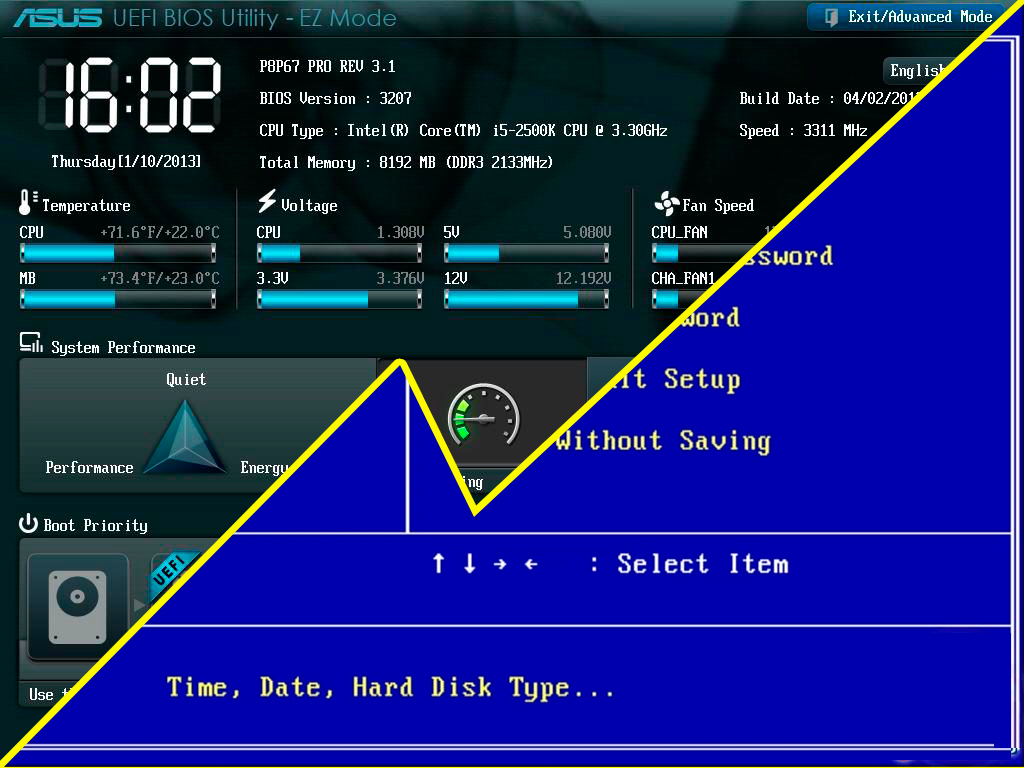
Давайте коротко про преимущества UEFI и недостатки BIOS:
- BIOS может работать с жестким диском, объем которого не может превышать 2,1 ТБ. Тут идет ограничение не совсем системы, а разметки разделов MBR. UEFI же использует GPT разметку.
- UEFI может работать в 32-х битном и 64-х битном режиме, что ускоряет работу и загрузку.
- Из-за работы в режимах 32 и 64 бита есть возможность улучшить графический интерфейс и добавить поддержку мыши. Но тут нужно сказать одну важную вещь – многие производители продолжают использовать UEFI с интерфейсом старого BIOS. То есть если вы зашли и увидели синий или серый экран без поддержки мыши – это не значит, что у вас BIOS. Скорее всего у вас UEFI с интерфейсом старого доброго БИОС.
- В BIOS нет поддержки «Secure Boot», которая позволяет отсканировать загрузку ОС на наличие там вредоносного ПО.
- UEFI позволяет настраивать и даже устанавливать операционную систему по сети.
На самом деле отличий у них еще больше, я всего лишь описал самые популярные. Теперь вы понимаете, что систем может быть две.
Что такое Legacy Boot?
Legacy Boot – это устаревший режим загрузки с жесткого диска или внешнего носителя (флешки или внешнего жестака), который присущ BIOS. В данном режиме идет последовательный анализ всех дисков на наличие MBR раздела, который и запускает операционную систему. Если MBR на данном разделе не найден, то BIOS сканирует следующий диск. Таким образом процесс загрузки может занять более продолжительное время. Если MBR раздел не будет найден – вернется ошибка.
Что такое UEFI в Boot Mode?
Тут у некоторых пользователей может возникнуть путаница. UEFI в отличие от BIOS и режима Legacy не использует MBR раздел для загрузки. Для этого он использует отдельный раздел EFI с файлом .efi – именно он и участвует в загрузке ОС. UEFI позволяет запускать загрузочную флешку, в которой нет дополнительного MBR раздела. То есть вы можете банально просто перенести на флешку данные с образа и все будет работать. В BIOS с Legacy нужно создавать загрузочную флешку в специальной программе, которая создает невидимый загрузочный раздел для того, чтобы просто её запустить в BIOS.
Что выбрать UEFI или Legacy?
Итак, какой же режим нам выбрать Legacy или UEFU для той же Windows 10 или Windows 11. Для современных операционных систем чаще всего выбирается режим UEFI. Как вы уже поняли, Legacy работают со старыми ОС Windows XP и 7. Но тут надо опираться и на ряд других свойств. Итак, мы выбираем UEFI в случае, если:
- Раздел, с которого идет загрузка операционной системы имеет тип разметки GPT. Если у вас тип MBR, то стоит выбрать Legacy.
- Диск имеет размер больше 2,1 ТБ.
- Если вам не хочется париться и выяснить, все перечисленное – просто попробуйте оба варианта. На одном из них система сто процентов загрузится и будет работать нормально.
Как поменять сам параметр в BIOS?
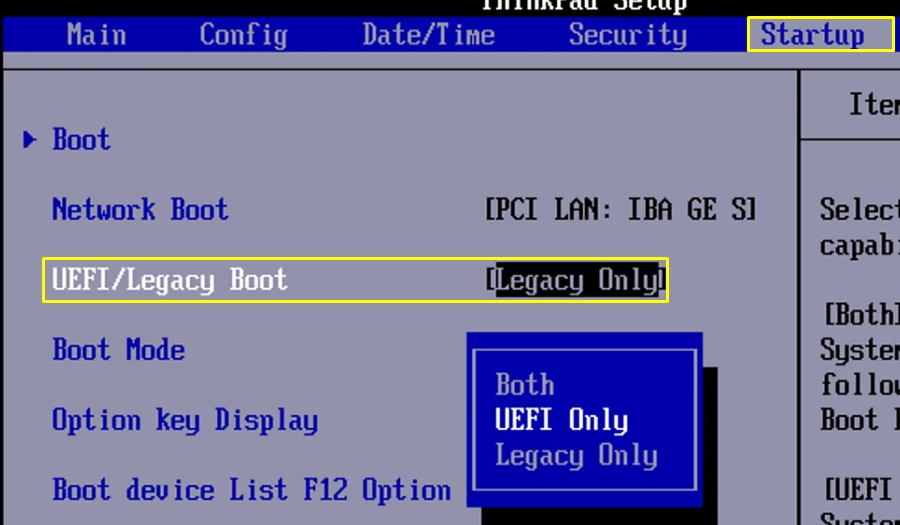
Давайте посмотрим, как в БИОСе поменять UEFI на Legacy (и наоборот). Сначала вам нужно зайти в настройки микросистемы. Как только вы туда попадете, переходим в раздел «Boot».
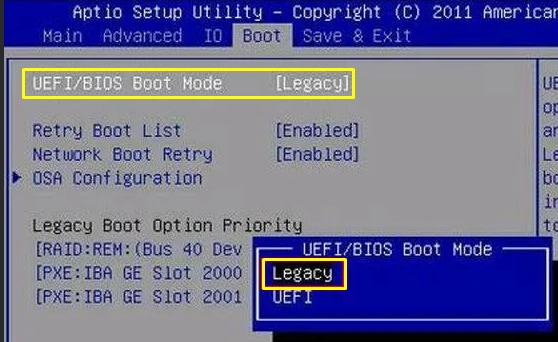
В более редких случаях раздел может называться как «Startup».
На материнских платах Gigabyte с графическим интерфейсом нужно перейти во вкладку «BIOS Features» и найти параметр «Boot Mode Selection».
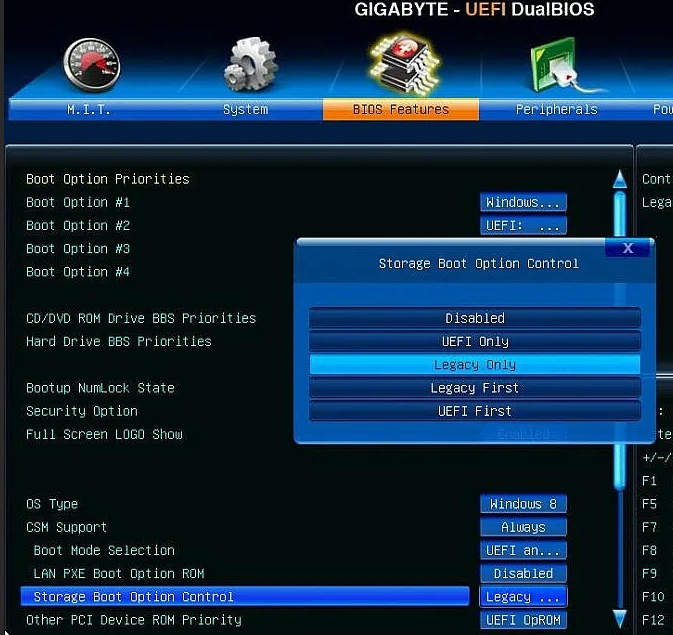
Как вы уже могли понять, видов и прошивок BIOS и UEFI очень много, поэтому вам нужно будет самостоятельно попробовать найти эту конфигурацию. Самое главное не забудьте сохранить изменения перед тем, как вы выйдите.
Чем отличается uefi от legacy?
UEFI boot и Legacy boot — два разных режима загрузки, которые отличаются методом запуска операционной системы. Не вдаваясь в техничку сильно, попробую объяснить разницу. В Legacy режиме (называется также CSM mode, BIOS mode, по-разному, зависит от материнки и ее прошивки) UEFI BIOS после прохождения POST-диагностики формирует необходимую среду, по которой ОС после запуска определит конфигурацию системы, затем сбрасывает процессор в 16-битный режим (так называемый реальный режим), после чего считывает первый сектор (Master Boot record) на винте (или SSD, если это винт или SSD, для DVD дисков, допустим, немного по-другому, щас не в том суть) и переключает процессор на исполнение считанного кода. Предполагается, что это код загрузчика ОС. А дальше все зависит уже от того, что загрузится, будь то Винда, или какая-либо другая ОС. Подробностей много, что такое реальный режим, и т. д., много, смотрите в той же Википедии хоть. CSM режим позволяет запускать 16 битные (MS-DOS) и 32-битные ОС (XP), если UEFI материнской платы этого не поддерживает (прошивка обычно работает в 64-битном режиме процессора, в таком случае в родном UEFI режиме можно поставить только 64-битную ОС).
UEFI-режим (насколько я понимаю) предполагает запуск так называемых UEFI-приложений, это исполняемые файлы с расширением *.efi, например, bootx64.efi — название приложения, которое прошивка запустит, несли он находится по определенному пути. И тут возникает два нюанса. Первый — UEFI работает с FAT файловыми системами (опять же, смотрим в интернете, если не ясно, что это такое), т. е. FAT (12, 16), FAT32, в случае с винчестером или SSD создается спец. раздел, форматированный в этой файловой системе, и на нем располагается приложение, являющееся загрузчиком ОС. Главное отличие от CSM режима: приложение запускается как бы в контексте самой прошивки UEFI BIOS (примерно также, как любые программы запускаются в среде операционной системы и используют ее библиотеки, интерфейсы, и т. п.). Внешне обычно это никак не проявляется (за исключением логотипа при загрузке винды в таком режиме), зато позволяет самой ОС использовать, например, сетевую плату БЕЗ драйверов (теоретически, на практике такого пока не встречал). в ОС, начиная с Windows 8 можно сделать так, чтоб при перезагрузке вы попали в настройки биоса без нажатия кнопки DEL.
Второй нюанс. Режим работы процессора — обычно 64 битный (длинный). Потому (и не только поэтому) просто так ОС с другой разрядностью не запустить. Но этот режим позволяет загружаться с винчестеров или SSD в разметке GPT. В кратце — она позволяет обойти ограничение на емкость диска в 2,2 терабайта, если у вас диск с емкостью больше, что я написал — учтите это.
Для конечного пользователя, на мой взгляд, особой разницы нет, в каком режиме ставить. Прироста скорости в работе не будет. но загрузка будет быстрее на несколько секунд, т. к. в UEFI режиме прошивка не занята сбросом процессора в 16 битный режим, считыванием загрузочных секторов, и т. п.
В своем описании я постарался затронуть лишь ОСНОВНЫЕ моменты, очень много нюансов я опустил, а они есть. И легко гуглятся. От себя лишь добавлю, что если вы привыкли ставить ОС, как вы ставили в течении многих лет, и у вас нет накопителей больше, чем на 2 терабайта, то не парьтесь, и делайте все как обычно. Если вы вставите установочную флешку Windows 10, перезагрузитесь, и зайдете в меню загрузки биоса, то увидите там аж целых два варианта для вашей флешки: «UEFI: название-флешки» и «USB: название-флешки». Любой пункт с приставкой «UEFI:» запустит вашу флешку в режиме UEFI.
Удачи) И простите уж за вто такой длинный. ответ оО Оо
Какие отличия между UEFI и Legacy BIOS?

Legacy для загрузки дисков в формате MBR, UEFI для загрузки дисков в формате GPT.
В целом для обычного пользователя разницы никакой нет.
Ещё статьи по теме:
- Почему возникает ошибка 0x0000000a и как её устранить?
- Исправляем проблему с нулевым размером жесткого диска во время установки Windows
- Делаем так, чтобы мультимедийные и функциональные клавиши работали без нажатия Fn или с её нажатием
- Выводим пункт Гибернация в меню завершения работы Windows
- Как правильно рассчитать необходимую мощность блока питания для компьютера?
Оставь свой коммент
11 коментарів к посту “ Какие отличия между UEFI и Legacy BIOS?”:
[…] В большинстве BIOS что бы включить режим UEFI, следует найти раздел Boot в котором будет пункт Boot Mode, а в нём уже можно переключиться с Legacy на UEFI. В некоторых компьютерах включение UEFY происходит по другому. В комментариях можете написать модель материнской платы или ноутбука и я попробую найти как зайти в BIOS и включить UEFI. Разницу между UEFY и Legacy можно увидеть тут. […]
Илья 28.02.2019
В большинстве относительно современных компьютеров изначально по умолчанию стоит uefi при этом графический интнрфейс отсутствует, но дело не в этом… дело в том, что при выборе uefi нет функции выбора загрузки (с диска, с юсб или сети), а при выборе legacy функция выбора загрузчика открыта. если я правильно понимаю , то uefi дает возможность установки новой ОС на диск с разделами в стиле pgt, а legacy режим предусматривает установку на разделы mbf. как выбрать в uefi режим загрузки с usb если эта функция закрыта и в boot меню (f12) предлагается выбор запуска только с жесткого диска? при этом в legacy все наоборот, дает загрузеку с usb, но ОС установить не может изза стиля разделов диска PGT. тупик какой то)
Всё верно, явной опции загрузки с USB в UEFI нет. Но загрузится с USB при этом реально, всего лишь нужно… Нужно что бы флешка поддерживала загрузку в UEFI) Поэтому создавая загрузочную флешку (или другой носитель) нужно учитывать этот факт, и программа должна уметь записать образ под UEFI. И ещё, непосредственно в BIOS нужно выключить Secure Boot. Ещё в BIOS находим опцию Launch CSM, она обычно в разделе BOOT, эту опцию нужно включить. Так же можем в BIOS для большей уверенности настроить последовательность запуска устройств, первым поставить USB. Теперь при включении (в UEFI разумеется) не нажимая никаких кнопок будет загружаться USB.
Стас 21.06.2019
Всё правильно!
Стас 21.06.2019
GPT в MBR с помощью ком.строки,только вся инфа с диска пропадёт т.к. эта операция объединяет раздеоённые диски в один целый,ну а вызов ком.строки модно прпри установки винды
Павел 25.03.2019
Добрый день. Такая ситуация – ноут не видит М.2 диск SSD на 500 Гб. Думаю? как вариант? обновить биос, может поможет, НО, биос реально обновить ТОЛЬКО если ОС установлена в режиме UEFI, из-под режима LEGACY обновлять биос отказывается. Делаю загрузочные флешки Руфусом – не видит биос загрузочную флешку, делаю флешку средствами Виндовс (Media Creation Tool) – то же самое, биос в UEFI не видит флешку. Ставлю режим легаси – флешки видит, загружается, устанавливает ОС. Вот как на этот говнобук накатить ОС через UEFI.
Ноут Aser Aspire VN7-591G
В Руфусе перед стартом записи в поле “Схема раздела и тип системного интерфейса” выберите “GPT для компьютеров с интерфейсом UEFI”
Ал-др 25.11.2019
Используйте хитрую программу Multisystem – она позвоолит вам загрузиться с уефи и установить винду. Правда, только один выбранный образ. Зато линуксов можно поставить с нее море. А еще можно поставить на бук PRA – самый быстрый и легкий вариант линукса ))). Хотя его можно и с флешки запускать
Спасибо за дельный совет ��
Евгений 22.07.2020
Материнская плата GIGABYTE B450M DS3H
Андрей 04.11.2021
Хочу обновить ПК, у меня есть HDD и SSD, оба на MBR. Я хочу поставить Windows 10 на SSD предварительно переделав его под GPT, при этом HDD оставлю на MBR чтобы не пропала информация. Будет ли отображаться оба диска или возникнут проблемы? Может подскажете решение получше?
Привіт читачу! Якщо одержав тут корисну інформацію і тобі не байдуже, прошу фінансово допомогти (на їжу та обслуговування сайту). Дякую!