Добавление подписи к таблице в Microsoft Word
Если в текстовом документе содержится более одной таблицы, их рекомендовано подписать. Это не только красиво и понятно, но и правильно с точки зрения правильного оформления документов, особенно, если в дальнейшем планируется публикация. Наличие подписи к рисунку или таблице придает документу профессиональный вид, но это далеко не единственное преимущество такого подхода к оформлению.
Если в документе несколько таблиц с подписью, их можно внести в список. Это существенно упростит навигацию по всему документу и элементам, которые в нем содержатся. Стоит отметить, что добавить подпись в Word можно не только ко всему файлу или таблице, но и к рисунку, диаграмме, а также ряду других файлов. Непосредственно в данной статье речь пойдет о том, как вставить текст подписи перед таблицей в Ворде или же сразу после нее.
Вставка подписи для существующей таблицы
Настоятельно рекомендуем избегать ручного подписывания объектов, будь то таблица, рисунок или любой другой элемент. Функционального толку со строки текста, добавленной вручную, не будет никакого. Если же это будет автоматически вставленная подпись, которую и позволяет добавить Ворд, это добавит простоты и удобства в работу с документом.
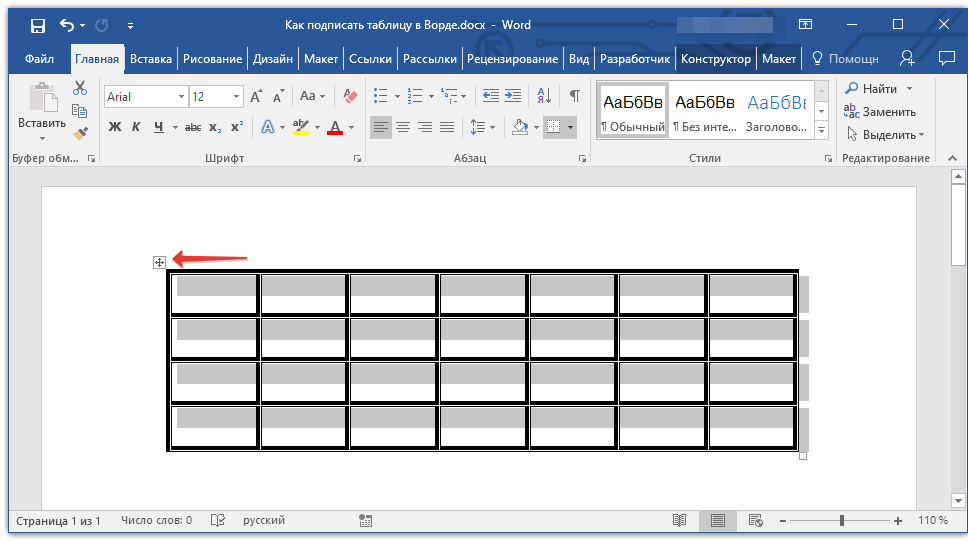
- Выделите таблицу, к которой нужно добавить подпись. Для этого кликните по указателю, расположенному в ее левом верхнем углу.
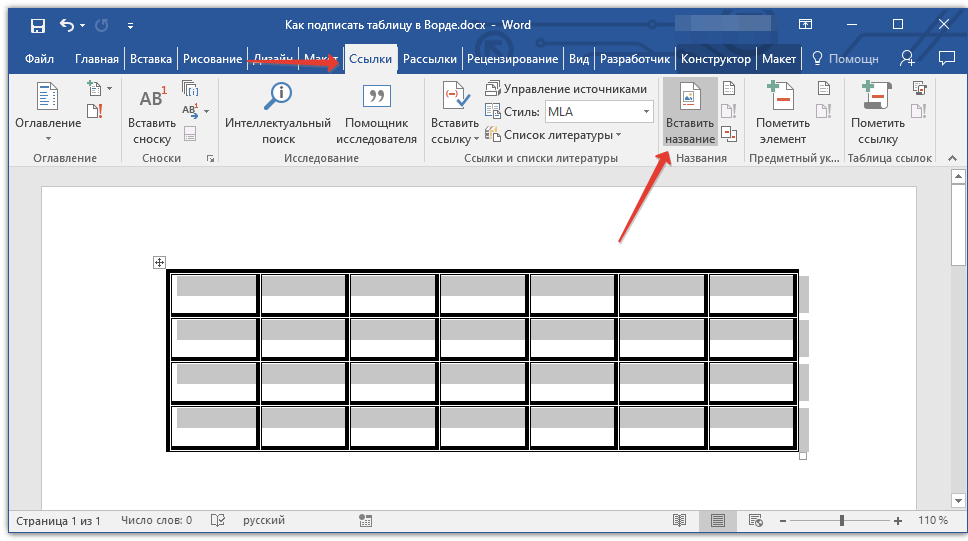
- Перейдите во вкладку «Ссылки» и в группе «Название» нажмите кнопку «Вставить название».
Примечание: В ранних версиях Word для добавления названия необходимо перейти во вкладку «Вставка» и в группе «Ссылка» нажать кнопку «Название».
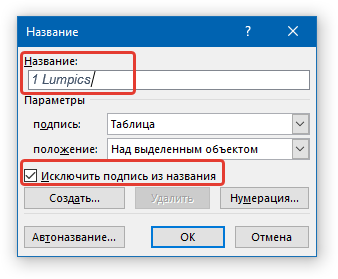
В открывшемся окне установите галочку напротив пункта «Исключить подпись из названия» и введите в строке «Название» после цифры подпись для вашей таблицы.
Примечание: Галочку с пункта «Исключить подпись из названия» нужно убирать лишь в том случае, если стандартное название типа «Таблица 1» вас не устраивает.
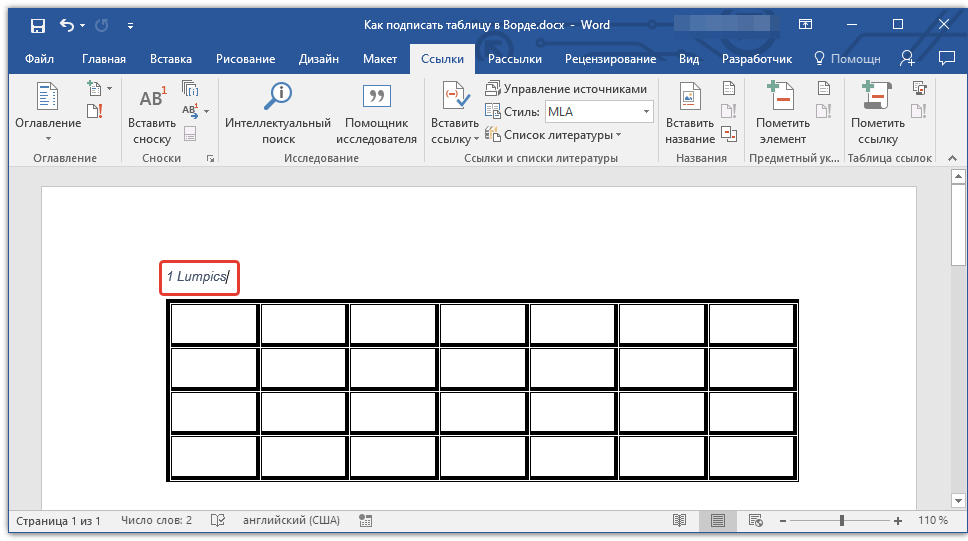
При необходимости, его можно полностью изменить (в том числе и стандартную подпись в названии). Для этого дважды кликните по тексту подписи и введите необходимый текст. Кроме того, в диалоговом окне «Название» вы можете создать свою стандартную подпись для таблицы или любого другого объекта.
-
Для этого нажмите на кнопку «Создать» и введите новое название.
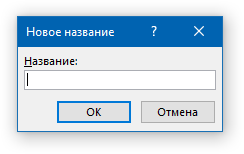
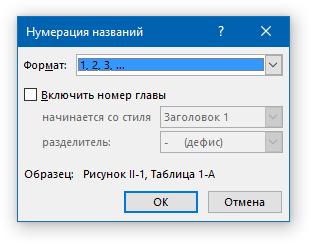
На данном этапе мы рассмотрели то, как добавить подпись к конкретной таблице.
Автоматическая вставка подписи для создаваемых таблиц
Одно из множества достоинств Microsoft Word заключается в том, что в этой программе можно сделать так, что при вставке любого объекта в документ, непосредственно над ним или под ним будет добавляться подпись с порядковым номером.Это, как и обычная подпись, рассмотренная выше, распространяется не только на таблицы.
- Откройте окно «Название». Для этого во вкладке «Ссылки» в группе «Название» нажмите кнопку «Вставить название».
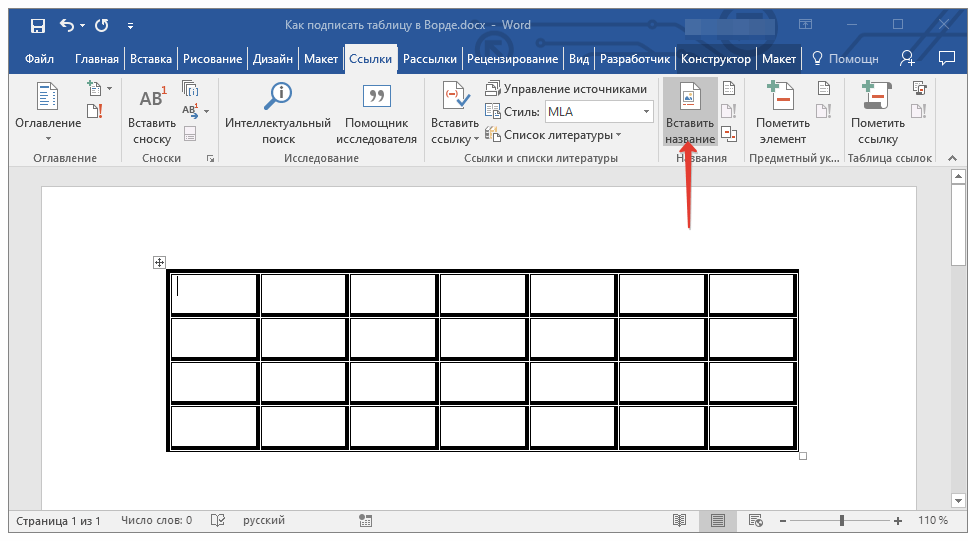
- Нажмите на кнопку «Автоназвание».
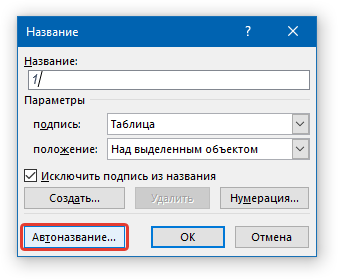
- Пролистайте список «Добавить название при вставке объекта» и установите галочку напротив пункта «Таблица Microsoft Word».
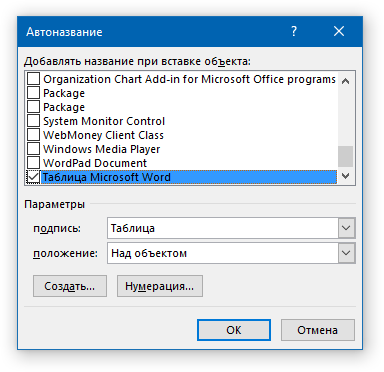
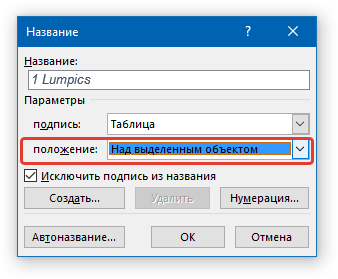
- В разделе «Параметры» убедитесь в том, что в меню пункта «Подпись» установлено «Таблица». В пункте «Положение» выберите тип положения подписи — над объектом или под ним.
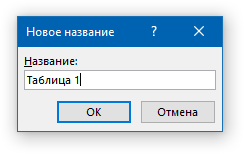
- Нажмите на кнопку «Создать» и введите необходимое название в появившемся окне. Закройте окно, нажав «ОК». Если это необходимо, настройте тип нумерации, нажав на соответствующую кнопку и внеся необходимые изменения.
- Нажмите «ОК» для закрытия окна «Автоназвание». Аналогичным образом закройте окно «Название».
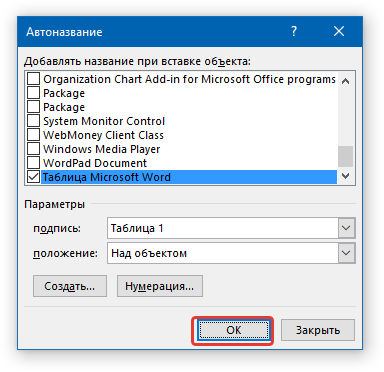
Теперь каждый раз, когда вы будете вставлять таблицу в документ, над ней или под ней (в зависимости от выбранных вами параметров), будет появляться созданная вами подпись.
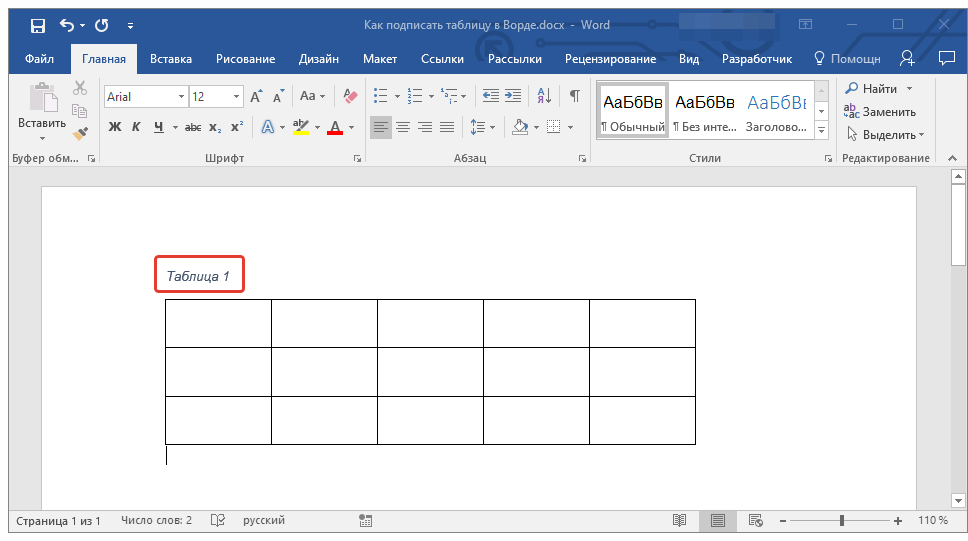
Повторимся, что аналогичным образом можно добавлять подписи к рисункам и другим объектам. Все, что для этого требуется, выбрать соответствующий элемент в диалоговом окне «Название» или указать его в окне «Автоназвание».
На этом мы закончим, ведь теперь вы точно знаете, как в Ворде можно подписать таблицу.
Создать название таблицы
Здравствуйте! Уважаемые форумчане, может быть кто-то сталкивался с такой задачей. Есть название приложения «ПРИЛОЖЕНИЕ A». Данное приложение содержит таблицы и рисунки. Можно ли создать такие названия этих таблиц и рисунков, что бы они автоматически нумеровались следующим образом: «Таблица А.1», «Таблица А.2», «Таблица А.3» и т.д. У меня получается только «Таблица 1.А», «Таблица 2.А». Заранее спасибо.
2 Ответ от aap77 26.11.2014 17:05:40
Re: Создать название таблицы
Такая возможность есть:
1. Выделяем 1-ю таблицу (рисунок) в приложении.
2. Отрываем вкладку ССЫЛКИ—>Вставить название.
3. В появившемся окне нажимаем Создать.
4. В запросе набираем либо Таблица А(Рисунок А) завит от приложения.
5. При создании новой таблицы (рисунка) Отрываем вкладку ССЫЛКИ—>Вставить название и выбираем созданное название.
3 Ответ от Александр Б. 26.11.2014 20:22:43
Re: Создать название таблицы
aap77 пишет:
4. В запросе набираем либо Таблица А(Рисунок А) завит от приложения.
Создавать для каждого приложения отдельную подпись? Лично я создаю одну подпись «Приложение_Рисунок» или «Приложение_Таблица» для всех приложений. Щелкнуть по кнопке «Нумерация. » там включить номер главы. Я включаю пятый уровень, т.к. заголовки приложений у меня имеют стиль «Заголовок 5».
Как я сегодня понял из другой темы, aap77 предлагает такой вариант потому, что он не использует встроенные стили заголовков «Заголовок 1», «Заголовок 2» и т.д. Поэтому «включить номер главы» не может, т.к. этих «глав» (т.е. встроенных заголовков) у него в документе нет.
Мой шаблон/макросы для автоматической нумерации Word 2003, 2007, 2010 и т.д. (стили, названия, перекрестные ссылки, LISTNUM). Делюсь: http://vk.com/club_alex_bir
4 Ответ от aap77 26.11.2014 21:56:49
Re: Создать название таблицы
Александр Б. ВЫ кто по образоанию?
5 Ответ от Александр Б. 27.11.2014 08:16:25
Re: Создать название таблицы
app77, простите за резкость, мне только потом пришло в голову, что я выразился не совсем правильно и не очень вежливо. Но меня раздражает, когда обычным пользователям, работающим только в Word, предлагают создавать отдельную подпись для каждого приложения.
Мой шаблон/макросы для автоматической нумерации Word 2003, 2007, 2010 и т.д. (стили, названия, перекрестные ссылки, LISTNUM). Делюсь: http://vk.com/club_alex_bir
6 Ответ от Александр Б. 27.11.2014 09:56:12
Re: Создать название таблицы
Вообще, ваш подход, когда вы:
1) не используете встроенные стили заголовков («Заголовок 1», «Заголовок 2» и т.д.)
2) создаете отдельные подписи Таблица А (Рисунок А)
мне интересен, потому что он надежный.
Я могу полностью автоматизировать нумерацию для этого случая. Уже есть все наработки в моем шаблоне 3.3 (который пока не раздаю). Заголовки (стили «zag1», «zag2» и т.д.) будут нумероваться с помощью LISTNUM (чуть медленней чем обычными стилями, но фактически также). Подписи типа «Таблица А» будут автоматически создаваться. Будет макрос который будет перезаписывать подписи для приложений (входить в поле SEQ и менять там букву после «Таблица » на заданную), тем самым будет абсолютная гибкость (легкая переделка документа). Ну и конечно будет макрос который преобразует все поля LISTNUM, SEQ, REF обычный текст. Когда-нибудь сделаю это, но не скоро.
Примечание — Инструмент «Название» иногда глючит, если создать новую подпись и включить номер главы. Сбой нумерации происходит, по-моему, только если подключен какой-то шаблон, либо произошла настройка при переключении с одной версии Ворда на другую. Но с учетом того, что инструмент «Название» без макросов использовать очень неудобно, то это не является недостатком нумерации в пределах главы, т.к. макросами его можно преодолеть. Я лично в своих макросах принудительно создаю подписи перед использованием названий, а настройки нумерации храню в переменных Word.
Мой шаблон/макросы для автоматической нумерации Word 2003, 2007, 2010 и т.д. (стили, названия, перекрестные ссылки, LISTNUM). Делюсь: http://vk.com/club_alex_bir
7 Ответ от Александр Б. 27.11.2014 10:08:52
Re: Создать название таблицы
По образованию я, конечно, не имею ничего общего с Word. Я его не изучал ни в школе, ни в институте. Потом когда пришел на работу и там надо было делать документ на 100 страниц, с кучей рисунков, таблиц и формул. А сам документ подвергался частым переделкам и (разумеется) был изначально оформлен с использованием «автоматического обновления стилей», а потом доделывался кем-то неопытным, и там было несколько сотен стилей. С этого началось мое изучение Ворда. Но, кстати говоря, стили я освоил очень быстро, но вот полностью автоматизировать всю нумерацию, я могу только сейчас, спустя пять лет.
Мой шаблон/макросы для автоматической нумерации Word 2003, 2007, 2010 и т.д. (стили, названия, перекрестные ссылки, LISTNUM). Делюсь: http://vk.com/club_alex_bir
8 Ответ от Александр Б. 27.11.2014 10:28:00
Re: Создать название таблицы
Александр Б. пишет:
мне интересен, потому что он надежный.
Точнее, универсален.
Но сейчас мне он абсолютно не нужен, у меня и так все стабильно работает, и в InDesign я не ваяю.
Мой шаблон/макросы для автоматической нумерации Word 2003, 2007, 2010 и т.д. (стили, названия, перекрестные ссылки, LISTNUM). Делюсь: http://vk.com/club_alex_bir
9 Ответ от aap77 27.11.2014 14:22:44
Re: Создать название таблицы
Уважаемый Александр Б.
У я тоже по образованию не ангел. Но как верстальщик могу сказать. Возьмите книги и учебники до компьютерной эпохи. На сколько грамотно и профессионально они сделаны. Секрет в том, что книги тогда создавались целым коллективом не менее 100 человек и ошибка 1 из них могла привести всю эту работу к 0. За 10 лет работы я изучил все эти этапы работы и могу сказать что если делать все правильно книга будет конфеткой иначе будет полный СНИКЕРС.
Сообщений [ 9 ]
Страницы 1
Чтобы отправить ответ, вы должны войти или зарегистрироваться
Похожие темы
- Таблица, заголовок и название страницы
- На ч/т стр — Фамилия без инициалов, на н/ч стр. — Название статьи 4 сл
- Название объекта и перекрестные ссылки
- при отсутствии названия выдает ошибку
- Макрос для вставки имени файла в название документа
- Макрос, добавляющий в название 1-ю строку текста при сохранении
- Сделать разные настройки для стиля «Название объекта» для рис и табл
- Название к объекту (рисунок, таблица), содержащее номер главы
Создать название таблицы
Студентам и преподавателям, офисным работникам, журналистам и писателям, редакторам, секретарям и менеджерам, а также очень многим другим людям каждый день приходится работать с огромными массивами текстов. Наш сайт о Microsoft Office Word даст ответ про: значение измененный документ в 2003. Неоценимую помощь в этом оказывает программа Microsoft Word, самый мощный и популярный редактор текста. Наш сайт о Microsoft Office Word даст ответ про: office 2003 убрать сноски.
Ворд дает пользователю выбор, позволяя решать ту или иную задачу различными путями. О тонкостях работы с программой, способах оптимизации различных функций, преимуществах и недостатках различных настроек можно прочитать на форуме сайта Ворд Эксперт. Наш сайт о Microsoft Office Word даст ответ про: открытка с новым годом 2013 в формате ворда.
На форуме Ворда вы сможете обсудить порядок написания макроса и создания шаблона, поговорить об отличиях различных версий Ворда, получить консультацию по возникшим проблемам и поделиться своими собственными наработками. Наш сайт о Microsoft Office Word даст ответ про: список литературы word 97.
Такие проблемы, как создание колонтитулов, удаление лишних абзацев и другие вопросы, с которыми обращаются довольно часто, вынесены в специальный подраздел. На портале о Microsoft Office Word вы узнаете про: что такое программа excel и word. Там же вы сможете ознакомиться со списком полезной литературы.
В отдельном подразделе обсуждаются настройки программы, пути форматирования и редактирования документов. На портале о Microsoft Office Word вы узнаете про: как сделать 2 колонки в ворде. Следующий раздел посвящен автоматизации, там описывается создание шаблонов, макросов для различных операций, назначения горячих клавиш и другие способы сократить время и трудозатраты, работая в Ворде. На портале о Microsoft Office Word вы узнаете про: как распечатать таблицу если её размеры выходят за область печати.
Поделиться готовыми решениями можно в соответствующем подразделе, для создания заказов также выделена тема. Наш сайт о Microsoft Office Word даст ответ про: как уменьшит размер документа word.
Добавление, форматирование и удаление подписей в Word
Вы можете добавлять подписи к рисункам, формулам или другим объектам. Подписью называется нумерованная метка, например «Рис. 1», которую можно добавить к рисунку, таблице, формуле или другому объекту. Она состоит из настраиваемого текста («Рисунок», «Таблица», «Формула» и т. д.), за которым следует число или буква (обычно «1, 2, 3. » или «а, б, в. «) и необязательное описание.
1. Выбранный или введенный текст.
2. Число, вставляемое Word.
Если позже вы добавите, удалите или переместите подпись, номера всех подписей можно легко обновить одновременно.
Вы также можете использовать набор субтитров для создания таблицы элементов с заголовками. Примеры этого включают таблицу уравнений или таблицу цифр.
В этой статье
Чтобы узнать больше, выберите любой раздел ниже.
Добавление подписей
Совет: Если вы хотите перемещать фигуру и подпись как один объект или обтекать текст вокруг рисунка и подпись, см. следующий раздел: Добавление подпись к плавающему объекту.
- Выберите объект (таблицу, формулу, рисунок или другой объект), к которому вы хотите добавить подпись.
- На вкладке Ссылки в группе Названия выберите команду Вставить название.
- В списке Подпись выберите название, которое наилучшим образом описывает объект, например «Рисунок» или «Формула». Если список не содержит подходящего названия, нажмите кнопку Создать, введите новое название в поле Название, а затем нажмите кнопку ОК.
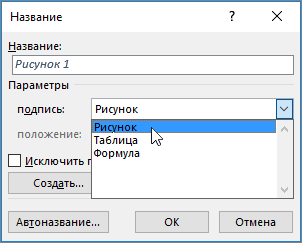
- Введите любой текст, включая знаки препинания, которые должны следовать за названием.
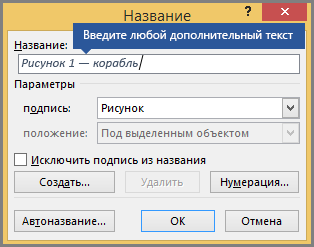
- Нажмите кнопку ОК.
Примечание: Word вставляет порядковый номер подписи в виде поля. Если подпись выгладит как «Рисунок «, Word отображает код поля, а не значения полей. Чтобы просмотреть подпись, нажмите клавиши ALT+F9.
Автоматическое добавление названий
Word могут автоматически добавлять субтитры при вставке таблиц, изображений или других объектов.
- Выберите объект (таблицу, формулу, рисунок или другой объект), к которому вы хотите добавить подпись.
- На вкладке Ссылки в группе Названия выберите команду Вставить название.
- В диалоговом окне Субтитры нажмите кнопку Автозапись, а затем выберите поля проверка для элементов, к которым вы хотите Word автоматически добавлять субтитры. Вы также можете выбрать позицию для добавления субтитров в раскрывающемся списке Позиция .
Добавление подписи в перемещаемый объект
Если вы хотите иметь возможность обтекать текст вокруг объекта и его подпись или перемещать объект и подпись в виде одной единицы, необходимо сначала сгруппировать объект и подпись вместе.
- Вставьте рисунок.
- Выберите Параметры макета и выберите один из параметров с переносом текста .
Важно: Выполните этот шаг, прежде чем вставлять подпись. Если вы уже вставили подпись, удалите ее, выполните это действие, а затем снова добавьте.
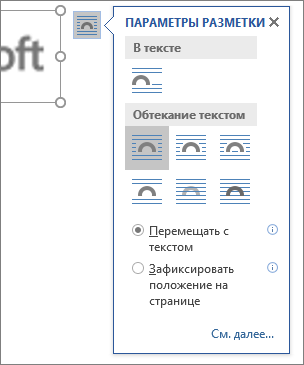
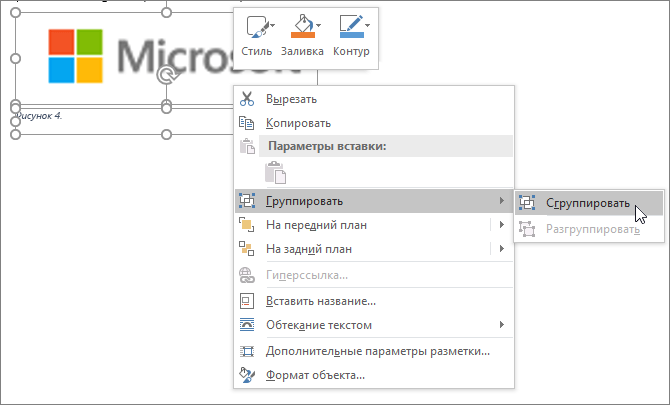
Теперь текст должен обтекать фигуру и подпись, как ожидалось, а рисунок и подпись останутся вместе, если вы переместите их в другое место на странице или в документе.
Примечание: При перемещении фигуры следует обновить подпись числа, чтобы убедиться, что нумеровка по-прежнему находится в правильном порядке.
Обновление номеров подписей
При вставке новой подписи Word автоматически обновляет номера подписей. Однако при удалении или перемещении подписи необходимо вручную обновить их.
- Щелкните в любом месте документа и нажмите клавиши CTRL+A, чтобы выделить весь документ.
- Щелкните правой кнопкой мыши, а затем в контекстном меню выберите команду Обновить поле. Все подписи в документе будут обновлены.
Совет: Вы также можете обновить подписи, выделив весь документ и нажав клавишу F9.
Форматирование подписей
После добавления хотя бы одной подписи в документ в библиотеке стилей появится новый стиль «Название». Чтобы изменить форматирование подписей во всем документе, просто щелкните этот стиль в коллекции правой кнопкой мыши и выберите команду Изменить. Вы можете задать размер шрифта, цвет, тип и другие параметры, которые будут применяться к подписям.

Дополнительные сведения об изменении стилей в Word см. в статье Настройка стилей в Word.
Удаление подписи
Чтобы удалить подпись выберите его и нажмите клавишу DELETE. Завершив удаление субтитров, обновите оставшийся набор субтитров в документе. Нажмите клавиши CTRL+A, чтобы выделить весь текст в документе, а затем клавишу F9, чтобы обновить все подписи. Это обеспечит правильность подпись номеров после удаления подпись.
См. также
- Добавление номеров глав в подписи в Word
- Вставка списка иллюстраций
У вас остались вопросы о подписях в Word?
Помощь в улучшении Word
У вас есть идеи по улучшению подписей или других функций Word? Если да, отправьте нам отзыв. Дополнительные сведения см. в статье Как оставить отзыв по Microsoft Office?
Как вставить текст перед таблицей в Word
Иногда, при работе с таблицами в текстовом редакторе Word, у пользователей возникают трудности с вставкой текста перед таблицей. Обычно такая ситуация происходит тогда, когда таблица начинается сразу с первой строки документа. При таком расположении таблицы у пользователя просто нет свободного места для того, чтобы установить курсор и добавить текст.
Если вы столкнулись с подобной проблемой, то предлагаем вам ознакомиться с данной короткой статьей. Здесь мы рассмотрим сразу два способа, как вставить текст перед таблицей в документе Word. Статья будет актуальной для всех современных версий редактора, включая Word 2007, 2010, 2013, 2016 и 2019.
Добавление строки текста перед таблицей
Если вы не можете вставить текст перед таблицей, то скорее всего, проблема в том, что у вас просто нет свободной строки. Для того чтобы добавить строку перед таблицей вам необходимо:
- Установить курсор перед текстом в первую ячейку таблицы;
- Нажать на клавишу Enter ;
Обратите внимание, чтобы это сработало курсор должен быть установлен в самое начало первой ячейки (в левом верхнем углу таблицы).

Также вы можете установить курсор в любом месте первой строки вашей таблицы, перейти на вкладку « Макет » и нажать там на кнопку « Разделить таблицу ». Аналогичное действие можно выполнить, нажав комбинацию клавиш Ctrl-Shift-Enter .
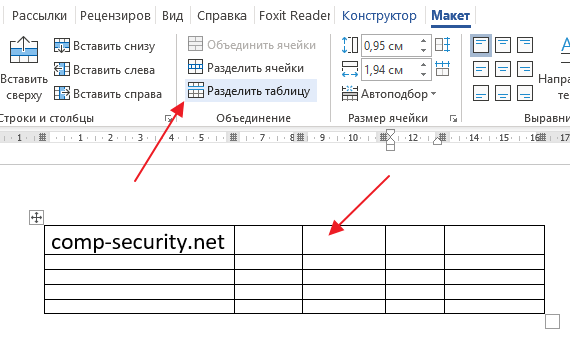
В обоих случаях перед таблицей будет добавлена пустая строка, в которую вы сможете вставить нужный вам текст.
Смещение таблицы вниз или добавление разрыва страницы
Если первый способ вам по каким-то причинам не подошел, то есть альтернативный вариант. Вы можете просто переместить таблицу немного вниз. При таком перемещении перед таблицей появится пустая строка, которую можно будет использовать под заголовок или любой другой текст.
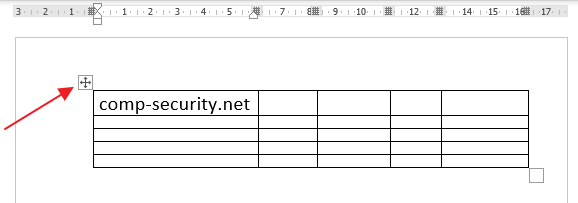
Для того чтобы переместить таблицу вниз нужно нажать левой кнопкой мышки по иконке со стрелками, которая находится над верхним левым углом таблицы. После этого, не отпуская данную кнопку нужно сместить таблицу вниз.
Если нужно сместить таблицу на целую страницу вниз, то для этого можно воспользоваться функцией вставки разрыва страницы.
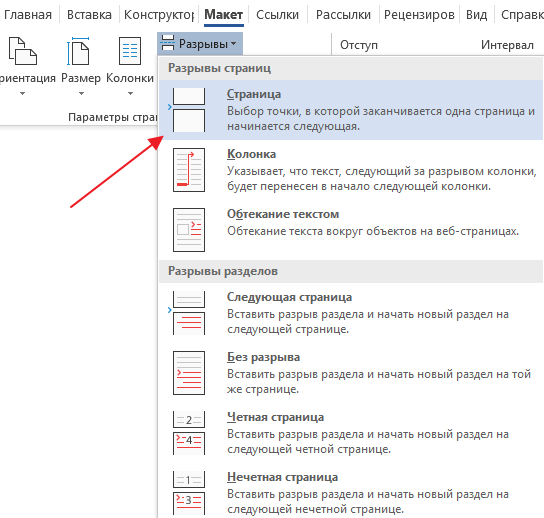
Установите курсор на любую ячейку первой строки, перейдите на вкладку « Макет », нажмите на кнопку « Разрывы » и в открывшемся меню выберите опцию « Страница ». Также вы можете вставить разрыв страницы при помощи комбинации клавиш Ctrl-Enter .
- Как удалить таблицу в Word
- Как перевернуть таблицу в Word
- Как добавить строку в таблицу в Word
- Как объединить таблицы в Word
- Как сделать невидимую таблицу в Word
Создатель сайта comp-security.net, автор более 2000 статей о ремонте компьютеров, работе с программами, настройке операционных систем.
Остались вопросы?
Задайте вопрос в комментариях под статьей или на странице «Задать вопрос» и вы обязательно получите ответ.