Camtasia что это за программа
Отдел Информатизации Образования
Форма заявки на выделение лицензий программного обеспечения фирмы TechSmith Corporation
Camtasia Studio — мощная утилита для захвата изображения с экрана. Позволяет создавать эффектные интерактивные видеоуроки, презентации, демонстрации и видеоролики. Делать снимки экрана, PowerPoint-презентаций, записывать видео с веб-камеры и аудиотреки теперь легко и удобно.
Весь процесс записи происходит в режиме реального времени. Для максимального удобства в программе есть возможность создание интерактивного оглавления. Camtasia Studio поддерживает функции редактирования видео: вы сможете выравнивать, увеличивать резкость, менять размер и т.д. Полученные Вами видеоматериалы
Возможности:
» Точная запись происходящего на экране, включая запись веб-камеры, звука, системных звуков и т.д.
» Добавление множества визуальных эффектов
» Предварительное представление записанного
» Добавление, вырезание, соединение и разрезание видео-клипов
» Добавление и редактирование аудио
» Добавление выразительности
» Универсальные функции публикации
» Сохранение готового видео в форматах AVI, SWF, FLV, MOV, WMV, RM, GIF и CAMV
» И множество других функций
Возрастающая популярность видеокурсов приводит к тому, что количество программ, предназначенных для захвата видео, постоянно растет. Без мультимедийных пособий скоро будет немыслимо ни одно занятие в школе, ни одна лекция в университете.
Пакет Camtasia Studio дает возможность записывать и воспроизводить все, что происходит на экране компьютера, причем готовый материал можно поставлять потребителям в формате HD с самым высоким качеством. Также пакет Camtasia Studio обеспечивает полноценное воспроизведение интерактивных учебников и других роликов, созданных с его помощью, на мобильных устройствах и популярных сайтах обмена видеороликами. В частности, ролики Camtasia Studio прекрасно воспроизводятся внутри Flash-презентаций, на аппаратах iPhone и на сайтах типа YouTube. Также пакет Camtasia Studio помогает сохранить минимальный размер готовых материалов без ущерба для качества изображения и звука.
В Camtasia Studio можно не просто выполнить захват, а записать видео хорошего качества, акцентировать внимание на определенной области экрана, добавить голосовые пояснения и даже видео, полученное с веб-камеры.
Если начать создавать обучающее видео, для достижения этой цели понадобится не одна и не две, а сразу набор различных программ. Это — аудиоредактор, программа для обработки видео, утилита для захвата экрана, программа для создания единой оболочки, и т.д. Вместо всех перечисленных выше программ можно использовать одну — TechSmith Camtasia Studio.
Camtasia Studio включает в себя четыре утилиты: Camtasia MenuMaker, Camtasia Player, Camtasia Theater и Camtasia Recorder. Для работы со всеми этими утилитами служит главный интерфейс программы.
К наиболее важным новшествам Camtasia Studio разработчики относят новые клавиатурные команды, запоминание настроек захвата для быстрой записи новых сеансов, а также независимое редактирование видеоряда и звукового сопровождения.
С помощью пакета Camtasia Studio можно записывать буквально все, что пользователь видит перед собой, когда работает за компьютером, что говорит сам пользователь и какие звуки издает ПК, а также все действия с веб-сайтами и Windows-приложениями. Кроме форматов повышенной четкости (MPEG-4 AVC, H.264+AAC) и технологии Flash, поддерживаются также носители CD и DVD, а также портативные устройства Apple. К прочим новшествам относятся новые функции редактирования для получения качественного видеоряда – полный контроль переходов и снижение минимальной продолжительности выхода из кадра до 1/10 секунды. Новая функция наклона помогает повысить привлекательность видеоряда за счет создания объема в кадре. Также в новой версии пакета Camtasia Studio появилась возможность импорта и редактирования любых файлов формата .MOV для добавления материалов, снятых обычной цифровой видеокамерой, к материалам, снятым с экрана ПК.
Адрес: г.Томск, пр.Ленина 2, 10 корпус ТПУ, аудитория 301
тел. 421370
e-mail: gsa@lcg.tpu.ru
Как пользоваться Camtasia Studio. Создаем професиональный видеоролик

Для создания качественных видеоуроков или при необходимости показать какое-либо действие с вашего дисплея удаленному пользователю возникает потребность в записи экранного видео, что невозможно выполнить без специального софта. Среди программ, разработанных для этой цели, Camtasia Studio, на мой взгляд, — номер один.
На сегодняшний день существует огромное количество всевозможных сервисов и бесплатных программ для создания скринкаста (видеоурока, обучающего видео), но если речь идет о профессиональном подходе к делу, то я рекомендую использовать такой софт, как Camtasia Studio.
Camtasia Studio — это мощная и многофункциональная утилита, которая может быть использована для записи профессиональных скринкастов, дистанционного обучения, демонстрации продукта или торговых презентаций.
Приложение может не только захватывает действия и звуки в любой части Windows-систем, но и обладает внушительным набором инструментов для последующего редактирования. Это инструменты для обрезки видеофайла, объединения нескольких файлов, добавления и обработки звука, эффектов и текстовых комментариев, работа с отдельными кадрами и так далее.
Программа позволяет полностью отключить оригинальный звук видео или добавить альтернативный аудиофайл, осуществить запись звука с помощью отдельного микрофона. При записи видео и его последующей обработке пользователь может выбрать не только формат стандарта AVI или Mp4, но и экспортировать его в любой другой поддерживаемый программой формат (MOV, WMV SWF, RM, GIF, FLV), и самостоятельно задать желаемое качество.
Последняя (актуальная) версия программы достаточно ресурсоемкая и требует не менее 1 Гб оперативной памяти (рекомендуемое значение — 2 Гб), что необходимо учитывать при выборе данного софта, иначе процесс обработки видео вряд ли станет для вас комфортным. Однако в Сети можно найти и более ранние версии Camtasia Studio с экономным подходом к использованию ресурсов ПК. Основной язык программы — английский. Если использование интерфейса на английском языке вызывает у вас определенные неудобства, используйте русификатор (придется поискать в Сети).
Перейдем на официальный сайт www.techsmith.com и скачаем программу. На вкладке Products выберем ссылку Free Trial (пробный период — 30 дней) или Camtasia Studio для Windows (если хотим ее приобрести).

Чтобы воспользоваться пробной версией, необходимо создать аккаунт. Для этого достаточно указать электронную почту, которую потребуется подтвердить (перейти по ссылке, когда придет соответствующее письмо), а также придумать пароль.

Для изучения такой программы, как Camtasia Studio, требуется определенное время. Конечно, можно записаться на дорогостоящие курсы, но гораздо удобней, когда обучение происходит в домашних условиях и в видеоформате. Однако если у вас достаточно времени, сил и желания освоить программу самостоятельно, то данная инструкция также будет полезна. Приступим.
Знакомство с программой Camtasia Studio
После закрытия стартового окна приветствия перед нами появляется интерфейс самой программы, который, к слову, интуитивен и довольно прост. В верхней части расположено меню из 6 основных пунктов, а чуть ниже — панель управления, состоящая из 3 элементов: Record the screen (приступить к записи), Import media (импорт файлов с компьютера в программу) и Produce and share (вывести готовый проект в видеофайл).

За рабочей областью идет панель основных инструментов: библиотека (Library), подсказки (Сallouts), масштабирование (Zoom-n-Pan), работа с аудио (Audio), наложение звука (Voice Narration), переходы (Transitions) и кнопка More, при помощи которой вы можете получить доступ к скрытым инструментам, которые не поместились на панель.
Чуть ниже расположена панель Timeline (линейка времени). В дальнейшем именно здесь и будет происходить редактирование аудио- и видеодорожек вашего скринкаста. И последний элемент — окно предпросмотра. После внесенных вами изменений в клип с помощью окна предпросмотра можно просмотреть и оценить предварительный результат.
Принцип работы программы Camtasia Studio
Camtasia Studio включает в себя 4 утилиты: Camtasia Recorder, Camtasia Player, Camtasia Theater и Camtasia MenuMaker. Для работы со всеми этими утилитами используется главный интерфейс программы. Задействуя утилиту Camtasia Recorder мы приступаем к записи. Далее наша запись попадает на панель Timeline, где и будет происходить ее редактирование. Получившийся проект при помощи кнопки Produce and share мы выводим в готовый для просмотра на любом устройстве видеофайл.
Подготовка к записи видеоурока
Чтобы приступить к записи скринкаста, перемещаем курсор в верхний угол программы и кликаем на кнопку Record the screen. Автоматически запускается утилита Camtasia Recorder, интерфейс которой состоит из специальной панели и собственно самой рамки, которая, как вы уже догадались, определяет границы, в пределах которых и будет записываться наш скринкаст.
Размеры рамки можно изменять как в ручном режиме при помощи боковых маркеров, так и автоматически. В разделе Selest area нажмите на стрелку кнопки Custom и выберите, например, самый распространенный автоматический пресет — 1280 на 720. Иногда возникает необходимость в автоматическом подгоне рамки записи под конкретную программу. В этом случае нам поможет пункт Lock to application.

Помимо записи видео с экрана монитора, Camtasia Studio умеет записывать видео и с вашей веб-камеры. В разделе Recorder inputs кликните на кнопку Webcam. Если веб-камера подключена к компьютеру, то при активации данной кнопки вы увидите изображение с камеры.

Следующая кнопка — Audio on/off. Она не только включает/выключает ваш микрофон, но и отображает список всех звукозаписывающих устройств. Если для записи скринкаста потребуется задействовать отдельный микрофон, то его необходимо здесь активизировать и настроить микшер громкости, полоска которого не должна выходить в красный цвет (допускается только зеленый или желтый цвет), иначе звук будет громкий или будет искажаться.
Создание скринкаста (видеоурока)
Наводим курсор на большую красную кнопку rec и кликаем по ней левой клавишей мыши. После обратного отсчета времени автоматически начнется запись.

Как видно на скриншоте, интерфейс панели Camtasia Recorder после старта записи изменился. Теперь на панели отображаются только наиболее важные параметры: отсчет времени, контроль за уровнем записываемого звука и 3 дополнительные кнопки — Delete (удалить текущую запись), Pause (приостановить текущую запись, ее функциональный аналог F9) и кнопка Stop (окончательная остановка записи).

После нажатия кнопки Stop перед нами появится окно Preview (превью). В данном окне вы можете ознакомиться с предварительным результатом. Здесь же доступны кнопки Delete (удалить текущую видеозапись уже на этом этапе) и кнопка Produce (вывод в готовое видео без предварительной обработки).
Как правило, в большинстве случаев отснятый материал нуждается в предварительном редактировании. Именно для этих целей нам и нужна кнопка Save and Edit (сохранение и редактирование). Кликаем по ней и указываем место для сохранения предварительного файла записи.

После сохранения файла записи автоматически запускается основной интерфейс программы. Кстати, как вы могли заметить, сам файл записи загрузился на вкладку Clip Bin и на линейку времени. В появившемся окне Editing Dimensions программа спрашивает, в каком разрешении редактировать отснятый файл записи. Здесь мы выбираем то разрешение, которое вы изначально указывали в предварительных настройках и нажимаем Оk.

Запись готова к редактированию, и на этом этапе требуется сохранить весь проект. Переходим к верхнему меню и выбираем Save projekt (или используем сочетание клавиш Ctrl + S). Обратите внимание на расширение, которое программа задает отснятому материалу: capture.camrec (или trec в зависимости от версии программы). Чтобы не возникало путаницы, файлу записи (иконке) присваивается красный цвет, а проекту — зеленый.
Редактирование записи в Camtasia Studio
Как я уже сказал ранее, редактирование отснятого материала осуществляется на панели Timeline, основным элементом которой являются дорожки (Track 1, Track 2 и так далее.). В процессе редактирования дорожки можно добавлять (Insert track), удалять (Remove track), переименовывать (Rename track) или блокировать (Lock track). Как правило, функция блокировки используется при работе с несколькими дорожками одновременно, например, чтобы избежать случайного редактирования одной из них.
Давайте посмотрим, что из себя представляет содержимое панели Timeline. В моем случае «Дорожка 2» — это и есть скринкаст, записанный несколькими минутами ранее. Звуковые колебания на «Дорожке 2» говорят о присутствии в скринкасте аудиопотока (в конкретном случае — моего голоса), который был записан с микрофона. «Дорожка 1» — это системные звуки, которые по умолчанию (если их предварительно не отключить) пишутся программой на отдельную дорожку. Например, звук системного приложения (AIMP, MPC и т. д.).

В моем случае аудиопоток на «Дорожке 1» отсутствует, и поэтому я ее удалю. Выделяем «Дорожку 1» кликом левой клавиши мыши (она станет подсвечиваться синим цветом) и уже с помощью правой клавиши мыши вызываем контекстное меню, где выбираем пункт «Удалить».
Как происходит редактирование? Запускаем скринкаст и тщательно его просматриваем. Как только доходим до участка, который нас по тем или иным причинам не устраивает, останавливаем ползунок и приступаем к редактированию этого участка.
Удаляем фрагмент видео
Чтобы удалить или вырезать определенный фрагмент видеозаписи, вначале его нужно выделить. Делается это довольно просто: при помощи ползунка на шкале времени и двух маркеров. Зеленый маркер — начальный, красный — конечный.
Перемещаем ползунок к фрагменту, который нужно вырезать, кликаем по зеленому маркеру и перемещаем его влево, а красным маркером указываем конечную точку. Теперь у нас есть выделенный фрагмент, то есть отрезок, который можно вырезать или удалить.

Если в какой-то момент вы передумали или удалили больше положенного, то просто верните удаленный участок обратно. Чтобы отменить удаление, кликните по кнопке Undo (шаг назад). Кстати, вырезанный участок можно скопировать, например, в конец или в начало записи (используйте кнопку Copy).
Импорт файлов в программу Camtasia Studio
Импортирование файлов в программу можно осуществить обычным перетаскиванием на рабочую область вкладки Clip Bin или использовать кнопку Import media. Импортировать файлы напрямую, то есть непосредственно на панель Timeline, нельзя. Файлы, предназначенные для импорта в программу, необходимо перетащить на вкладку Clip Bin и только потом задействовать их на панели Timeline. Это могут быть видео/аудиофайлы или изображения.
Если программа отказывается импортировать файл, то скорее всего данный тип файла просто не поддерживается программой Camtasia Studio. Форматы, с которыми программа на данный момент отлично работает, выглядят так.
Видео: AVI, MP4, WMV, MOV, MPEG и Camrec.
Аудио: MP3, WMA, Wave.
Изображения: JPEG, PNG, GIF, BMP.
Важный момент, который нужно знать при импорте файлов в программу: мы не копируем эти файлы в программу Camtasia Studio, а указываем на них ссылку. Это принципиально важно! Если импортируемые файлы будут подвергаться редактированию в программе, то данное редактирование не будет распространяться на оригинал. Также файлы, с которыми мы работаем в программе (указываем ссылку на них), не рекомендуется перемещать или удалять, пока ваш скринкаст окончательно не готов.

Левой клавишей мыши захватите импортируемый файл из вкладки Clip Bin и перетащите на панель Timeline. При этом основной скринкаст можно, например, сместить вправо, а изображение разместить вначале скринкаста. Клипы на панели Timeline можно перемещать как по вертикали, так и по горизонтали.
Этими простыми действиями мы только что сделали заставку для будущего видеоклипа. Кроме этого, данному файлу (в нашем случае — картинке) при помощи правой клавиши мыши можно задать такие параметры, как «Длительность» и «Скорость». Чтобы переход от картинки непосредственно к самому клипу был более плавным, следует воспользоваться функцией «Переход» (Transitions).
С помощью Camtasia Studio и используя лишь инструмент «Импорт», можно сделать, например, слайд-шоу или презентацию из заранее подготовленных файлов (например, семейных фотографий) с наложением музыки. Просто перетащите необходимые файлы (фотографии и музыкальный трек) на вкладку Clip Bin, а из нее — на панель Timeline.
Кстати, кроме импорта файлов, пользователь может воспользоваться и уже готовыми шаблонами (картинки, видео, звук) от Camtasia Studio, которые расположены на вкладке Library (библиотека).
Переходы (Transitions)
Следующий инструмент, который мы разберем, — это Transitions (переходы). Что из себя представляют переходы и как их использовать? Переходы — это некая анимация, при помощи которой мы можем связывать два клипа (два файла) друг с другом. Выберите любой переход и дважды кликните по нему левой клавишей мыши. Его действие отразится на панели предпросмотра. К примеру, переход Fade — это плавное перетекание, наплыв (эффект «Исчезание») из одного кадра в другой.
В предыдущем пункте я рассказывал об импорте файлов в программу и импортировал изображение, которое в будущем планируется использовать как заставку к видео. Однако переход от картинки к клипу получился довольно резким. Смотрится это не очень красиво, что недопустимо при создании качественных видеоуроков.

Чтобы это исправить, мы и воспользуемся описанным выше переходом под названием Fade. Выделим данный переход левой клавишей мыши и начнем перетаскивать его на панель Timeline. Как только мы приступили к данному действию, места на панели Timeline, где переход может быть размещен, начинают подсвечиваться желтым цветом. Отпускаем переход. Теперь переход с картинки на сам скринкаст стал более плавным и без резких скачков.

Переходам, как и импортируемым файлам, можно задать продолжительность. Достаточно навести курсор на левый или правый край перехода и растянуть его (увеличить продолжительность) или сузить (уменьшить).
Если эффект конкретного перехода вам не понравился, то просто выберите другой. Так же захватываем его левой клавишей мыши и перетаскиваем поверх предыдущего перехода, и он заменяется на новый. Если переход нужно удалить, то кликаете на нем и в контекстном меню выбираете соответствующий пункт.
Переход можно применить на любом участке клипа. Передвиньте шкалу времени на необходимый участок и кликните по кнопке Split .
Этим действием мы как бы разделяем клип на две части. Дело в том, что переходы можно применять только на подобных стыках, и применить его на ровном отрезке видео у нас не получится.
Добавление коллаутов
Коллауты — это специальные графические фигуры (пометки), которые, как правило, используются в обучающем видео в качестве подсказок. Программа имеет достаточно богатый набор коллаутов, которые условно можно разделить на несколько групп:
– Shapes with text (фигуры для вставки и размещения на них текста);
– Shapes (просто фигуры);
– Sketch Motion (обводки, крестики, галочки, указатели; их особенность — возможность анимации, прорисовывания);
– Special (особые или специальные подсказки).
Выбираем коллаут, и он сразу же появляется на панели Timeline и в окне предпросмотра. Его можно изменить: задать цвет, размер, определенный стиль и указать в нем какой-либо текст.

Сам коллаут условно можно разделить на 3 части: анимация появления (Fade in), сам коллаут и анимация постепенного исчезновения (Fade out). Естественно, что продолжительность его появления и плавность исчезновения вы можете изменять так, как потребуется.
Масштабирование
Инструмент «Масштабирование» (Zoom-n-Pan) используется для увеличения и перемещения по кадру, чтобы более детально показать или акцентировать внимание пользователя на определенную деталь кадра.

С помощью индикатора времени на панели Timeline находим кадр, который требуется в определенный отрезок времени увеличить, и выделяем его с помощью маркеров. Внесенные изменения отобразятся в окне предпросмотра и на панели Timeline в виде специальных стрелок голубого цвета. Они показывают продолжительность и направление анимации масштаба.

Чтобы возвратить масштаб к первоначальному значению, верните шкалу времени к моменту, когда в масштабировании на кадре больше нет необходимости, и установите значение Scale (масштаб) 100 % или кликните кнопку «Масштабировать медиаданные по размеру холста». Также программа предлагает пользователю функцию SmartFocus (интеллектуальный zoom).
Работа со звуком
Основная задача программы при обработке звука — увеличить или убавить громкость на определенных отрезках клипа. Как вы уже догадались, для редактирования звука нужно перейти на вкладку «Audio». Если посмотреть на панель Timeline более внимательно, то вы заметите специальную границу (линию), которая отвечает за общий уровень громкости скринкаста. Чтобы поднять уровень звука, мы захватываем левой клавишей мыши эту линию и тянем ее вверх, чтобы понизить — вниз.

Подобные изменения затрагивают аудиодорожку целиком, то есть редактируется аудиопоток на протяжении всего клипа. Гораздо чаще возникает ситуация, когда нужно убавить или увеличить звук на каком-то конкретном участке клипа. Как это сделать, я расскажу ниже, а пока рассмотрим другие возможности Camtasia Studio при работе со звуком.
При активной вкладке «Audio» в верхней части рабочей области нам доступны две функции:
— Enable volume leveling (выравнивание звука);
— Enable noise removal (подавление шума).
Во время записи видеоурока мы, сами того не замечая, говорим или чуть тише, или, наоборот, громче. Возникают своеобразные перепады громкости. Чтобы это исправить и приравнять весь аудиопоток к некому общему уровню звука, следует воспользоваться функцией Enable volume leveling (выравнивание звука).
После того, как мы отметили данный чекбокс галочкой, в выпадающем меню справа необходимо задать значение «Уровень перепадов»:
сильно велики — high volume variation;
незначительные — low volume variation;
хотим настроить вручную — Custom settings.
После использования данной функции все звуки клипа как бы усредняются. Высокие пики обрезаются, а тихие — становятся громче. Сильно увлекаться этой функцией я бы не рекомендовал, поскольку она имеет один недостаток. При выравнивании звука таким образом могут появиться фоновые шумы.

Enable noise removal — функция, отвечающая за подавление шума. Если поставить галочку в данном чекбоксе, то происходит автоматическое удаление шума и звуковые колебания окрасятся в оранжевый цвет.
Открыв вкладку Advanced и параметр «Adjust sensitivity», можно настроить параметр чувствительности. Чем больше это значение, тем интенсивнее будет удаляться шум, но опять же увлекаться этим не стоит, поскольку увеличение данного параметра может привести к искажению звука. Если кликнуть на кнопку «Auto noise training», произойдет автоматическое шумоподавление, а если выбрать режим «Manual noise trainingbon selection», то шумоподавление можно будет регулировать вручную.

Переходим к пункту Editing tools. Данная функция позволяет изменить громкость не всего аудиопотока, а отдельных участков. При помощи маркеров на шкале времени мы выделяем конкретный участок и кликаем по кнопке Volume down (уменьшение громкости) или Volume up (увеличение громкости).
Борьба с вылетом программы
Чтобы застраховать себя от потери редактируемых проектов, рекомендую настроить опцию «Автосохранение». Перейдем в настройки программы Camtasia Studio. В верхнем меню выберем пункт «Инструменты» (Tools) и спустимся к пункту «Настройки» (Options). Находим чекбокс AutoSave every («Автоматическое сохранение каждые…) и выберем, к примеру, значение «3 минуты», нажимаем Оk.

Вывод проекта в готовый видеоурок
Вот мы и подошли к моменту, когда наш проект окончательно готов и его необходимо вывести в видеофайл, то есть осуществить его продюсирование.
Кликаем по кнопке Produce and share и видим окошко «Production Wizard». Данное окно содержит меню, которое позволяет вывести проект в готовое видео несколькими способами. Первые три пункта предлагают вывести и сразу же разместить готовое видео в Сеть (Screencast.com, Vimeo, Google Drive, YouTube).

Далее Camtasia Studio предлагает нам воспользоваться уже готовыми пресетами (шаблонами):
– Mp4 only (up to 480p);
– Mp4 only (up to 720p);
– Mp4 with video player (up to 480p);
– Mp4 with video player (up to 720p).
В большинстве случаев первый и второй вариант, MP4 only (up to 470p) или MP4 only (up to 720p), являются оптимальным форматом и выводят ваш проект в обычный видеофайл.
Такие же пресеты (шаблоны) мы можем создать самостоятельно, и когда проект будет готов, просто ими воспользоваться. Реализуется это с помощью пункта Add/Edit preset (добавить/изменить профиль). Если предложенный программой формат для сохранения видео вас не устраивает, то кликните на пункт меню Custom production settings (пользовательские настройки проекта) и задайте параметры сохранения самостоятельно.

Следуйте указаниям Production Wizard и дождитесь окончания рендеринга. Откройте готовый видеофайл и проверьте, корректно ли он воспроизводится и устраивает ли вас его качество. В противном случае пересмотрите настройки сохранения. На этом здесь все. Оставляйте комментарии и задавайте вопросы. Буду рад вам ответить. До встречи в новой статье!
Обзор Camtasia: стоит ли она денег в 2022 году?

Cathy Daniels
- Поделись Этим
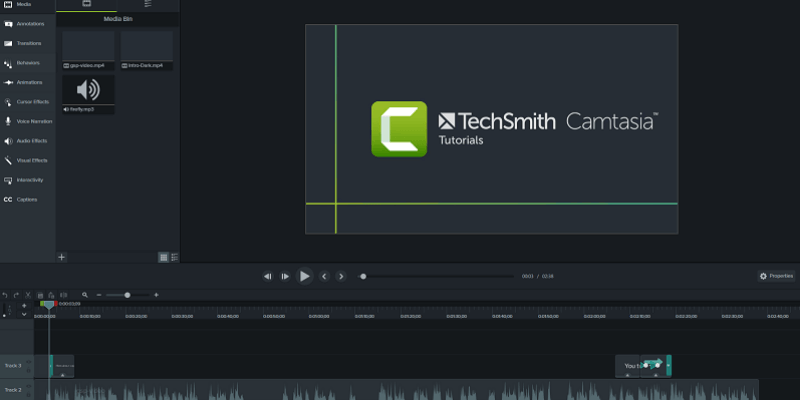
Эффективность : Чрезвычайно мощные и способные функции редактирования Цена : Дорого по сравнению с аналогичными программами редактирования Простота использования : Хорошо продуманные пользовательские интерфейсы, за исключением пары исключений Поддержка : Отличные учебники и поддержка сайта
Camtasia Это мощная программа для редактирования видео, доступная как для Windows, так и для macOS. Она поддерживает ряд популярных медиаформатов и предлагает впечатляющую степень контроля над создаваемыми видео, оставаясь при этом простой в использовании. TechSmith (производитель Camtasia) даже имеет бесплатное мобильное приложение для Android и iOS, которое позволяет легко передавать медиа с вашего устройства для использования в Camtasia. После того как вы закончилиредактирования, вы можете рендерить и делиться своими видеофайлами на Youtube, Vimeo, Google Drive и Screencast.com изнутри программы.
Даже для людей, которые никогда раньше не пользовались программами для редактирования видео, Camtasia проста в освоении благодаря отличной обучающей поддержке, предоставляемой TechSmith. Она немного ограничена в количестве предустановленных медиа, встроенных в программу, и в Интернете доступно не так много, но на этом уровне предустановки не являются главной задачей. Вы можете попробовать Camtasia бесплатно в течение 30 дней или купить ее напрямую.
Что мне нравится : Профессиональный набор функций. Полный контроль эффектов. Поддержка видео 4K. Отличная обучающая поддержка. Интеграция с социальными сетями. Мобильное приложение-компаньон.
Смотрите также: Как стереть в Canva (пошаговое руководство)
Что мне не нравится : Сравнительно дорого. Ограниченная библиотека предустановленных медиафайлов. Функции глубокого редактирования требуют доработки пользовательского интерфейса.
4.3 Получить Camtasia (Лучшая цена)
Обновление редакции : Этот обзор Camtasia был обновлен для свежести и точности. TechSmith наконец-то изменил систему названий Camtasia для последовательности. Ранее версия для Windows называлась Camtasia Studio. Теперь она идет под названием Camtasia 2022, как для PC, так и для Mac версий. Также Camtasia добавила ряд новых функций, таких как совершенно новые активы и темы.
Что такое Camtasia?
Camtasia — это видеоредактор профессионального уровня для Windows и Mac. Он обеспечивает хороший баланс контроля, хорошо продуманного пользовательского интерфейса и высококачественного вывода, что делает его идеальным для видеографов и производителей веб-контента, которым нужно, чтобы их видео выглядели профессионально и уникально.
Программа (ранее известная как Camtasia Studio ) имеет долгую историю разработки для PC, и ее успех побудил TechSmith выпустить версию для Mac. Обе версии существуют с 2011 года, хотя до этого для обеих платформ существовали более ранние и немного отличающиеся версии. С такой долгой историей TechSmith проделала большую работу, постоянно расширяя границы разработки, но при этом сохраняя программное обеспечение относительно без ошибок.бесплатно.
Безопасна ли Camtasia в использовании?
Эта программа абсолютно безопасна для использования. Файл установщика и сами файлы программы прошли все проверки Microsoft Security Essentials и Malwarebytes Anti-Malware. Программа установки не пытается установить какое-либо нежелательное или стороннее программное обеспечение, и предоставляет вам возможность настроить процесс установки в соответствии с вашими потребностями. JP также проверил файл установщика Mac с помощью Drive Genius, и это дало следующие результатыоказывается тоже чистым.
Camtasia не взаимодействует с вашей файловой системой, кроме открытия, сохранения и рендеринга видеофайлов, поэтому нет риска, что она нанесет какой-либо ущерб вашему компьютеру или другим файлам.
При загрузке видеофайлов на Google Диск программа запрашивает доступ к загрузке на ваш аккаунт Youtube, но это просто потому, что Google владеет Youtube, а ваш аккаунт Google является двойным аккаунтом Youtube. Эти разрешения также могут быть отозваны в любое время по желанию пользователя.
Является ли Camtasia бесплатной?
Программа не является бесплатной, но она поставляется с бесплатным 30-дневным пробным периодом. Во время пробного периода вы можете использовать программу как обычно, но все видео, которые вы рендерите, будут иметь водяной знак, как вы можете видеть ниже. Если вы решите приобрести программу, все файлы проекта, которые вы создали во время пробного периода, могут быть повторно рендерированы без водяного знака.
Сколько стоит Camtasia?
В настоящее время Camtasia 2022 стоит 299,99 долларов США для одного пользователя, как для PC, так и для Mac. TechSmith также предлагает различные ценовые планы для бизнеса, образовательных учреждений, государственных и некоммерческих организаций. Вы можете ознакомиться с последними ценами здесь.
Camtasia Studio (Windows) против Camtasia for Mac
TechSmith наконец-то обновила систему именования, чтобы она была одинаковой на обеих платформах, но программа по сути одна и та же, независимо от того, где вы ее используете. Пользовательский интерфейс выглядит очень похоже, хотя, естественно, сочетания клавиш отличаются.
Обе программы в основном совместимы, если вы используете версию 9 на Windows или версию 3 на Mac, что позволяет переносить файлы проектов с одной платформы на другую. К сожалению, некоторые типы медиа и эффектов не являются кросс-платформенными, что может вызвать проблемы при загрузке сторонних медиа-пресетов.
Почему стоит довериться нам в этом обзоре Camtasia
Меня зовут Томас Болдт. В прошлом я работал с широким спектром программного обеспечения для редактирования видео, от небольших транскодеров с открытым исходным кодом до стандартного программного обеспечения, такого как Adobe Premiere Pro и Adobe After Effects. В рамках моего обучения в качестве графического дизайнера я потратил время на изучение всех тонкостей графики движения и программного обеспечения, которое ее создает, включая их UI и UX дизайн.
Я работал с продуктами TechSmith в прошлом, но TechSmith не принимала участия в редактировании или проверке содержания данного обзора. Они не имеют никакой доли в этом обзоре, и я не получал от них никаких специальных предложений для его написания, поэтому я полностью беспристрастен в своих мнениях.
Тем временем Джей Пи использует Camtasia для Mac с 2015 года. Впервые он воспользовался программой, когда ему поручили сделать видеоинструкции для мобильного приложения. Он попробовал несколько инструментов для редактирования видео, прежде чем выбрал Camtasia, и с тех пор был доволен работой с ней. Вы можете увидеть его историю покупок ниже.
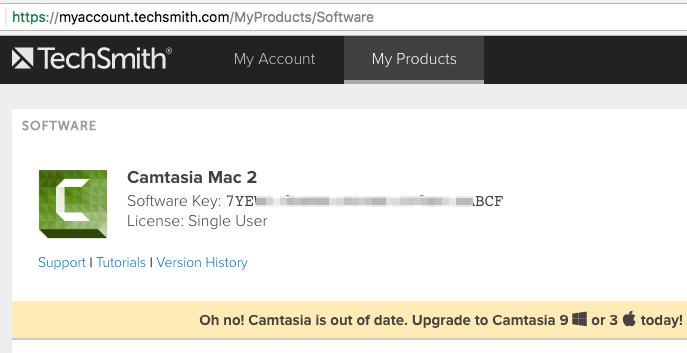
Лицензия на программное обеспечение JP для Camtasia Mac
Подробный обзор Camtasia
Примечание: это невероятно мощная программа с большим количеством функций, поэтому я буду придерживаться наиболее часто используемых и наиболее интересных — иначе вы устанете читать раньше, чем мы закончим. Кроме того, поскольку TechSmith вносит улучшения в программу, последняя версия Camtasia будет выглядеть иначе.
Первое, что вы заметите при первой загрузке программы, — это немного перегруженный интерфейс. Это впечатление быстро проходит, когда вы начинаете оценивать, насколько тщательно он разработан.
К счастью, вам не придется беспокоиться о том, что вы не знаете, с чего начать, потому что при первом запуске Camtasia загружает файл примера проекта, созданный TechSmith, который содержит видеоурок по базовому расположению интерфейса, и он начинает воспроизводиться автоматически. Это довольно умный способ показать новичкам, как пользоваться видеоредактором!
Он даже покажет вам, где найти дополнительные видеоуроки на сайте TechSmith, которые охватывают практически все, что вы захотите сделать с программой.
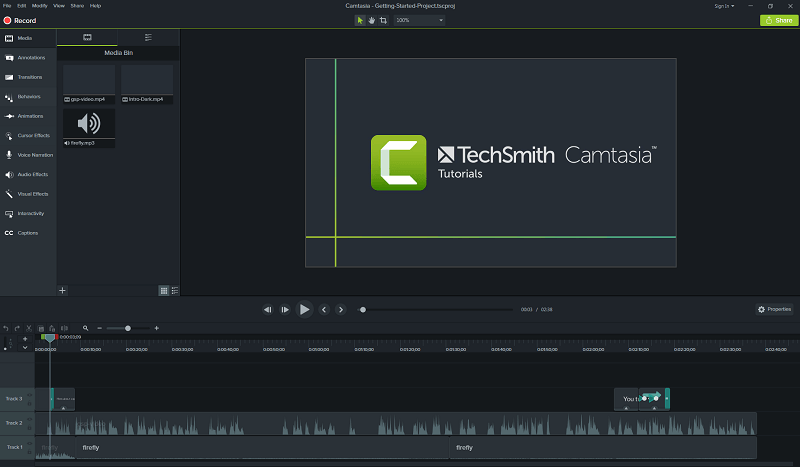
В интерфейсе есть три основные области: временные шкалы дорожек внизу, библиотека медиа и эффектов в левом верхнем углу и область предварительного просмотра в правом верхнем углу. Как только вы начинаете добавлять эффекты, которые имеют настраиваемые параметры, в правом верхнем углу появляется панель «Свойства».
Импорт медиафайлов осуществляется легко, так как он функционирует так же, как и любое другое диалоговое окно «Открытие файла». Все, что вы импортируете, помещается в «Корзину медиафайлов», а кроме того, вы можете получить доступ к библиотеке всех предустановленных медиафайлов, которая встроена в программу.
Вы также можете импортировать файлы непосредственно из Google Drive, что является приятным моментом, но одной из самых полезных функций является возможность импорта непосредственно с мобильного устройства с помощью приложения-компаньона TechSmith Fuse.
Работа с мобильными устройствами
Это невероятно полезная функция, если вы используете свой смартфон или мобильное устройство для съемки видео, что становится все более популярным по мере роста возможностей камер. Нажмите Файл, затем выберите «Подключить мобильное устройство», и вам будет предложена серия простых инструкций.
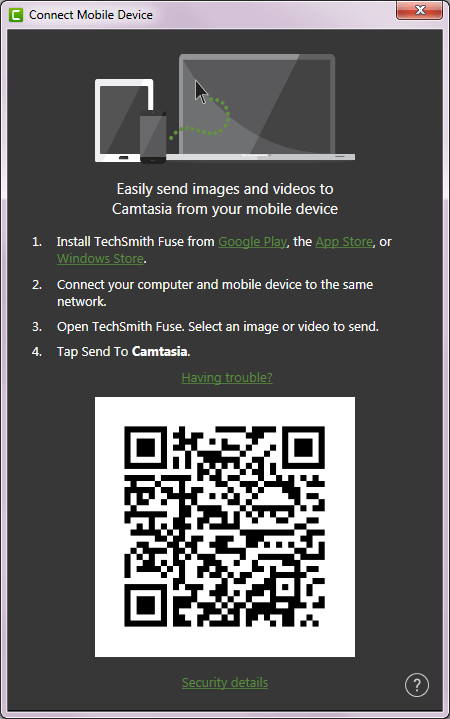
Я не хочу слишком углубляться в процесс использования мобильного приложения, но поскольку оба моих устройства были подключены к одной сети, я смог быстро сопрячь приложение и установку на ПК.
Затем я мог передавать изображения и видео с телефона прямо в корзину Camtasia media bin всего несколькими касаниями, где они были готовы к включению в мой тестовый проект после очень быстрого процесса загрузки.
Единственной проблемой, с которой я столкнулся, было то, что Fuse имел тенденцию временно отключаться, когда экран моего телефона блокировался, но он возобновлялся в течение нескольких секунд после повторного запуска приложения.
Примечание Джей-Пи : Это огромное преимущество. Приложение Fuse фактически не было доступно в 2015 году, когда я впервые использовал Camtasia для Mac. Я использовал приложение для редактирования учебных пособий по мобильным приложениям для Whova, и Fuse был бы большим подспорьем. Было несколько случаев, как я сейчас помню, когда я делал несколько скриншотов на iPhone и мне приходилось передавать их на Mac по электронной почте, прежде чем они импортировались в приборную панель. Fuse — этоопределенно экономит время!
Работа с вашими СМИ
После того, как вы добавили медиафайлы, с которыми хотите работать, Camtasia продолжает оставаться чрезвычайно простой в использовании и хорошо продуманной. Простое перетаскивание выбранного медиафайла в окно предварительного просмотра или на временную шкалу добавляет его в проект, а при необходимости автоматически создает новую дорожку.
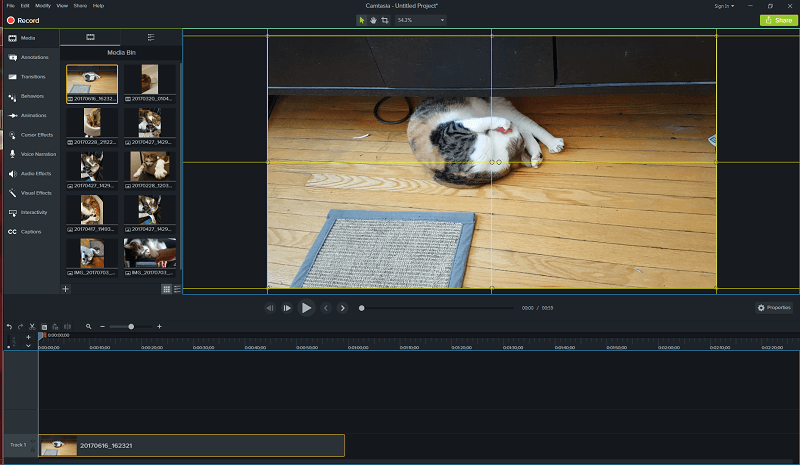
Вы можете создавать столько дорожек, сколько необходимо, переставлять их и переименовывать по своему усмотрению, чтобы сохранить упорядоченность медиафайлов во время длительных сложных проектов.
Вырезание и вставка фрагментов видеофайлов выполняется чрезвычайно быстро и легко — просто выделите фрагмент видео, затем вырежьте и вставьте его в новую дорожку так же, как текст в текстовом процессоре.
Возможно, это просто потому, что я работаю на невероятно мощном компьютере, но при разрезании этого HD-видео с моей кошкой Джунипер на отдельные фрагменты не было абсолютно никаких задержек.
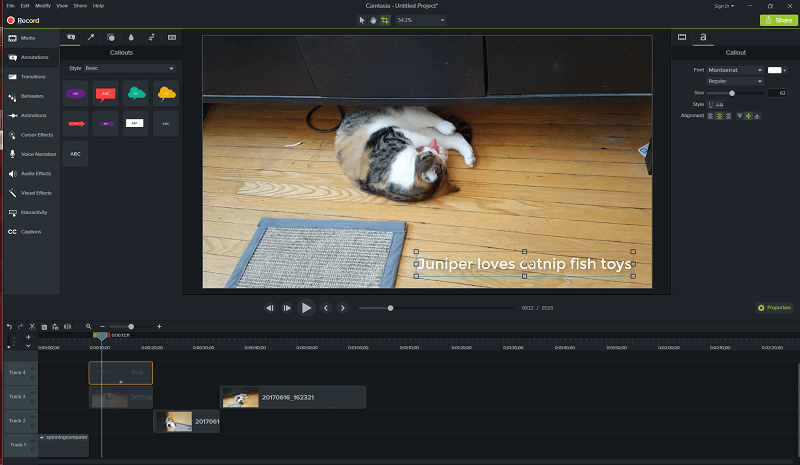
Добавление наложений и эффектов так же просто, как и добавление исходных медиафайлов. Выберите тип объекта или эффекта, который вы хотите добавить, из списка слева, выберите соответствующий тип, а затем перетащите его на временную шкалу или в окно предварительного просмотра.
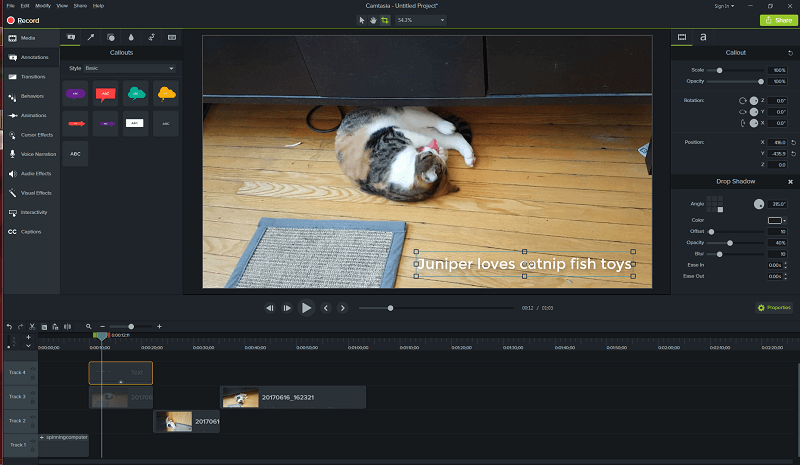
Вы можете полностью настроить каждый аспект наложения в соответствии со своим стилем, используя раздел свойств в правой части окна предварительного просмотра.
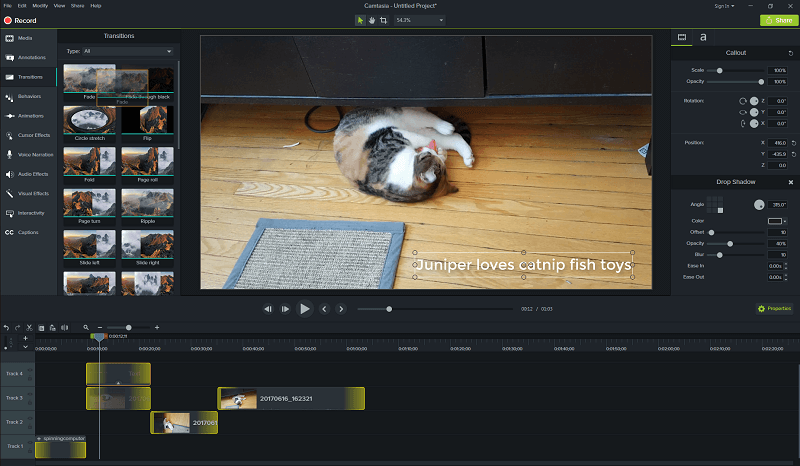
Добавление эффектов перехода сцены также просто — выберите нужный, а затем нажмите и перетащите. Как только вы начнете перетаскивать, каждый элемент на каждой дорожке выделит желтым цветом, какие области будут затронуты.
Это отличный дизайн пользовательского интерфейса, который позволяет легко понять, сколько дублирования вам нужно включить для успешного взаимодействия различных элементов.
Единственный раз, когда я почувствовал себя хоть немного сбитым с толку интерфейсом, это когда я очень глубоко погрузился в дизайн некоторых предустановленных эффектов. Я хотел отредактировать некоторые анимационные поведения, и все стало немного запутанным.
Все пресеты Camtasia представляют собой группы различных элементов, объединенных в один пакет, который можно легко перетащить в проект, что делает поиск нужного фрагмента для редактирования немного сложным — особенно когда вам приходится сортировать группы групп.
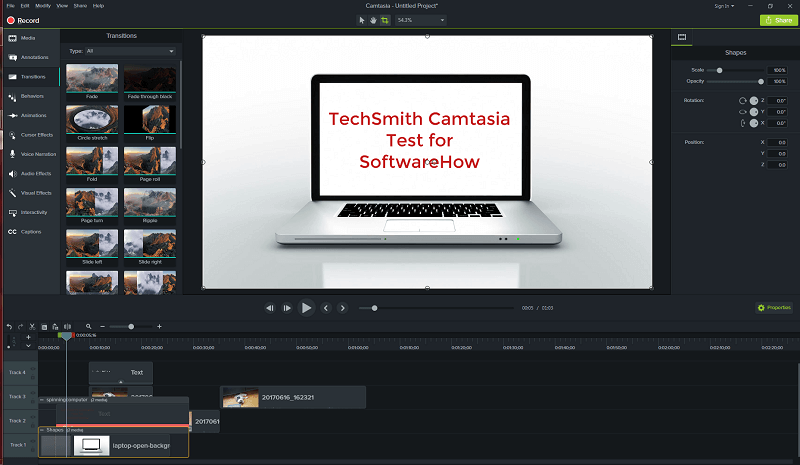
Вам не придется копать так глубоко, чтобы получить большую пользу от его пресетов, но для создания чего-то действительно профессионального и уникального вам придется привыкнуть к работе на этом уровне.
С некоторой практикой это, вероятно, станет намного проще, хотя этот аспект интерфейса, вероятно, лучше обрабатывать через всплывающее окно, позволяющее сосредоточиться на редактируемом элементе.
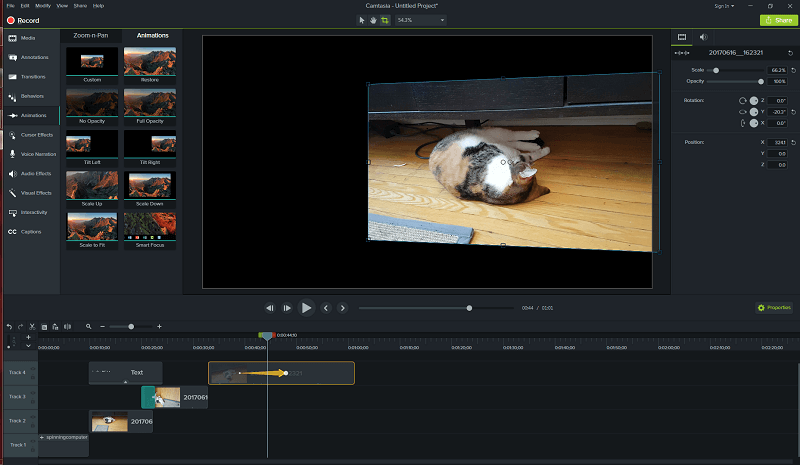
Анимировать участки видео также довольно просто. Вместо того чтобы возиться с ключевыми кадрами или другой запутанной терминологией, вы просто видите наложение стрелки на дорожку, с которой работаете, с начальной и конечной точками, которые можно перетащить в нужное место.
Для достижения точности на уровне кадра при нажатии и удержании точки появляется всплывающая подсказка с точным временным кодом — еще один приятный штрих пользовательского интерфейса, облегчающий точность.
Примечание Джей-Пи: У меня с Томасом схожие чувства по поводу использования функций, связанных с мультимедиа, в версии для Mac. TechSmith позволяет с легкостью перетаскивать, редактировать и аннотировать мультимедийные элементы так, как вам нужно. Совет: если вы новичок в редактировании видео, я настоятельно рекомендую вам потратить час или около того на просмотр потрясающих учебных пособий, созданных командой TechSmith.
Работа с аудио
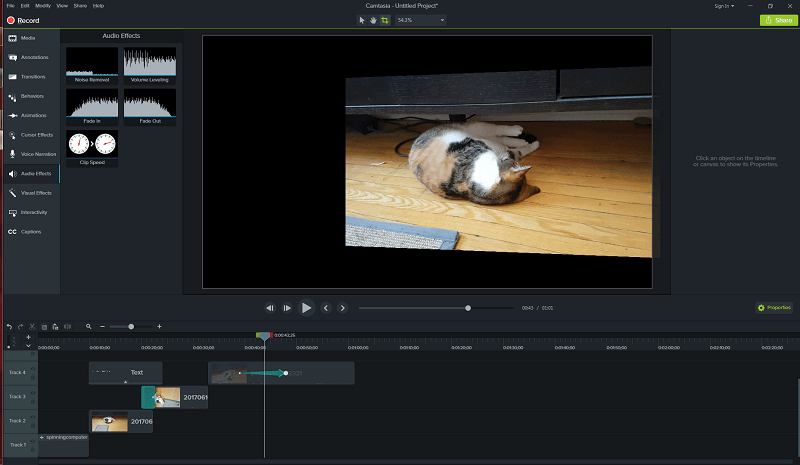
В Camtasia не так много функций редактирования звука, как вам хотелось бы, если вы аудиофил, но для большинства целей этого более чем достаточно.
Вы можете быстро выделить звук из любого импортированного видео в отдельную дорожку для вырезания и обрезки, также есть несколько стандартных опций редактирования, таких как удаление шума, выравнивание громкости, регулировка скорости и затухание.
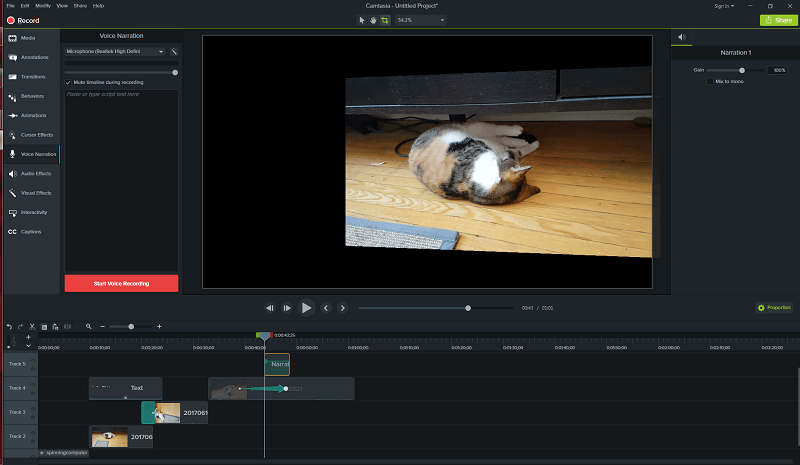
Одной из наиболее интересных и полезных аудиофункций является возможность добавления дикторского текста к видео прямо в программе, в то время как вы смотрите воспроизводимое видео. Это означает, что вам не нужно беспокоиться о синхронизации звука с видео, так как вы сможете записывать в режиме реального времени во время воспроизведения видео.
Если вам интересно, для теста я сделал ужасную пародию на сэра Дэвида Аттенборо, снимающего документальный фильм о можжевельнике. Почему-то получилось, что он звучит по-шотландски, а не по-английски.
Примечание Джей-Пи: Честно говоря, я пробовал Audacity (программа для редактирования аудио с открытым исходным кодом), чтобы обрезать закадровый голос для учебного пособия по приложению, которое я сделал. Оказалось, что я потратил пару часов впустую, потому что Camtasia была достаточно мощной, чтобы удовлетворить все мои потребности в редактировании аудио. Тем не менее, мне нравится Audacity, и я до сих пор иногда использую ее.
Дополнительные возможности видео
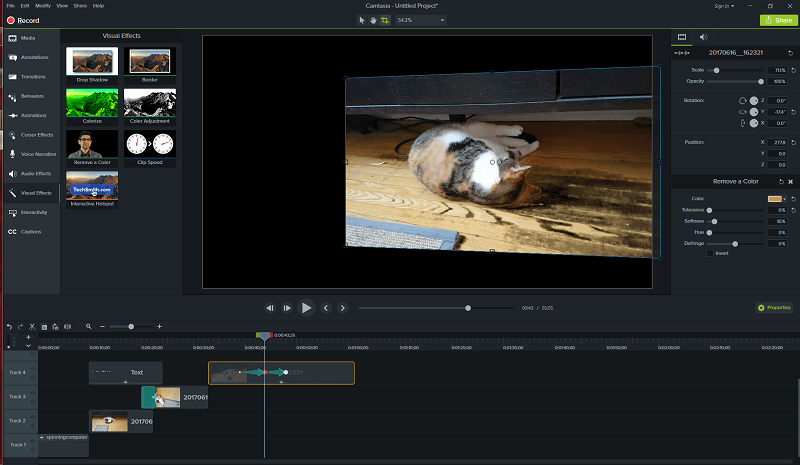
В Camtasia также есть ряд общих видеоэффектов для создания цветности («зеленый экран»), регулировки скорости видео и общей настройки цвета. Функция цветности очень проста в использовании, и вы можете установить цвет, который нужно удалить с помощью пипетки всего за несколько кликов.
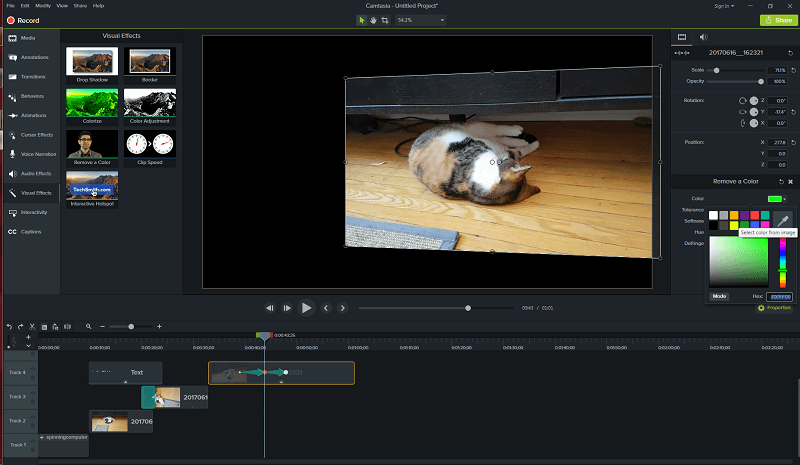
Он работает на удивление хорошо, позволяя создавать видео с цветовым ключом практически с любым постоянным цветом фона. Он не очень хорошо работает в моем примере видео, потому что можжевельник очень похож по цвету на деревянный пол, но его довольно легко использовать.
Интерактивные функции
Одной из самых уникальных функций, которые я когда-либо видел в видеоредакторе, является интерактивность Camtasia. Можно добавить интерактивную точку доступа, которая работает так же, как обычная веб-ссылка, и даже добавить интерактивные викторины.
Эта функция будет наиболее полезна для видеоуроков и интерактивных обучающих приложений, что делает ее невероятно полезной для учителей и других преподавателей, ведущих обучение онлайн.
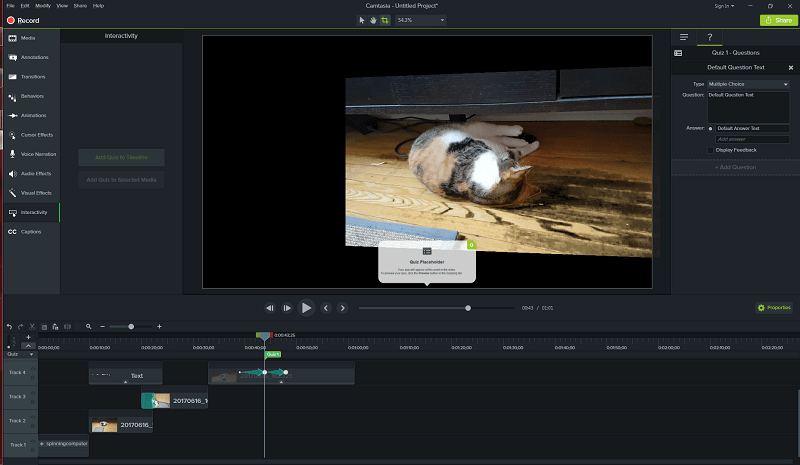
Единственное, что нужно учитывать при использовании интерактивных функций, это то, что они требуют создания видео в формате MP4, которое поставляется в комплекте с TechSmith’s Smart Player, иначе интерактивный контент не будет работать.
Захват экрана
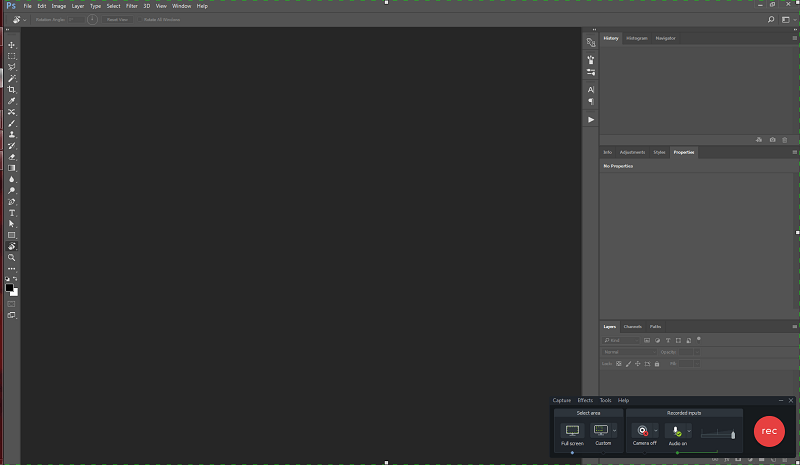
Те, кто создает обучающие видео или другие видеоматериалы на основе экрана, будут рады узнать, что Camtasia поставляется со встроенным диктофоном, который легко доступен с помощью большой красной кнопки «Запись» в левом верхнем углу.
Это все, что вы можете пожелать от экранного диктофона, с возможностью записи звука, отслеживания кликов мыши и записи с веб-камеры. Полученное видео появляется в медиаконтейнере проекта вместе с другими медиафайлами проекта и может быть просто добавлено на временную шкалу, как любой другой файл.
Примечание Джей-Пи: Серьезно, именно эта функция заставила меня выбрать этот продукт TechSmith. Почему? Потому что это был первый видеоредактор, который поддерживал добавление рамки iPhone 6 в видеоролики, которые я создавал. Если у вас была возможность прочитать этот пост, который я написал ранее, вы знаете, что я пробовал Screenflow до появления конкурентов. Но в то время Screenflow не имел рамки iPhone 6 в своей медиатеке, поэтомуЯ перешел на Camtasia и обнаружил, что она действительно великолепна.
Рендеринг и обмен видео
После того, как вы наконец-то сделали свой шедевр таким, каким вы его хотите видеть, Camtasia предлагает ряд опций для создания окончательного видео. Вы можете создать локальный файл на своем компьютере, используя любые настройки, или создать файл и попросить Camtasia автоматически загрузить его на Youtube, Vimeo, Google Drive или TechSmith’s Screencast.com.
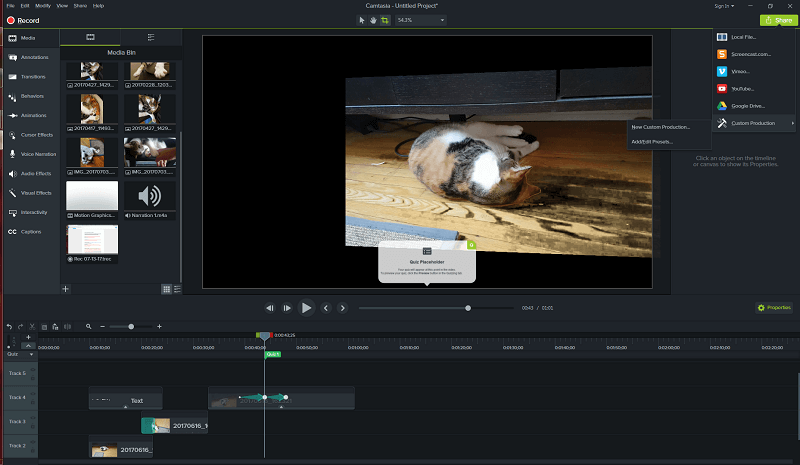
У меня нет аккаунта ни в одной из этих служб, кроме Google Drive, поэтому давайте посмотрим, как это работает. Быстрый вход и одобрение с помощью двухфакторной аутентификации (включите ее для своего аккаунта Google, если вы еще не пользуетесь ею — там опасная паутина), и мы начинаем!
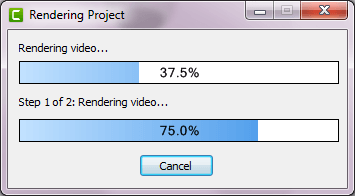
Файл был отрендерен и загружен без проблем! Программа даже открыла окно в моем Google Диске для предварительного просмотра, хотя все прошло так быстро, что Google еще обрабатывал видео, когда открылось окно предварительного просмотра.
Причины моих рейтингов
Эффективность: 5/5
Camtasia — это невероятно мощный видеоредактор, позволяющий вам делать практически все, что вы хотите, чтобы создать результат профессионального качества. У вас есть полный контроль над каждым аспектом расположения, анимации, цвета, времени и всего остального, что вы можете захотеть настроить.
Цена: 3/5
При цене $299,99 USD за полную версию программа является довольно дорогой по сравнению с другими видеоредакторами профессионального качества, такими как Adobe Premiere Pro. В зависимости от того, что именно вы хотите получить от видеоредактора, вы можете найти лучшее соотношение цены и качества.
Простота использования: 4,5/5
Учитывая мощь и возможности программы, TechSmith проделал огромную работу, сделав ее простой в использовании. Интерфейс четко и последовательно изложен, и единственная проблема с удобством использования, с которой я столкнулся, была относительно незначительной, связанной с панелью глубокого редактирования, которая может быть исправлена в будущем обновлении программы.
Поддержка: 4,5/5
Программа впервые запускается с учебником, и TechSmith, кажется, вполне привержена предоставлению обучающих ресурсов в Интернете. Они постоянно развивают и обновляют программное обеспечение, исправляя ошибки, и они достаточно хороши в этом, чтобы я не столкнулся с какими-либо проблемами во время моего обзора. Это не дало мне возможности проверить отзывчивость их службы поддержки, что является единственной причиной, по которой яне дал им 5 из 5.
Альтернативы Camtasia
Wondershare Filmora (Windows/Mac)
Если вы перегружены количеством функций, которые есть в Camtasia, эта программа может удовлетворить ваши потребности. Она также проста в использовании и хорошо разработана, хотя у нее есть пара технических проблем с некоторыми не основными функциями. Она также намного дешевле. Читайте полный обзор Filmora здесь.
Adobe Premiere Pro (Windows/Mac)
Если вы являетесь пользователем Adobe для других творческих целей, вы можете чувствовать себя более комфортно в Premiere Pro. Это надежная программа для редактирования видео, которая имеет почти все те же функции, что и Camtasia, а также несколько функций, которых нет в Camtasia, например, доступ к TypeKit, Adobe Stock и интеграция с Adobe After Effects. Adobe недавно перевела свое программное обеспечение высшего уровня на модель подписки, но вы можете получить доступ кPremiere отдельно за 19,99 долларов США в месяц или в составе всего пакета для творчества и дизайна за 49,99 долларов США в месяц. Читайте наш полный обзор Adobe Premiere Pro здесь.
Telestream ScreenFlow (только для Mac)
ScreenFlow — это еще один отличный конкурент Camtasia для Mac. Приложение, основной функцией которого является редактирование видео, также позволяет захватывать записи экрана (как с настольных компьютеров Mac, так и с мобильных устройств), делиться отредактированными видео в Интернете или загружать их непосредственно на жесткий диск Mac. Вы можете узнать больше из нашего обзора ScreenFlow. Единственным недостатком ScreenFlow является то, что оно совместимо только с другими приложениями.с машинами Mac, поэтому пользователям PC придется выбрать другой вариант. Лучшие альтернативы ScreenFlow для Windows смотрите здесь.
Movavi Video Editor (Windows/Mac)
Эта программа по своим возможностям находится где-то между Filmora и Camtasia и стоит дешевле их. Она предназначена скорее для любителей, чем для профессиональных видеоредакторов, но вы все равно сможете создавать результаты хорошего качества, несмотря на отсутствие контроля, который она позволяет. Читайте наш подробный обзор здесь.
Заключение
TechSmith Camtasia — это отличное программное обеспечение для пользователей, которым требуется видеомонтаж профессионального качества с простым в использовании интерфейсом. Его довольно легко освоить, и от загрузки до создания и загрузки первого фильма можно пройти менее чем за час.
Смотрите также: Как изменить цвет фона в Adobe Illustrator
Дополнительный бонус — сопутствующее мобильное приложение Fuse, позволяющее легко передавать файлы с мобильного устройства в рабочий процесс. Единственная деталь, которая может заставить вас задуматься, — это цена, поскольку вы можете получить стандартное программное обеспечение за меньшую сумму — вам просто придется потратить немного больше времени на обучение работе с ним.
Получить Camtasia (Лучшая цена)
А вы нашли этот обзор Camtasia полезным? Вы пробовали это приложение на своем PC или Mac? Поделитесь своим опытом ниже.
Предыдущий пост 9 лучших альтернативных VPN для TunnelBear в 2022 году
Следующий пост Можно ли использовать Zoom на телевизоре Smart TV? (Простой ответ)
Cathy Daniels
Я Кэти Дэниелс, эксперт в Adobe Illustrator. Я пользуюсь этим программным обеспечением с версии 2.0 и создаю для него учебные пособия с 2003 года. Мой блог — одно из самых популярных мест в Интернете для людей, которые хотят изучить Illustrator. В дополнение к моей работе в качестве блоггера, я также автор и графический дизайнер.
Camtasia Studio 5.1: профессиональное создание видеокурсов
Без мультимедийных пособий скоро будет немыслимо ни одно занятие в школе, ни одна лекция в университете. Это утверждение вряд ли оспорит даже самый большой скептик. Видеокурсы появляются регулярно и в большом количестве, они посвящены самым разным темам — от уроков приготовления вкусной еды до детального рассмотрения основных приемов восточных единоборств. Но, пожалуй, самую большую долю видеокурсов составляют материалы на компьютерную тематику. Тут уж есть, где разгуляться фантазии создателям курсов — изучение принципов работы с приложениями, уроки создания собственного сайта на Flash и PHP, примеры обработки звука и видео на компьютере и многое другое. Обучающий видеоролик может также раскрывать преимущества какой-либо программы или даже просто рекламировать интернет-ресурс. Желающих попробовать себя в роли «учителя» очень много, однако, в условиях жесткой конкуренции, для того чтобы видеокурс не стал «одним из многих», создателям обучающего видео необходимо грамотно оформлять материалы, использовать в видеофрагментах элементы анимированной графики, вырезать ошибки, допущенные в процессе записи и т.д. Если начать создавать обучающее видео, с первых шагов станет очевидно, что для достижения этой цели понадобится не одна и не две, а сразу набор различных программ. Это — аудиоредактор, программа для обработки видео, утилита для захвата экрана, программа для создания единой оболочки, наподобие меню с автозапуском на CD; возможно, по ходу работы, понадобятся также другие инструменты. Если посчитать, во сколько обойдется такой «арсенал», можно прийти к выводу, что создание обучающих видеоуроков — это довольно дорогое удовольствие. Однако это не так. Вместо всех перечисленных выше программ можно использовать одну — TechSmith Camtasia Studio.
Захват изображения
Первый этап создания видеоурока — это захват экрана. Для того чтобы действия, выполняемые преподавателем, были записаны в видеофайл, нужно использовать специальный инструмент для захвата изображения. В Camtasia Studio этот инструмент так и называется — Recorder. Несмотря на то, что в программе есть возможность сохранения записанного видео, сжимая его любым из установленных в системе кодеков, наилучшие результаты даст собственный кодек от компании TechSmith под названием TSCC. Этот кодек имеет массу преимуществ перед другими, например, он поддерживает захват изображения с любым разрешением и не оставляет на картинке следов грубой компрессии — минимум артефактов и максимально приближенное к оригиналу изображение. Настройка кодека не вызовет ни у кого трудностей — стоит лишь определиться с соотношением скорость-степень компрессии. В Camtasia Studio можно использовать специальный автоматический режим, благодаря которому программа самостоятельно определяет максимально допустимую частоту кадров изображения, а также прочие параметры компрессии. Camtasia Studio позволяет выполнять захват как целого экрана, так и определенного окна приложения или указанной области экрана.
Стиль и манера изложения урока у каждого своя. Некоторые считают, что для большей эффективности между преподавателем и слушателем должен быть визуальный контакт. В случае с интерактивным видео это отчасти возможно. Захват изображения может быть произведен с одновременной передачей видеоизображения с камеры. В итоге получится эффект типа «картинка в картинке». Эту функцию программы можно использовать также, например, и в тех случаях, когда необходимо показать, как с помощью программного обеспечения можно управлять определенными приборами. На экране показываются действия оператора, а в небольшом окошке отображается результат этих действий. Задавая настройки захвата изображения, стоит проверить, установлен ли флажок напротив опции Disable display acceleration during capture — в этом случае захват видео будет производиться более плавно. Еще один важный флажок, который должен быть установлен во многих случаях — Capture layered windows. Если его не установить, то на захваченном видео могут отсутствовать некоторые элементы интерфейса программ. Например, ошибки возникают при захвате окон приложений, которые входят в состав Adobe CS3 Master Collection.
Помимо изображения, программой может одновременно захватываться звук, поступающий с микрофона и звуковой карты. В Camtasia Studio вы не встретите бесполезных инструментов и функций, все продуманно на несколько шагов вперед. Например, в программе имеется несколько визуальных вспомогательных эффектов, которыми можно пользоваться при записи обучающего видео. Скажем, для того чтобы выделить на экране некую область или добавить блок-схему, можно использовать специальный маркер. Этим маркером можно писать на экране, так, как если бы вы рисовали фломастером на экране монитора. Включить маркер можно прямо во время записи, выполнив заданное сочетание клавиш. Другая интересная возможность Camtasia Studio — приближение области экрана. Опять же, с помощью назначенных сочетаний клавиш, непосредственно в процессе записи видео можно увеличить изображение участка окна программы. Главное достоинство этих быстрых визуальных эффектов в том, что отпадает необходимость добавлять их на записанное видео позже, используя средства видеомонтажа.
Работа со звуком
Звуковой редактор, который присутствует в Camtasia Studio, не изобилует большим количеством функций, однако в этом и нет особой необходимости. Главная задача такого инструмента — записать звук с микрофона, и с этим утилита справляется превосходно. Кроме того, с его помощью можно быстро записать звук с любого внешнего источника или подрезать уже существующую аудиозапись.
В отличие от других аудиоредакторов, Camtasia Audio Editor открывает и видеофайлы, благодаря чему можно во время записи звука следить за видеорядом. Одна из немногочисленных функций этого крохотного редактора, Insert Silence, позволяет вставить в аудиофайл тишину. Эту операцию придется делать довольно часто, особенно если необходимо довести речь лектора до идеальной, когда не слышно его придыханий, случайных покашливаний и скрипов.
Обработка видео
Редактирование видеоряда осуществляется в главном окне программы, которое, по сути, является видеоредактором. В нижней части этого окна расположена временная шкала (Timeline), на которой можно располагать записанные видеофайлы и выполнять различные операции с ними. Добавлять файлы в окно видеоредактора можно вручную, указывая к ним путь на жестком диске. Если вы хотите внести изменения в файл сразу после завершения записи, то будете приятно удивлены тем, насколько просто это можно сделать. Как только видео будет сохранено на жестком диске, появится окно с предложением отредактировать файл. После вашего согласия файл будет открыт в редакторе.
Видеоредактор Camtasia Studio достаточно функционален и дает возможность выполнить все основные операции с видеофайлами. Так, если в процессе записи вы ошиблись и случайно нажали не на ту кнопку, то совсем не обязательно обрывать запись и начинать все сначала. Вы просто можете вернуться к тому моменту, на котором вы допустили ошибку, и продолжить создание видеоурока, а затем в видеоредакторе вырезать ненужные кадры. Редактор также будет очень полезен в том случае, если вы задумали записать видеоурок большой продолжительности. Записать видео продолжительностью более 10 минут за один раз не так просто, как может показаться на первый взгляд. Попробуйте это сделать, и вы убедитесь, что вам обязательно что-нибудь помешает — зазвонит телефон, на экран выскочит сообщение по ICQ и т.д. Поэтому гораздо удобнее разделить ваше будущее видео на небольшие фрагменты и записать несколько видеофайлов. Средствами видеоредактора их без труда можно будет объединить в одно целое, а чтобы не были заметны места склейки между файлами (вас может «выдать», например, разное положение курсора), можно вставить между фрагментами видеоэффекты перехода или же статические изображения с названиями разделов. Перед началом редактирования отснятого видеоматериала программа предлагает определить разрешение проекта. Специальным меню предлагаются на выбор наиболее часто встречаемые варианты разрешения картинки видео. Так, если планируется создать презентацию и разместить ее затем в интернете, имеет смысл установить разрешение 640×480, а для iPod или iTunes разрешение нужно задать 320×240 и т.д. Если желаемых пропорций в предложенном списке не найдется, указать параметры проекта можно вручную.
Главным преимуществом видеоредактора Camtasia Studio перед другими программами для обработки видео можно считать наличие тех инструментов, которые чаще всего нужны именно для создания обучающего видео. Например, тут есть такие специфические средства, как выноски (callouts), которые, как правило, не вынесены в виде отдельной группы инструментов в видеоредакторах общего назначения.
Кроме этого, есть очень удобная команда Extend Frame, которая увеличивает продолжительность последнего кадра видео на заданное число секунд.
Стоит отметить и возможность быстрого добавления субтитров, которые могут дублировать текст диктора или заменять его полностью.
Создание меню
Если созданное вами обучающее видео будет записано на диск, то имеет смысл создать для него единую оболочку, которая позволит получить оперативный доступ к любому из имеющихся видеоуроков. В Camtasia Studio есть две утилиты для создания меню — Camtasia MenuMaker и Camtasia Theater. Первая предназначена для работы с файлами любых типов, а вторая используется только для видеороликов в формате Flash и создает флэш-меню. Соответственно, меню, созданное средствами Camtasia Theater, скорее всего, пригодится для размещения видеороликов в интернете. Самый простой способ создания меню — при помощи мастера. В процессе его работы достаточно выбрать шаблон из большого числа предложенных вариантов и указать файлы, которые будут составлять обучающий видеокурс.
Вывод
Возрастающая популярность видеокурсов приводит к тому, что количество программ, предназначенных для захвата видео, постоянно растет. Но вряд ли какая-нибудь из них может сравниться с Camtasia Studio или хотя бы приблизиться к ней по возможностям. В Camtasia Studio можно не просто выполнить захват, а записать видео хорошего качества (не нужно забывать о «фирменном» кодеке), акцентировать внимание на определенной области экрана, добавить голосовые пояснения и даже видео, полученное с веб-камеры. Благодаря наличию полнофункциональной триал-версии, работающей в течение 30 дней, оценить возможности Camtasia Studio могут все желающие. А те, кто хочет воочию убедиться в широких возможностях Camtasia Studio, могут посмотреть видеокурс по Photoshop от 3DNews, при создании которого использовалась эта программа.