Сведения о формате Apple ProRAW
На iPhone 12 Pro и более поздних моделях Pro с iOS 14.3 или более поздней версии можно делать фотографии в формате Apple ProRAW. Формат ProRAW обеспечивает вам большую творческую свободу при редактировании фотографий.
Формат Apple ProRAW сочетает информацию стандартного формата RAW с обработкой изображений iPhone, что обеспечивает больше гибкости при редактировании экспозиции, цвета и баланса белого на вашей фотографии. С iOS 14.3 или более поздней версии и моделями iPhone 12 Pro или более поздней версии Pro ваш телефон может снимать изображения в формате ProRAW с помощью любой из своих камер, в том числе при использовании функций Smart HDR, Deep Fusion или ночного режима*. Вы можете редактировать фотографии ProRAW в приложении «Фото» и приложениях сторонних разработчиков для обработки фотографий. * Вы не можете использовать ProRAW с Live Photos, в портретном режиме или при съемке видео.
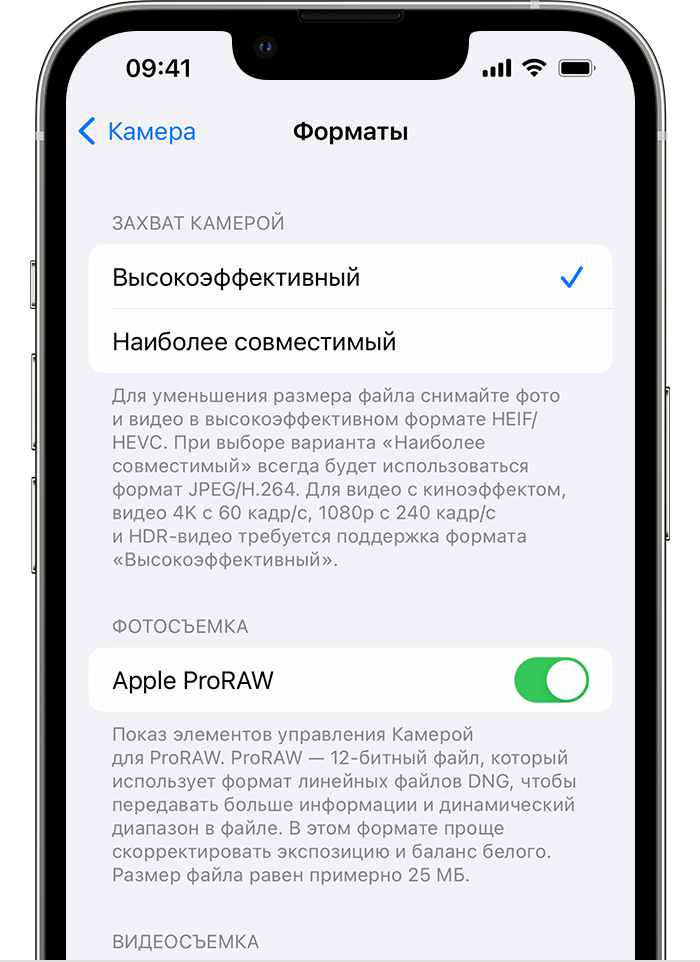
Чтобы делать фотографии в формате ProRAW, перейдите в меню «Настройки» > «Камера» > «Форматы» и включите Apple ProRAW в разделе «Захват фотографий». Чтобы сделать фотографию в формате ProRAW, нажмите RAW в приложении «Камера», а затем сделайте снимок. Если отключить RAW в приложении «Камера», по умолчанию будет выбран формат фото, заданный в разделе «Захват фотографий» в меню «Настройки» > «Камера» > «Форматы»: высокоэффективный (HEIF) или наиболее совместимый (JPEG).
Выбор разрешения для изображений в формате ProRAW
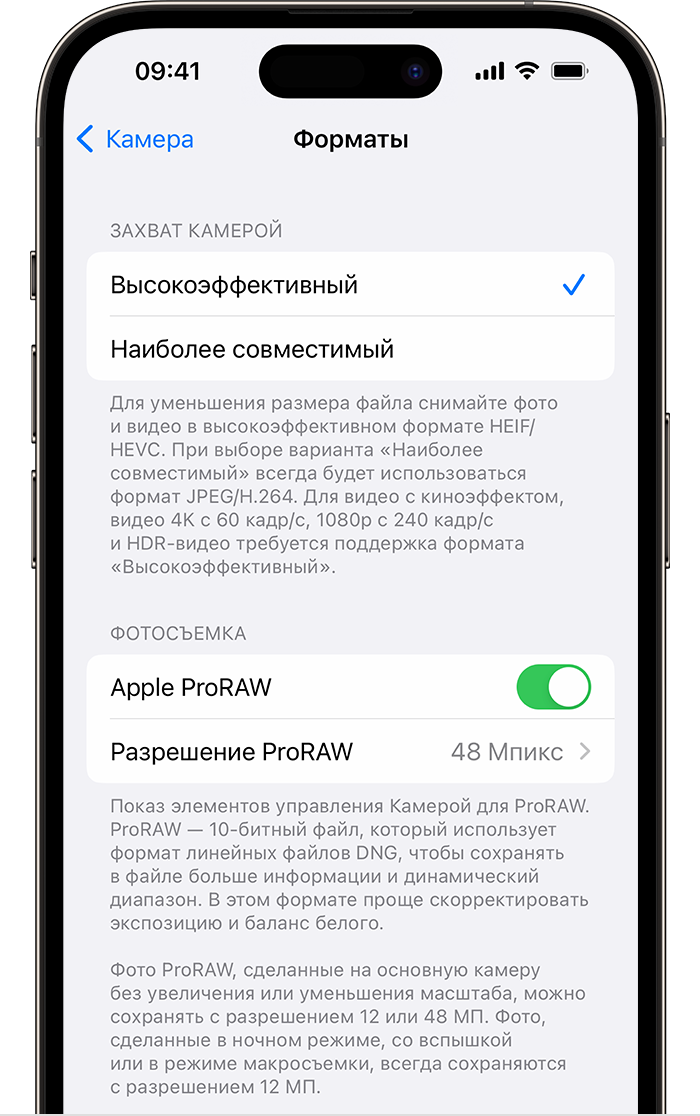
На различных моделях iPhone 14 Pro можно делать снимки в формате Apple ProRAW с двумя вариантами разрешения: 12 мегапикселей или 48 мегапикселей. Изображения с разрешением 48 мегапикселей обеспечивают более высокую детализацию. Это позволяет увеличивать масштаб и предоставляет больше возможностей при обрезке. Изображения с разрешением 12 мегапикселей занимают меньше места.
- В приложении «Настройки» нажмите «Камера».
- Нажмите «Форматы».
- Включите формат Apple ProRAW, чтобы обеспечить доступ к выбору разрешения.
- Нажмите «Разрешение ProRAW» и выберите «12 Мпикс» или «48 Мпикс».
Размер файла изображения в формате ProRAW с разрешением 12 мегапикселей составляет примерно 25 МБ, а с разрешением 48 мегапикселей — примерно 75 МБ. Разрешение 48 мегапикселей поддерживается только для фотографий, которые вы делаете с помощью основной камеры без увеличения или уменьшения масштаба. Фотографии, сделанные с использованием сверхширокоугольного объектива, телеобъектива, в ночном режиме, со вспышкой или в режиме макросъемки, всегда сохраняются с разрешением 12 мегапикселей.
Управление файлами ProRAW
Размер файлов ProRAW в 10–12 раз больше, чем файлов HEIF или JPEG, а при выборе разрешения 48 мегапикселей размер файлов ProRAW возрастает еще больше. При хранении файлов на устройстве свободное место может закончиться быстрее, чем вы ожидали. Если для хранения фотографий используется функция «Фото iCloud», может потребоваться увеличить объем хранилища iCloud, чтобы предусмотреть место для больших файлов.
Использование фотографий в формате ProRAW с приложением «Фото» и другими приложениями
ProRAW использует стандартный формат файла цифрового негатива (DNG), поэтому вы можете открывать файлы ProRAW с помощью приложений, совместимых с файлами DNG. Для достижения оптимальных результатов используйте приложения, совместимые с файлами ProRAW, такие как приложение «Фото» на iPhone с iOS 14.3 или более поздней версии или на компьютере Mac с macOS Big Sur 11.1 или более поздней версии.
Вы можете делиться оригинальными неотредактированными фотографиями в формате ProRAW (с расширением имени файла .dng). После редактирования фотографии в приложении «Фото» вы также можете поделиться отредактированной версией (с расширением имени файла .jpg).
Редактирование файла ProRAW с помощью другого приложения
Вы можете открыть фотографию ProRAW в приложении, которое не поддерживает формат ProRAW, но она может выглядеть иначе, чем ожидалось при открытии. Если фотография в формате ProRAW выглядит не так, как ожидалось, попробуйте использовать функцию приложения для автоматического улучшения фотографии.
Предоставление доступа к фотографиям в формате ProRAW
Вот лучшие способы поделиться фотографиями в формате ProRes:
- Воспользуйтесь функцией «Фото iCloud» для доступа к исходному файлу ProRAW в полном разрешении со всех устройств.
- Чтобы перенести файл ProRAW с iPhone на другой iPhone, iPad или компьютер Mac, воспользуйтесь AirDrop. Если вы отредактировали фотографию в приложении «Фото», а затем поделились ей, вы поделитесь файлом JPG. Чтобы поделиться исходным файлом ProRAW из приложения «Фото» на iPhone, нажмите «Поделиться», нажмите «Скопировать фото», нажмите «Править», нажмите «Вернуть», а затем поделитесь фотографией с помощью AirDrop.
- Чтобы поделиться отредактированной фотографией ProRAW с другим человеком, отредактируйте фотографию в приложении «Фото» на iPhone, а затем отправьте ее с помощью AirDrop, электронной почты или приложения «Сообщения». Отправляйте файл JPG, в котором содержатся ваши правки.
- Чтобы отправить фотографию ProRAW по электронной почте, создайте электронное письмо в приложении «Почта» на iPhone, а затем добавьте фотографию в электронное письмо. Приложение «Почта» автоматически преобразует файл ProRAW в файл JPG меньшего размера, который можно отправить по электронной почте.
- Если вы редактируете фотографию ProRAW и хотите поделиться как исходным файлом ProRAW, так и отредактированным файлом JPG, используйте для импорта файлов приложение «Захват изображений» на компьютере Mac или «Фотографии» на компьютере с Windows. Для передачи обоих файлов на компьютер Mac можно также использовать AirDrop. Перед передачей файла на компьютер Mac нажмите «Параметры» и включите «Все данные снимка», при получении файла на компьютере Mac выберите «Сохранить в Загрузках».
- Если вы отредактировали фотографию ProRAW в приложении «Фото» на компьютере Mac и хотите использовать компьютер Mac, чтобы поделиться только исходным файлом ProRAW, выберите фотографию в приложении «Фото», а затем выберите команды «Файл» > «Экспорт» > «Экспортировать оригинал без изменений».
Информация о продуктах, произведенных не компанией Apple, или о независимых веб-сайтах, неподконтрольных и не тестируемых компанией Apple, не носит рекомендательного или одобрительного характера. Компания Apple не несет никакой ответственности за выбор, функциональность и использование веб-сайтов или продукции сторонних производителей. Компания Apple также не несет ответственности за точность или достоверность данных, размещенных на веб-сайтах сторонних производителей. Обратитесь к поставщику за дополнительной информацией.
Как убрать негатив с iPhone, что делать если экран Айфона или Айпада стал черно белый.
Вы столкнулись с проблемой, когда экран Айфона стал как негатив и вы не знаете что делать? В этой статье мы посмотрим, как убрать режим негатива на iPhone и вернуть нормальные цвета дисплея. Причиной изменения цветного экрана на черно белый в Айфоне скорее всего случайное нажатие вами или детьми на инверсию в настройках смартфона. Чтоб вернуть негатив вам не нужно обращаться к специалистам и тратить свои деньги и время, достаточно открыть настройки телефона и изменить инверсию цвета как показано ниже.
Теперь давайте посмотрим как выйти с негатива на iPhone:
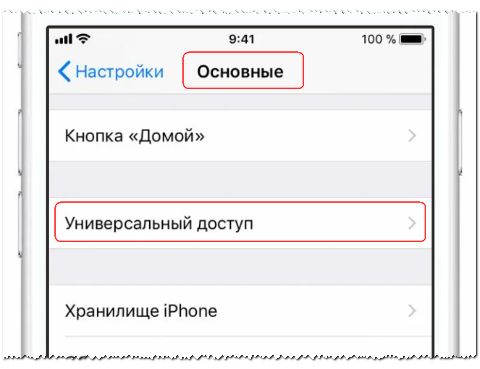
Открываем на телефоне или планшете «Настройки» далее «Основные» далее «Универсальный доступ» и «Инверсия цвета«. Все теперь экран из черно белого станет снова цветным. Смотрите на прикрепленную ниже картинку, где выделены нужные пункты и все станет понятно. Как видите ничего сложного, все достаточно легко и просто. Если инструкция не подошла к вашему телефону, то рекомендую почитать отзывы и комментарии внизу страницы, там вы найдете много полезной информации и к новым моделям iPhone, Ipad.
Самые полезные отзывы как вернуть цветной экран на Айфоне, которые мы взяли внизу страницы чтоб облегчить поиск нужной информации:
Автор Inna: Благодарю, раньше отключала режим «Негатив» кнопками. Сейчас на Айфон11 не помогает. Ваша статья очень помогла, но у меня путь к отмене несколько другой: Настройки» — «Основные» -«Универсальный доступ» — «Дисплей и размер текста» — «Смарт -Инверсия» — бегунок закрыть.) Может кому-то поможет!)
Автор Елена: Спасибо, статья помогла двигаться в нужном направлении. У меня iPHone 6, с проблемой возвращения цвета справилась по схеме «настройки», «основные», «универсальный доступ», «адаптация дисплея», «светофильтры», добавила их и все ОК.
Не забудьте оставить отзыв о том помогла ли или нет статья выйти с режима негатив на Айфоне, указывайте пожалуйста модель своего устройства.
Если вы на своем телефоне или планшете решили проблему с изменением цвета иным способом, то просим ниже в отзывах поделиться информацией. Возможно, оставленная вами информация окажется полезным для многих владельцев айфонов, айпадов и других устройств от Apple. Спасибо за отзывчивость и взаимную помощь!
Отзывы о негативе и черно-белом экране Айфона
Добавить отзыв или поделиться полезной информацией по теме страницы.
ОБНОВИТЬ СТРАНИЦУ С ОТЗЫВАМИ
Автор:Ксения
19-12-2023
22 час. 00 мин.
Сообщение:
Спасибо большое. У меня тоже получилось поправить цвета, чуть сума не сошла, телефон новый и не знала что делать.
Автор:Inna
25-11-2023
11 час. 28 мин.
Сообщение:
Благодарю, раньше отключала режим «Негатив» кнопками. Сейчас на Айфон11 не помогает. Вага статья очень помогла, но у меня путь к отмене несколько другой: Настройки» — «Основные» — «Универсальный доступ» — «Дисплей и размер текста» — «Смарт — Инверсия» — бегунок закрыть.) Может кому-то поможет!)
Автор:Яна
05-11-2023
13 час. 00 мин.
Сообщение:
Столкнулась с проблемой цвета в негативе. Айфон сам переключился на этот режим. Загуглила в инете и сразу попался на глаза ваш совет. Спасибо, очень помогли����
Автор:Валерия
08-10-2023
02 час. 05 мин.
Сообщение:
Убрала инверсию в настройках, а она все равно появляется, что делать?
Автор:Катерина
21-02-2023
14 час. 40 мин.
Сообщение:
Уже испугалась что айфоша накрылся медным тазом, не поняла как включила инверсию, зато теперь знаю как отключить. Спасибо огромное ( вообще бесполезная функция эта инверсия, как по мне, глаза чуть не выпали пока смотрела на безобразие)
Автор:Виктория
11-02-2023
09 час. 40 мин.
Сообщение:
В дополнение к предыдущему комментарию, марка айфон 14
Автор:Виктория
11-02-2023
09 час. 38 мин.
Сообщение:
Спасибо большое! Благодаря статье исправила косяк в телефоне. Уже было начала думать, что уронила где-то его и он слетел с катушек)
Автор:Марина
03-01-2023
16 час. 52 мин.
Сообщение:
Большое Вам спасибо! Дня четыре ходила с «ненормальным» экраном (IPhone 14 pro Max) на новом телефоне. С Вашей помощью исправила все за минуту! Благодарю.
Автор:Римма
20-10-2022
07 час. 50 мин.
Сообщение:
Спасибо! Очень помогли, только не могла найти универсальный доступ на айфоне 12, воспользовалась дополнительным запросом в поисковике.
Автор:Наталья
07-10-2022
06 час. 56 мин.
Сообщение:
Спасибо огромное. Подсказка помогла. Правда не смогла найти «универсальный доступ» в настройках, попросила у Сири открыть… 12 айфон. Всё получилось!
Автор:Павел
10-08-2022
08 час. 35 мин.
Сообщение:
Ipad 5 поколения. Все помогло, спасибо вам!
Автор:Надежда
11-07-2022
12 час. 52 мин.
Сообщение:
Ваш сове т не помог!
Автор:Снежана
03-03-2022
23 час. 40 мин.
Сообщение:
Ребята , спасибо огромное. Сутки думала , что сойду с ума от этой стремной картинки, аж глаза разболелись, думала айфон хакнули����
Автор:Наталия
13-11-2021
10 час. 59 мин.
Сообщение:
Спасибо, получилось
Автор:Игорь
08-10-2021
14 час. 13 мин.
Сообщение:
У меня айфон 6s , пятый год службы , тут вдруг негатиф фон стал , разобрался не сразу , вот решение , заходим в Настройки -> Униаерсальный доступ-> Дисплей и размер текста ->Смарт-инверсия .. выключаем её ! и всё!
Автор:rima
17-08-2021
14 час. 37 мин.
Сообщение:
помог совет Артура, убрала в масштабировании. Спасибо Артур ))
Автор:Артур
26-07-2021
03 час. 22 мин.
Сообщение:
Решил проблему. Отключил в Режиме Масштабирования Фильтр Серого
Автор:Артур
26-07-2021
02 час. 34 мин.
Сообщение:
Настройки —> Основные —> Универсальный доступ —> Адаптация дисплея —> Светофильтры. Отключил , но не помогло. Что ещё можно сделать?
Автор:Вася
24-07-2021
15 час. 34 мин.
Сообщение:
Дякую.допомогло
Автор:Ольга
16-07-2021
12 час. 16 мин.
Сообщение:
Получилось с первого раза,спасибо )
Автор:Светлана
29-05-2021
13 час. 57 мин.
Сообщение:
Огромное спасибо. Очень удобно, быстро и понятно.
Автор:Ю
16-05-2021
20 час. 26 мин.
Сообщение:
Не помогло. Остался чёрно-белым. Что делать помогите?(
Автор:1
15-02-2021
10 час. 00 мин.
Сообщение:
Спасибо большое!
Автор:Люция
11-01-2021
09 час. 41 мин.
Сообщение:
Спасибо большое, сын 3 г изменил цвет, думала, что все не исправлю. Благодаря вашей статье исправила за 1 минуту.
Автор:Виолетта
11-09-2020
19 час. 21 мин.
Сообщение:
Мне не помогло. Экран остался черно-белым. Что делать?
Автор:Natalja
17-08-2020
12 час. 31 мин.
Сообщение:
Spasibo,ocen prosto i jasno !
Автор:Галина
26-05-2020
01 час. 23 мин.
Сообщение:
Спасибо. Вы очень помогли
Автор:Наталья
16-05-2020
15 час. 52 мин.
Сообщение:
спасибо, отлично, все получилось
Автор:Людмила
03-05-2020
05 час. 48 мин.
Сообщение:
Спасибо, очень помогли.
Автор:Елена
20-04-2020
16 час. 09 мин.
Сообщение:
Рекомендация помогла убрать режим негатива. Благодарю!
Автор:Мансур
17-04-2020
19 час. 38 мин.
Сообщение:
Отлично )) дети играли и случайно включили экран негатива. Сам ни как не смог найти. Здесь нашёл как выключит. Спасибо))
Автор:Юрий
12-01-2020
11 час. 17 мин.
Сообщение:
Супер.
Автор:Юлия
06-01-2020
03 час. 29 мин.
Сообщение:
Спасибо огромное. Так намучилась, уже не знала что и делать. Теперь всё ок��
Автор:Мария
05-01-2020
17 час. 02 мин.
Сообщение:
Спасибо! Все получилось!
Автор:М
08-12-2019
20 час. 55 мин.
Сообщение:
Все стало работать! Спасибо .
Автор:николай
12-11-2019
15 час. 53 мин.
Сообщение:
Спасибо огромное. помогли Ваши рекомендации
Автор:анжела
18-10-2019
23 час. 39 мин.
Сообщение:
спасибо
Автор:Глеб
25-06-2019
12 час. 34 мин.
Сообщение:
Спасибо.
Автор:алла
23-04-2019
16 час. 23 мин.
Сообщение:
а если и светофильтры не работают? все действия перепробовала. нужно менять экран?
Автор:Владимир
20-03-2019
20 час. 28 мин.
Сообщение:
Спасибо за помощь
Автор:Елена
19-02-2019
21 час. 13 мин.
Сообщение:
Спасибо, статья помогла двигаться в нужном направлении. У меня iPHone6, с проблемой возвращения цвета справилась по схеме «настройки», «основные», «универсальный доступ», «адаптация дисплея», «светофильтры», добавила их и все ОК
Автор:Светлана
12-02-2019
01 час. 13 мин.
Сообщение:
Огромное спасибо! Я спустя пол года решила включить свой старенький айфон 5, а тут на экране негатив😧 У меня был просто шок, я уже думала, что отошёл шлейф или ему пришло свое время. Уже решила гаму по в мастерскую отнести. а тут всё так просто оказалось Большое Вам спасибо, Вы очень сил но помогли мне!
Автор:Svetlana
27-11-2018
21 час. 36 мин.
Сообщение:
Спасибо, цвет вернулся.
Автор:Людмила
17-10-2018
11 час. 13 мин.
Сообщение:
Спасибо большое. Вы мне очень помогли. У меня айфон СЕ. А то проснулась и я в шоке от увиденного. не знаю как это он переключился.
Автор:Катя
04-10-2018
19 час. 29 мин.
Сообщение:
Спасибо! Наша бабушка очень рада. 5 у неё)
Автор:Татьяна
27-09-2018
23 час. 04 мин.
Сообщение:
Спасибо. Негатив с экрана и фоо убран. Остался темным экран и фото
Автор:Анна
06-08-2018
15 час. 15 мин.
Сообщение:
СПАСИБИЩЕ
Автор:Lena
10-07-2018
02 час. 23 мин.
Сообщение:
Спасибо, помогло
Автор:ЛЮДМИЛА Анатольевна
22-06-2018
10 час. 25 мин.
Сообщение:
Добрый день! Все сделала как вы посоветовали. Получилось. А через 5 минут экран разделилсь на две части, верх показывает нормально, низи — негатив. Подскажите как быть?
Автор:Алексей
20-05-2018
14 час. 38 мин.
Сообщение:
Супер, ребята. Получилось. Спасибо! Но цвета у всего были прикольные
Автор:Марина
15-05-2018
19 час. 55 мин.
Сообщение:
Спасибо большое, всё получилось)
Автор:Таня
06-04-2018
22 час. 04 мин.
Сообщение:
Супер. Проблема решена. Быстро и просто. А я уже думала с экраном беда.
Автор:DaBro
30-03-2018
09 час. 24 мин.
Сообщение:
Вот Вам Благодарочка.
Автор:Сергей Штурман
25-03-2018
10 час. 48 мин.
Сообщение:
Спасибо.Всё так просто.Перевёл в нормальный режим,
Автор:Людмила
02-02-2018
19 час. 56 мин.
Сообщение:
спасибо за помощь,только Вы помогли восстановить цветовую гамму на дисплее моего айфона
Автор:Владимир
10-01-2018
23 час. 53 мин.
Сообщение:
отлично спасио!
Автор:Александр
05-11-2017
12 час. 54 мин.
Сообщение:
Спасибо. Экран восстановил свою цветовую гамму!

Смартфоны с самой лучшей камерой 2023. В рейтинге предоставлены телефоны с самой лучшей камерой на сегодняшний день.

Бесплатно телефон по акции. Бесплатные телефоны, смартфоны сенсорные и кнопочные как брендовых производителей Samsung, iPhone так и малоизвестных.
Оставляя отзывы, Вы помогаете
другим сделать правильный выбор.
ВАШЕ МНЕНИЕ ИМЕЕТ ЗНАЧЕНИЕ.
- Копирование материалов и иной информации с сайта для дальнейшего размещения на других ресурсах разрешена только при наличии прямой (активной) и индексируемой ссылки на сайт www.telefoniy.ru или ссылки на страницу где взята информация!
Спасибо за понимание и удачи вам в ваших делах! - Связаться с администратором сайта
- Владелец сайта telefoniy.ru
- Правила пользования сайтом
- Сайт работает с 2011 по 2023 г.
Экран iPad как негатив что делать, как вернуть цвета. Инверсия цвета дисплея.
Что делать, если экран Айпада стал как негатив и все стало черно белым? На этой странице мы рассмотрим, как можно убрать режим негатива на iPad и iPhone и попробуем вернуть нормальные цвета дисплея. Возможной причиной изменения экрана на негатив в планшете, скорее всего случайное нажатие кем либо в настройках на инверсию. Чтоб выйти с негатива вам не нужно обращаться за помощью к специалистам и тратить на это свои деньги, достаточно открыть на устройстве настройки и самому изменить инверсию цвета.
Давайте посмотрим как на iPad выйти с негатива и вернуть нормальные цвета на экране:
Открываем на планшете или в телефоне «Настройки» далее выбираем «Основные» далее находим «Универсальный доступ» и нажимаем на «Инверся цвета». Все теперь экран Ипада из черно белого станет снова цветным.
Ничего сложного, все эти действия выполняются достаточно легко и просто любым пользователем даже не имеющим опыта.
Оставьте пожалуйста отзыв о том помогла ли или нет способ из статьи выйти с режима негатив на Айпаде, Айфоне или другом устройстве, не забудьте указывать модель своего устройства.
Если вы на своем планшете или телефоне решили такую проблему с изменением цвета другим способом, то большая просьба в отзывах ниже поделиться информацией.
Возможно оставленная именно вами информация окажется очень полезным для многих пользователей подобных устройств.
- Надеюсь, информация из статьи помогла изменить негатив экрана iPad на цветной.
- Мы будем рады, если вы добавите отзывы, полезную информацию и советы.
- Спасибо за отзывчивость, взаимную помощь и полезные советы!
Добавить отзыв или поделиться полезной информацией по теме статьи.
Автор:Vasil Gurgenidze
18-09-2023
21 час. 16 мин.
Сообщение:
��
Автор:Анатоль
24-09-2021
23 час. 39 мин.
Сообщение:
Уважаемые друзья!огромное спасибо за помощь, просто молодцы! ������✊
Автор:Ольга
03-11-2020
13 час. 12 мин.
Сообщение:
Огромное спасибо!Думала, что устройству пришел конец! Спасли!
Автор:Яна
28-07-2020
07 час. 46 мин.
Сообщение:
Огромное спасибо! Очень полезно!! Ребёнок сделал монохром, думала планшет сдох)), благодаря Вам поняла в чем проблема и как ее решить.
Автор:Анюта
22-07-2020
09 час. 52 мин.
Сообщение:
СПАСИБО.
Автор:Тайя
21-06-2020
07 час. 04 мин.
Сообщение:
Спасибо.
Автор:Сергей
25-03-2020
22 час. 24 мин.
Сообщение:
Айпад мини 2. Инверсия работает — но только с переходом от черно-белого к серо-белому и обр. Другие цвета не возвращаются. Отключение цвета произошло неожиданно, без падения и т.п.
Автор:Алексей Акульшин
21-03-2020
21 час. 54 мин.
Сообщение:
Спасибо
Автор:Наталия
03-03-2020
05 час. 44 мин.
Сообщение:
Спасибо. Ваш совет помог.
Автор:Миша
02-03-2020
10 час. 49 мин.
Сообщение:
Спасибо Большое!Хорошо что есть такие люди желающие помочь!Спасибо!
Автор:Криптон
28-02-2020
20 час. 55 мин.
Сообщение:
Спасибо огромное!
Автор:Ян Титус
19-11-2019
22 час. 09 мин.
Сообщение:
thanks a lot.
Автор:Ирина
01-08-2019
20 час. 32 мин.
Сообщение:
Спасибо. Помогло!
Автор:Светлана
28-06-2019
18 час. 05 мин.
Сообщение:
Спасибо огромное, помогло.
Автор:Polina
17-01-2019
00 час. 25 мин.
Сообщение:
Спасибо.
Автор:Дмитрий
23-12-2018
19 час. 48 мин.
Сообщение:
Не помогло. Ни чего не изменилось ((((
Автор:cecilia
11-11-2018
22 час. 05 мин.
Сообщение:
othen pomoglo spasibo
Автор:Илья
25-08-2018
21 час. 11 мин.
Сообщение:
Добра тебе. очень помог.
Автор:Natalia
02-03-2018
11 час. 30 мин.
Сообщение:
Айпад Мини3. Большое спасибо за статью. Сама справиться не смогла,прочитав Вашу статью, справилась за минуту. Спасибо!
Автор:Надежда
01-01-2018
11 час. 59 мин.
Сообщение:
Спасибо вам, статья помогла очень быстро выйти из режима негатива на моем айпад мини именно тем способом, которым вы описали выше. большое вам спасибо за помощь.
Автор:Арина
10-12-2017
01 час. 10 мин.
Сообщение:
Спасибо большое. Мне помогло убрать негатив на ipOd. Я не знаю каким оброзом включился негатив потому что я не была в это время в настройках. Потом я решила включить негатив на ipad pro на версии 10.3.2 я заходила в уневерсальный доступ и там не было инверцыи цвета, ну да ладно серовно мне не надо включать негатив.!
Автор:Анна
12-11-2017
18 час. 01 мин.
Сообщение:
полезная информация, спасибо
Смартфоны с самой лучшей камерой 2023. В рейтинге предоставлены телефоны с самой лучшей камерой на сегодняшний день.
Бесплатно телефон по акции. Бесплатные телефоны, смартфоны сенсорные и кнопочные как брендовых производителей Samsung, iPhone так и малоизвестных.
Экран телефона HUAWEI отображается черно-белым после включения Темного режима или режима Защита зрения
Если на экране телефона используется защитная пленка из закаленного стекла или неофициальная защитная пленка, цвета на экране могут быть искажены. Снимите защитную пленку и проверьте, решена ли проблема. При использовании некоторых сторонних тем цвета на экране могут быть искажены. Установите официальную тему и проверьте, решена ли проблема. Если проблема не решена, выполните следующие действия: Сценарий 1. Экран телефона черно-белый Сценарий 2. Фон приложения черного цвета Сценарий 3. Оттенок экрана меняется с холодного на теплый Сценарий 4. Все значки на рабочем экране черные
Сценарий 1. Экран телефона черно-белый
- Проверьте, включен ли режим Имитировать аномалию . В этом случае откройте Настройки , найдите раздел Имитировать аномалию и выберите опцию Выключить . (Если функция Имитировать аномалию не отображается, это означает, что она не поддерживается. Пропустите этот шаг.)
- Экран телефона черно-белый, когда включен Режим электронной книги . Чтобы отключить Режим электронной книги , откройте Настройки , а затем найдите и откройте раздел Режим электронной книги .
Если вам не удается найти Режим электронной книги , значит, данная функция не поддерживается на вашем телефоне.
Сценарий 2. Фон приложения черного цвета
Если фот системного приложения черный, это означает, что включен Темный режим . Чтобы выключить функцию Темный режим , перейдите в Настройки > Экран и яркость > Темный режим .
Сценарий 3. Оттенок экрана меняется с холодного на теплый
Проблема возникает, когда включена функция Защита зрения . Чтобы выключить данную функцию, откройте Настройки , а затем найдите и откройте раздел Защита зрения .
Сценарий 4. Все значки на рабочем экране черные
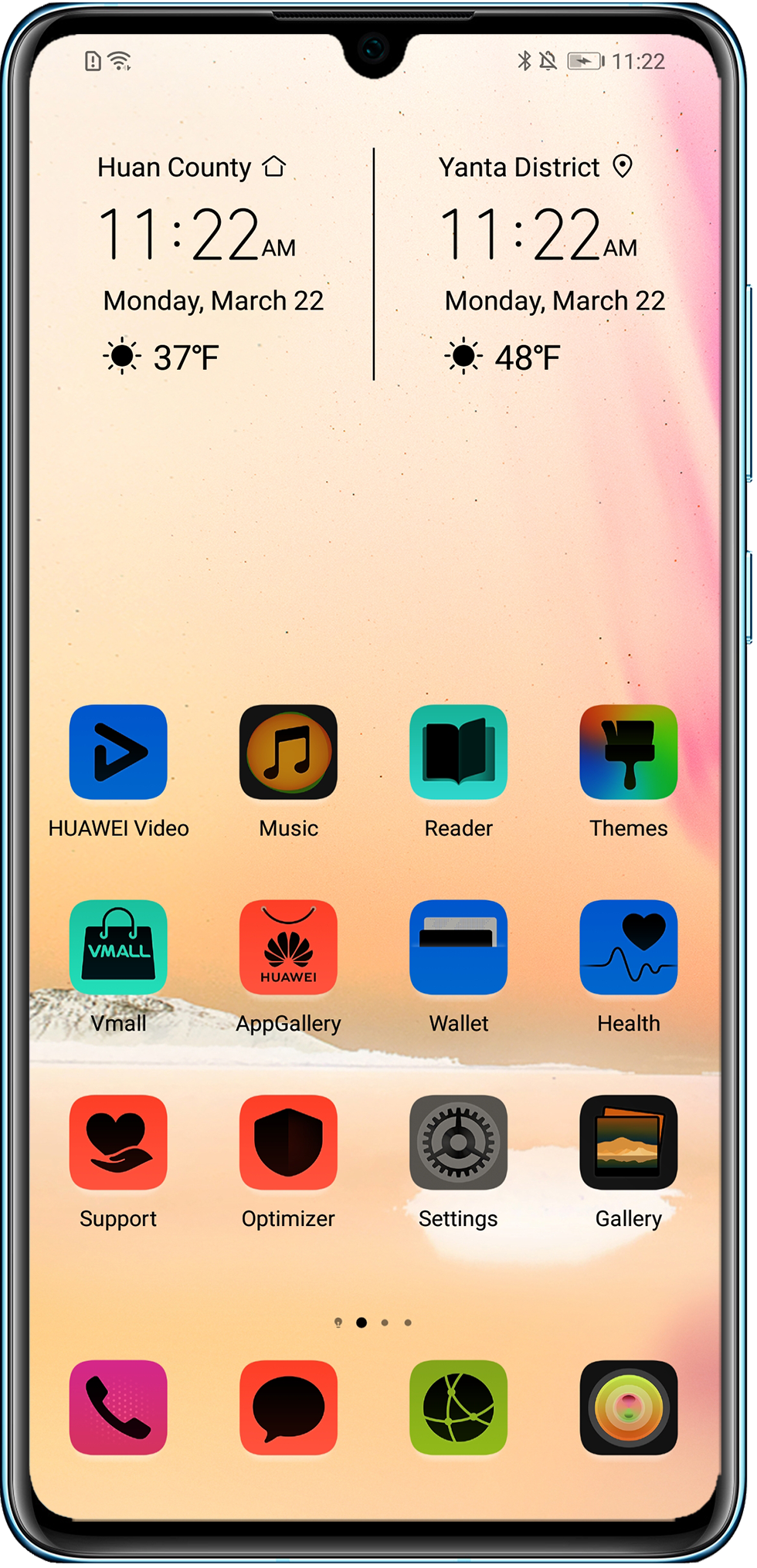
Проблема возникает, когда включена функция Инверсия цветов . Откройте Настройки , найдите опцию Инверсия цветов и нажмите на нее, чтобы выключить эту функцию.
Если проблема сохраняется
- Выполните сброс всех настроек телефона.
- Если проблема по-прежнему не устранена, экран может быть неисправен. Сделайте резервную копию данных и обратитесь в авторизованный сервисный центр Huawei.