Как включить или отключить звук на iPhone
На iPhone можно отключить звук входящего вызова. Это можно сделать с помощью специального переключателя или через настройки. Ниже мы расскажем, как включить или отключить звук на Айфоне.

Данный способ актуален для iPhone 7 и новее. Для более ранних моделей заходите в Настройки > Звуки.
Как выключить звук на Айфоне
Самый простой способ поставить Айфон на беззвучный режим – с помощью специального переключателя на левой стороне смартфона. Он находится над кнопками громкости и служит для отключения звука на iPhone.
Когда переключатель ближе к задней стороне смартфона, и виден оранжевый индикатор – звук отключен. Когда вы передвинете переключатель в это положение – на экране появится значок с перечёркнутым колокольчиком.

Чтобы включить звук звонка на Айфоне, передвиньте переключатель ближе к фронтальной части смартфона. На экране снова появится значок с колокольчиком.

Как включить беззвучный режим на Айфоне
Ваш iPhone может оповещать вас о входящем вызове не только рингтоном, но и вибрацией. Когда вам кто-то будет звонить, вы не услышите мелодию звонка, но почувствуете вибрацию.
Настроить вибрацию можно в Настройки > Звуки и рисунки вибраций (или Звуки).
Настройте эти опции:

Другие опции
На iPhone есть много опций, связанных с вызовами, сообщениями, уведомлениями и т.д. Чтобы настроить их, зайдите в Настройки > Звуки. Вот за что отвечают данные опции:
- Звонокипредупреждения отвечает за громкость мелодии входящего вызова и уведомлений, а также позволяет или запрещает менять её кнопками громкости.
- Рингтон позволяет выбрать мелодию входящего вызова. Подробнее здесь.
- Звуксообщения позволяет выбрать звук входящего сообщения.
- Автоответчик позволяет выбрать звук входящего голосового сообщения.
- Новаяпочта позволяет выбрать звук входящего электронного письма.
- Отправленные выбирает звук при отправлении письма.
- Предупреждениявкалендарях отвечает за звук, напоминающий вам о ваших мероприятиях.
- Предупреждения делает то же, но для Напоминаний.
- AirDrop позволяет выбрать звук получения запроса AirDrop.
- Щелчкиклавиатуры выбирает, включить звуки при нажатии клавиш или нет.
- Звукблокировки выбирает, включить звук при блокировке и разблокировке устройства или нет.
Бесшумный режим отключен, но звука нет?
Управлять бесшумным режимом на iPhone в теории просто – с помощью переключателя. Однако на деле всё немного сложнее. Беззвучный режим на Айфоне отключен, но вы всё равно не слышите звук входящего звонка? На это может быть несколько причин.
Возможно, у вас активен режим «Не беспокоить». Вы могли заблокировать звонящий вам номер, поэтому вы не слышите звук. Для начала проверьте всё, а затем ещё раз просмотрите настройки.
Как выключить звук клавиатуры (щелчки) в iPhone?
Звук, издаваемый при наборе текста в iPhone — своего рода интерпретация физического нажатия на клавиши клавиатуры. Некоторым пользователям это может нравится, однако многим, пожалуй, эти «щелчки» со временем начинают надоедать.
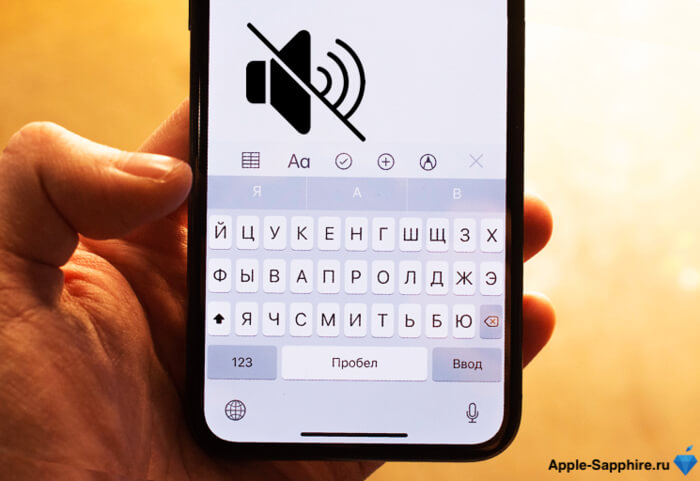
Рассмотрим 2 простых способа отключения этого раздражающего звука.
Как полностью отключить звук клавиатуры через настройки iPhone
Данный вариант подойдет тем, кто хотел бы выполнить отключение «раз и навсегда».
1. Заходим в «Настройки» → «Звуки, тактильные сигналы».
В текущем меню находится ряд настроек, отвечающих за регулирование звука в iPhone.
2. В самом низу раздела дезактивируем переключатель, отвечающий за «Щелчки клавиатуры».
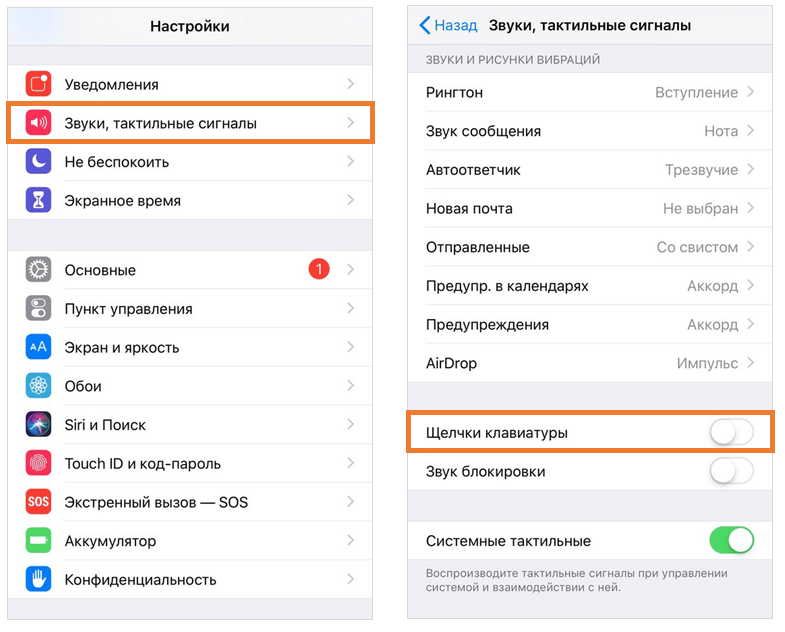
В этом же меню рекомендуем также отключить Звук блокировки, который не является особо полезным, однако создает лишнюю нагрузку на аккумулятор iPhone.
Готово! Можете проверить набор текста на клавиатуре после изменения настроек — запустите любой мессенджер и попробуйте ввести текст.
При необходимости в любой момент можно вернуть все как было.
Как временно отключить звук клавиатуры в iPhone
Иногда бывают ситуации, когда возникает необходимость временно отключить щелканье клавиатуры, чтобы не привлекать к себе внимание. Например, во время учебы или какого-либо мероприятия.
Существует простое решение отключения данного звука в обход «Настроек» — переключатель вибро-режима на боковой грани iPhone с левой стороны.
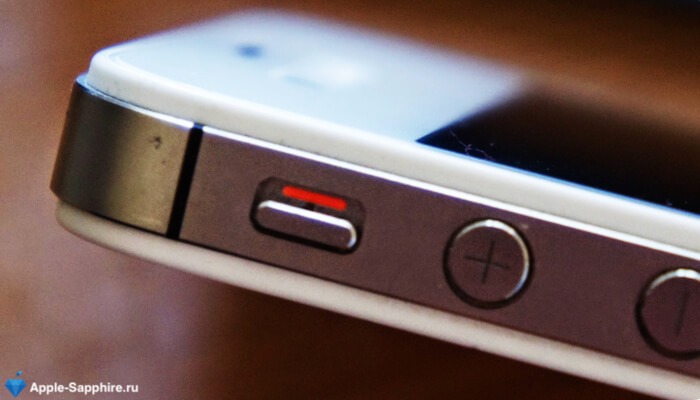
Для этого необходимо перевести его в нижнее положение — будет активирован беззвучный режим одновременно с выключением щелчков клавиатуры.
Главное не забудьте потом включить звук — иначе можно легко пропустить входящее сообщение или звонок ��
Как отключить звук (щелчки) клавиатуры на iPhone или iPad
Звук, сопровождающий набор текста на клавиатуре — попытка компенсировать ощущения от работы с физическими клавишами, своего рода «обратная связь». Кому-то это нравится, кому-то – не очень. Честно говоря, мы склоняемся к последней версии – когда набираешь текст быстро, милый звук печатающей машинки кажется уже неприятным шумом! Прямо сейчас мы расскажем вам о двух способах отключить раздражающий звук.
Полное отключение звука (щелчков) клавиатуры в настройках iPhone
Способ из разряда «раз и навсегда».
1. Откройте приложение Настройки своего iPhone или iPad.
2. Выберите раздел настроек Звуки, тактильные сигналы (значок красного цвета).
3. Вы увидите множество настроек, регулирующих воспроизведение звука на смартфоне. Опуститесь в самый низ и деактивируйте зеленый переключатель напротив надписи Щелчки клавиатуры. Здесь же находится переключатель Звук блокировки, который тоже есть смысл отключить (лишняя нагрузка на батарею :)).
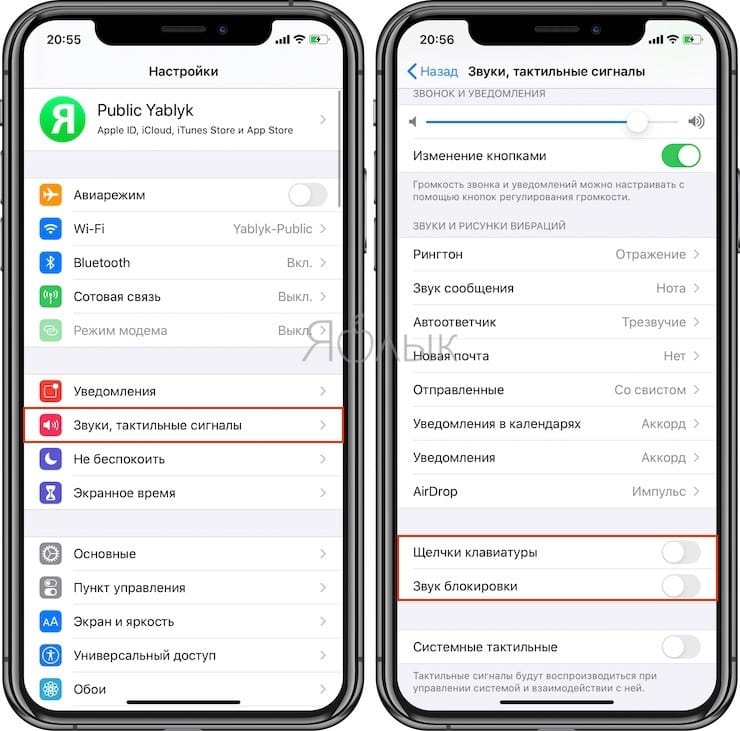
Готово! Чтобы проверить работу iPhone или iPad в новых условиях, откройте на смартфоне или планшете любой мессенджер или текстовый редактор и наберите на виртуальной клавиатуре хотя бы один символ.
Временное отключение звуков клавиатуры на iPhone
Возможно, назойливое щелкание не устраивает вас только в определенные периоды времени – например, не хочется разбудить родных или привлечь к себе внимание преподавателя во время лекции :).
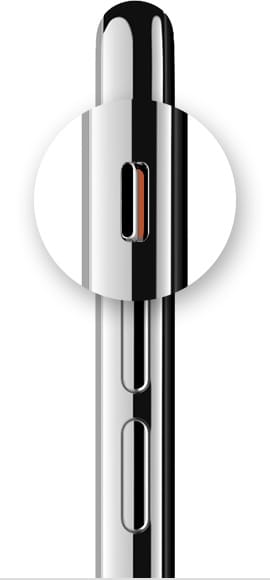
Для таких случаев есть простое решение – физический переключатель Mute на левой боковой грани вашего iPhone. Переведите её в нижнее положение (если всё сделано верно, вы увидите «язычок» красного цвета) — и всё, все звуки будут выключены. Главное не забыть выключить беззвучный режим тогда, когда он больше не нужен — в противном случае легко пропустить входящий звонок.
Источник: https://yablyk.com/
Рассказать друзьям
Связанные статьи
Apple сняла с продажи iPhone XR
В 2021 году Apple прекратила продажи iPhone XR, HomePod, iMac Pro, iMac 21.5, а также…
Что делать если не гаснет экран iPhone во время разговора или после уведомления
В режиме разговора экран iPhone должен быть выключен, пользоваться устройством в противном случае очень неудобно. Постоянно…
Как увеличить масштаб Карты Apple на iPhone одним пальцем
Начиная с iOS 11 появилась новая возможность изменения масштаба в Картах, используя жесты одним пальцем, тогда…
- Желтый индикатор батареи на iPhone, что это значит и как исправить?
- Как увеличить масштаб Карты Apple на iPhone одним пальцем
iPhone: как отключить звук уведомления
В этой статье мы расскажем как отключить надоедающие уведомления от какого-либо приложения в iPhone с новой версией iOS. Отключить можно навсегда, либо на какое-то время, если вы смотрите фильм на телефоне или играете.
Описанное в статье актуально для всех моделей iPhone (14/13/12/11/X/8/SE) и для iOS 16 и выше, т.к. речь идет о распространенной ситуации. Смотрите на скриншоты, которые размещены ниже
Обращаем ваше внимание, что если вы отключаете уведомления для игры, то снимите телефон с зарядки. Дело в том, что заряжая телефон и одновременно играя, вы нагружаете аккумулятор, он нагревается и быстрее теряет свою ёмкость, а, значит, телефон быстрее разряжается и вам потребуется замена аккумулятора.
У нас можно купить
Отключение уведомлений конкретного приложения
Итак, давайте отключить сообщения от какого-то определенного приложения. Сделать это можно двумя способами:
- На экране блокировки смахнуть в левую сторону и появятся 2 кнопки: «Параметры» и «Очистить». Кликаем по «Параметры» и попадаем в меню. Здесь можем полностью отключить уведомления от этого приложения, либо просто не показывать его на заблокированном экране. А ниже можно просто выключить от него звук. Т.е. у вас множество возможностей настроить под себя сообщения от этого конкретного приложения.

- Второй вариант — это через «Настройки» — «Уведомления». Здесь в появившемся списке установленных приложений ищем нужное нам и дальше все так же, как описано выше.

Отключение любых уведомлений
Если сообщения в Айфоне препятствуют, например, публичному мероприятию, возможно их приглушение на какое-то время, задействовав режим «Не беспокоить». Для этого проводим пальцем снизу вверх по экрану и открываем «Пункт управления». Здесь включаем «Фокусирование». Далее можем задействовать просто режим «Не беспокоить» или какой-то шаблон поведения.


Когда будет включено «Не беспокоить», Вы продолжите получать уведомления, однако не будет звуков. Отображения уведомлений на экране блокирования также не будет, они будут мгновенно попадать в «Центр уведомлений».