FAQ: команда «Вырезать» в Finder
Если вы хотите увидеть на нашем сайте ответы на интересующие вас вопросы обо всём, что связано с техникой Apple, операционной системой Mac OS X (и её запуском на PC), пишите нам через форму заявки на обзор или форму обратной связи.
К нам поступил следующий вопрос:
Подскажите пожалуйста почему
в finder не работает команда вырезать ⌘X ?
спасибо
Проблема стара, как Mac OS X. Почему-то в Купертино уверены, что вырезание файлов по клавиатурной комбинации — пережиток Windows, который подлежит искоренению. Самое интересное, что в меню Finder есть пункт «Вырезать», однако работает он только для текста. Например, вы можете вырезать часть имени файла, но никак не файл целиком.

Для Mac OS Panther и Tiger существовала утилита Finder Cut & Paste, которая добавляла в систему функцию вырезания файлов, но со временем проект заглох, и на Snow Leopard эта утилита работать не желает. В Интернете вы можете встретить инструкцию по включению вырезания файлов с помощью команды, вбиваемой через Терминал. Но на самом деле, вырезанные после этого файлы просто попадут в Корзину.
Почему же Apple считает, что вырезание файлов — опасная штука? Объяснений тут два:
- вы можете вырезать файл, забыть о нём и перезагрузить систему, потеряв его навсегда
- вы можете случайно несколько раз вырезать разные файлы, безвозвратно затерев предыдущие
Что же делать? Официальное решение от Apple — drag&drop. Перетаскивание объектов в другую папку в пределах одного диска всегда эквивалентно вырезанию и вставке. Перетаскивание объектов с одного диска на другой всегда заканчивается созданием копии. Если вы хотите повлиять на это, то:
- для форсирования перемещения файлов зажимайте при перетаскивании клавишу Cmd
- для принудительного копирования файлов зажмите при перетаскивании клавишу Option
Ещё один совет — имейте в домашнем хозяйстве как минимум один файловый менеджер от сторонних разработчиков. Например, им может быть Path Finder — отличная программа, которой мы посвятим один из будущих обзоров. Она вырезает файлы и папки без лишних проблем и вопросов:
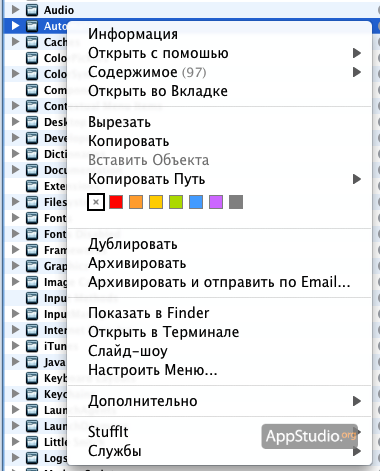
Удачи в работе с Маком! 😉
Как вырезать папку или файл в Mac OS
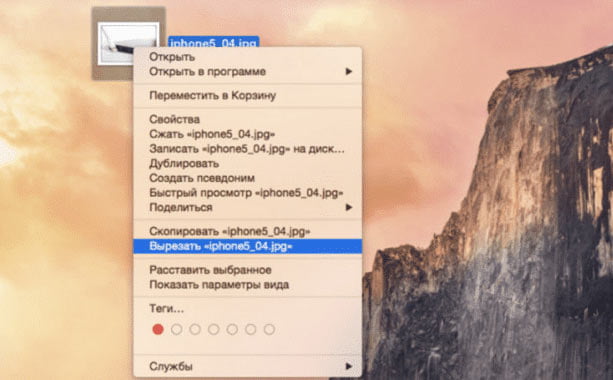
Из интересных особенностей, с которыми сталкиваются пользователи Mac OS — к их огромному удивлению, в меню нет команды Вырезать. Как добавить в Finder на Mac команду для вырезания? Пошагово рассмотрим дальше.
На самом деле это очень просто. Сперва необходимо установить бесплатную утилиту XtraFinder. Подробно останавливаться на процессе ее установки мы не будем — она в свободном доступе, а инструкций при ее пошаговой установке должно быть вполне достаточно, чтобы просто им следовать без дополнительных комментариев в этой статье.
Когда XtraFinder установлена, переходим во вкладку Особенности. Ставим галочку Копировать и вставить так, как отмечено на изображении ниже.

Вот, собственно, и все! Теперь в контекстном меню Макинтоша будут доступны такие же команды, как и в Windows. Согласитесь, что это совершенно не сложно.
Можно ли обойтись без XtraFinder
Если по каким-либо причинам вы не хотите устанавливать XtraFinder, то вопрос, как вырезать папку в Mac OS (как переместить папку в Маке) имеет и другой вариант ответа, без нее.
Сперва выделяем нужный файл. Далее сочетание горячих клавиш Command и C.
Переходим в папку, куда нам нужно осуществить перемещение, и жмем Command+Option+V.
Вот и все! Так происходит стандартное вырезание на Макинтоше.
Что вам окажется удобнее — установка дополнительной программы или привыкание к новому сочетанию горячих клавиш, решайте сами. Приятной работы!
Копирование и вставка на компьютере Mac
Копируйте или вырезайте текст либо другие объекты в одном месте, а затем вставляйте их в другое место. Эти способы работают в большинстве приложений. Копирование или вырезание Вставка либо вставка и согласование стиля Если не получается вырезать, копировать или вставить Дополнительная информация
Копирование или вырезание
Сначала выберите текст или другой объект, который требуется скопировать или вырезать. Затем выполните одно из следующих действий, чтобы сохранить объект в буфере обмена и вставить его в другом месте.
Копирование

- Нажмите на клавиатуре сочетание клавиш Command–C, чтобы скопировать выбранный объект.
- Либо выберите в строке меню пункт «Правка», а затем «Копировать».
- Либо выберите необходимый объект, удерживая клавишу Control (или щелчком правой кнопкой мыши), а затем выберите «Копировать» в контекстном меню.
Вырезание

- Нажмите на клавиатуре сочетание клавиш Command–X, чтобы вырезать выбранный объект.
- Либо выберите в строке меню пункт «Правка», а затем «Вырезать».
- Либо выберите необходимый объект, удерживая клавишу Control (или щелчком правой кнопкой мыши), а затем выберите «Вырезать» в контекстном меню.
Вставка либо вставка и согласование стиля
Сначала щелкните мышью, чтобы разместить точку вставки, а затем выполните одно из следующих действий, чтобы вставить скопированный объект в это место.
Вставка

- Нажмите на клавиатуре сочетание клавиш Command–V, чтобы вставить вырезанный или скопированный объект.
- Либо выберите в строке меню пункт «Правка», а затем «Вставить».
- Либо выберите необходимый объект, удерживая клавишу Control (или щелчком правой кнопкой мыши), а затем выберите «Вставить» в контекстном меню.
Вставка и согласование стиля
При использовании функции «Вставить и согласовать стиль» шрифт, цвет, размер и другой стиль вставляемого объекта будут согласованы с окружающим его содержимым.

- Нажмите на клавиатуре сочетание клавиш Option–Shift–Command–V, чтобы вставить вырезанный или скопированный объект.
- Либо выберите в строке меню пункт «Правка», а затем «Вставить и согласовать стиль».
Если не получается вырезать, копировать или вставить
Разработчики каждого приложения сами определяют, какие объекты в нем можно вырезать, копировать или вставлять, а также где и когда эти действия возможны. Если вырезать, скопировать или вставить нельзя, соответствующий пункт меню неактивен, чтобы вы не могли выбрать его или использовать сочетание клавиш.
Для некоторых объектов, такие как файлы или папки, может быть доступна возможность удалить или переместить в корзину, но недоступна возможность вырезать. Для перемещения объектов также может быть доступна возможность перетягивания.
Дополнительная информация
- Если вы используете клавиатуру, созданную для ПК с Windows, где нет клавиши Command ⌘, попробуйте использовать клавишу Ctrl или клавишу с логотипом Windows.
- Если нажать и удерживать клавишу Control во время создания снимка экрана, он сохранится в буфере обмена для последующей вставки.
- Узнайте, как копировать и вставлять на iPhone или iPad. Вы также можете использовать Универсальный буфер обмена, чтобы выполнять операции копирования и вставки между компьютером Mac, устройствами iPhone и iPad.
Вырезайте и вставляйте файлы и папки в Mac OS X

Mac теперь имеет очень желательную функцию «вырезать и вставить» на рабочем столе Mac OS X и Finder, позволяя пользователям действительно вырезать и вставлять, чтобы переместить выбранные документы или папки в новое место, а не просто копировать их. . В этом смысле возможность вырезать и вставить ведет себя так же, как и аналог проводника Windows, и представляет собой быстрый и эффективный способ перемещения и перемещения файлов из одного места в другое без использования стандартного подхода перетаскивания, который был стандартным для Mac с момента появления ОС.
Поначалу использование функции вырезания и вставки файла может показаться немного сложным, но на самом деле это несложно. Все, что вам нужно сделать, это научиться различать нажатия клавиш, которые вызывают действие. Давайте рассмотрим, как именно вырезать и вставлять для перемещения файлов и папок на Mac.
Как вырезать и вставлять файлы и папки в Mac OS X с помощью сочетаний клавиш
Сначала вам нужно выбрать файлы в браузере файловой системы Mac, известном как Finder, а затем объединить ряд сочетаний клавиш. Для вырезания и вставки файлов на Mac необходимы следующие нажатия клавиш:
- ПЕРВЫЙ: Command + C копирует файлы или документы в Finder, обратите внимание, что они еще не будут «вырезаны»
- ВТОРОЙ: Command + Option + V вставляет документы в новое желаемое место на Mac, вырезая их из предыдущего местоположения и перемещая в новое место
Программы для Windows, мобильные приложения, игры — ВСЁ БЕСПЛАТНО, в нашем закрытом телеграмм канале — Подписывайтесь:)
Помните, что у вас должен быть выбран файл, чтобы вырезание и вставка работало на Mac.
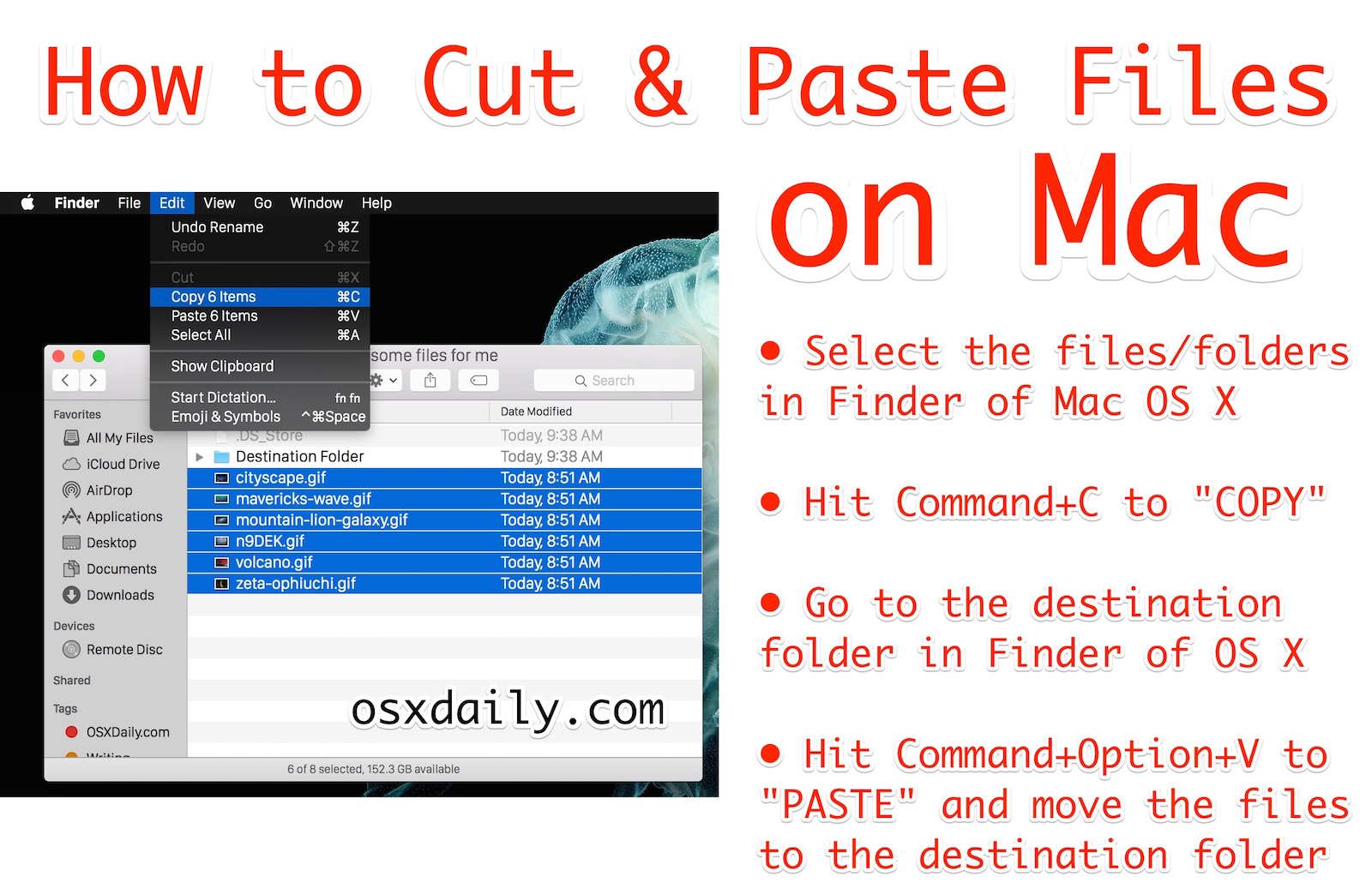
Важно: если вы просто нажмете Command + V, вы переместите только копию файлов в новое место, как при истинном копировании и вставке, а не при использовании функции вырезания и вставки. Обратите внимание, что удерживание клавиши Option также изменяет текст меню, показывая «Переместить элементы сюда», чтобы еще больше обозначить разницу, если вы используете подход на основе меню, описанный ниже.
Вырезание и вставка файлов на Mac с помощью параметров меню
Вы также можете полностью вырезать и вставлять файлы и папки из меню «Правка» в Mac Finder.
-
Выберите файлы / папки, которые вы хотите переместить в Finder, затем откройте меню «Правка» и выберите «Копировать».
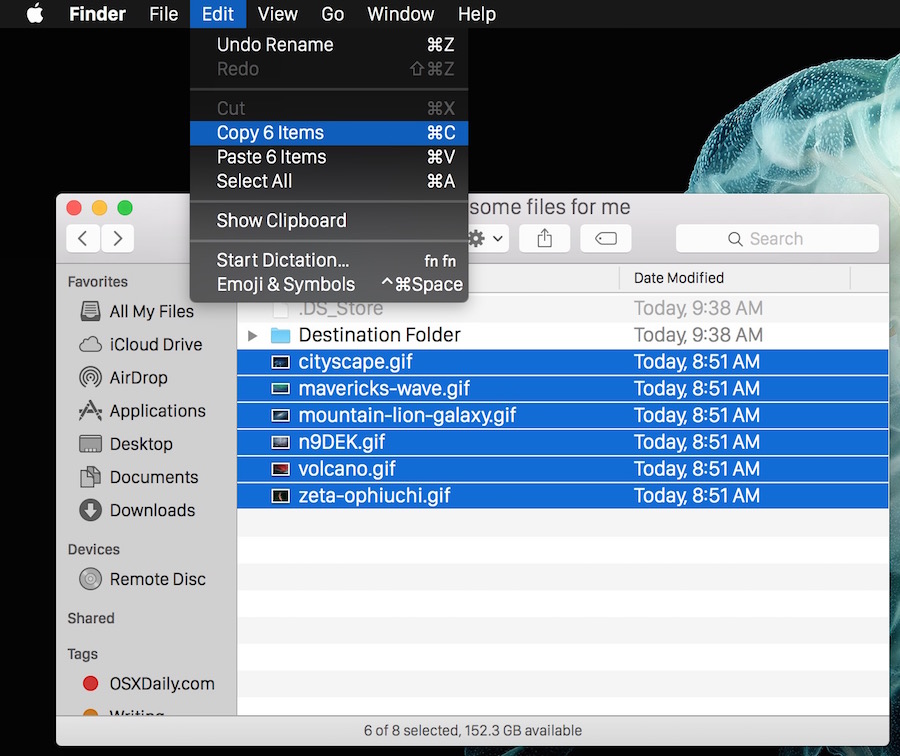
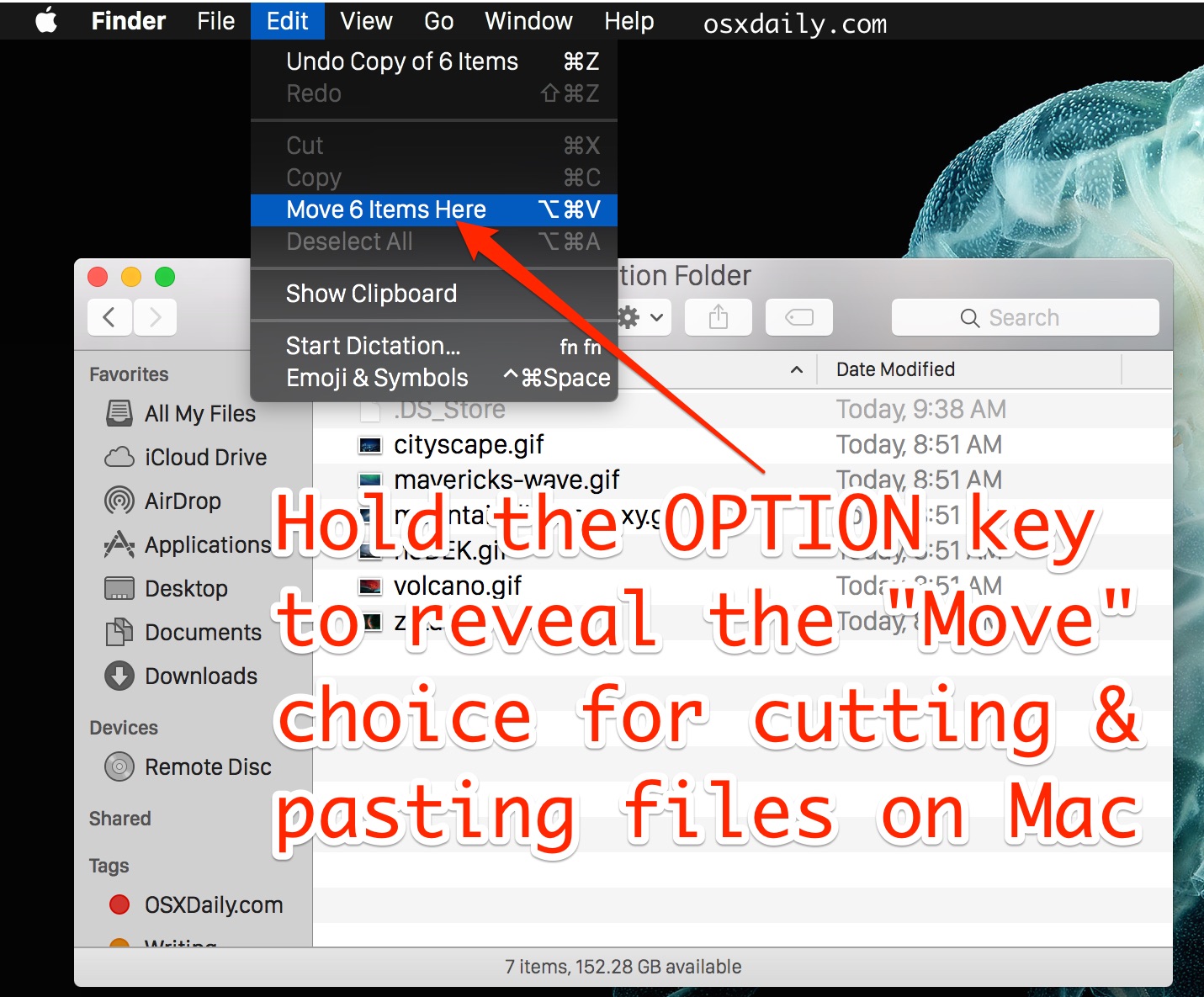
Вы должны удерживать нажатой клавишу «Option», чтобы отобразить вариант «Move Items Here» для фактического вырезания и вставки (перемещения) файлов.
Вы заметите, что вы не можете выбрать «Вырезать», поэтому вместо этого вы выбираете «Копировать» в Finder. Команда «Копировать» превращается в «Вырезать», когда вы переходите к «Переместить» с помощью команды «Вставить». Вы можете просмотреть эту последовательность непосредственно, потянув вниз само меню, чтобы увидеть сопутствующие нажатия клавиш, вы найдете их во всех современных версиях MacOS и Mac OS X:
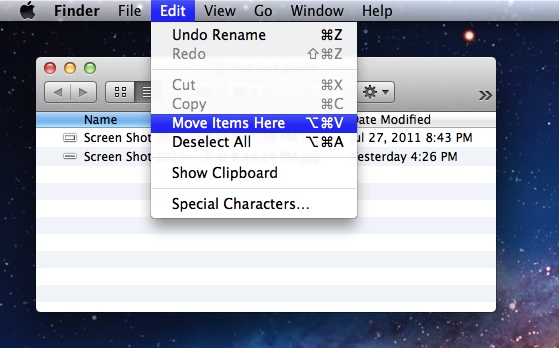
Возможность вырезать и вставлять файлы и папки – это функция, которую многие конвертирующие Windows давно хотели. До этого пользователи могли перетаскивать элементы в новое место, чтобы переместить их, или использовать инструмент командной строки mv. Эти методы, очевидно, тоже работают, но методика вырезания и вставки является очень долгожданным дополнением для многих пользователей Mac.
Это работает так же в MacOS Mojave, Sierra, macOS High Sierra, El Capitan, OS X Yosemite, OS X Mountain Lion и Mac OS X Mavericks и, вероятно, будет продолжаться как функция в будущих версиях рабочего стола MacOS.
Программы для Windows, мобильные приложения, игры — ВСЁ БЕСПЛАТНО, в нашем закрытом телеграмм канале — Подписывайтесь:)