Что такое загрузчик в Android и как его разблокировать
Раньше многие владельцы Android-смартфонов занимались разблокировкой «загрузчика» (или Bootloader) — зачастую без этого было нельзя обновить устройство на более новую версию операционной системы. Сейчас простому пользователю работать с загрузчиком не придется (хотя кто его знает, может и настанет такой момент), но знать о его существовании полезно. Разберемся, почему «загрузчик» бывает открытым или закрытым, и для чего он вообще нужен.
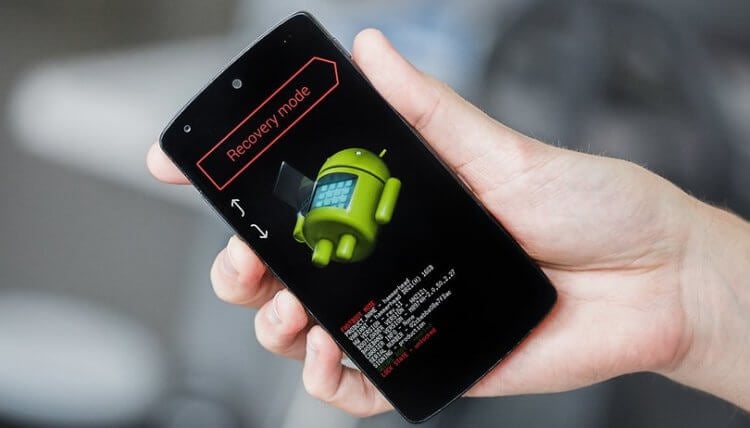
Что такое загрузчик в Android
Bootloader — это программа. Почти такая же, как любое из установленных на вашем телефоне приложений. Отличие в том, что она запускается каждый раз, как только вы включаете смартфон. «Загрузчик» отвечает за запуск нужной операционной системы: другими словами, Bootloader запускается еще до того, как будет загружен Android, и вы увидите перед собой рабочий стол с приложениями. Именно эта программа позволяет запустить Android или активировать режим восстановления, к примеру.
Почему загрузчик заблокирован
Действительно, производители часто блокируют доступ к загрузчику на своих устройствах. Таким образом они запрещают пользователям запускать какую-либо другую операционную систему на устройстве, кроме предусмотренной производителем. Желающие установить кастомную прошивку прибегают к разблокировке загрузчика, хотя есть производители, которые выпускают устройства с разблокированным загрузчиком.
Bootloader устанавливается производителем смартфонов. В случае, если он заблокирован, он позволит запустить только авторизованную версию операционной системы с соответствующей электронной подписью.
Как разблокировать загрузчик
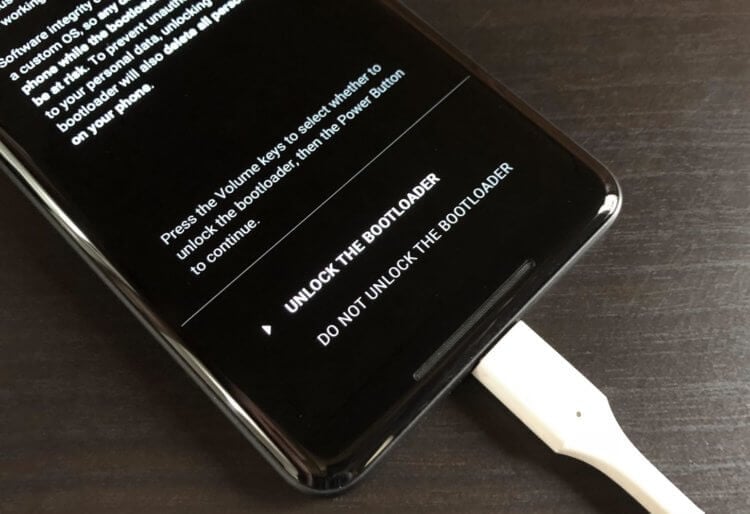
Загрузчик на Google Pixel
Способы обхода загрузчика разнятся в зависимости от производителя смартфона и, как правило, требуют root-доступ. На нашем сайте и в нашем Телеграм-чате можно найти множество инструкций для конкретного смартфона. Если хоть раз имели дело с загрузчиком, пройдите опрос ниже — посмотрим, сколько среди нас гиков.
Иногда производители сами позволяют разблокировать загрузчик (а зачем тогда блокировали, спрашивается?). Например, Sony недавно опубликовала инструкцию, где настоятельно рекомендуют воспользоваться для этих целей специальной утилитой, которая возьмет всю черновую работу на себя. От владельца потребуется лишь IMEI и действующий адрес электронной почты. После того как программа проверит введенные данные, вам будет предоставлен уникальный код, введя который в специальном поле, устройство будет разблокировано.
А Huawei в прошлом году запретила разблокировку загрузчика фирменных устройств, чтобы… потом снова разрешить ее. Правда, обратиться за разблокировкой могут только активные участники сообщества разработчиков, представленные на площадке XDA.
Стоит отметить, что неосторожные действия пользователей порой приводят к повреждению программы-загрузчика. Это одна из причин, по которой не стоит отсоединять кабель от смартфона во время прошивки или выключать электричество. Восстановление Bootloader – это очень непростая процедура, которая не имеет ничего общего с восстановлением прошивки смартфона или обновлением версии Android.

Теги
- Мобильные технологии
- Операционная система Android
- Смартфоны Samsung
OEM-разблокировка на смартфоне — что это и зачем нужно?
Как OEM-разблокировка помогает пользователям получить root-права и защитить данные в телефоне?
В Android 5.0 Lollipop добавили новую функцию безопасности — она называется OEM-разблокировка. Опция снимает блокировку с загрузчика операционной системы и открывает доступ к дополнительным возможностям, которые скрыты от пользователей. Напомним, что загрузчик — это средство, которое устанавливает параметры загрузки системы в соответствии с конфигурационными файлами. Чтобы пользователи не навредили безопасности своих гаджетов, разработчики их скрывают.
Одна из основных целей OEM-разблокировки — установка кастомной прошивки. Кастомная прошивка — версия операционной системы, которые отличается от базовой, предусмотренной производителем мобильного устройства. Если не снять блокировку, в загрузчике также будет доступна только опция сброса гаджета до заводских параметров. В этом случае сбросятся все настройки и очистится память смартфона.
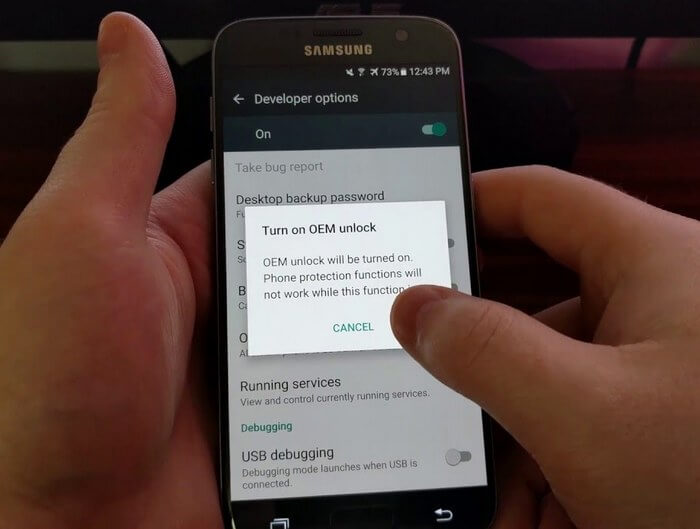
Также OEM-разблокировка нужна для получения root-прав, которые еще известны как права суперпользователя. Например, благодаря ним можно отключить навязчивую рекламу в приложениях, даже если включен интернет.
Если пользователь потеряет гаджет, и кто-то попытается получить доступ к персональным данным, с отключенной OEM-разблокировкой у злоумышленника это сделать не получится. У каждого гаджета свой алгоритм разблокировки. Есть мобильные устройства, которые «залочены» под конкретного сотового оператора, и поэтому выполнить данную операцию практически невозможно.
Рекомендуем почитать:
- Как настроить и использовать прокси на смартфоне?
- Как отключить блокировку экрана на смартфоне?
- Отключить контроль разрешений на Android — что это и зачем нужно?
- Почему при раздаче интернета с телефона на ноутбук «Нет доступа в интернет»?
- Приложения для фиктивных местоположений — что это и зачем нужно?
Мобильные устройства изнутри. Снятие блокировки загрузчика планшета
Создание самодельных, custom, прошивок или даже просто замена заставок в мобильных устройствах (МУ) предполагает возможность установки образов разделов, созданных сторонним разработчиком, а не производителем. Для этого требуется разблокировка загрузчика МУ.
Этот процесс ранее существенно различался в зависимости от производителя, но в последнее время по-немногу стал приходить к стандартному виду. Поэтому, почти все, что описано ниже, может использоваться как практическое руководство для работы на МУ многих производителей.
Мы же с Вами остановимся на детальном пошаговом руководстве по снятию блокировки загрузчика планшета YB1-X90L, основанном на моем опыте.
2. Снятие блокировки загрузчика
В планшете YB1-X90L производитель предусмотрел возможность самостоятельного снятия блокировки загрузчика ОС самим пользователем. Для этого предварительно необходимо выполнить следующие действия:
- стать разработчиком;
- выполнить заводскую разблокировку загрузчика.
2.1. Как стать «разработчиком»
Любое МУ, вышедшее от разработчика, имеет специальный раздел команд, предназначенный для выполнения настроек и тестирования аппаратного и программного обеспечения Вашего МУ. Но эти команды не нужны простому пользователю в его ежедневном процессе общения с МУ. Поэтому изначально они скрыты от Вас, а чтобы получить доступ, нужно выполнить своеобразный шаманский танец с бубном.
Для выполнения этой операции нужно в загруженном планшете открыть приложение Настройки, перейти в раздел настроек Система и выбрать пункт меню Об устройстве. В открывшемся меню нужно найти пункт Номер сборки, который расположен почти в самом низу списка,
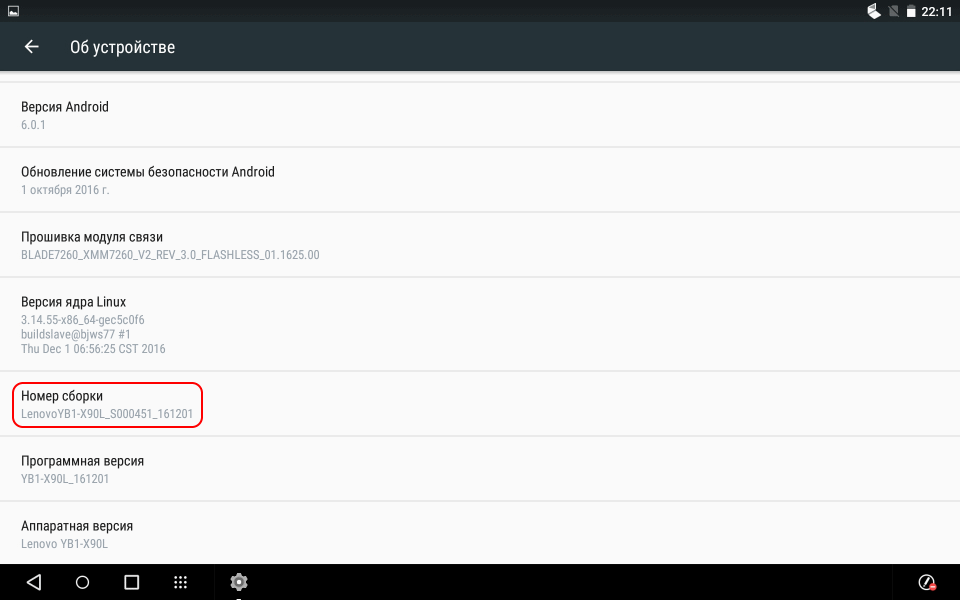
Рис.1.Меню Об устройстве
и нажать на нем 7 раз. Должно появиться сообщение Вы являетесь разработчиком.
После этого вернитесь в раздел настроек Система. В связи с выполнением предыдущих действий в нем появится дополнительный пункт меню Для разработчиков, которого ранее не было:
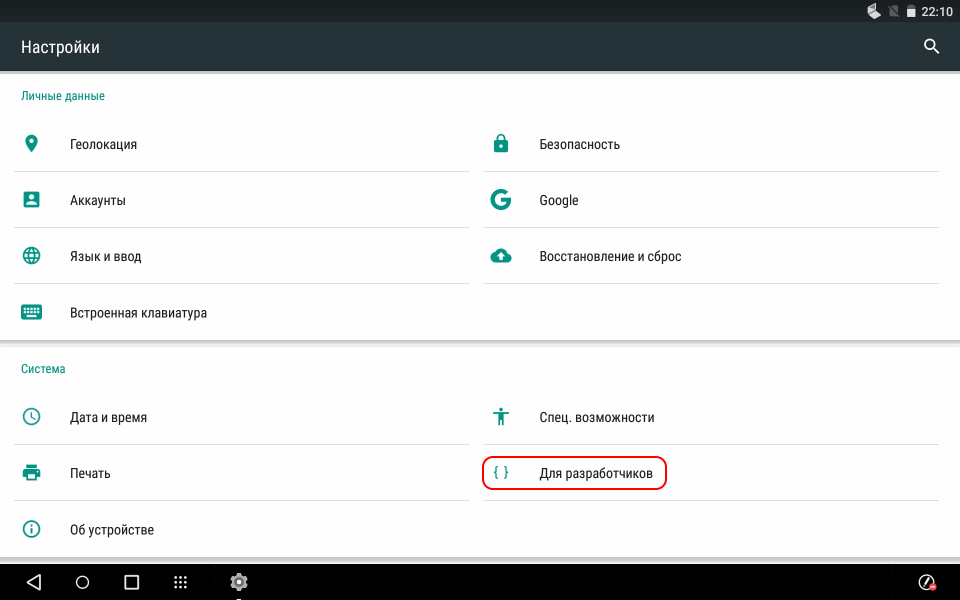
Рис.2. Меню Для разработчиков
Все, планшет признал Вас разработчиком и Вам стали доступны новые интересные команды, например:
- Отладка по USB, позволяющая включить режим отладки при подключении планшета к компьютеру по USB;
- Работающие приложения, позволяющая просматривать и управлять работающими приложениями планшета;
- Заводская разблокировка, команда, позволяющая разблокировать загрузчик.
2.2. Выполнение заводской разблокировки
ПРИМЕЧАНИЕ. Приступив к работам над прошивкой планшета, первое, что надо сделать, так это разрешить режим отладки по USB.
Для этого, не выходя из меню Для разработчиков, установите переключатель, расположенный рядом с этой командой во включенное состояние. Сразу появится предупреждение:
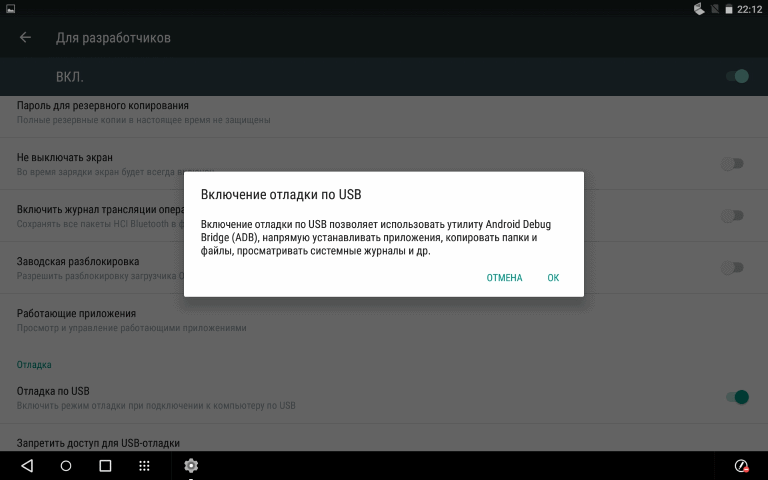
Рис.3.Предупреждение о вкл. отладки по USB
При положительном ответе режим отладки будет включен:
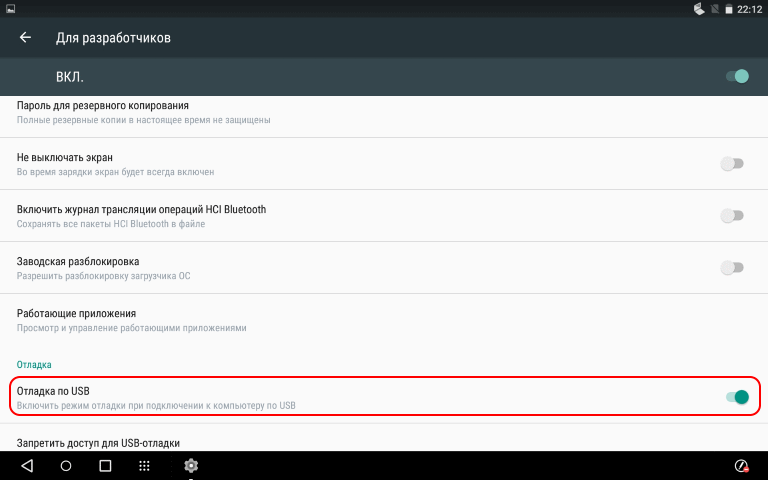
Рис.4.Вкл. режима «Отладка по USB»
Теперь, если во время работ произойдет сбойная ситуация, например:
- планшет при загрузке будет доходить до вывода logo-картинки и зависать;
- планшет перестанет загружаться совсем, т.е. даже не показывать logo;
- будет самостоятельно перегружаться;
Здесь же выполните команду Заводская разблокировка. Для чего установите переключатель, расположенный рядом с этой командой во включенное состояние. При этом появится предупреждение:
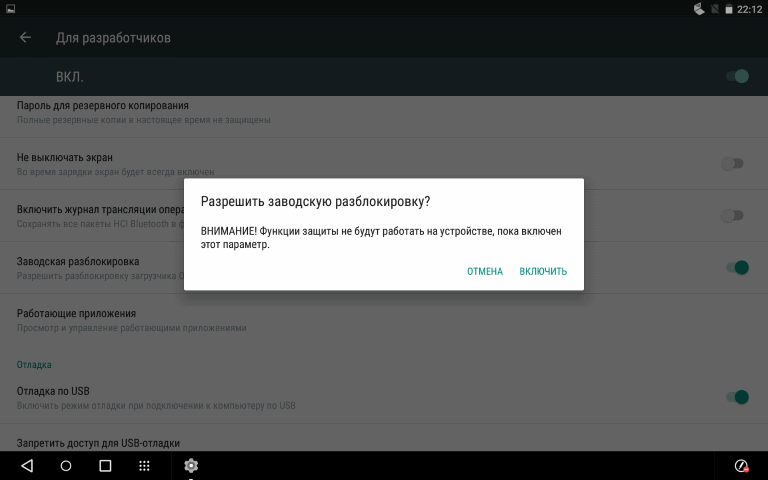
Рис.5.Запрос на вкл.завод.разблокировки
При положительном ответе режим разблокировки будет включен:
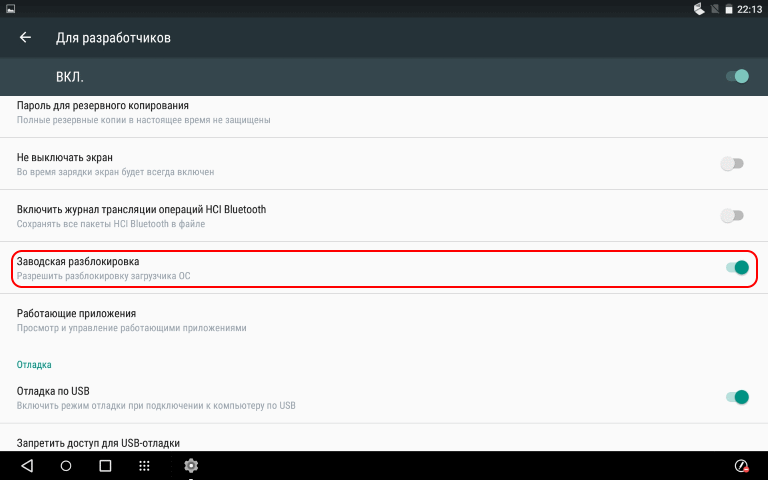
Рис.6.Вкл.режима «Заводская разблокировка».
Думаете все, загрузчик планшета разблокирован? Не-е-е-т, производитель только РАЗРЕШИЛ Вам использовать возможность снятия блокировки загрузчика, которая выполняется при помощи команд FASTBOOT в режиме FASTBOOT MODE. Если не знаете, что это за режим и как в него попасть, читайте.
2.3. Непосредственное снятие блокировки загрузчика
Со стороны системы безопасности ОС Android это выглядит так: снять блокировку можно только при помощи команд FASTBOOT, которым требуется разрешение доступа, полученное осознанно со стороны пользователя, ставшего разработчиком.
Для снятия блокировки загрузчика необходимо выполнить следующие действия:
- установить на компьютер (ПК), который подключается к планшету, драйвера для работы через ADB.
- выполнить команду в режиме FASTBOOT MODE
fastboot flashing unlock.
На планшете появится запрос на выполнение очистки раздела data.
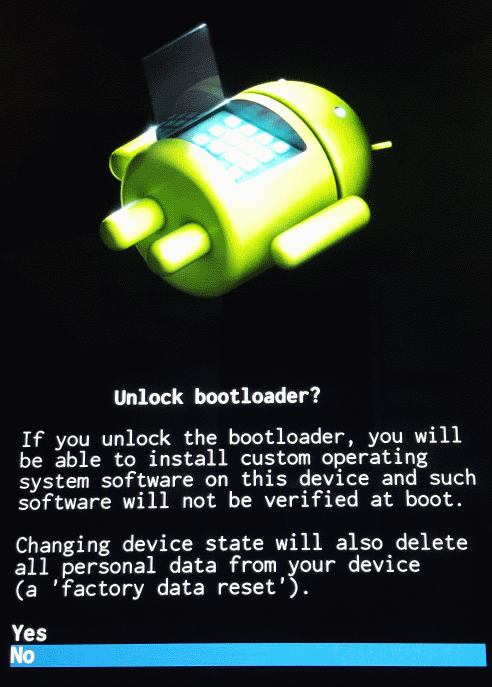
Рис.7.Запрос на очистку раздела data.
Если Вы ответите Yes, то планшет выполнит очистку и снимет блокировку. Если ответите No, то ни очистки, ни снятия блокировки не произойдет.
После снятия блокировки загрузчика при входе в режим FASTBOOT MODE на экране в списке параметров надпись сменится на LOCK STATE — unlocked:
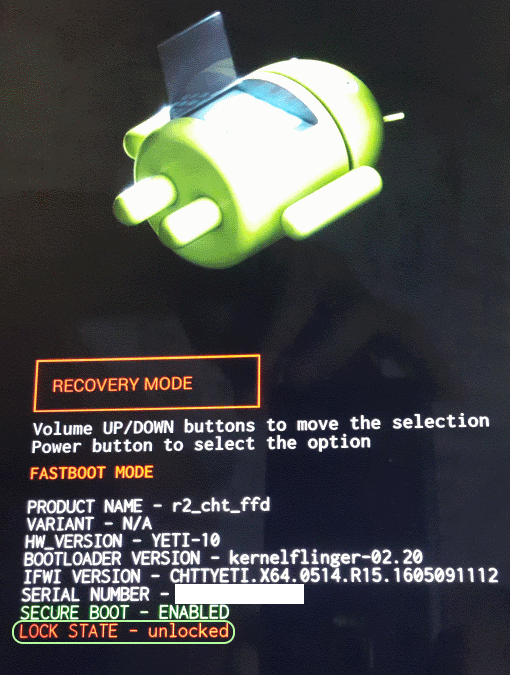
Рис.8.Загрузчик разблокирован
Для возврата блокировки нужно выполнить обратную команду
fastboot flashing lock.
ВНИМАНИЕ. При восстановлении блокировки загрузчика срабатывает еще одно правило безопасности: чтобы никому не удалось прочитать Ваши данные или занести внутрь планшета «заразу» снова ПОЛНОСТЬЮ ОЧИЩАЕТСЯ раздел data, уничтожая все содержимое.
Вместо набора вышеуказаных команд можно запустить на ПК командный файл fb_unlock_YB.bat следующего содержания:
fb_unlock_YB.bat
@echo off echo. echo devices echo. adb devices echo. echo reboot bootloader echo. adb reboot bootloader echo. echo variable before unlock/lock echo. fastboot getvar all > 1_Y.txt 2>&1 echo. echo unlock/lock echo. fastboot flashing unlock ::fastboot flashing lock echo. echo variable after unlock/lock echo. fastboot getvar all > 2_Y.txt 2>&1 echo. echo Termination pause Для проверки выполнения установки/снятия блокировки загрузчика в этом случае рядом с командным файлом будут созданы два служебных файла, содержащие параметры настроек загрузчика планшета:
- 1_Y.txt — до выполнения операции:
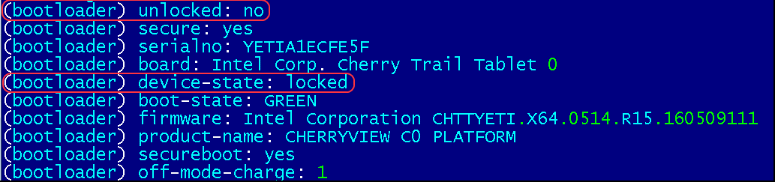
Рис.9.Параметры настроек загрузчика до операции - 2_Y.txt — после выполнения операции:

Рис.10Параметры настроек загрузчика после операции
Нас интересуют параметры (bootloader) unlocked (первая строка файла) и (bootloader) device-state (пятая строка файла). До выполнения операции первая строка имеет вид (bootloader) unlocked: no, а пятая — (bootloader) device-state: locked, т.к. загрузчик заблокирован. После выполнения — (bootloader) unlocked: yes и (bootloader) device-state: unlocked соответственно, т.е. загрузчик планшета разблокирован.
3. Заключение
Мы рассмотрели как выполняется разблокировка загрузчика планшета YB1-X90L. Следующий раз попробуем установить на него custom recovery, чтобы получить, например, «права Бога», т.е. ROOT-доступ, возможность переразметки памяти или установки custom firmware и т.п.
Разблокируем загрузчик через FastBoot
Для подключения телефона к компьютеру и управления им подходит утилита adb. Это довольно полезная команда, но если вы захотите прошить на устройство root права, стороннее меню восстановления или другую прошивку, то в первую очередь придется разблокировать загрузчик устройства.
С этой целью все чаще пользователи задействуют fastboot и компьютер. Но при этом каждому следует понимать, что при разблокировке или блокировке загрузчика с телефона стираются все данные и настройки. В этой статье мы рассмотрим как разблокировать загрузчик через Fastboot на примере Xiaomi Mi A2.
Как разблокировать загрузчик
Первым делом необходимо установить утилиту fastboot на ваш компьютере. В Ubuntu её можно установить следующей командой:
$ sudo apt install android-tools-fastboot
Или же утилита автоматически устанавливается вместе с пакетом android-tools-adb
Если вы еще не получили права разработчика в системе, их необходимо получить. Для этого откройте Настройки, перейдите в раздел О телефоне и коснитесь семь раз к надписи. Номер сборки:
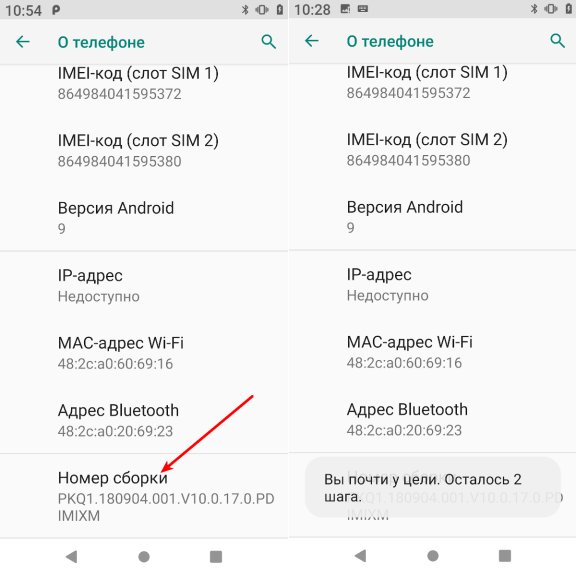
После этого в разделе Система появится подраздел Для разработчиков. Именно здесь включается отладка по USB, а также здесь можно разрешить разблокировку загрузчика.
Разрешаем разблокировку
Теперь, чтобы разрешить разблокировку загрузчика adb, откройте Система, затем Для разработчиков. Дальше отыщите там переключатель Заводская разблокировка и включите его. Система попросит ввести пароль, а затем сообщит что функции защиты устройства будут отключены. С этим надо согласится:
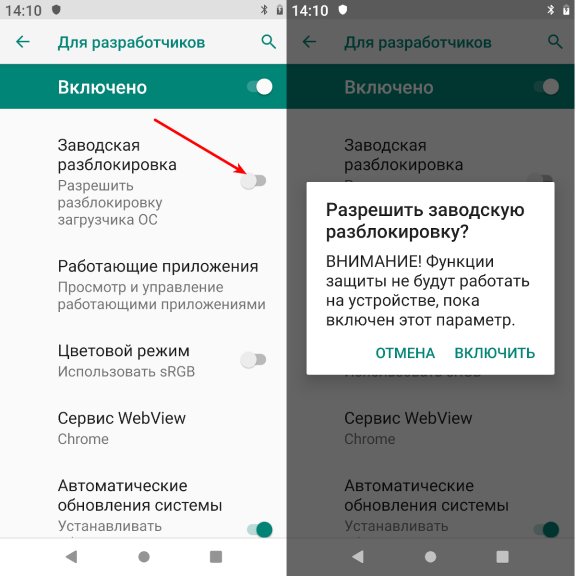
Теперь ваш телефон готов к разблокировке.
Режим fastboot
Если вы включили отладку по USB, то для перезагрузки можно использовать команду:
$ adb reboot bootloader
Если же отладкой вы пользоваться не хотите, то можно перезагрузить телефон зажав клавишу громкости вниз и кнопку питания. Смартфон должен перезагрузится в fastboot.
Разблокируем загрузчик
После появления на экране телефона надписи fastboot можно приступать. Телефон должен быть подключён к компьютеру по USB. Причём лучше использовать USB 2.0 порт. Для того чтобы посмотреть подключённые устройства выполните:
$ fastboot devices
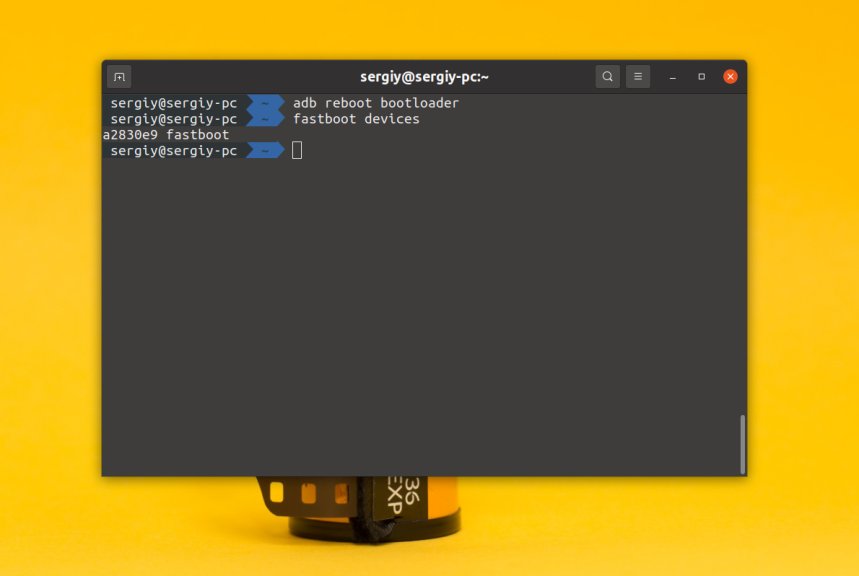
К оманда должна обнаружить ваш смартфон и в списке должно появится одно устройство. Затем для разблокировки загрузчика выполните команду:
$ fastboot oem unlock
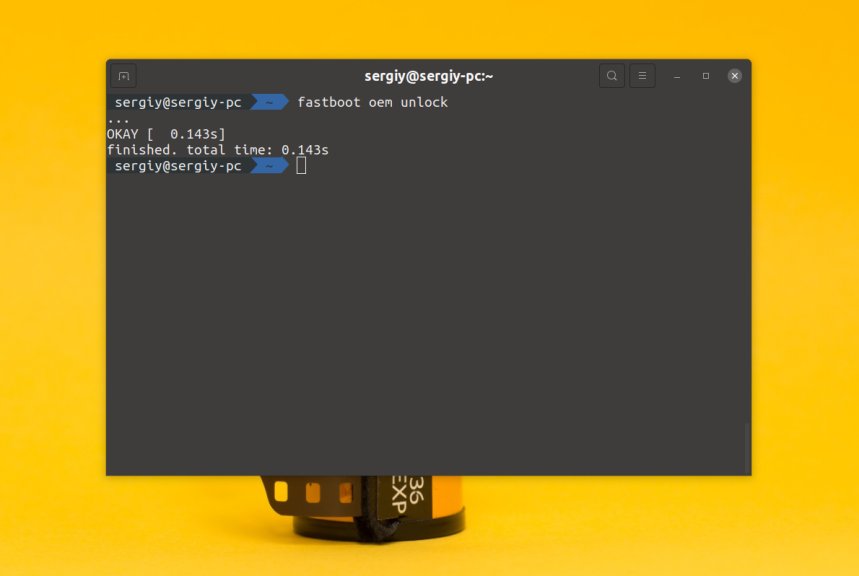
Если все было сделано правильно, будет выведена надпись OKAY, а телефон перезагрузится.
Разблокировка на смартфоне
Заключительный этап — подтвердите разблокировку на смартфоне. Для этого, в открывшемся меню с помощью клавиш громкости выберите UNLOCK THE BOOTLOADER, а с помощью кнопки питания подтвердите выбор.
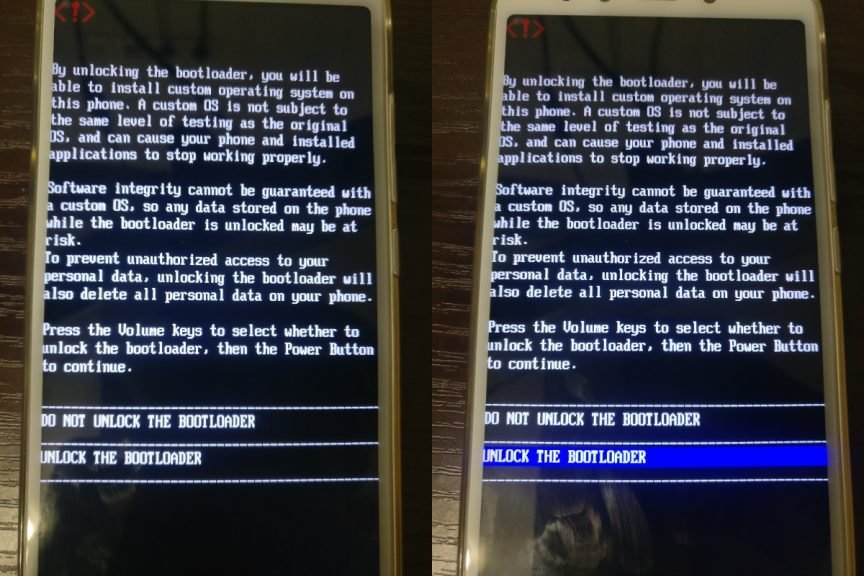
Все готово
После подтверждения система перезагрузится и теперь при загрузке будет появляться уведомление что загрузчик разблокирован, а вы сможете выполнять прошивку телефона с помощью fastboot. Как видите разблокировка загрузчика fastboot не такая уже и сложная задача. В следующей статье мы поговорим о том, как прошить рекавери меню TWRP с помощью fastboot на примере Xiaomi