Актуальные лайфхаки для фотосъемки на iPhone в 2023
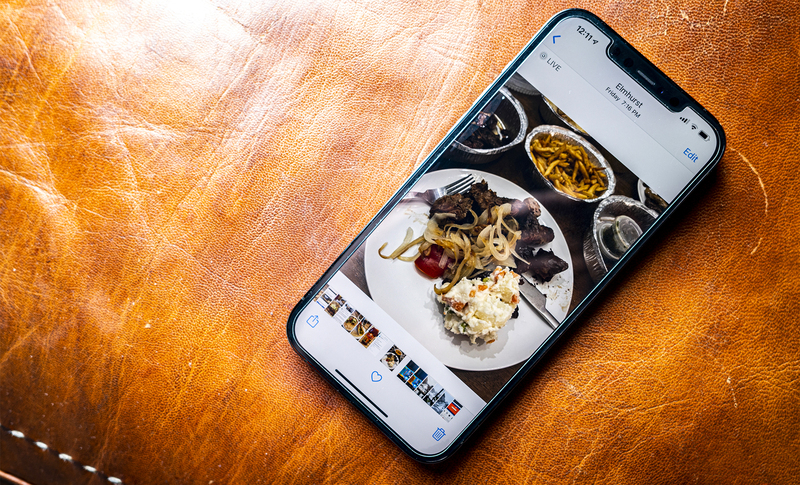
Выход каждой новой модели iPhone расширяет возможности мобильных фотографов. Так в iPhone 14 Pro появилось сразу несколько новых фишек для фото и видео, однако большинство лайфхаков и скрытых функций есть и в более старых версиях, просто не все о них знают. В этой статье мы рассмотрим 10 актуальных лайфхаков, которые помогут сделать лучшие снимки на ваш Айфон.
Активируйте Apple ProRAW для гибкой постобработки
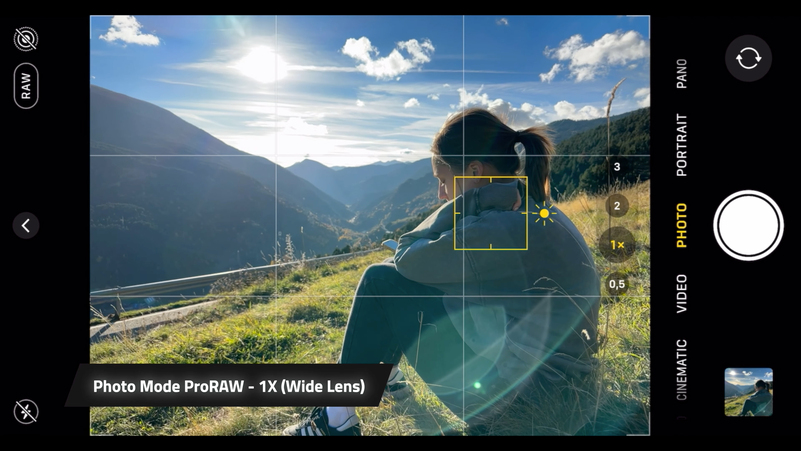
Фотография: Eldar Gezalov
В iPhone 14 вы можете делать фотографии в формате Apple ProRAW с 48-мегапиксельным разрешением. Файлы ProRAW сохраняют необработанную информацию с матрицы — это значит, что вы получаете максимальный объём данных о сделанном снимке. Чем больше данных вы получаете, тем больше возможностей для постобработки у вас будет: гибко настраивайте цветовой баланс и параметры экспозиции, «вытаскивайте» детали из теней и пересветлённых участков.
Сравнение съёмки в стандартном и в RAW-формате. Источник: Eldar Gezalov
Хотя стандартный айфоновский HEIF-формат сохраняет данные о снимке лучше JPEG-а, всё же он не предоставляет таких возможностей, как ProRAW. Так что переведите камеру на ProRAW в настройках.
Свайп вверх для активации креативных настроек
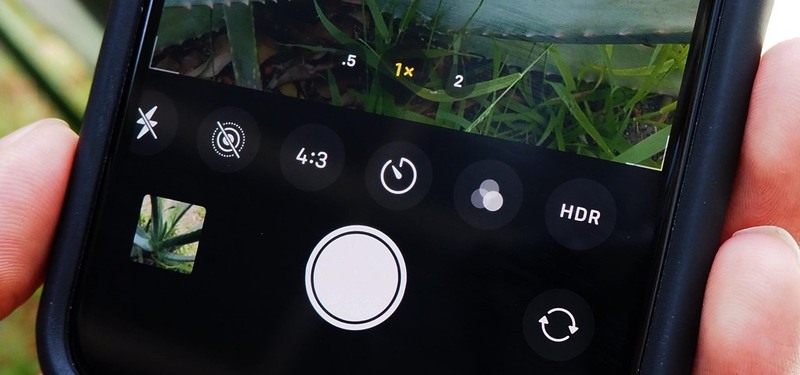
Чем больше творческого контроля над снимками вы имеете, тем более классные фотографии у вас будут. Чтобы получить доступ к полному набору функций, свайпайте вверх по экрану.
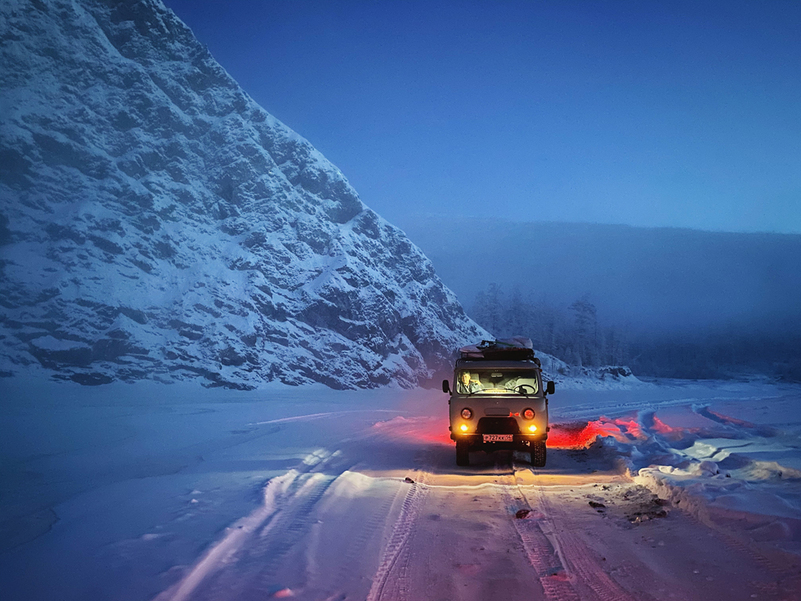
Фото, сделанной в Ночном режиме. Фотография: @chalabov
Вместо привычных режимов съёмки, вы найдёте целый набор полезных опций: тут и суперполезный ночной режим, и таймер, и настройки вспышки, и соотношение сторон и, пожалуй, самое главное — «Фото стили» (Photographic Styles). Это умные фильтры, которые можно гибко настраивать под себя, особенно если вы не хотите возиться с ProRAW-файлами в отдельном редакторе.
1 — свайпайте вверх; 2 — щёлкайте по нужной опции 3 — настраивайте с помощью появившегося слайдера/кнопок.
Используйте кнопку громкости для спуска затвора
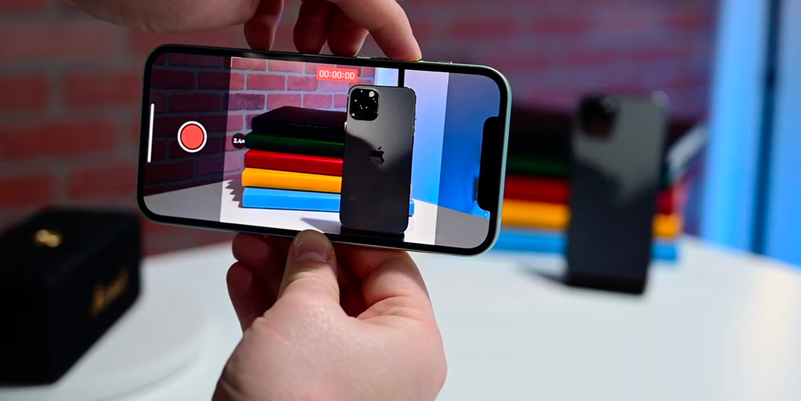
Возможность поймать «тот самый» момент в фотографии — бесценна. Однако, когда используешь для съёмки кнопку на экране, спешка в попытке поймать идеальный кадр часто приводит к дрожанию камеры и «шевелёнке».
Более «стабильные» снимки можно получить, если для спуска затвора пользоваться кнопкой регулировки громкости сбоку. Особенно удобно использовать этот лайфхак для селфи, а также если экран Айфона мокрый, из-за чего часто зависает интерфейс.
Используйте сетку для создания грамотной композиции
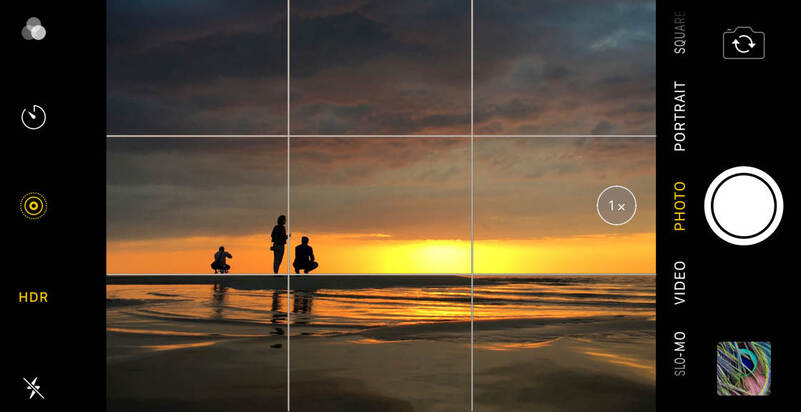
Быстрый способ получить эстетически привлекательный снимок: применить правило третей, выстраивая композицию. Для этого нужно расположить главный объект вашей съёмки на одной из вертикальных линий, делящих ваш кадр на три равные части. В этом вам поможет сетка, которую можно включить в основном меню камеры.
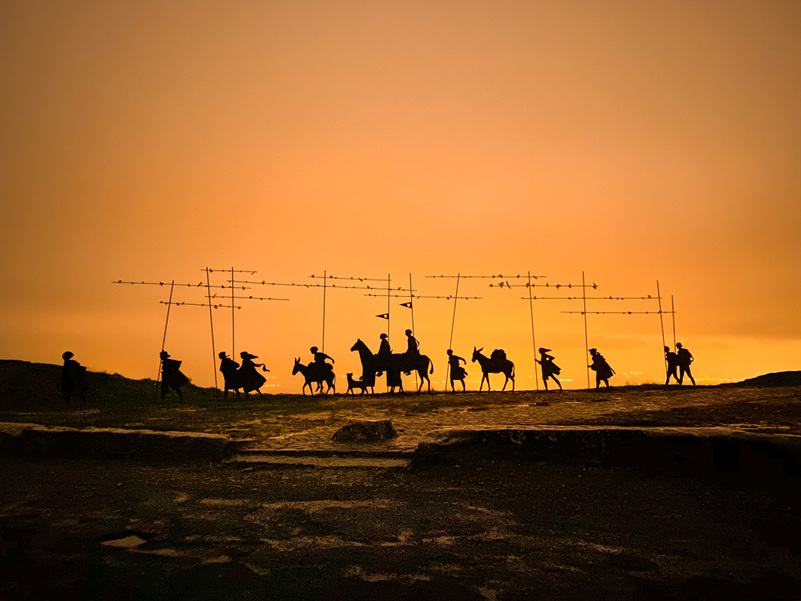
Грамотная композиция — основа хорошей фотографии. Фотография: Ruben P Bescos
Сетка также прекрасно подходит для расположения других «точек интереса» (элементов фотографии, за которые цепляется взгляд) в соответствии с классическим правилами композиции или чтобы просто поместить ваш объект по самому центру кадра.
Фокусируйтесь вручную для улучшения чёткости
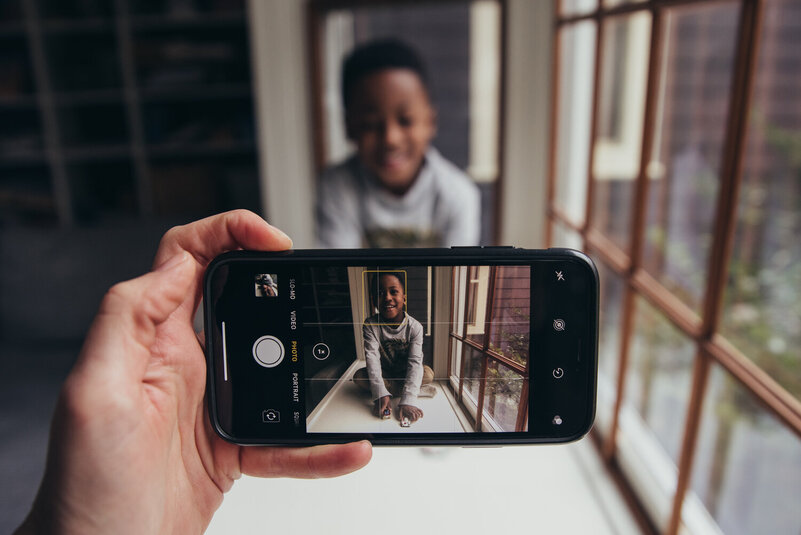
Даже после устранения «шевелёнки» и получения грамотной композиции, нет никакой гарантии, что iPhone будет правильно автофокусироваться и делать чёткие снимки.
По умолчанию фокус камеры часто находится в некоторой «полупозиции», пытаясь сфокусироваться сразу на нескольких объектах. Используйте ручной фокус для выбора основного объекта и получения высокой чёткости снимка. Для этого просто коснитесь экрана на нужном объекте во время съёмки и подождите, когда камера сфокусируется. После этого на объекте появится жёлтый квадратик, который сигнализирует о том, что фокус установлен на него.
Использование зуммирования для точной фокусировки. Источник: iPhone Photography School
В ситуации, когда нужно выставить фокус особенно точно (например, при съёмке объекта, находящегося вдалеке), вы можете увеличить картинку с помощью pinch-to-zoom движения (масштабирование двумя пальцами) и уже после этого точно установить фокус.
Стабилизация фокуса блокировкой AE/AF
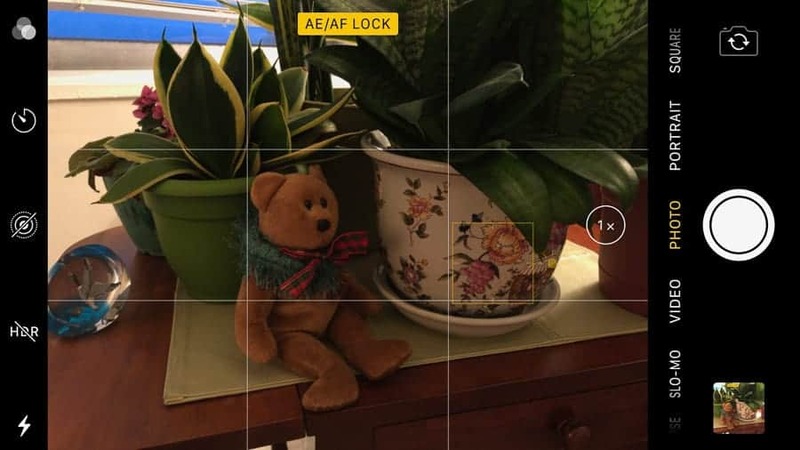
Ручная фокусировка работает отлично, но после того как вы сделаете снимок или когда в кадре что-то поменяется, Айфон автоматически возвратится в режим автофокусировки.
К счастью, с этой проблемой легко справиться: вы можете заблокировать фокус так, чтобы он оставался в данной конкретной точке всё время, независимо от движений камеры, движения объектов в кадре и смены освещения.
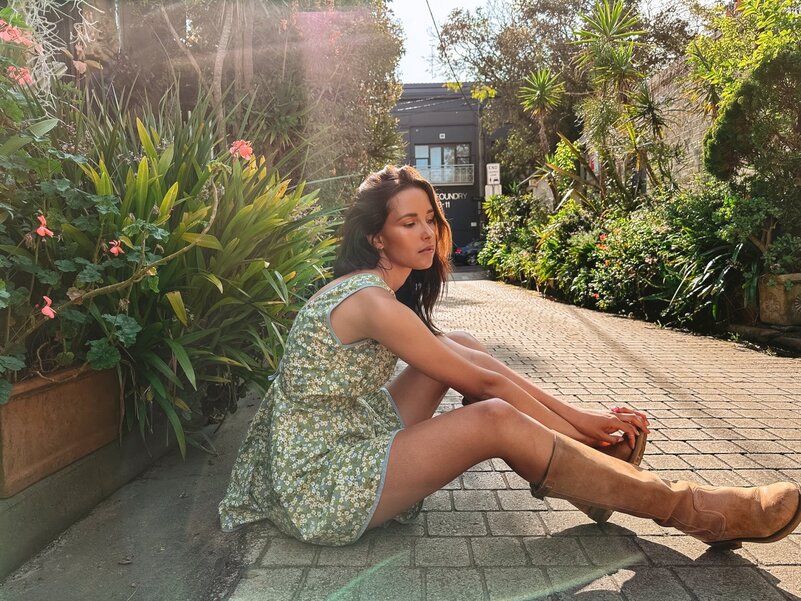
Фото, сделанное на iPhone 14 Pro Max. Фотография: blog.juliatrotti.com
Нажмите и удерживайте экран в нужном месте фокусировки в течение трёх секунд. После этого активируется блокировка автофокуса и автоэкспозиции (камера не будет автоматически изменять настройки яркости и т.п.), а сверху появится надпись AE/AF Lock. Этот приём особенно удобен, когда вы ждёте появления вашего объекта в кадре, например прохожих в уличной фотографии. Вы блокируете фокус и экспозицию в нужном месте, а когда объект там появляется, нажимаете на спуск затвора.
Настраивайте и блокируйте компенсацию экспозиции для точного освещения в сериях фото
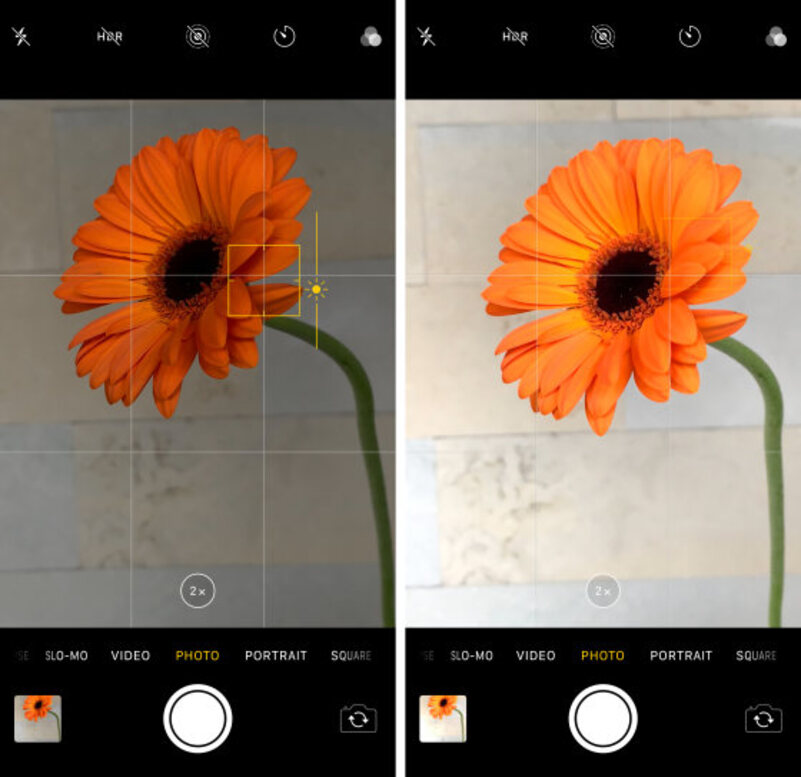
Во время съёмки нажмите на экран и проведите пальцем вверх или вниз для увеличения или уменьшения яркости (компенсации экспозиции) вашего кадра. Это также заблокирует экспозицию, благодаря чему вы можете сделать серию снимков одного объекта сохраняя нужную яркость.
Съёмка в портретном режиме с размытием фона и симуляцией освещения
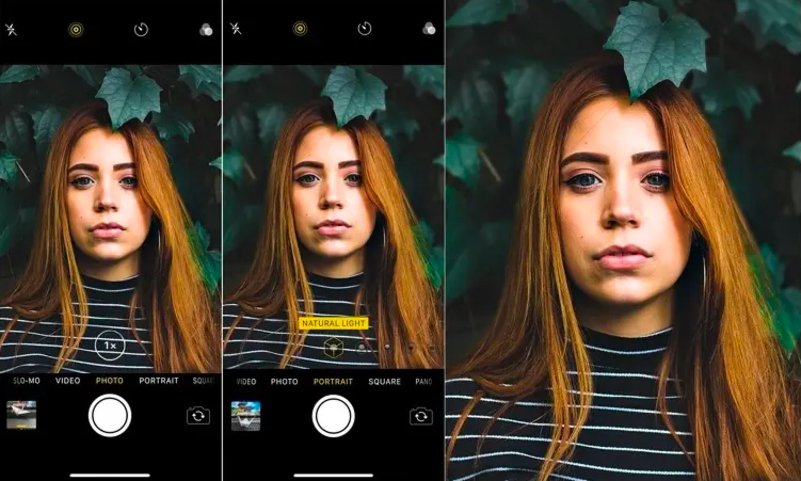
Объектив смартфона чисто физически не может создавать красивый эффект размытия фона, который мы видим на портретных снимках, сделанных на большие камеры с портретными объективами. Размытие фона помогает эффектно выделить вашу модель из окружения. К счастью, современные технологии помогают симулировать этот эффект с помощью программного обеспечения. Впервые такая возможность появилась на iPhone 7 Plus и с тех пор постоянно совершенствовалась: смартфоны распознают и «вырезают» модель из фона всё эффективнее и размытие выглядит всё более натурально.
Чтобы добавить размытие фона проведите влево по экрану и выберите «Портретный режим» (Portrait mode). После этого вокруг лица модели появится жёлтый квадратик — лицо будет в фокусе, а фон размыт.
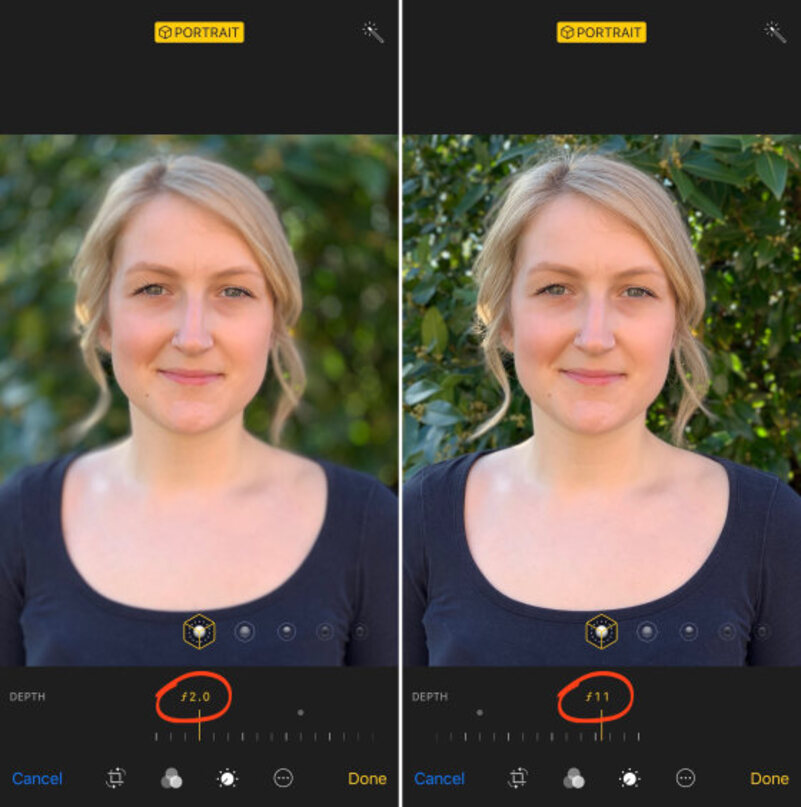
Настройка размытия заднего фона. Фотография: iphonephotographyschool.com
Вы можете настроить силу размытия уже после того как сделали снимок, выбирая диафрагму (f-число): чем больше f-число, тем меньше будет размыт задний фон. Не советуем использовать максимальное размытие (f/1.4), так как эффект может выглядеть менее натурально.
Кстати, возможность размытия фона появилась и в видео, что особенно удобно для съёмки видеоблогов (вновь, советуем выбирать не слишком сильное размытие, чтобы скрыть неточности «вырезания» объекта).
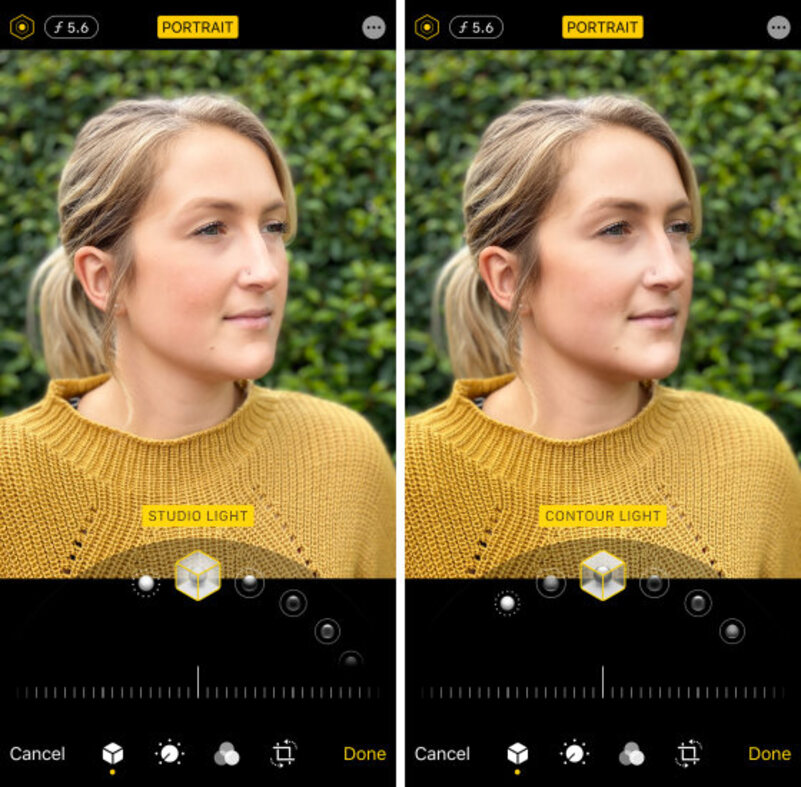
Эффекты освещения: студийное и контурное. Фотография: iphonephotographyschool.com
Также в Портретном режиме вам доступны различные опции освещения от естественного до студийного (Айфон автоматически «подсвечивает» лицо с помощью программных вычислений), а также фильтры с возможностью выбирать силу каждого эффекта с помощью слайдера.
Эффекты освещения и фильтры в Портретном режиме. Источник: iPhone Photography School
Фотосъемка в режиме видео отлично подходит для сцен с быстрым движением
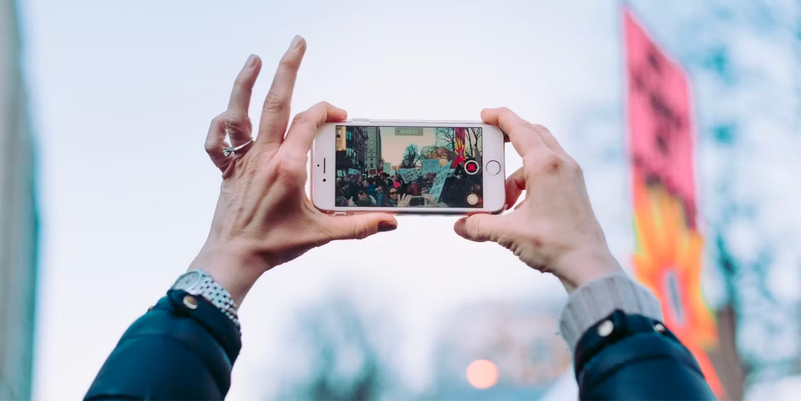
Мобильному фотографу просто невозможно «угнаться» за быстрыми и непредсказуемыми объектами — будь то играющие дети или фейерверки, что часто приводит к смазанным фотографиям. Чтобы точно поймать движение в кадре, фотографируйте во время съёмки видео, нажимая на белую кнопку над красной кнопкой видеозаписи. Качество снимков будет ниже, чем фотографии, сделанные в обычном режиме, но в сложной ситуации эта опция может вас выручить.
Кроме того, вы можете «выхватывать» кадры из видео уже после съёмки. Проще всего это сделать воспользовавшись специальным приложением: Frame Grabber или Grab Picture.
Используйте сторонние приложения для редактирования
Adobe Lightroom для iOS. Фотография: iphones.ru
Если вы хотите, чтобы ваш снимок выглядел действительно профессионально, не обойтись без постобработки. Лучше всего с этим справляется не встроенные возможности iPhone, а такие сторонние приложения, как Adobe Lightroom и Pixelmator Pro.
Эти продвинутые программы для редактирования предоставляют гораздо больше настроек и возможностей, что позволяет прорабатывать мельчайшие детали ваших фотографий.
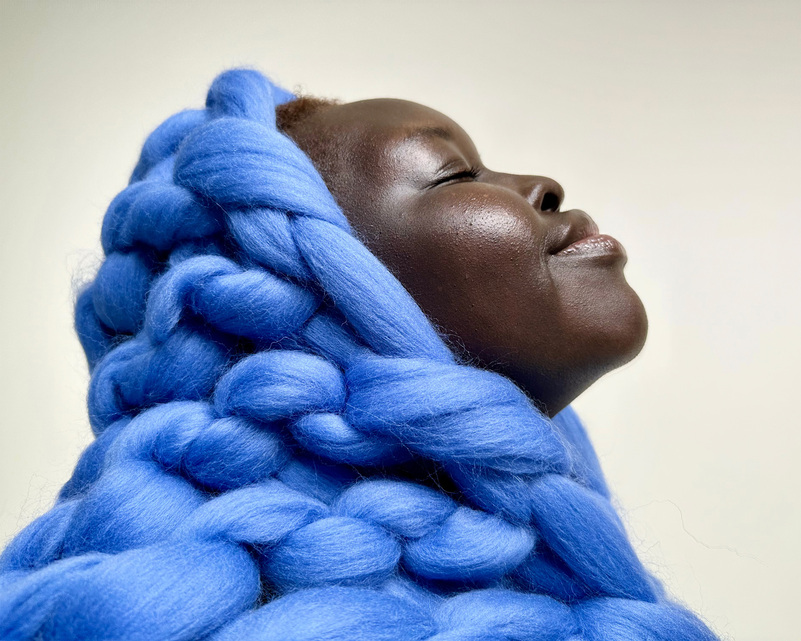
Пример снимка на Apple iPhone 14 Pro. Фотография: dpreview.com
Особенно полезны они будут для больших 48-мегапиксельной ProRaw файлов, поскольку сторонние приложения могут сохранять файлы любого размера.
6 простых правил, которые помогут вам сделать лучшие фотографии на iPhone
Новогодние праздники для многих становятся поводом сфотографироваться с близкими и друзьями. А благодаря большому количеству различных украшений на улицах хочется запечатлеть красивые пейзажи в памяти смартфона. Чтобы после парочки фотографий не разочароваться в камере Айфона и прямоте своих рук, лучше воспользоваться нашими советами, как получить отличные снимки на смартфон. С их помощью вы узнаете, как грамотно выстроить композицию, не завалить горизонт и запечатлеть большую компанию на одной фотографии.
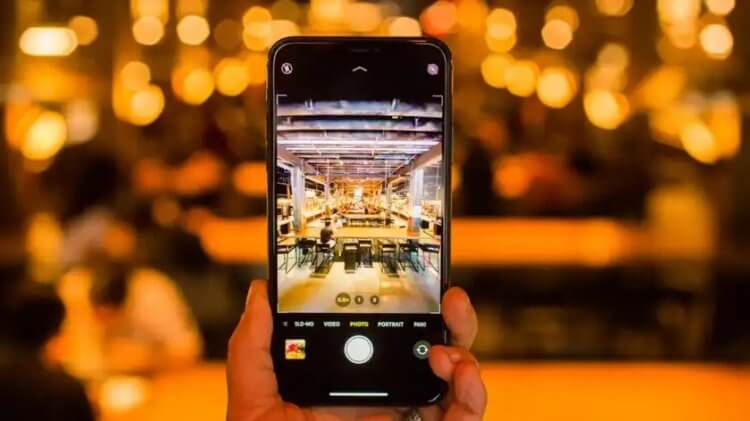
Научитесь делать крутые фото с нашей инструкцией. Изображение: dzen.ru
❗️ПОДПИСЫВАЙСЯ НА НАШ КАНАЛ В ДЗЕНЕ И ЧИТАЙ КРУТЫЕ СТАТЬИ БЕСПЛАТНО
Сетка на камере Айфона
Первое, что необходимо сделать каждому владельцу iPhone, который планирует фотографировать на смартфон — это включить сетку в приложении “Камера”. Это потребуется для того, чтобы можно было воспользоваться правилом третей при выстраивании композиции: объект съемки помещается в левую или правую треть изображения, а остальные две трети необходимо оставить свободными:
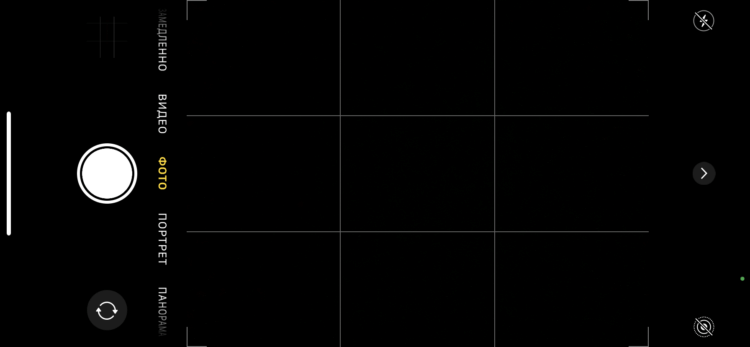
Сетка позволит вам легко пользоваться правилом третей
- Откройте настройки на Айфоне и перейдите в раздел “Камера”;
- В блоке “Композиция” активируйте переключатель “Сетка”.
Запустив после этого камеру, вы увидите, что экран разделен на 9 равных квадратов. Вам остается использовать их для выстраивания композиции и вы удивитесь, насколько крутыми могут получиться фотографии на Айфон.
Как выровнять камеру
Очень часто при фотографировании с рук можно столкнуться с заваленным горизонтом. В целом можно пытаться выровнять его с помощью сетки, но это не так удобно, как уровень в камере iPhone. Вот как его включить:

Как только белая полоса станет желтой, значит, смартфон расположен ровно
- Откройте настройки на Айфоне и перейдите в раздел “Камера”;
- Пролистайте немного вниз и в блоке “Композиция” активируйте переключатель “Уровень”.
❗️ПОДПИШИСЬ НА НАШ ЧАТИК В ТЕЛЕГРАМЕ. ТАМ СОБРАЛИСЬ ТОЛЬКО ИЗБРАННЫЕ ЧИТАТЕЛИ
Теперь, как только вы будете держать смартфон под небольшим уклоном, на экране появится уровень. Полагаясь на его показания, вы сможете выровнять Айфон и получить идеальную фотографию.
Серийная съемка на Айфон
Если вы боитесь, что фотография у вас по какой-то причине может не получиться, то стоит воспользоваться серийной съемкой на iPhone. При ее активации, пока вы будете держать кнопку спуска затвора, смартфон будет делать снимки, из которых в итоге выберет лучший. При желании вы можете отметить нужную фотографию и сами. Используя эту фичу, вероятность получить качественное изображение намного выше:

В зависимости от того, как вы держите смартфон, для запуска серийной съемки придется сместить кнопку затвора вверх или вниз
- Запустите камеру на Айфоне;
- Нажмите и задержите кнопку спуска затвора и сместите ее в сторону иконки перехода в галерею.
Количество сделанных снимков будет отображаться на кнопке затвора камеры Айфона. Выбрать лучшую фотографию из всех сделанных можно через приложение “Фото” или довериться автоматике.
Зеркальное отражение фото
По умолчанию фронтальная камера Айфона после спуска затвора отражает готовую фотографию зеркально относительно того, как вы видели ее перед этим в видоискателе. Не всегда такой результат радует, поэтому имеет смысл активировать зеркальное отражение селфи, чтобы фотография на Айфоне отображалась аналогично тому, как это было в интерфейсе камеры. Вот как это можно сделать:
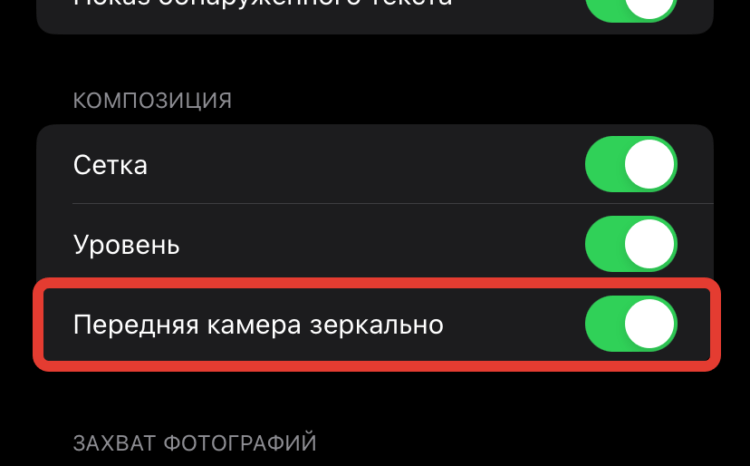
Отразите селфи через настройки, и тогда снимок будет получаться таким, как вы его видите в момент съемки
- Откройте настройки на Айфоне и перейдите в раздел “Камера”;
- Активируйте переключатель “Передняя камера зеркально”.
❗️ПОДПИСЫВАЙСЯ НА ТЕЛЕГРАМ-КАНАЛ СУНДУК АЛИБАБЫ. ТАМ КАЖДЫЙ ДЕНЬ ВЫХОДЯТ ПОДБОРКИ САМЫХ ЛУЧШИХ ТОВАРОВ С АЛИЭКСПРЕСС
Теперь селфи будет сохраняться именно так, как вы его видели в приложении “Камера”, и никакого отражения не будет. Всегда активирую этот режим на всех смартфонах, чтобы “себяшки” смотрелись более естественно.
Как снимать несколькими камерами
Есть на Айфоне еще одна прикольная фишка, которая позволяет во время фотографирования увидеть изображение не только с выбранного объектива, но и одного из дополнительных. Для этого надо включить “Показ вне кадра”:

Посмотрите, как изменился интерфейс камеры
- Откройте настройки на Айфоне и перейдите в раздел “Камера”;
- Включите тумблер “Показ вне кадра”.
Теперь при использовании основного объектива за границами снимка будет видно картинку с суперширокоугольного, а при запуске телеобъектива — с основного. В некоторых ситуациях эта опция позволит вам выбрать оптимальную камеру для съемки в конкретный момент времени.
Широкоугольная камера на Айфоне
Начиная с iPhone 11, смартфоны Apple оснащаются, помимо основного, еще и широкоугольным объективом. С помощью него можно снимать не только крутые пейзажи, но и фотографировать большие группы людей. Благодаря увеличенному углу обзора все точно поместятся в кадр. Причем включить его можно еще и для фронтальной камеры:
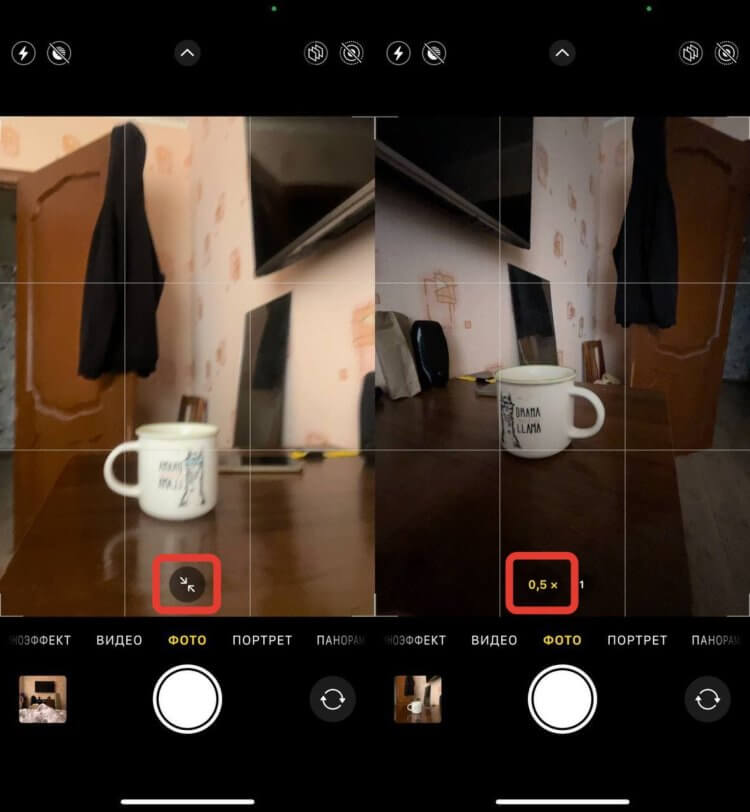
Используйте широкий угол не только для пейзажей, но и для съемки людей
- Запустите камеру на Айфоне и переключитесь на объектив 0,5 при использовании основной камеры;
- Нажмите на стрелочки в нижней части экрана при использовании фронтальной камеры.
Вот так легко можно уместить всех на одной фотографии и не переживать, что кто-то не войдет. Удобная штука. Обязательно попробуйте суперширокоугольный объектив для съемки групп людей, а не только пейзажей. Вы удивитесь, какой хороший результат может получиться.
Съемка фото в формате Apple ProRAW на камеру iPhone

На поддерживаемых моделях в приложении «Камера» можно снимать фото в формате Apple ProRAW. Формат Apple ProRAW объединяет информацию стандартного формата RAW и технологию обработки изображений на iPhone. Это расширяет возможности настройки экспозиции, цветов и баланса белого.
Формат Apple ProRAW доступен на всех камерах, в том числе на передней камере. Формат Apple ProRAW не поддерживается в режиме «Портрет».
Настройка Apple ProRAW

Чтобы настроить Apple ProRAW на поддерживаемых моделях, откройте «Настройки» > «Камера» > «Форматы», затем включите параметр «Apple ProRAW» или «Управление ProRAW и разрешением» (в зависимости от модели).
Примечание. Фотографии в формате Apple ProRAW содержат больше данных об изображениях, поэтому размер их файлов больше.
Съемка фото в формате Apple ProRAW
- Откройте приложение «Камера», затем коснитесь или (в зависимости от модели), чтобы включить формат ProRAW.
- Сделайте снимок. Во время съемки можно переключаться между параметрами и либо и , чтобы включать или выключать формат ProRAW. Чтобы сохранить настройку формата ProRAW, откройте «Настройки» > «Камера» > «Сохранение настроек» и включите параметр «Apple ProRAW» или «Управление ProRAW и разрешением» (в зависимости от модели устройства).
Подробнее о формате Apple ProRAW см. в статье службы поддержки Apple О формате Apple ProRAW.
Изменение разрешения и формата по умолчанию Apple ProRAW
На iPhone 15 Pro, iPhone 15 Pro Max, iPhone 14 Pro и Phone 14 Pro Max можно задать разрешение по умолчанию для ProRAW: «12 Мпикс», «48 Мпикс» или «HEIF 48 Мпикс».
- Откройте «Настройки» > «Камера» > «Форматы».
- Включите параметр «Управление ProRAW и разрешением».
- Коснитесь «По умолчанию (профессиональная съемка)», затем выберите разрешение и формат по умолчанию: «HEIF Max», «ProRAW 12 Мпикс» или «ProRAW Max».
Примечание. Если для параметра «Захват камерой» выбран вариант «Наиболее совместимый», вместо значения «HEIF Max» используется «JPEG Max».
Как делать крутые фотографии на айфон: 13 приемов

Чтобы делать классные фотографии, необязательно покупать профессиональную камеру или использовать платные приложения. Достаточно применять базовые знания о свете и композиции и использовать фишки, которые уже предусмотрены Apple. Разберем по порядку.
1. Протирайте камеру почаще
За день вы касаетесь смартфона сотни раз и точно задеваете объективы. Особенно сильно пачкается фронтальная камера, которая прислоняется к щеке при разговоре. Жирные следы от пальцев портят фотографии незаметно — размытые области кадра часто становятся видны уже потом, при просмотре снимков.
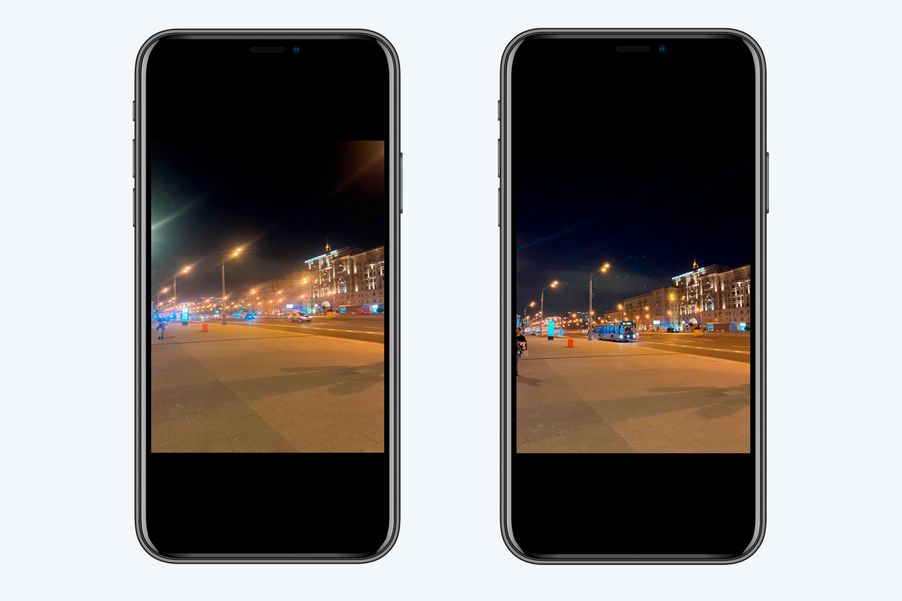
Ореолы от фонарей на фото слева, конечно, симпатичные, но если видите такие — протрите камеру немедленно
Полезно носить с собой микрофибру (как для очков) или хотя бы протирать объективы перед съемкой краем футболки — полезная привычка.
2. Используйте сетку
В мобильной фотографии действуют те же законы, что и в профессиональной. Например, горизонт лучше не «заваливать». А еще стоит пользоваться правилом третей: объект надо помещать в левую или правую треть изображения, а оставшиеся две трети должны быть свободными. Так кадр получится более выразительным. Правда, есть исключения. Правило третей добавляет в кадр динамики, которая нужна не всегда, — например, при съемке еды объект лучше, наоборот, оставить в центре кадра. Правило третей удобно соблюдать с инструментом «Сетка». Его можно включить в настройках камеры.
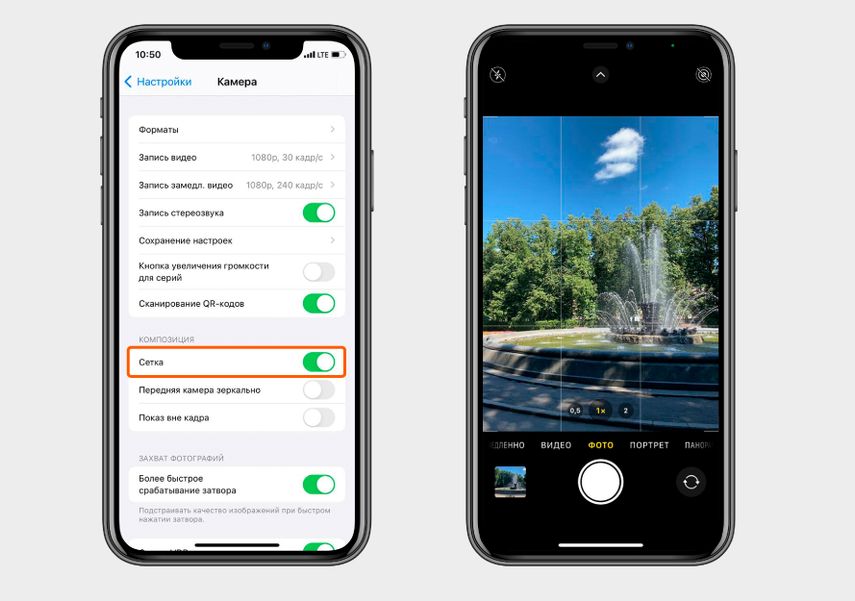
Если включить режим «Сетка», в видоискателе появятся те самые трети — помогут скомпоновать кадр и не «завалить» горизонт
3. Фиксируйте фокус и настройки экспозиции
Если тапнуть по экрану перед съемкой, в видоискателе появится квадратик с иконкой солнца сбоку. Объект в нем станет приоритетным: камера подстроит под него уровень экспозиции (грубо говоря, степень освещенности) и фокус. Если задержать палец на квадратике, настройки зафиксируются — можно будет на секунду увести камеру от объекта или провести перед ним рукой, настройки не собьются. Это пригодится, если вы, например, хотите снять оживленное движение на автомобильном шоссе, но между вами и машинами постоянно проходят люди.
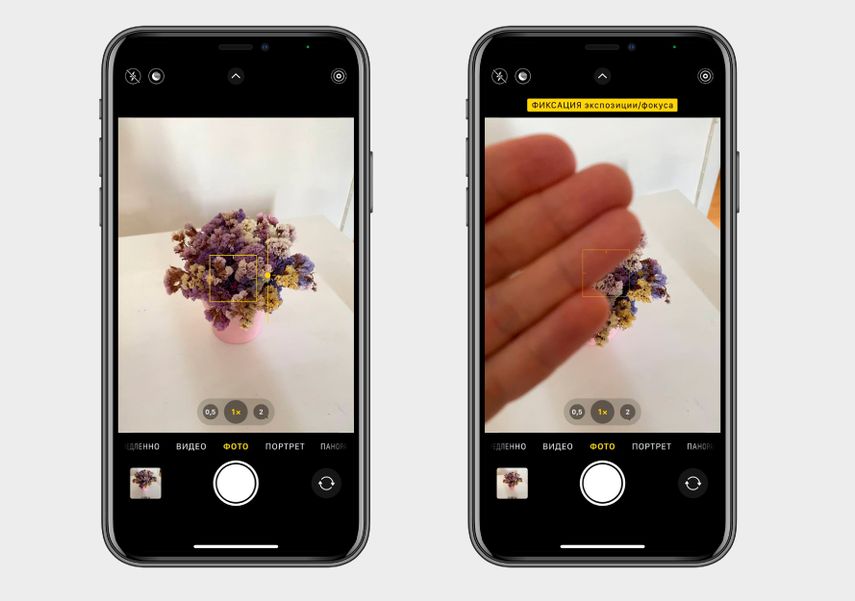
Ладонь не сбила алгоритмы iPhone — цветы остались в фокусе
А если задержать палец на иконке с солнцем и чуть сдвинуть его вверх или вниз, можно изменить настройки экспозиции — сделать кадр чуть светлее или темнее. Эта настройка тоже зафиксируется.
4. Используйте разные кнопки и режимы для захвата кадра
- нажать на кнопку громкости на проводной гарнитуре — смартфон при съемке не будет дергаться;
- поставить таймер — он тоже поможет сохранить резкость, а еще с ним удобно делать селфи во весь рост (за несколько секунд вы и сами успеете отбежать в пространство кадра);
- если у вас есть Apple Watch, использовать приложение камеры на них — так вы сохраните резкость, сможете отбежать и выбрать позу, а еще увидите на экране часов, всё ли попадает в кадр.
5. Снимайте несколько кадров сразу
Когда фотографируешь играющих детей или красивые виды за окном электрички, легко промахнуться и не попасть в момент — сделать снимок чуть раньше или позже. Чтобы этого не произошло, включите режим «Живых фото» (Live Photos) — с ним камера будет каждый раз снимать небольшую анимацию длиной в 1,5 секунды. Из нее можно выбрать лучший кадр.
Для этого откройте фотографию, нажмите «Править» в правом верхнем углу и найдите внизу иконку с символом Live Photos. Приложение покажет все снятые кадры — можно выбрать самый удачный и сделать его «титульным». Теперь, если вы, например, отправите снимок в Телеграм, адресат получит желаемый стоп-кадр.
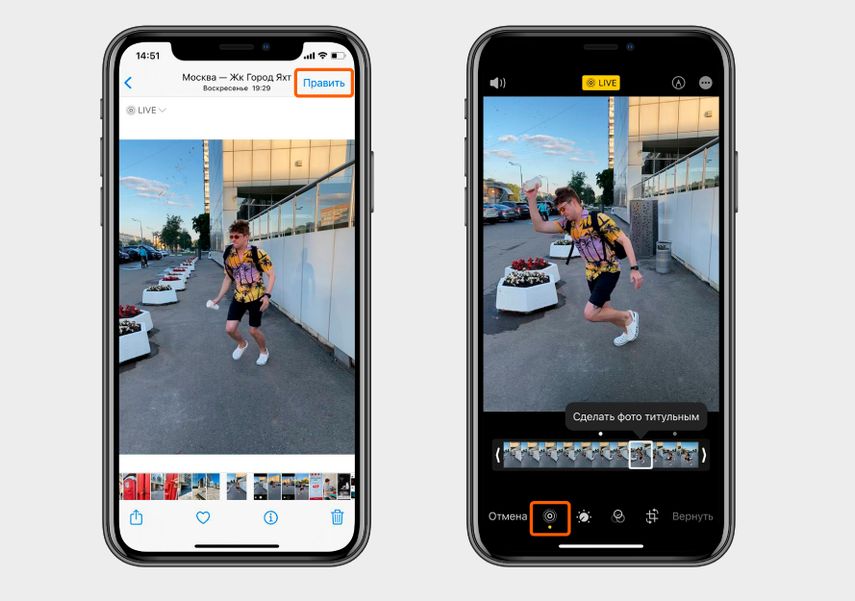
Всего в раскадровке получается 45 снимков, из них можно выбрать самый удачный
Еще можно нажать на кнопку съемки и сразу отвести палец влево — включится режим «Серия». Он уже не ограничен полутора секундами и будет делать кадры столько, сколько вы будете удерживать клавишу. Пригодится, если захотите во всех подробностях снять, как друг делает сальто.
Серия снимков в галерее будет показываться как одна фотография. Чтобы выбрать лучшие кадры, откройте изображение, нажмите «Выбрать…» и отметьте галочками те снимки, которые понравятся.
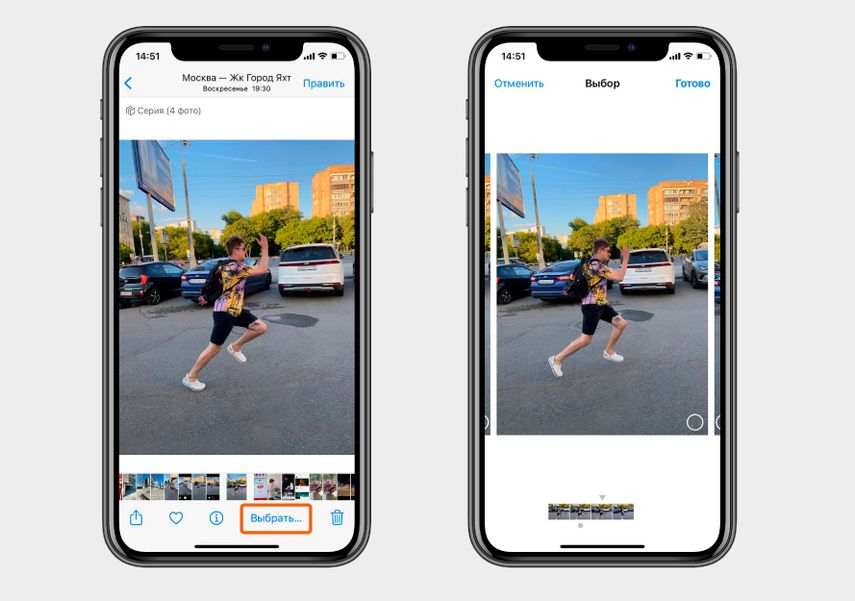
Когда отметите галочками лучшие кадры и нажмете «Готово», iPhone предложит удалить остальные фотографии для экономии места
Серийную съемку рекомендуется использовать, если вы долго снимаете объект в движении. Во всех остальных случаях будет достаточно «Живых фото» — этот режим включен в iPhone по умолчанию и показывается иконкой с тремя кружками в правом верхнем углу при съемке. Если хотите, чтобы фото занимали меньше места, или снимаете статичные кадры, нажатием на символ Live Photos режим можно отключить.
6. Делайте кадры с длинной выдержкой в режиме «Живых фото»
С длинной выдержкой снова помогут «Живые фото» — из всех полученных за 1,5 секунды кадров можно не только выбрать самый удачный, но и просто наложить их друг на друга. Иногда этот трюк приводит к интересным результатам: можно заснять оживленную трассу, будто на ней нет машин, или красиво размыть волны прибоя.
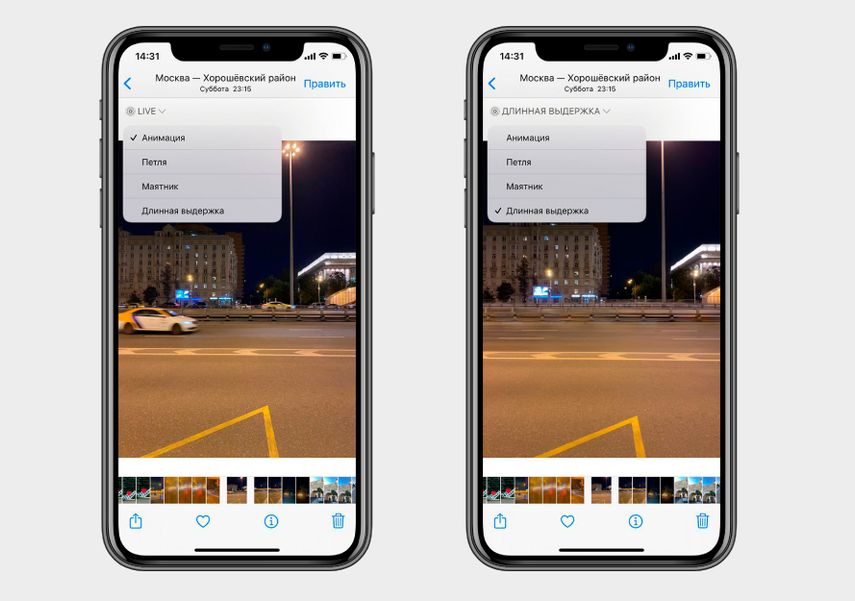
Просто кадр и снимок с длинной выдержкой из одного «живого фото». Машины проезжают быстро, поэтому при наложении кадров будто исчезают, оставляя едва заметные световые следы
Сделать снимок с длинной выдержкой можно из любого «живого фото». Откройте его, нажмите на кнопку Live в левом верхнем углу и выберите режим отображения «Длинная выдержка». Если у вас в галерее есть кадр, например, с водопадом, попробуйте применить эту функцию — должно получиться интересно.
7. Убедитесь, что включен HDR
HDR (или «Смарт-HDR» в моделях, выпущенных после iPhone X) — это режим, который помогает делать более проработанные снимки, если в кадре есть светлые и темные элементы. Например, если светит яркое солнце, а объект съемки находится в тени.
В этом режиме iPhone делает несколько снимков с разной экспозицией и автоматически объединяет их так, чтобы подобрать оптимальное сочетание света и тени, подчеркнуть детали на темных участках и при этом избежать пересвета.
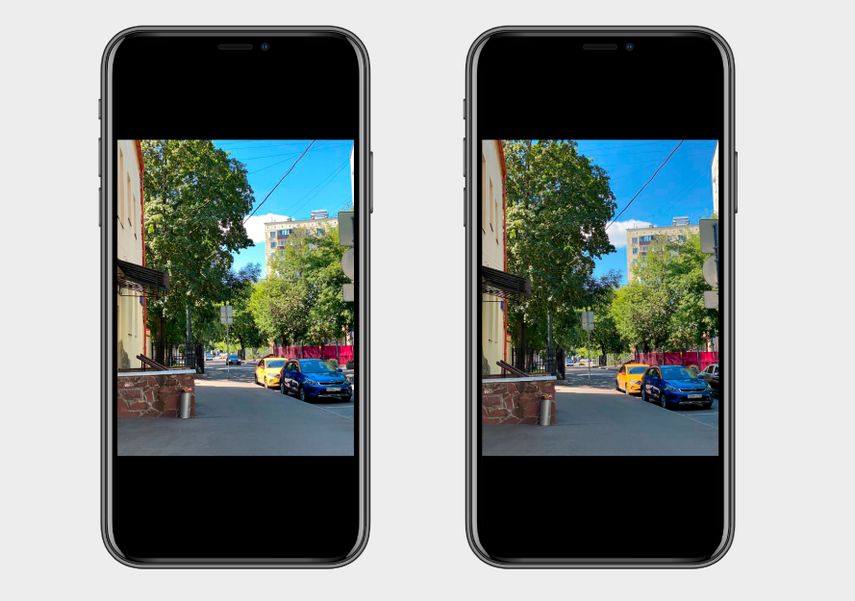
Снимок без HDR (слева) и с HDR (справа), сделанные на iPhone 11 Pro. Цвета желтой машины такси и синего неба на второй фотографии получились заметно насыщеннее
HDR включается только тогда, когда iPhone считает нужным. Управлять и вносить изменения в работу алгоритмов не получится. Чтобы включить HDR в автоматическом режиме, активируйте его в меню: «Настройки» → «Камера» → «Смарт-HDR» (или «Авто-HDR»).
8. Используйте штатив, когда снимаете в ночном режиме (или что-то вроде штатива)
Когда снимаете в ночном режиме с руки, iPhone держит затвор камеры открытым до пяти, иногда до семи секунд. Считается, что примерно столько человек сможет держать смартфон без лишних движений, которые смазывают кадр. Время, пока затвор камеры открыт, называется выдержкой.
Если использовать штатив (например, HAMA 106 с регулируемой высотой) или хотя бы зафиксировать смартфон на устойчивой поверхности, выдержка автоматически увеличится до 20–30 секунд. Камера будет считывать изображение в несколько раз дольше, а значит, в полученном кадре появится еще больше деталей (например, звезд на небе).
В большом городе лайфхак не сработает, так как вокруг есть освещение — камера iPhone считывает это и уменьшает выдержку до необходимых 5–10 секунд, — зато трюк пригодится при съемке ночного неба на природе.
Как снять крутое видео на смартфон с первого дубля: тест стедикама DJI OM 5 →
Можно ли снять фильм на iPhone? Отвечает режиссер →
9. Не снимайте на близком расстоянии
Чем ближе камера к объекту съемки, тем сильнее изображение деформируется. Особенно искажения заметны на портретах, где крупно снято лицо человека. Это происходит из-за того, что основной объектив iPhone широкоугольный. Стекло в нем выпуклое — в кадр попадает больше пространства, но само изображение неизбежно преломляется по краям. Примерно то же происходит с дверным глазком — когда вы смотрите в него, хорошо видите всю лестничную клетку, но пропорции лица гостя меняются, как у героя шаржа.
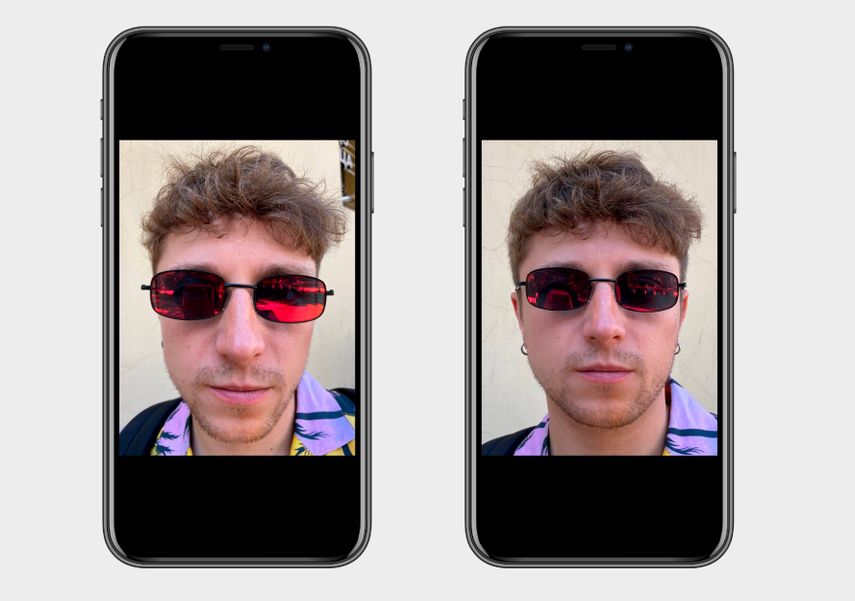
Первая фотография сделана в нескольких сантиметрах от модели без увеличения, вторая — с двукратным увеличением и на расстоянии около метра
Совет простой: если снимаете человека или группу людей, отойдите подальше и используйте зум, так изображение получится менее искаженным.