Если не удается очистить корзину на компьютере Mac
Если не удается очистить корзину или переместить в нее файл, попробуйте следующие решения.
Если компьютер Mac сообщает, что файл используется
- Закройте все программы, которые использовались с данным файлом, затем очистите корзину.
- Если это не работает, возможно, у программы есть один или несколько фоновых процессов, которые используют данный файл. Перезапустите компьютер Mac, затем очистите корзину.
- Если это не работает, возможно, файл используется объектом запуска или объектом входа. Чтобы временно предотвратить автоматическое открытие таких объектов, выполните запуск в безопасном режиме, удерживая нажатой клавишу Shift во время запуска компьютера Mac. Затем очистите корзину и перезапустите компьютер Mac в обычном режиме.
Если не удается удалить файл по другим причинам
- Выполните запуск из раздела восстановления macOS, удерживая нажатыми клавиши Command-R во время запуска компьютера Mac.
- При появлении окна «Служебные программы macOS» выберите программу «Дисковая утилита» и нажмите кнопку «Продолжить».
- В программе «Дисковая утилита» выберите диск, содержащий файл, который требуется удалить. Затем воспользуйтесь функцией «Первая помощь» в программе «Дисковая утилита», чтобы восстановить этот диск.
- Закройте программу «Дисковая утилита», затем перезапустите компьютер Mac и очистите корзину.
Дата публикации: 18 апреля 2017 г.
Где находится папка «Корзина» на Mac и как ее очистить?

Технический эксперт по написанию текстов, который умеет писать сообщения об устранении неполадок в любой проблеме Mac и помог многим читателям спасти свои компьютеры Mac.
Папка «Корзина» в macOS похожа на корзину на компьютерах с Windows. Эта папка предназначена для хранения всех наименее важных файлов, включая документы, фотографии, музыку, видео и многое другое.
Не можете найти папку «Корзина» на Mac? Выяснить где находится корзина на маке и как удобно опустошить и управлять этим в этом новом посте. Есть также способы, которые вы можете сделать, чтобы освободить полное хранилище на вашем Mac. Прочтите этот пост, чтобы узнать больше советов о том, как получить доступ к папке «Корзина» или очистить ее в macOS.
Примечание. Найти и очистить папку «Корзина» несложно, но в ней все еще могут оставаться ненужные файлы. PowerMyMac, сертифицированный профессиональный очиститель Mac, поможет вам полностью очистить мусор (не только в папке «Корзина») на вашем Mac. Нажмите кнопку ниже, чтобы получить бесплатную пробную версию!
Часть 1. Где мусор на Mac?
Обычно, когда нам больше не нужны некоторые файлы в нашей системе, мы стираем их, чтобы освободить место и очистить очищаемое пространство Mac, В папке «Корзина» хранится все удаленное содержимое, будь то документы, фотографии, видео, музыка и многое другое.
Хотя эти удаленные файлы хранятся в папке корзины, вы можете получить возможность восстановить их, если вам все еще нужно содержимое. Вы также можете очистить корзину, чтобы освободить больше места в системе. То, что вы удалили контент, не означает, что он полностью исчез.
Папка корзины по-прежнему занимает место на компьютере, что может также повлиять на производительность в дальнейшем. Вот почему рекомендуется в любое время очистить или очистить папку корзины. Однако для тех, кто использует macOS Sierra, все файлы, хранящиеся в папке «Корзина» более 30 дней, автоматически удаляются; постоянно.
Где находится папка для мусора на моем Mac?
Почему я не могу найти корзину на своем Mac? Предыдущие версии Mac помещали папку корзины в Dock на рабочем столе, но со временем все изменилось и обновилось. С тех пор многие задавались вопросом, где мусор на Mac? Есть ли ярлык корзины на Mac? Ответ: Корзина находится по адресу /Users/YourName/.Trash
Доступ к корзине на вашем Mac прост и может быть сделан разными способами. Корзина расположена на док-станции Mac, куда вы можете просто перетащить ненужные файлы.
2 способа открыть папку «Корзина» на Mac, если вы не могу найти корзину :
- Нажмите «Command + Shift + G», а затем введите «Корзина», чтобы получить доступ к папке «Корзина».
- Или щелкните значок корзины в Dock, и откроется окно Finder со всеми содержащимися в нем файлами.

Советы: знаете ли вы, где находятся ваши фотографии? Это руководство даст вам выстрел!
Часть 2. Как очистить корзину на моем Mac?
Секретное сочетание клавиш и еще несколько советов о том, как удалить файлы «Корзина» на Mac, очень легко выучить и запомнить.
Как удалить файлы корзины на Mac с помощью ярлыков
Если вы хотите удалить один или несколько файлов из корзины:
- Используйте Command+Delete переместить файл / ы в корзину
- Перетащите файл в корзину
- Щелкните правой кнопкой мыши файл и выберите «Переместить в корзину».
- Используйте Option/Alt + Command + Delete немедленно удалить файл / ы
Как очистить папку «Корзина» на Mac с помощью ярлыка
Очистить папку «Корзина» с помощью ярлыков также легко. Попробуйте это:
- Нажмите на значок корзины в Dock и выберите «Очистить корзину». Подтвердите действие.
- Используйте сочетание клавиш: Command+Shift+Delete . Нажмите кнопку Очистить корзину, чтобы подтвердить запрос.
Если вы случайно удалили что-то не то из корзины, вы можете восстановить это, нажав Command + Z.
Как быстро восстановить файлы из корзины?
Извлечение файлов из корзины также может быть выполнено быстро. Просто перетащите нужные файлы из папки, и они подтвердят процесс.
Часть 3. Не удается очистить корзину? Принудительно очистить корзину с помощью терминала
Зная, где находится корзина на Mac и как удалить папки корзины, вы должны научиться принудительно очищать корзину. Потому что в некоторых случаях могут возникнуть проблемы с корзиной, и она не позволит вам выполнять какие-либо процессы, например ее очистку.
Тем не менее, Терминал — лучший способ, на который вы можете опереться в такие времена. Иногда вы получите сообщение об ошибке «предмет все еще используется” или папка заблокирована.
В каком бы сценарии вы ни находились, следуйте этим шагам, чтобы узнать, как ориентироваться и принудительно очистить папку «Корзина» на Mac через терминал:
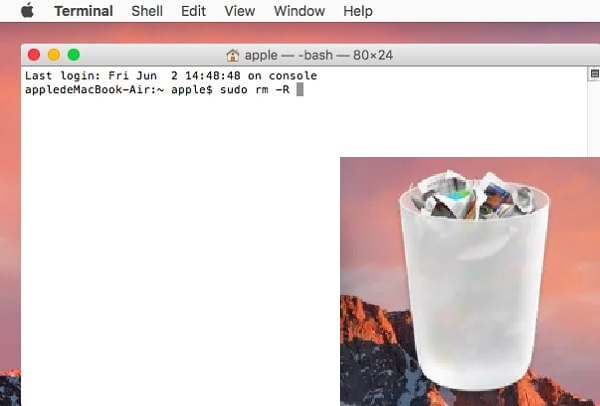
- Откройте терминал на Mac. Вы можете использовать Прожектор по области применения
- Введите в команду: sudo rm –R без нажатия Enter . Обратите внимание, что после буквы R есть пробел, иначе это не сработает.
- Нажмите Control + Нажмите на значок корзины, чтобы открыть
- Выделите все файлы в папке «Корзина»
- Перетащите все файлы в окно терминала и нажмите Enter
- Введите пароль администратора и нажмите Enter
- Подождите, пока процесс не будет завершен
Для завершения действия терминала может потребоваться некоторое время.
Часть 4. Как удалить файлы из корзины, которые не удаляются?
Если вам интересно, как эффективно удалять файлы, которые не будут удалены, мы предоставим вам необходимую информацию. Вам не нужно тратить весь день, спрашивая «где мусор на Mac«Вы можете просто удалить помехи всего за несколько кликов.
Нежелательные файлы на самом деле являются наименее важными файлами, которые вы храните на своем Mac. Они накапливаются и накапливаются, а затем вызывают проблемы с низкой производительностью, задержкой и медлительностью.
Чтобы избежать любого из них, почему бы не использовать iMyMac PowerMyMac программа? Это мощный инструмент с полным набором опций для улучшения и очистки Mac.
Среди инструментов очистки, предлагаемых PowerMyMac, есть Очиститель мусора который он легко удаляет все ненужные файлы, сохраненные в вашей системе. Всего несколько шагов, чтобы избавиться от этих помех!
Вот как использовать PowerMyMac для принудительно удалить файлы корзины на Mac быстро:
- Загрузите, установите и запустите PowerMyMac
- Выберите Очиститель мусора модуль на левой панели инструментов
- Нажмите SCAN чтобы программа могла выполнять поиск по всей вашей системе. Через несколько секунд все ненужные файлы будут отображаться на вашем экране.
- Файлы отсортированы и перечислены по категориям, таким как «Кэш приложений», «Кэш фотографий», «Системный кэш», «Системные журналы» и т. д. Выбирать «Системная корзина«, чтобы легко очистить файлы корзины.
- Нажмите ЧИСТКА чтобы удалить весь выбранный мусор

Аналогичные шаги применяются к другим модулям, включая Clutter и большие и старые файлы. Теперь вы можете видеть, что ваши ненужные файлы исчезли и осталось 0 КБ. С помощью PowerMyMac дает вам возможность больше наслаждаться и делать более важные вещи, чем исследовать свое устройство и бродить по нему в поисках ручных способов удаления мусорных и ненужных файлов.
Часть 5. Резюме
Теперь вы не будете спрашивать «где мусор на Mac», потому что мы показали вам, где найти папку «мусор» на вашем Mac. Мы также включили необходимые шаги, как удалить файл, восстановить и даже принудительно очистить корзину, если вы получаете сообщения об ошибках.
Регулярное обслуживание вашего устройства помогает ему работать быстрее и работать лучше. Поэтому, чтобы ваше устройство работало на максимальной производительности ежедневно, используйте программу под названием PowerMyMacОн предлагает мощные наборы инструментов, которые необходимы для поддержания и поддержания вашего Mac в безопасности, надежности и производительности.
Вы пробовали другие варианты, чтобы поддерживать ваш Mac в хорошем состоянии? Поделитесь с нами в комментариях ниже!
Рейтинг: 4.5 / 5 (на основе 111 рейтинги)
Как очистить корзину на Mac тремя простыми способами
ХОТИТЕ УЗНАТЬ как очистить мусор на Mac? Эта статья предлагает вам три метода, которые помогут вам очистить корзину Mac.
Очистка всех корзин мусора в вашем Mac не означает, что они полностью удалены. С мощным программным обеспечением для восстановления все еще есть возможность найти их обратно. Чтобы лучше защитить вашу конфиденциальность, вы должны убедиться, что весь мусор на вашем Mac был очищен навсегда.
Тогда как очистить мусор на Mac навсегда? В следующем посте я покажу вам три распространенных способа безопасного удаления мусора на Mac. Вы можете выбрать метод, который подходит вам лучше всего.

Как очистить корзину на Mac
- Метод 1. Как очистить корзину на Mac с помощью Mac Cleaner Tool (рекомендуется)
- Способ 2. Как обезопасить пустой мусор на Mac
- Способ 3. Как заставить пустой мусор на Mac с помощью терминала
Метод 1. Как очистить корзину на Mac с помощью Mac Cleaner Tool (рекомендуется)
Если вы хотите удалить мусор на своем Mac, наиболее эффективным способом является использование стороннего программного обеспечения. На рынке много программного обеспечения. Здесь ниже, мы порекомендуем вам самый профессиональный Mac Cleaner инструмент, который позволяет очищать весь мусор на Mac с помощью простых кликов. Кроме того, он также позволяет чистить большие / старые файлы, удалять дубликаты файлов, удалять ненужные приложения, а также отслеживать производительность Mac.
- 1. Mac Cleaner поддерживает очистку мусора или удаление ненужных файлов, ненужных файлов, больших и старых файлов на Mac.
- 2. Удалите ненужные файлы освободить больше места и защитить вашу конфиденциальность.
- 3. Следите за состоянием Mac, таким как использование диска, состояние батареи, использование памяти и использование процессора.
- 4. Совместимость с iMac, iMac Pro, MacBook, MacBook Air, MacBook Pro.
- 5. Применитесь к Mac OS X 10.10 или выше (Mac OS X Yosemite, Mac OX El Capitan, macOS High Sierra включены).
Теперь бесплатно загрузите эту программу и следуйте инструкциям ниже, чтобы очистить корзину на Mac быстро и навсегда.
Шаги по удалению истории на Mac с Mac Cleaner
Шаг 1 Загрузите Mac Cleaner и запустите программное обеспечение. Mac Cleaner определит состояние системы вашего Mac, и вы сможете увидеть детали в интерфейсе.

Шаг 2 Выберите «Нежелательные файлы» на левой панели, а затем нажмите кнопку «Сканировать» в главном окне.
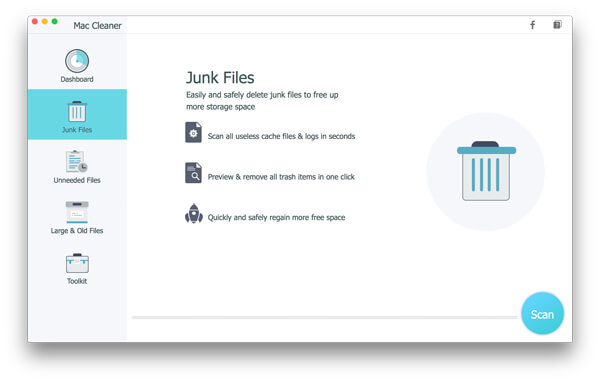
Шаг 3 После процесса сканирования вы увидите все ненужные файлы в списке, включая «Корзина для мусора». Чтобы очистить корзину от мусора, установите флажок «Корзина», затем нажмите кнопку «Очистить», чтобы начать очистку всех файлов корзины.
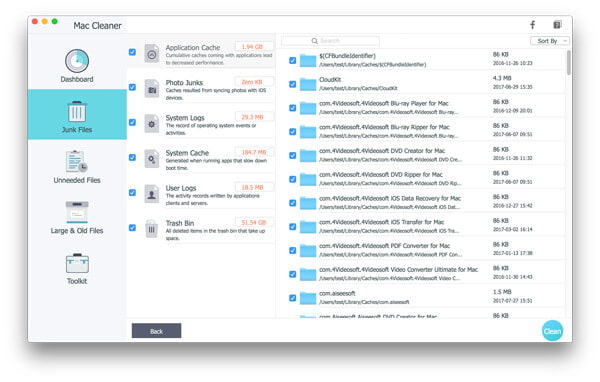
Подождите несколько секунд, затем вы увидите мусор, опустошенный на Mac. Вы также можете выбрать другие параметры, если вам нужно очистить больше ненужных файлов, таких как «Кэш приложений», «Фото-мусоры», «Системные журналы», «Пользовательские журналы», «Корзина» и т. Д.
Способ 2. Как обезопасить пустой мусор на Mac
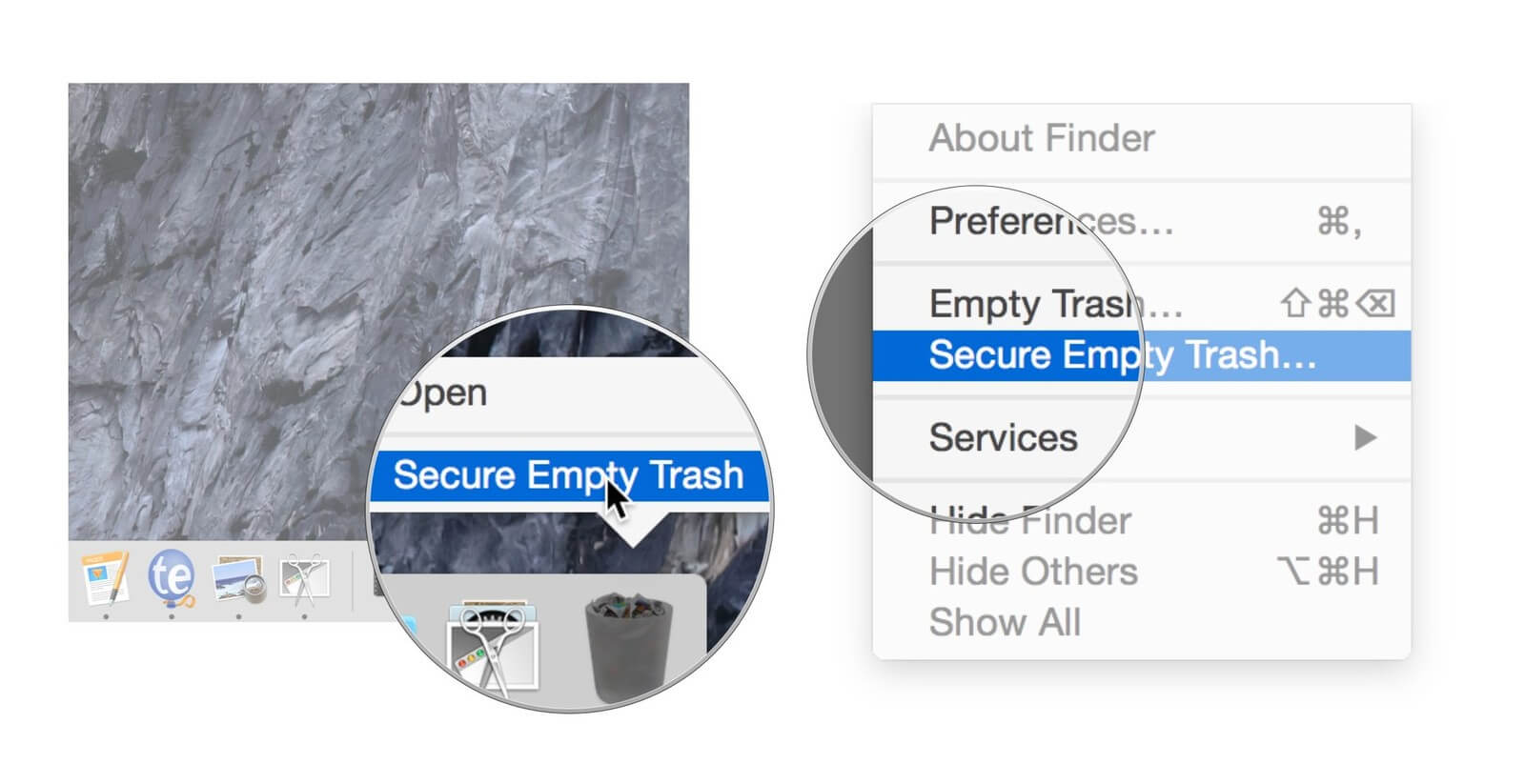
Когда вы просто очищаете Корзину на Mac, файлы и папки не полностью стираются, а остаются на вашем Mac. Apple рассмотрела это и предоставила Безопасный пустой мусор опция, которая помогает перезаписать удаленные файлы, делая невозможным восстановление. Теперь давайте посмотрим, как обезопасить пустой мусор на Mac.
Внимание К сожалению, опция «Безопасная пустая корзина» доступна только в OS X Yosemite и более ранних версиях. Если вы используете OS X El Capitan, перейдите к другим методам.
Шаг 1 Откройте Finder на панели запуска, откройте меню «Finder» и выберите «Безопасный пустой мусор».
Шаг 2 Появится окно с вопросом, хотите ли вы навсегда удалить элементы из корзины. Выберите Безопасный пустой мусор, чтобы подтвердить это.
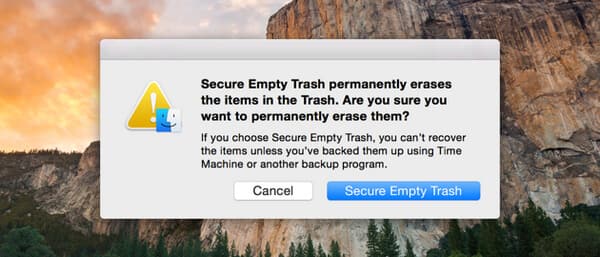
Шаг 3 Подождите несколько секунд, после чего корзина будет очищена и перезаписана.
Способ 3. Как заставить пустой мусор на Mac с помощью терминала
Что делать, если Mac скажет вам, что вы не можете очистить корзину? Возможно, элемент «все еще используется», хотя вы знаете, что это не так, или, возможно, элемент заблокирован. Какова бы ни была причина, есть способ, которым вы можете заставить пустой мусор на Mac.
Шаг 1 Перейдите в «Finder»> «Приложения»> «Утилиты», найдите и откройте Терминал.
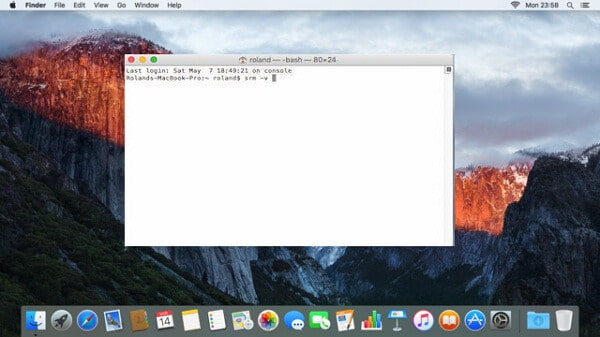
Шаг 2 Введите команду: srm -v, а затем пробел. Пожалуйста, не оставляйте место.
Шаг 3 Перетащите файл из Finder в окно терминала, затем нажмите кнопку «Ввод». Файл будет надежно удален.
С помощью описанных выше способов легко защитить пустой мусор или принудительно запустить пустой мусор на Mac. Как видите, последние два метода сложны и ограничены конкретными версиями ОС. Хотя Mac Cleaner как профессионал инструмент для очистки ненужных файлов не имеет ограничений и работает на всех устройствах и системах Mac.
В этой статье мы в основном показали вам три способа очистки корзины на Mac, вы можете использовать опцию Secure Empty Trash или принудительно очистить корзину Mac через терминал. Кроме того, мы предлагаем вам рассмотреть Mac Cleaner — решение в один клик для очистки мусора на Mac. Вы будете удивлены, насколько легко это может быть.
Что вы думаете об этом посте.
Рейтинг: 4.7 / 5 (на основе рейтингов 70)
13 июня 2019 г. 10:55 / Обновлено Луиза Уайт в Очистить Mac
Более Чтение

Оставьте свой комментарий и присоединяйтесь к нашему обсуждению
Главная Очистить Mac Как очистить корзину на Mac

Авторские права © 2024 Aiseesoft Studio. Все права защищены.
Как очистить корзину на Mac [ДЛЯ НОВИЧКОВ]
Если вы недавно перешли с ПК с Windows на Mac, то уже могли заметить, что в macOS тоже есть Корзина, которую нужно время от времени очищать.

На Mac можно очистить корзину полностью или удалить из неё только некоторые файлы. Кроме того, очищать корзину можно автоматически, что очень удобно. Обо всём этом мы расскажем ниже.
- Как удалить файлы из Корзины на Mac полностью
- Как удалить некоторые файлы из Корзины
- Как восстановить файлы из Корзины macOS
- Как автоматически очищать Корзину
- Как очистить Корзину через Терминал
Как удалить файлы из Корзины на Mac полностью
Есть четыре разных способа очистить корзину полностью.
Способ 1: Иконка Корзины находится в Доке вашего Mac. С её помощью очистить корзину проще всего. Нажмите на иконку правой кнопкой мыши и выберите Очистить Корзину.

Способ 2: Вы можете открыть Корзину и нажать кнопку Очистить в правом верхнем углу.

Способ 3: Когда Корзина открыта, вы также можете нажать в окне правой кнопкой мыши и выбрать Очистить Корзину в появившемся меню.

Способ 4: На панели меню выберите Finder > Очистить Корзину.

Как удалить некоторые файлы из Корзины
Если вам нужно удалить только некоторые файлы, это тоже можно сделать предельно легко. Для этого нажмите на файл, который хотите удалить, правой кнопкой мыши и выберите Удалить немедленно в меню.

Как восстановить файлы из Корзины macOS
Когда вы очистите корзину, все файлы из неё исчезнут навсегда. Если вы удалили какой-то файл, но затем передумали и захотели его оставить, нажмите на него правой кнопкой мыши в Корзине и выберите Возвратить в меню.

Как автоматически очищать Корзину
Если вам не хочется постоянно очищать Корзину вручную, это можно делать автоматически.
1) На панели меню выберите Finder > Настройки.
2) Выберите вкладку Дополнения.
3) Поставьте галочку рядом с Удалять объекты из Корзины по истечении 30 дней.

Как очистить Корзину через Терминал
Возможно, вы привыкли работать в командной строке, либо хотите привыкнуть к программе Терминал. Через неё можно и очищать Корзину.
Откройте программу Терминал из папки с Утилитами. Затем откройте Корзину.
1) В окно Терминал введите следующую команду:
sudo rm –R
(обязательно поставьте пробел после буквы R)
Не нажимайте клавишу Return/Enter.

2) Выделите все, один или несколько файлов в Корзине, которые хотите удалить, и перетяните их в окно Терминал. Названия файлов появятся в окне.
3) Теперь нажмите Return/Enter.
4) Введите пароль от своего Mac и нажмите Return/Enter.
Файлы будут удалены из Корзины.
Как видите, способов очистить Корзину на Mac немало, и вы можете использовать тот, который кажется вам наиболее удобным и быстрым.