Как добавить фотку в виджете
Будь в курсе последних новостей из мира гаджетов и технологий
iGuides для смартфонов Apple

Меняем изображение в виджете «Фото» на iPhone с iOS 14

21 декабря 2020, 19:16
Операционная система iOS 14 привнесла на домашний экран совершенно новую систему виджетов. Теперь вы можете настроить внешний вид своего рабочего стола с помощью сотен различных вариантов. Виджет «Фото» — один из самых популярных. Он является частью фирменной галереи Apple.
Этот виджет доступен в трех размерах. Отображаемое фото меняется каждый час. Однако, вы не можете повлиять на то, какой снимок будет отображаться в любой момент времени. Вместо этого приложение «Фото» динамически выбирает кадр для отображения в виджете.
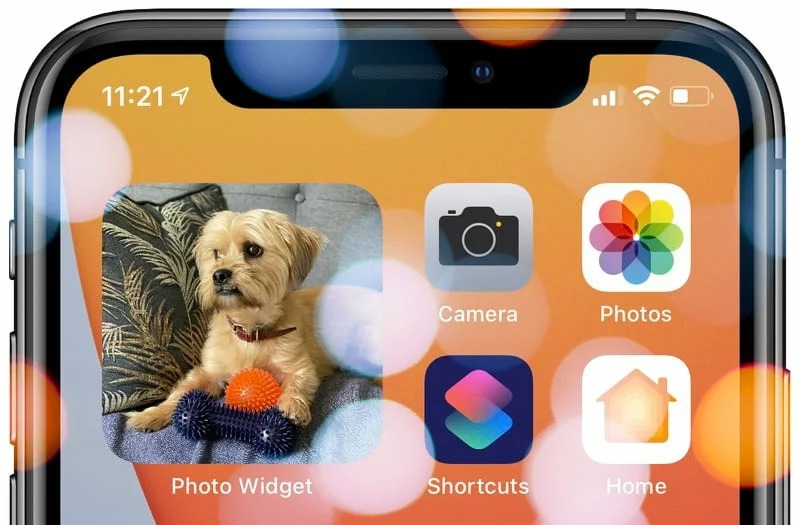
Виджет «Фото» позволяет пользователям просматривать на зацикленные изображения из их библиотеки, но если вы хотите отобразить конкретную фотографию или подборку снимков, то вам потребуется стороннее приложение. В App Store есть много различных программ-виджетов, которые позволяют выполнять эти действия. Не забудьте подписаться на канал нашего техноблога в Telegram https://t.me/appdatemedia .
Одно из самых простых приложений называется Photo Widget: Simple . Оно позволяет выбирать до 30 фотографий для отображения на виджете для главного экрана. Приложение поддерживает все три размера, вы также сможете установить временной интервал для смены отображаемого снимка.
Следующие шаги объясняют, как настроить одной фотографии в виджете Photo Widget: Simple. Не забудьте, что у него также имеются аналоги в магазине приложений.
- Загрузите приложение Photo Widget: Simple .
- Откройте его,
- Коснитесь значка + в центре экрана.
- Выберите фотографию, которую хотите отобразить на главном экране.
- Вернитесь на главный экран.
- Удерживайте любое пустое пространство рабочего стола.
- Коснитесь + в верхнем левом углу.
- Перейдите к разделу Photo Widget: Simple.
- Просматрите три доступных размера виджета, проводя пальцем влево и вправо. Выберите один из доступных размеров в соответствии с вашими предпочтениями, нажав «Добавить виджет».
- Теперь вы можете перетащить виджет и разместить его в любом месте рабочего стола.
- Коснитесь кнопки «Готово».
Чтобы добавить более одной фотографии для отображения в виджете, просто повторите предыдущие шаги, выбрав нужные снимки. По завершению настроек вы можете скрыть иконку приложения с рабочего стала. После этого найти его можно будет в «Библиотеке приложений».
Использование виджетов приложения «Фото» на Mac

Можно использовать виджеты приложения «Фото», чтобы видеть недавние фотографии и воспоминания из медиатеки. Виджеты приложения «Фото» можно добавить в Центр уведомлений или перетянуть их на рабочий стол Mac.
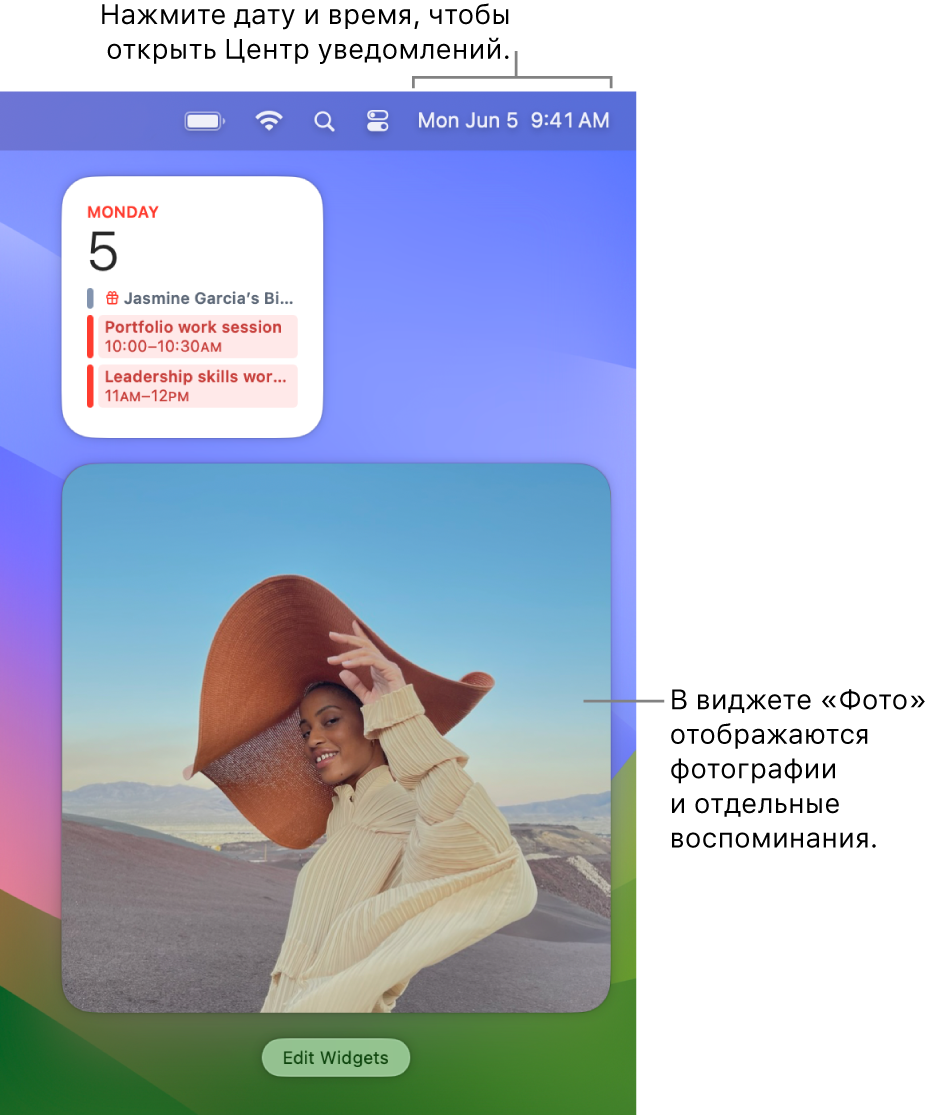
Нажмите фото в виджете приложения «Фото», чтобы просмотреть его во весь экран в приложении «Фото».
Подробнее о добавлении виджетов приложения «Фото» см. в разделе Добавление и настройка виджетов на Mac.
Как добавить фото виджеты на ваш iPhone и iPad
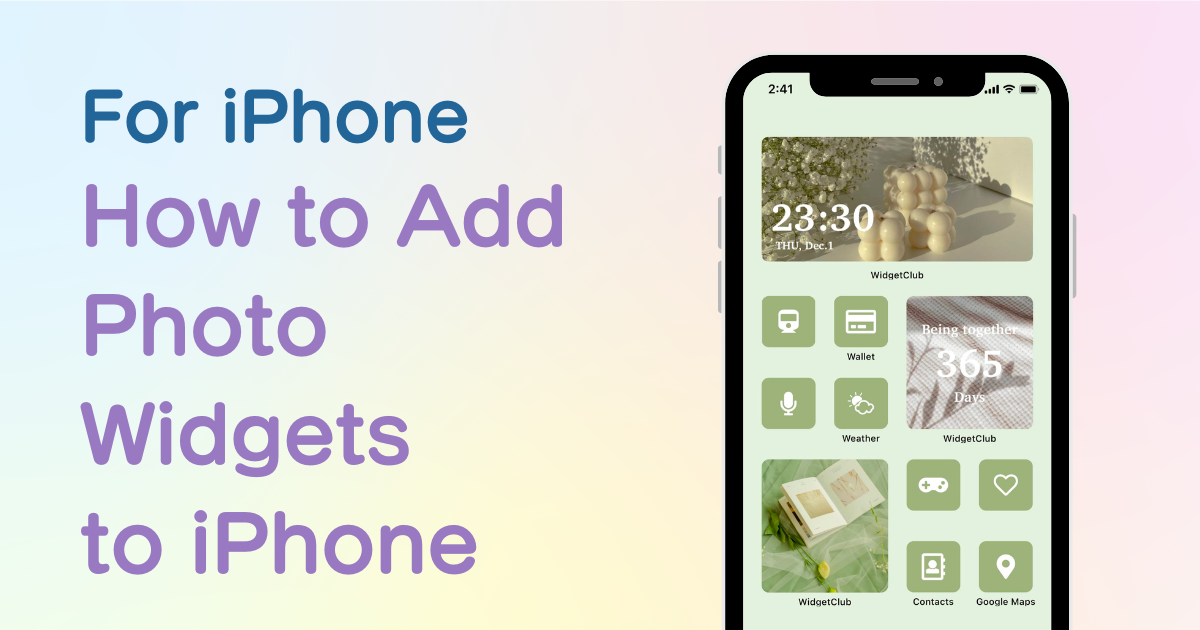
Вам нужно специальное приложение, чтобы стильно настроить домашний экран! Это окончательная версия приложения для переодевания, в котором есть все материалы для переодевания!
Теперь вы можете размещать «виджеты» на главном экране, что позволяет закреплять фотографии, информацию о погоде и многое другое на главном экране! А пока мы объясним, как добавить виджеты с фотографиями на главный экран и сделать его эстетичным����
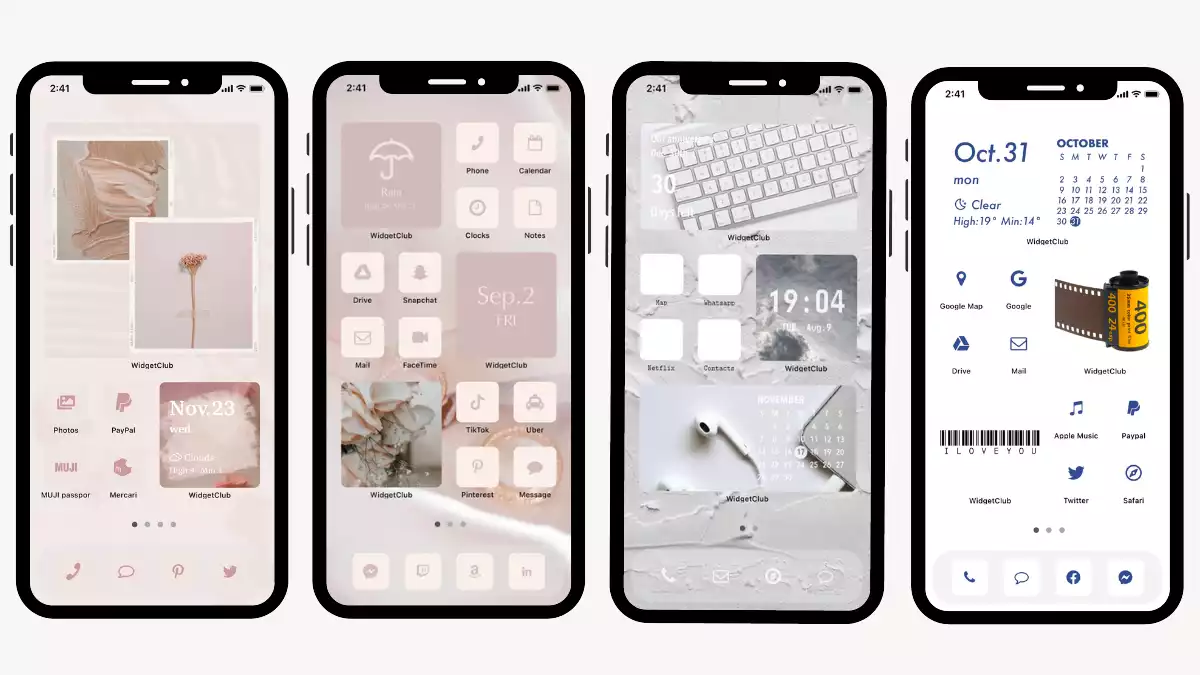
Мы рекомендуем использовать виджет чаще, чем стандартное приложение Apple!
Фото-приложение Apple позволяет добавлять фото-виджеты, но вы не можете управлять отображением фотографий! (Это означает, что некоторые фотографии, которые вы не хотите показывать, также будут отображаться на вашем домашнем экране!��)
В качестве альтернативы мы рекомендуем использовать приложение для виджетов, предназначенное для настройки виджетов!
С помощью виджета вы можете размещать фотовиджеты только с нужными фотографиями, а также отображать различную информацию с вашими любимыми фотографиями, например, часы, дату годовщины, погоду и т. д.!
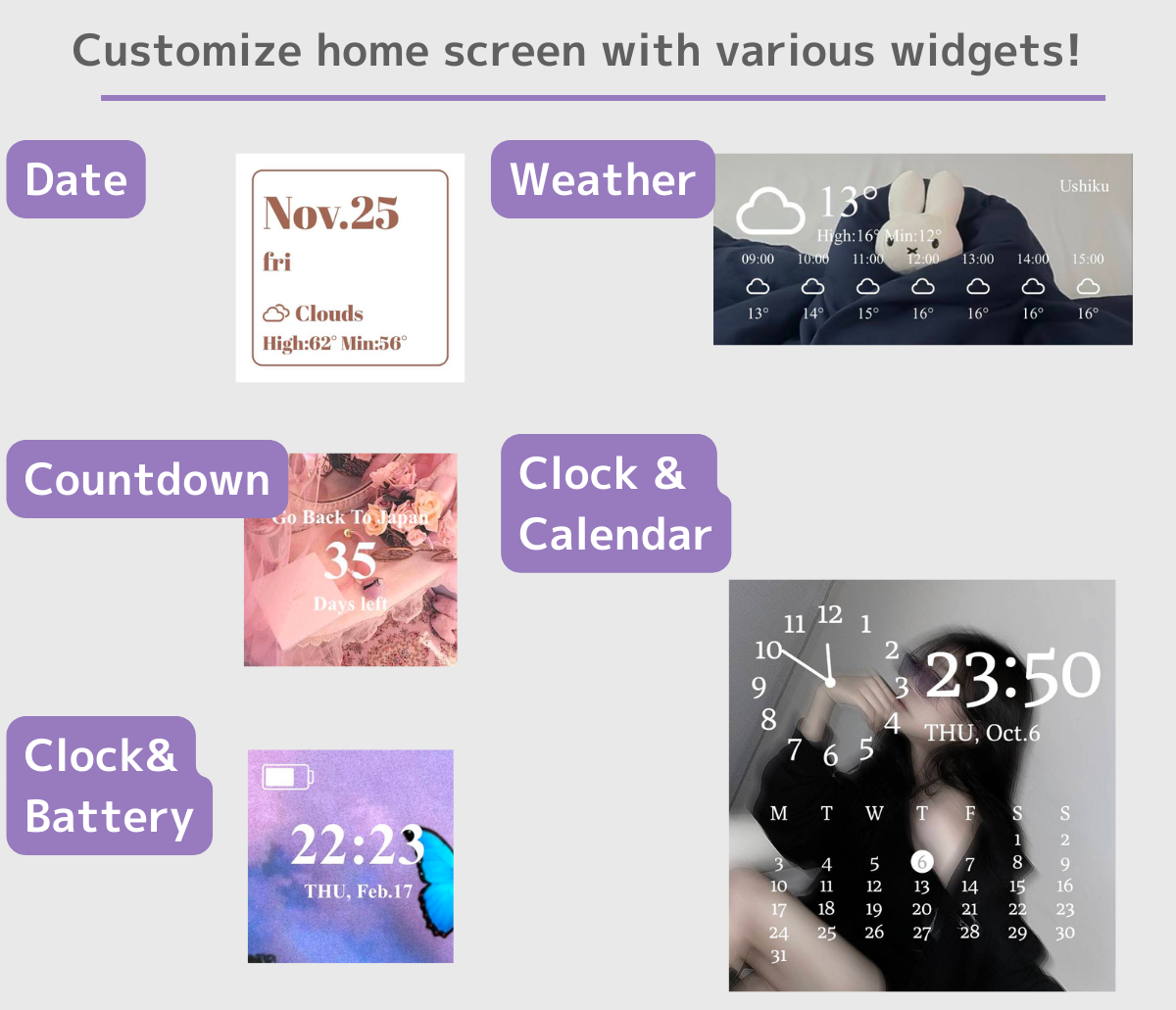
В этой статье я объясню, как добавить фото-виджет с помощью WidgetClub, приложения, рекомендованного мной, который использовал более 50 различных приложений для виджетов, включая WidgetSmith, Photo Widget, Color widget и так далее!
Приложение для использования
Я рекомендую использовать WidgetClub, приложение, специализирующееся на настройке домашнего экрана, которое придаст вашему домашнему экрану эстетику, включая обои, виджеты, значки и многое другое!
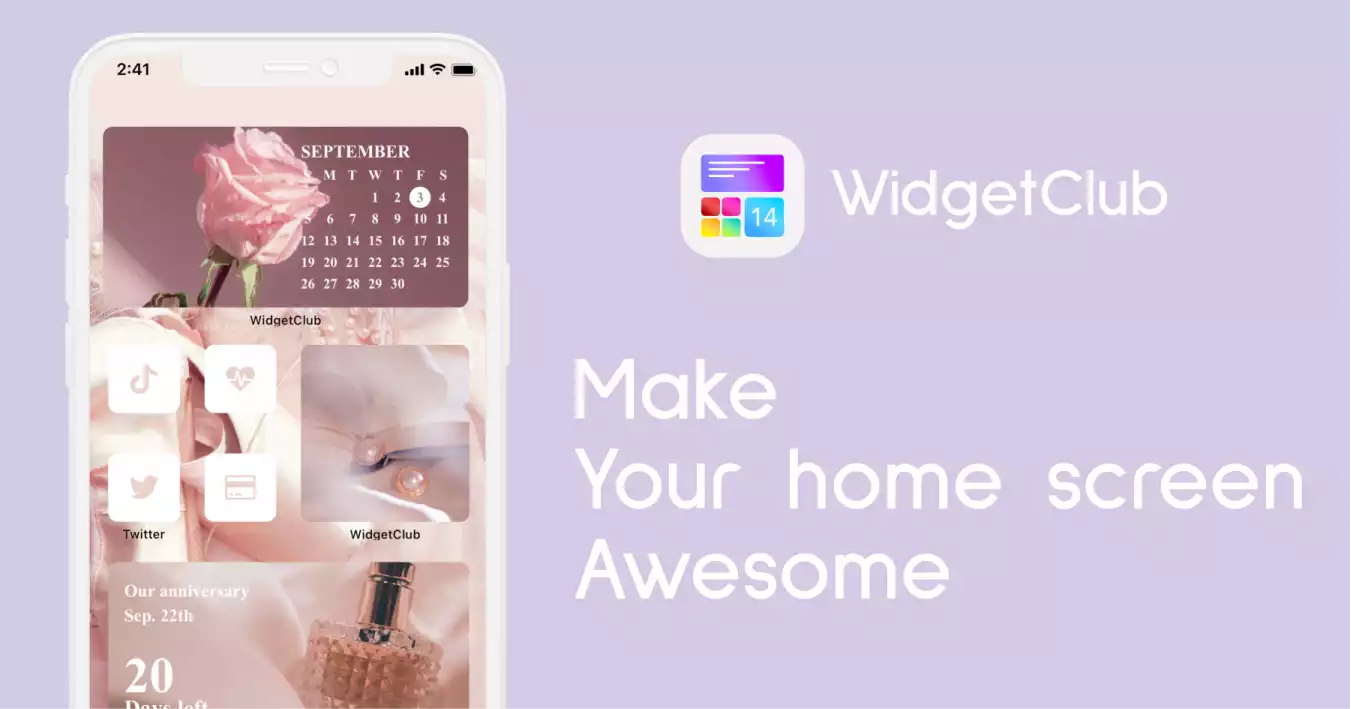
Как добавить фотографии на главный экран
1. Загрузите приложение WidgetClub.
2. Откройте приложение WidgetClub, нажмите кнопку «+» посередине и выберите «Виджет».
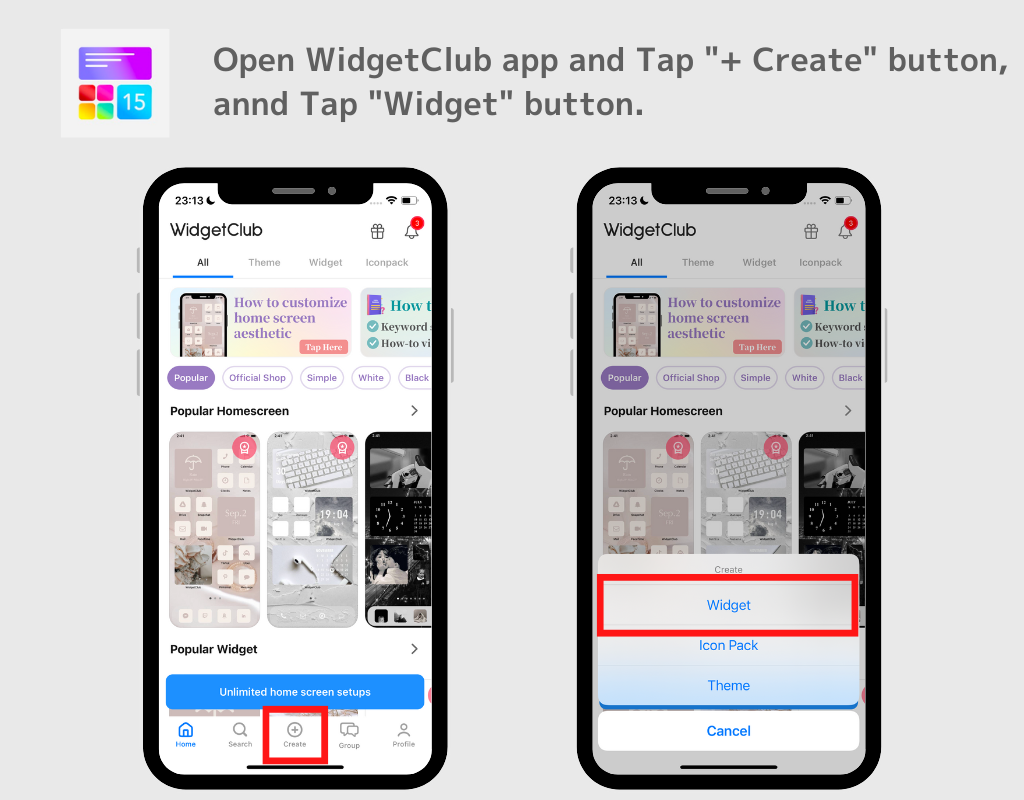
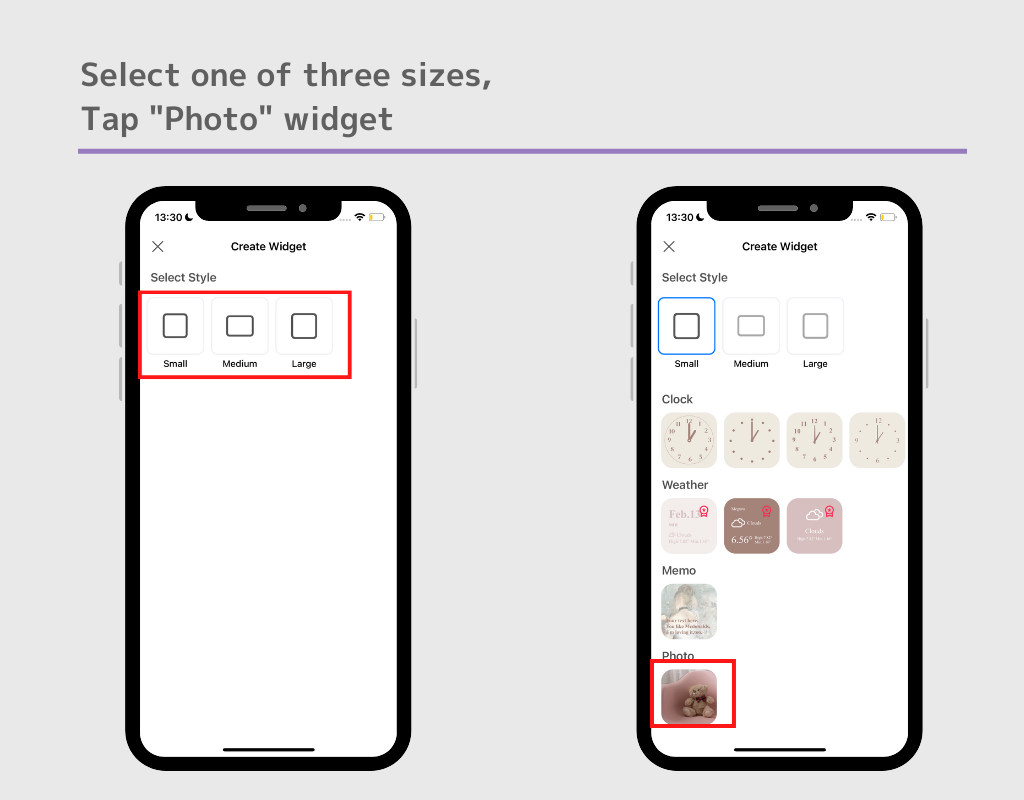
3. Выберите свой любимый размер виджета из малых, средних и больших размеров, а затем выберите виджет «Фото».
(В примере я выбрал фотовиджет небольшого размера!)
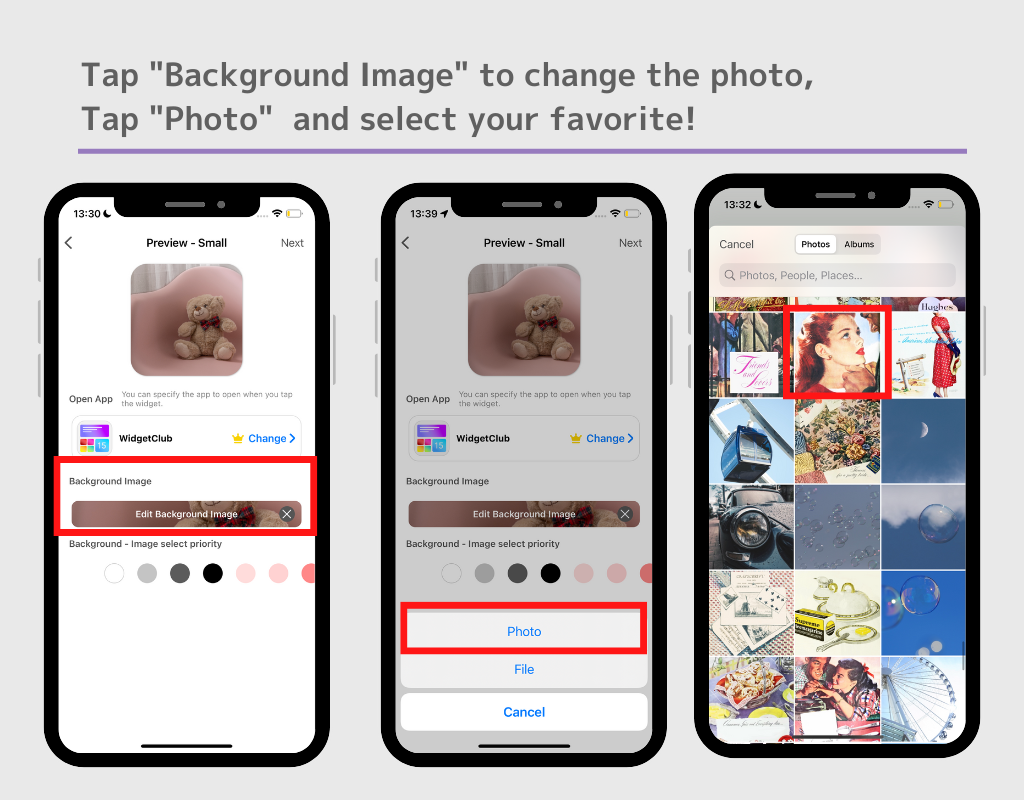
4. На экране «Редактировать виджет» нажмите «Редактировать фоновое изображение» > «Фото» и выберите понравившееся изображение для виджета.
(В образце я выбрал фото иллюстрации)
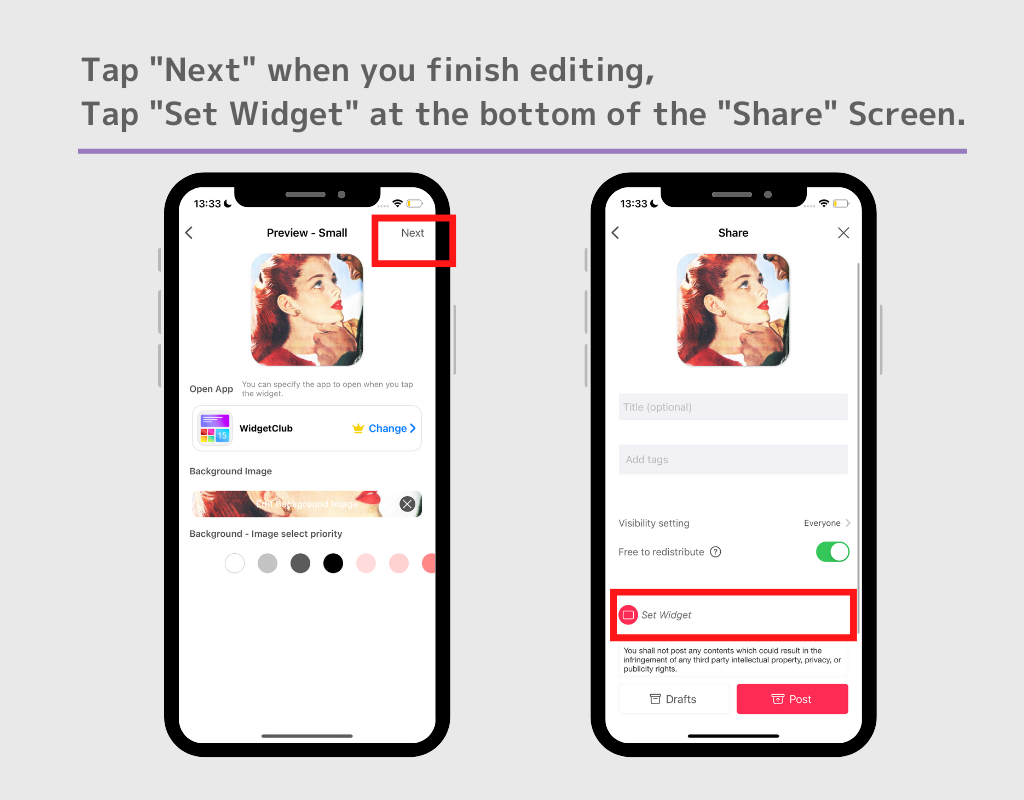
5. После выбора фотографии нажмите кнопку «Далее», чтобы перейти на страницу общего доступа. Прокрутите вниз и нажмите кнопку «Установить».
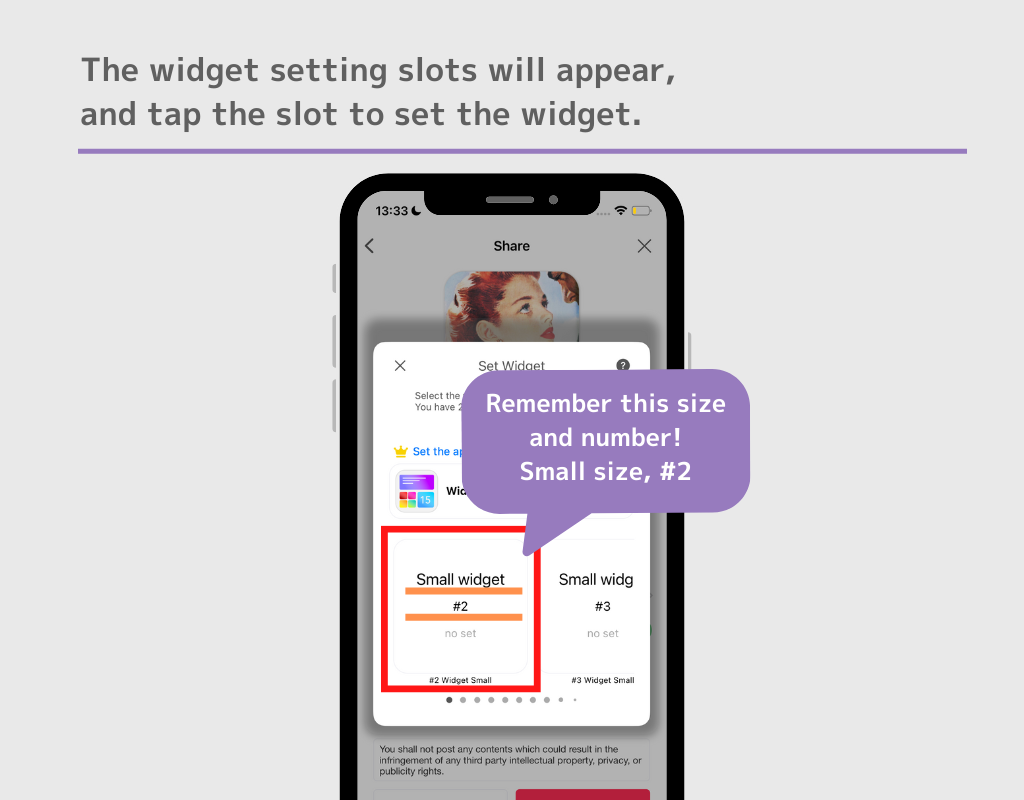
6. Появятся слоты для настройки виджета, и коснитесь слота, чтобы установить виджет.
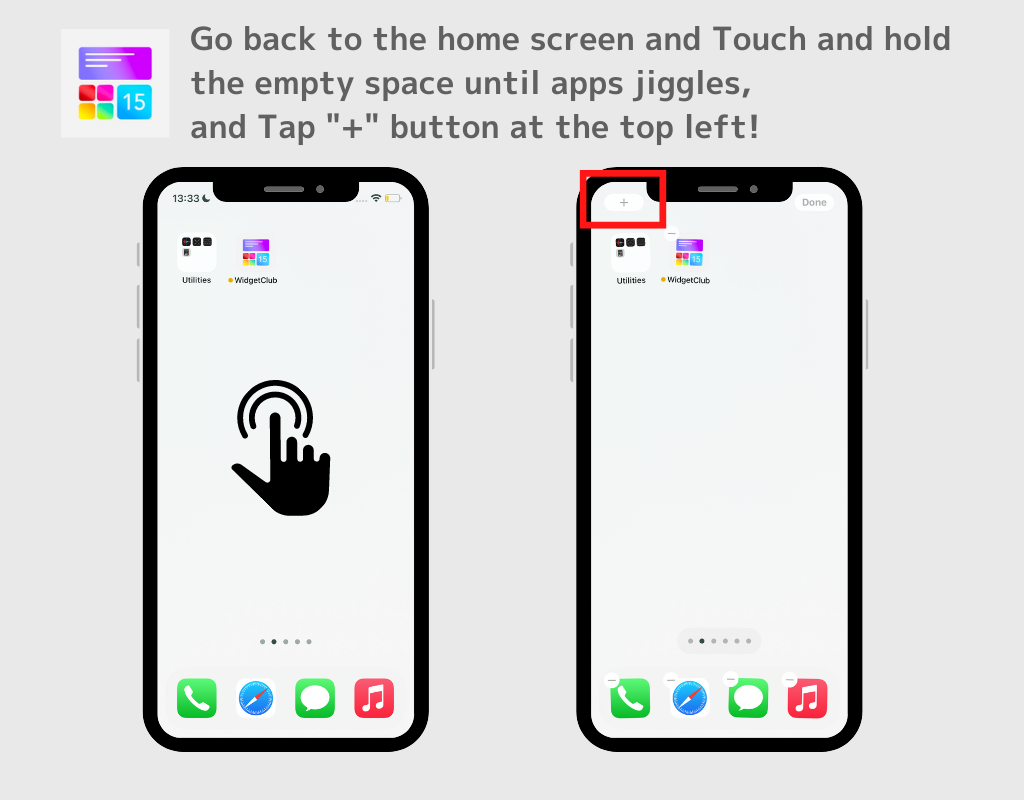
7. Вернитесь на главный экран, коснитесь пустого места и удерживайте значок приложения, пока он не начнет дрожать. Кнопка + появится в верхнем левом (или верхнем правом) углу.
8.Появится окно поиска. Найдите «Widgetclub» на английском языке и выберите приложение WidgetClub в результатах поиска.
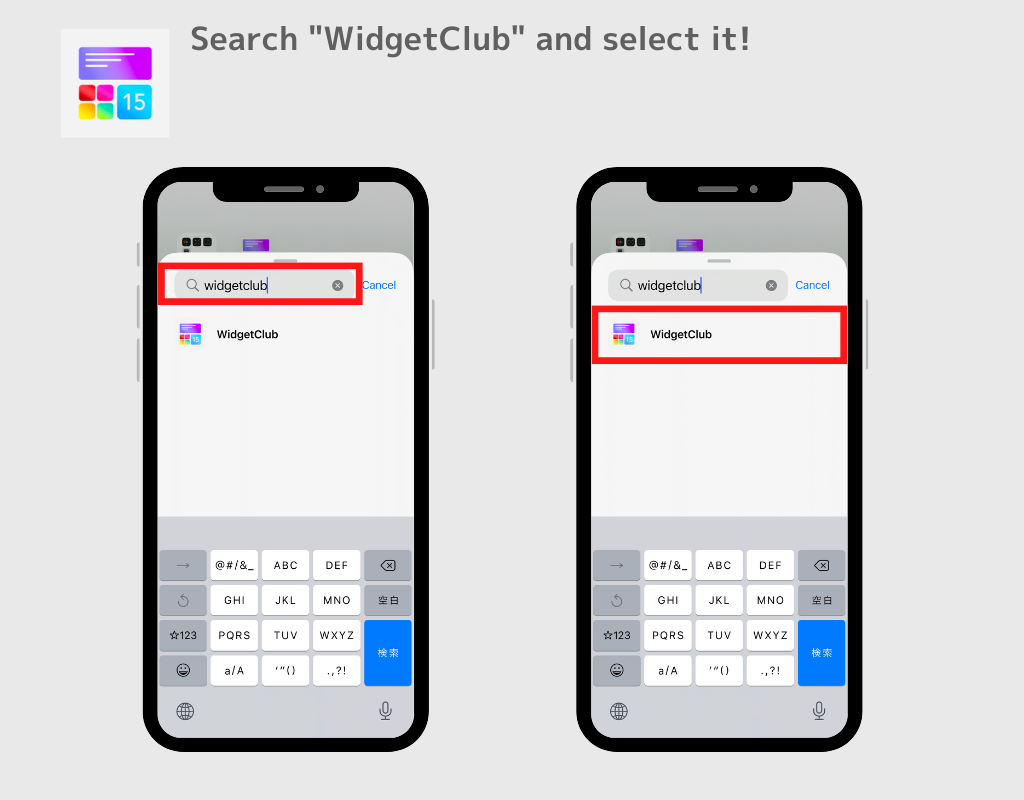
9. Виджеты, которые вы установили в поле настроек виджета, появятся в качестве кандидатов, найдите виджет, который вы хотите установить, и нажмите «Добавить виджет». Готово!
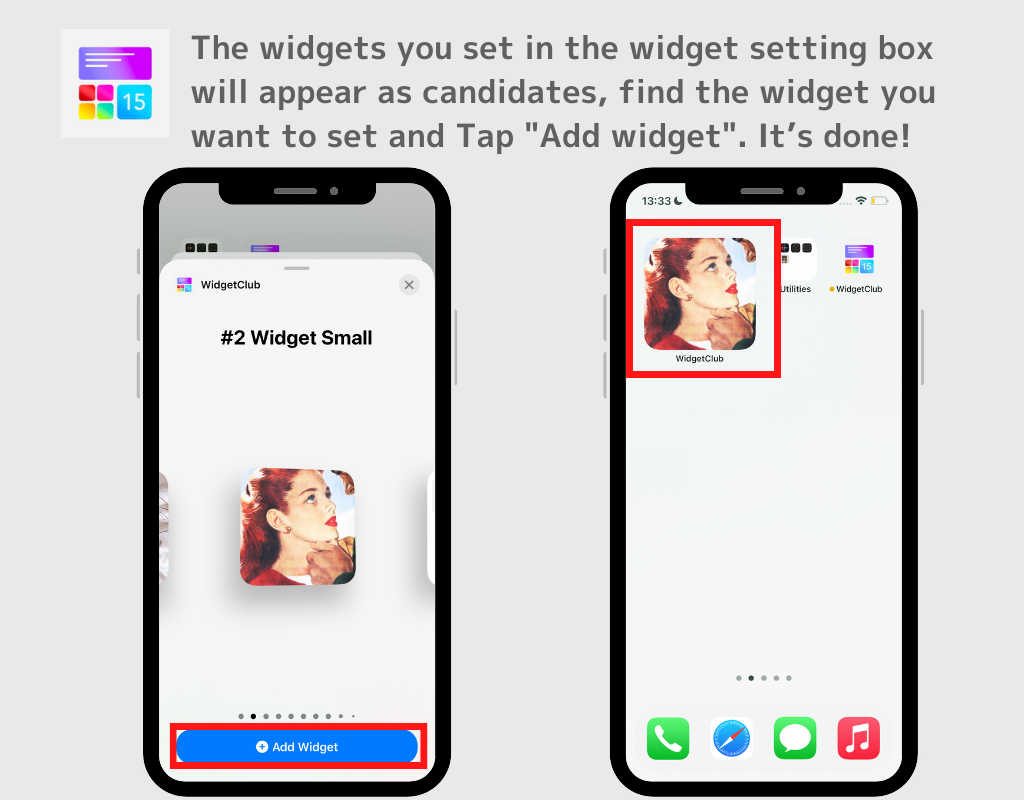
(В примере я устанавливаю виджет в слот #2 Small, поэтому двигайтесь вправо, пока не появится этот кадр.)
Примечания;
- Виджет поставляется в трех размерах (маленький/средний/большой), и вы можете установить до 20 рамок для каждого!
- Виджеты большего размера находятся справа, поэтому, если вы установили виджет большого размера, двигайтесь вправо, пока не найдете его!
Давайте проверим, как добавить виджет из шага 5, который мы написали выше.
Вы также можете добавить эти эстетические виджеты!
С приложением WidgetClub вы можете установить виджеты с вашими любимыми фотографиями в качестве фона для всех видов дизайна, включая часы, погоду, обратный отсчет, подсчет годовщин и так далее!
Эстетические идеи дизайна домашнего экрана от других пользователей
Вы также можете изменить все, включая значки и обои, и наслаждаться своим уникальным домашним экраном!
Давайте рассмотрим идеи макета домашнего экрана для iPhone!
Добавление виджета с фото на Андроид
Фото-виджет на Андроид дает возможность смотреть подборки воспоминаний прямо на главном экране. Чтобы настроить баннер Гугл-галереи или подобного приложения, нужно удерживать палец на любом свободном месте, затем ввести название программы в строку поиска и выбрать место размещения на дисплее.
Настраиваем основной экран
Если у вас появился вопрос, как сделать виджет с фото на Андроид – поздравляем, вы готовы узнавать новое и украшать главный экран своего мобильного устройства. Есть несколько способов вывода изображений на дисплей смартфона, мы подробно расскажем о каждом из них – а вы сможете выбрать свой, подходящий.
Сначала расскажем о том, как поставить виджет Гугл Фото на Андроид. Это самая простая и удобная опция – вы можете вывести на главный экран баннер с изображениями и воспоминаниями, чтобы всегда видеть классные снимки. Разумеется, подходит для тех, кто пользуется этим сервисом для хранения изображений.
- Разблокируйте устройство и откройте нужный экран;
- Поставьте палец на любое свободное место, тапните и удерживайте пару секунд;
- Как только появится окно меню, отпустите палец и переключитесь на вкладку «Виджеты» ;

- Вбейте название приложения в поисковую строку или найдите его вручную.

Вот как поставить фото виджет на Андроид! Теперь вам просто нужно выбрать подходящее место на дисплее и перетянуть баннер в нужную часть экрана вручную. По размеру ярлык занимает место, примерно равное четырем стандартным иконкам.
Мы рассказали о том, как настроить виджет Гугл Фото на Андроид, но вы можете воспользоваться этой инструкцией и для добавления ярлыков других приложений. Например, похожая опция есть у «Облака Mail.ru» и аналогичных программ – на ваш экран будут выводиться подборки воспоминаний за каждый день, когда вы загружали фотографии.
Есть и альтернативный вариант, как поставить виджет с фотографией на Андроид. Небольшая хитрость: вы можете вынести на рабочий стол какое-то одно статичное любимое изображение (а потом менять его хоть каждый день). Попробуем?
- Откройте приложение «Заметки», встроенное в операционную систему;

- Нажмите на значок создания новой заметки;

- Найдите на экране иконку в виде скрепки, позволяющую добавить дополнительные материалы;
- Из выпадающего меню выберите вариант «Картинка» или «Изображение» ;

- Выберите нужный снимок в галерее вашего устройства – именно он станет фото-виджетом на рабочем столе Андроида;
- После того, как изображение отобразится в заметке, жмите на три точки наверху справа и выбирайте «Закрепить на главном экране» .
Отлично! Фотография появится на рабочем столе – теперь вы можете менять ее размер, просто зажав пальцем снимок, а затем потянув за появившиеся маркеры. Аналогичным образом ее можно двигать по дисплею в нужную сторону.
Напоследок отметим, что существуют специальные сторонние приложения, помогающие настроить отображение галереи – вы с легкостью найдете их в Гугл Плей, большинство из программ доступны совершенно бесплатно.
Теперь вы знаете, как настроить виджет с фото на Андроид – почему бы не воспользоваться этой опцией и не добавить любимые изображения прямо на экран мобильного устройства? Выбирайте свой способ и делитесь в комментариях, все ли у вас получилось!