Понижение Windows 7 Ultimate до Professional: особенности
Любая современная версия операционной системы от компании Microsoft поставляется в нескольких редакциях. Как правило, это Стартовая, Домашняя, Для бизнеса и Корпоративная. Отличаются они функционалом, доступными возможностями и другими аспектами. Зачастую пользователи выбирают какую-то определенную редакцию, а после при необходимости переходят на более высокую.
Например, вы можете купить Windows 7 Professional, а после приобрести лицензионный ключ для Полного издания и без переустановки ОС перейти на нее. Вы сохраните все установленные программы и настройки, но при этом получите дополнительный функционал. А можно ли сделать наоборот – понизить версию системы (даунгрейд)?
_06.jpg)
Возможно ли понижение редакции ОС?
Разработчиками операционной системы изначально предусмотрена возможность повышения редакции. Для этого можно воспользоваться установочным диском с ОС или встроенной службой Windows. Это распространенная практика. Однако изменить версию системы в обратную сторону, к сожалению, нельзя. Речь идет об официальных способах. В таких случаях техническая поддержка Microsoft рекомендует провести установку с нуля. Если у вас на ПК нет каких-либо очень важных данных и программ, или вы все сохранили на отдельный носитель и можете быстро восстановить, то чистая инсталляция для вас будет самым простым и доступным способом.
Нестандартное снижение версии Windows
Если же говорить о неофициальных способах, как изменить редакцию, то есть один вариант. Вам потребуются: диск с нужной версией ОС и ключ ее активации. При этом важно соблюсти одно из следующих условий:
- на диске установлен пакет SP1;
- ни на диске, ни в текущей ОС нет пакета SP1.
Если одно из условий соблюдено, то можно работать. Вам потребуется выполнить следующие действия, чтобы понизить Windows 7 Ultimate до Professional:
- запустите редактор реестра;
- перейдите в раздел «HKEY_LOCAL_MACHINE\SOFTWARE\Microsoft\Windows NT\CurrentVersion»;
- поменяйте значение пункта «EditionID», в него необходимо вписать нужную вам редакцию ОС, в нашем случае – Professional;
- сохраните изменения;
- запустите установку системы с установочного диска;
- выберите в меню пункт «Обновление»;
- дождитесь завершения операции и перезапуска ПК.
Если все прошло верно, то вы получите необходимую версию ОС. Вот так можно провести downgrade Windows 7 Ultimate to Professional.
Зачем нужно понижать редакцию ОС?
Обычно пользователи принимают решение повысить версию системы, чтобы получить доступ к новым функциям, сохранив настройки ОС. Зачем же нужно совершать даунгрейд?
- Покупка собранного ПК или ноутбука, на котором стояла одна из последних редакций ОС. Пользователь имеет лицензионный ключ нужной версии системы и хочет снизить.
- Переход с Ultimate пиратской ОС на официальную домашнюю или Professional. Это актуально для офисов.
- Высокие требования к ПК. Более старшие редакции могут требовать больше ресурсов от компьютера, что приводит к снижению производительности. Снижение версии может решить эту проблему.
Записки IT специалиста
Админу на заметку — 19. Как изменить редакцию Windows без переустановки OC
- Автор: Уваров А.С.
- 24.03.2016
Выводя на рынок различные редакции операционной системы Windows, производитель подразумевает, что пользователь будет выбирать то издание, которое наиболее соответствует его потребностям и финансовым возможностям. Однако в жизни все по-другому: уже готовые ПК идут обычно идут с предустановленной системой самого простого (и дешевого) издания, а нелицензионные пользователи, не сильно заморачиваясь, ставят один из старших выпусков. Все это часто приводит к тому, что редакцию Windows нужно изменить и желательно без переустановки системы.
Научиться настраивать MikroTik с нуля или систематизировать уже имеющиеся знания можно на углубленном курсе по администрированию MikroTik. Автор курса, сертифицированный тренер MikroTik Дмитрий Скоромнов, лично проверяет лабораторные работы и контролирует прогресс каждого своего студента. В три раза больше информации, чем в вендорской программе MTCNA, более 20 часов практики и доступ навсегда.
Основная проблема заключается в том, что с необходимостью изменить редакцию Windows пользователь сталкивается тогда, когда система уже «обжита»: установлено и настроено необходимое ПО, оборудование, разложены привычным образом данные и т.д., и т.п.
Существуют два сценария изменения редакции. Один из них можно условно назвать «официальным». Microsoft поддерживает переход с младших изданий на старшие вполне официально. Достаточно приобрести специальный ключ или коробку.
Хуже, когда редакцию надо понизить. Обычно это бывает при лицензировании пиратских версий, когда закупаются коробки или лицензии нужной редакции, которая не совпадает с тем, что реально стоит на компьютерах. Официально Microsoft не поддерживает таких изменений и рекомендует установить систему с нуля, однако есть одна недокументированная возможность, которую мы и рассмотрим.
Всем известно, что если запустить инсталлятор Windows в загруженной ОС, то одной из доступных опций будет обновление системы с сохранением всех установленных приложений и настроек.
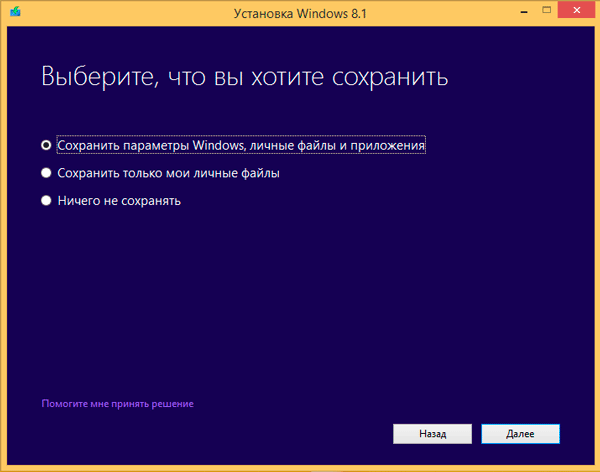
Однако такое обновление возможно только в том случае, если редакция установленной системы совпадает с редакцией дистрибутива, иначе нам предложат только новую установку:
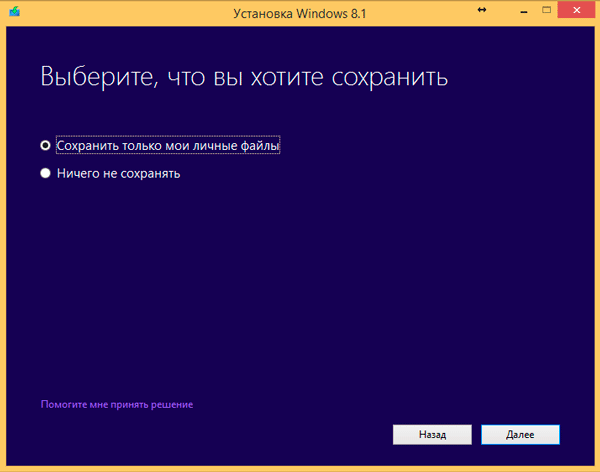
Официальных способов обойти это ограничение нет, поэтому самое время обратиться к недокументированным возможностям. Мы затрудняемся предположить, почему Microsoft не поддерживает произвольное изменение редакции Windows, посредством ввода соответствующего ключа и/или обновления при помощи дистрибутива нужной редакции, тем более что технических препятствий здесь нет.
Эмпирическим путем было установлено, что информацию о редакции системы установщик получает из ветви реестра:
HKEY_LOCAL_MACHINE\SOFTWARE\Microsoft\Windows NT\CurrentVersionв виде значения параметра EditionID. Для успешного обновления со сменой редакции нам нужно изменить данный параметр таким образом, чтобы он соответствовал редакции целевого дистрибутива.
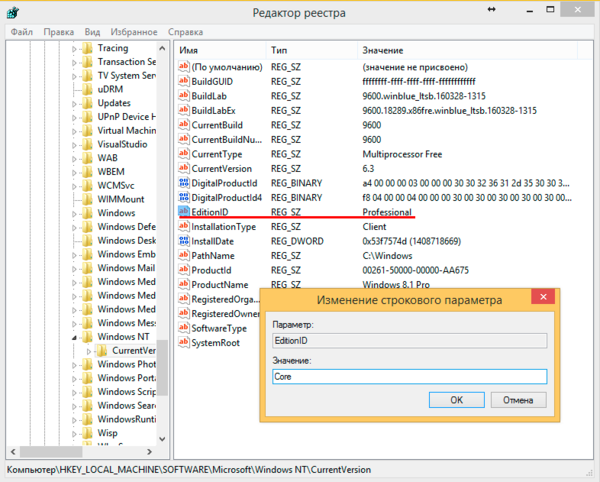
В некоторых источниках также рекомендуется изменять параметр ProductName, однако это абсолютно излишне. После изменения EditionID следует сразу же выполнить обновление, не перезагружая систему. Данный способ подходит для всех актуальных клиентских систем Windows и ниже мы рассмотрим соответствие EditionID редакциям операционной системы.
Windows 7
Данная версия Windows имеет самое большое официальное количество редакций, но при этом система именования проста и понятна, что позволяет легко идентифицировать нужную. Для Windows 7 допустимы следующие значения EditionID в зависимости от редакции:
- Starter — Начальная, самая ограниченная редакция, распространялась только в OEM канале, чаще всего с нетбуками
- HomeBasic — Домашняя базовая
- HomePremium — Домашняя расширенная
- Professional — Профессиональная
- Ultimate — Максимальная
- Enterprise — Корпоративная, распространяется только по программе корпоративного лицензирования
Все редакции, кроме Начальной и Корпоративной, были доступны как в розницу, так и по OEM-каналам, не различаясь ничем, кроме типа лицензии, однако у вас не получиться обновиться с OEM-дистрибутива используя ключ от коробочной версии и наоборот.
Windows 8.1
На первый взгляд редакций Windows 8 стало меньше, всего лишь Базовая, Профессиональная и Корпоративная. Но на самом деле Microsoft умудрилась сегментировать их так, что по факту редакций Windows 8.1 и допустимых значений EditionID оказалось даже больше:
- Core — Базовая
- CoreSingleLanguage — Базовая для одного языка, только OEM
- ConnectedCore — Базовая с Bing, бесплатная для крупных производителей OEM-версия
- CoreConnectedSingleLanguage — Базовая с Bing для одного языка, только для производителей
- Professional — Профессиональная
- ProfessionalWMC — Профессиональная с пакетом Windows Media Center
- Enterprise — Корпоративная, только в канале корпоративного лицензирования
Как видим одних только Базовых редакций получилось четыре, хотя приобрести в розницу или в виде OEM-поставки вы можете только две из них: Базовую и Базовую для одного языка. Версии с Bing доступны только производителям, а вы можете получить ее только с оборудованием. Тем не менее необходимость возврата к этой версии может потребоваться если вы удалили предустановленную версию, а теперь хотите вернуть лицензию. В этом случае понадобится найти установочный дистрибутив, что довольно непросто (в открытом доступе их нет и не было).
Windows 10
Ситуация с Windows 10 имеет тенденцию полностью повторить историю Windows 8.1, официально также заявлено о трех редакциях: Домашняя, Профессиональная и Корпоративная. Реально редакций больше, уже доступна Домашняя для одного языка и, возможно, будут появляться другие варианты.
На текущий момент можно говорить о четырех редакциях, однако данный список не претендует на полноту и будет пополняться по мере появления информации.
- Core — Домашняя
- CoreSingleLanguage — Домашняя для одного языка, только OEM
- Professional — Профессиональная
- Enterprise — Корпоративная, только в канале корпоративного лицензирования
Для актуализации приведенных данных и их своевременного обновления мы просим наших читателей, особенно тех, кто приобрел устройства с предустановленной Windows 10 или обновили предустановленные версии Windows 8.1 проверить значение ключей EditionID и ProductName, а результаты, если они отличаются от приведенного списка, опубликовать в комментариях.
Научиться настраивать MikroTik с нуля или систематизировать уже имеющиеся знания можно на углубленном курсе по администрированию MikroTik. Автор курса, сертифицированный тренер MikroTik Дмитрий Скоромнов, лично проверяет лабораторные работы и контролирует прогресс каждого своего студента. В три раза больше информации, чем в вендорской программе MTCNA, более 20 часов практики и доступ навсегда.
Дополнительные материалы:
- Лицензирование Windows Server 2008
- Лиценизрование сервера терминалов. Поиск и устранение неисправностей. Часть 1
- Лицензирование Windows Server 2012
- Лицензирование Windows Server 2016
- Админу на заметку — 19. Как изменить редакцию Windows без переустановки OC
- Админу на заметку — 28. Как преобразовать ознакомительную версию Windows Serer в полную
Помогла статья? Поддержи автора и новые статьи будут выходить чаще:


Или подпишись на наш Телеграм-канал:
Как обновить Windows 7 Домашняя Базовая до Windows 7 Профессиональная или Максимальная (Ultimate)
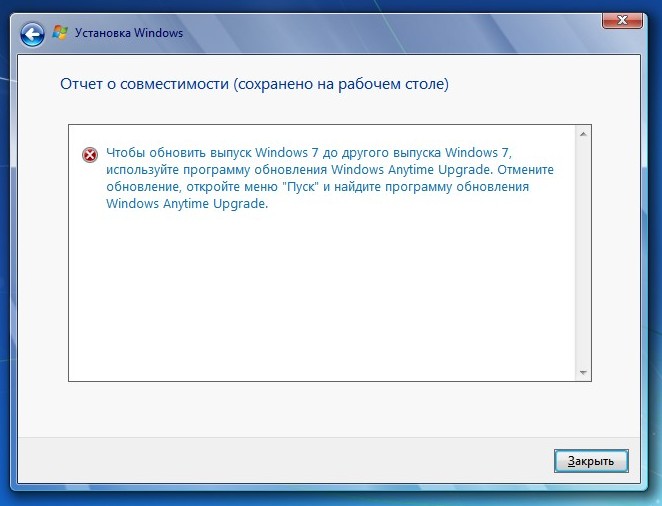
Здравствуйте админ! Хочу обновить на своём ноутбуке Windows 7 Домашняя Базовая до Windows 7 Максимальная ( Ultimate). Как это можно сделать без полной переустановки операционной системы? Домашняя Базовая семёрка была установлена на моём ноуте с магазина и она довольно ущербная в плане того, что в ней нет Aero Peek, BitLocker, а также ещё много чего, я даже обои на ней поменять не могу. Самостоятельно пытался произвести обновление, но у меня вышла ошибка «Чтобы обновить выпуск Windows 7 до другого выпуска Windows 7, используйте программу обновления Windows Anytime Upgrade». Что за «Windows Anytime Upgrade» и где его взять?
↑ Как обновить Windows 7 Домашняя Базовая до Windows 7 Профессиональная или Максимальная (Ultimate)
Привет друзья! Наш читатель прав и Windows 7 Home Basic не содержит в себе довольно много функций (сетевых, мобильных, для предприятий и т.д), которые вполне могут понадобиться опытным пользователям или профессиональным системным администраторам, но вот пригодятся ли они обычному пользователю, пусть каждый решает за себя сам. В сегодняшней статье я покажу вам, как без полной переустановки операционной системы обновить на вашем компьютере Windows 7 Домашняя Базовая до Windows 7 Профессиональная или Максимальная (Ultimate) , сделать это очень просто, но у вас должны быть лицензионные ключи от Win 7 PRO и Ultimate , если у вас их нет, то я дам свои, когда-то я покупал профессиональную и максимальную версии семёрки, эти ключи подойдут только для обновления и дадут возможность проработать в системе без активации 30 дней. Думаю за 30 дней вы активируете OS. После обновления все ваши установленные программы будут работать, а личные файлы останутся на месте. Перед работой советую сделать резервную копию OS.
Итак, имеем ноутбук с установленной Windows 7 Домашняя Базовая. 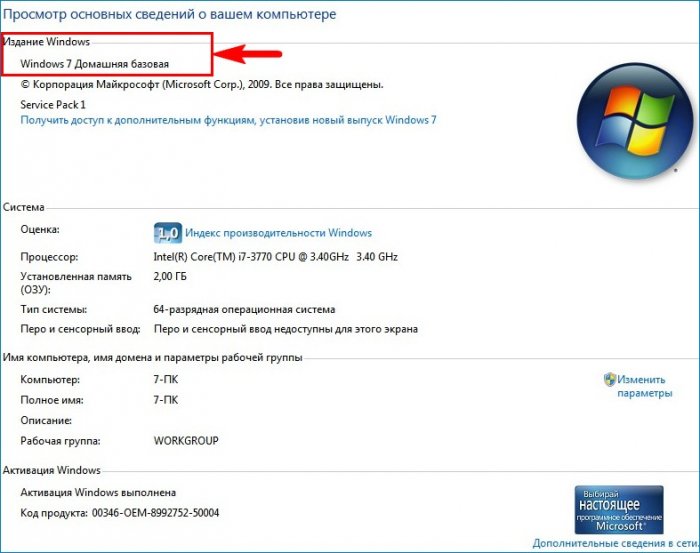 Скачиваем на официальном сайте Майкрософт «Советник по переходу на Windows 7» ( Windows7UpgradeAdvisorSetup )
 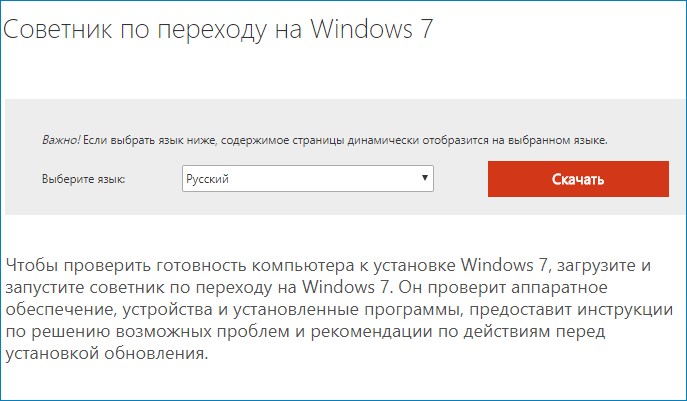 если сайт будет недоступным, то скачайте «Windows Anytime Upgrade» на моём облачном хранилище .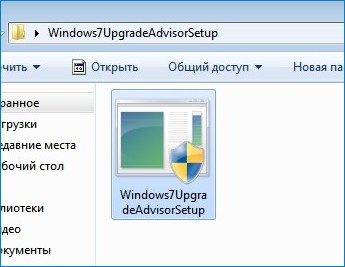
Запускаем Советника. 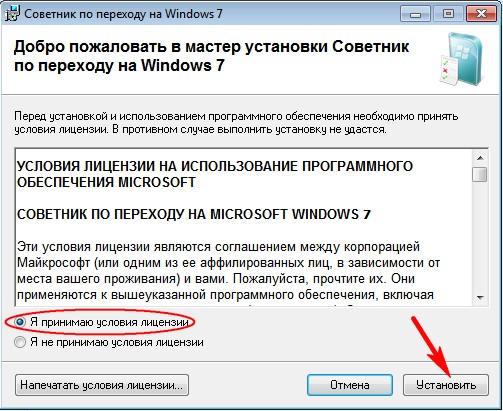
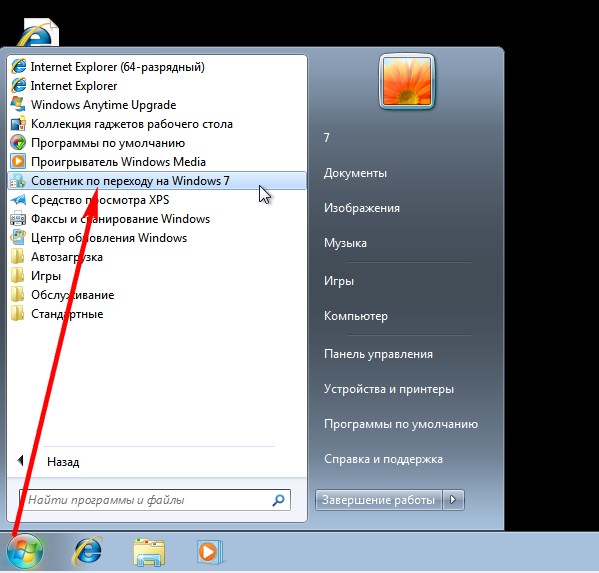
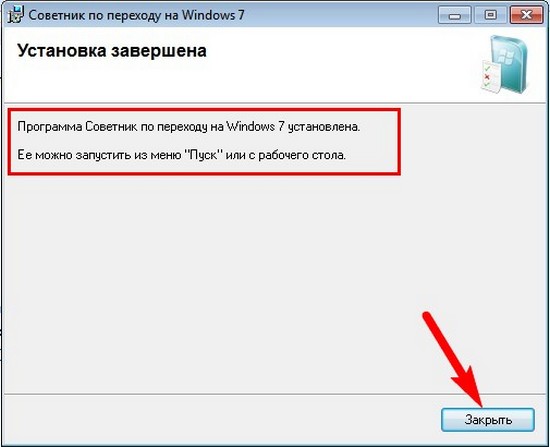 После инсталляции открываем меню « Пуск » и выбираем «Советник по переходу на Windows 7», который произведёт диагностику нашей ОС на предмет того, можем ли мы обновиться до следующей версии.
  «Начать проверку »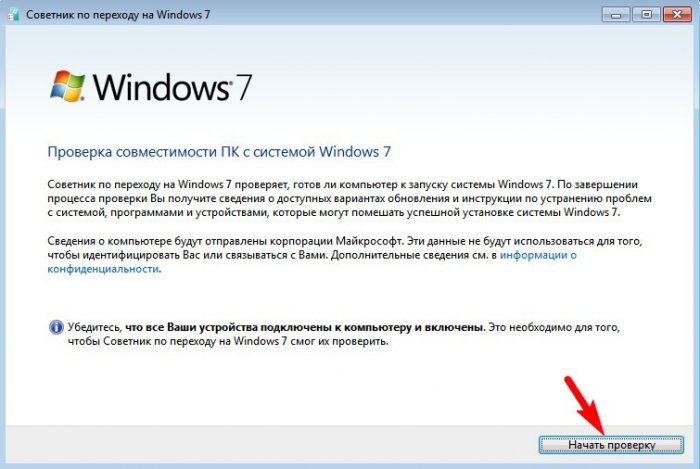
Результат проверки говорит, что нам доступно обновление, установленной на нашем ПК Windows 7 Домашняя Базовая до Windows 7 Профессиональная или Максимальная. 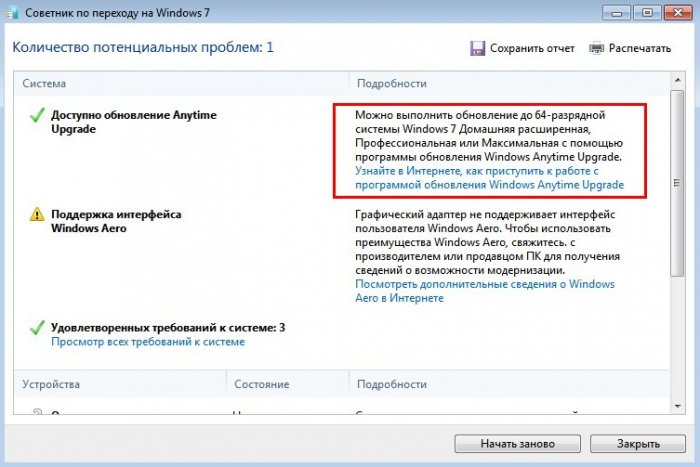
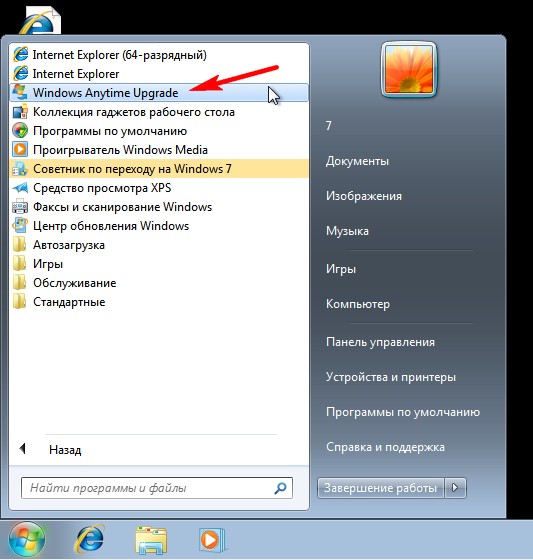
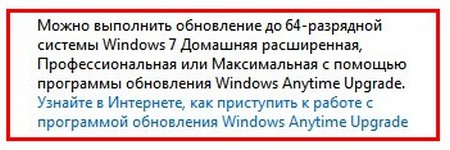 Теперь запускаем «Windows Anytime Upgrade».
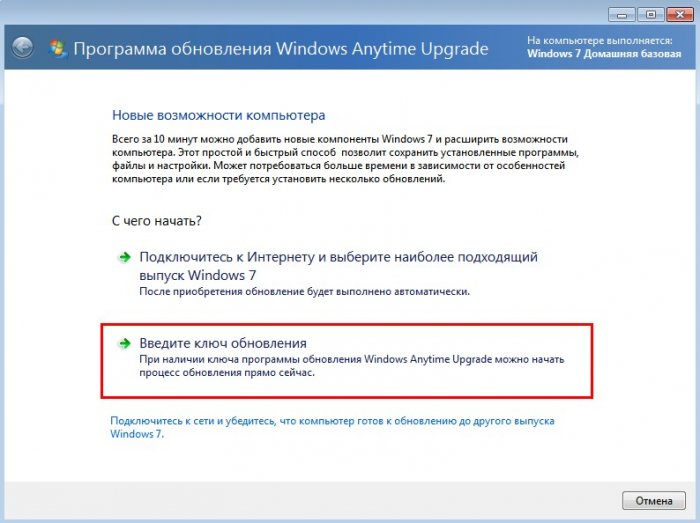
  Жмём «Введите ключ обновления»
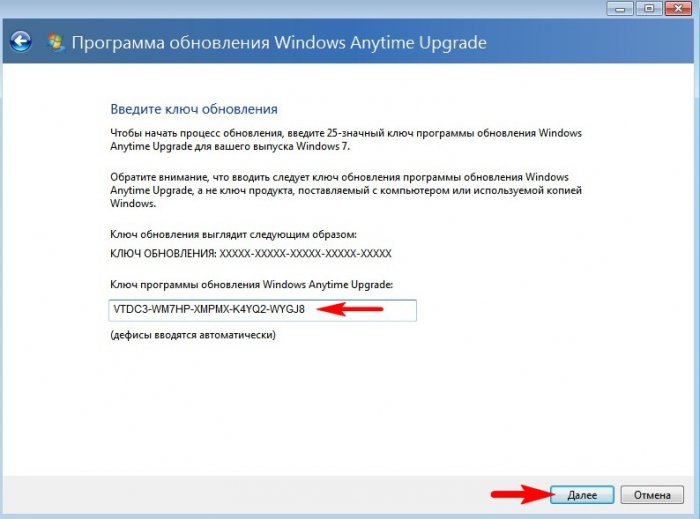
  Здесь вы должны ввести лицензионный ключ от Windows 7 Профессиональная. Если у вас его нет, то берите мой (VTDC3-WM7HP-XMPMX-K4YQ2-WYGJ8), для обновления он подойдёт. «Далее»
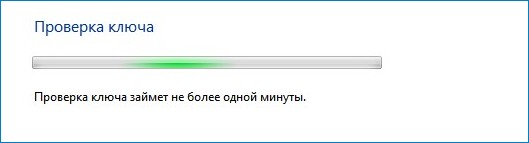
  Происходит проверка лицензионного ключа.
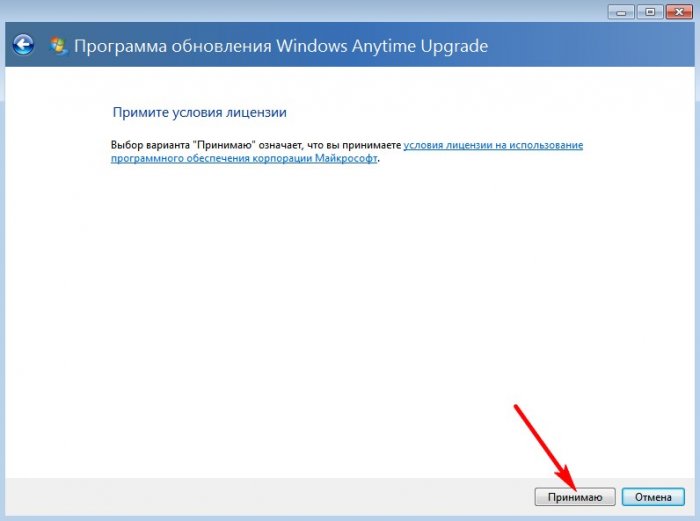
  Принимаем условия лицензии.
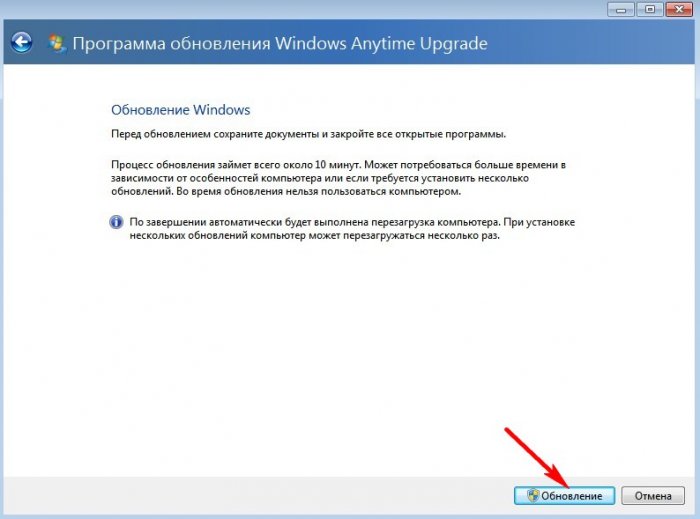
  «Обновление»
  Начинается процесс обновления системы до версии PRO.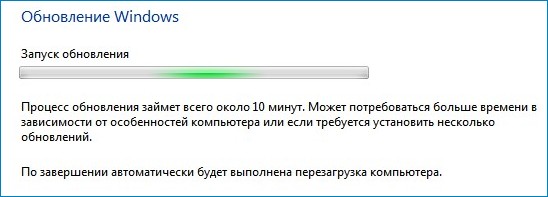
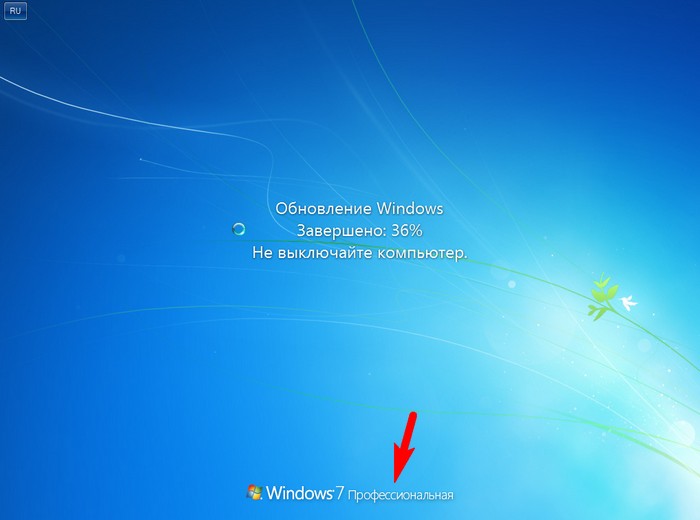
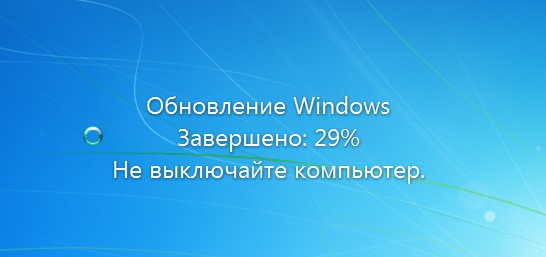 Следует перезагрузка и процесс продолжается, но мы видим, что ОС у нас уже версии PRO.
  Обновление успешно завершено!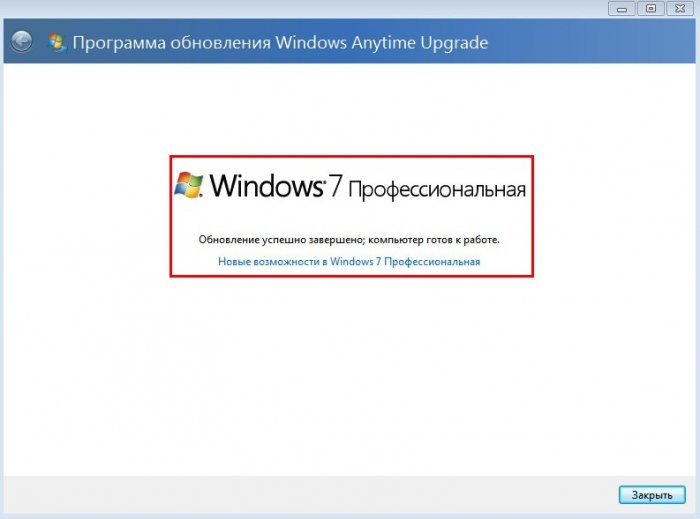
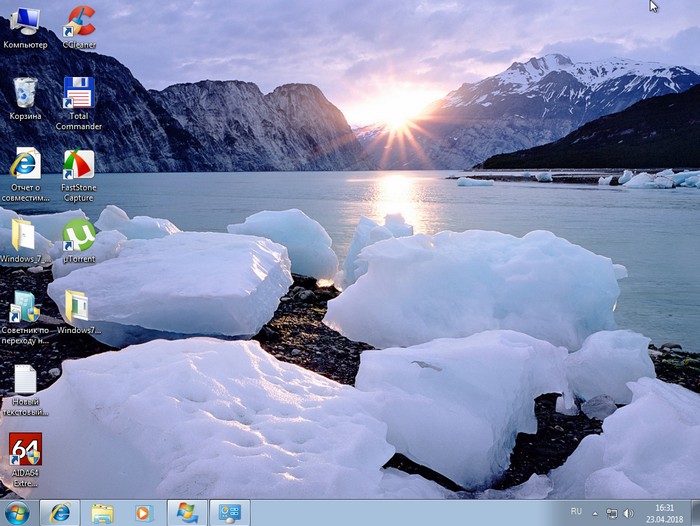
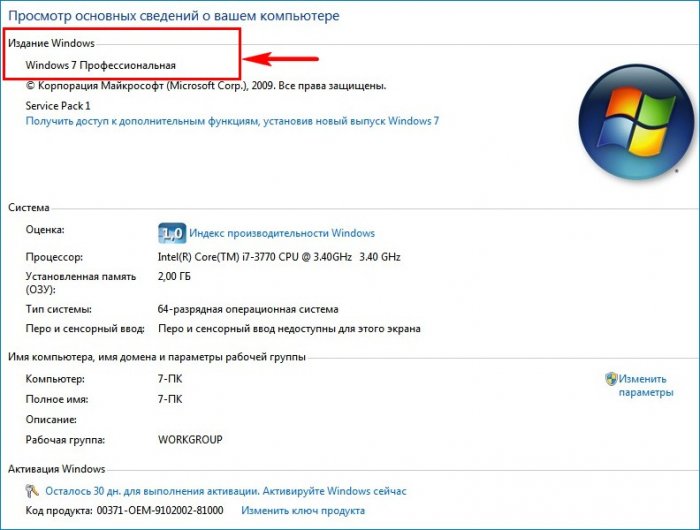
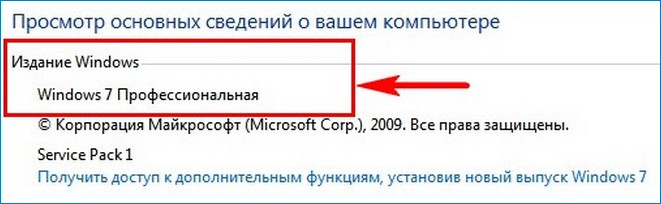
↑ Обновляем Windows 7 Профессиональная до Windows 7 Максимальная (Ultimate)
А теперь нашу ОС можно обновить до Максимальной версии. Опять запускаем «Советник по переходу на Windows 7» «Начать проверку» Советник не против, чтобы мы обновились до Максимальной версии ОС. 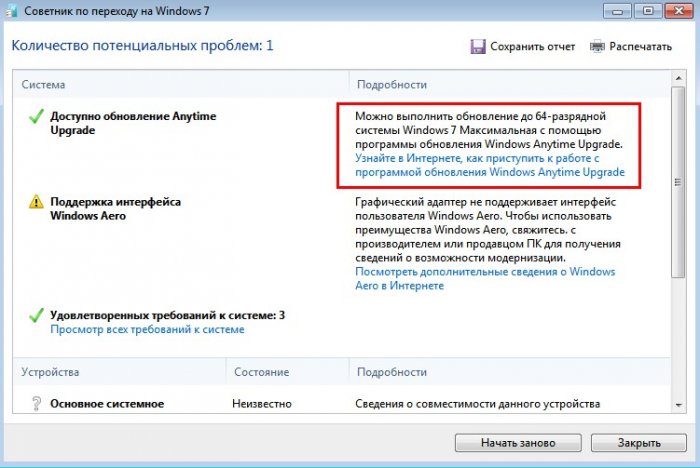 Запускаем «Windows Anytime Upgrade». Жмём «Введите ключ обновления». Вы должны ввести лицензионный ключ от Windows 7 Максимальная. Если у вас его нет, то используйте ключ (FJGCP-4DFJD-GJY49-VJBQ7-HYRR2). «Далее»
 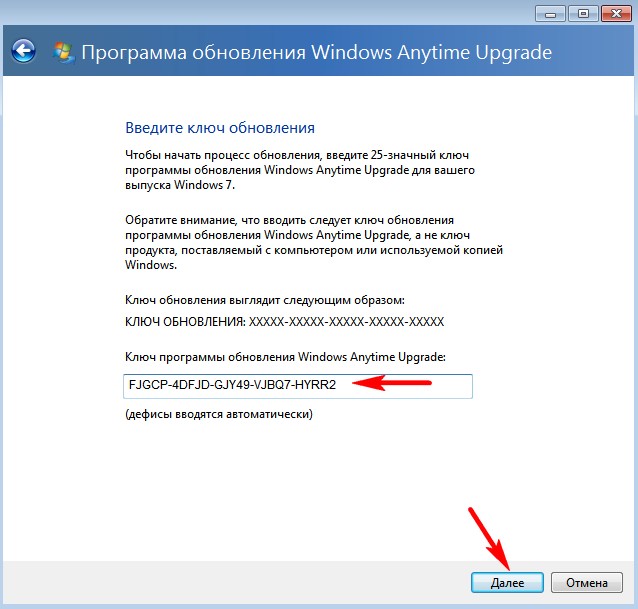 Происходит проверка лицензионного ключа. Принимаем условия лицензии. «Обновление» Начинается процесс обновления системы до версии Ultimate.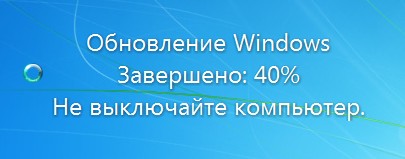
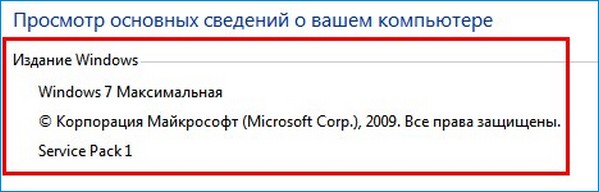
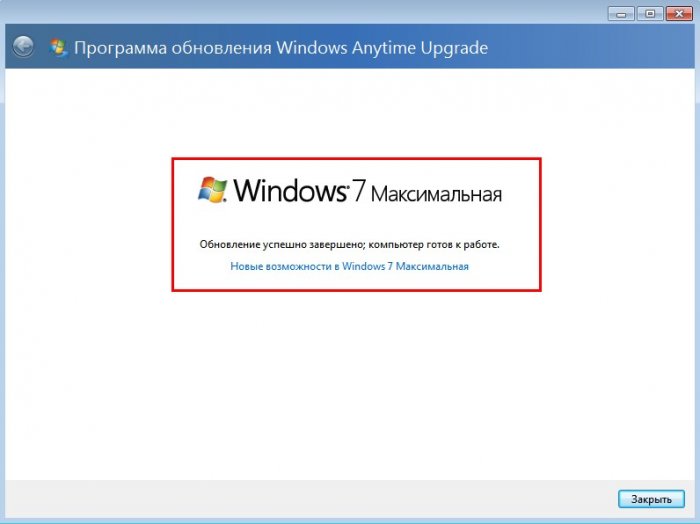 В итоге мы имеем на нашем ПК Windows 7 Ultimate.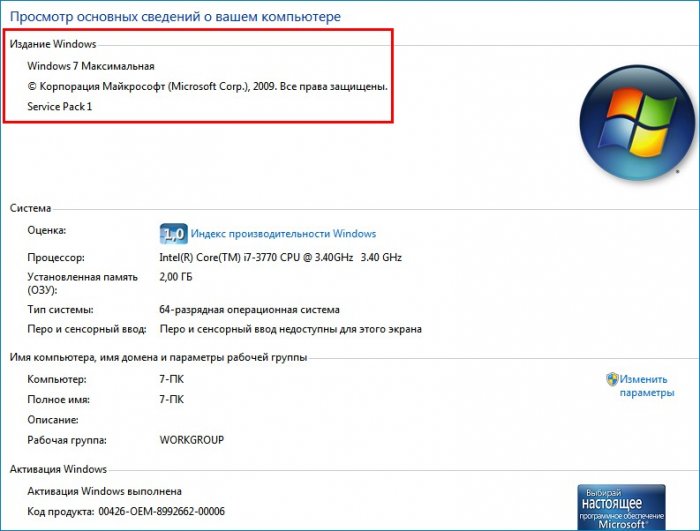
tagsКлючевые слова
Рекомендуем другие статьи по данной теме
Как windows 7 максимальная переделать в windows 7 профессиональная
Данная пошаговая инструкция предназначена для тех, кто хочет поменять операционную систему с Microsoft Windows 7 на Microsoft Windows 8. Пожалуйста, сверяйтесь ТОЛЬКО с данной инструкцией при проведении обновления:
Microsoft Windows 8: план обновления
Пользователи могут поменять уже имеющуюся ОС Windows 7 Home Basic, Windows 7 Home Premium или Windows 7 Ultimate на Windows 8 Pro без потери существующих настроек Windows, личных файлов и приложений.
| Шаг 1 Подготовка | |
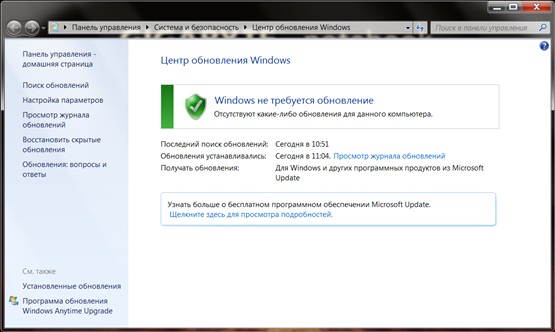
| Запустите программу Обновление Windows прежде чем установить обновления (для этого потребуется подключение к интернету) | |
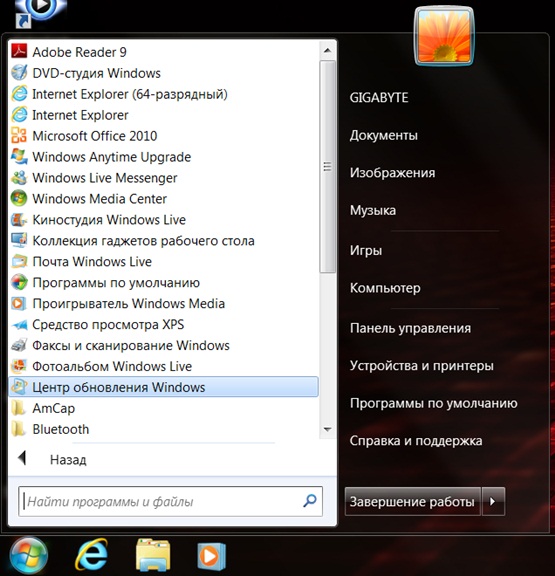
| 1.1 |  Нажмите кнопку Запуск → Все Программы. В появившемся списке программ выберите “ Обновление Windows”. Нажмите кнопку Запуск → Все Программы. В появившемся списке программ выберите “ Обновление Windows”. |
|---|---|
 |
|
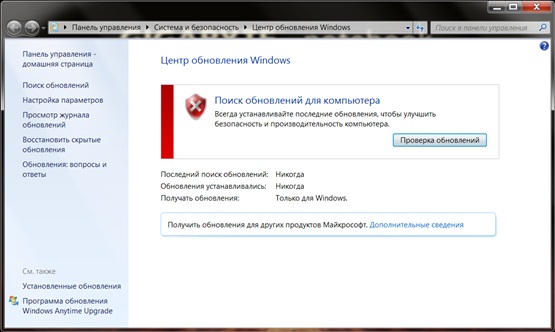
| 1.2 | Нажмите “Проверить обновления ” для загрузки необходимых обновлений |
 |
|
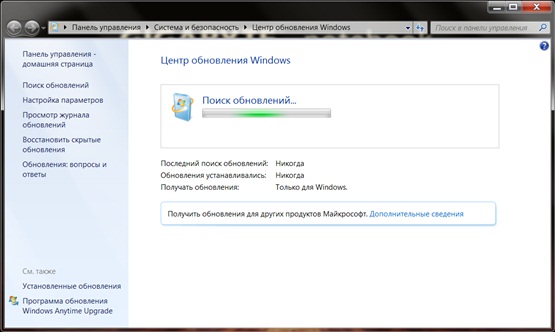
| 1.3 | Обновление Windows проверяет доступные обновления…. |
 |
|
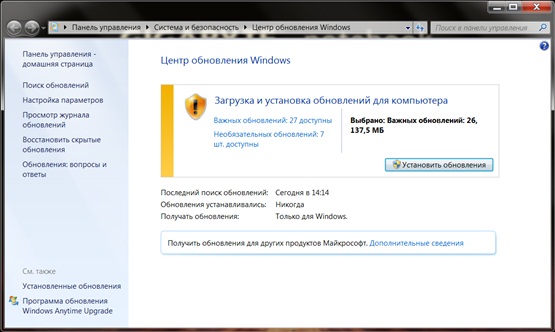
| 1.4 | Установите обновления для вашей системы. |
 |
|
| 1.5 | Некоторые обновления потребуют перезагрузки компьютера. Следуйте инструкциям и затем перезагрузите ваш компьютер. Повторите шаги 1.1-1.4 для получения необходимых обновлениий до тех пор пока новые обновления не будут доступны к загрузке. |
 |
|
| Step 2 Installing Windows 8 | |
| 2.1 | Функция Обновление работает только по плану обновления Microsoft Windows 8. Пожалуйста, подтвердите вашу существующую версию Microsoft Windows 7. Для того чтобы проверить вашу существующую версию Microsoft Windows 7, нажмите “Запуск → Панель Управления → Система”. Также, вам понадобится устройство для чтения DVD или BD |
|---|---|
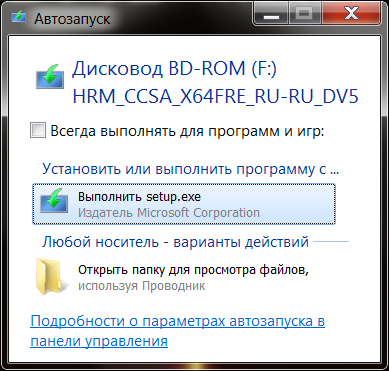
| 2.2 | Вставьте установочный диск Windows 8 в устройство для чтения DVD или BD. Подождите появления окна Автозапуска на экране компьютера, затем нажмите “Run setup.exe”. |
 |
|
| *приобретите установочный диск через Программу Обновление Microsoft Windows 8 или через прямые розничные продажи. GIGABYTE НЕ отправляет диски пользователям. | |
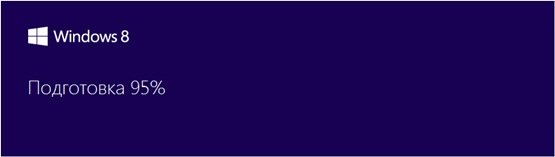
| 2.3 | Подготовка к установке Windows 8. |
 |
|
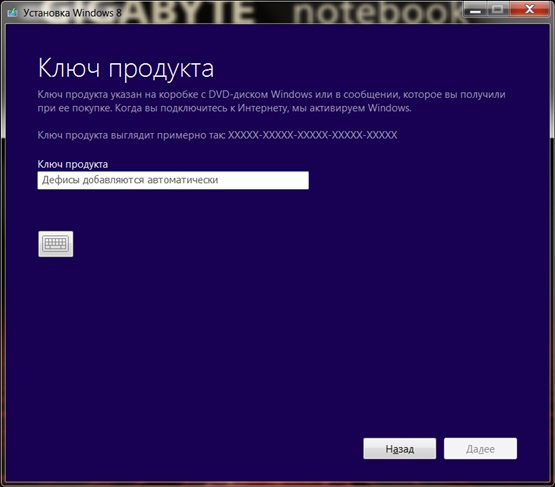
| 2.4 | Перед установкой Windows попросит ввести Ключ продукта. Найдите ключ продукта в упаковке вашего диска. ( в случае его отсутствия обратитесь к поставщику диска) |
 |
|
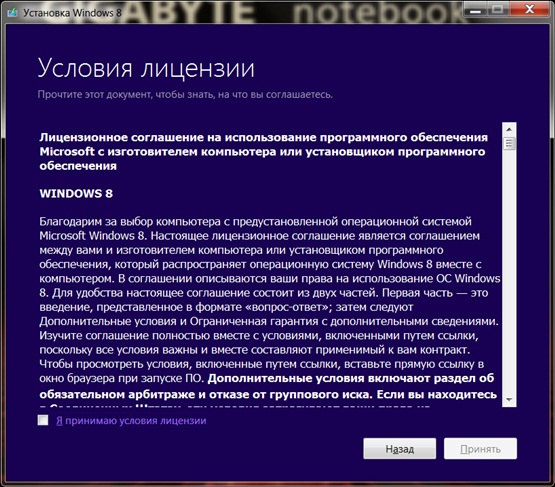
| 2.5 | Отметьте окошко “Я принимаю условия соглашения”. |
 |
|
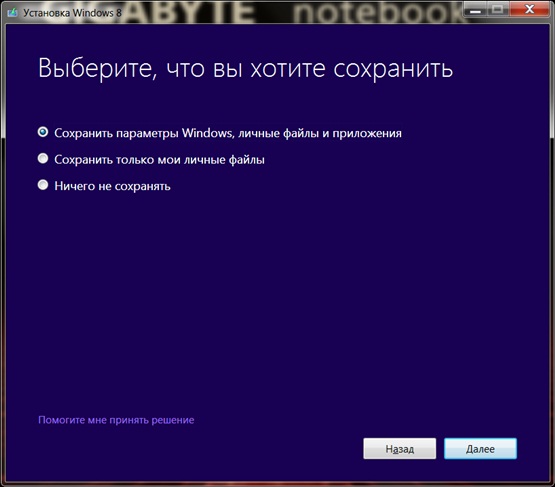
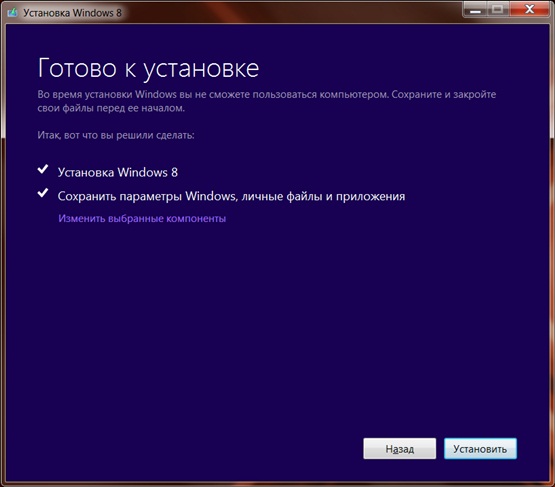
| 2.6 | Выберите вид обновления и нажмите “Вперед”. Вставьте адаптер переменного тока в разъем для того чтобы продолжить. Пожалуйста, НЕ вынимайте диск из устройства чтения DVD до завершения установки. |
 |
|
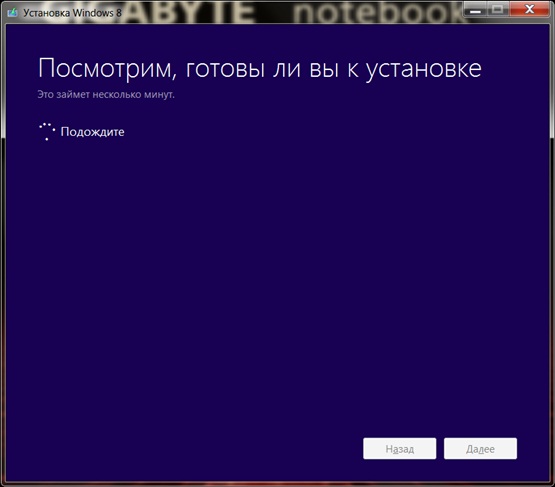
| 2.7 | Windows проверит готова ли система к обновлению. |
 |
|
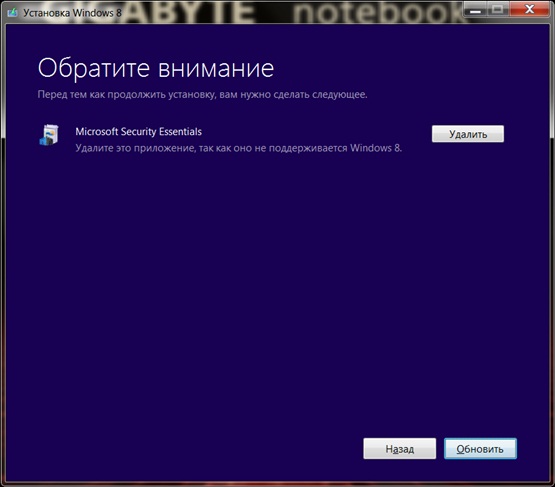
| 2.8 | Windows заметит если какая либо из програм Microsoft не совместима с Windows 8. |
 |
|
| 2.9 | Удалите программу и далее следуйте инструкциям по установке Windows 8. |
 |
|
| Шаг 3. Завершение Установки Windows 8 | |
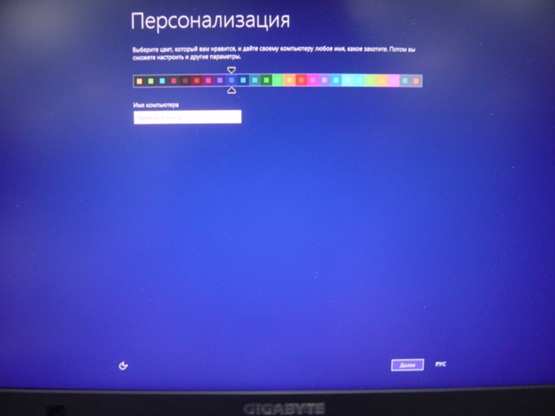
| 3.1 | В соответствии с типом выбранной вами установки ( шаг 2.6) windows перенаправит (не обязательно) вас к персонализированной установке. |
|---|---|
 |
|
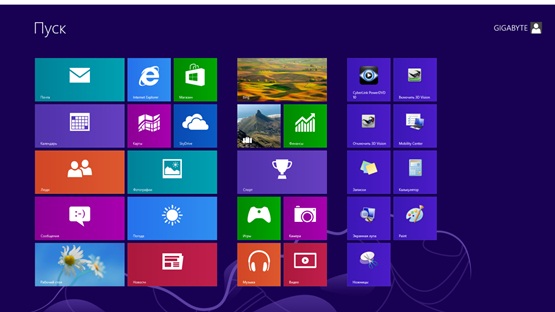
| 3.2 | 3.4 Появление рабочего стола Windows 8 означает завершение обновления. |
 |
|
| Вас Приветствует Windows 8! | |