Лучшие приложения для зеркалирования экрана 3 для зеркалирования iPhone на iPad
При использовании iPhone вам часто может понадобиться отразить его на большом экране для лучшего просмотра. Всегда полезно делиться контентом iPhone и смотреть его на больших экранах. AirPlay предлагает простой способ зеркального отображения iPhone на Mac или Apple TV. Таким образом, вы можете задаться вопросом, можете ли вы зеркалировать iPhone на iPad через это.
В этом посте рассказывается о 3 решениях для зеркалирования экрана с iPhone на iPad. Для этого рекомендуется использовать 3 приложения для зеркалирования экрана. Кроме того, вы можете научиться простому способу зеркалирования экрана вашего iPhone или iPad на ПК.
- Часть 1. Могу ли я отразить iPhone на iPad с помощью AirPlay
- Часть 2. Лучшие приложения 3 для зеркалирования iPhone на iPad
- Часть 3. Как отразить экран iPhone на ПК
- Часть 4. Часто задаваемые вопросы о зеркалировании экрана iPhone на iPad
Часть 1. Могу ли я отразить iPhone на iPad с помощью AirPlay
Как упоминалось выше, Apple AirPlay предлагает пользователям iOS функцию Screen Mirroring, позволяющую легко отразить iPhone или iPad на Apple TV или другом смарт-телевизоре. Однако, если вы хотите сделать зеркальное отображение экрана iPhone или iPad, вы можете подключить свое устройство iOS только к Mac или телевизору. Таким образом, вам не разрешено делиться экраном iPhone с iPad через AirPlay. Если вы хотите отразить экран iPhone на iPad, вам придется полагаться на некоторые сторонние приложения.
Часть 2. Лучшие приложения для зеркалирования экрана 3 для отображения экрана вашего iPhone на iPad
На рынке предлагается множество приложений для зеркалирования экрана, которые помогут вам легко отразить ваш iPhone на iPad. Если вы не знаете, какой из них выбрать, в этой части перечислены 3 отличных для вас.
ApowerMirror
ApowerMirror — популярное приложение для зеркалирования экрана, которое может помочь вам создать зеркалирование экрана между iPhone, iPad, Android, компьютером и телевизором. Вы можете бесплатно установить его из App Store и с легкостью использовать для зеркалирования экрана iPhone на iPad. Он также предлагает настольные версии для зеркалирования экрана на ПК с Windows или Mac.
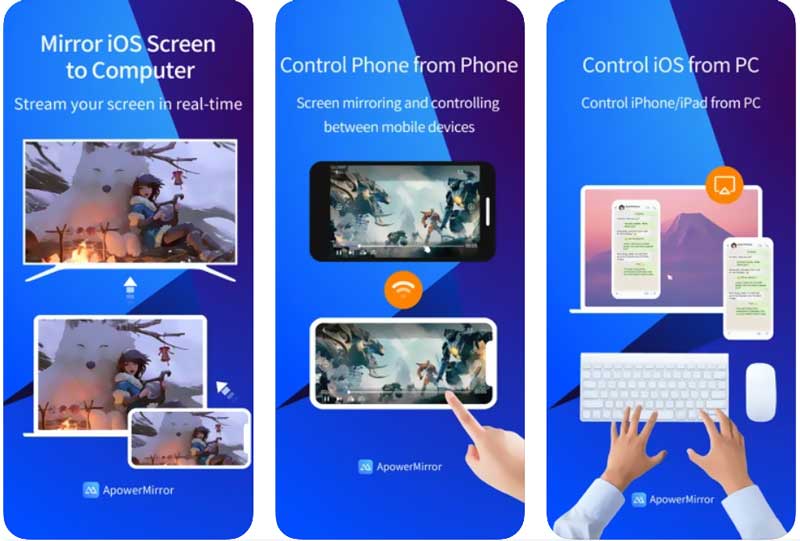
ApowerMirror позволяет подключить ваш iPhone к iPad с помощью его обнаружения, PIN-кода и QR-кода. Это дает довольно простой способ зеркального отображения экрана iPhone на iPad. Но вы должны знать, что это приложение для зеркального отображения экрана не является полностью бесплатным. Вам необходимо перейти на платную версию, чтобы получить доступ к VIP-привилегиям.
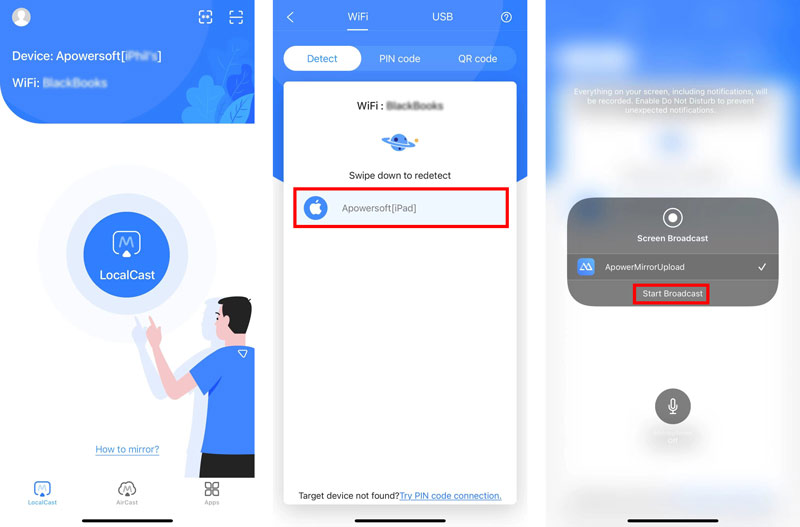
Чтобы отразить iPhone на iPad, вам необходимо установить и открыть приложение ApowerMirror на обоих устройствах iOS. После этого нажмите кнопку LocalCast на вашем iPhone, чтобы обнаружить ваше устройство iPad, а затем нажмите имя устройства, чтобы начать зеркальное отображение экрана с iPhone на iPad. Если вы будете использовать его бесплатно, вы получите очень плохое качество литья.
EasyCast
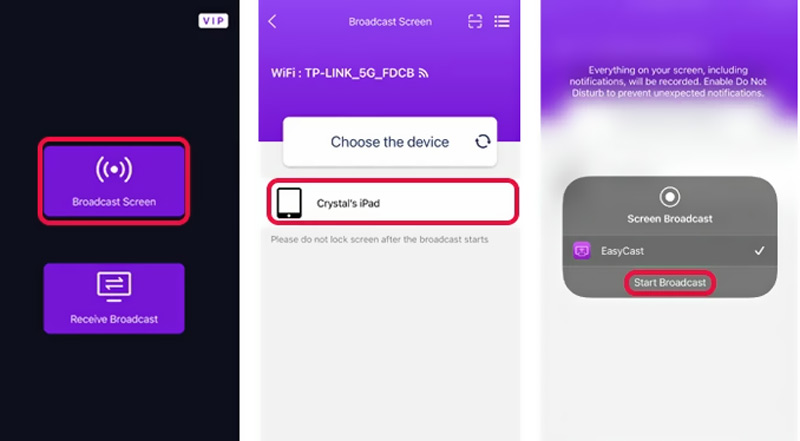
EasyCast — это простое в использовании приложение для зеркального отображения экрана, которое позволяет отображать iPhone на другом экране, таком как iPad, другой iPhone, ПК или Mac. Вы можете бесплатно установить его из App Store. Чтобы отразить экран iPhone на iPad, вам необходимо установить приложение на оба устройства iOS. На вашем iPhone вы должны нажать Экран трансляции чтобы найти свое устройство iPad, а затем нажмите на Начать трансляцию для зеркалирования вашего iPhone на iPad.
TeamViewer
TeamViewer — известное приложение для зеркального отображения экрана. Он предоставляет вам удобный способ совместного использования экрана между устройствами iOS, Android и ноутбуками. По сравнению с другими приложениями для зеркалирования экрана, оно может обеспечивать совместное использование экрана в реальном времени с более высоким качеством. Помимо функции трансляции экрана, он также предлагает функцию передачи файлов.
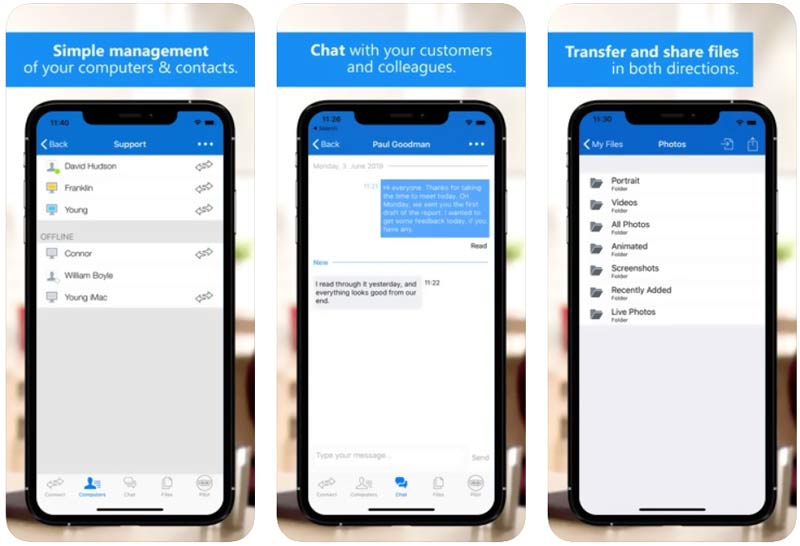
Вы можете бесплатно установить приложение TeamViewer из App Store. Как и в случае с рекомендованными выше приложениями, вам необходимо установить его на обоих устройствах, чтобы установить соединение. Он использует идентификатор TeamViewer для создания зеркального отображения экрана с iPhone на iPad. Это не бесплатно. Вам нужно обновить и войти в премиум-аккаунт, чтобы отразить ваш iPhone на iPad.
Часть 3. Как отразить экран вашего iPhone на ПК с Windows 11/10/8/7
По определенным причинам вам необходимо отразить экран вашего iPhone или iPad на ПК. Здесь мы настоятельно рекомендуем простой в использовании Зеркало телефона чтобы вы могли легко отразить экран своего iPhone на ПК с Windows 11/10/8/7.

154,940 Скачать
- Отразите экран iPhone, iPad или Android на ПК с Windows 11/10/8/7.
- Предлагайте способы Wi-Fi и USB для дублирования экрана между устройствами.
- Поддержка всех широко используемых устройств iOS, Android и Windows.
- Захватите свой iPhone или телефон Android с высоким качеством во время зеркального отображения экрана.
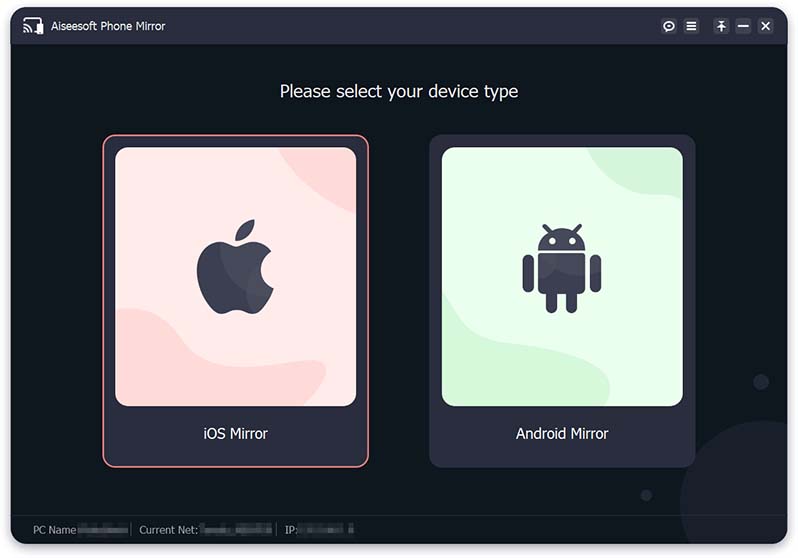
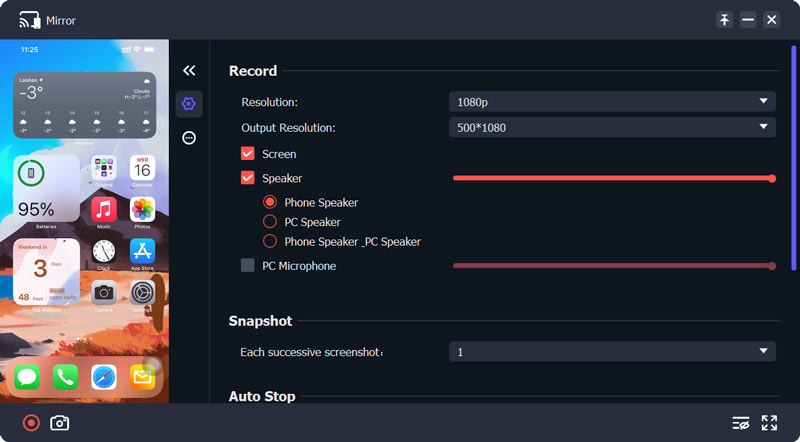
Бесплатно загрузите это зеркало телефона на свой компьютер. Запустите его и выберите iOS-зеркало Функция зеркального отображения iPhone на вашем компьютере.
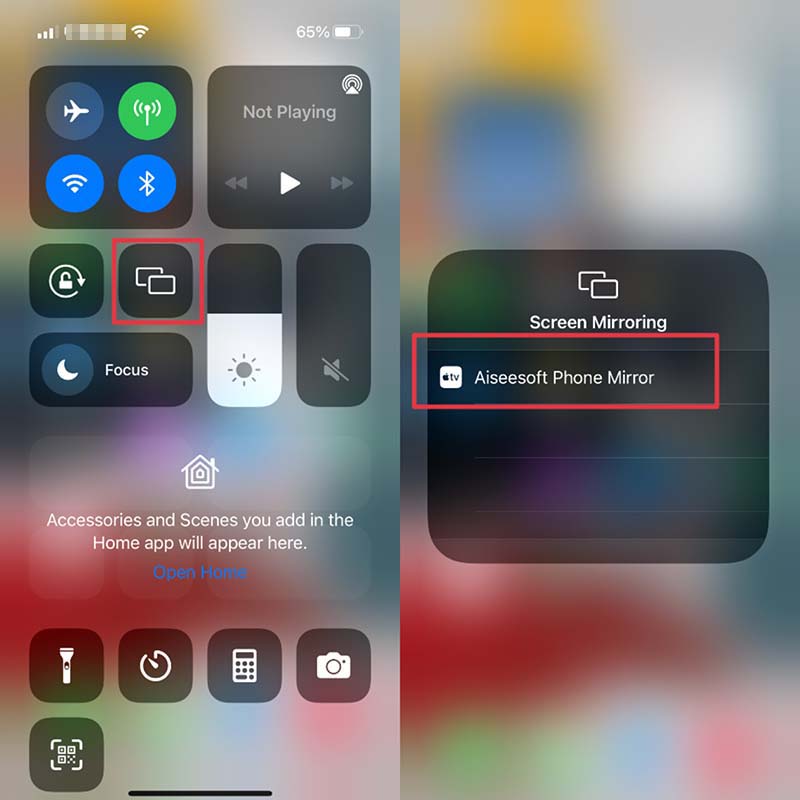
Вернитесь на свой iPhone и откройте Центр управления , Найдите Экран Mirroring значок и нажмите на него. Теперь AirPlay начнет обнаруживать окружающие вас устройства. Когда вы видите Зеркало телефона Aiseesoft Опция появится в списке устройств, вы можете нажать на нее, чтобы сделать зеркальное отображение экрана. Позже вы можете зеркалировать iPhone без проводов с этим программным обеспечением.
После того, как вы зеркально отразите экран своего iPhone на компьютере, вы можете выбрать запись любых действий, которые происходили на этом iPhone, с высоким качеством.
Часть 4. Часто задаваемые вопросы о зеркалировании экрана iPhone на iPad
Вопрос 1. Могу ли я зеркалировать свой iPhone на iPad после обновления до iOS 17?
Вы можете увидеть информацию о том, что iOS 17 позволяет напрямую отображать экран вашего iPhone на iPad через AirPlay. Однако правда в том, что вам все еще не разрешено это делать.
Вопрос 2. Как отразить Mac на телевизоре?
Если вы хотите отразить экран вашего Mac на смарт-телевизоре, вы можете положиться на AirPlay. Щелкните значок AirPlay в верхней строке меню вашего Mac. Когда вы увидите свое телевизионное устройство, вы можете выбрать его, чтобы установить соединение и начать зеркальное отображение экрана вашего Mac на нем.
Вопрос 3. Как транслировать видео с моего iPhone на телевизор?
Убедитесь, что вы подключили iPhone и Smart TV к одной и той же сети Wi-Fi. Откройте видео, которое вы хотите транслировать на своем iPhone, нажмите кнопку «Поделиться», а затем выберите параметр AirPlay. Теперь вам нужно выбрать смарт-телевизор, совместимый с AirPlay, и транслировать видео на него.
В этом посте вы познакомитесь с 3 приложениями для зеркалирования экрана, которые помогут вам транслировать ваш iPhone на iPad. Вы можете использовать предпочитаемый для зеркалировать iPhone на iPad с легкостью. Если вам нужно отобразить экран вашего iPhone на ПК, вы можете попробовать рекомендуемый Зеркало телефона.
Что вы думаете об этом посте.
Рейтинг: 4.8 / 5 (на основе голосов 201) Подпишитесь на нас в
Более Чтение

Оставьте свой комментарий и присоединяйтесь к нашему обсуждению

Зеркало телефона
Зеркало телефона может помочь вам транслировать экран телефона на компьютер для лучшего просмотра. Вы также можете записывать экран своего iPhone/Android или делать снимки по своему усмотрению во время зеркалирования.
3 лучших способа поделиться экраном на iPhone, iPad и Mac
Если вы хотите отображать видео, фотографии и другой визуальный контент с iPhone или iPad на большом экране, например на Apple TV, вы можете использовать функцию AirPlay. Он позволяет вам транслировать или обмениваться контентом с ваших устройств iOS на смарт-телевизор, совместимый с AirPlay 2. Этот пост охватывает 3 простых способа сделать демонстрация экрана на iPhone, iPad, и Mac.
- Часть 1. Демонстрация экрана с iPhone на Apple TV
- Часть 2. Поделитесь экраном iPhone на Mac
- Часть 3. Поделитесь экраном iPhone и iPad с ПК с Windows
- Часть 4. Часто задаваемые вопросы о том, как поделиться экраном на iPhone
Часть 1. Как поделиться экраном iPhone с Apple TV
iOS поставляется с функцией зеркального отображения экрана по умолчанию, AirPlay, чтобы вы могли делиться контентом с вашего iPhone или iPad на Apple TV, Smart TV, совместимом с AirPlay 2, или Mac. Вы можете положиться на него, чтобы делиться видео и фотографиями, хранящимися на вашем устройстве iOS, или точно отражать то, что происходит на экране вашего устройства. Эта часть поможет вам поделиться экраном iPhone с Apple TV или Smart TV.
Перед демонстрацией экрана на iPhone необходимо подключить его к той же сети Wi-Fi, что и ваш Apple TV или поддерживаемый Smart TV. Кроме того, вам необходимо включить функцию зеркального отображения экрана.
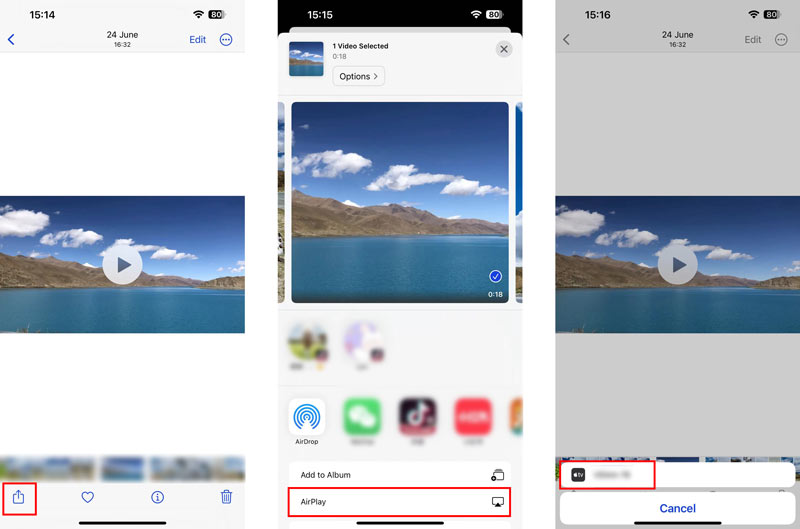
Найдите и откройте видео на iPhone, которым хотите поделиться, в приложении «Фотографии». Нажмите Поделиться кнопку в левом нижнем углу, а затем выберите AirPlay . Выберите свой Apple TV, чтобы начать воспроизведение видео с iPhone на Apple TV. Вы увидите сообщение о том, что это видео воспроизводится на телевизоре с использованием AirPlay.
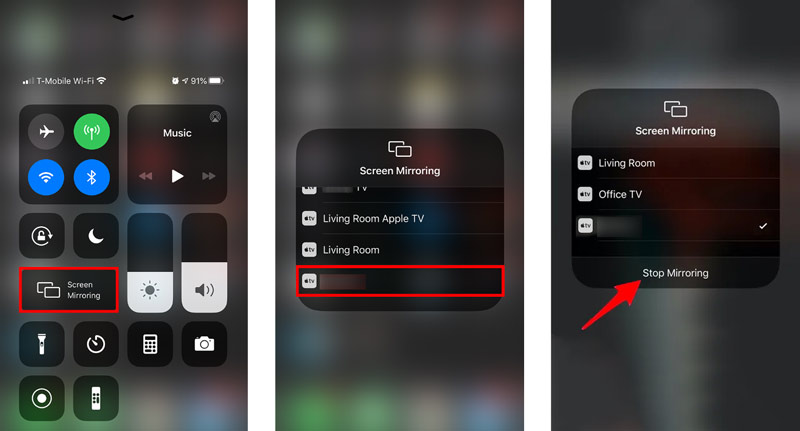
Чтобы поделиться экраном с iPhone на Apple TV, перейдите на страницу Центр управления , нажмите Экран Mirroring значок , а затем выберите свой Apple TV из списка устройств. После успешного подключения вы можете увидеть экран своего iPhone на Apple TV. Если вы хотите прекратить совместное использование экрана с iPhone на Apple TV, вы можете просто нажать Стоп Зеркалирование .
Часть 2. Как поделиться экраном iPhone на MacBook
Есть два распространенных способа транслировать экран iPhone на Mac. Вы можете использовать функцию AirPlay Screen Mirroring, как указано выше, или приложение QuickTime.
Поделитесь экраном iPhone на Mac через AirPlay
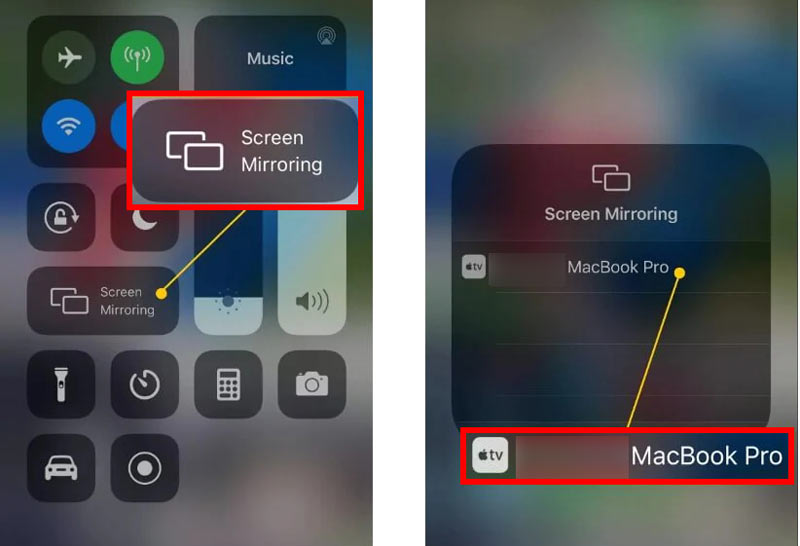
Вы можете использовать аналогичные шаги, чтобы отразить экран вашего iPhone или iPad на Mac через AirPlay. Вы можете коснуться значка Screen Mirroring в Центре управления и выбрать свой Mac из списка устройств. После этого содержимое вашего iPhone/iPad будет отображаться на экране вашего Mac.
Демонстрация экрана с iPhone на Mac с помощью QuickTime
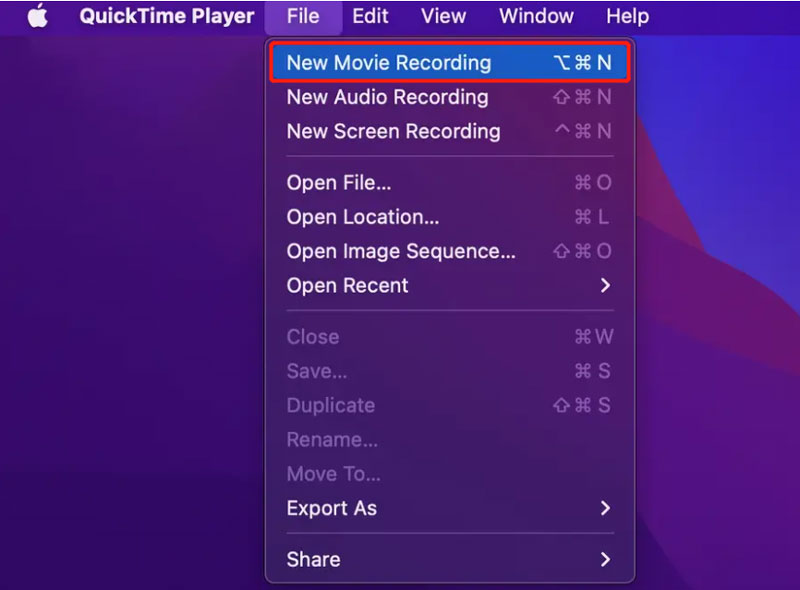
Подключите ваш iPhone к вашему Mac с помощью кабеля Lightning USB. Когда Mac успешно распознает ваш iPhone, вы можете запустить QuickTime Player на своем Mac. Щелкните верхнее меню «Файл» и выберите Запись нового фильма из выпадающих опций.
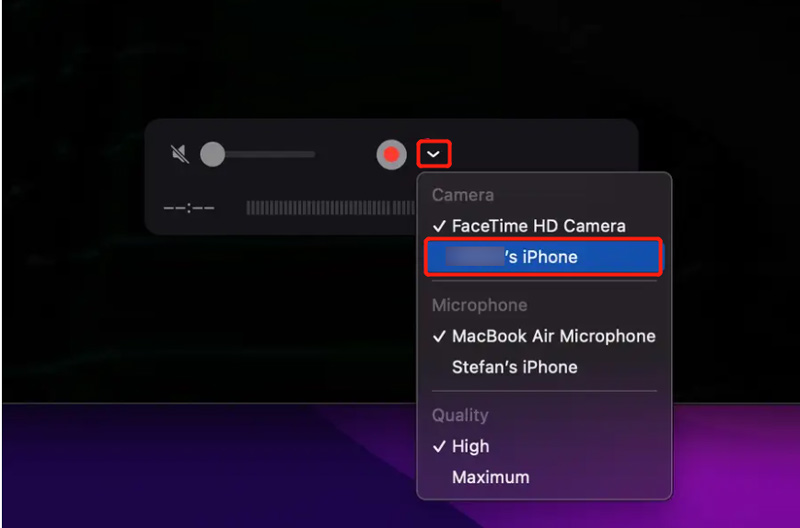
Щелкните значок со стрелкой вниз рядом с Запись кнопку и выберите свой iPhone из списка устройств. Поступая таким образом, вы можете легко поделиться экраном iPhone с Mac с помощью QuickTime.
Часть 3. Как поделиться экраном iPhone и iPad на ПК с Windows
С помощью описанных выше методов вы можете легко поделиться экраном своего iPhone или iPad на Apple TV, Mac или Smart TV, совместимом с AirPlay 2. Однако они не могут помочь вам отразить экран iOS на устройстве Windows. Учитывая это, в этой части рекомендуется простой в использовании Зеркало телефона чтобы вы могли плавно отразить экран вашего iPhone на компьютере с Windows.
- Отразите экран iPhone и iPad на ПК с Windows 11/10/8/7.
- Захват общего экрана iPhone и действий с высоким качеством.
- Отображение и запись вызовов iPhone FaceTime на вашем компьютере.
- Редактируйте запись экрана iPhone/iPad и сохраняйте ее в любом видеоформате.
Чтобы транслировать экран iPhone на компьютер с Windows, вы должны бесплатно загрузить этот рекомендуемый Зеркало телефона первый. Запустите его и выберите iOS-зеркало функцию.
Это телефонное зеркало дает вам два варианта создания соединения между вашим iPhone и ПК: соединение WiFi и соединение USB. Здесь вы можете выбрать соединение WiFi и использовать Дублирование экрана функция. Убедитесь, что вы подключили свой iPhone к сети Wi-Fi вашего компьютера.
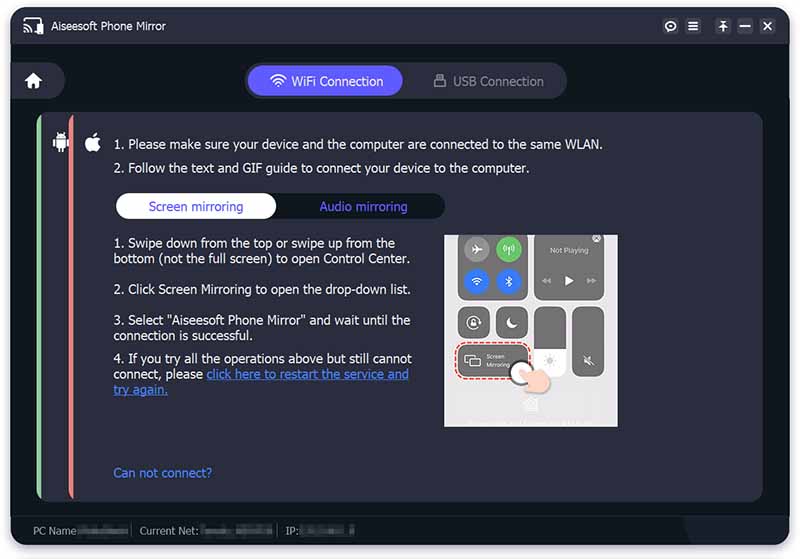
Перейдите в Центр управления на своем iPhone и коснитесь значка Экран Mirroring значок. выберите Зеркало телефона Aiseesoft из списка устройств. Теперь вы можете видеть, как экран вашего iPhone появляется на компьютере.
Часть 4. Часто задаваемые вопросы о том, как поделиться экраном на iPhone и iPad
Как вы делитесь своим экраном iPhone в FaceTime?
Когда вы звоните по FaceTime, вы можете легко поделиться своим экраном iPhone с другими. Вы можете открыть приложение FaceTime, начать вызов FaceTime, нажать кнопку SharePlay в правом верхнем углу, а затем использовать параметр «Поделиться моим экраном», чтобы поделиться экраном своего iPhone.
Как AirPlay музыку с iPhone на телевизор?
Если вы хотите воспроизвести музыку с iPhone на смарт-телевизоре, вы можете открыть приложение «Музыка», воспроизвести песню и коснуться значка Airplay на нижнем экране, чтобы выбрать телевизор. После подключения iPhone к телевизору вы можете слушать свою песню на телевизоре.
Как я могу транслировать экран iPhone на телевизор через HDMI?
Если ваш телевизор оснащен портом HDMI, вы можете использовать подходящий кабель для подключения iPhone. Для подключения вам также понадобится адаптер Apple Lightning Digital AV. После подключения вашего iPhone к телевизору с помощью кабеля HDMI и адаптера AV вам необходимо выбрать правильный источник сигнала для зеркально отразить экран iPhone на телевизоре.
Apple предлагает удобный способ поделитесь своим экраном iPhone на Apple TV, Smart TV или Mac через AirPlay. Мы также рекомендуем отличный Зеркало телефона для вас, чтобы отразить экран с iPhone на устройство Windows.
Что вы думаете об этом посте.
Рейтинг: 4.9 / 5 (на основе голосов 173) Подпишитесь на нас в
Более Чтение
Оставьте свой комментарий и присоединяйтесь к нашему обсуждению
Зеркало телефона
Зеркало телефона может помочь вам транслировать экран телефона на компьютер для лучшего просмотра. Вы также можете записывать экран своего iPhone/Android или делать снимки по своему усмотрению во время зеркалирования.
Как транслировать экран с iPhone или iPad: подробное руководство

Настроить трансляцию экрана с устройств Apple очень просто – через AirPlay. Рассказываем, как все работает.
Трансляция экрана — что это такое?
Трансляция экрана — это воспроизведение контента с одного гаджета на другом, а точнее, отображение картинки с его экрана на дисплее подключенного устройства. Эта функция позволяет воспроизводить фотографии или фильмы с вашего iPhone или iPad на телевизоре.
На устройствах Apple трансляция работает с помощью технологии AirPlay. Если вы активируете ее в настройках, ваш iPhone или iPad будет искать другие устройства в локальной сети, чтобы передать на них картинку со своего экрана.
Если вы хотите воспроизводить контент на телевизоре, вам понадобится Smart ТВ, совместимый с AirPlay, или приставка Apple TV. Сегодня AirPlay поддерживают многие производители, в том числе конкуренты — например, технология доступна на умных телевизорах от Samsung.
Как настроить AirPlay
Ваш iPad или iPhone и Apple TV или другой Smart TV должны находиться в одной и той же сети Wi-Fi. Настройки AirPlay можно найти в «Пункте управления» на мобильном гаджете — то есть, в шторке.
- На iPhone 8 или более старых моделях, а также на iPad до iOS 11 свайпните пальцем вверх от нижней части экрана, чтобы открыть «Пункт управления».
- На iPhone X и более новых устройствах, а также на iPad с iOS 13 и выше «Пункт управления» открывается свайпом вниз от верхнего правого угла экрана.
- Здесь нажмите «Повтор экрана» (кнопка находится под иконкой Bluetooth и выглядит как два прямоугольника) и выберите целевое устройство. Возможно, на телевизоре появится код AirPlay, который вам нужно будет ввести на своем айфоне или айпаде.
- Чтобы остановить синхронизацию экрана, снова откройте «Пункт управления», нажмите «Повтор экрана», а затем «Остановить повтор».
Используйте AirPlay для воспроизведения аудиоматериалов в потоковом режиме
Воспроизводите в потоковом режиме музыку, подкасты и другие аудиоматериалы на Apple TV, HomePod, а также на колонках и телевизорах Smart TV, совместимых с AirPlay. Воспроизводите аудиоматериалы на различных колонках, доступных в вашем доме, с идеальной синхронизацией. Или воспроизводите что-то отдельное в каждой комнате — и все это с AirPlay.
Потоковое воспроизведение аудио с iPhone или iPad с помощью Центра управления
- Убедитесь, что iPhone или iPad и колонки либо Apple TV подключены к одной сети.
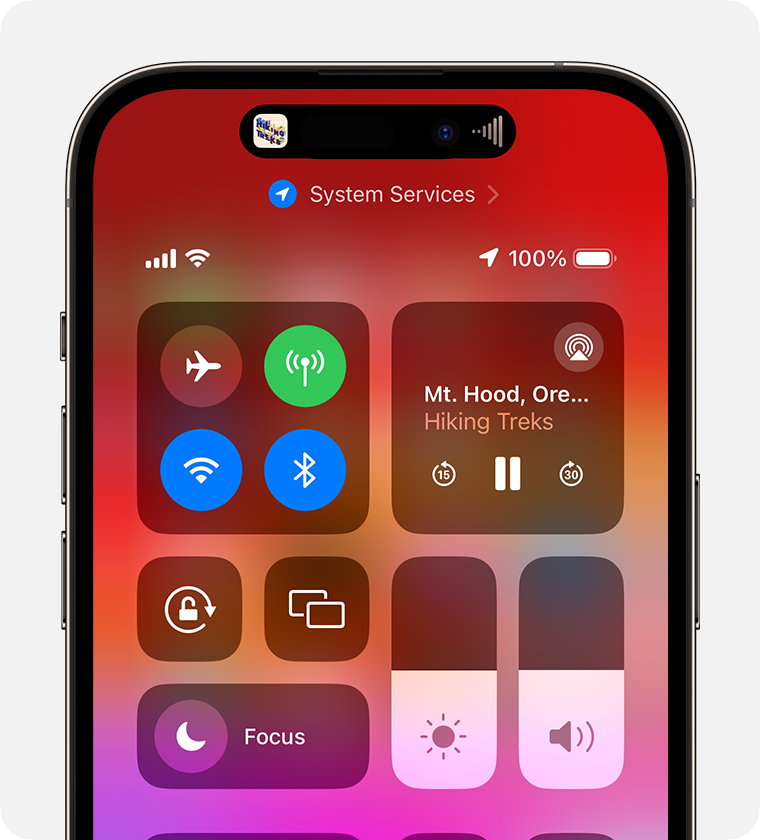
- Включите музыку на iPhone или iPad, а затем откройте Центр управления.
- На iPhone X или более поздней модели или iPad смахните вниз от верхнего правого угла экрана.
- На iPhone 8 или более ранней модели либо в ОС iOS 11 или более ранней версии смахните вверх от нижнего края экрана.
- В группе элементов управления, расположенной в верхнем правом углу, нажмите значок
 .
. 
- Выберите любые колонки или телевизоры, на которых необходимо воспроизвести текущие аудиоматериалы.
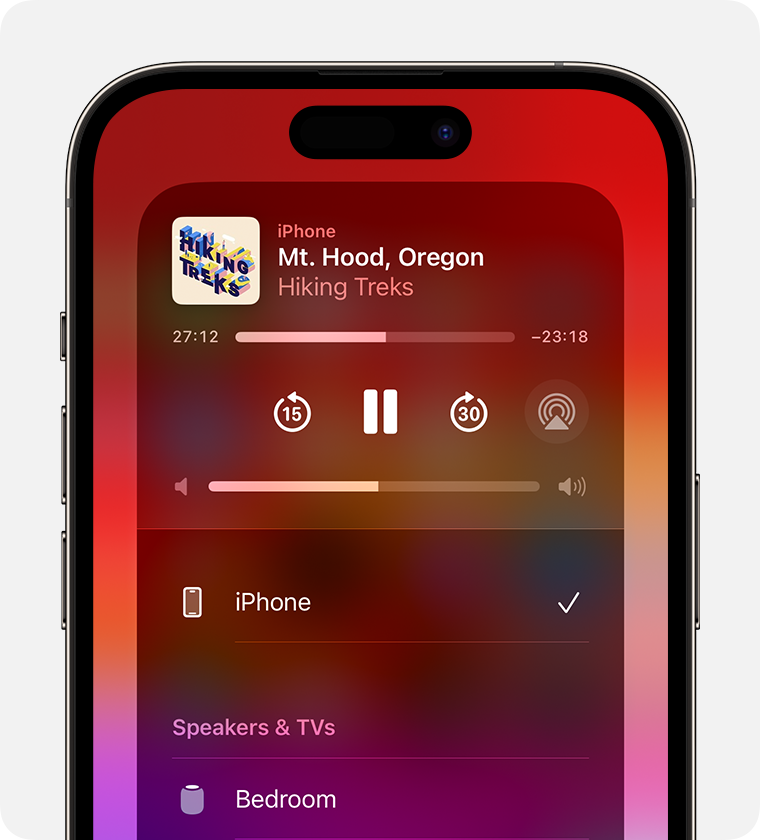
Вы также можете использовать AirPlay для воспроизведения аудиоматериалов в потоковом режиме из приложения, используемого вами на своем устройстве. Просто откройте приложение, нажмите AirPlay , а затем выберите колонку или несколько колонок.
Автоматическое потоковое воспроизведение звука с iPhone или iPad
В зависимости от настроек, выбранных в разделе «AirPlay и Handoff», iPhone или iPad может предлагать подключиться к устройствам, которые вы регулярно используете с AirPlay, или делать это автоматически.
Чтобы изменить настройки раздела «AirPlay и Handoff», выполните указанные далее действия.
- На iPhone или iPad с последней версией iOS откройте приложение «Настройки».
- Выберите «Основные».
- Нажмите «AirPlay и Handoff» > «Авто‑AirPlay».
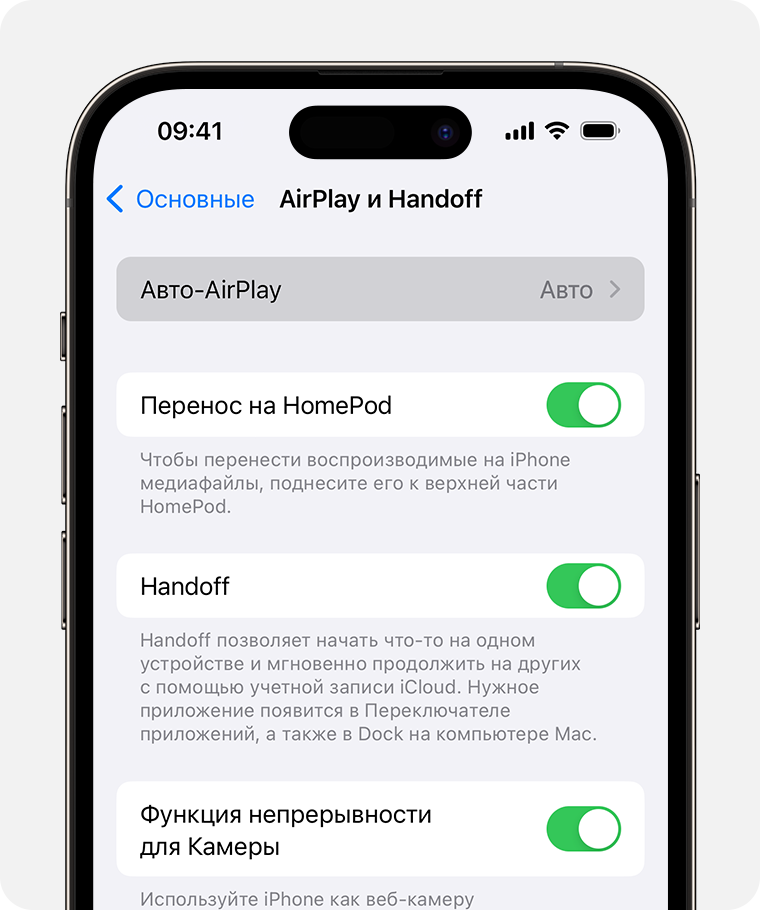
- Выберите необходимый параметр.
- «Никогда»: выбор устройства для AirPlay вручную.
- «Спрашивать»: получение уведомлений о предлагаемых подключениях AirPlay. Коснитесь уведомления о предлагаемом подключении AirPlay, чтобы установить соединение, или отклоните либо проигнорируйте его и вручную выберите другое устройство для AirPlay.
- «Авто»: получение уведомлений о предлагаемых и автоматических подключениях AirPlay. Отклоните или проигнорируйте уведомление об автоматическом подключении AirPlay, а затем нажмите кнопку воспроизведения в используемом приложении, чтобы использовать подключение. Или нажмите кнопку отмены
 для быстрого отключения и вручную выберите другое устройство для AirPlay.
iPhone или iPad и ваше устройство с поддержкой AirPlay должны быть подключены к одной сети Wi-Fi для получения автоматических и предлагаемых подключений AirPlay. Чтобы получать автоматические и предлагаемые подключения AirPlay к Apple TV или HomePod, убедитесь, что вход в Apple TV или HomePod выполнен в той же учётной записи iCloud, что и для iPhone или iPad.
Потоковое воспроизведение звука с Apple TV
Вы можете отправлять звук с устройства Apple TV на одно или несколько устройств с поддержкой AirPlay, таких как HomePod и другие смарт-колонки, а также телевизоры Smart TV, которые подключены к одной и той же сети в вашем доме.
Потоковое воспроизведение звука с Mac
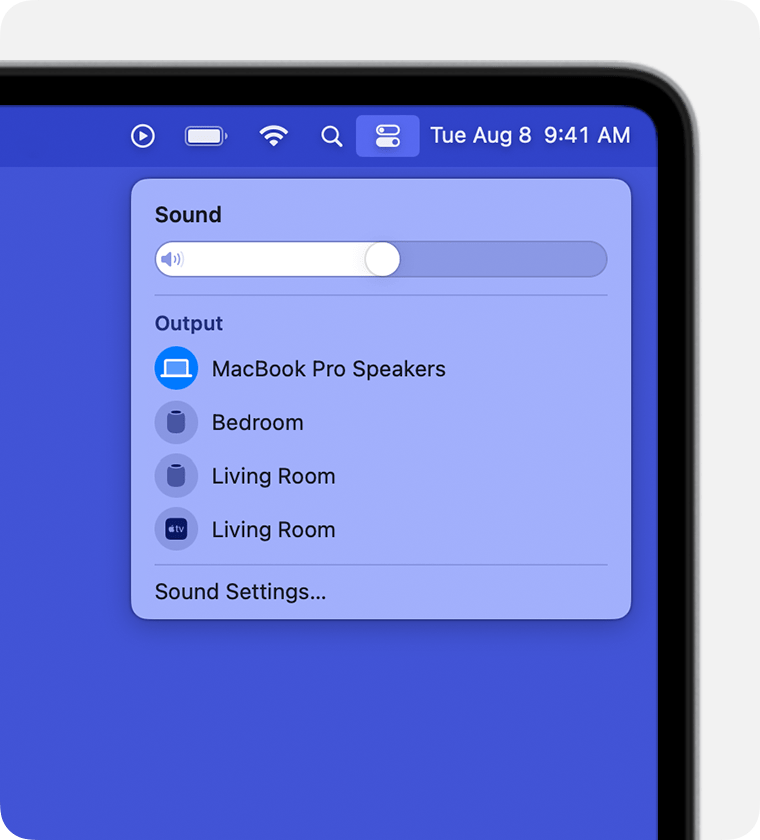
Убедитесь, что ваш компьютер Mac и колонки находятся в одной сети. Откройте приложение Apple Music, нажмите AirPlay в элементах управления воспроизведением, затем выберите колонку или несколько колонок.
Если значок AirPlay не отображается или если требуется транслировать звук из другого приложения:
- На компьютере Mac выберите Пункт управления
 на панели меню.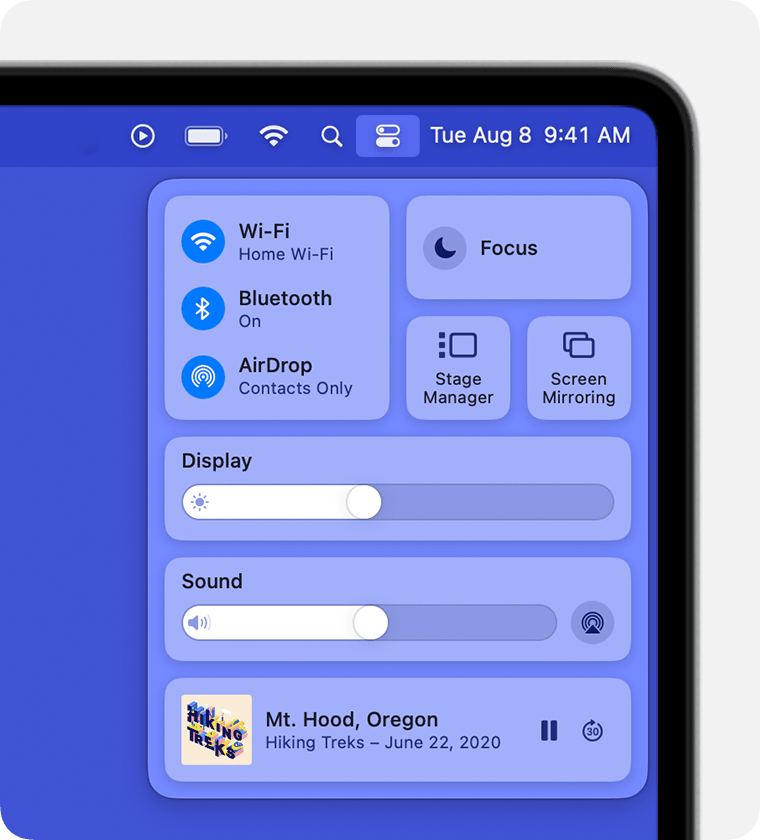
- Нажмите AirPlay в разделе «Звук».
- Выберите колонку, на которой вы хотите воспроизвести звук в данный момент. Вы не можете использовать AirPlay для потоковой передачи звука на несколько колонок из Пункта управления на компьютере Mac.