Как изменить свое местоположение на iPhone и скрыть свой след
«Я предпочитаю играть в игры на своем iPhone, но некоторые из них отслеживают мое местоположение, как изменить мое местоположение на iPhone?» Из-за запрета файлов cookie все больше приложений и веб-сайтов отслеживают местоположение людей в маркетинговых и других целях. Чтобы избежать этого, пользователи iOS загружают на свои iPhone приложения для спуфинга GPS. Однако Apple не упрощает изменение вашего местоположения. Большинство приложений для спуфинга на самом деле вообще не работают.Это руководство расскажет вам о 100% рабочих способах подделать ваше местоположение на вашем iPhone.
- Часть 1: Почему вам нужно изменить местоположение на iPhone
- Часть 2: Как изменить местоположение на iPhone
- Часть 3: лучший способ сделать виртуальное местоположение на iPhone
- Часть 4. Часто задаваемые вопросы об изменении местоположения на iPhone
Часть 1: Почему вам нужно изменить местоположение на iPhone
Есть много причин, по которым вы хотите или должны изменить свое местоположение на своем iPhone. Общие причины включают в себя:
- Получите доступ к некоторому контенту. Некоторые услуги доступны только в части региона. Например, потоковые платформы должны получить разрешение, прежде чем предоставлять контент для некоторых стран. Чтобы получить к ним свободный доступ, вам нужно изменить регион на вашем iPhone.
- Обход ограничений. Чтобы защитить местную культуру, некоторые страны ограничивают использование определенных веб-сайтов и платформ. Если вы все еще хотите получить к ним доступ, вам нужно изменить свое местоположение.
- Держите безопасность. Некоторые преступники могут отслеживать ваше местоположение и совершать преступления.
- Путешествие и путешествие. Если вы хотите получать самые выгодные предложения во время путешествий, вам лучше изменить свое местоположение на вашем iPhone, так как некоторые компании и отели предлагают разные цены для туристов из разных стран.
Часть 2: Как изменить местоположение на iPhone
Apple добавила функцию определения местоположения на каждый iPhone, и вы не можете временно изменить ее без сторонних инструментов. Однако вы можете навсегда изменить свою страну или регион на iPhone.
Как изменить страну на iPhone навсегда
Изменить местоположение на iPhone на постоянной основе не очень сложно, но перед этим следует кое-что знать:
- Убедитесь, что содержимое, услуги и приложения, которые вы ранее приобрели, доступны в целевой стране.
- Выйдите из группы «Семейный доступ»; в противном случае вы не сможете изменить свою страну на своем iPhone.
- Ваш Apple ID связан со страной, и большинство подписок на вашем iPhone связаны с вашим идентификатором. Таким образом, вы должны дождаться завершения подписки при смене местоположения.
- Мы рекомендуем вам сделать резервную копию вашего iPhone, включая все настройки, прежде чем менять местоположение.
Если вы выполнили подготовку, выполните следующие действия, чтобы напрямую изменить регион на вашем iPhone.
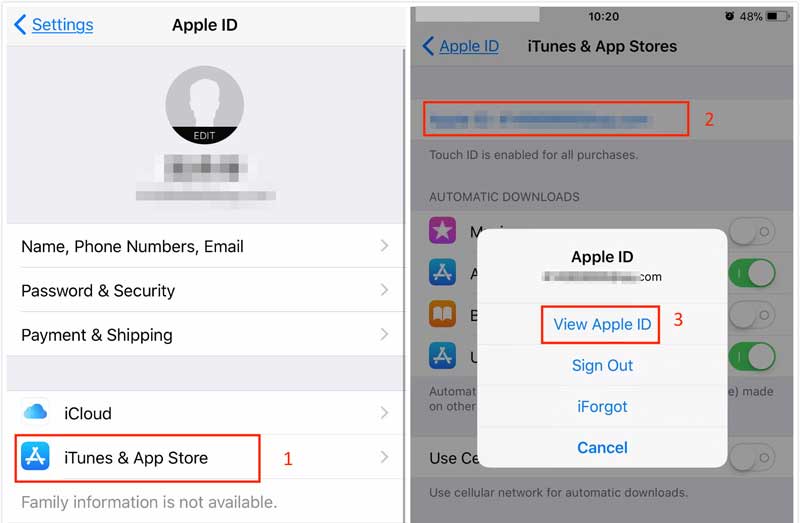
Запустите приложение «Настройки» с главного экрана.
Найдите и коснитесь iTunes и App Store элемент на экране «Настройки» и нажмите на свой Apple ID.
Нажмите Просмотр Apple ID в контекстном меню, а затем выберите пункт «Страна/регион» на экране «Учетные записи».
Теперь нажмите на Выберите новую страну и измените страну на своем iPhone. Наконец, подтвердите изменения в Условиях использования Apple.
Как отключить местоположение на iPhone
Вы не можете временно изменить местоположение на своем iPhone, но можно отключить службы определения местоположения. Тогда приложения, игры и веб-сайты не смогут отслеживать ваше местоположение или GPS.
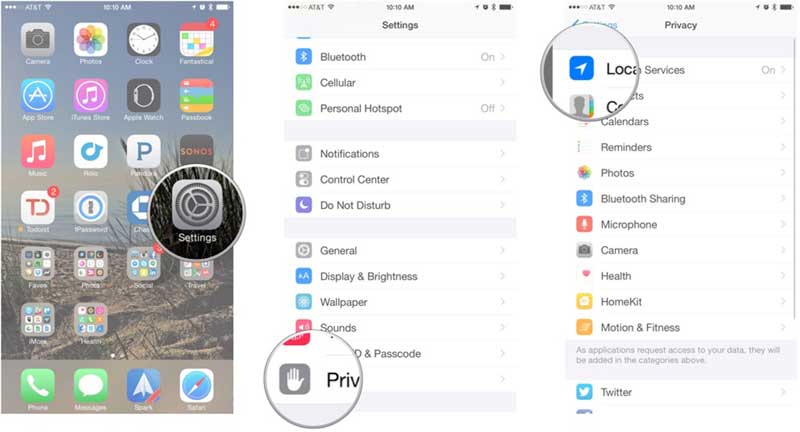
Запустите приложение «Настройки» на своем iPhone, если вы хотите подделать свое местоположение на своем iPhone.
Нажмите Конфиденциальность пункт и выбрать Расположение Услуги . Переключите переключатель на левую сторону и серый цвет.
Примечание: Приложения и службы перечислены на экране «Службы геолокации». Вы можете отключить определенные приложения, оставив службы определения местоположения включенными.
Часть 3: лучший способ сделать виртуальное местоположение на iPhone
Как упоминалось ранее, Apple не позволяет пользователям изменять местоположение или домашний адрес на iPhone. К счастью, есть несколько полезных инструментов, которые помогут вам в любой момент подделать свое местоположение на iPhone. Aiseesoft AnyCoord, например, — это мощный инструмент для выполнения этой работы, не требующий джейлбрейка устройства iOS.

- Изменить местоположение iPhone без технических навыков.
- Stop обмен местоположением с социальными сетями и мобильными играми.
- Предлагайте несколько моделей для поддельных местоположений iPhone.
- Доступно для широкого спектра устройств iOS.
Как изменить местоположение на iPhone без джейлбрейка
Подключить iPhone
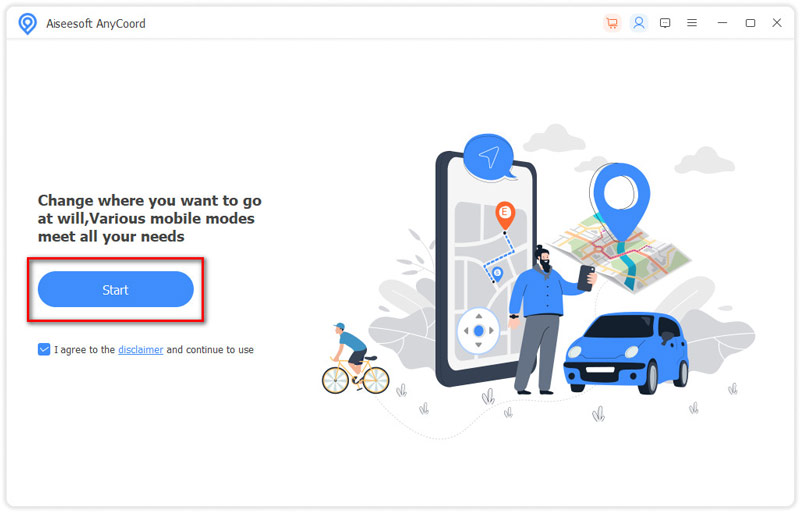
Загрузите программу смены местоположения iPhone с официального сайта и установите ее на свой компьютер. Оно совместимо как с Windows 11/10/8/7, так и с Mac OS X. Запустите приложение и щелкните значок Start кнопку, чтобы двигаться дальше. Затем подключите свой iPhone к тому же компьютеру с помощью кабеля Lightning, который входит в комплект поставки вашего устройства iOS. При появлении запроса коснитесь Доверие на экране вашего iPhone, чтобы доверять машине.
Изменить местоположение iPhone
Затем вы попадете в основной интерфейс после успешного подключения. Здесь вы можете увидеть четыре способа изменить местоположение на iPhone:
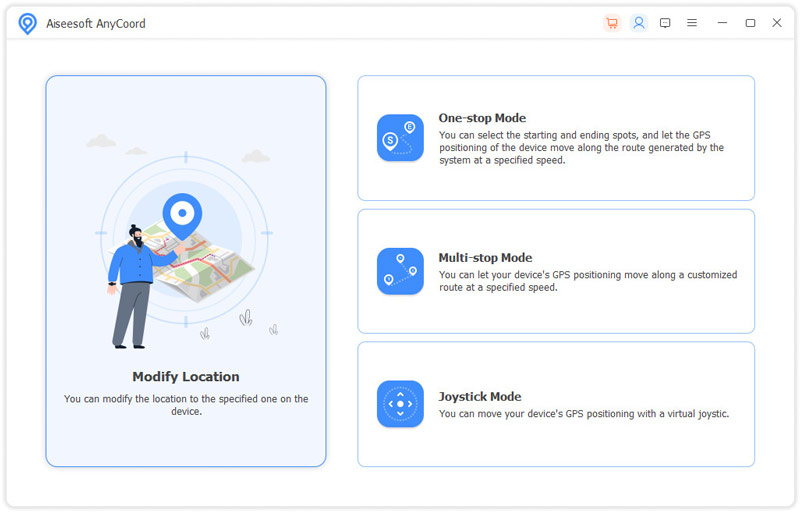
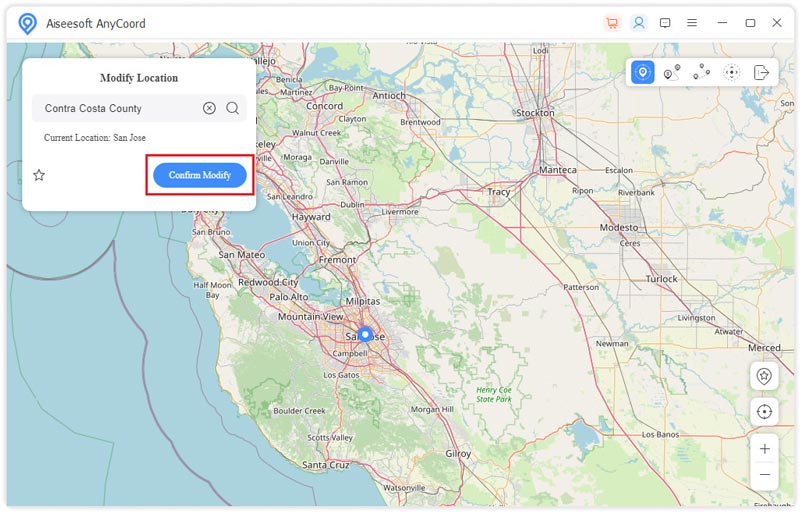
Изменить местоположение. Если вы просто хотите подделать местоположение вашего iPhone, нажмите кнопку Изменить местоположение режиме, найдите нужный адрес во всплывающем диалоговом окне и нажмите кнопку Подтвердить Изменить кнопка. Вы также можете щелкнуть новое место на карте и нажать кнопку Перейдите в кнопку на карте, чтобы завершить изменение местоположения напрямую.
Одноразовый режим. Чтобы подделать местоположение GPS на вашем iPhone и двигаться по определенному маршруту, выберите Универсальный режим . Введите начальную точку маршрута в Start и пункт назначения в поле Конец во всплывающем диалоговом окне. Пока вы нажимаете на Начать движение кнопку, чтобы подтвердить это. Или щелкните начальный адрес на карте и нажмите Используйте эту отправную точку . Затем щелкните пункт назначения на карте и нажмите Используйте конечную точку , нажмите Начать движение кнопку.
Многоступенчатый режим. Если вы намерены изменить местоположение iPhone с несколькими остановками на маршруте, выберите Многоступенчатый режим . Установите начальную точку на карте и нажмите Используйте этот сайт когда будет предложено. Затем установите остановку 1, остановку 2 и т. д. на карте или введя точные адреса. Наконец, нажмите кнопку Начать движение кнопку.
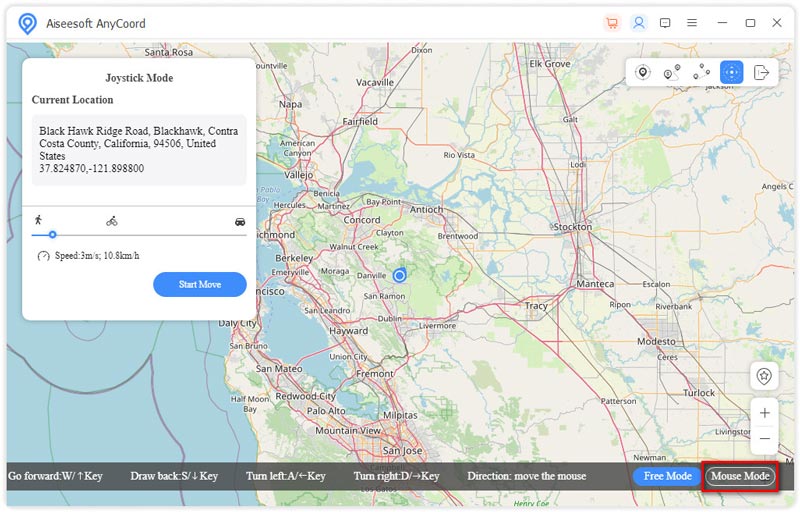
Режим джойстика. Чтобы свободно изменить местоположение iPhone, выберите Режим джойстика вместо. Затем вы можете нарисовать маршрут на карте с помощью мыши или клавиатуры. Наконец, нажмите на Начать движение кнопку, чтобы немедленно построить поддельный маршрут.
Часть 4. Часто задаваемые вопросы об изменении местоположения на iPhone
Законно ли менять местоположение на iPhone?
Да, изменение вашего местоположения на вашем iPhone с помощью стороннего инструмента совершенно законно, хотя Apple не внедряет такую функциональность в устройства iOS.
Могу ли я подделать свое местоположение на iOS 17?
Официально вы не можете подделывать или изменять местоположение на любых устройствах iOS, включая iOS 17. Однако Apple улучшила функцию «Найти меня» на iOS 17 и более поздних версиях. Это означает, что вы можете отключить совместное использование местоположения для всех и каждого приложения.
Могу ли я изменить свое местоположение на своем iPhone с помощью VPN?
Теоретически вы можете изменить свой адрес на своем iPhone через службу VPN. Однако работает только часть VPN. Более того, большинство VPN-сервисов не бесплатны.
Теперь вы должны понимать, как сменить местоположение на айфоне или айпад. Иногда вам нужно настроить или подделать свое местоположение GPS, чтобы защитить себя. Однако для обычных людей это непросто из-за дизайна устройств iOS. Мы предлагаем вам попробовать Aiseesoft AnyCoord. Еще вопросы по этой теме? Пожалуйста, не стесняйтесь записывать их под этим постом.
Что вы думаете об этом посте.
Рейтинг: 4.8 / 5 (на основе голосов 227) Подпишитесь на нас в
Более Чтение

Оставьте свой комментарий и присоединяйтесь к нашему обсуждению
AnyCoord
Aiseesoft AnyCoord может помочь вам с легкостью скрыть, подделать или изменить свое местоположение GPS на любое другое место. Вы даже можете спланировать движущийся маршрут, если это необходимо.
Как обмануть геолокацию на Айфоне или Айпаде. Лучший способ
Разработчики из других стран продолжают блокировать аккаунты российских пользователей в онлайн-играх. Если раньше обойти ограничение можно было при помощи VPN, то теперь есть вероятность попасть в вечный бан в Clash of Clans за попытку обмануть систему, потеряв при этом все свои достижения. Кроме того, иногда просто не получается зайти в онлайн-кинотеатр или зарубежный магазин из-за ограничения по геолокации. Отчаиваться не стоит: изменить местоположение Айфона можно самостоятельно, не заплатив за это ни рубля.

Нашел способ обмануть геолокацию на Айфоне
На первый взгляд, самый простой способ сменить геолокацию Айфона — это скачать специальную утилиту: раньше она предназначалась для VR-игр вроде Pokemon Go, чтобы собрать предметы, которых не было поблизости. К сожалению, такие программы работают только при оплате плюс вам нужно постоянно держать смартфон подключенным к ПК — согласитесь, так себе вариант? Есть способ попроще.
Как изменить местоположение на Айфоне
В этом нам поможет специальная многофункциональная утилита 3uTools, с помощью которой можно даже проверить AirPods на оригинальность. Единственный нюанс — она создана китайскими разработчики, поэтому ходят слухи якобы она может собирать ваши данные. Если это вас не пугает, то можете смело пользоваться. На мой взгляд, это безопаснее, чем входить на своем Айфоне в чужой Apple ID.
Для подмены геолокации нам потребуется iPhone с iOS 16 и более ранними версиями (до iOS 13), так как по каким-то причинам на бетах iOS 17 это не срабатывает. На компьютере же должна быть установлена Windows 8 или более поздняя ОС, а на Mac с M1 можно эмулировать операционку с помощью Parallels — Microsoft дала на это добро. Давайте посмотрим, как это работает.
- Подключаем iPhone к ПК, разблокируем и нажимаем «Доверять этому компьютеру». Загрузите драйверы, если система предложит.
- Скачиваем на ПК 3uTools с официального сайта и устанавливаем. Она переведена на русский язык, поэтому проблем не возникнет.

При использовании программы можно не отключать VPN

Выбираем местоположение на карте — устанавливаем точку

Система предложит включить Режим разработчика на Айфоне — сделайте это
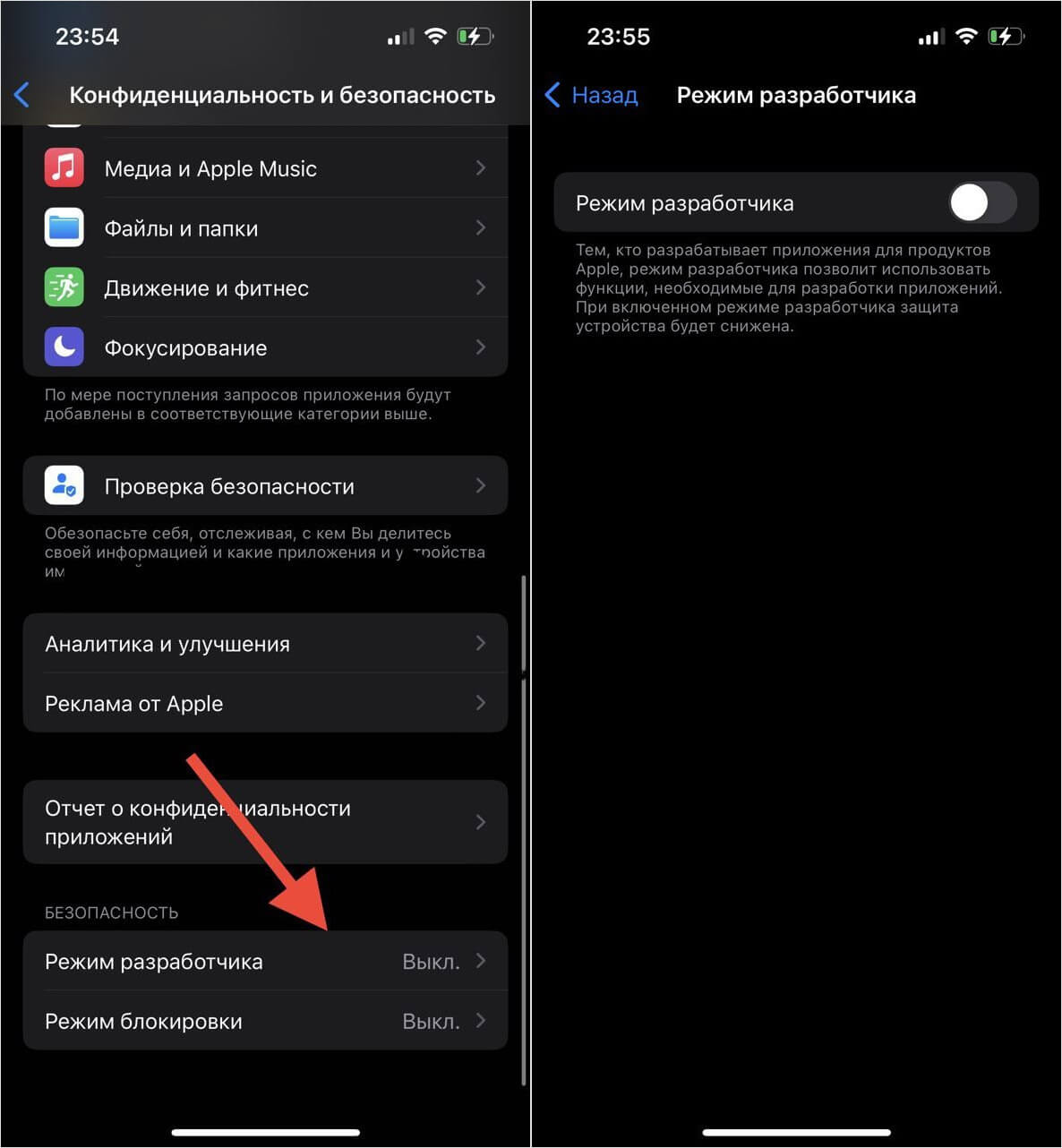
Режим разработчика появится на Айфоне при запросе 3uTools

Мне удалось обмануть систему — попробуйте и вы!
Обратил внимание на бегущую строку в 3uTools: программа сообщает, что подмена геолокации на Айфоне с iOS 12 действует около двух дней, на iOS 13 и выше — около 3-6 часов. Имейте в виду, чтобы аккаунт в приложении случайно не заблокировали!
Айфон оставляем разблокированным и дожидаемся окончания процедуры. На экране ПК появится уведомление «Виртуальное местоположение изменено» — это значит, что все сработало! Во всяком случае, это реально до тех пор, пока Apple не включила специальный механизм в iOS, но подобных случаев пока не было.
Можно ли обмануть геолокацию на Айфоне без джейлбрейка
Однако 3uTools может писать все что угодно — как проверить, что удалось успешно сменить геолокацию на Айфоне? Очень просто: откройте Яндекс Карты и вы увидите, где сейчас находитесь! У меня все получилось — благодаря 3uTools я сейчас гуляю неподалеку от центра Флоренции.
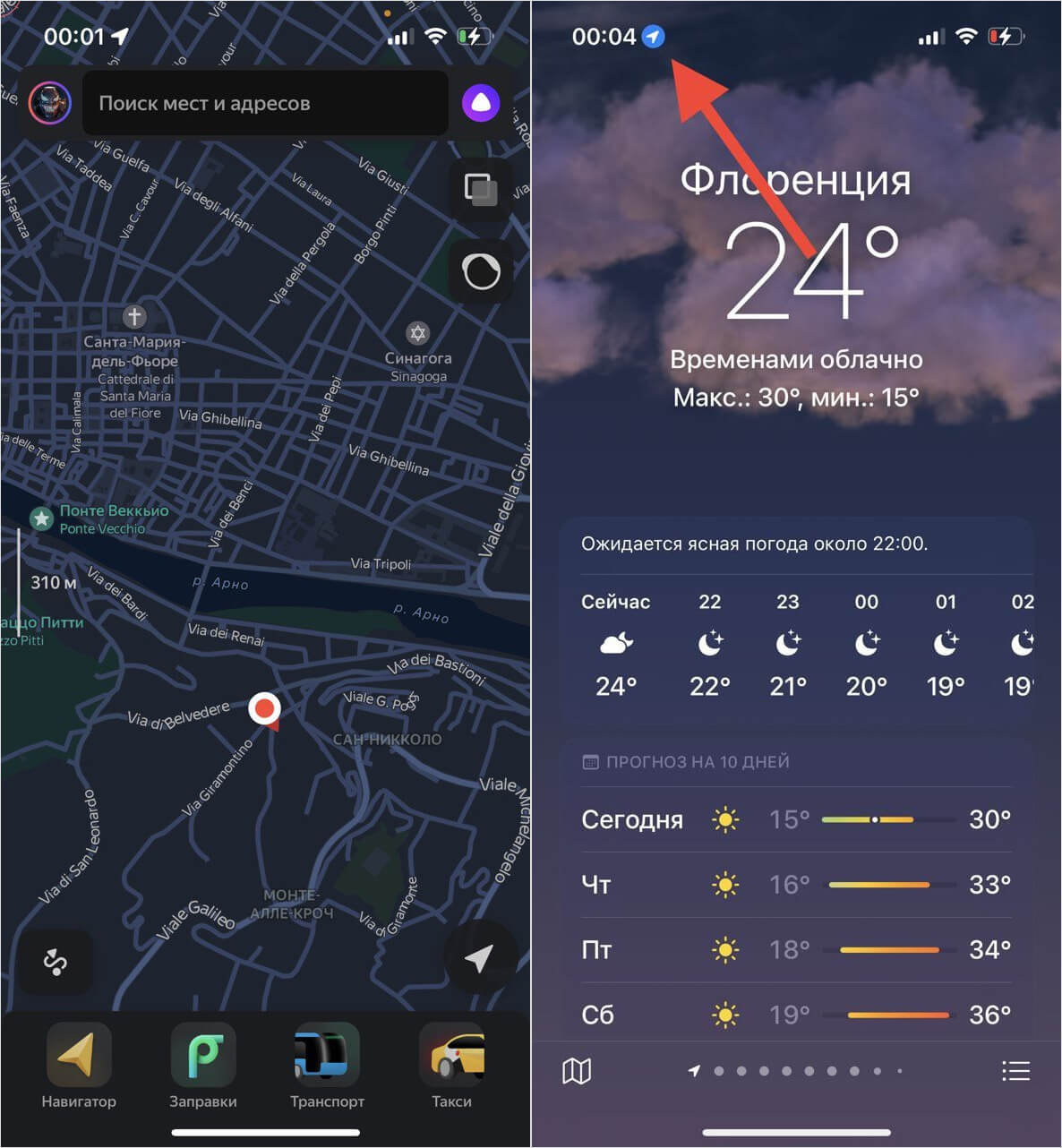
Мой Айфон думает, что сейчас находится в Италии
То же самое местоположение определяет и погода на Айфоне: на скрине видно, что геолокация вверху экрана срабатывает, но система определяет ее так, как выгодно нам. Работает это со всеми программами на смартфоне, включая стандартные из iOS. Но будьте внимательны: если включено автоопределение часового пояса, время сразу же перестраивается на то, что сейчас в указанной точке, причем не всегда сразу же — у меня поменялось только на следующее утро.

Мне удалось зайти в Brawl Stars с VPN
Кстати, попробовал обмануть геолокацию на iPad — тоже получилось. Более того, чтобы снова зайти в Brawl Stars в России остается лишь включить VPN (попробуйте вот этот), хотя ранее этот способ не работал. Основной недостаток — надо обновить игру, но перезаходить в американский Apple ID, если она скачана через него, не придется, так как достаточно всего лишь ввести проверочный код из СМС и пароль от учетки. Вот и все — пользуйтесь на здоровье!
Чем этот способ отличается от специализированных компьютерных утилит? Как минимум тем, что после подмены геолокации можно отключить смартфон от ПК и пользоваться им дальше, не боясь, что все настройки слетят. Но помните, что местоположение изменится временно, а во время использования Айфон лучше не перезагружать и держать под рукой повербанк, чтобы он не разрядился — иначе после этого будет отображаться настоящее местоположение.
Как подменить местоположение (геолокацию) на iPhone. Рабочий способ для всех моделей без джейлбрейка

В закладки
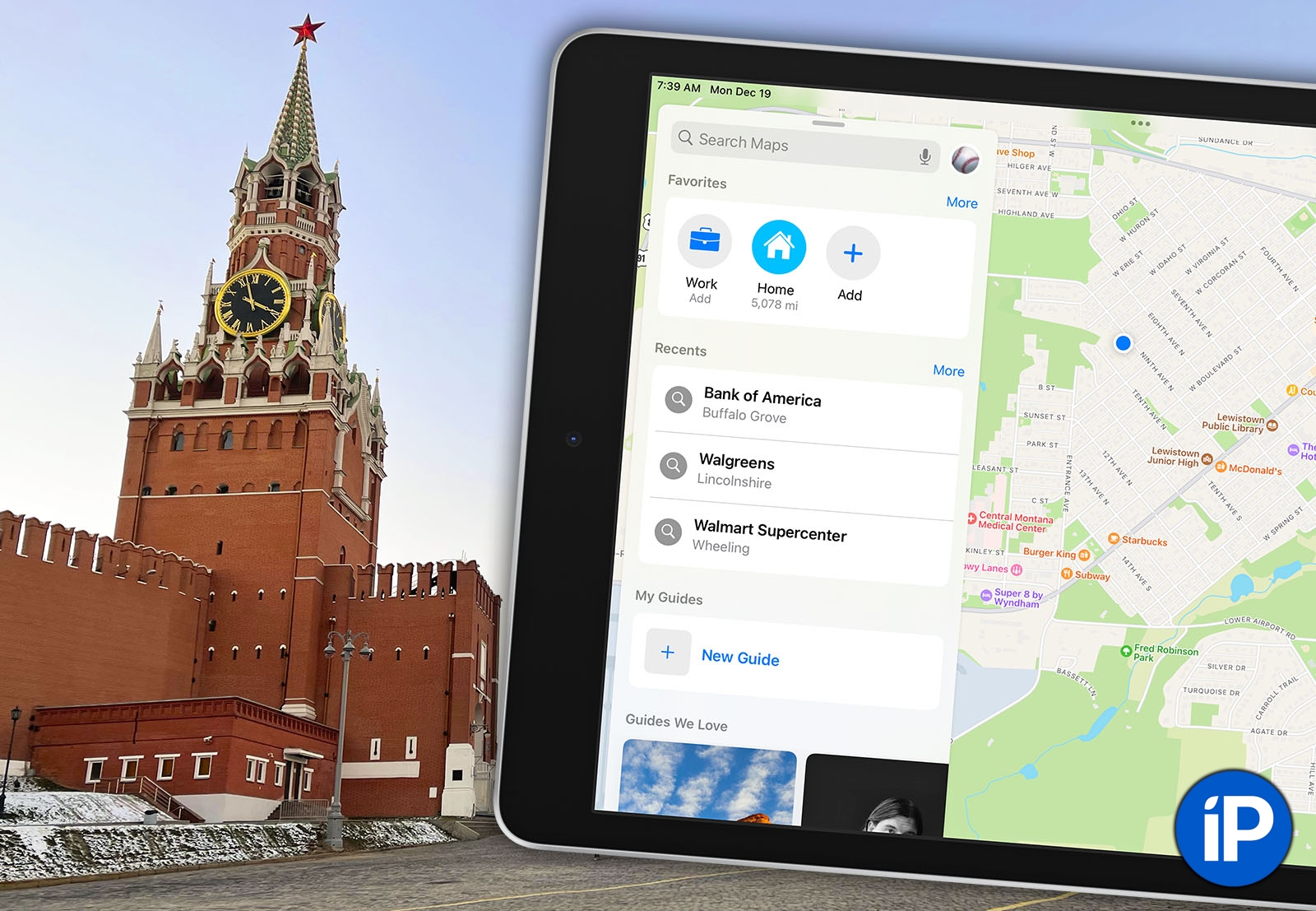
Пишу вам из США, штата Монтана. Что, не верите? Вот скриншот выше, карты Apple не обманут.
Разные бывают ситуации, когда нужно подменить геолокацию на айфоне. Например, в ту же Америку резко надо «переехать», чтобы приложение или игра правильно работали. Или какую-то покупку не получается оформить, потому что слишком умный сайт или программа считывают геопозицию и одному только VPN доверять не хотят.
Способов полноценно и виртуально изменить местоположение iPhone на любое необходимое очень мало. Сразу опустим всякие «красноглазые» истории и перейдём к простому, рабочему методу.
Важно: всё, что будет описано далее, вы повторяете на свой страх и риск. Никаких гарантий сохранности личных данных, безопасности для устройства и отсутствия последствий я дать не могу. Мы имеем дело с китайской программой, которая требует почти полного доступа к вашему девайсу. Может произойти что угодно, и я тут не при чём.
Как подменить геолокацию iPhone и iPad
Нам понадобятся:
▪ iPhone или iPad с любой версией iOS, начиная от iOS 13.
▪ кабель для подключения iPhone или iPad к компьютеру.
▪ Windows 8/10/11. Можно запустить на Mac через Parallels или VMWare, в том числе на M1 и M2-компьютерах Apple.
▪ условно-бесплатная программа 3uTools с официального сайта.

3uTools – очень древняя китайская утилита с огромным количеством функций, среди которых есть та самая подмена геолокации. Программой постоянно пользуются ленивые заграничные игроки в Pokemon GO и другие игры, завязанные на геопозиции пользователя. Причём с 3uTools пока ещё никто не «палился» и не был забанен.
Не волнуйтесь, в программе есть и английский, и даже русский язык. Она ещё не была источником каких-либо скандалов со «сливом» данных или уводом аккаунтов. Пароль от Apple ID или какие-либо логины она не требует.
Но это не значит, что ей стоит доверять. Все возможные риски вы берёте на себя. Тут либо рыбку съесть, либо в поезд сесть, третьего не дано.
Итак, у вас запущен Windows и загружен 3uTools. Поехали.
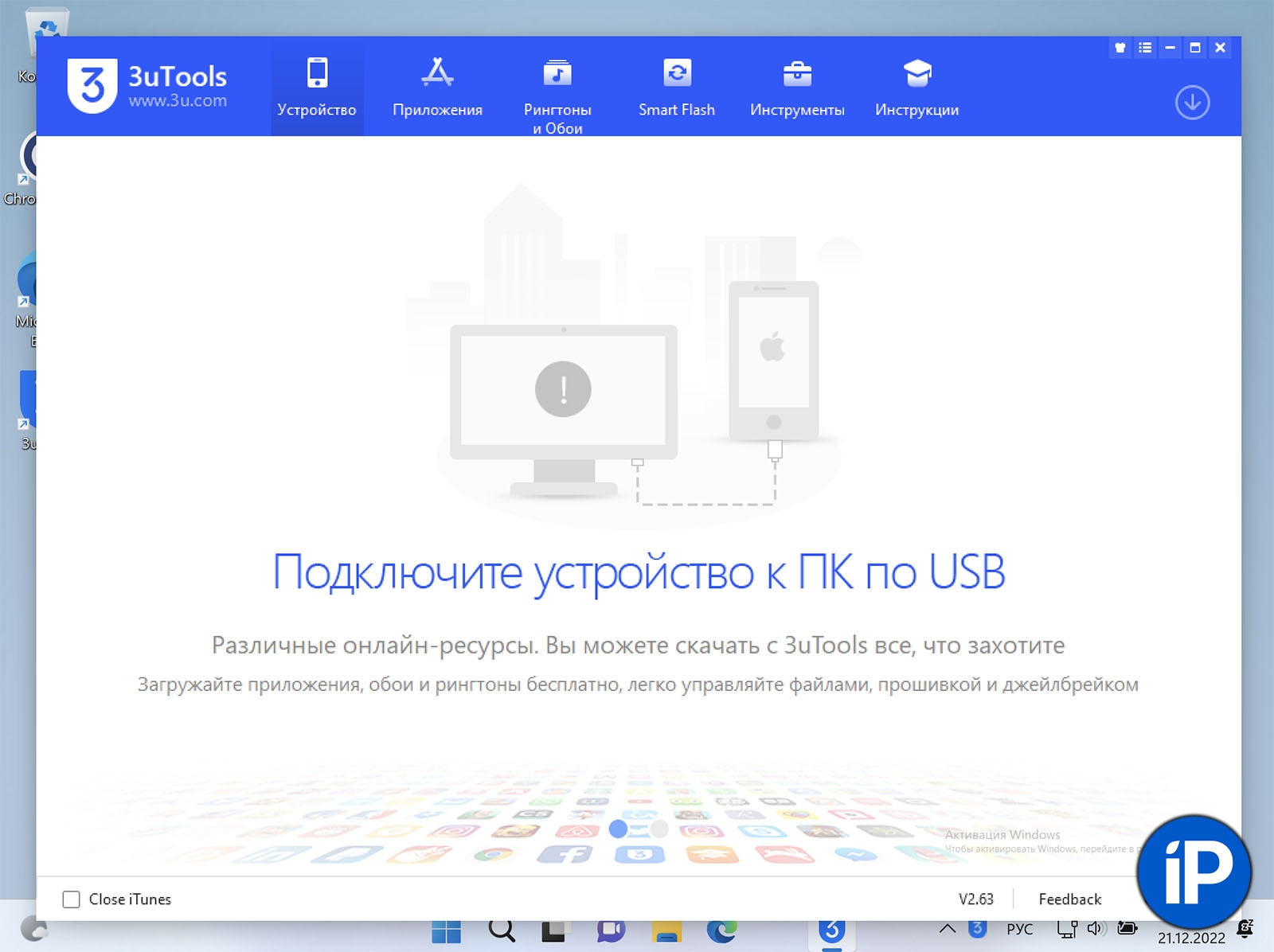
Стартовое окно 3uTools.
1. Устанавливаем 3uTools и запускаем его. Если установщик предложит поставить iTunes или драйвера Apple, выбирайте только драйвера. Такое окно также может появиться при первом запуске программы. А может и не появиться – это зависит от того, что у вас ранее было установлено на Windows.
2. Разблокируем ваш iPhone или iPad и подключаем к компьютеру через кабель.
3. В 3uTools должен отобразиться ваш девайс. Если этого не произошло, проверьте, что на устройстве разрешено подключение к устройствам по кабелю – скорее всего, там отобразится окно с соответствующим предложением.
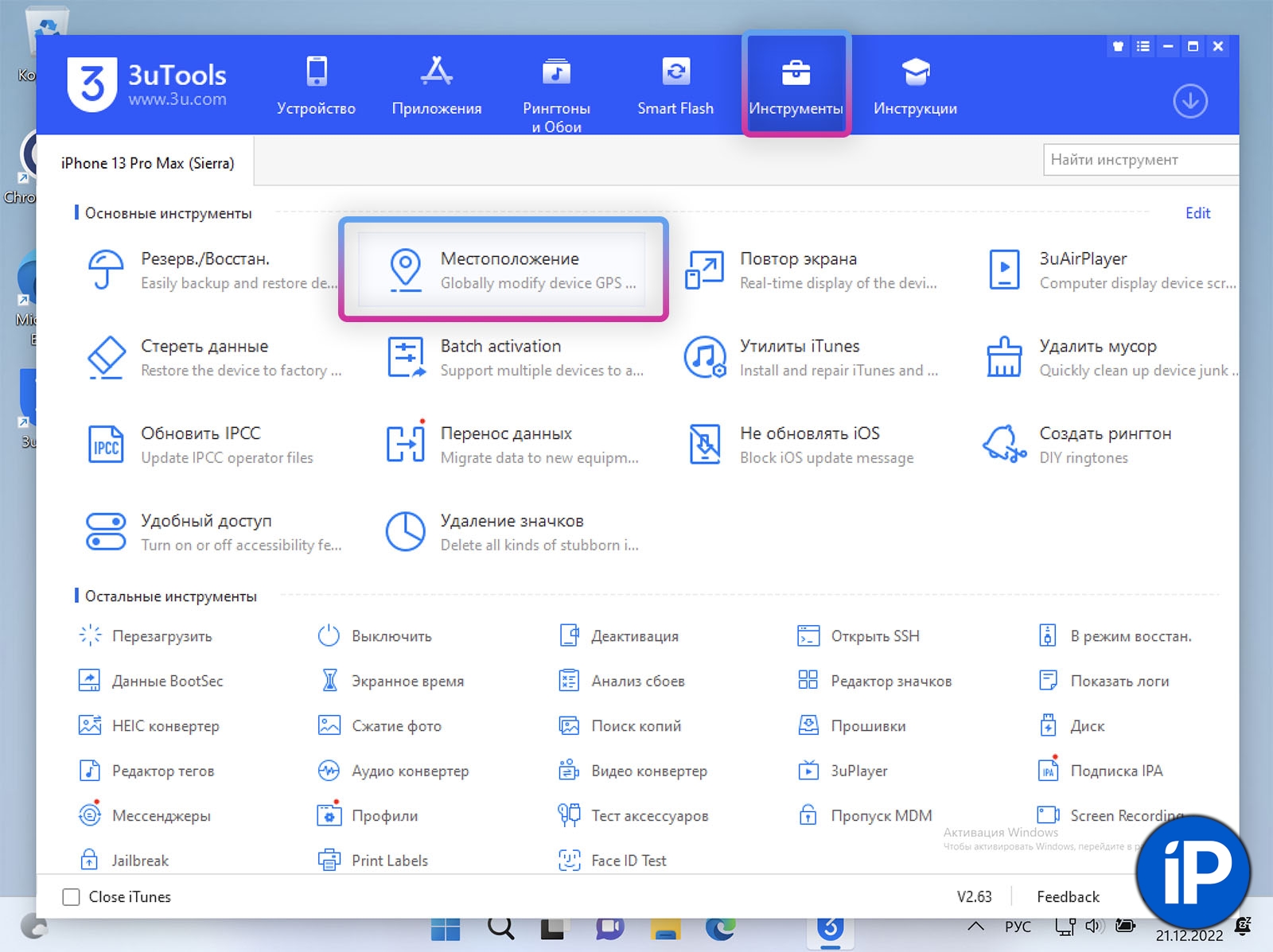
Здесь вы найдёте инструмент подмены геолокации. Он бесплатен бессрочно.
4. В шапке 3uTools выберите раздел Инструменты -> Местоположение.
5. Вбейте нужную вам геолокацию на открывшейся интерактивной карте.
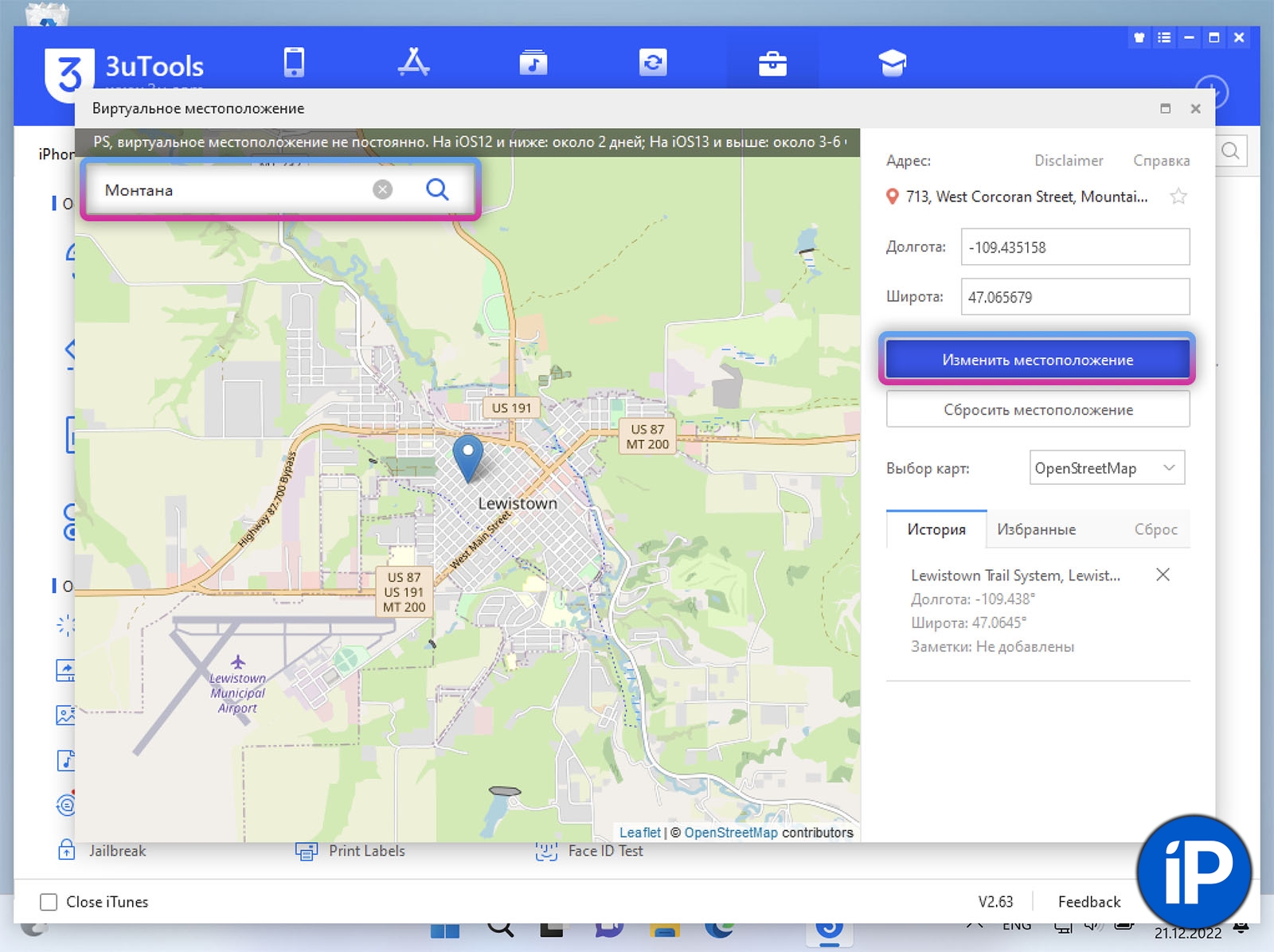
Не забудьте кликнуть на саму точку на карте, чтобы данные широты и долготы прописались в окне справа.
Как только найдете необходимую точку, нажмите на Изменить местоположение.
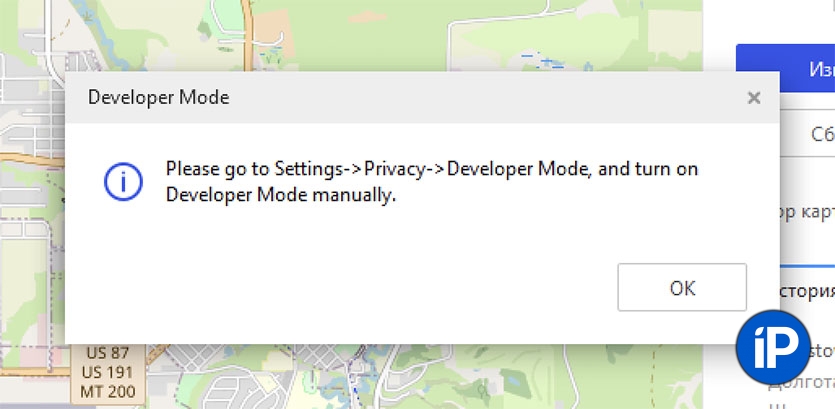
6. Если 3uTools отобразила окно «Please enable Developer mode», делаем следующее:
▪ открываем на iPhone или iPad Настройки -> Конфиденциальность и безопасность -> Режим разработчика и включаем его
▪ соглашаемся на перезагрузку iPhone или iPad, а после неё во всплывающем окне подтверждаем намерение включить Режим разработчика.

Окно включения Режима разработчика, которое появляется после активации этой настройки в Настройках и перезагрузки.
Затем повторяем всё заново, начиная от пункта 2 этой инструкции.
7. После нажатия на «Изменить местоположение» геолокация изменится сразу на iPhone и будет оставаться той, какую вы задали, либо до следующей перезагрузки устройства, либо до отключения кабеля.
Изменённое местоположение распространяется на абсолютно все программы на устройстве, включая саму iOS, встроенные сервисы и приложения Apple.
Пользуйтесь, если это кому-то надо.
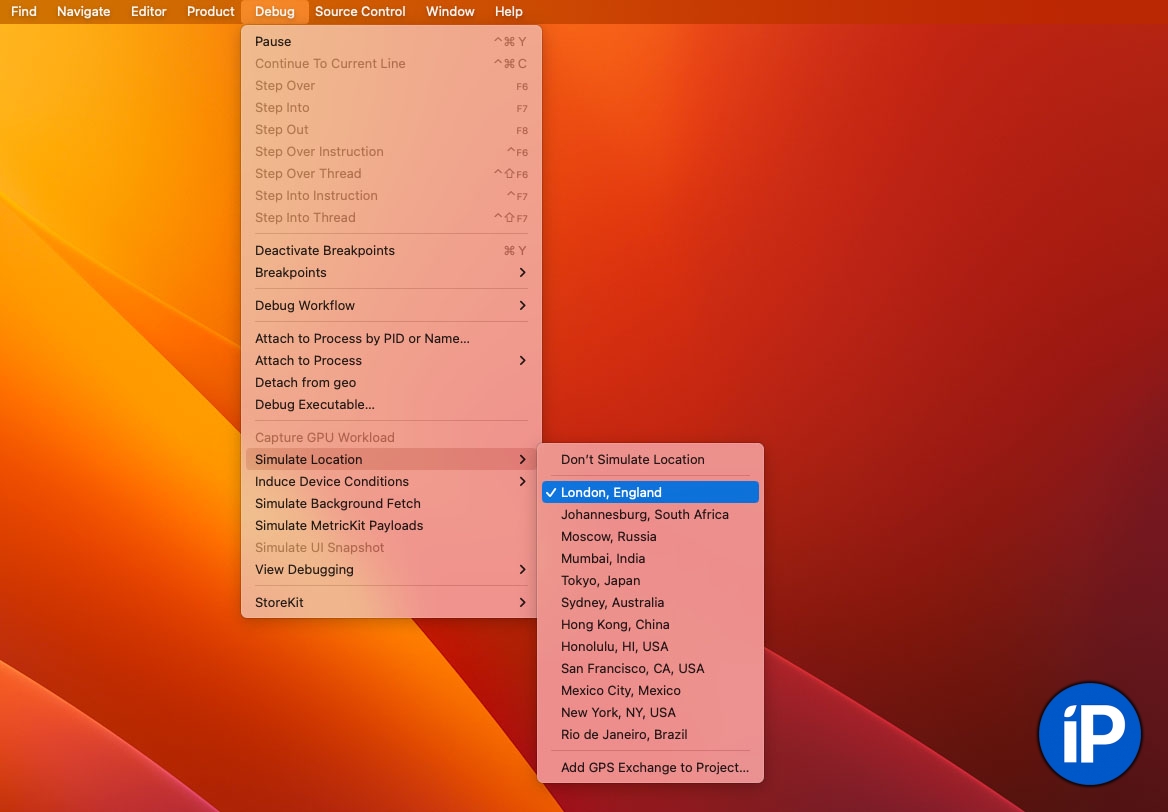
P.S. Есть также способ подменить геолокацию через Xcode на macOS. Это точно безопаснее, чем через китайскую программу, но чуть сложнее. Для этого вам нужно скачать и установить Xcode (естественно). Ещё желательно хотя бы немного разбираться в нём.
Создайте в Xcode новый пустой проект, соберите его и установите на ваше устройство (кнопка Build). Затем в статус-баре Xcode найдите меню Debug -> Simulate Location. Выбирайте, что больше нравится, или впишите свои координаты по нижней кнопке в списке.
(37 голосов, общий рейтинг: 4.41 из 5)
�� Хочешь ещё? Читай больше в Telegram
�� Ищешь ответ на вопрос? Приходи на Форум
Пишу вам из США, штата Монтана. Что, не верите? Вот скриншот выше, карты Apple не обманут. Разные бывают ситуации, когда нужно подменить геолокацию на айфоне. Например, в ту же Америку резко надо «переехать», чтобы приложение или игра правильно работали. Или какую-то покупку не получается оформить, потому что слишком умный сайт или программа считывают геопозицию и.
- инструкции,
- полезный в быту софт,
- это любопытно
Никита Горяинов
Главный редактор iPhones.ru. Спасибо, что читаете нас. Есть вопрос, предложение или что-то интересное? Пишите на [email protected].
Как изменить геолокацию на iPhone: инструкция от А до Я

Большинство из нас пользуются опцией геолокацией при помощи GPS на iPhone для разных целей: ориентироваться на местности, узнать погоду в своём регионе, отметить локацию в социальных сетях. Для всех этих случаев нам важны точные координаты места. Однако, существует ряд личных обстоятельств, когда пользователю требуется поставить другое, «фейковое» местоположение. Как же обмануть геолокацию на iPhone?
Сегодня в статье подробно рассмотрим вопрос, как скрыть или поменять геопозицию на iPhone, снабдив инструкции подробными иллюстрациями.
Оглавление
- Для каких устройств подходит статья
- Зачем подменять геолокацию в iPhone?
- Проблемы, с которыми можно столкнуться при подмене геолокации в iPhone
- Как обмануть геолокацию через iSpoofer
- Меняем местоположение через iTools
- Меняем локацию с помощью резервной копии iPhone
- Выводы
Для каких устройств подходит статья
С вопросом замены местоположения на iPhone сталкиваются владельцы разных моделей устройств. На всех современных айфонах, находящихся в продаже и в использовании, существуют возможности «подмены» геолокации при помощи небольших хитростей. Поэтому механизмы, описанные в данной статье, будут актуальны для следующих устройств:
- iPhone 5
- iPhone 6/6 plus
- iPhone 7/7 plus
- iPhone 8/8 plus
- iPhone X/Xs/Xr/Xs Max
- iPhone 11/11 Pro/11 Pro Max.
- iPhone 12/12mini/12 Pro/12 Pro Max.
Зачем подменять геолокацию в iPhone
Причин, по которым пользователи хотят скрыть своё местоположение или заменить его на кардинально другое, может быть множество. Начиная от личных, когда человек не хочет, чтобы по информации в соцсетях все узнали, где он находится, заканчивая играми и приложениями, для которых принципиальна локация. Например, для любителей игры Pokémon Go важно «поймать» как можно больше покемонов на разных территориях. Чтобы не уезжать охотиться за покемонами в другую страну, можно «обмануть» игру, поменяв данные о геолокации, и тогда программа предоставит пользователю новые территории для «охоты». Таких игр и приложений весьма много, поэтому сегодня тема замены геолокации на iPhone волнует многих пользователей, особенно не столь опытных.
Проблемы, с которыми можно столкнуться при подмене геолокации в iPhone
Важно учитывать, что при «обмане» геолокации на iPhone благодаря использованию специальных приложений могут возникнуть определенные сложности. Например, Вы планируете использовать ненастоящую геолокацию для видеоигры, и скачиваете приложение подмены местонахождения (или GPS-спуфер). Видеоигра будет отлично использовать в работе «параллельное» местонахождение, но при этом все остальные программы, в том числе стандартные — Погода, курс валют, навигация и так далее — тоже могут начать путаться и выдавать данные по «обманной» локации, а не по Вашей настоящей. Поэтому может потребоваться отдельно вручную настраивать местонахождение для каждого приложения. Будет сложно отмечаться в ресторанах, на каких-либо мероприятиях, поскольку Ваши программы отметки будут путаться и использовать «нереальное» местонахождение — в таких случаях придётся каждый раз отключать приложение подмены локации.
Также стоит знать, что некоторые игровые приложения (та же игра Pokémon Go) научились определять обманную локацию, поскольку пользователи часто стремятся обмануть систему. В случае обнаружения обмана, Ваша учетная запись в игре может быть забанена, или приостановлена на время.
Кроме этого, различные iOS тоже могут по-разному реагировать на использование программ для подмены геолокации. Например, для iOS 10 потребуется один способ работы с заменой место, в более новых версиях — другие.
Как обмануть геолокацию через iSpoofer
Процесс смены местоположения на айфонах сложнее, чем на смартфонах на базе Android. Если на андроид можно просто скачать и использовать специальное приложение, то чтобы «обмануть» геолокацию в iPhone, нам потребуется использовать ПК. Существует удобная программа iSpoofer, позволяющая выдавать фейковые GPS-данные, которая работает на устройствах начиная с iOS 8 и до iOS 13. Единственный минус — бесплатно приложение работает только 3 дня, остальное обслуживание — платное.
- Скачиваем и устанавливаем iSpoofer.
- Подключаем свой айфон к ПК, открываем программу, и нажимаем кнопку Spoof («подмена», «подделка» в переводе с английского).
- Если появится сообщение о трёх бесплатных днях, выбираем Continue Trial (согласиться с договором).
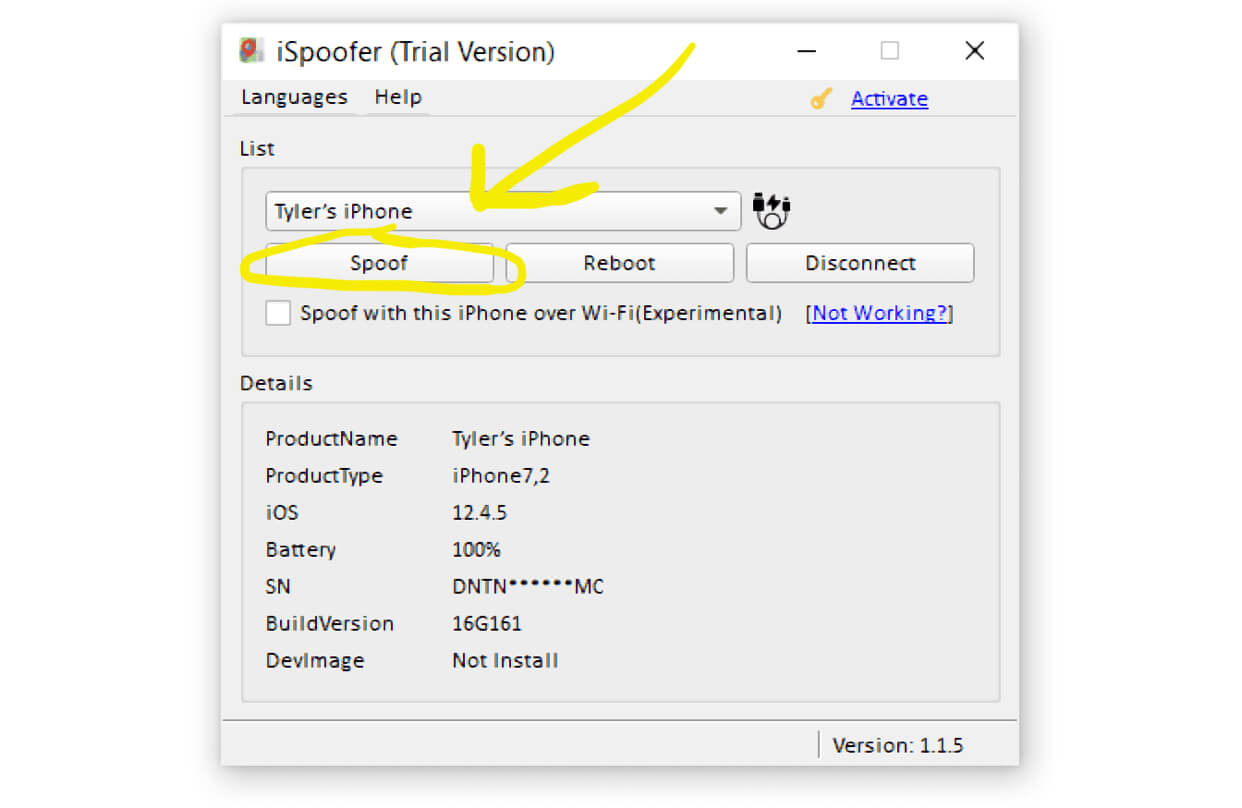
Рисунок 1. Нажимаем Spoof, чтобы начать работу по смене локации
- Приступаем к выбору нужной локации: вводим адрес в строке поиска или ищем и отмечаем прямо на карте. Жмём кнопку Move («переместиться»), чтобы нас «перенесли» в эту геолокацию:
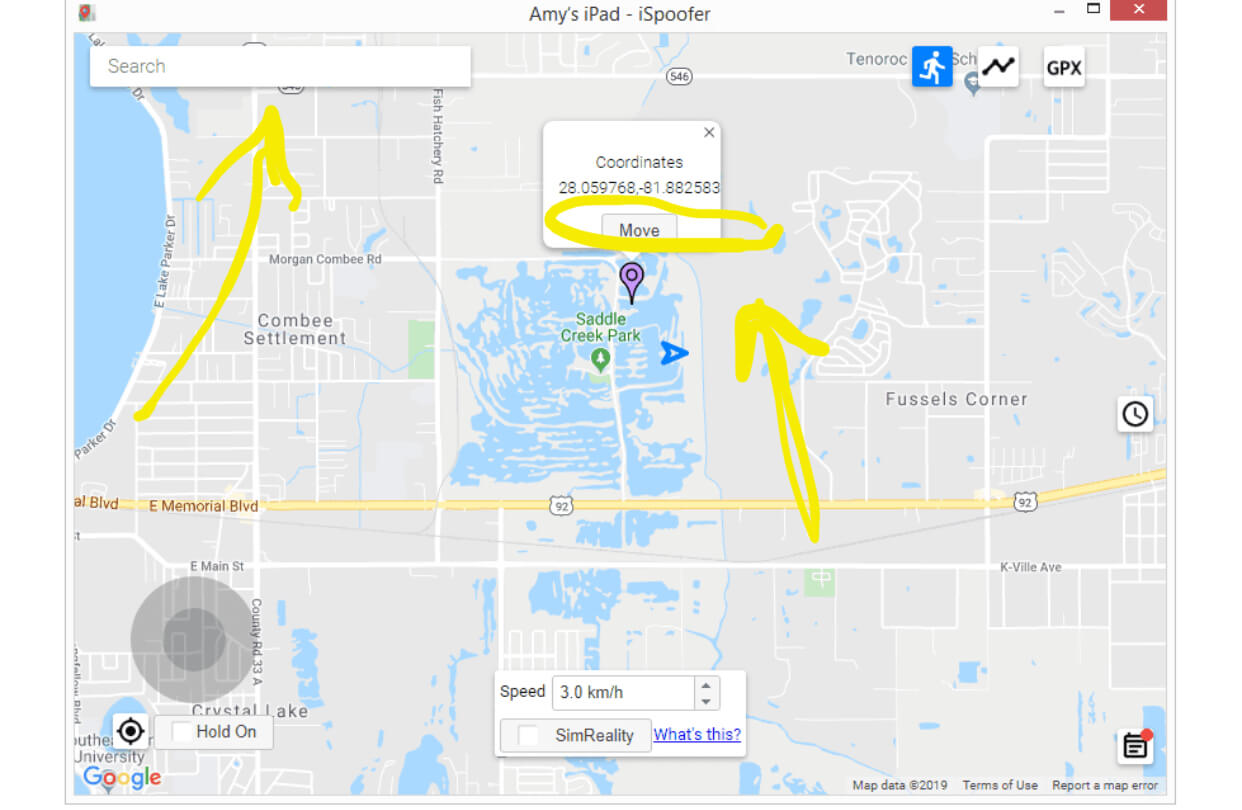
Рисунок 2. Выбираем место в поиске или на карте и нажимаем «Move», чтобы виртуально перенестись в эту локацию
Готово! Теперь «фейковая» локация прикреплена к Вашему iPhone, и это будет работать и после того, как девайс будет отсоединён от компьютера.
Меняем местоположение через iTools
Другой способ обмануть геолокацию — установить на ПК программу iTools.
- Скачиваем программу, открываем ее на компьютере и подключаем айфон к ПК по USB. Выбираем бесплатное использование в договоре.
- В открывшейся панели инструментов выбираем Virtual Location (виртуальное местоположение):
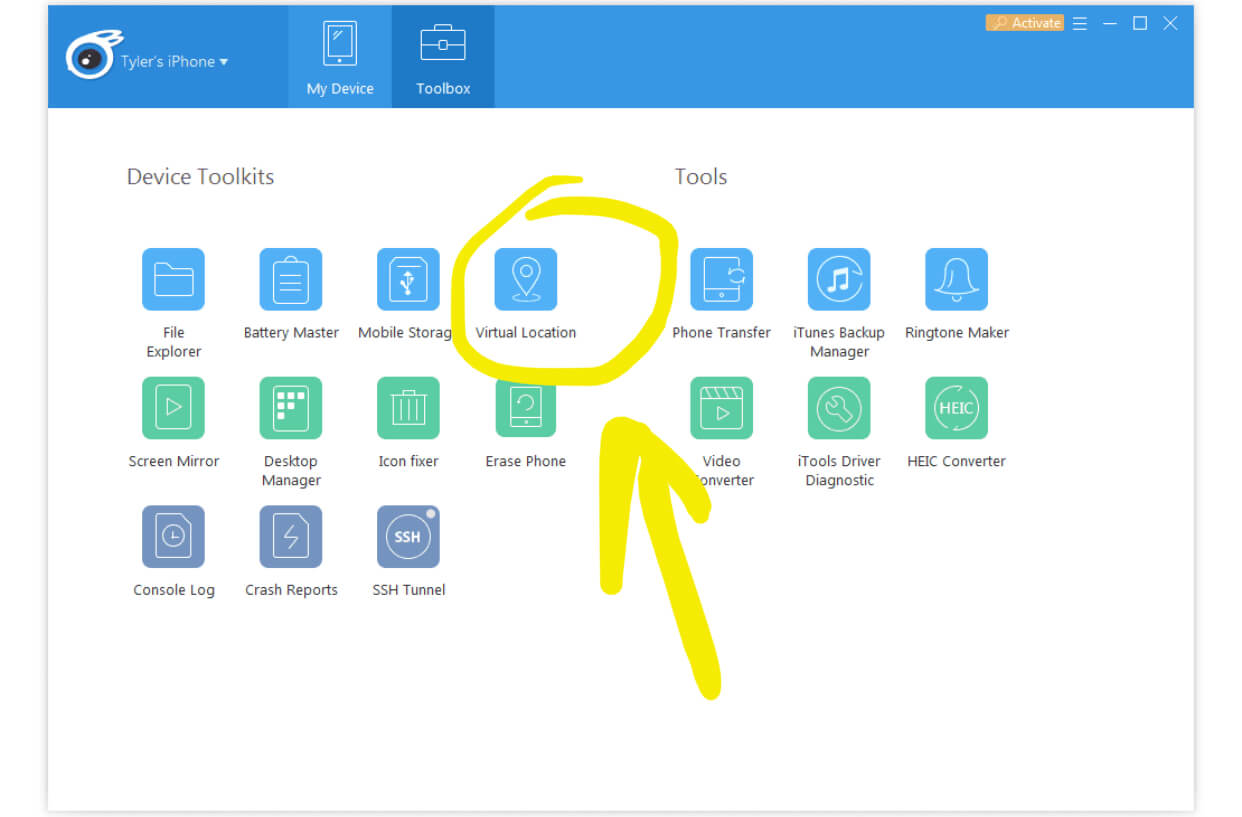
Рисунок 3. Нажимаем Virtual Location, чтобы поменять местоположение
- В строке поиска вводим данные о локации, которую нужно поставить. Затем, когда она отобразится на экране, жмём Move Here (переместиться сюда):
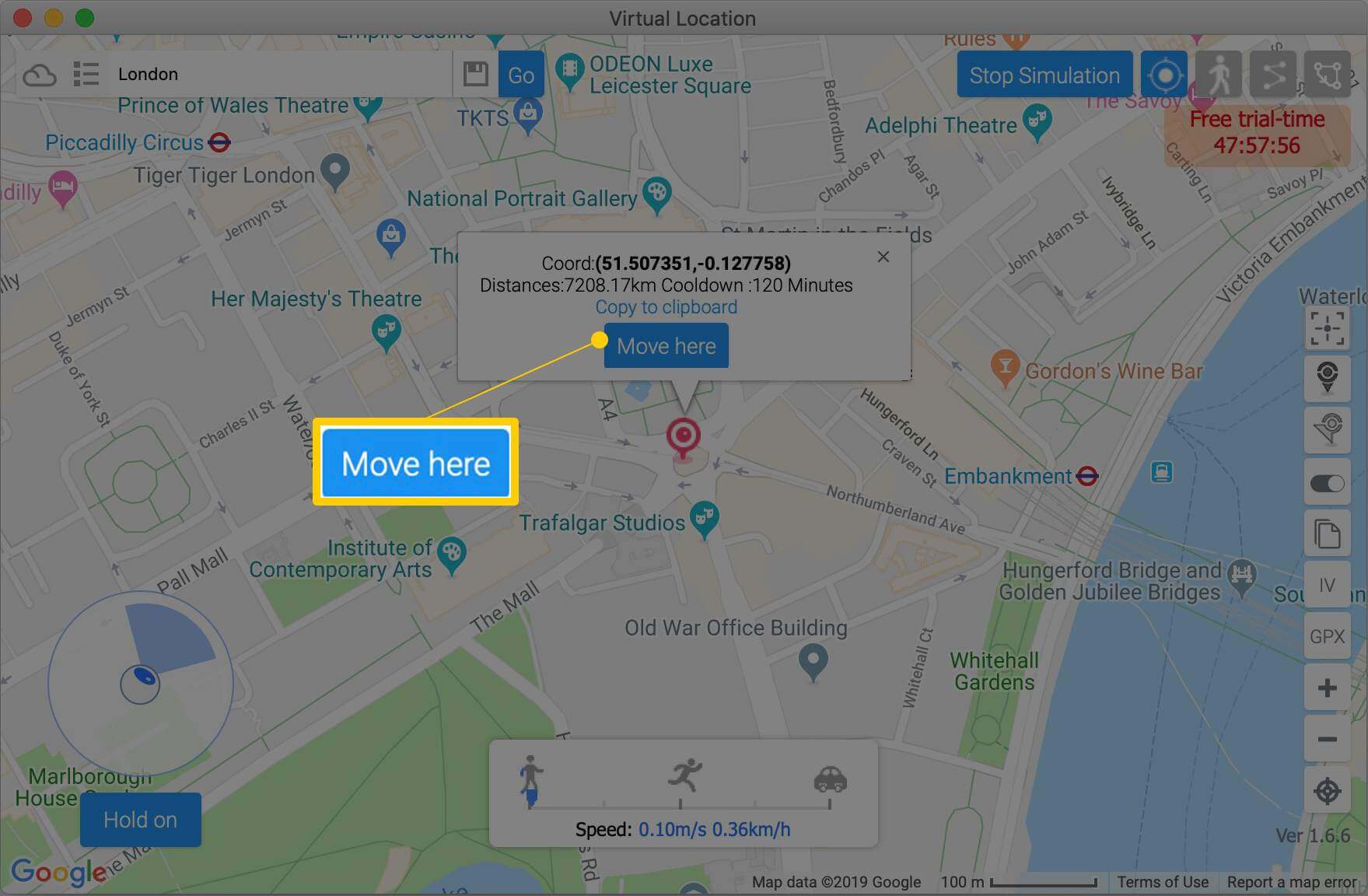
Рисунок 4. Вводим локацию и нажимаем Move Here для «переноса» нас туда
Готово! Можно отключать айфон от ПК. Программа спросит, нужно ли приостановить обманную локацию, выбираем No. После этого, айфон будет «привязан» к этой геолокации. Когда нам потребуется снова сменить место на реальное, заходим в программу на компьютере и выбираем Stop Simulation (прекратить подделку локации):
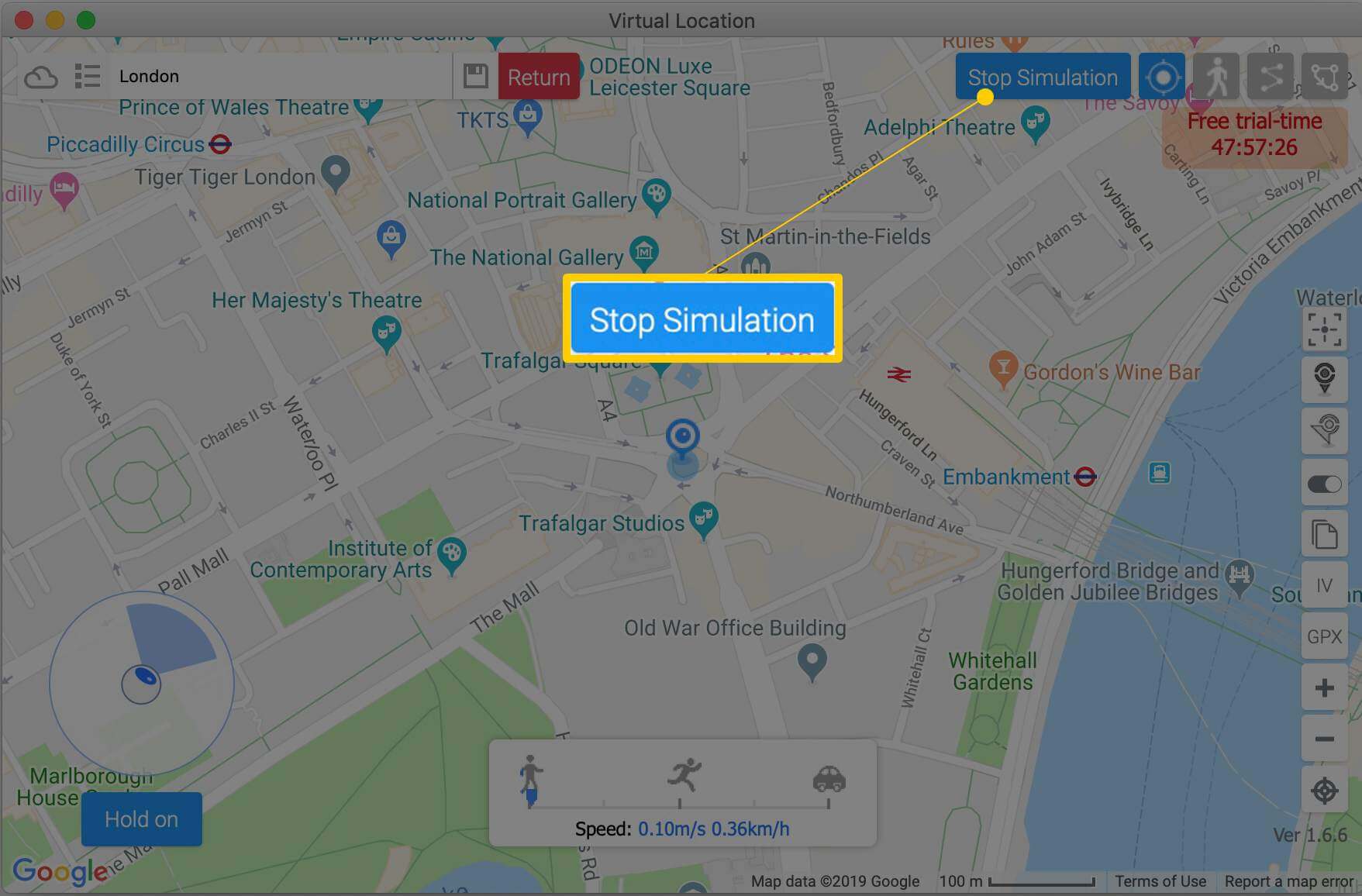
Рисунок 5. Выбираем Stop Simulation, когда нам потребуется снова вернуть реальную геолокацию
Важно: бесплатная версия работает только 24 часа! Если на следующие сутки Вам снова нужна обманная локация и Вы хотите использовать iTools бесплатно, нужно повторить вышеописанный процесс на другом компьютере. Обманная геолокация работает все время, пока Вы не перезагружаете свой айфон.
Меняем локацию с помощью резервной копии iPhone
Ещё один способ поменять местоположение, который будет работать на iOS 10 и более старых версиях — отредактировать файл PLIST в резервной копии iPhone. Нужно будет скачать программу 3uTools для Windows или iBackupBot для Mac (https://www.icopybot.com/itunes-backup-manager.htm).
- Открываем программу на ПК, подключаем айфон по usb и ждём, пока программа распознает его.
- Открываем меню iDevice вверху, выбираем опцию «Резервное копирование/Восстановление». В нем выбираем пункт Резервное копирование iDevice.
- В следующем экране выберем место, куда сохранить резервную копию. Жмём «Создать резервную копию».
- По завершению нажимаем ОК и выходим из окна «Резервное копирование iDevice». Теперь мы снова в экране Резервное копирование/Восстановление.
- Нажимаем «Управление резервными копиями», затем выбираем в самом верху списка только что созданную резервную копию. Жмём кнопку «Посмотр».
- Выбираем вкладку App Document слева, затем откроем AppDomain-com.apple Папка с картами справа.
- Перейдём в папку Библиотека > Настройки и дважды щелкнем файл com.apple.Maps.plist.
- Перейдём в самый низ текстового файла, куда вводим следующее: __internal__PlaceCardL
- Убедитесь, что под этой строкой написан такой же текст, все метки расставлены так же, как на рисунке:
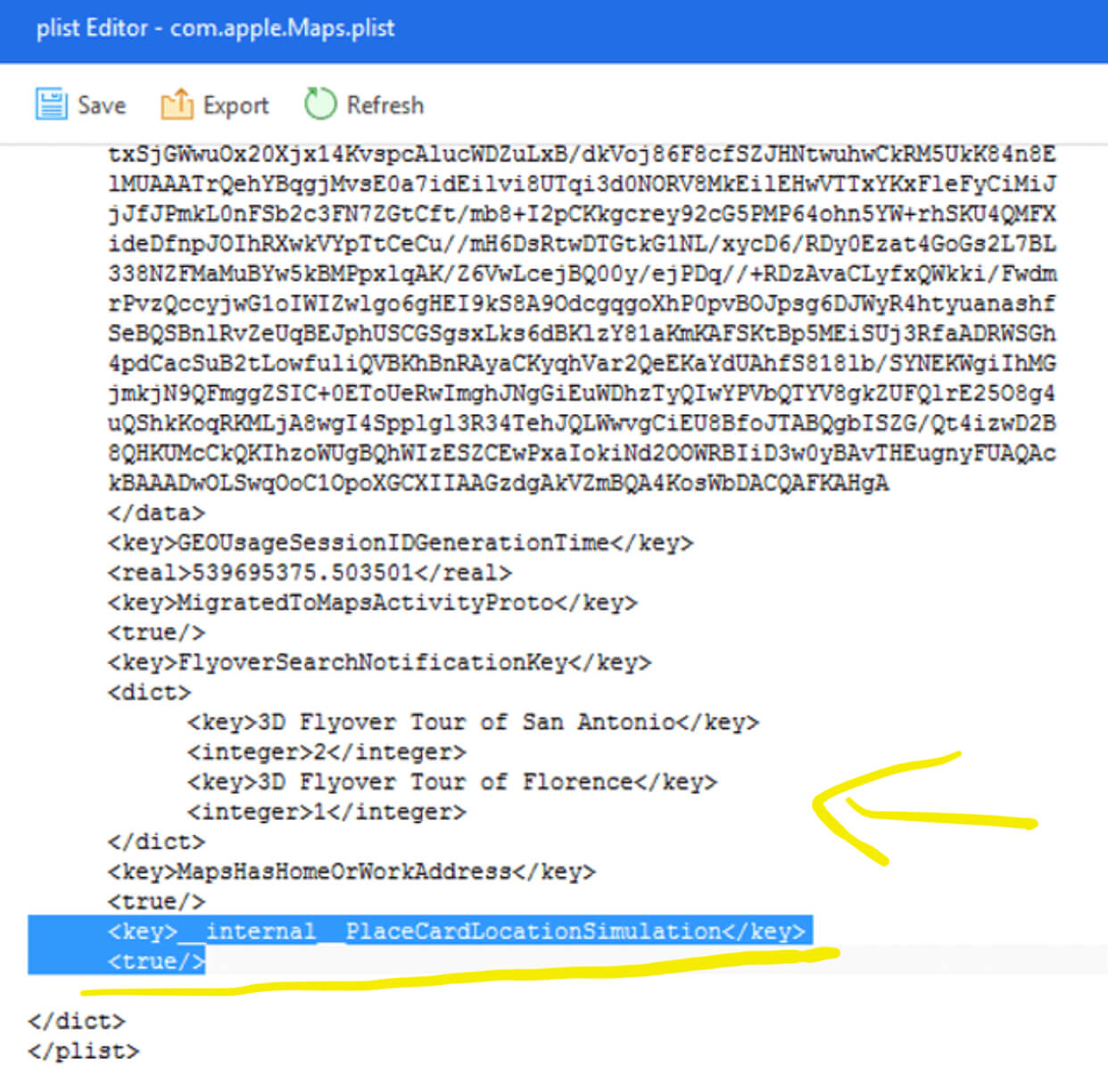
Рисунок 6. Вводим нужный код, убеждаемся что текст файла выше кода соответствует тому, что на рисунке
- Жмём Сохранить сверху, затем Сохранить еще раз, в конце ОК.
- Выходим назад в дисплей Резервное копирование/Восстановление, там жмём опцию Восстановить данные.
- Выберем последнюю копию (она будет вверху), а затем жмём Восстановить сейчас.
- Восстановим резервную копию iPhone: сперва отключим Найти iPhone в Настройках (заходим в iCloud, далее Найти iPhone, и там выключаем опцию.
- Ждём завершения процесса восстановления, и отключаем устройство.
- Теперь в Картах (именно Apple Maps) набираем «ложное» место, затем жмём Имитировать местоположение.
Ложная локация теперь будет срабатывать во всех остальных приложениях. Чтобы снова использовать свою реальное место, просто перезагрузите iPhone.
Выводы
В статье мы рассмотрели способы, позволяющие поменять геолокацию на iPhone. Это не так быстро, потребуется компьютер, но в целом все доступно при необходимости, и возможно сделать подмену локации бесплатно.
Надеемся, читателям были понятно наши инструкции, и Вы сможете поменять геопозицию на своём iPhone, если потребуется!