Как зайти в сетевую папку под другим пользователем?
Зашёл с ПК юзера на сетевую папку от администратора, но теперь нужно перезайти в эту же папку, но от имени этого юзера. Подскажите, пожалуйста, как это сделать?
Лучший ответ
Остальные ответы
net use * \\server\share /user:username password
Дать юзеру права на папку
Похожие вопросы
Ваш браузер устарел
Мы постоянно добавляем новый функционал в основной интерфейс проекта. К сожалению, старые браузеры не в состоянии качественно работать с современными программными продуктами. Для корректной работы используйте последние версии браузеров Chrome, Mozilla Firefox, Opera, Microsoft Edge или установите браузер Atom.
Как указать другое имя пользователя или пароль при доступе к сетевой папке Windows
При подключении к сетевой папке можно поставить галочку «Запомнить учётные данные», в результате Windows запомнит имя пользователя и пароль и при повторных подключениях не будет появляться окно для ввода учётных данных.

Но позднее может понадобиться изменить введённый пароль или подключиться с другим именем пользователя. Windows будет писать об ошибке, в случае неверного пароля, но не позволит изменить пароль доступа к совместной папке. Далее показаны способы, как исправить эту ситуацию.
Пример ошибки при неправильном пароле SMB (после изменения пароля пользователя для подключения к сетевой папке):
Windows не может получить доступ
Проверьте правильность написания доменного имени. В противном случае возможна проблема с вашей сетью.
Код ошибки: 0x80004005
Неопознанная ошибка

Использование Имя компьютера для подключения
Для знакомства с ролью имени компьютера смотрите статью «Имя компьютера Windows: как изменить и использовать».
Если вы подключаетесь к сетевой папке указывая IP адрес компьютера, то вы можете указать Имя компьютера и это будет новое соединение для Windows даже если Имя указывает на тот же самый компьютер — вновь появится запрос на ввод имени пользователя и пароля.
Добавление и удаление сетевых подключений с помощью net use
С помощью программы net use вы можете просмотреть имеющиеся подключения к совместным ресурсам:
net use
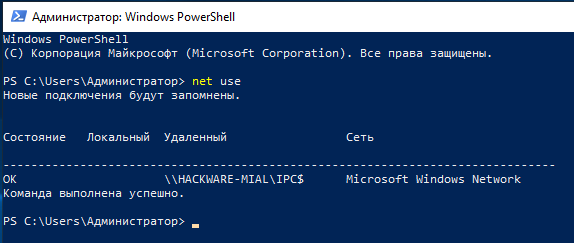
Вы можете удалить их все следующей командой:
net use * /del
Также вы можете удалить определённое сетевое подключение командой вида:
net use \\КОМПЬЮТЕР\ШАРА /del
К примеру, для удаления подключения к сетевой папке \\hackware-server\Share-Server:
net use \\hackware-server\Share-Server /delete
Можно добавить новое сетевое подключение следующим образом:
net use \\КОМПЬЮТЕР\ШАРА /USER:ПОЛЬЗОВАТЕЛЬ ПАРОЛЬ /PERSISTENT:YES
К примеру, чтобы сохранить подключение к папке \SHARE компьютера \\HACKWARE-MIAL с именем пользователя Администратор и паролем 1234 нужно выполнить следующую команду:
net use \\HACKWARE-MIAL\SHARE /USER:Администратор 1234 /PERSISTENT:YES
Как удалить сохранённое имя пользователя и пароль сетевой папки
Ещё один способ — нажмите Win+r, затем введите и нажмите Enter:
rundll32.exe keymgr.dll, KRShowKeyMgr

Откроется окно «Сохранение имён пользователей и паролей»:
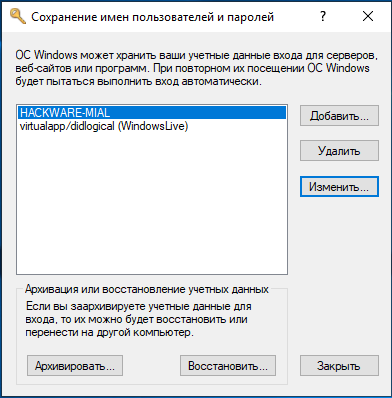
Нажмите кнопку «Удалить» для удаления сохранённых учётных данных или кнопку «Изменить», чтобы указать новый пароль.
Удаление сохранённых паролей через Управление сетевыми паролями
В поиске наберите «управление сетевыми паролями»:

Там вы также сможете найти и удалить учётные данные. Проверьте обе вкладки: «Учётные данные для Интернета» и «Учётные данные Windows».
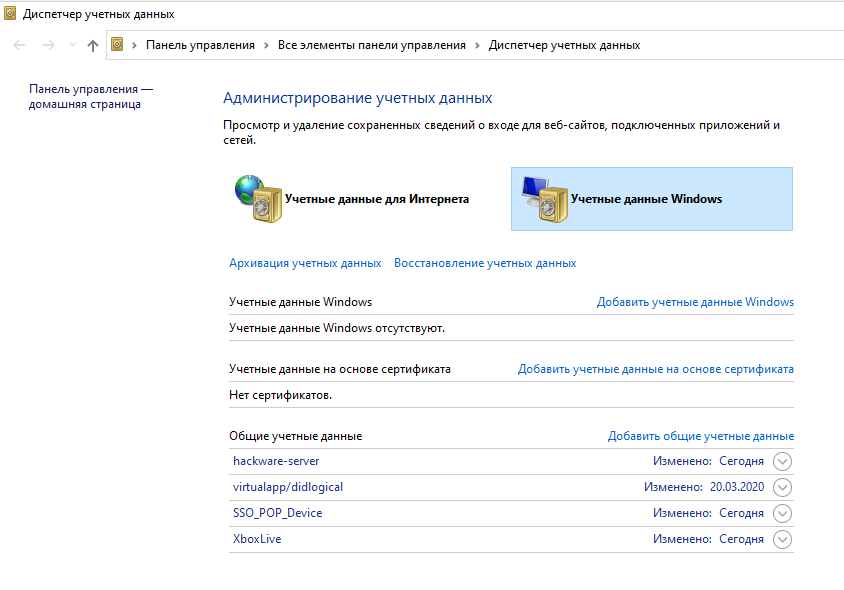
Во всех описанных выше способах отсутствует сохранённый пароль
Если пароль нигде не сохранён, но доступ к общей сетевой папке возможен, то самая вероятная причина этого в том, что удалённый компьютер разрешает подключение к общей папке без ввода пароля.
В противном случае возникнет ошибка:
Нет доступа \\КОМПЬЮТЕР. Возможно, у вас нет прав на использование этого сетевого ресурса. Обратитесь к администратору этого сервера для получения соответствующих прав доступа.
Вход в систему не произведён: выбранный режим входа для данного пользователя на этом компьютере не предусмотрен.
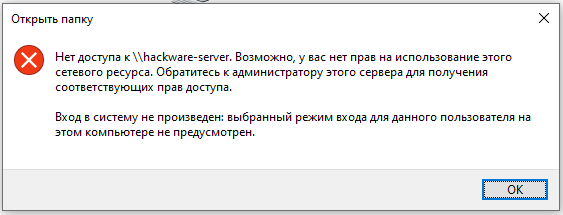
Ещё один вариант:
Вход в систему не произведён: выбранный режим входа для данного пользователя на этом компьютере не предусмотрен.
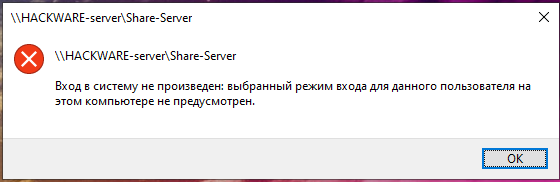
Для её исправления вы можете установить пароль описанным способом с помощью «Сохранение имён пользователей и паролей», либо используя «быстрый способ» указав вместо имени компьютера IP адрес (или наоборот).
Смотрите такжке полное Руководство по SMB и Samba.
Связанные статьи:
- Как сетевому диску назначить или удалить букву в командной строке в Windows (84.2%)
- Как создать общую сетевую папку на Windows (62.3%)
- Как подключиться к сетевой папке в Windows (SMB) (62.3%)
- Имя компьютера Windows 10 и Windows 11: как изменить и использовать (62.3%)
- Как включить административные общие ресурсы в ОС Windows 10, 8 или 7 (C$, D$, $admin и другие) (62.3%)
- Как перезагрузить Windows 10 используя только клавиатуру (RANDOM — 50%)
Updated: 26.08.2020 at 06:00
Comments
Андрей :
Здравтсвуйте! Спасибо за статью! частично помогла решить вопрос. Подскажите, мы знаем, что если подключаемся к шаре и у нас отличаются учетные данные локального ПК от тех, что есть на сервере (где шара) то последний или говорит «Нет доступа \\КОМПЬЮТЕР…» или пускает, или выдает форму авторизации. Так вот вопрос, в каких случиях он выдает форму, а в каких тупо выдает сообщение типа «Нет доступа \\КОМПЬЮТЕР…»? на сервере шара настроена по паролю. Но авторизацию он почему-то не запрашивает, тупо говорит, что нет доступа. Спасибо!
Alexey :
Приветствую! Как именно (дословно) звучит ошибка? Если иногда получается подключиться, а иногда пишет «Windows не может получить доступ к \\КОМПЬЮТЕР» то это может означать, что нет связи с компьютером. Для проверки попробуйте в командной строке выполнить пинг компьютера, к которому вы хотите подключиться:
ping КОМПЬЮТЕР
Андрей :
Скрин должен прикрепиться, по идее. Но если нет:
Нет доступа к \\192.168.10.10. Возможно, у вас нет прав на использование этого сетевого ресурса. Обратитесь к администратору этого сервера для получения соответствующих прав доступа.
Вход в систему не произведен: выбранный режим входа для данного пользователя на этом компьютере не предусмотрен.
Стоит «включить общий доступ с парольной защитой» в сетевом профиле если дать команду
net use \\КОМПЬЮТЕР\ШАРА /USER:ПОЛЬЗОВАТЕЛЬ ПАРОЛЬ /PERSISTENT:YES
все лечится на ура и начинает пускать, но после перезагрузки команду нужно повторять, иначе см.пункт 1 попробовал добавить учетные данные нужного пользователя в «Диспетчер учетных данных», что в панели управления, в «Учетные записи пользователей» хоста — шара снова начинает открываться, после перезагрузки клиента — все ок, но стоит перезагрузить сервер — приходится удалять данные из «Диспетчер учетных данных» и добавлять заново — тогда пускает. Хотя это изберательно, с одной ос пускает и так, с другой нет. все клиенты 7-ка. Если отключить парольный вход в шару — тогда все ок, пускает, но разумеется не пускает в каталоги, где настроены права под пользователей, выдает ту-же ошибку. Права на шару даны созданным группам, группа «все» не входит в этот перечень. Может, кстати, в этом дело?

Alexey :
Не могу воспроизвести ни одну из этих ситуаций. ИМХО, с Windows 7, если только этот баг не сохранился до Windows 10, сейчас особо никто не поможет. Можно объяснить, почему клиенты не могут подключиться после перезагрузки сервера: на клиенте сохраняются билеты Kerberos или другие данные, используемые для аутентификации, которые уже не подходят к новой сессии. Но на Windows 10 и Windows Server 2019 я всё равно не смог это воспроизвести. Нашёл в сети такое решение, если не сохраняются учётные данные. Запускаем net use с опциями /PERSISTENT:YES и /SAVECRED но без учётных данных пользователя — они будут запрошены:
net use \\HACKWARE-MIAL\SHARE /PERSISTENT:YES /SAVECRED
С помощью cmdkey сохраняем учётные данные:
cmdkey /add:HACKWARE-MIAL /user:Администратор /pass:1234
Просматриваем текущие сохранённые учётные данные:
cmdkey /list
Андрей :
здесь Win2008r2 — по началу все отлично работало! но в какой-то момент перестало. Да, убедился, что по сохраненным учеткам не пускает порой. их нужно удалить и добавить заново — тогда все ок. Но это не дело. Учетные данные сохраняются, но он почему-то не пускает по ним. По cmdkey /list я вижу, что пользователь хранится, только у него почему-то «тип домена» вместо «универсальный», хотя домена нет и нет надписи «Постоянное хранение на локальном компьютере» тоже нет. на net use \\IP\SHARE /PERSISTENT :YES /SAVECRED он реагирует так:
Системная ошибка 1385.
Вход в систему не произведен: выбранный режим входа для данного пользователя на этом компьютере не предусмотрен.
cmdkey /add :HACKWARE-MIAL /user :Администратор /pass :1234 — я так понимаю эта команда добавляет учетные данные в диспетчер учетных данных, что я и делал через консоль. Да, он их добавляет и после перезагрузки может не пустить. Хотя завтра проверю более точно. Спасибо!
Алексей :
Указания в этой статье работают,я благодарен аывтору, но, понятно, это костыли. Хочу еще обратить внимание где указывать пароль до или после /user: — параметры командной строки описывают синтаксис net use немного иначе чем у автора. Одолел проблему насовсем, указав в окне запроса логина — пароля следующее: имя_компьютера\имя_пользователя (у вас ШАРА\администратор), в окне пароль — пароль для пользователя.
Как зайти в сетевую папку под другим пользователем
На главную » Windows » Войти в сетевую папку под другим пользователем без перезагрузки
31 декабря 2020 г.
Войти в сетевую папку под другим пользователем без перезагрузки
vlsdtv | 10:21 | Windows
Часто бывает, что в ОС Windows сохранены/закэшированы доступы к сетевым ресурсам/папкам или RDP и необходимо зайти под другим пользователем. Но иногда это нужно сделать без перезагрузки или без перелогинивания. Как?
Для этого нужно:
1. Очищаем сохраненные логины/пароли в Windows
rundll32.exe keymgr.dll, KRShowKeyMgr

Удалить сетевой ресурс, в который необходимо попасть под другим пользователем без перезагрузки:

2. Останавливаем текущие соединения, удаляем кэш тикетов Kerberos, перезапускаем проводник
Смотрим текущие соединения в CMD:
Удаляем необходимое текущее соединение
net use \\Server\SomeDirectory /delete
Или все имеющиеся соединения
net use * /delete
Далее сбрасываем кэш выданных тикетов Kerberos
Это связано с тем, что членство в группах AD обновляется при создании билета Kerberos, которое происходит при загрузке системы или при аутентификации пользователя во время входа в систему.
Перезапускаем explorer, вводим в Консоль (Win+R, вводим CMD):
taskkill /F /IM explorer.exe & start explorer
Как зайти в сетевую папку под другим пользователем

Итак, мы зашли на сетевой узел, ввели логин и пароль, выполнили нужные действия и теперь мы хотим войти в сетевую папку под другим пользователем, но как его сменить? Виндовс, по умолчанию сохраняет данные последнего доступа. Как открыть окно ввода сетевого пароля?
Для этого, мы откроем консоль (Выполнить или win+r, затем вводим cmd и enter). Окно ввода сетевого пароля мы не получим, мы введем логин и пароль в консоли.
В консоли, сперва удалим подключение, а второй командой сменим пользователя.
Если для двух пользователей пароль одинаковый, система его не запросит.
Используем команду Net use, предварительно закрыв окно с подключением.
(c) Корпорация Майкрософт (Microsoft Corp.) C:\>net use \\Remote-PC /delete \\Remote-PC успешно удален. C:\>net use \\Remote-PC /user:Another Здесь мы задали нового пользователя Another для сетевого подключения. При попытке задать пользователя с отличным паролем от текущего, система его запросит.
C:\ >net use \\Remote-PC /user:rand Недействительные пароль или имя пользователя для \\Remote-PC. Введите пароль для 'rand' для подключения к ‘Remote-PC': Так же можно задать имя домена, отключить все сетевые соединения разом и прочее, но об этом лучше почитать в документации по net use