Hangouts: отзывы
Этот мессенджер я обнаружил полгода назад. С тех самых пор работаю в нем безвылазно, благодаря обилию полезных опций: отличное качество изображения, функция разделенного экрана, а также небольшая тонкость, позволяющая видеть, когда человек пишет (только если он в сети). Интерфейс тоже хорош, но поначалу пришлось потратить толику нервов, чтобы разобраться в нюансах. Чего же сервису не хватает, так это новых пользователей – такой себе минус, но тем не менее…
Достоинства: Высокое кач-во трансляции; Возможность разделять экран; Удобная панель инструментов.
Недостатки: Мало пользователей.
15 мая 2018 г.
Долгое время пользовался Skype, но вскоре, когда новые обновления превратили его в неудобоваримый продукт, решил перейти на Hangouts после долгих недельных скитаний.
Сразу могу сказать, что качество видео здесь отличное и намного опережает Skype. Мало того, участники конференции могут использовать различные встроенные приложения: рисовать, накладывать эффекты на видео и т.д. Еще присутствует кнопка быстрой обратной связи и весьма компактный чат.
Но назвать Hangouts идеальной утилитой – значит слукавить. Все-таки встречаются зависания на слабых машинах, да и качество связи может подвести в самый ответственный момент. Тем не менее, по итогу я ее рекомендую.
Достоинства: Отличное качество видео; Множество встроенных приложений; Отзывчивая техподдержка.
Недостатки: Слабая оптимизация на старых ПК и ноутбуках.
23 марта 2018 г.
Для тех, у кого Android — логичный вариант для видеозвонков, конференций и переписок. Это достойная альтернатива Скайпу, все данные, которыми вы обмениваетесь, хранятся в облаке, и можно потом быстро найти нужный скриншот или фотографию, которую вы отправляли знакомому. В чаты можно добавлять до 100 человек — как по мне, этого более чем достаточно даже для компании средней величины.
Достоинства: К сообщениям можно прикладывать фото, видео, разные файлы, и потом все это найти в архиве.
Недостатки: Иногда пропадает звук к сообщениям, навигация могла бы быть попроще.
15 марта 2018 г.
владелец бизнеса
Hangouts был у меня встроен в телефон, когда я его купил. Пользуюсь им время от времени, когда нужно созвониться с дальними родственниками. Но на самом деле открываю очень редко — другими мессенджерами я пользуюсь куда чаще, в Hangouts сидит не так много людей, фактически это только пользователи Android, и то не все даже в курсе что это за приложение у них на телефоне.
Достоинства: Удобные видеозвонки, можно делать конференции с друзьями или родственниками.
Недостатки: Приложение невозможно удалить с телефона, иногда оно сбоит и выключается прямо посередине разговора.
21 февраля 2018 г.
В свое время стал убийцей Скайпа для рабочих видеозвонков. Очень удобно оповещать команду о встрече, так как сервис глубоко интегрирован во все приложения Гугла (gmail, документы и прочее). Но самое удобная функция – это возможность проведения многопользовательских вебинаров. Запись видео стримится сразу на канал youtube. Можно настроить доступы к трансляции. Бесплатных аналогов с таким функционалом я не смогла найти.
Достоинства: интеграция со всеми сервисами Гугла, возможность проведения вебинаров с большим количеством участников, видеозвонки с несколькими участниками, и все это бесплатно :)))
Недостатки: Мобильное приложение показалось не очень удобным, настройка трансляции вебинара требует времени
Hangouts
Hangouts — это сервис обмена сообщениями, способ организации SMS-переписок и даже прямых видеотрансляций с вашими друзьями. На поле мессенджеров сейчас творится отменная неразбериха, что для пользователя не очень хорошо, так как заставляет ломать голову над выбором того или иного сервиса. Google предприняла попытку навести порядок в этой среде, представив Hangouts, универсальное средство общения на расстоянии.
- Google Now
- Google Play
- Безопасность Android
- Вирусы на Android
- Компания Google
- Компания Microsoft
- Обновления Android
- Операционная система Android
- Приложения для Андроид
- Смартфоны Samsung
Какой мессенджер выбрать вместо Google Hangouts
Артем Сутягин
обновлено 08.12.2020
Прошло довольно много времени с тех пор, как Google объявил о прекращении работы Google Hangouts. Тем не менее, приложение все еще существует, хотя, вероятно, оно не задержится надолго. Компания уже выпустила ряд обновлений, в которых были удалены некоторые функции приложения. Google имеет тенденцию убивать свои сервисы, которые, по ее мнению, работают недостаточно хорошо. Google Hangouts — одна из таких служб. Если вы из тех, кто до последнего старался держаться за нее, мы подготовили для вас несколько достойных альтернатив, на которые стоит обратить внимание. В конце концов, хватит жить прошлым.
Google выпустит новый мессенджер на основе Gmail, Google Drive и Hangouts
Иван Кузнецов
обновлено 08.12.2020
Google очень любит экспериментировать с интеграцией своих сервисов друг с другом. В рамках этой инициативы компания уже встроила Google Assistant в браузер Chrome, снабдила сервис «Google Фото» технологией распознавания объектов Google Lens и оснастила Gmail поддержкой «Google Календаря» и хранилища Google Drive. Таким образом разработчики поискового гиганта смогли расширить функциональные возможности фирменных служб, сделав их более удобными. Однако на этом компания останавливаться не планирует и собирается на основе сразу трёх сервисов построить один, но совершенно новый.
Google Hangouts не закрывается. Опять ребрендинг
Олег Кусов

Зачем нам столько мессенджеров? Именно этот вопрос я задаю себе, когда изучаю приложения Google. Hangouts был представлен в 2013 году. И с тех пор получил немалую популярность. В 2016 году Google выпустила еще два мессенджера Allo и Duo. В марте 2017 года компания представила Hangouts Chat и Hangouts Meet для бизнеса, а также убрала привязку к мобильному номеру для обычных пользователей Hangouts.
Что станет с Hangouts после выхода Allo и Duo
Эрнест Василевский
Когда на Google I/O публике продемонстрировали новые приложения Allo и Duo, многие были впечатлены их возможностями, но пребывали в недоумении. У Google есть Hangouts, который справляется и с сообщениями, и со звонками. Почему вместо того, чтобы обновить существующий сервис, Google решила запустить два новых? И что будет с Hangouts после выхода Allo и Duo? Сегодня на этот вопрос есть ответ.
Чем порадует обновлённый Hangouts?
Григорий Пасечник
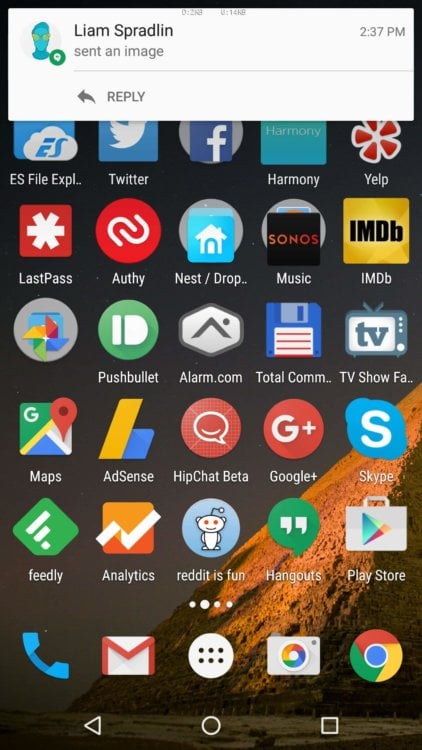
Около месяца назад на просторах Всемирной паутины появилась пугающая новость об одном из любимых мессенджеров поклонников операционной системы Android. Речь, как вы уже наверняка догадались, идёт о Hangouts. Напомним, согласно содержимому утечки, совсем скоро из упомянутого приложения может исчезнуть поддержка SMS и MMS-сообщений. Накануне приверженцы зелёного робота стали сообщать о выходе обновления программы. К счастью, оно не только не лишило приложение SMS-функциональности, но и добавило некоторые любопытные нововведения. О них мы сейчас и узнаем.
Google работает над новым необычным мессенджером
Григорий Пасечник
Пожалуй, поклонники зелёного робота вряд ли будут спорить с тем, что знаменитый мессенджер Hangouts оставляет желать лучшего. В частности, больше всего пользователей беспокоит проблема не самой высокой скорости работы и наличие в последней микропауз. Согласно полученной информации, совсем скоро для улучшения приложения в Hangouts может быть ликвидирована функция отправки СМС-сообщений. Однако это вовсе не значит, что Google оставит своих пользователей без одного из самых консервативных путей общения. Похоже, вскоре нас ждёт новый продукт для общения.
Hangouts совсем скоро потеряет ключевую функциональность
Олег Кусов
SMS-сообщения в настоящее время не пользуются широкой популярностью среди пользователей Сети. Чаще прибегают к интернет-решениям в лице WhatsApp и других мессенджеров. Кроме того, учитывая, что многие мессенджеры научились еще и совершать звонки, нужда в операторах сотовой связи будет постепенно уменьшаться.
Новости Android, выпуск #30
AndroidInsider.ru
обновлено 24.08.2015

Предлагаем вашему вниманию тридцатый выпуск наших еженедельных «Новостей Android». Сегодня в выпуске мы поговорим о Android 6.0 Marshmallow, Galaxy Note 5 и Galaxy S6 Edge+, Moto 360 2 и многом другом! Ниже с этими же новостями вы можете ознакомиться в традиционном текстовом формате, если вам так удобнее.
Google представила отдельный веб-интерфейс для Hangouts
Эрнест Василевский
На прошлой неделе Google-мессенджер Hangouts получил значительное обновление до версии 4.0. Приложение наконец получило обновленный дизайн в духе Material, избавилось от артефактов GTalk и свело всё взаимодействие пользователя с интерфейсом к плавающей кнопке. Очевидно, что Google не намерена пока бросать эту часть своих сервисов и продолжает работать над развитием мессенджера. Более того, у Hangouts теперь есть собственная веб-страница.
Google Hangouts ждет масштабное обновление
Дмитрий Боровских
Популярность таких мессенджеров, как WhatsApp, Viber, Telegram, явно не дает покоя поисковому гиганту, который предлагает свой аналогичный сервис. Не так давно Google начала работу над обновленной версией приложения Hangouts для Android, и вот, спустя пару месяцев, мы можем увидеть все изменения.
Отзывы о сервисе Hangouts
Пользуюсь года 4 года, отличный вариант, если нужно собраться с коллегами из разных офисов и обсудить вопросы по видео или с шарингом экрана. Единственное известное решение, которое одинаково хорошо работает на всех операционных системах.

Удобный сервис и не тормозной.
Плюсы
Данный сервис мне нравится. Я не часто провожу онлайн встречи но когда есть то пользуюсь им. Все очень интуитивно просто и не нужно дополнительно разбираться что и как настраивать. Можно общаться с многими людьми по всему миру да и много чего там еще есть. Для конференций или онлайн встреч очень хорошо подходит.
Минусы
Все понравилось, в обмене сообщениями и звонками и конференции. Кому нужен удобный и быстрый сервис проведения онлайн встреч — пользуйтесь.

Удобный гугловский мессенджер
Плюсы
— отличная платформа для общения
— возможность осуществлять конференц звонки с поддержкой видеосвязи
— отличное качество связи
— интеграция с сервисами Google (наличие 1го аккаунта дает возможность пользоваться многими приложениями)
Минусы
— несколько сложный интерфейс
— не такое большое количество пользователей как в других мессенджерах
Работал с данным мессенджером около года назад, остался доволен, поскольку видно когда человек в сети, видно когда печатает текст, а качество видеосвязи потрясающее, на экране вмещалось 2 экрана для связи с двумя людьми. Все выглядело очень красиво и аккуратно, но пришлось потратить некоторое время чтобы разобраться в управлении.

Доступный, но с морем ошибок
Плюсы
Приложения для телефонов и расширение под Chrome
Интеграция с почтой
Минусы
Его уже начали предустанавливать на андроиде (нельзя удалить)
Ошибки после обновлений сервиса
Куча других мелких недостатков
Hangouts — один из тех сервисов гугла, у которого вроде бы достаточно функций, идей и ресурсов, чтобы улучшаться, но в некоторых ситуациях он может просто подвести меня. К тому же, мобильное приложение предустанавливают на андроид-устройства, я этим, мягко говоря, недоволен. Вообще предпочитаю пользоваться иными системами для обмена сообщениями, от Hangouts отказался.
Как пользоваться Hangouts
Google Hangouts — это программное обеспечение для мгновенного обмена сообщениями и видеоконференций , разработанное компанией Google и выпущенное 15 мая 2013 года во время конференции разработчиков Google I/O . Она заменяет собой сразу три системы для мгновенного обмена сообщениями: Google Talk , Google+ Чаты и сервис видеочатов Google + Видеовстречи, а также онлайн-трансляцию через YouTube .
В сети многие пользователи задают вопросы о том, как пользоваться Hangouts. Ответ неоднозначен. Ведь большинство юзеров даже не знает, что это за программа. В данном материале мы решили расставить все точки над «i».
Этап 1. Создание аккаунта
Первое, что нужно сделать в том случае, если у вас все еще нет учетной записи Google. Без этого не получится полноценно пользоваться Google Hangouts. Создать аккаунт можно в самом смартфоне. Вовсе не обязательно для этого использовать браузер на компьютере:
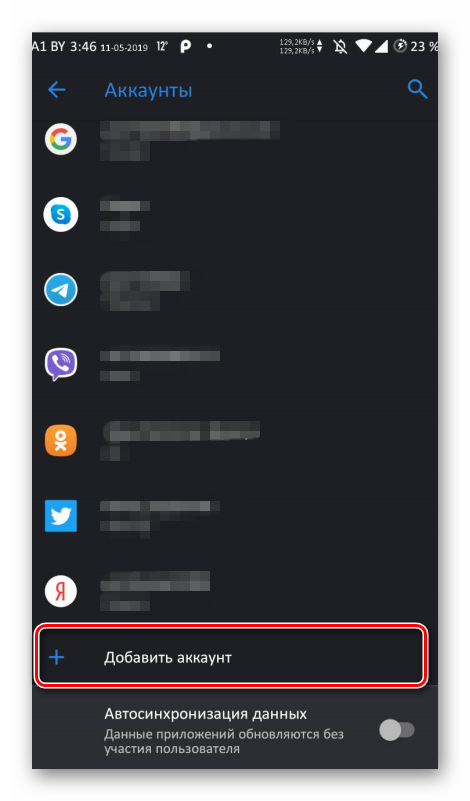
- Итак, на главном экране аппарата ищем значок «Настройки» и тапаем по нему. Появится список параметров. Здесь ищем пункт «Аккаунты» и нажимаем на него.
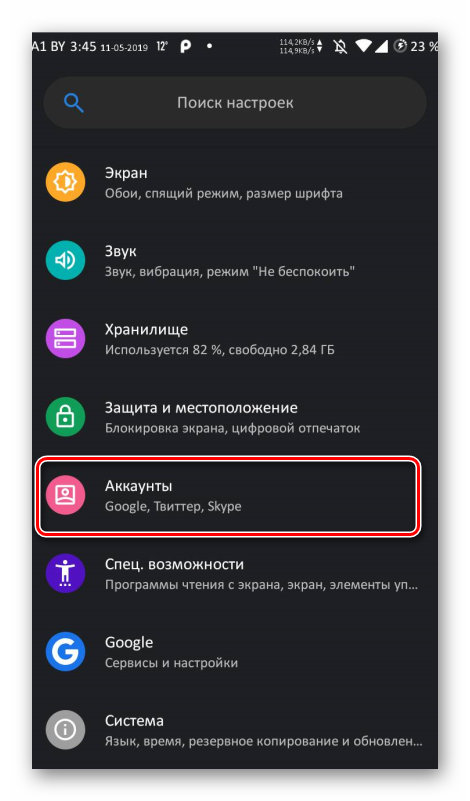
- Теперь нажимаем на кнопку «Добавить аккаунт».
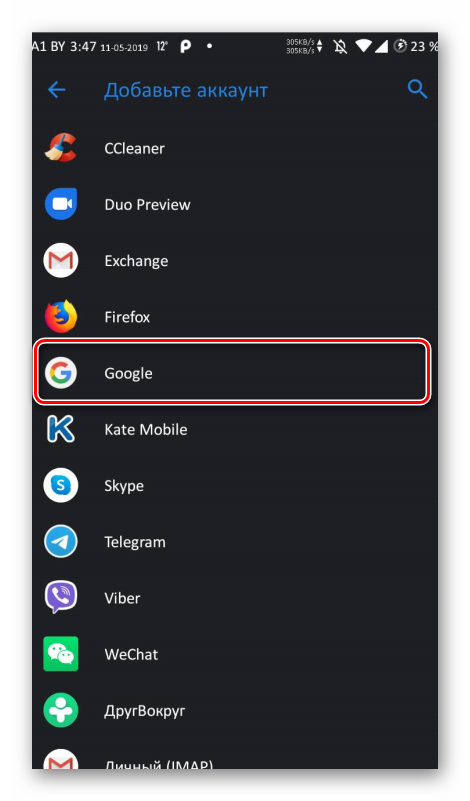
- В списке тапаем по надписи «Google».
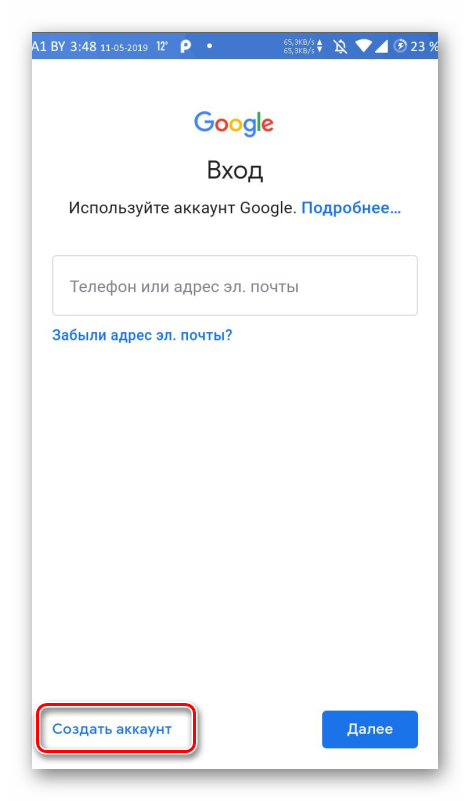
- Запустится мастер добавления учетной записи. В самом низу экрана тапаем по пункту «Создать аккаунт».
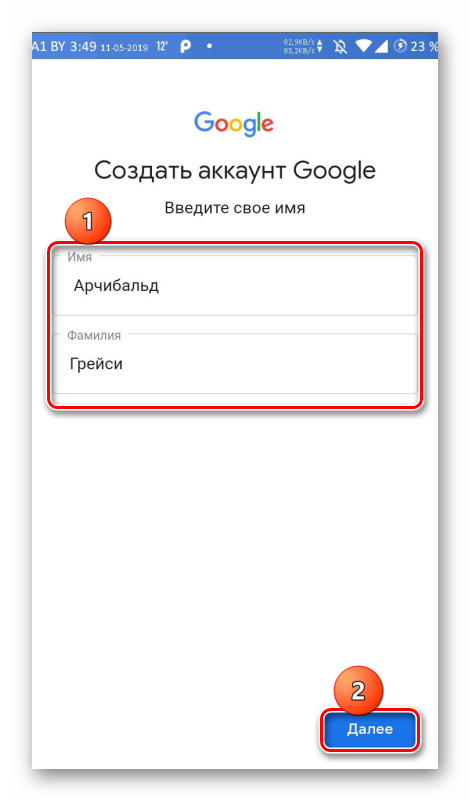
- Вводим имя и фамилию в соответствующих графах. Затем нажимаем «Далее».
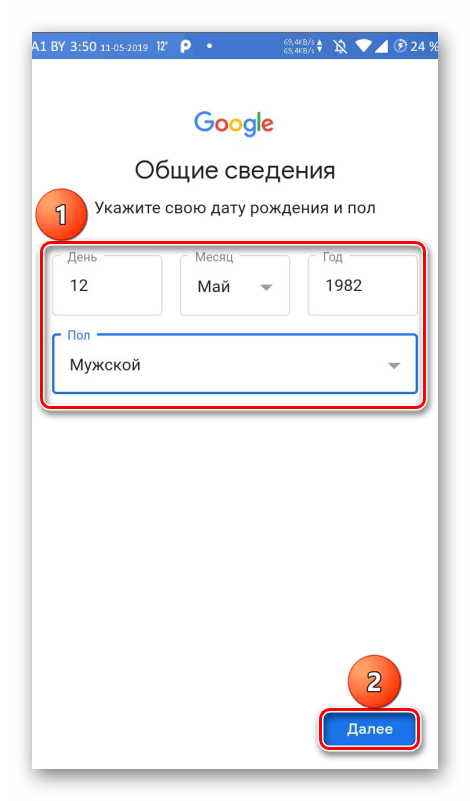
- На следующем этапе указываем дату рождения (полностью) и пол. Жмем «Далее».
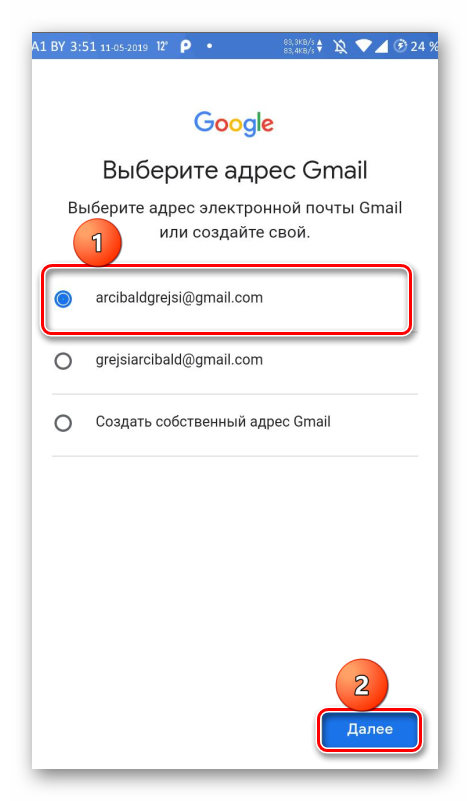
- Выбираем адрес электронной почты и снова тапаем «Далее».
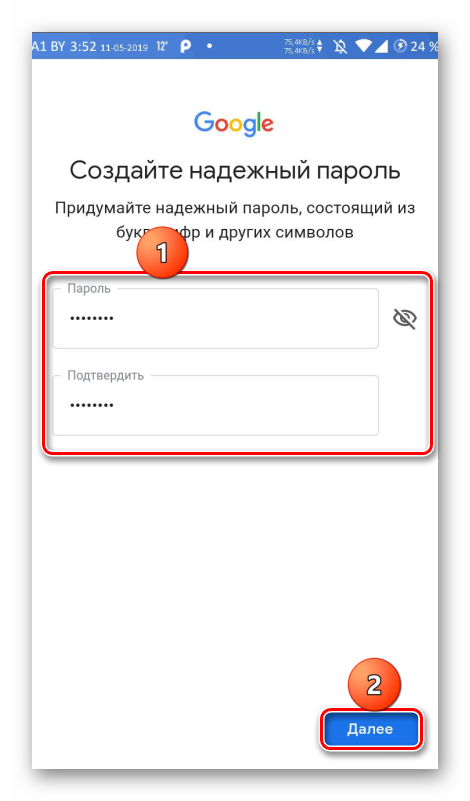
- Придумываем пароль и дважды вводим его в соответствующие графы. Снова жмем на ту же кнопку.
- Следующий шаг: принимаем лицензионное соглашение при помощи соответствующей кнопки.
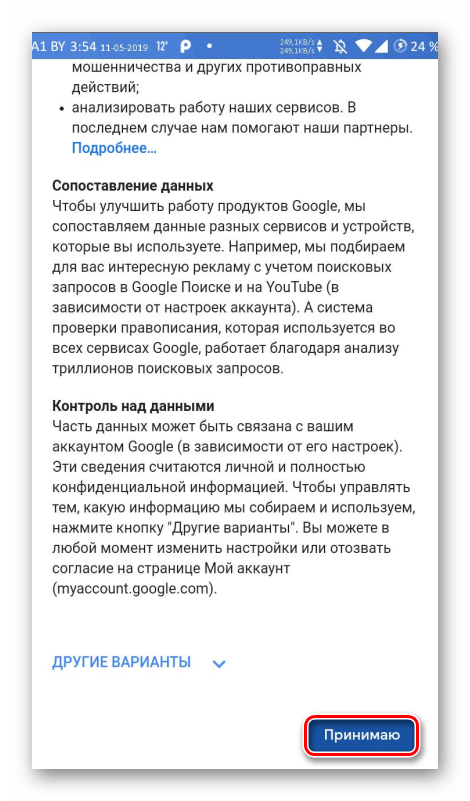
Вот и все. Учетная запись успешно создана. Теперь вы можете пользоваться всеми преимуществами Google. Также теперь можно легко и просто использовать Hangouts. Но сначала приложение нужно установить. Об этом в следующей главе.
Этап 2. Инсталляция мессенджера
В некоторых прошивках смартфонов Hangouts уже установлен вместе с другими сервисами Google. Но бывает и так, что мессенджер отсутствует. Поэтому нам нужно его установить. Без этого использование невозможно.
Процесс инсталляции стандартен. Точно так же устанавливаются и другие приложения из Google Play. Но если вы только что приобрели смартфон, то можете запутаться. Поэтому мы подготовили подробную инструкцию с четким алгоритмом действий:
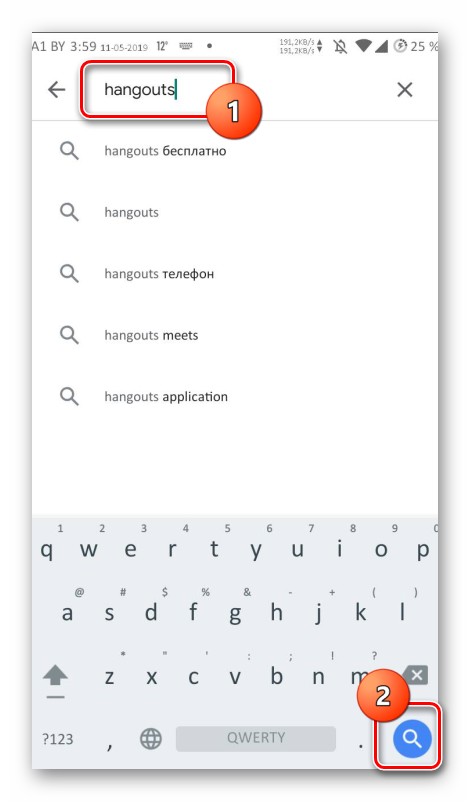
- На главном экране аппарата ищем значок «Google Play» и тапаем по нему для запуска. Появится окно приложения. В строке поиска (она находится в самом верху) вводим «hangouts» и жмем кнопку поиска.
- Появится список результатов. Тапаем по нужному приложению. Далее просто нажимаем на кнопку «Установить».
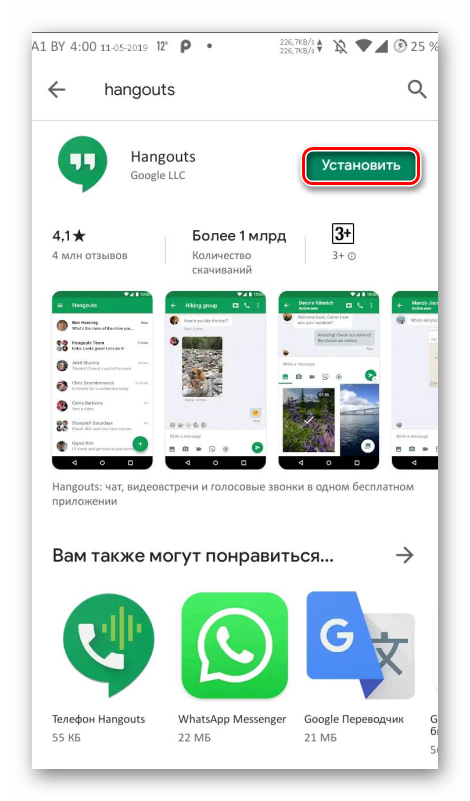
Вот и все. Через несколько мгновений значок приложения появится на рабочем экране смартфона. Можно запускать его и начинать работу. Вводить данные необязательно. Аккаунт Google подхватится автоматически. Ведь именно его вы используете на смартфоне.
Этап 3. Использование приложения
Теперь перейдем к самому интересному – к использованию мессенджера. Здесь тоже не все так просто, как кажется. У программы довольно богатый функционал. Поэтому придется разбивать эту главу на несколько импровизированных разделов:
-
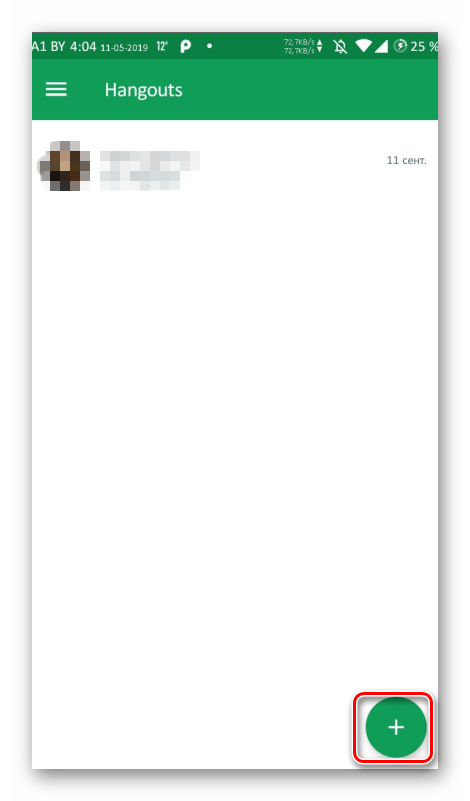
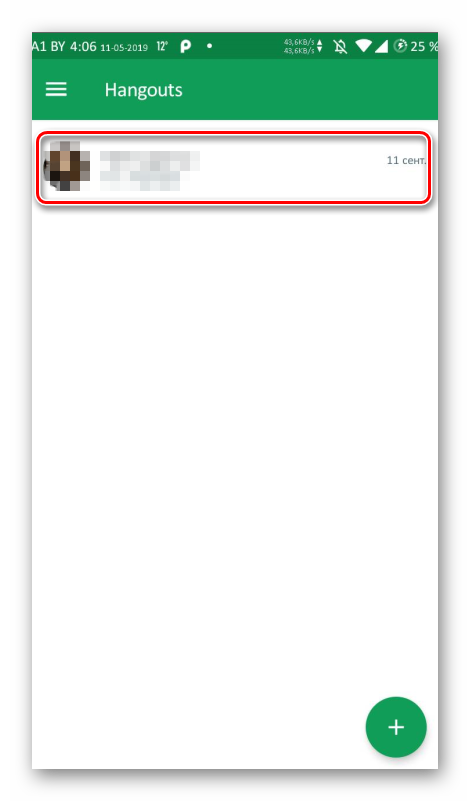
- Итак, ищем на рабочем столе иконку «Hangouts» и тапаем по ней для запуска. После старта приложения потребуется добавить контакт для общения. Нажимаем на зеленую кнопку с изображением плюса.
- Далее в соответствующую графу вписываем имя и фамилию пользователя (или его никнейм) и жмем на кнопку «Поиска».
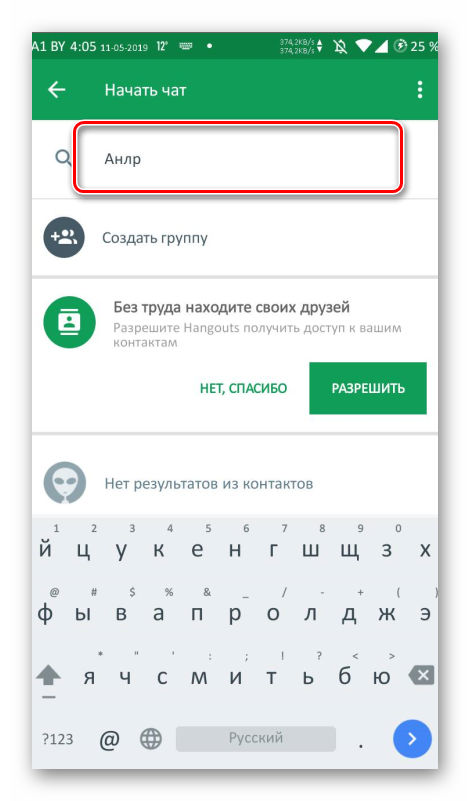
- Мессенджер выдаст возможные варианты. Необходимо тапнуть по тому, который требуется.
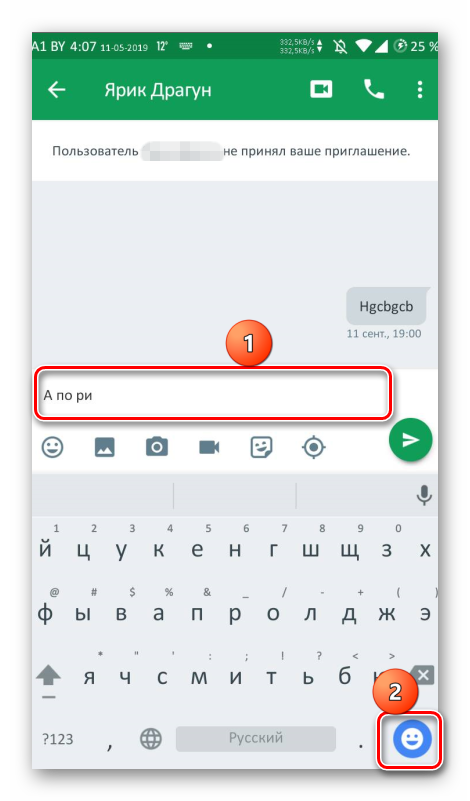
- Сразу же откроется чат. Можно написать сообщение и нажать на кнопку «Отправить».
- Итак, ищем на рабочем столе иконку «Hangouts» и тапаем по ней для запуска. После старта приложения потребуется добавить контакт для общения. Нажимаем на зеленую кнопку с изображением плюса.
Удаление сообщений
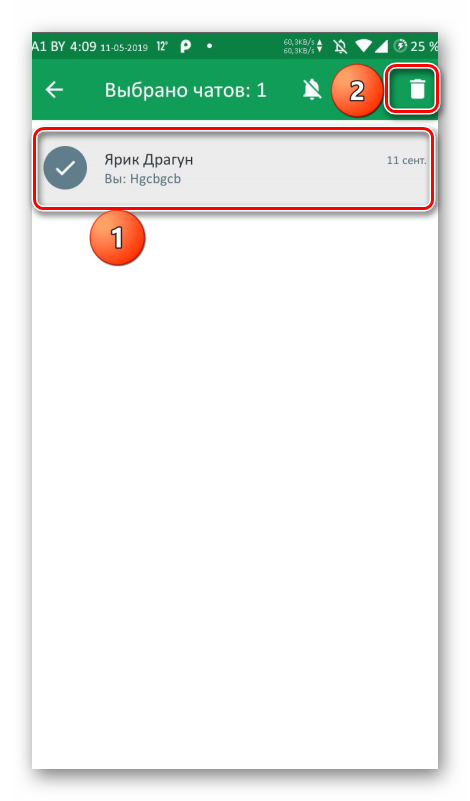
А как удалить сообщение в Hangouts, если написали не то? Для этого нужно удалить весь чат. Другого пути нет. Переходим к списку бесед и долгим тапом выделяем нужную. После этого нажимаем на пункт «Удалить» в соответствующем меню.
Удаление контактов
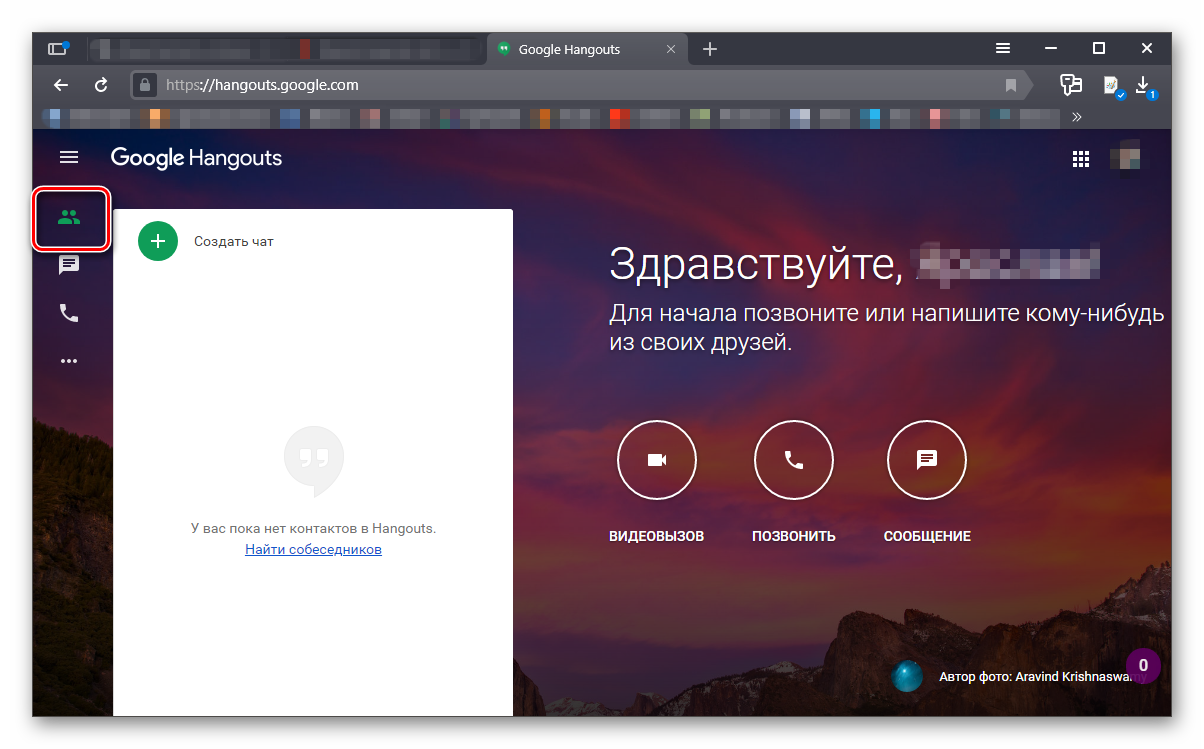
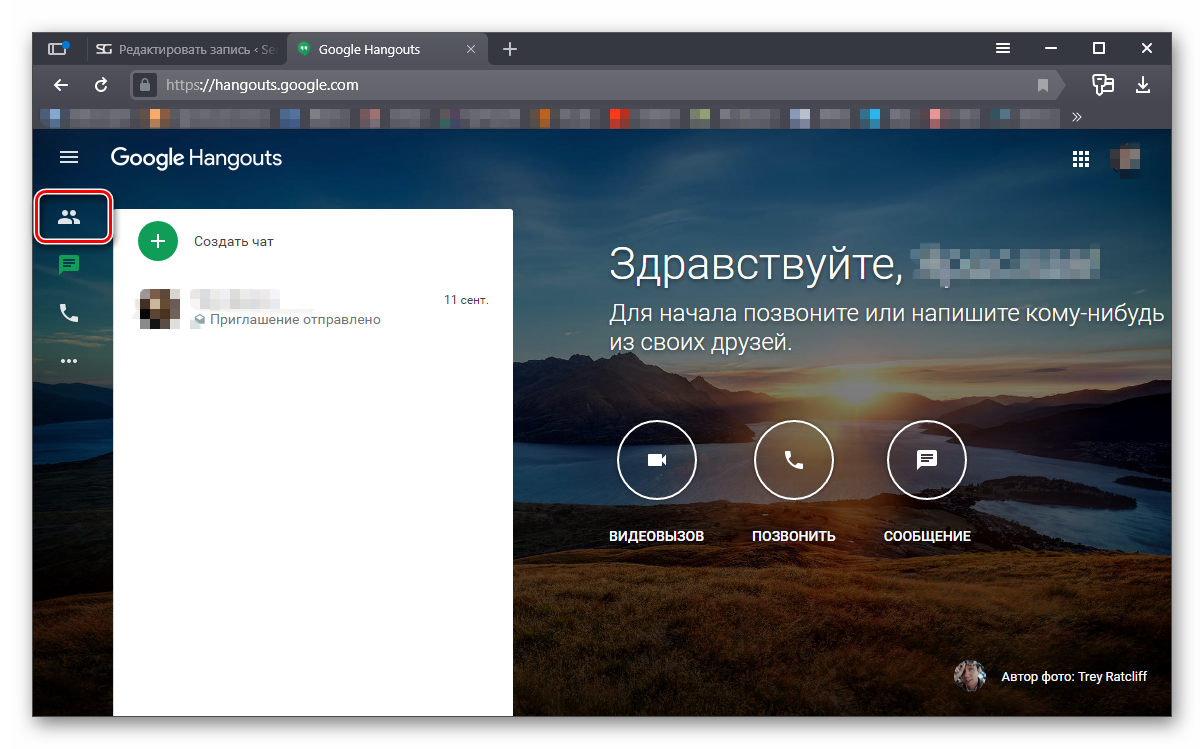
Как удалить контакт из Hangouts? Для этого придется открыть браузер на компьютере, ввести в адресную строку https://hangouts.google.com/ и перейти в веб-версию мессенджера. В правой части окна нужно кликнуть по кнопке с двумя силуэтами и щелкнуть правой кнопкой мыши по нужному контакту. В появившемся меню просто выбрать «Скрыть пользователя».
Вот так можно общаться в Hangouts. Конечно, сам процесс не похож на то, что происходит в других мессенджерах. Поэтому некоторым он может показаться непонятным. Но с этим ничего сделать невозможно.
Добавление и удаление фотографий
В Hangouts можно установить фотографию пользователя (аватарку). Процесс этот не особо сложный. Но из-за непонятного интерфейса возможны проблемы. Поэтому мы рассмотрим его подробнее и предоставим четкую инструкцию.
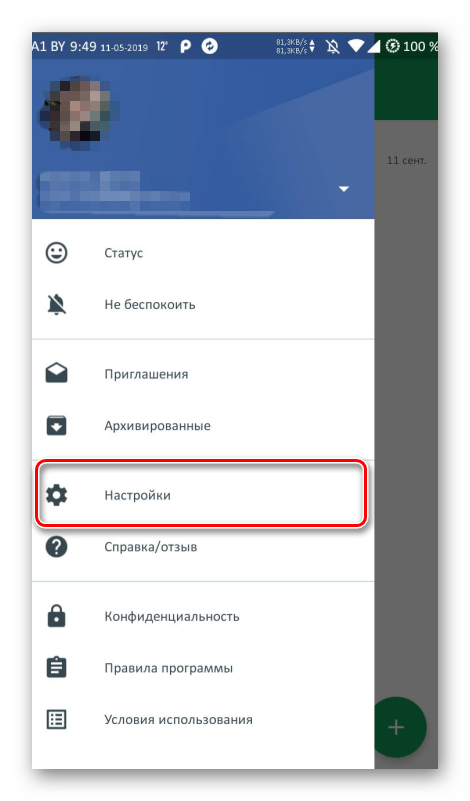
- Итак, ищем на главном экране смартфона значок Hangouts и тапаем по нему для запуска. Далее свайпом вправо открываем меню и выбираем «Настройки».
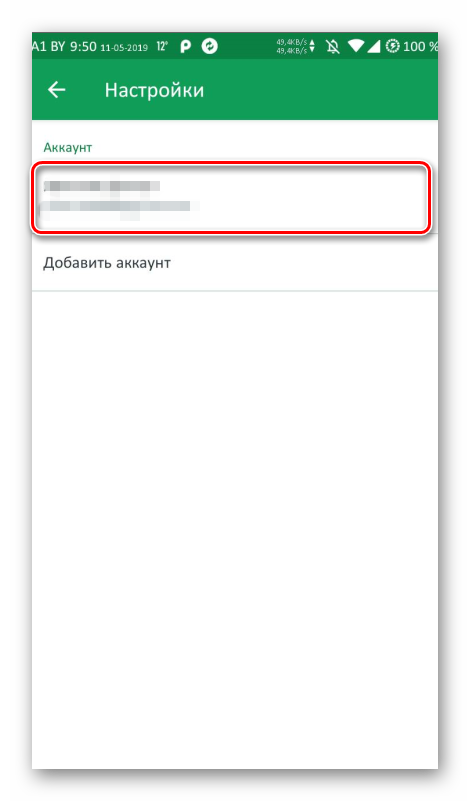
- Нажимаем на тот аккаунт, который используется в мессенджере.
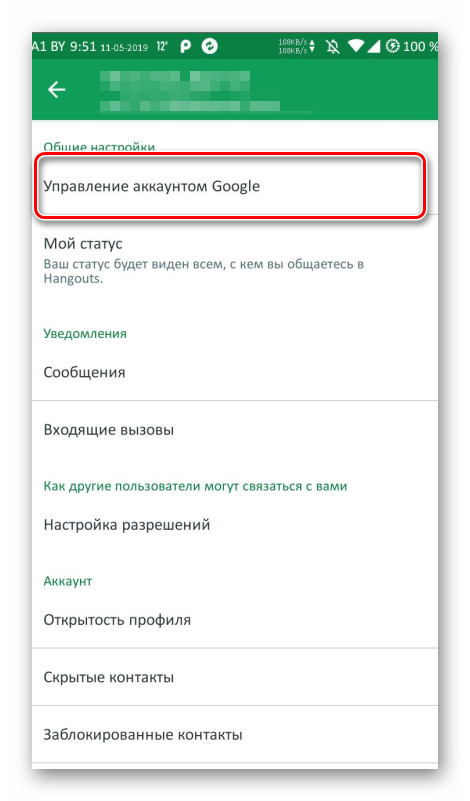
- На следующем этапе тапаем по пункту «Управление аккаунтом Google».
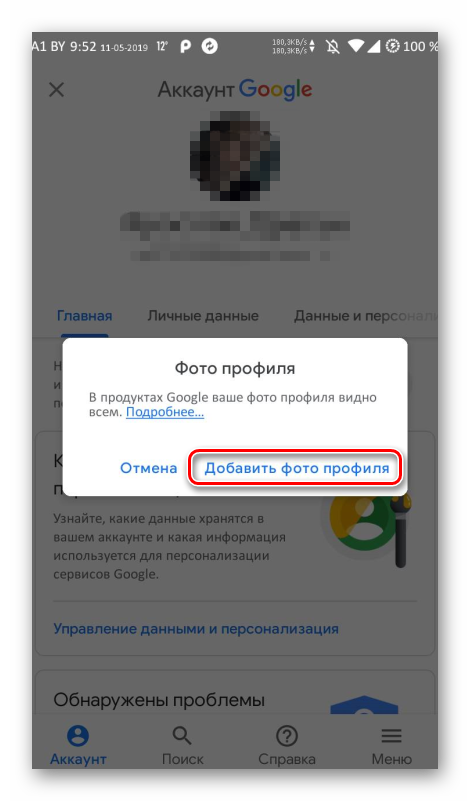
- Теперь нажимаем на круглый значок над именем пользователя и в появившемся окне жмем «Добавить фото профиля».
- Выбираем из галереи нужное фото, подгоняем его под размеры рамки и нажимаем «Принять».
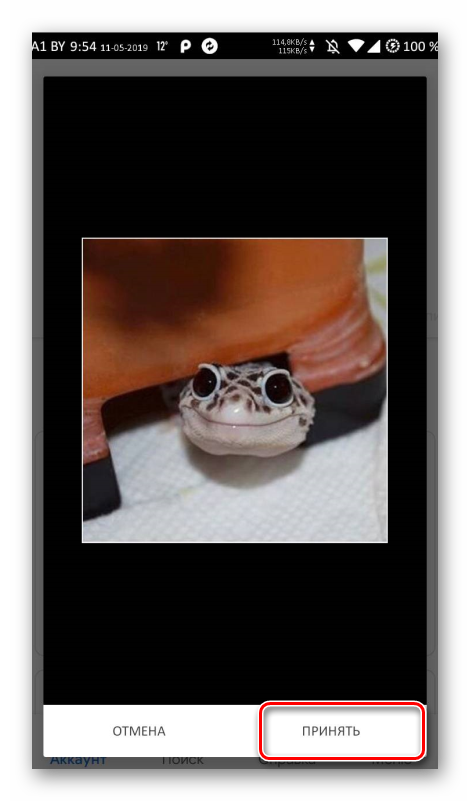
Теперь у вашего аккаунта есть фото. Многие пользователи спрашивают о том, как удалить фото в Hangouts. Никак. Раньше было можно, а теперь только заменить. Для этого придется повторить все вышеописанные действия.
Удаление аккаунта
Как удалить аккаунт в Hangouts? Вы должны понимать, что приложение привязывается к учетной записи Google. И если вы ее удалите, то лишитесь возможности полноценно пользоваться своим смартфоном.
К тому же, это может негативно повлиять на работоспособность некоторых компонентов аппарата. Так что куда проще и безопаснее удалить само приложение. Вот подробная инструкция, рассказывающая о том, что и как нужно делать:
- На главном экране смартфона ищем значок «Настройки» и тапаем по нему для запуска. Далее в списке параметров выбираем «Приложения и уведомления».
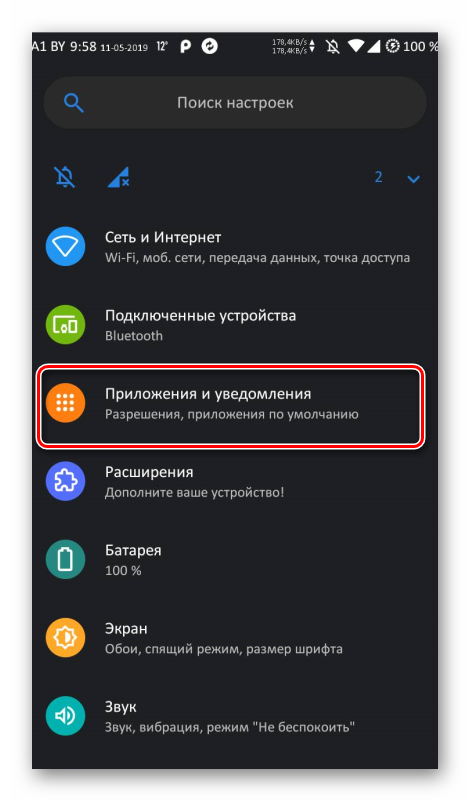
- В списке инсталлированных программ ищем «Hangouts» и тапаем по соответствующему пункту.
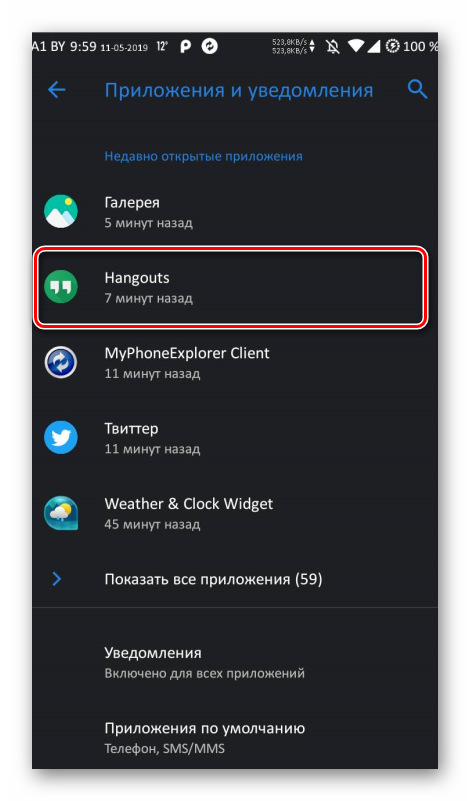
- Находим кнопку «Удалить» и нажимаем на нее.
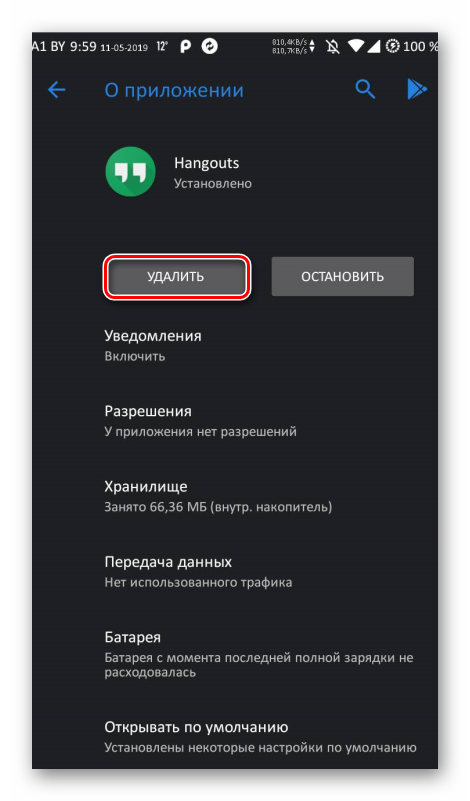
- Подтверждаем действие при помощи соответствующей кнопки.
Вот так деинсталлируется приложение. Это гораздо лучше, чем удалять свой аккаунт, к которому могут быть привязаны и другие программы. По сути, это единственный безопасный способ. Ведь Hangouts – это всего лишь приложение.
Работа в веб-версии
Вообще-то, существует также веб-версия Hangouts. Ею можно пользоваться при помощи браузера. Однако далеко не со всеми она нормально работает. Полноценная работа заявлена для Google Chrome, Яндекс Браузера и Opera. Во всех остальных программах возможны сбои некоторых компонентов.
В любом случае нам нужно поговорить о том, как пользоваться веб-версией Hangouts. Для этого придется предоставить подробную инструкцию, так как интерфейс заметно отличается от того, что используется в приложении. Поэтому вот вам четкий алгоритм действий:
- Для начала потребуется запустить браузер. Для этого можно использовать значки на рабочем столе, иконки в меню «Пуск» или кнопки в панели задач. Далее в адресной строке веб-обозревателя вводим https://hangouts.google.com/ и жмем на кнопку Enter .
- В соответствующих строках вписываем логин и пароль от аккаунта Google. Снова жмем Enter .
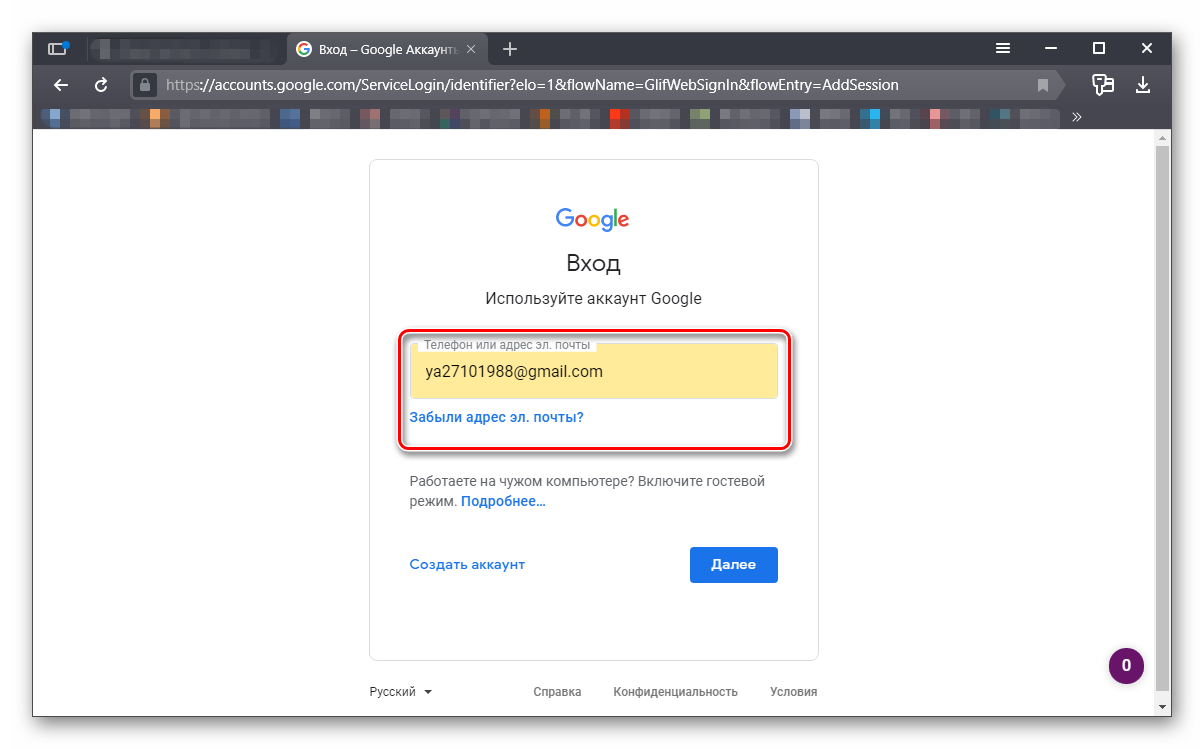
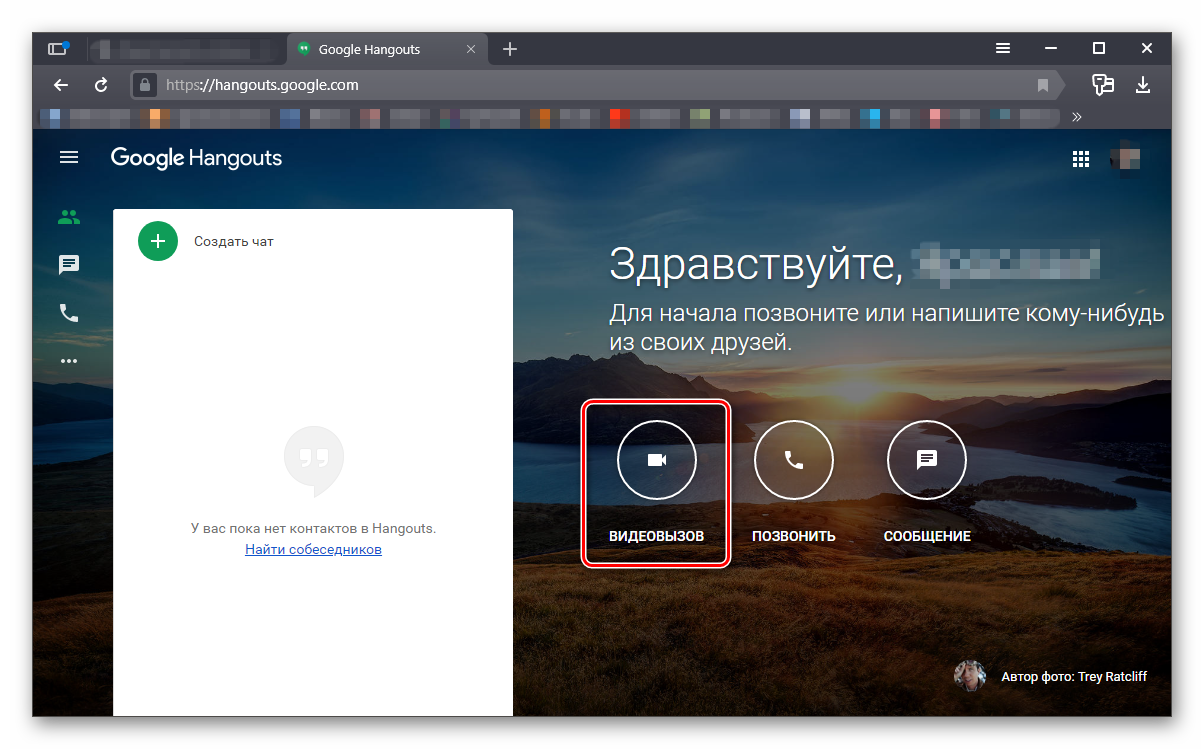
- После этого мы попадаем на главную страницу веб-версии мессенджера. Для просмотра контактов нажмите кнопку с изображением силуэтов.
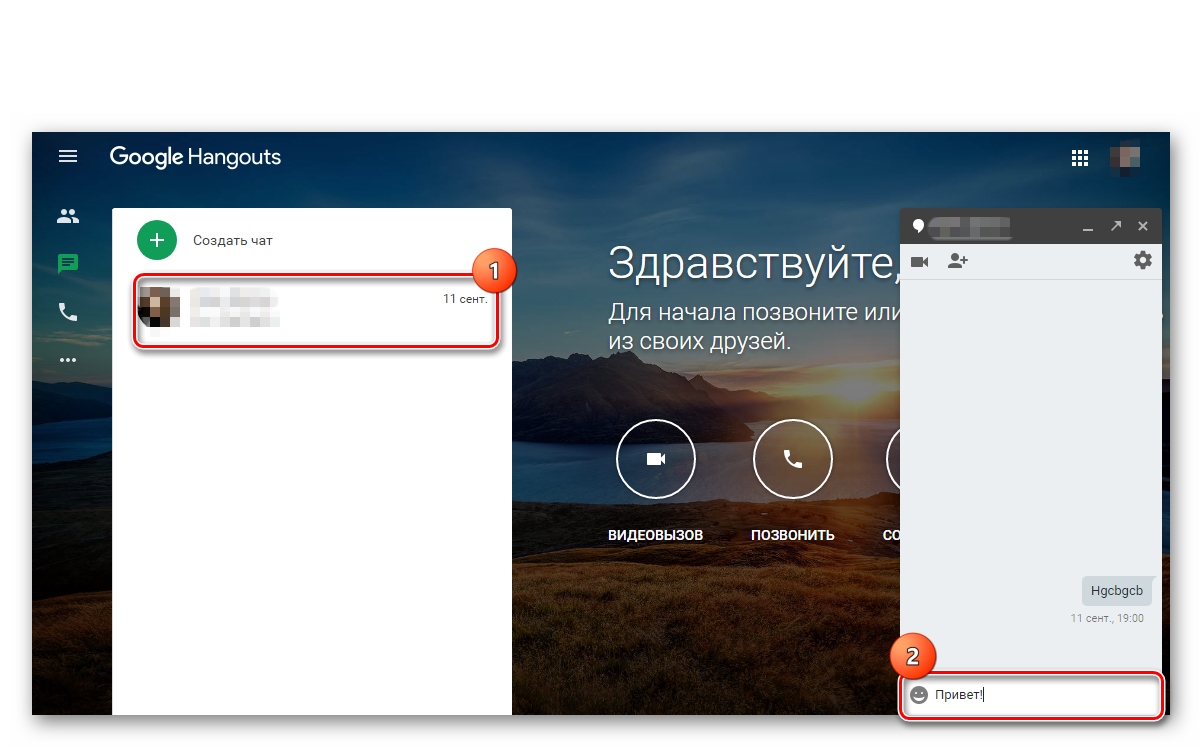
- В списке выберите требуемого человека простым кликом. Откроется окно часа в правом нижнем углу. Введите какой-нибудь текст и нажмите Enter для отправки.
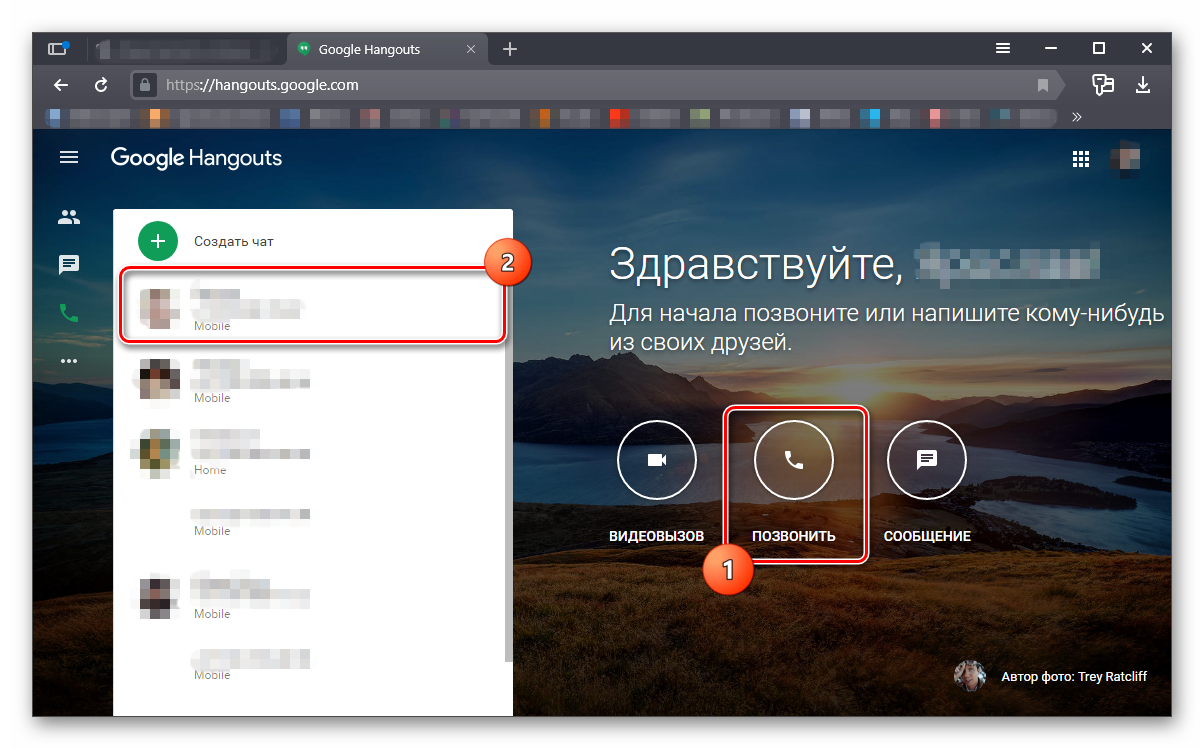
- Если нужно кому-то позвонить, то просто нажмите на кнопку с изображением трубки на главном экране. Откроется список контактов, в котором нужно будет просто кликнуть по записи. Звонок сразу же начнется.
- Точно также с видео звонками. Но для этого потребуется щелкнуть по кнопке с изображением камеры.
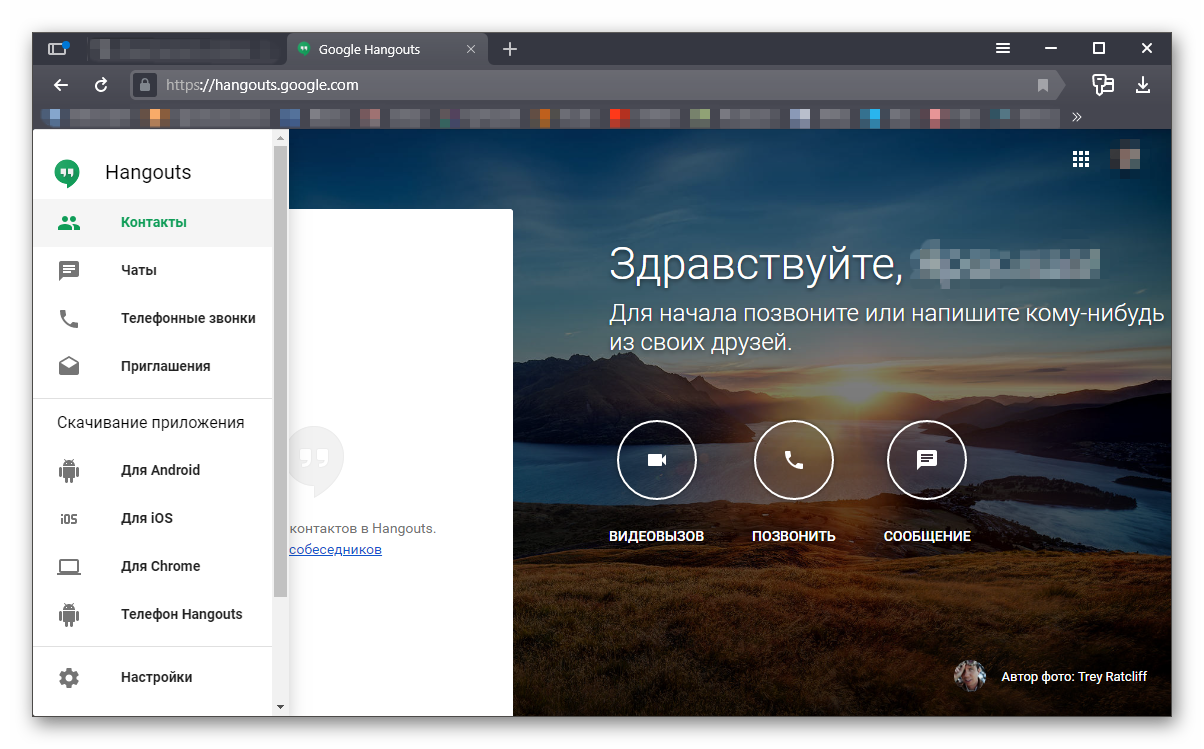
- Если щелкнуть по иконке с тремя точками, то можно будет попасть в меню веб-версии. Здесь просто выберите тот пункт, который вас интересует.
Вот так можно работать с веб-версией приложения Hangouts. Выше рассмотрены базовые действия (вроде звонков и написания текста). А вообще интерфейс на сайте интуитивно понятнет. Да еще и на русском языке. Так что проблем с работой не должно возникнуть.
Заключение
В рамках данного материала мы поговорили о том, как нужно работать с мессенджером Hangouts от Google. Главная проблема заключается в том, что приложение не похоже ни на одно подобное. Поэтому у пользователей могут возникнуть определенные проблемы. Мы предоставили подробные инструкции, которые должны помочь новичкам разобраться в программе.