Персонализация экрана блокировки
Вы можете настроить экран блокировки. Попробуйте изменить фон на любимое фото или слайд-шоу. Вы также можете выбрать уведомления о быстрых уведомлениях о предстоящих событиях календаря, обновлениях социальных сетей или других уведомлениях о приложении и системе.
Настройка изображения экрана блокировки
- Выберите Пуск >Параметры .
- Выберите Персонализация > экран блокировки.
- Выберите список Личная персонализация экрана блокировки,а затем сделайте следующее:
- Выберите Windows, чтобы фотографии отображались автоматически. На экране «Windows: интересное» ежедневно отображаются новые изображения со всего мира, а также подсказки для использования всех возможностей Windows.
Примечание: Если вы не видите этот параметр, возможно, он управляется вашей организацией. За дополнительными сведениями обратитесь к системному администратору.
Если вы Windows в центре внимания экрана блокировки, вы можете проверить, правильно ли он работает. Нажмите Windows клавиши с логотипом + L, чтобы заблокировать устройство. На экране блокировки должно отобразиться изображение «Windows: интересное».
Если при входе в Windows не видно Windows, выберите начать > Параметры > персонализации > экрана блокировки. Убедитесь в том, что включена возможность показывать фоновое изображение экрана блокировки на экране для регистрации.
Быстрое уведомление о настройке экрана блокировки
- Выберите Начните >Параметры .
- Выберите Персонализация > экран блокировки.
- Выберите список состояние экрана блокировкии выберите такие параметры, как Почта,Погодаили Календарь.
Примечание: Если выбрать календарь, вы сможете легко увидеть предстоящие собрания.
Вы можете настроить экран блокировки. Попробуйте изменить фон на любимое фото или слайд-шоу. Вы также можете выбрать уведомления о быстрых уведомлениях о предстоящих событиях календаря, обновлениях социальных сетей или других уведомлениях о приложении и системе.
Настройка изображения экрана блокировки
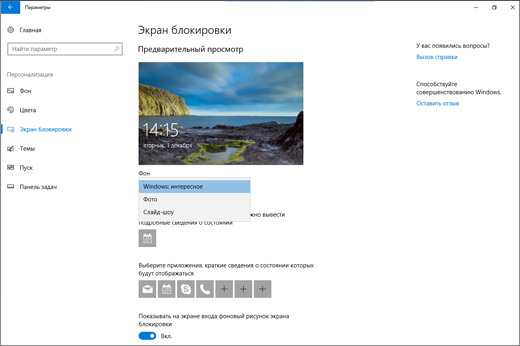
- Выберите Начните >Параметры .
- Выберите Персонализация > экран блокировки .
- Выберите список фона, а затем сделайте одно из следующих:
- Выберите Windows, чтобы фотографии отображались автоматически. Windows Spotlight ежедневно обновляется с помощью изображений со всего мира, а также советы и рекомендации, которые помогут вам использовать все Windows.
Примечание: Если вы не видите этот параметр, возможно, он управляется вашей организацией. За дополнительными сведениями обратитесь к системному администратору.
Если вы Windows в центре внимания экрана блокировки, вы можете проверить, правильно ли он работает. Нажмите Windows клавиши с логотипом + L, чтобы заблокировать устройство. На экране блокировки должно отобразиться изображение «Windows: интересное».
Если при входе вы не видите Windows, выберите Начните > Параметры > персонализации > экрана блокировки . Затем убедитесь, что на экране для регистрации включена демонстрация фонового рисунка экрана блокировки.
Меняем картинку экрана входа в систему в Windows
Вот так выглядит экран входа в систему, с бэкграундом от касперского. Теперь вирусы не пройдут!
Windows 8.1
В Windows 8 для смены экрана входа в систему уже не нужно лезть в реестр — все делается через новые настройки компьютера, а именно:
- Нажимаем клавиши Win+C , и в появившемся боковом меню выбираем пункт «Параметры», а в нем «Изменение параметров компьютера».
- Откроется приложение «Параметры компьютера», с открытым окном «Персонализация», где и предоставляется возможность смены экрана.
Windows 10
В Windows 10, так же можно заменить картинку экрана непосредственно через настройки компьютера. Для этого:
- Открываем Параметры (Пуск — значок шестеренки).
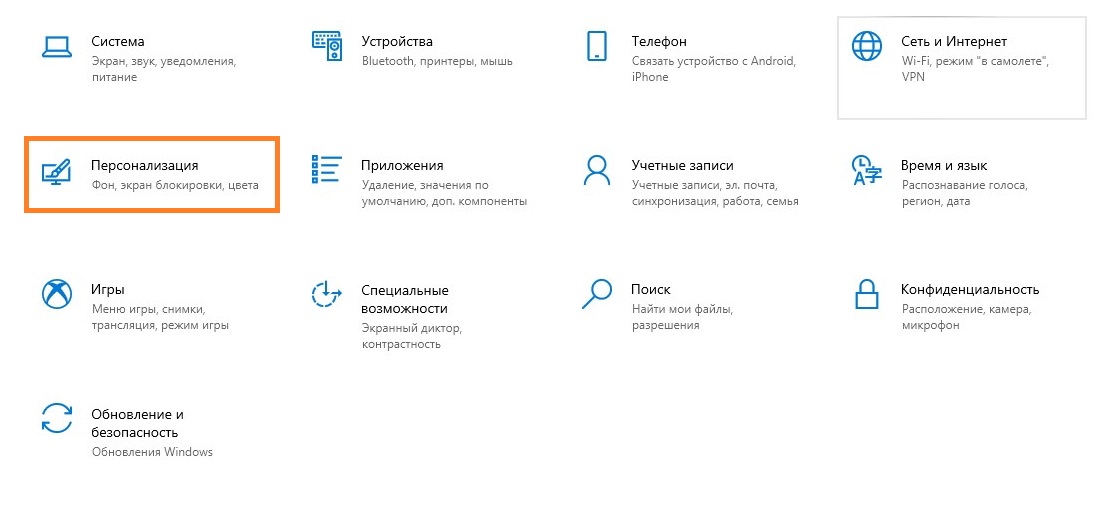
- Выбираем пункт «Персонализация».
- В нем, на боковом меню выбираем пункт «Экран блокировки»
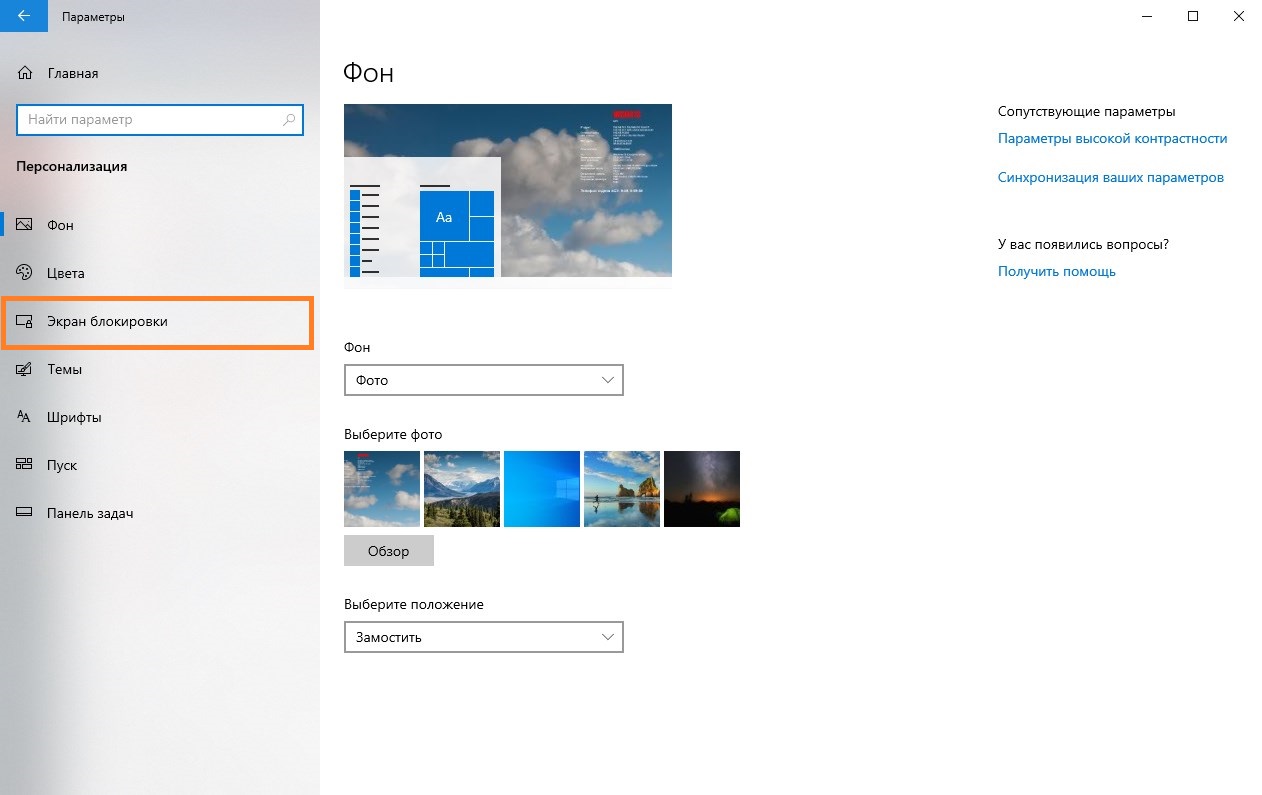
- Откроется окно с настройками изображения экрана блокировки.
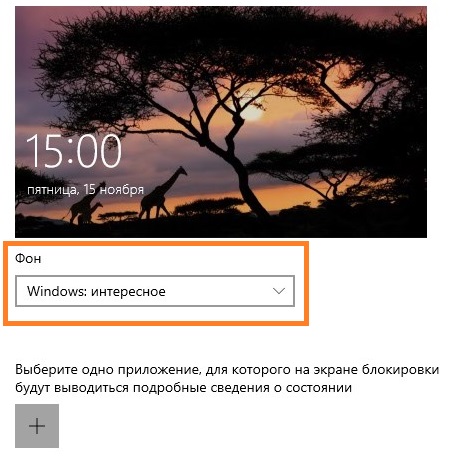
Для замены фона на нужную картинку, необходимо найти секцию фон, и в выпадающем списке выбрать «Фото», и выбрать нужную картинку.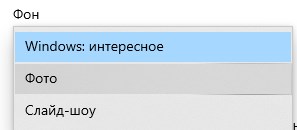
Так же можно выбрать пункт «Слайд-шоу», и указать папку, картинки из которой будут использоваться для динамически сменяемых картинок фона экрана блокировки.
Как на экране блокировки Виндовс 10 картинки заменить
На экране блокировки Виндовс 10 имеется картинка которую вы можете самостоятельно заменить. Чтобы посмотреть какая у вас установлена картинка на блокировку экрана достаточно с помощью клавиш WIN+L вызвать окно блокировки. Поменять картинку на экране блокировки в Windows 10 можно в параметрах которые открываются с помощью двух клавиш WIN+I. Перейдите в Параметры — Персонализация — Экран блокировки. В правой части найдите абзац Фон.

По умолчанию в нём установлен параметр Windows: интересное, но можно из всплывающего списка выбрать Фото или Слайд-Шоу.
При выборе параметра Windows: интересное у вас на экране будет показываться стандартная картинка.
При выборе параметра Фото у вас в параметрах отобразятся несколько картинок из которых можно выбрать нужную, а также появится кнопка Обзор. Если нажать на эту кнопку, то можно в открывшемся окне выбрать любую картинку с компьютера которая потом будет отображаться на экране блокировки Виндовс 10.
При выборе параметра Слайд-Шоу у появится возможность выбрать любую папку в которой находятся картинки. Эти картинки на экране блокировки будут сменять друг друга.
Ещё в системе существуют старые картинки экрана блокировки которые вы сможете найти в проводнике (WIN+E) по адресу C:\Пользователи\Имя пользователя\AppData\Local\Packages\Microsoft.Windows.ContentDeliveryManager_cw5n1h2txyewy\LocalState\Assets. Однако у всех картинок в этой папке отсутствует расширение, а чтобы их посмотреть нужно к названию картинки добавить расширение .jpg. Эти картинки без расширения можно просматривать в любом графическом редакторе например в Paint.
| Пн | Вт | Ср | Чт | Пт | Сб | Вс |
|---|---|---|---|---|---|---|
| « Сен | ||||||
| 1 | 2 | 3 | 4 | 5 | 6 | 7 |
| 8 | 9 | 10 | 11 | 12 | 13 | 14 |
| 15 | 16 | 17 | 18 | 19 | 20 | 21 |
| 22 | 23 | 24 | 25 | 26 | 27 | 28 |
| 29 | 30 | 31 | ||||
Как изменить картинку экрана входа в Windows 7 / 8 / 10
Доброго времени суток, юные пользователи!
Сегодня затронем тему, которая не касатеся каких -то материальных вещей, как-то: компьютеры, смартфоны, виды ноутбуков и остальное… Поговорим об интерфейсе операционной системы.
Первое, что вы видите при загрузке ноутбука с Windows 10, это экран блокировки; когда компьютер находится в спящем режиме, а затем вы включаете его, он отображает экран блокировки; если вы некоторое время не используете свой компьютер, а затем снова используете его, вы увидите экран блокировки. Поскольку вы видите этот экран так часто, приятно иметь на нем интересное фоновое изображение ( ну и конечно же для вашей индификации ), и поэтому в этой статье мы покажем вам, как его настроить.
1. Используйте любимое изображение в качестве фона для экрана блокировки Windows 10
Наиболее очевидный способ настройки экрана блокировки в Windows 10 – изменить фон по умолчанию на ваше любимое изображение. В Windows 10 откройте приложение «Настройки». Быстрый способ сделать это – нажать кнопку «Настройки» в левом нижнем углу меню «Пуск». Затем нажмите на Персонализация.
В левой части окна настройки нажмите «Экран блокировки».
Фон для экрана блокировки отображается в верхней части окна. По умолчанию фон должен быть установлен как изображение. Если это не так, но вы хотите использовать ваше любимое изображение в качестве фона для экрана блокировки, убедитесь, что вы выбрали опцию Изображение.
Здесь вы найдете некоторые параметры фонового изображения по умолчанию и последние использованные фоны. Нажмите на одну из этих маленьких плиток, чтобы выбрать это изображение, или нажмите Обзор, чтобы выбрать изображение из вашей коллекции фотографий, на вашем жестком диске.
Пролистнице свою коллекцию изображений, чтобы найти то, что вы предпочитаете, и выберите его, нажав кнопку «Выбрать изображение».
Теперь в разделе «Предварительный просмотр» вы должны увидеть выбранное вами новое изображение.
Отныне экран блокировки будет использовать изображение, которое вы выбрали в качестве фона.
2. Показать все ваши любимые фотографии в виде слайд-шоу на Windows 10
В Windows 10 также есть опция «Слайд-шоу» . Чтобы включить его, откройте приложение «Настройки» и перейдите в «Персонализация -> Экран блокировки», как я уже указывал в первом разделе этой статьи. Затем нажмите меню «Обои» и выберите «Слайд-шоу».
Нажмите «+ Добавить папку», чтобы выбрать папки, содержащие изображения, которые вы хотите добавить в презентацию.
Вы можете использовать одну или несколько папок в качестве альбомов в презентации, и вы можете увидеть их все в списке под названием «Выбрать альбомы для слайд-шоу». Если вы хотите удалить одну из папок, нажмите на нее, а затем на кнопку Удалить.
Чтобы узнать больше о методах настройки, просто в списке «Выберите альбомы для своего слайд-шоу» вы можете щелкнуть ссылку «Расширенные настройки слайд-шоу». В разделе, который открывается при нажатии на ссылку, у вас есть следующие параметры:
- Если вы включите первую опцию, презентация будет использовать изображения, которые хранятся в папках Camera Album на вашем ПК и OneDrive.
- Если вы включите второй вариант, презентация будет использовать только те фотографии, которые соответствуют вашему экрану.
- Третий вариант позволяет выбрать, будет ли презентация отображаться также «когда ноутбук питается от батареи».
- Четвертый вариант позволяет вам выбрать, будет ли ваш компьютер отображать экран блокировки или он остаётся в режиме ожидания.
- В конце у вас есть список, в котором вы можете выбрать время, после которого экран затухает.
Обращайтесь к нам, и настроить ваш ноубук помогут наши менеджеры магазина.