Действия в случае непреднамеренного удаления календарей, закладок или контактов из iCloud
Перейдите на веб-сайт iCloud.com чтобы восстановить отсутствующие календари, закладки или контакты из более ранней версии. При восстановлении существующие календари, закладки или контакты на всех устройствах заменяются записями из выбранной более ранней версии. Перед восстановлением более ранней версии служба iCloud сохраняет текущие календари, закладки или контакты, чтобы при необходимости у вас была возможность отменить восстановление. Для этого нужно просто повторить действия по восстановлению, выбрав в списке последнюю копию.
Недавние изменения могут быть утеряны. Рекомендуем предварительно создать резервную копию.
Восстановление контактов или закладок из более ранней версии
- Выполните вход на веб-сайте iCloud.com.
- Прокрутите вниз до нижней части окна, а затем выберите «Восстановление данных».
- Выберите «Восстановить контакты» или «Восстановить закладки».
- Выберите «Восстановить» напротив даты, предшествующей дате удаления информации.
- Выберите «Восстановить» еще раз для подтверждения. После завершения восстановления вы получите уведомление на веб-сайте iCloud.com и сообщение на адрес электронной почты, указанный в идентификаторе Apple ID.
Восстановление календарей из более ранней версии
При восстановлении календарей из более ранней версии необходимо учитывать следующие особенности.
- Настройки общего доступа будут удалены. Вы сможете повторно предоставить доступ к своим календарям или обратиться с соответствующей просьбой к их владельцу.
- Служба iCloud отменит и заново создаст все запланированные мероприятия, а затем повторно отправит приглашения на них.
Выполните следующие действия для восстановления отсутствующих календарей.
- Выполните вход на веб-сайте iCloud.com.
- Прокрутите вниз до нижней части окна, а затем выберите «Восстановление данных».
- Выберите «Восстановить календари».
- Выберите «Восстановить» напротив даты, предшествующей дате удаления информации.
- Выберите «Восстановить» еще раз для подтверждения. После завершения восстановления вы получите уведомление на веб-сайте iCloud.com и сообщение на адрес электронной почты, указанный в идентификаторе Apple ID.
Отмена восстановления
Чтобы восстановить удаленные календари, напоминания, закладки или контакты, выполните следующие действия:
- Выполните вход на веб-сайте iCloud.com.
- Прокрутите вниз до нижней части окна, а затем выберите «Восстановление данных».
- Выберите «Восстановить календари», «Восстановить закладки» или «Восстановить контакты».
- Выберите «Восстановить» напротив нужной даты.
- Выберите «Восстановить» еще раз для подтверждения. После завершения восстановления вы получите уведомление на веб-сайте iCloud.com и сообщение на адрес электронной почты, указанный в идентификаторе Apple ID.
Удалил контакты на iPhone — как восстановить?
С кем не бывало — хранишь себе спокойно контакты на айфоне, а потом, когда возникает необходимость связаться с человеком, начинаешь судорожно искать его в списке контактов. И не находишь. Куда же он мог деться? Вариантом множество: от ошибки, вызванной синхронизацией, до случайного удаления ребенком (или вами, пусть даже по некоторым причинам вы можете этого не помнить). Я, например, тоже храню много важных контактов, с которыми связываюсь максимум 1-2 раза в год, но они нужны. И общих знакомых, у которых можно было бы снова попросить нужный контакт, нет. Как же восстановить удаленный контакт на iPhone?

Хотя случайно удалить контакт с iPhone непросто, иногда это случается
Здесь на помощь приходит такая замечательная вещь, как резервное копирование iCloud. Нет, полностью восстанавливаться из бэкапа не придется — это слишком уж долго и сложно. В Apple на такое случай предусмотрели экспресс-восстановление файлов, контактов и других данных прямо из iCloud. То есть вы сможете вернуть только определенный вид информации (те же контакты) без необходимости «откатывать» приложения.
Как восстановить контакты на iPhone
- Откройте сайт iCloud.com и авторизуйтесь.
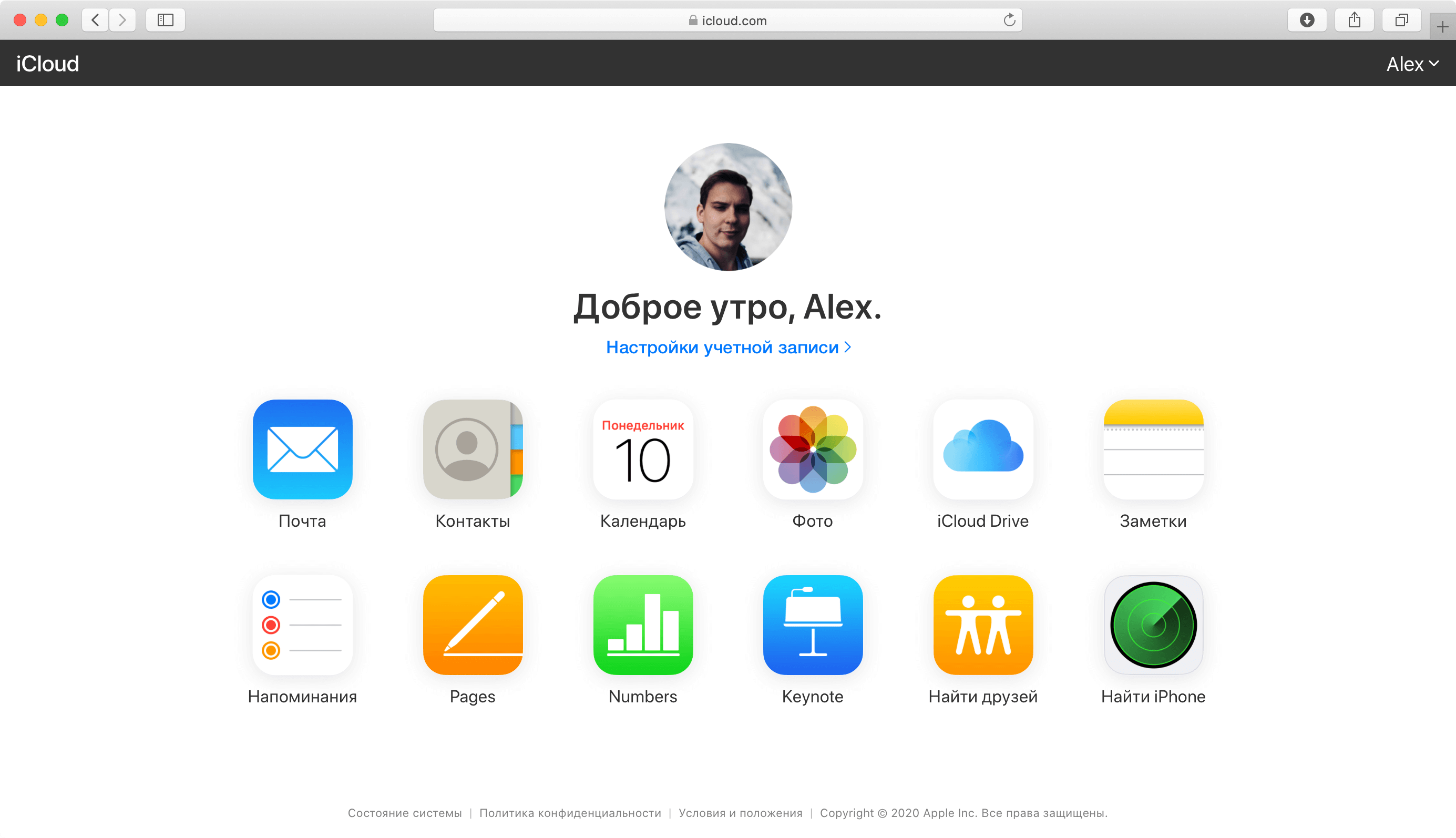
Зайдите на iCloud.com

Внизу находится меню экспресс-восстановления
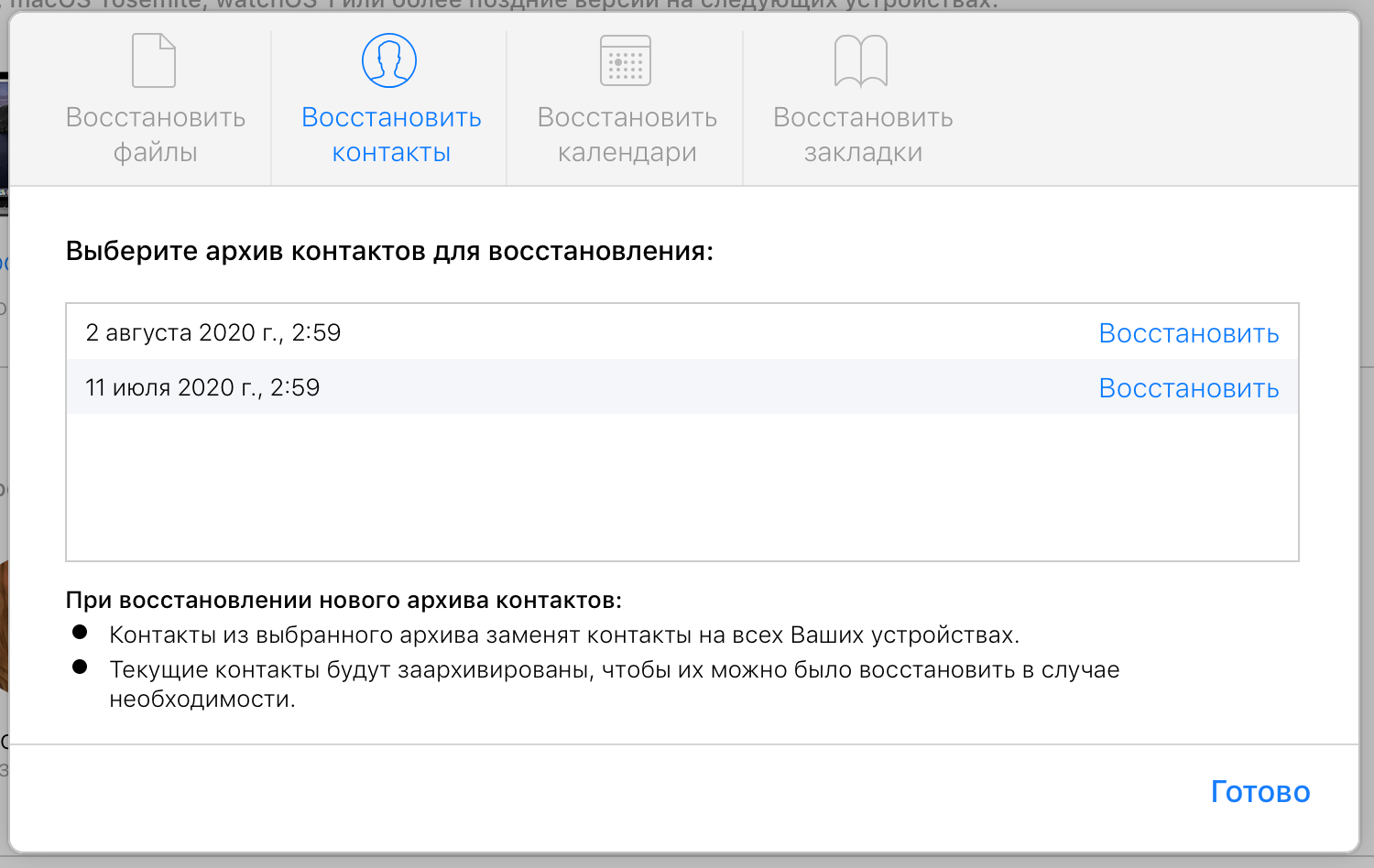
Выберите резервную копию и восстановите контакты
Apple хранит контакты в зашифрованном виде, поэтому просмотреть их в веб-версии iCloud не получится — придется восстанавливать из копии, пока вы не найдете ту, где нужный контакт еще не был удален.
Учтите, что контакты из выбранного архива заменят все контакты на ваших устройствах. При этом текущая версия контактов будет заархивирована, чтобы вы могли восстановить ее при необходимости. Все же разные ситуации бывают.
А вы знали, что можно получить бесплатно 50 ГБ в iCloud прямо сейчас?
Как восстановить удаленные файлы из iCloud
На этой же странице, как вы уже поняли, можно также восстановить файлы iCloud Drive, календари и закладки Safari, которые были удалены намеренно или по ошибке. Многие пользователи техники Apple используют в качестве своего основного хранилища iCloud Drive. Данный сервис глубоко интегрирован как в iOS, так и macOS, из-за чего и пользуется большой популярностью. Тем не менее известны случаи, когда данные пользователей даже платных тарифов iCloud просто исчезали, не оставляя и следа. Расскажите в комментариях или в нашем Telegram-чате, было ли у вас что-то подобное. В этом случае данная возможность может здорово выручить.
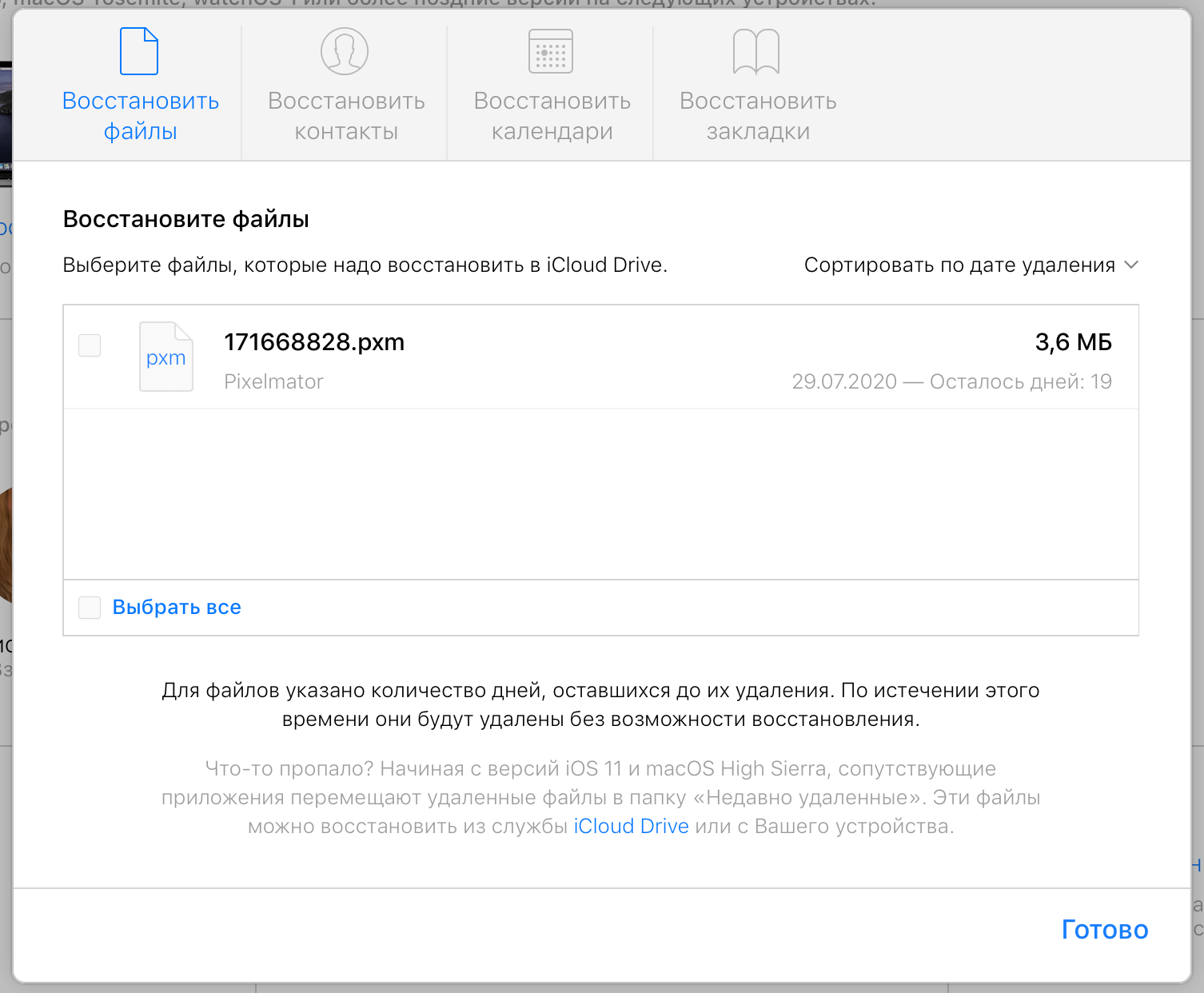
Можно восстановить удаленные за последние 30 дней файлы iCloud
Для удаленных файлов iCloud срок хранения составляет 30 дней.
Как восстановить удаленные заметки на iPhone
Если поначалу в iOS заметки удалялись безвозвратно (я сам в свое время потерял так несколько лекций на своем iPad), то сейчас они сначала перемещаются в специальный раздел «Недавно удаленные». Чтобы получить к нему доступ, достаточно выйти в главное меню со всеми папками заметок, которые у вас есть.
Здесь-то вы и найдете заметки, которые удалили за последние 30 дней (после этого времени они автоматически удаляются).
Бывает, когда восстановить контакт не возможно даже с помощью iCloud. Это в том случае, если синхронизация контактов отключена. Чтобы ее активировать, зайдите в «Настройки» — Apple ID — iCloud и включите синхронизацию около меню «Контакты».
Как восстановить контакты на iPhone [лучшие методы, которые стоит рассмотреть]

Размещено от Лиза Оу / 07 декабря 2023 г. 09:00
Для отправки текстовых сообщений вам необходимо сначала правильно указать его номера. Даже если вы ошибетесь с одним номером, ваше текстовое сообщение будет отправлено другому человеку. Это, конечно, хаос и неловко! Вот почему большинство из нас сохраняют в качестве контактов номера своих родственников, друзей и коллег. Это не для того, чтобы запомнить их номера и знать, кому мы отправляем или получаем текстовые сообщения.
Тем не менее, контакты также уязвимы к удалению. Потеря их неизбежна. Что вы будете делать, если потеряете их? Рекомендуется узнать, как восстановить удаленные контакты на iPhone. Это значит вернуть их на ваш iPhone. Вы выбрали правильное время, потому что ниже мы опубликовали методы, которые вы можете использовать. Пожалуйста, откройте для себя их.
![Как восстановить контакты на iPhone [лучшие методы, которые стоит рассмотреть]](https://www.fonelab.com/images/ios-data-recovery/recover-iphone-contacts/recover-iphone-contacts.jpg)
- Часть 1. Восстановление контактов на iPhone с помощью iCloud
- Часть 2. Восстановление контактов на iPhone через iTunes/Finder
- Часть 3. Восстановление контактов на iPhone с помощью FoneLab iPhone Data Recovery
- Часть 4. Часто задаваемые вопросы о том, как восстановить контакты на iPhone
Часть 1. Восстановление контактов на iPhone с помощью iCloud
Большинство пользователей iPhone знают iCloud. Причина в том, что упомянутое облачное хранилище является встроенным инструментом резервного копирования iPhone. Он поддерживает различные типы данных, такие как календари, музыка, фотографии, контакты и т. д. Используя эти резервные копии, вы можете восстановить контакты на iPhone, даже если данные были случайно или безвозвратно удалены. Но если вы забыли сделать резервную копию данных перед их потерей, восстановить их с помощью iCloud невозможно.
Облачное хранилище iCloud позволяет восстановить данные. Давайте углубимся в приведенные ниже методы, прочитав их описание и шаги. Двигаться дальше.

С помощью FoneLab для iOS вы сможете восстановить потерянные / удаленные данные iPhone, включая фотографии, контакты, видео, файлы, WhatsApp, Kik, Snapchat, WeChat и другие данные из резервной копии iCloud или iTunes или устройства.
- С легкостью восстанавливайте фотографии, видео, контакты, WhatsApp и другие данные.
- Предварительный просмотр данных перед восстановлением.
- Доступны iPhone, iPad и iPod touch.
Вариант 1. Сброс к заводским настройкам
Вы можете получить резервные копии iCloud, восстановив их на своем iPhone. Однако вам потребуется выполнить сброс настроек телефона до заводских. Это подготовка вашего iPhone к процессу восстановления. Это означает, что вам нужно удалить все данные на вашем iPhone. Но не о чем беспокоиться, если вы сделали резервную копию своего iPhone. После завершения процесса все данные вернутся на iPhone.
Хотите узнать, как восстановить удаленные контакты на iPhone с помощью iCloud? Подробные инструкции см. ниже. Двигаться дальше.
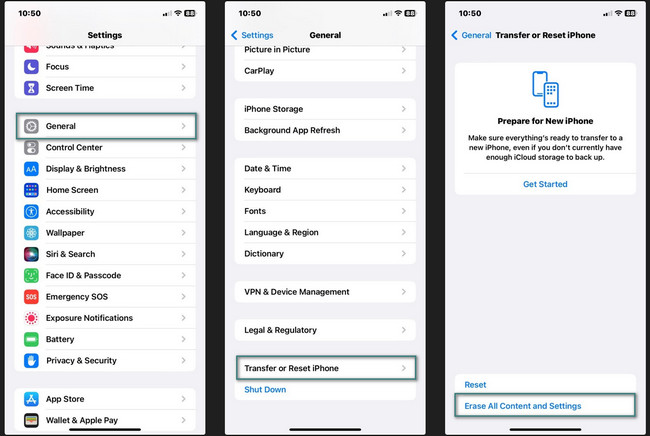
Шаг 1 Сначала выполните сброс настроек iPhone до заводских настроек. Для этого откройте Настройки приложение. Позже коснитесь Общие кнопку и выберите Перенос или сброс iPhone раздел. Будет показан новый интерфейс. Выберите Стереть контент и настройки кнопка. Следуйте инструкциям на экране, чтобы впоследствии перезагрузить iPhone.
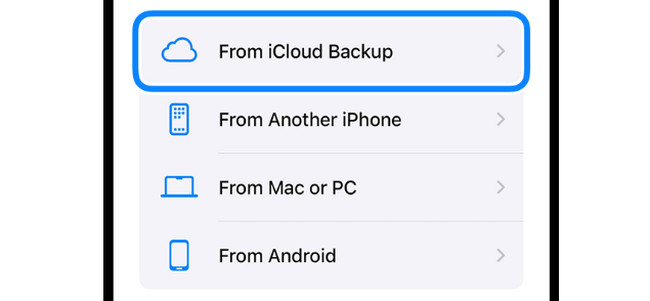
Шаг 2 Включите свой iPhone. После этого следуйте инструкциям на экране. Выбрать Из резервной копии iCloud Кнопка на Перенесите свои приложения и данные экран. Войдите в Apple ID, который вы используете для iPhone. Позже выберите резервную копию и дождитесь завершения процесса восстановления. После этого настройте свой iPhone как новый.
Вариант 2. Веб-сайт iCloud
Если контакты хранятся на iCloud Drive, доступ к ним возможен на его официальном сайте. Достаточно знать Apple ID и пароль, который вы использовали для резервного копирования контактов на iPhone. Для более подробного объяснения, пожалуйста, смотрите подробные процедуры ниже. Двигаться дальше.
Шаг 1 Пожалуйста, откройте веб-браузер на вашем iPhone. После этого коснитесь значка войдите кнопка в центре. Пожалуйста, введите свой Apple ID и пароль правильно. Вы попадете в основной интерфейс веб-сайта iCloud.
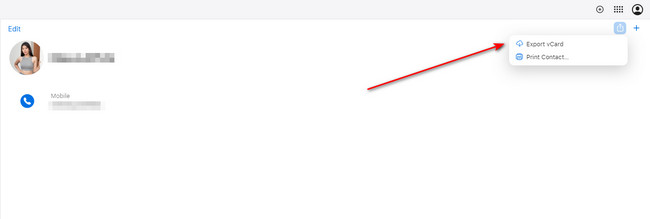
Шаг 2 Нажмите Контакты кнопку в левом нижнем углу экрана. После этого выберите слева контакты, которые вы хотите восстановить. Нажмите кнопку со стрелкой вверх в правом верхнем углу. Выбрать Экспорт vCard Кнопка для восстановления потерянных контактов.
Часть 2. Восстановление контактов на iPhone через iTunes/Finder
iTunes и Finder также могут восстанавливать резервные копии на вашем iPhone. Однако вы можете использовать их только в том случае, если они являются инструментами резервного копирования, которые вы использовали для своих данных. Если нет, пропустите этот раздел, поскольку вы не сможете его использовать. Два упомянутых инструмента имеют одинаковые процессы, но различаются значками. См. процедуру ниже о том, как вы будете их использовать. Двигаться дальше.
Шаг 1 Приобретите USB-кабель, который вы будете использовать. После этого подключите с его помощью Mac и iPhone. Вы увидите значок iPhone слева. Пожалуйста, нажмите на нее, чтобы просмотреть связанную с ней информацию. Позже нажмите кнопку Общие кнопка справа. Детали iPhone будут показаны позже.
Шаг 2 Нажмите Восстановление iPhone кнопка в правом нижнем углу. Затем выберите самую последнюю резервную копию. Вам нужно только дождаться окончания процесса восстановления.

Часть 3. Восстановление контактов на iPhone с помощью FoneLab iPhone Data Recovery
Наличие резервных копий поможет легко восстановить удаленные контакты на iPhone. Но что, если у вас его нет? Это означает лишь то, что вам нужно FoneLab iPhone Восстановление данных. Это сторонний инструмент, который может восстанавливать контакты на вашем iPhone с резервной копией или без нее. Помимо контактов, он также поддерживает фотографии, напоминания, заметки, видео и другие типы данных. Кроме того, программное обеспечение может получать данные со всех моделей iPhone и версий iOS.
С помощью FoneLab для iOS вы сможете восстановить потерянные / удаленные данные iPhone, включая фотографии, контакты, видео, файлы, WhatsApp, Kik, Snapchat, WeChat и другие данные из резервной копии iCloud или iTunes или устройства.
- С легкостью восстанавливайте фотографии, видео, контакты, WhatsApp и другие данные.
- Предварительный просмотр данных перед восстановлением.
- Доступны iPhone, iPad и iPod touch.
Пожалуйста, ознакомьтесь с подробными инструкциями ниже, чтобы узнать, как восстановить удаленные контакты с iPhone. Двигаться дальше.
Шаг 1 Загрузите инструмент, выбрав Бесплатная загрузка кнопку на официальном сайте программы. Настройте и запустите его позже.

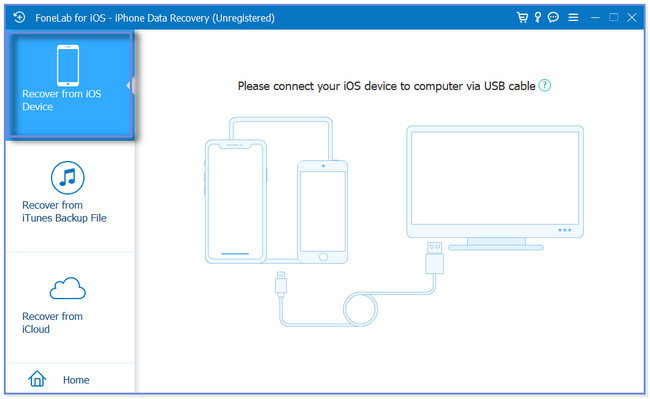
Шаг 2 Будет показан интерфейс подключения. Выбрать Восстановление с устройства iOS кнопка. Пожалуйста, нажмите на Начать сканирование кнопку позже. Инструмент начнет сканирование существующих и потерянных данных вашего iPhone.
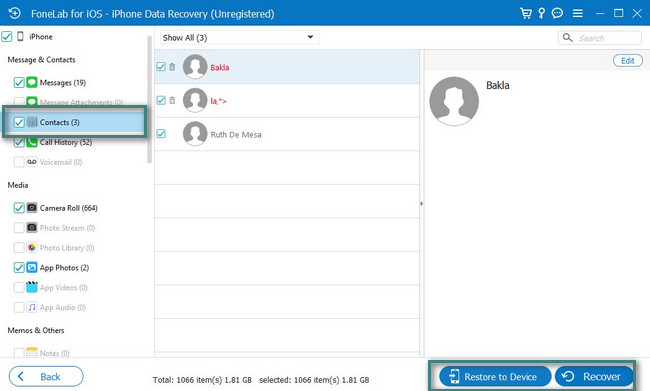
Шаг 3 Результаты будут показаны на следующем экране. Выберите Контакты раздел слева. Соответствующие данные появятся справа.
Шаг 4 Пришло время начать процесс восстановления или восстановления. Пожалуйста, нажмите кнопку Recover or Восстановить на устройство кнопку, чтобы сделать это.
Часть 4. Часто задаваемые вопросы о том, как восстановить контакты на iPhone
С помощью FoneLab для iOS вы сможете восстановить потерянные / удаленные данные iPhone, включая фотографии, контакты, видео, файлы, WhatsApp, Kik, Snapchat, WeChat и другие данные из резервной копии iCloud или iTunes или устройства.
- С легкостью восстанавливайте фотографии, видео, контакты, WhatsApp и другие данные.
- Предварительный просмотр данных перед восстановлением.
- Доступны iPhone, iPad и iPod touch.
1. Почему мои контакты исчезли с моего iPhone?
Потеря контактов на вашем iPhone может произойти из-за проблем с программным обеспечением или человеческой ошибки. Что касается человеческой ошибки, вы, вероятно, случайно удалили контакты iPhone. Но если причиной являются проблемы с программным обеспечением, могут помешать несколько причин. Некоторые из них — нестабильность новой версии iOS или сбои программного обеспечения.
2. Контакты iPhone сохраняются в iCloud автоматически?
Нет. Контакты iPhone не сохраняются автоматически в iCloud. iCloud — это облачное хранилище, которое можно использовать для резервного копирования данных. Вам по-прежнему решать, хотите ли вы автоматически сохранять в нем контакты вашего iPhone. Если вы предпочитаете сделайте резервную копию ваших контактов в iCloud автоматически, перейдите в приложение «Настройки». Коснитесь своего имени и выберите раздел iCloud. Позже нажмите кнопку «Резервное копирование iCloud» и включите резервное копирование iCloud. Убедитесь, что раздел «Контакты» включен.
В заключение, научиться восстанавливать контакты на iPhone будет проще простого, только если методы, которым вы следуете, надежны. К счастью, все процедуры, описанные в этой статье, надежны. Эти процессы могут выполняться с резервным копированием контактов вашего iPhone или без него. У вас есть еще вопросы по проблемам iPhone? Прокомментируйте их ниже, и мы будем рады помочь вам снова. Спасибо!
С помощью FoneLab для iOS вы сможете восстановить потерянные / удаленные данные iPhone, включая фотографии, контакты, видео, файлы, WhatsApp, Kik, Snapchat, WeChat и другие данные из резервной копии iCloud или iTunes или устройства.
- С легкостью восстанавливайте фотографии, видео, контакты, WhatsApp и другие данные.
- Предварительный просмотр данных перед восстановлением.
- Доступны iPhone, iPad и iPod touch.
Статьи по теме
- Как просмотреть удаленную историю Safari на iPhone
- Способы передачи голосовых заметок с iPhone на компьютер без iTunes
- Как восстановить удаленные сообщения Facebook на iOS
Как восстановить / восстановить удаленные контакты на iPhone (с / без резервного копирования)
Я по ошибке удалил некоторые важные контакты на моем iPhone 5. Плохо то, что я не создавал резервные копии с помощью iTunes или iCloud. Как найти удаленные контакты на iPhone? Любая помощь для восстановления удаленных контактов iPhone без резервного копирования?
Контакты — это некоторые из наиболее важных файлов, которые у вас есть на вашем iPhone, особенно если вы привыкли звонить, отправлять электронные письма или переписываться с друзьями / родными. Так что это должно быть ужасно, если вы по ошибке удалили один или несколько контактов. И хуже всего то, что у вас даже нет резервной копии.
Как восстановить удаленные контакты с iPhone без бекапа?
Предлагаются четыре метода, которые помогут вам спасти ваши контакты iPhone. Продолжайте читать, чтобы найти ваш любимый.
Как восстановить удаленные контакты iPhone
- Способ 1. Как восстановить удаленные контакты с iPhone без резервного копирования
- Способ 2. Как извлечь удаленные контакты iPhone из iTunes
- Способ 3. Как восстановить удаленные контакты iPhone iPhone из резервного копирования iCloud
- Способ 4. Как восстановить удаленные контакты iPhone с icloud.com
- Совет: добавьте восстановленные удаленные контакты в iPhone
Способ 1. Как восстановить удаленные контакты iPhone без резервного копирования
Если вы случайно удалили некоторые полезные контакты iPhone и хотите напрямую восстановить их с устройства iOS, вам следует уделить больше внимания этой части. Мы покажем вам, как восстановить удаленные контакты iPhone без резервного копирования iTunes / iCloud. Здесь мы искренне рекомендуем профессиональный iPhone Contact Recovery, FoneLab iPhone Восстановление данных, чтобы помочь вам восстановить контакты iPhone. это профессиональное программное обеспечение для восстановления данных iOS, которое позволяет вам восстанавливать различные файлы iPhone и делать резервные копии данных с iPhone.
- Восстановление удаленных контактов с iPhone напрямую без резервного копирования.
- Восстановление контактов из iTunes и резервного копирования iCloud без iPhone.
- Просмотр удаленных контактов перед восстановлением.
- Совместим с iPhone 15/14/13/12/11/XS/XR/X/8/7/6/5/4, iPad и т. д.
Шаг 1 Скачать iPhone Contact Recovery
Скачайте, установите и запустите этот мощный инструмент для восстановления контактов iPhone на вашем компьютере и подключите iPhone к нему с помощью USB-кабеля.
Для восстановления контактов с iPhone предусмотрены три режима восстановления. Здесь вы должны выбрать «Восстановить с устройства iOS» и затем нажать «Начать сканирование», чтобы сканировать все типы данных на вашем iphone.
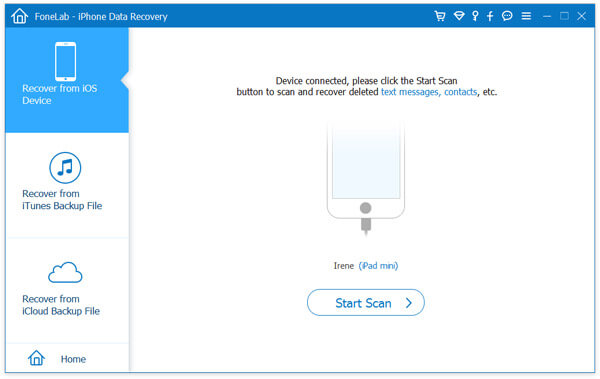
Шаг 2 Сканирование удаленных контактов iPhone
После сканирования все файлы iPhone будут перечислены в категориях на левом элементе управления. Нажмите «Контакты», а затем проверьте подробную информацию обо всех удаленных / существующих контактах в правом окне.
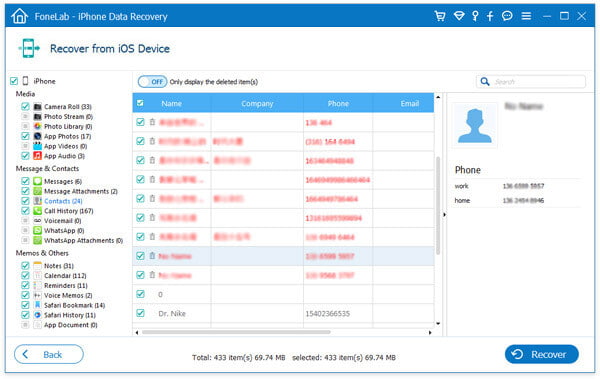
Шаг 3 Восстановить удаленные контакты с iPhone
Когда вы выберете все удаленные контакты iPhone, которые хотите восстановить, нажмите кнопку «Восстановить», чтобы восстановить удаленные контакты iPhone на ваш компьютер.
В течение нескольких секунд удаленные контакты iPhone будут восстановлены на вашем компьютере. Восстановленные контакты будут сохранены в формате CSV, HTML или VCF в соответствии с вашими потребностями. Как вы можете видеть, этот универсальный инструмент для восстановления данных iOS также может восстанавливать другие данные iOS, такие как фотографии, видео, аудио, журналы вызовов, сообщения и т. Д. Вы можете скачать его и получить бесплатную пробную версию.
Способ 2. Как извлечь удаленные контакты iPhone из iTunes
Если ты когда-либо резервное копирование данных iPhone в iTunes и резервная копия содержала удаленные нужные вам контакты, все станет намного проще. Узнайте, как восстановить удаленные контакты iPhone из резервной копии iTunes.
Шаг 1 Запустите удаленную программу для восстановления контактов iPhone и выберите «Восстановление из файла резервной копии iTunes«.
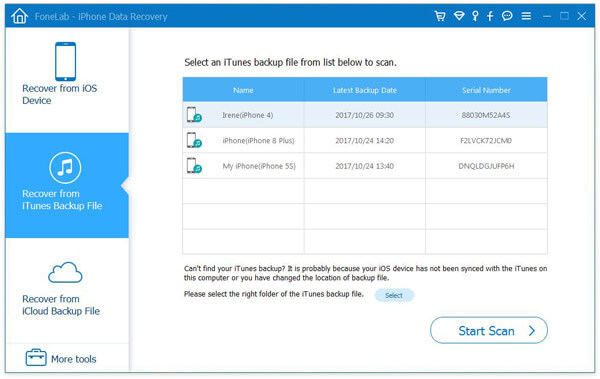
Шаг 2 Выберите резервную копию iTunes, в которой есть удаленные контакты iPhone, и нажмите «Начать сканирование«чтобы начать процесс сканирования.
Шаг 3 Нажмите «Контакты«с левой панели управления и проверьте детали каждого контакта в правом окне предварительного просмотра. Все удаленные / существующие контакты будут отображаться в интерфейсе, вы можете легко найти контакты, которые вы хотите восстановить.
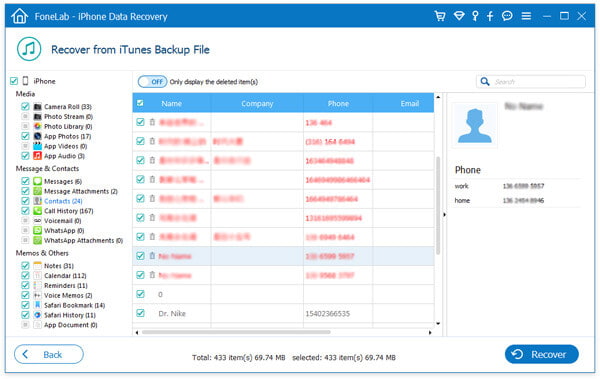
Шаг 4 Выберите те, которые вы хотите восстановить обратно на ваш iPhone, а затем нажмите «Recover«восстановить удаленные контакты на iPhone.
Способ 3. Как восстановить удаленные контакты iPhone iPhone из резервного копирования iCloud
iCloud может автоматически создавать резервные копии важных данных iOS время от времени. Если у вас есть файл резервной копии iCloud, в котором хранятся удаленные контакты, вы также можете восстановить удаленные контакты iPhone из резервной копии iCloud, Проверьте, как восстановить удаленные контакты iPhone ниже:
Шаг 1 Запустите iPhone Contact Recovery и выберите «Восстановление из файла резервной копии iCloud«.
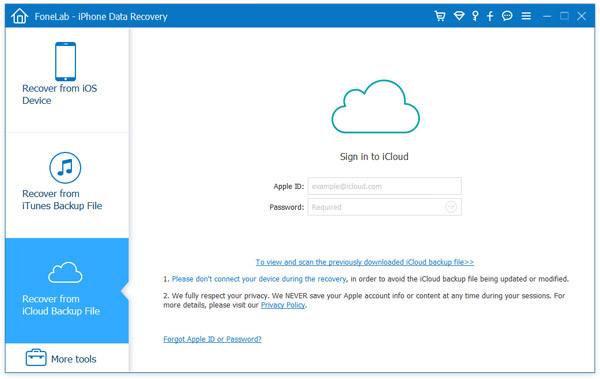
Шаг 2 Эта программа предлагает вам 2 способа сканирования резервной копии iPhone из резервной копии iCloud или подробных типов данных из фотографий, контактов, заметок и вложений, календаря и напоминаний.
Для восстановления удаленных контактов из iCloud просто отметьте поле типа данных «Контакты», чтобы сканировать файлы.
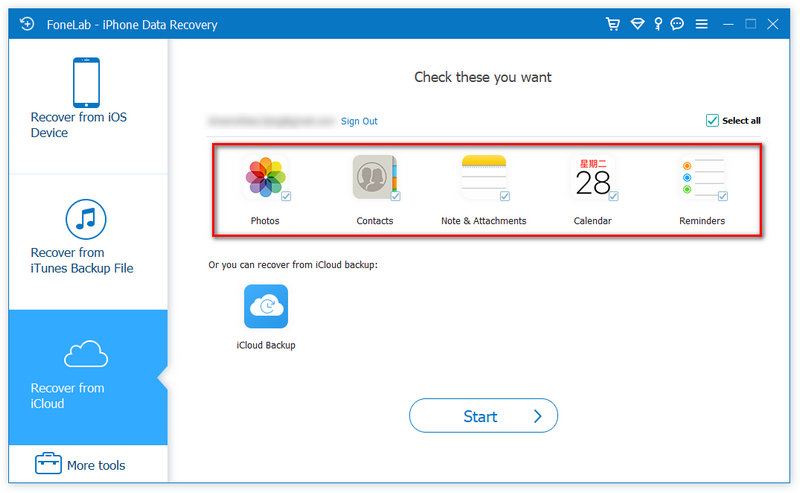
Затем он начнет сканирование контактов в iCloud.
Другой вариант — сканировать из «Резервной копии iCloud».
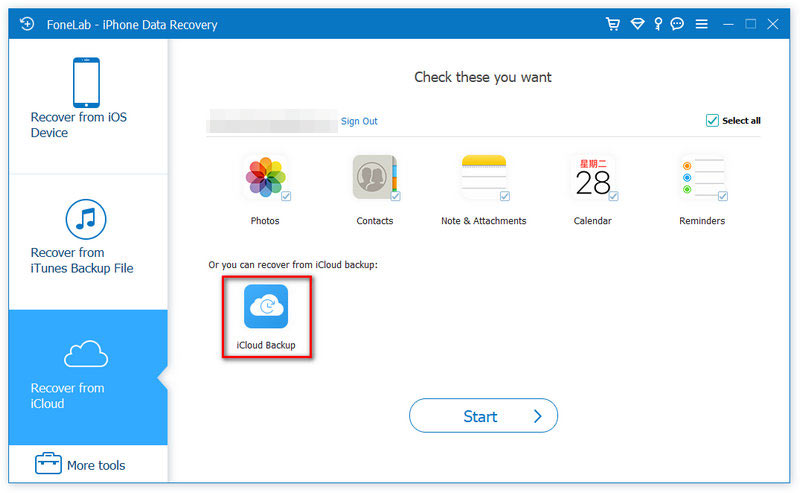
После нажатия кнопки «Пуск» вы увидите все файлы резервных копий, перечисленные там. Просто отсканируйте и выберите файл резервной копии, содержащий удаленные контакты, которые вы хотите восстановить, а затем нажмите «Загрузить» позади него.
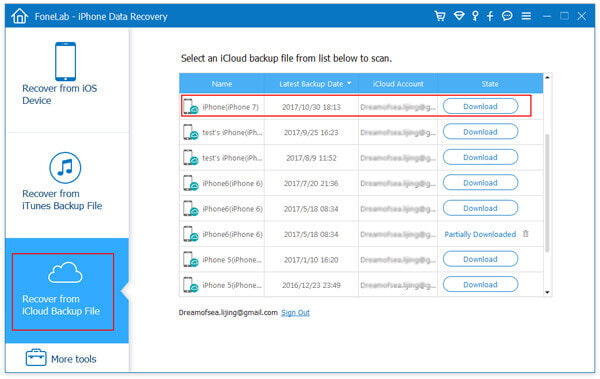
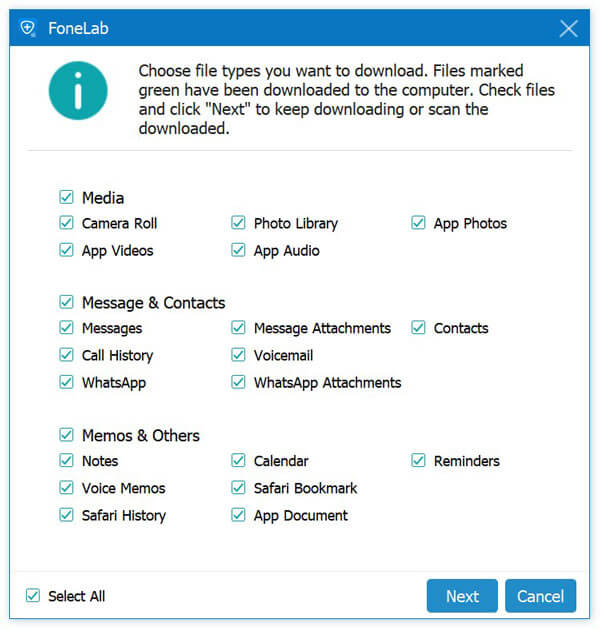
Шаг 3 Сканировать удаленные контакты из iCloud
После загрузки данных в Интернете из файлов резервных копий iCloud щелкните тип данных, например «Контакты». Затем вы можете сканировать и читать все свои текстовые сообщения iCloud, включая удаленные текстовые сообщения.
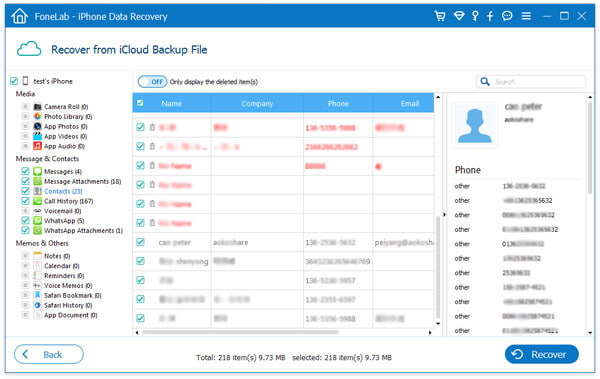
Шаг 4 Просмотр и восстановление удаленных контактов из iCloud
Когда процесс сканирования будет завершен, просто нажмите «Контакты«чтобы просмотреть детали контактов. Выберите удаленные контакты iPhone, которые вы хотите восстановить, а затем нажмите»Recover«чтобы восстановить их.
Вы можете узнать, как использовать iPhone Contact Recovery из видео ниже:

Способ 4. Как восстановить удаленные контакты iPhone с icloud.com
Помимо описанных выше способов, вы можете положиться на сайт iCloud, чтобы попытаться восстановить удаленные контакты с iPhone. Просто следуйте следующим шагам, чтобы узнать, как найти удаленные контакты на iPhone.
Шаг 1 Перейдите в www.icloud.com в веб-браузере и войдите в свою учетную запись iCloud.
Шаг 2 Когда вы входите в свою учетную запись Apple, нажмите на Контакты значок, чтобы открыть контакты iCloud.
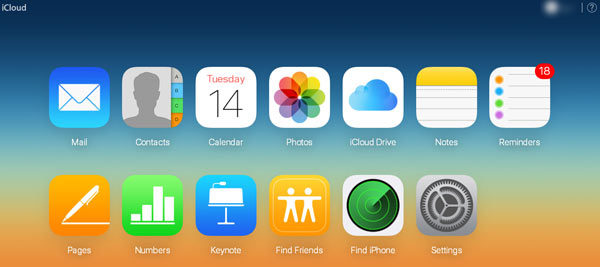
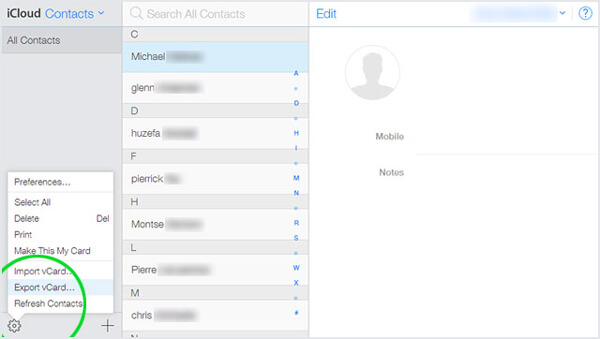
Шаг 3 Вы можете проверить все свои контакты и управлять ими, создавая или редактируя группы / контакты. Кроме того, вы можете экспортировать контакты (VCard) к вашему ПК / Mac. Если вы можете найти удаленные контакты iPhone на этом сайте, вы можете легко восстановить их.
Шаг 4 Нажмите значок сабо в левом нижнем углу, а затем выберите «Экспорт визитной карточки . «из выпадающего списка, чтобы вернуть удаленные контакты на iPhone.
Совет: добавьте восстановленные удаленные контакты в iPhone
Вышеуказанные способы могут только помочь вам восстановить удаленные контакты с iPhone на компьютер. Если вы хотите переместить полученные контакты на свой iPhone, просто используйте FoneTrans, чтобы помочь вам выполнить задачу.

- Импортируйте контакты с компьютера на iPhone без усилий.
- Перенос контактов с iPhone на iPhone / компьютер.
- Управление контактами iPhone, такими как удаление, объединение, добавление, редактирование и т. Д.
- Полностью совместим с iPhone XS / XR / X / 8/7/6/5 и т. Д. Под управлением iOS 17/16/15/14/13.
Шаг 1 Подключите iPhone к компьютеру
Бесплатно загрузите это программное обеспечение на свой компьютер и запустите его после успешной установки.
Подключите ваш iPhone к компьютеру с помощью USB-кабеля, и это программное обеспечение автоматически обнаружит ваш iPhone.
Шаг 2 Перенос восстановленных удаленных контактов на iPhone с компьютера
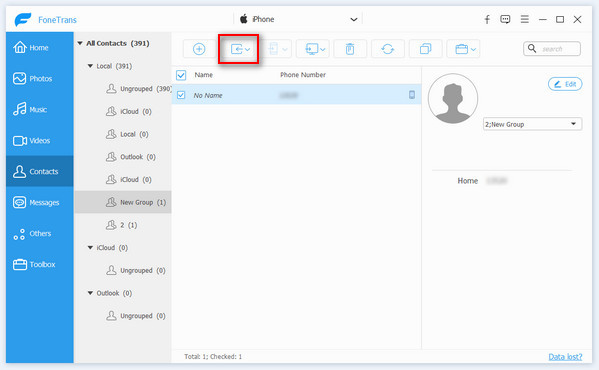
Нажмите «Контакты» на левой боковой панели, и вы увидите все контакты на iPhone в правом окне. Нажмите кнопку «Импорт» и выберите «из CSV-файла» или «Из файла vCard» в раскрывающемся списке, а затем выберите восстановленные контакты из приведенных выше решений, чтобы начать импорт удаленных контактов на свой iPhone.
В основном мы говорим о том, как восстановить удаленные контакты iPhone в этом руководстве. Мы покажем вам четыре эффективных способа восстановить удаленные контакты с iPhone. Кроме того, мы представляем вам мощный iPhone Recovery Recovery, чтобы помочь вам найти и восстановить удаленные контакты iPhone. Вы можете выбрать предпочитаемый метод, чтобы найти свои контакты.
Что вы думаете об этом посте.
Рейтинг: 4.8 / 5 (на основе рейтингов 295)
15 декабря 2020 г. 11:45 / Обновлено Луиза Уайт в Восстановить данные iOS
Более Чтение

Оставьте свой комментарий и присоединяйтесь к нашему обсуждению
Главная Восстановить данные iOS Как восстановить удаленные контакты iPhone

Авторские права © 2024 Aiseesoft Studio. Все права защищены.