Оптимизируем Windows 10 с помощью Win 10 Tweaker
Ручная оптимизация Windows 10 — энергозатратный процесс. Настройки разбросаны по системе, так что даже если вы захотите изменить связанные параметры, то придется походить по разным приложениям и разделам.
Ускорить процесс оптимизации можно с помощью твикеров — небольших утилит, которые включают, отключают и настраивают параметры Windows 10 в пару кликов. Познакомимся с одной из таких программ, которая называется Win 10 Tweaker. Посмотрим, что она умеет делать. Смотрите так же: как оптимизировать Windows 10.
Что такое Win 10 Tweaker?
Это программа, которая помогает улучшить быстродействие Windows 10. Утилита распространяется бесплатно, не требует установки и использует стандартные средства системы, не оставляя следов. Фактически это такой автоматизированный интерфейс, в котором собраны все настройки для оптимизации Windows.
Основные возможности Win 10 Tweaker:
- Отключение шпионских функций Windows 10.
- Удаление мусора из системы: ненужных файлов, ошибочных записей в реестре.
- Предоставление полного доступа ко всем возможностям Windows 10.
- Удаление следов ненужных предустановленных программ.
- Отключение служб, которыми вы не пользуетесь.
- Расширенная чистка списка автозагрузки, в том числе удаление программ, которые не отображаются в графическом интерфейсе.
- Полное отключение «Центра обновления», «Защитника Windows 10» и других процессов, которые кажутся неубиваемыми.
Это лишь малая часть того, что программа умеет. Расписывать все возможности смысла нет – их количество постоянно увеличивается. К тому же, в интерфейсе Win 10 Tweaker у каждого пункта есть небольшая справка, которая рассказывает, что он делает.
Первый запуск
Win 10 Tweaker — портативная программа. После загрузки её не надо устанавливать. Просто запускаем и принимаем лицензионное соглашение. Прежде придётся его полностью прочитать, иначе согласиться с условиями не получится.
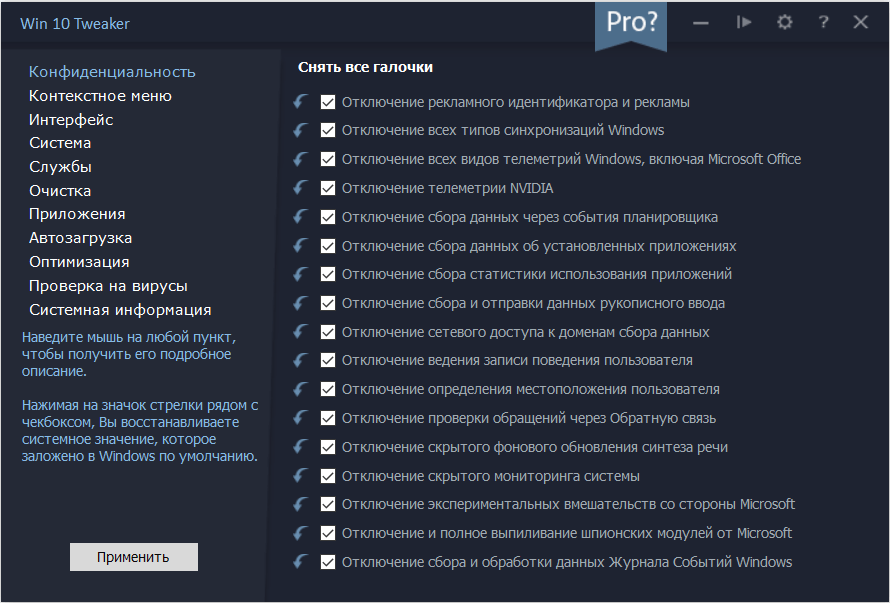
Можно отключить ненужные функции
При первом запуске твикер проверяет систему, чтобы выставить подходящие параметры. Например, если у вас уже отключена телеметрия, то программа не будет предлагать выполнить эту операцию.
Чистка и оптимизация системы
Интерфейс программы разделён на две части. Слева расположено главное меню, которое состоит из 11 разделов. При выборе каждого из них в правой части окна появляется список всех доступных настроек.
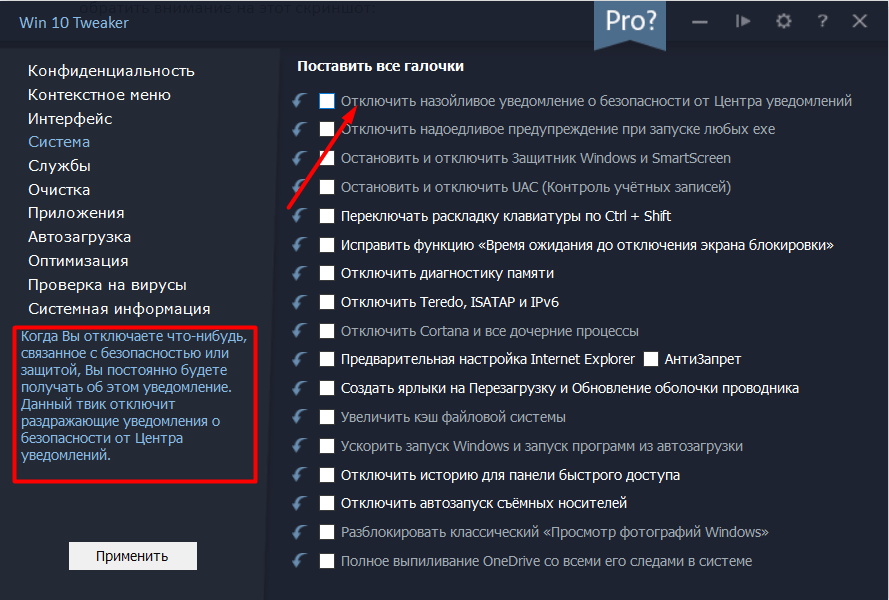
Отключаем назойливое уведомление
Чтобы узнать, какую задачу решает твик, наводим на него курсор. Под меню в левой части окна появляется пояснение. Для оптимизации отмечаем все подходящие нам пункты и нажимаем «Применить». Отдельные настройки требуют перезагрузки системы — об этом будут появляться уведомления. Так мы проходим по всем разделам и в итоге получаем оптимизированную систему.
Устранение ошибок в работе программы
У Win 10 Tweaker обширное сообщество пользователей и отзывчивый разработчик. Поэтому вокруг программы сформировалась небольшая база знаний, в которой представлены решения наиболее распространённых ошибок.
Win 10 Tweaker не ломает систему. Однако для дополнительной уверенности в составе утилиты есть удобная функция создания резервной копии. Используйте её, чтобы иметь возможность при необходимости быстро откатить любые изменения.
Win 10 Tweaker — оптимизация, очистка, настройка функций Windows 10

Win 10 Tweaker — программа для настройки и оптимизации Windows 10, популярная среди русскоязычных пользователей и, нужно признать, очень функциональная. Однако, если вы спросите о том, могу ли я смело рекомендовать её начинающему пользователю, отвечу: скорее нет, чем да, более безопасными будут Winaero Tweaker или Ultimate Windows Tweaker. Кроме этого появились основания предполагать, что Win 10 Tweaker — не то, что следует рекомендовать вообще кому-либо.
- Использование Win 10 Tweaker и предупреждения
- Видео инструкция
- Как принять лицензионное соглашение Win 10 Tweaker и где скачать программу
Использование Win 10 Tweaker для настройки и оптимизации системы
Внимание: есть основания предполагать, что программа нежелательная и может совершать вредоносные действия. Более не рекомендую программу к использованию. Безопасные альтернативы указаны в первом абзаце статьи.
Прежде чем приступить, начну с первой порции предупреждений об оптимизации Windows 10 в рассматриваемой программы:
- Если вы из тех пользователей, которые действуют по принципу: отметить все доступные пункты чтобы «максимально оптимизировать» Windows 10 и применить их — Win 10 Tweaker не для вас. Впрочем, ни одна из аналогичных программ не предполагают такого сценария использования.
- Перед применением программы настоятельно рекомендую вручную создать точку восстановления системы (а лучше и вовсе резервную копию Windows 10).
- Автор Win 10 Tweaker отдельно предупреждает о том, что предполагает, что утилита будет запущена в чистой Windows 10, а не в какой-либо сборке или иным образом модифицированной системе — в этом случае вероятность того, что что-то пойдет не так возрастает.
- А вообще, с учетом новой информации — лучше не использовать эту программу.
Также учитывайте, что ваш антивирус может заблокировать запуск Win 10 Tweaker или сообщить о том, что это потенциально нежелательное ПО, такой же отчет вы увидите и в VirusTotal. Как я написал в предупреждении выше, в данном случае не исключено, что, это действительно так.
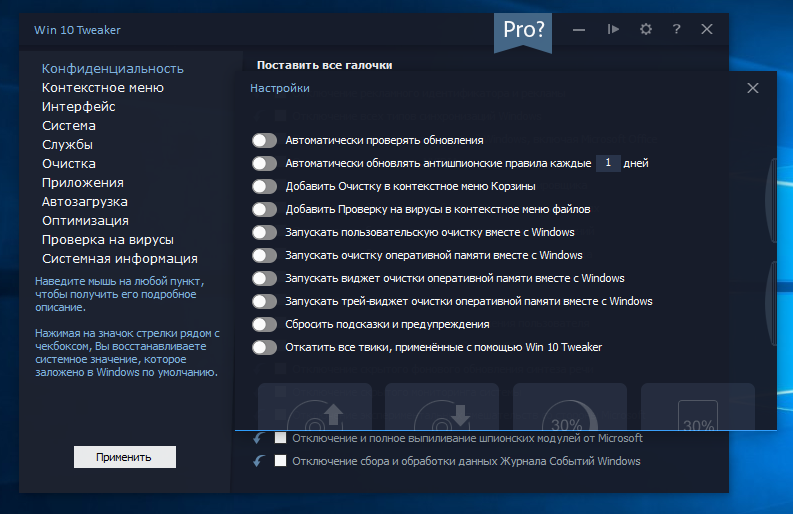
После запуска программы и принятия лицензионного соглашения вы увидите интерфейс, типичный для твикеров — возможности, отсортированные по категориям, в каждой из которых можно выбрать нужные параметры оптимизации и применить их кнопкой слева внизу. В Win 10 Tweaker при наведении указателя мыши на заголовки настроек в панели слева отображается описание этого пункта, для некоторых разделов описание дается для всего раздела целиком.

Теперь о том, что и в каких разделах Win 10 Tweaker вы можете найти:
- Конфиденциальность — параметры для отключения различных функций телеметрии (слежки) Windows 10.
- Контекстное меню — добавление полезных и удаление ненужных пунктов контекстного меню Windows 10. В этом контексте также может быть полезным: Как редактировать контекстное меню Windows 10 в EasyContextMenu.

- Интерфейс — варианты оптимизации внешнего вида Windows 10.
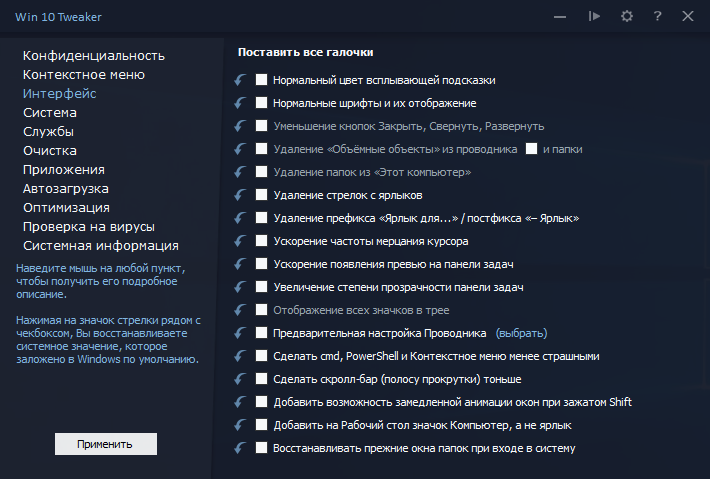
- Система — изменение некоторых опций системы, отключение компонентов Windows 10 (например, возможность отключить Защитник Windows 10, включить старый просмотр фотографий, удалить OneDrive).

- Службы — отключение «ненужных» служб Windows 10 и служб, отвечающих за обновления, некоторые возможности телеметрии. Состояние (включена-отключена) служб изменяется путем нажатия по её названию.
- Очистка — удаление временных и других ненужных файлов, кэша браузеров и игр, кэша установщиков и других элементов. Тут может быть интересным: Очистка системы от ненужных файлов в бесплатной программе Privazer.

- Приложения — удаление (с возможность восстановления) встроенных приложений Windows 10. В этом контексте полезным может быть материал: Лучшие бесплатные деинсталляторы (программы для удаления программ).

- Автозагрузка — программы и другие объекты в автозагрузке с возможностью их отключения и включения. На эту тему: Как удалить и добавить программы в автозагрузку Windows 10.
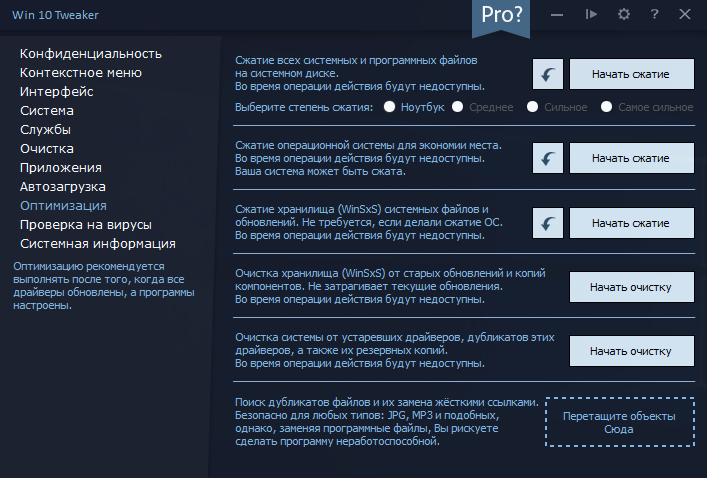
- Оптимизация — опции сжатия ОС и системных файлов, хранилища WinSxS, очистки от устаревших драйверов, возможность удаления дубликатов файлов с диска.

- Проверка на вирусы — возможность проверки файлов в интерфейсе Win 10 Tweaker через API VirusTotal.
- Системная информация — базовые сведения об операционной системе и оборудовании компьютера.
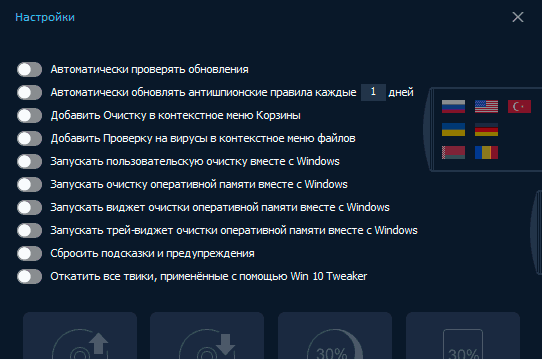
Здесь же присутствует опция для отката всех изменений, сделанных с помощью Win 10 Tweaker. Однако по возможности рекомендую для отмены изменений использовать системные точки восстановления, так как действие в программе откатывает не только то, что было сделано в ней, но и некоторые другие вещи (параметры переключения клавиатуры, системные значки на рабочем столе и другие).
Переходим к заключительной порции предупреждений об использовании Win 10 Tweaker:
- Если вы не знаете ничего о какой-то опции, не торопитесь применять её только исходя из описания в программе: поищите в Интернете, что это. Например, из описания опции «Остановить и отключить UAC», можно предположить, что это отличная идея (не совсем), сжатие всех системных и программных файлов или сжатие операционной системы для обычного компьютера с обычным объемом SSD/HDD не нужно, некоторые опции раздела «Интерфейс» очень субъективны, очистка некоторых элементов кэша не полезна (кроме случаев нарушения работы, например, эскизов в проводнике).
- После применения настроек в Win 10 Tweaker, а также в любой другой программе для оптимизации Windows 10 или отключения слежки всегда помните о том, что вы это когда-то делали. Если по прошествии какого-то времени вы столкнетесь с тем, что какие-то компоненты системы отказываются работать, программы, «завязанные» на серверы Майкрософт, сообщают об ошибках, нужная служба не запускается, ссылаясь на зависимые службы ( Не удалось запустить дочернюю службу или группу), не исключено, что причина в проделанной когда-то оптимизации.
Видео инструкция
Далее — видео, где программа Win 10 Tweaker показано наглядно, равно как и озвучены некоторые соображения о её использовании.
Как принять лицензионное соглашение Win 10 Tweaker и где скачать программу
Отвечаю на вопрос, как на часто задаваемый пользователями. Самый верный метод принять лицензионное соглашение Win 10 Tweaker — внимательно прочитать его, там четко говорится о том, что делать.
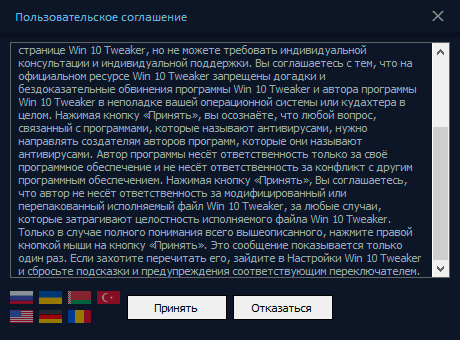
Если это оказалось сложным, то принятие соглашения выполняется нажатием правой кнопкой мыши по кнопке «Принять».
Скачать Win 10 Tweaker вы можете бесплатно с официального сайта https://win10tweaker.pro/ — большинство функций доступно и без приобретения Pro лицензии.
А вдруг и это будет интересно:
- Лучшие бесплатные программы для Windows
- Как открыть Свойства системы Windows 11 и 10
- Как отключить или удалить Связь с телефоном в Windows 11 и 10
- Ошибка 0xc000001d при запуске игры или программы — как исправить?
- Ключ восстановления BitLocker в Windows — способы посмотреть
- User OOBE Broker — что это за процесс в Windows 11 и 10
- Windows 11
- Windows 10
- Android
- Загрузочная флешка
- Лечение вирусов
- Восстановление данных
- Установка с флешки
- Настройка роутера
- Всё про Windows
- В контакте
- Одноклассники
-
Марс 12.05.2020 в 10:33
Нашел команду для вставки даты в буфер обмена —
echo %date:~6,4%-%date:~3,2%-%date:~0,2%|clip
- Dmitry 16.05.2020 в 13:58
for /f %%i in ('powershell ^(get-date^).DayOfWeek') do set dayofweek=%%i
в итоге у нас будет день недели в переменной dayofweek, который мы уже используем также как вы в своей команде использовали, например:
echo %dayofweek%-%date:~6,4%-%date:~3,2%-%date:~0,2%|clip
- Марс 17.05.2020 в 00:46
- Dmitry 17.05.2020 в 10:28
- Dmitry 18.05.2020 в 14:16
Кстати нашел способ… Может будет интересно… chcp 1251 >nul @Echo off cls for /f %%i in (‘powershell ^(get-date^).DayOfWeek’) do set dayofweek=%%i echo.%dayofweek% if «%dayofweek%»==»Monday» (set dayofweekRU=Понедельник) if «%dayofweek%»==»Tuesday» (set dayofweekRU=Вторник) if «%dayofweek%»==»Wednesday» (set dayofweekRU=Среда) if «%dayofweek%»==»Thursday» (set dayofweekRU=Четверг) if «%dayofweek%»==»Friday» (set dayofweekRU=Пятница) if «%dayofweek%»==»Saturday» (set dayofweekRU=Суббота) if «%dayofweek%»= uk-comment uk-comment-primary»> Dmitry 20.05.2020 в 19:42
- Dmitry 20.06.2020 в 09:20
- Dmitry 21.10.2020 в 10:29
Win 10 Tweaker Pro 19.4 + активация / 18 + 18.1 ключ / 16 + Repack / Beta 17.1 + 16.3
Меня очень многие просили добавить на проект программу Win 10 Tweaker Pro и признаюсь, я просто ленился, а сейчас вот совсем нечего делать и я вспомнил ваши просьбы, короче не буду затягивать как обычно, она перед вами! Очень функциональная утилита, она реально крутая, работает на ОС Windows 7 и старше, позволяет в один клик выключить все типы слежения за вами, вы сможете легко очистить систему от любого мусора, сможете полностью настроить под свои желания контекстное меню, сможете произвести оптимизацию системы, изменить параметры автозагрузки. Обратите внимание, слева будут пункты, меню, выбираем, справа получаем результат, ставим галочки, получаем эффект! Везде есть подсказки, если не понимаете, что означает тот или иной параметр, можно узнать подробнее. В общем все реально круто, я доволен и теперь понимаю почему вы так настаивали добавить на сайт софт.
Обратите внимание, перед вами программа Win 10 Tweaker Pro с ключом / кряком в архиве, скачать ее можете бесплатно, версия полностью портативна, после распаковки, запускаем и радуемся, ничего устанавливать не надо. Автор реально постарался и получилось все качественно, понятно, быстро, доступно, даже ваш старый папа сможет разобраться со всеми тонкостями, удачи!
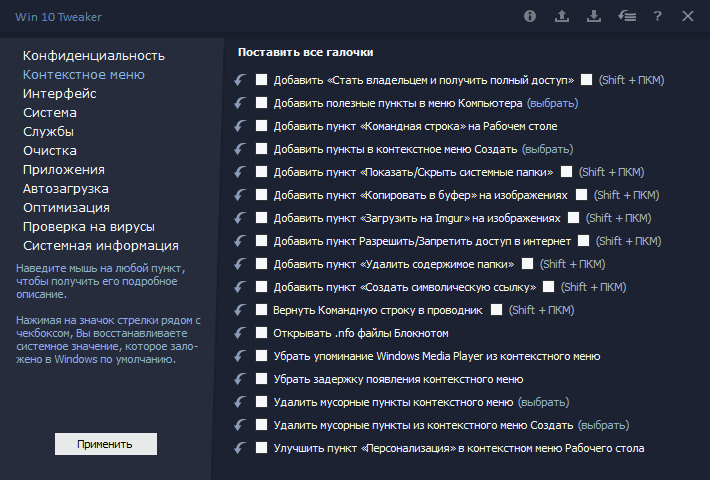
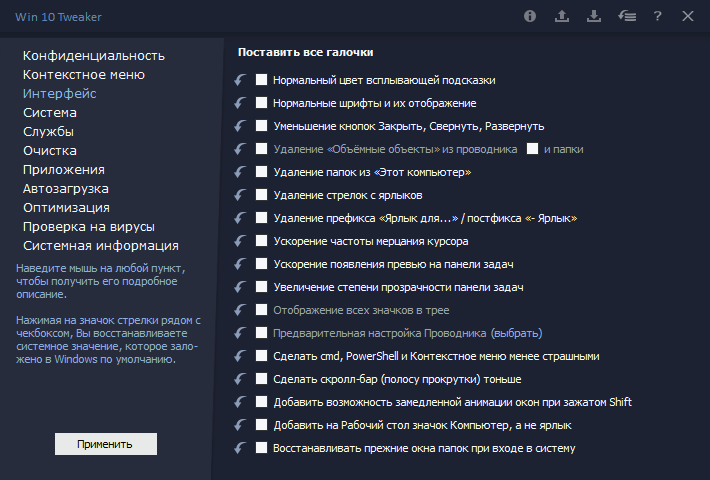

Лицензия: ShareWare — у нас вы можете скачать бесплатно
Язык: English + Русская версия
Размер: 7 MB
ОС: Windows 7+
Версия: 17.0 / 16.2
Скачать Win 10 Tweaker Pro или не Pro или репак у нас не получится, слишком много негативной информации о данной программе, кому надо, в комментариях есть все ссылки на любые версии «Написал: adnext Сообщение #979»
Win 10 Tweaker — быстрая оптимизация Windows в несколько кликов, которая может сломать систему
Всем привет! Меня зовут Тилек, и я пользуюсь Windows. Меня эта операционная система вполне устраивает. У меня видавший виды б/у-ный служебный ноутбук HP ProBook 4540s, который у меня с 2015 года. Модель старая, да и сам ноут не новый, и с тех пор он успел побывать несколько раз в ремонте. В начале прошлого года я перешел с Windows 7 на Windows 10, и тогда скорость работы ноутбука заметно снизилась. Я искал программы по оптимизации ОС, которые могли бы увеличить производительность и быстродействие. Тогда я и наткнулся на Win 10 Tweaker.

Сначала я перепробовал несколько других программ, которые поисковик выдавал в топ-листе типа «15 лучших программ для оптимизации вашего компьютера». Толку от таких программ мало: ноут быстрее не станет, но теперь будет еще и с рекламными уведомлениями. На YouTube я наткнулся на ролик «Заметки о разработке Win 10 Tweaker», где автор рассказывал о своей программе по оптимизации ОС Windows. Посмотрев ролик, я скачал программу (всего полтора мегабайта). Установка не требовалась. Запустив файл exe, можно сразу приступать к оптимизации сделав несколько кликов.
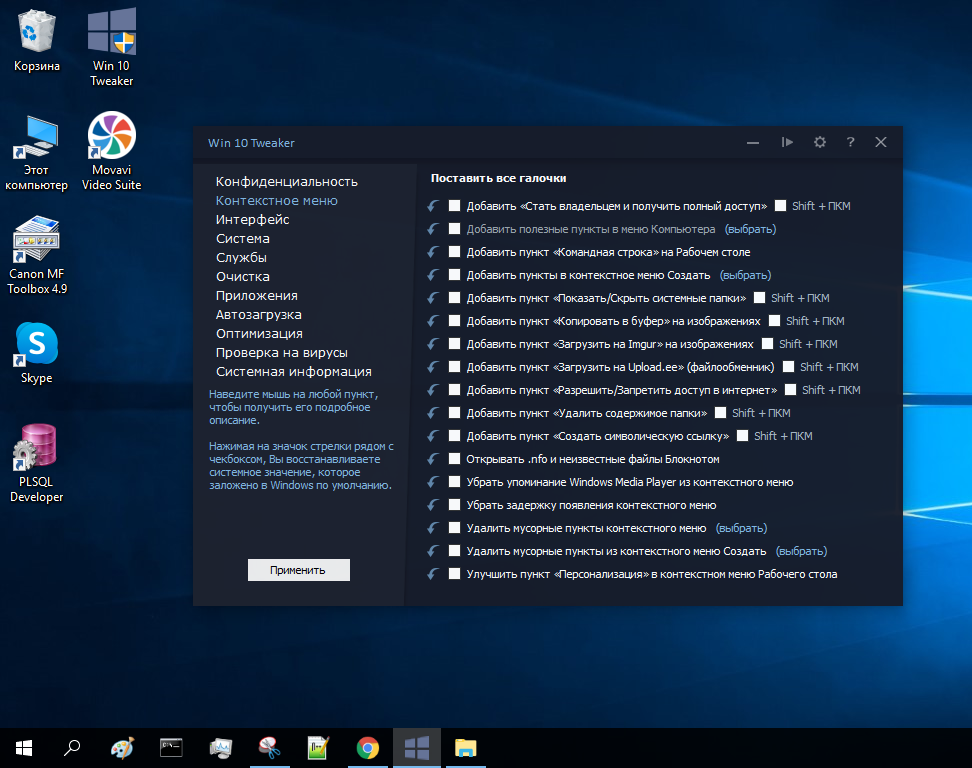
После запуска Твикер начинает считывать все параметры системы, не сохраняя никаких надстроек, ничего не записывая в реестр (по словам автора). Перед применением программы настоятельно рекомендуется вручную создать точку восстановления системы (а лучше и вовсе резервную копию Windows 10). Автор Win 10 Tweaker отдельно предупреждает о том, что предполагает, что утилита будет запущена в чистой Windows 10, а не в какой-либо сборке или иным образом модифицированной системе — в этом случае вероятность того, что что-то пойдет не так возрастает.
Есть большая вероятность, что ваш антивирус может заблокировать запуск Win 10 Tweaker или сообщить о том, что это потенциально нежелательное ПО, такой же отчет вы увидите и в VirusTotal (не исключено, что, это действительно так).
После запуска программы и принятия лицензионного соглашения вы увидите интерфейс, типичный для твикеров — возможности, отсортированные по категориям, в каждой из которых можно выбрать нужные параметры оптимизации и применить их кнопкой слева внизу. В Win 10 Tweaker при наведении указателя мыши на заголовки настроек в панели слева отображается описание этого пункта, для некоторых разделов описание дается для всего раздела целиком.
Опции
Конфиденциальность — параметры для отключения различных функций телеметрии (слежки).
Контекстное меню — добавление полезных и удаление ненужных пунктов контекстного меню.
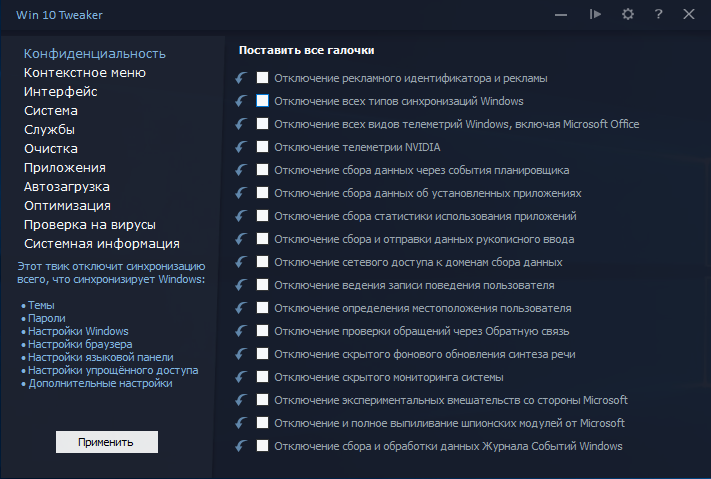
Интерфейс — варианты оптимизации внешнего вида.
Система — изменение некоторых опций системы, отключение компонентов Windows 10 (например, возможность отключить Защитник Windows 10, включить старый просмотр фотографий, удалить OneDrive).
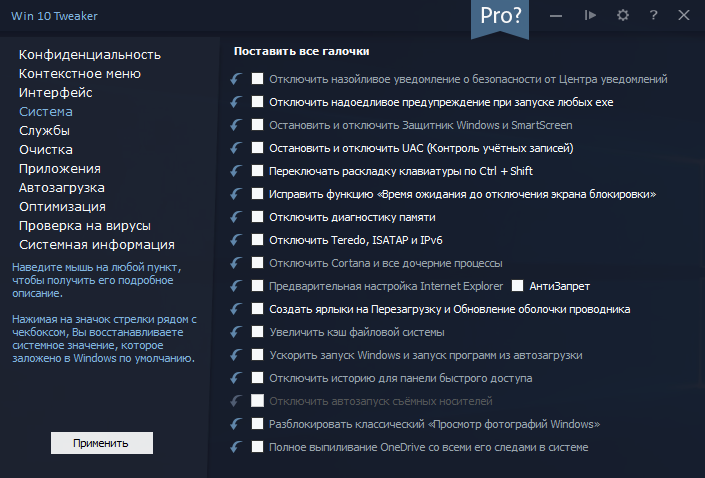
Службы — отключение «ненужных» служб Windows 10 и служб, отвечающих за обновления, некоторые возможности телеметрии. Состояние (включена-отключена) служб изменяется путем нажатия по её названию.
Очистка — удаление временных и других ненужных файлов, кэша браузеров и игр, кэша установщиков и других элементов.


Приложения — удаление (с возможность восстановления) встроенных приложений.


Автозагрузка — программы и другие объекты в автозагрузке с возможностью их отключения и включения. На эту тему: Как удалить и добавить программы в автозагрузку Windows 10.
Оптимизация — опции сжатия ОС и системных файлов, хранилища WinSxS, очистки от устаревших драйверов, возможность удаления дубликатов файлов с диска.
Проверка на вирусы — возможность проверки файлов в интерфейсе Win 10 Tweaker через API VirusTotal.
Системная информация — базовые сведения об операционной системе и оборудовании компьютера.
Скрытая угроза
Проблема у меня случилась через пару дней после применения Твикера. У меня пропал доступ в корпоративную сеть. Я не применял все подряд твики, я читал инструкцию и соглашение. Я применял твики по очистке кэша, по отключению ненужных служб диагностики и службы телеметрии, а все что касалось сервера и общего доступа не трогал. Но для корпоративной сети я стал невидим. Откат всех примененных твиков не помогал. В итоге несколько дней системный администратор заново устанавливал и настраивал доступ моей учетной записи.
Работает ли Win 10 Tweaker? Да, работает. Все заявленные опции программы применяются. Но помимо этого программа может заниматься побочной деятельностью, что чревато для пользователя проблемами. Результат может быть самым разнообразным. Если по прошествии какого-то времени вы столкнетесь с тем, что какие-то компоненты системы отказываются работать, программы, «завязанные» на серверы Майкрософт, сообщают об ошибках, нужная служба не запускается, ссылаясь на зависимые службы (Не удалось запустить дочернюю службу или группу), не исключено, что причина в проделанной когда-то оптимизации.
Чтобы грамотно использовать программу вы должны хорошо разбираться в работе и настройке операционной системы. Но если вы разбираетесь, то вы и так сможете оптимизировать работу ОС, без этой программы. Лично для меня это будет хорошим уроком, не устанавливать направо и налево первые попавшиеся утилиты.
Вывод
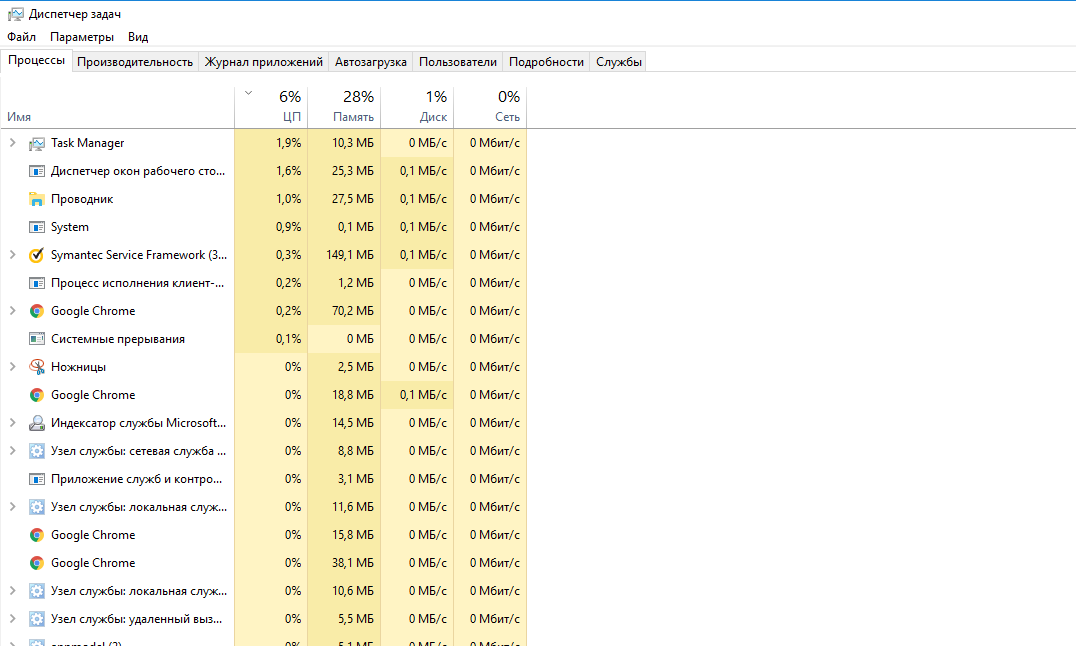
Но Твикеры — не панацея. То что они работают без проблем у большинства, не гарантирует того, что у вас все пойдет как по маслу. Операционная система не простая вещь, разбираться в ней трудно, но нужно. Первый шаг для этого — открыть диспетчер задач и посмотреть какие процессы идут в данный момент, и на сколько загружены память и процессор. В Windows много ошибок, но работа конкретно вашего ПК или ноутбука зависит от вас.

P.S. Пост был убран из публикации после того, как в комментах меня начали обвинять в агитке и рекламе Твикера. Хоть я и написал, что лично пострадал от данной программы. Но я решил вернуть в публикацию, так как считаю что информация все же может быть полезной и заставит передумать тех, кто думает устанавливать Win 10 Tweaker!
- оптимизация windows
- win 10 tweaker
- Высокая производительность
- Разработка под Windows