IrfanView что это за программа и нужна ли она?

Привет друзья IrfanView предназначена для работы с изображениями. Можно как просматривать так и редактировать. Также IrfanView поддерживает плагины, есть даже целый сборник плагинов под названием IrfanView PlugIns. Есть простые инструменты для обработки картинок, можно конвертировать картинки из одного формата в другой, присутствует функция извлечения иконок из разных файлов.
Еще программа может сохранять снимок позиции в фильме, но вот что-то пишут пользователи, что данная функция работает не всегда корректно. Сохраняется не то что нужно, а то что немного идет после. Ну то есть точка сохранения немного сдвигается вперед.
Программа на английском языке, но в интернете можно найти русификатор. Только качайте с проверенных сайтов (на Софтпортале например).
Многие пользователи довольны программой IrfanView, пишут что она супер и все такое, что лучше чем ACDSee, XnView, FastStone. Единственное что не всем понравилось, это слабый просмотрщик миниатюр.
Ну а теперь посмотрим какая программа в деле. После того как я ее установил, на рабочем столе появилось два ярлыка, это IrfanView Thumbnails и IrfanView:

Я открыл программу и перетянул туда картинку с цветами, после чего картинка загрузилась:

Сделано все очень удобно, нет ничего лишнего, просто окно а в верху много меню со всякими опциями.
При помощи меню View можно отключить ненужные панели в интерфейсе:

Чтобы попасть в настройки, то нажмите вот эту кнопку:
А вот само окно с настройками:

Особо сказать нечего. Только повторю, что ничего лишнего в программ нет, все сделано хорошо и удобно. Думаю что если поставить русификатор то вообще будет бомба. Если вы часто смотрите картинки, то рекомендую эту программу изучить и больше вы не сможете без нее
Вообще вроде бы как уже в 2001 году она была, вот это да..
Когда я запустил ярлык IrfanView Thumbnails, то показалось другое окно, тут уже можно быстро просматривать миниатюры изображений:

А если два раза нажать на картинку, то она откроется в редакторе IrfanView.
Так что эту программу назвать мусорной как-то нельзя, но если она вам не нужна, то конечно лучше ее удалить.
Как удалить IrfanView с компьютера полностью? Скажу сразу, это дело нетрудное и даже если вы новичок
Если вы более-менее продвинутый юзер, то может быть вам стоит воспользоваться программой Revo Uninstaller? Она не только удалит IrfanView, но и мусор почистит вручную, так что подумайте!
Сперва нажимаем меню Пуск, в котором выбираем Панель управления:

Если у вас десятая версия Windows, то данный пункт можно найти в меню, которое вызывается кнопками Win + X!
Потом находим и запускаем значок Программы и компоненты:

В списке установленного софта находим IrfanView (remove only), нажимаем правой кнопкой и выбираем Удалить:

Потом появится вот такое сообщение, тут нажмите Да:
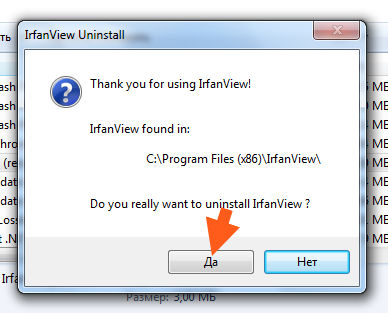
Программа удалится просто мгновенно:

Все ребята, вот вы и удалили IrfanView. Но это вы просто удалили. Если хотите еще и от мусора почистить комп, то нужно сделать ручную очистку реестра и файлов, которые остались после программы. Ну это уж необязательно, тем более после удаления такой небольшой программы как IrfanView. Но я должен был вас проинформировать. Ну и самое главное, как чистить так реестр и файловый мусор я писал в этой статье. Только там мусор я искал по слову avast, а тут вам нужно будет искать по слову irfanview.
Все ребята, удачи вам в ваших делах
Бесплатный редактор фото IrfanView
IrfanView — это мощная утилита для просмотра и редактирования картинок, которая доступна бесплатно. Она обладает широким набором функций, позволяющих профессионально улучшать фотографии. С ее помощью можно проводить свето- и цветокоррекцию, изменять уровни со слоями, самостоятельно настраивать насыщенность с контрастность. IrfanView поддерживает работу с мультимедийным контентом, позволяя воспроизводить аудио и видеоролики.
- 1 Что это за программа
- 2 Встроенные функции
- 3 Особенности работы в программе
- 4 Правила скачивания
- 5 Интерфейс
- 6 Как пользоваться утилитой
- 7 Преимущества с недостатками
- 8 Отзывы
- 9 Аналоги
Что это за программа
IrfanView — это редактор, который отличается простотой использования, интуитивным интерфейсом и легкостью изучения всех функций. Он поддерживает больше 30 форматов, а также встроена функция конвертации. Имеется возможность для установки плагинов, позволяющих значительно расширять функционал.
Среди особенностей IrfanView выделяется:
- пакетная обработка данных;
- удобный русифицированный интерфейс;
- множество уникальных инструментов;
- пополняемая коллекция эффектов с фильтрам;
- поддержка плагинов.
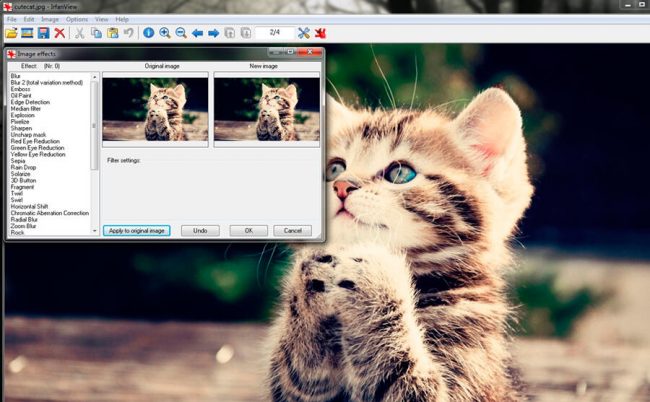
Через софт можно создавать презентаций в формате exe, открывать видеоролики, прослушивать аудиофайлов, извлекать из файлов иконок или выполнять другие сложные действия.
Встроенные функции
IrfanView — это мощный редактор, включающий много возможностей для редактирования, обработки, ретуширования и художественного оформления фото. В нем содержится больше 400 функций, коллекцию рамок и больше 120 ярких фильтров с визуальными эффектами.
Среди основных возможностей редактора выделяются:
- повышение качества бледных или размытых снимков;
- ретушь фотографий;
- исправление любых сложных дефектов;
- просмотр изображений с использованием нескольких режимом;
- создание слайд-шоу;
- уменьшенные размера фото.
Через это приложение можно преобразовывать снимки, добавляя эффекты. Можно сделать оригинальные календари с открытками, воспроизвести разнообразные видеофайлы или сохранить проект в любом подходящем формате.
С помощью IrfanView можно убрать шум, отрегулировать темные и светлые тона, восстановить баланс цвета, а также сделать любую фотографию более яркой и четкой. Имеется функции для автоматической коррекции, что позволяет за один клик улучшить качество.
Одним из главных плюсов IrfanView считается опция изменения размер картинки без потери качества.
Особенности работы в программе
В программу встроено множество эффектов, которые помогают преобразить фото, сделав его более необычным. Пользователь может воспользоваться полноэкранным режимом или включить режим слайд-шоу. Утилита выводит подробные сведения об изображении или фото.
Имеется опция одновременной обработки нескольких файлов. Этот инструмент считается незаменимым для фотографов и дизайнеров, а также для любителей, которые хотят придать своим фотографиям необычный внешний вид.
Работает утилита на разных операционных системах, поэтому не возникает сложностей с ее установкой на различные устройства.
Правила скачивания
Программа распространяется совершенно бесплатно, поэтому ее целесообразно скачивать с официального сайта. Процесс установки очень простой, поскольку первоначально надо выбрать файл, соответствующий имеющейся операционной системе:
- Запускается скаченный файл, что позволяет открыть мастера установки. Нужно только выбрать место для хранения папки с программой.
- Далее придется только дождаться окончания процесса установки.
Дополнительно можно устанавливать плагины, позволяющие расширить функционал программы. Они могут расширить форматы для разного контента, добавить инструменты для обработки или увеличить опции для работы с текстом. Скачать плагины можно с официального сайта или из других источников. Они устанавливаются таким же образом, что и сама программа, но важно выбрать папку для установки, где находится утилита.
Интерфейс
Для эффективной работы в программе нужно изучить ее интерфейс. К его особенностям относится:
- при первом запуске утилиты желательно сразу выбрать русский язык, для чего открывается раздел «Опции» и нажимается кнопка «Изменить язык»;
- рабочее пространство разделено на 2 окна;
- слева располагается область предварительного просмотра, а также панель инструментов и множество настроек;
- справа имеется окно для навигации по папкам и разделам компьютера;
- через раздел «Вид» пользователь может изменить внешний вид и место расположение каждого окна.
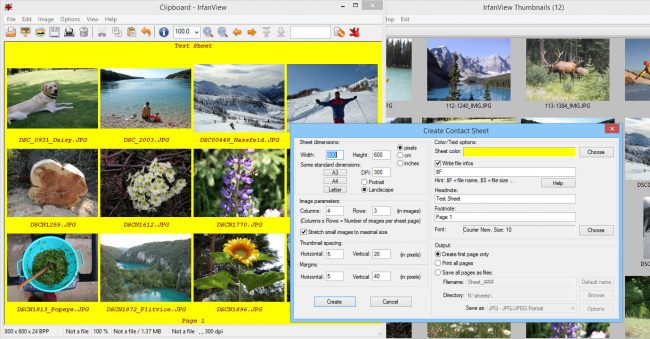
Интерфейс считается дружелюбным и простым.
Как пользоваться утилитой
IrfanView имеет множество инструментов, доступ к которым предоставляется через панель инструментов. Кнопки со стрелками необходимы для удобной навигации по картинкам. Для оперативного пролистывания фотографий можно нажимать клавишу пробела.
Полноэкранный режим открывается при двойном щелчке на фото или нажатии на клавишу «Enter». Для возврата к обычному режиму надо нажать на «Esc». Кнопки с увеличительным стеклом для изменения масштаба, что позволяет детально изучить картинку.
Внизу программы располагается строка с детальной информацией о файле. Указывается номер картинки, количество фото в папке, а также дата создания изображения. На панели инструментов располагаются кнопки, позволяющие поворачивать файлы, пользоваться опцией зеркального отображения или менять контрастность с другими характеристиками. Здесь же имеются фильтры с эффектами, которые дают возможность значительно изменять изображение.
Для создания слайд-шоу выполняются действия:
- нажимается кнопка W, с помощью которой открывается полноэкранный режим для просмотра файлов, располагающихся в одной папке;
- допускается пользоваться файлами разных форматов;
- предварительно формируется список картинок сверху в правой части окна;
- можно воспользоваться функцией Сортировки, чтобы распределить картинки по размеру, дате создания или другим параметрам;
- пункт «Смена файла» позволяет задать характеристики для переключения рисунков, например, они могут меняться в случайном порядке или вручную;
- можно вставить комментарии;
- в конце работы нажимается кнопка «Начать слайд-шоу».
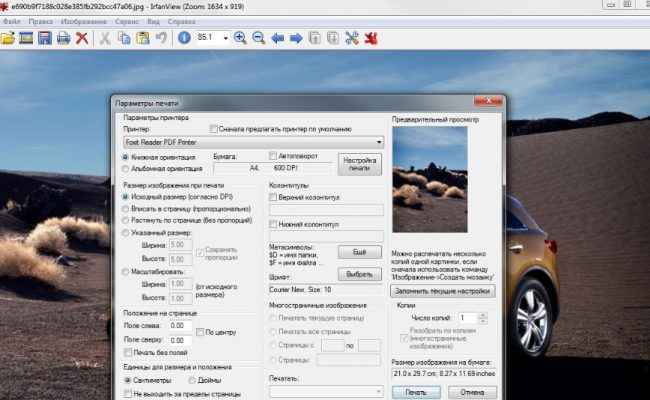
Через специальный плагин IrfanView можно уменьшить размер картинки без потери качества. Если требуется пакетная обработка нескольких файлов, то выбирается раздел «Файл» и нажимается кнопка «Преобразовать группу файлов».
Преимущества с недостатками
К плюсам IrfanView относится:
- бесплатное распространение;
- множество полезных функций для работы с изображениями в разных форматах;
- простая установка даже новичка;
- возможность расширения функционала за счет установки плагинов;
- компактность приложения;
- легкость работы за счет понятного и русифицированного интерфейса.
Но даже у этого софта имеются некоторые недостатки. Для работы на русском языке придется предварительно скачивать и устанавливать русификатор. Опытные пользователи уверяют, что функционал ограничен по сравнению с более популярными и мощными программами, распространяемыми на платной основе. Поэтому утилита редко выбирается профессиональными дизайнерами или фотографами.
Отзывы
В интернете можно найти множество отзывов пользователей относительно данного софта:
Для обработки фотографий для своих клиентов пользуюсь программой IrfanView, поскольку она совершенно бесплатная и обладает понятным интерфейсом. Благодаря необычным спецэффектам получаются оригинальные снимки.
Иногда возникает необходимость устранить эффект красных глаз или другую проблему с фотографии. Для этого всегда выбираю IrfanView, поскольку благодаря простому интерфейсу не составляет труда воспользоваться нужными функциями.
Для редактирования фото идеально подходит утилита IrfanView. Она содержит множество настроек с инструментами для устранения дефектов и существенного изменения изображения.
Положительные отклики и высокие оценки пользователей гарантируют, что софт действительно подходит для домашнего и профессионального использования.
Аналоги
Для работы с изображениями можно пользоваться аналогичными программами:
- XnView. Это мощная утилита для просмотра и конвертации графических файлов. Она распространяется бесплатно для частного некоммерческого использования, а также может применяться в образовательных целях. Софт поддерживает метаданные IPTC и EXIF, а также автоматический поворот EXIF. Имеется возможность для пакетной обработки файлов.
- FastStone Image Viewer. Утилита представляет собой мощный конвертер и редактор изображений. Он позволяет просматривать, управлять и сравнивать картинки, а также удалять эффект красных глаз, изменять размер картинок, пользоваться обрезкой или настраивать цвет. Благодаря полноэкранному режиму пользователи получают доступ к информации EXIF. В программу встроена высококачественная лупа. Можно сделать слайд-шоу с уникальными эффектами и музыкальным сопровождением.
- XnViewMP. Это бесплатный редактор, обладающий многочисленными функциями для просмотра, обработки, конвертации и создания фотографий. Он позволяет создавать слайд-шоу, контактные листы и HTML-страницы.
Все аналоги обладают своими преимуществами с недостатками, поэтому перед установкой рекомендуется почитать отзывы пользователей.
IrfanView – это популярный редактор для работы с разными изображениями. Он содержит множество уникальных функций, а также имеется возможность для установки плагинов. Утилита выпускается на русском языке, а также постоянно совершенствуется разработчиками.
IrfanView 4.66


Software Informer
Download popular programs, drivers and latest updates easily
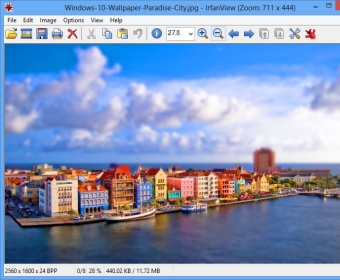
IrfanView — это быстрая, небольшая, компактная и инновационная программа для просмотра изображений, совместимая с Windows 9X, ME, НТ, 2000, ХР, 2003, 2008, Vista, ОС Windows 7.
Поделиться опытом:
Итог обзора
Плюсы
- Большое количество поддерживаемых форматов
- Локализована на несколько языков
- Широкие возможности редактирования фотографий
Минусы
Комментарии
Спасибо за вашу оценку программы!
Пожалуйста, прокомментируйте Ваш выбор.
Расширения
- .swf Shockwave Flash Object
- .bmp IrfanView BMP File
- .ico IrfanView ICO File
- .jpg IrfanView JPG File
- .png IrfanView PNG File
Недавно загружали
 DXTBmp
 Free Morphing
 EXIF Date Changer
 SophieSew
 Oberon SecuriDesign
 Inkscape
 CAMvu
CAMvu Classic Menu for Office Enterprise
 Nero CoverDesigner
Последние обновления
 Parts&Vendors 6.0
 ALNO AG Kitchen Planner 20.0
 Chemoface 1.6
 Yandex.Browser 23.1
 Wondershare PDFelement 10.2
 MEmu 9.0
 LDPlayer 9.0
- Dell SupportAssist OS Recovery Plugin for Dell Update 5.5
 SABnzbd 4.2
Предлагаем также
Лучшие вьюверы. Часть 3.
В сегодняшнем обзоре представлено две программы для просмотра файлов. Несмотря на то, что они выполняют один и те же функции, эти вьюверы совершенно разные. Поэтому рискнем предположить, что вам вряд ли понравятся обе программы. MegaView — просмотрщик с большим количеством опций и настроек, доступных по умолчанию. IrfanView — вьювер для любителей минимализма, для тех, кто привык настраивать программы «под себя» и кого не отталкивает необходимость скачивать дополнительные модули, отвечающие за выполнение различных операций.
MegaView 8.0.2
По внешнему виду и по функциям MegaView напоминает хорошо известную всем программу ACDSee. При этом размер ее дистрибутива в семь (!) раз меньше, чем у ACDSee. Правда, даже при таком небольшом размере программа отличается неповоротливостью и, на наш взгляд, работает довольно медленно, хотя и стабильно. Некоторую инертность MegaView можно попытаться устранить, изменив ее настройки, связанные с созданием значков предварительного просмотра файлов. Это можно сделать при помощи команды Thumbnails > Display Thumbnails.
Уже при первом запуске MegaView программа ассоциируется с большим количеством форматов. Внешний вид программы немного необычен, но, несмотря на это, довольно удобен.
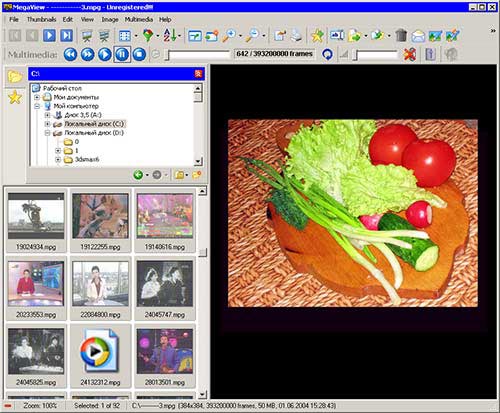
Сверху располагаются панели инструментов, левая часть окна разделена на две части — дерево каталогов и список файлов в виде эскизов страниц. Основная же часть окна отведена именно для просмотра файлов. Таким образом, отпадает необходимость открытия изображений в дополнительном окне. Хотя такая возможность есть — для просмотра файла во весь экран достаточно щелкнуть по нему два раза.
Интересно, что для графических файлов с большим разрешением программа не генерирует значок предварительного просмотра, а отображает в виде иконки формата файла.
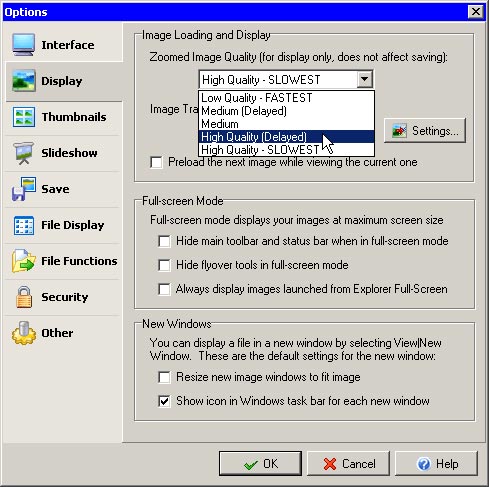
При просмотре изображений с небольшим разрешением программа пытается применить к ним фильтр сглаживания, чтобы при их увеличении не так были заметны «квадраты». Степень сглаживания можно выбрать в окне Options, на вкладке Display. Доступно пять вариантов сглаживания.
Если вы хотите просмотреть фотографии, которые не успели отсканировать или переписать с цифрового фотоаппарата, можете сделать это прямо в программе. Для этого воспользуйтесь командой Aсquire Images Form Camera/Scanner. Программа MegaView сама определит, подключено ли к компьютеру подходящее устройство. Затем можно будет отредактировать полученные картинки при помощи разнообразных инструментов, среди которых — опции отражения картинки по горизонтали и вертикали, поворот на 90 градусов, изменение размера и положения изображения на экране, обрезка, преобразования цветной картинки в черно-белую, регулировка цветовой гаммы, добавление текста и рамки на картинку.
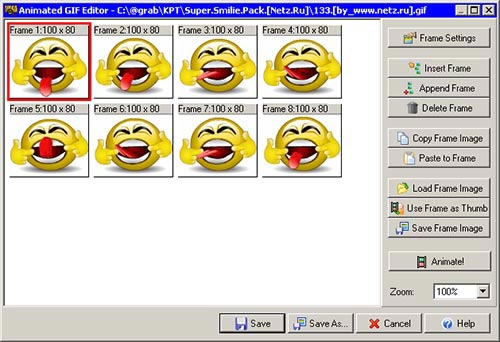
Наряду с этим есть возможность редактирования анимационных файлов GIF. При этом в специальном окне можно изменить настройки каждого кадра анимации, в том числе глубину цвета, время задержки, порядок отображения и т.д. Интересна также возможность смешивания двух изображений. Все эти команды доступны из меню Image, а также на панели инструментов Image Editing, которая по умолчанию отключена.
Редактировать в MegaView можно не только графические файлы. Вносить изменения можно также в текстовые файлы, документы форматов DOC или RTF.
Отдельно стоит отметить возможность пакетного преобразования файлов (Image > Batch Editing). Тут можно выбрать не только выходной формат, но и задать добавление префикса к изображениям, задать настройки изменения их размера, положения и других возможностей редактирования.
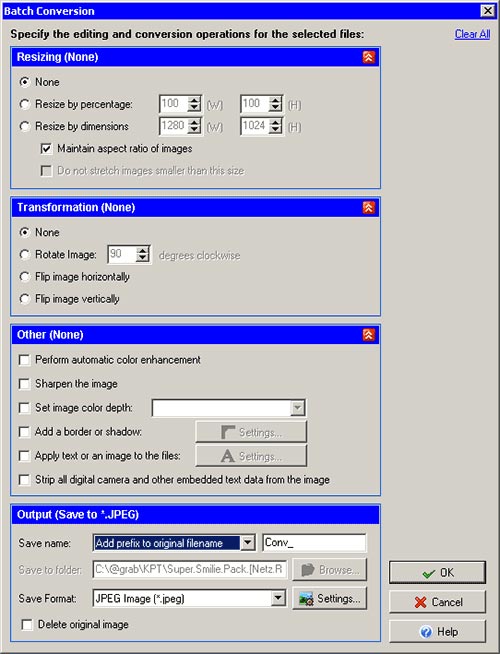
Для того чтобы пользователям было легче разобраться с сочетаниями горячих клавиш, которые используются в программе, разработчики MegaView постарались использовать наиболее распространенные комбинации. Так, например, нажатие клавиши «+» увеличивает изображение, a » -» уменьшает.
Утилита MegaView поддерживает пишущие приводы, имеет удобный «мастер» создания слайд-шоу с записью их на CD/DVD носители. Однако эта опция доступна только зарегистрированным пользователям программы. Среди дополнительных возможностей MegaView можно также отметить «мастер» создания веб-страниц с выбранными картинками, а также распечатку списков файлов или значков предварительного просмотра.
Пробную версию программы, работающую в течение сорока дней, можно скачать с сайта разработчика. Скачав набор плагинов, вы также получите возможность работать с Zip-архивами, архивировать изображения с записью на CD и т.д.
IrfanView 3.97
Утилита IrfanView — один из самых популярных вьюверов. Во многом — благодаря своему бесплатному статусу. Эта программа понравится тем, кто привык к минимализму — вы не найдете тут навороченного интерфейса и красивых иконок.
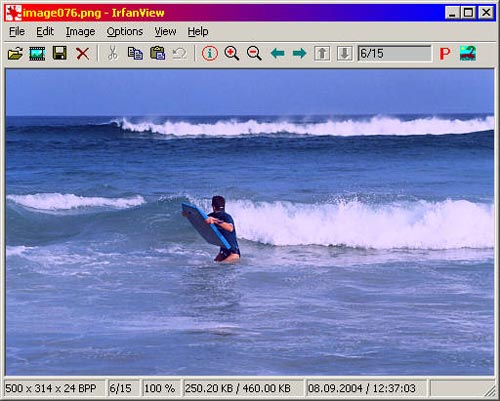
Более того, при помощи настроек программы вы сможете убрать все элементы интерфейса, оставив только поле для просмотра файлов. В этом случае придется работать, используя сочетания горячих клавиш, которых в IrfanView огромное количество (правда, прежде к ним нужно будет привыкнуть). Доступны также возможности работы с командной строкой (список команд достаточно велик).
Даже браузер файлов, привычный для утилит подобного плана, в IrfanView отсутствует. Точнее, он есть, но реализован как отдельная утилита — Thumbnails (Миниатюры).
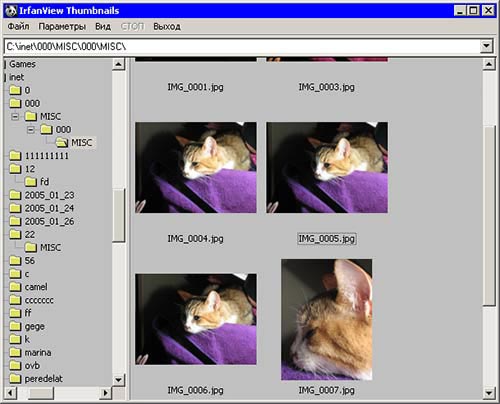
Он представлен в виде обычно серенького окна, в левой части которого представлено дерево каталогов, а в правой генерируются значки предварительного просмотра. Если в папке слишком много файлов, вы можете нажать кнопку Stop, и создание значков предварительного просмотра будет остановлено. Интересная опция, которая отсутствует в других программах-просмотровщиках.
Еще одна интересная особенность программы, делающая просмотр файлов в полноэкранном режиме комфортным — наличие в левом верхнем углу экрана информации о файле. По умолчанию, программа отображает название файла и путь к нему на диске. Но можно дополнить эти сведения информацией о размере файла, глубине цвета, разрешении, дате создания и т.д.
IrfanView поддерживает достаточно много форматов, как графических, так и мультимедиа (видео и аудио). Если же вдруг у вас на жестком диске найдется файл, который программа откажется показать, вы почти наверняка сможете добавить поддержку этого формата, подключив один из многочисленных плагинов, доступных на сайте разработчика. В стандартную поставку программы включены модули для наложения несложных эффектов, просмотра файлов иконок, видео (Mpg), создания слайд-шоу.
Скачав дополнительные плагины, можно работать с форматами MP3, Nero, QuickTime, RealAudio, SoundPlayer, фильтрами Adobe Photoshop (8BF), файлами программы BodyPaint 3D (BodyPaint 3D), файлами CAD-систем и т.д. Что касается фильтров Photoshop, их можно применять к изображению непосредственно в программе. Причем, доступны как стандартные фильтры программы, так и дополнительные. Это наборы Filter Factory и Filters Unlimited.
Редактирование изображений можно производить также при помощи команд изменения глубины цвета, обрезки, наложения несложных эффектов (например, размытия). IrfanView поддерживает редактирование многостраничных файлов TIF, а также вращение файлов JPG без потери качества. Изображения можно сохранить в форматах EXE (как слайд-шоу) или SCR (как скринсейвер) и при желании записать на CD.
Последнюю версию IrfanView можно найти на сайте разработчика. Программа поддерживает огромное количество языков, в том числе и русский. Скачать языковой модуль можно отсюда.