Как конвертировать AVI в MKV без потери качества
Этот вопрос задают Yahoo, и он может легко решить, преобразовав AVI в MKV с помощью некоторых эффективных методов кодирования.
AVI долгое время был признан лучшим файловым контейнером, который мы использовали для хранения аудио-и видеоданных.Но он может быть таким огромным, если его вообще не сжимать.Сейчас, по мере развития технологий, люди хотели бы найти менее занимающие пространство и более удобные обертки, такие как MKV вместо AVI.
Чтобы завершить преобразование AVI в MKV, необходим конвертер видео.Где найти полезный видео конвертер для преобразования AVI в MKV без потери качества? Продолжайте читать здесь, и вы найдете ответ.
Рекомендуется: Самый надежный конвертер AVI в MKV.
VideoSolo Video Converter Ultimate-лучший конвертер AVI в MKV, в основном из-за его сверхбыстрой скорости преобразования и высокого качества вывода.Независимо от размера файла AVI, вы можете импортировать его в программу, установить его кодек или другие параметры и быстро экспортировать видео MKV, которое намного меньше по размеру.
И не только это, VideoSolo Video Converter Ultimate поддерживает преобразование видео разных форматов в более 300 видов других форматов, включая MP4 , MOV, WebM и т.Д.То есть преобразование AVI в MKV является одним из его основные функции.После установки вы можете изучить другие форматы для преобразования.Он поддерживает операционные системы Windows и Mac.
Руководство по эффективному преобразованию AVI в MKV
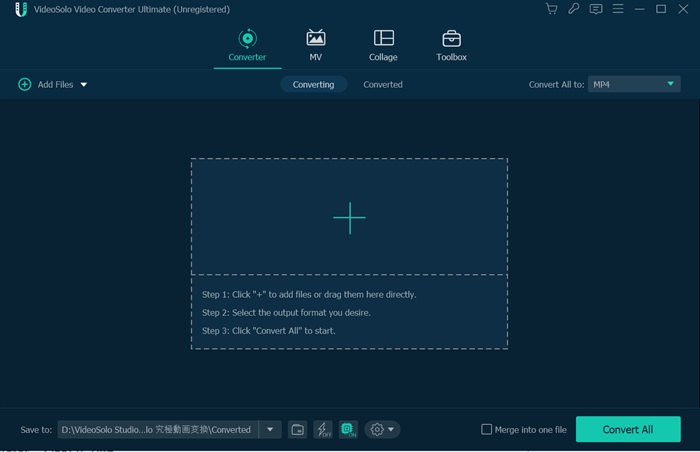
# Шаг 1.Добавьте файл AVI в конвертер AVI в MKV
Запустите VideoSolo Video Converter Ultimate на своем компьютере.Появится простой и быстро управляемый интерфейс, и вам нужно нажать «Добавить файлы», чтобы найти файл AVI, который вы хотите добавить.Эта программа поддерживает пакетное преобразование, поэтому вы можете добавить несколько файлов одновременно.
# Шаг 2.Выберите выходной формат-MKV
После добавления файла AVI щелкните раскрывающийся список «Преобразовать все в», найдите «Видео», чтобы найти значок « MKV », вы увидите, что доступно несколько предустановленных профилей MKV с разным разрешением.Выберите тот, который вам подходит.
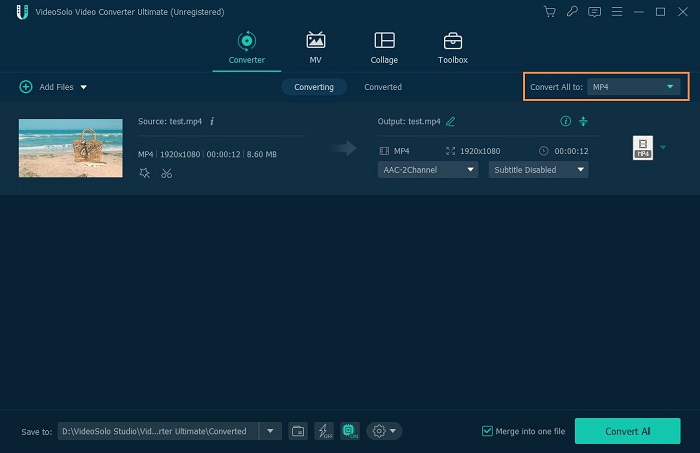
# Шаг 3.Персонализируйте настройки вывода
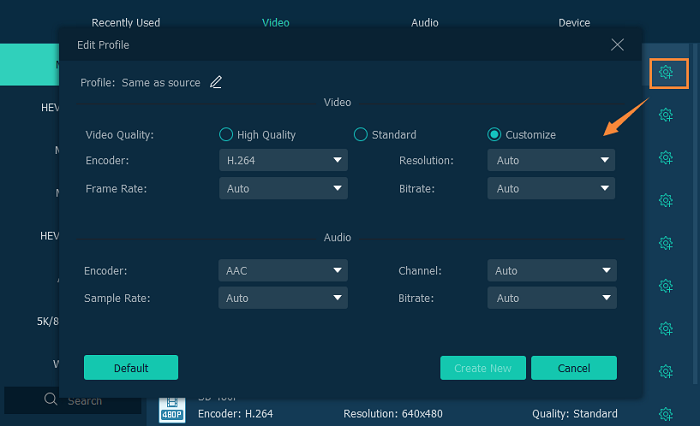
На предыдущем шаге вы также можете щелкнуть значок «Пользовательский профиль», чтобы установить некоторые параметры, которые вы хотите, например кодировщик, разрешение, частоту кадров, битрейт.Если вы настраиваете, не забудьте нажать кнопку «Создать», чтобы сохранить свой профиль.
# Шаг 4.Запустите преобразование AVI в MKV
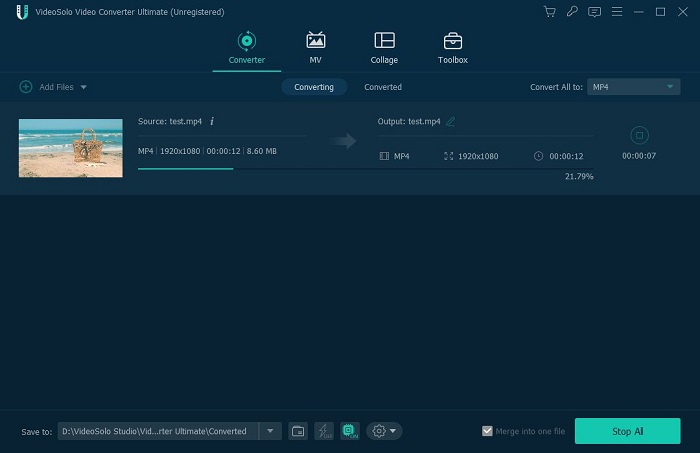
Когда все настройки выполнены, нажмите кнопку «Конвертировать все», чтобы начать преобразование AVI в MKV.Преобразование может быть завершено всего за несколько минут благодаря сверхвысокой скорости преобразования.И выходной файл MKV также в отличном качестве.Вы можете следить за ходом преобразования в интерфейсе или контролировать, чтобы приостановить, остановить процесс.Наконец, после завершения преобразования вы можете увидеть преобразованные файлы в поле «Преобразованные».
VideoSolo Video Converter Ultimate, как рекомендуется, полезно и полезно.Вы можете изучить множество других практических функций, таких как преобразование других форматов, вырезание фрагментов видео, добавление водяных знаков к видео и т.Д.Теперь просто загрузите его и наслаждайтесь своим видео.
Горячие статьи

Самый простой способ копировать и конвертировать DVD в видеоформат MP4

Как записать собрание Zoom без разрешения организатора

Как воспроизводить Blu-ray Disc на компьютере
[3 шага] Как без труда конвертировать MKV в MP4
Окончательное руководство о том, как легко скопировать DVD на USB
AVI в MKV
AVI является наиболее совместимым видеоформатом для устройств с Windows. Вы можете загрузить его на Facebook и YouTube, но не на другие мобильные платформы соц-сетей, как Instagram и TikTok. Файлы AVI, как правило, больше по размеру (поскольку они используют меньшее сжатие, чем видеоформаты такие как MP4). Наиболее совместимым видеоплеером для видео в формате AVI является VLC. AVI несовместим с QuickTime (проигрыватель по умолчанию на устройствах Apple). AVI расшифровывается как Audio Video Interleave. Файлы AVI могут содержать и аудио- и видеоконтент, а также кодеки для DVD и XVid.
MKV
MKV содержит видео, аудио и текстовые файлы. Вы можете загружать файлы MKV на Facebook и YouTube, но не на мобильные платформы соц-сетей, такие как Instagram. Данный тип файлов совместим с медиаплеером VLC. The Matroska Video или MKV поддерживает неограниченное количество дорожек видео, аудио и субтитров. Он бесплатен и лучше всего подходит для независимых создателей. Файлы MKV несовместимы с Mac и должны быть преобразованы прежде чем их можно будет воспроизвести в Apple’s QuickTime Player.
Как преобразовать AVI в MKV:
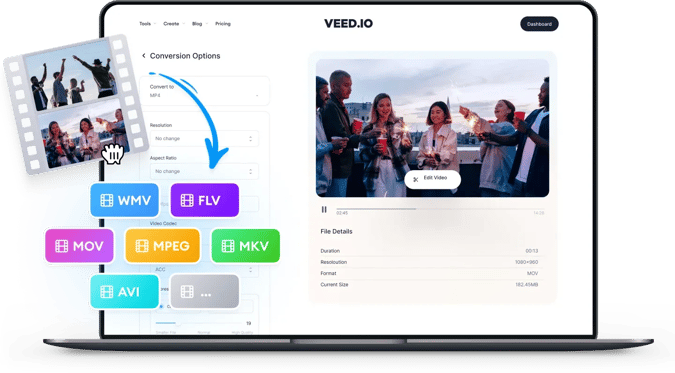
Загрузите файл
Загрузите файл AVI, который желаете преобразовать. Просто перетащите его на страницу или кликните голубую кнопку, чтобы выбрать из папки на своём устройстве (Вы также можете добавлять файлы из Dropbox, или даже прямо ссылку YouTube).
Преобразуйте своё видео
Выберите MKV как выходящий формат в выпадающем списке типов файлов. Затем просто нажмите “Конвертировать файл”. Это так просто!
Скачайте (и отредактируйте) своё видео
Нажмите кнопку “Скачать файл”, чтобы сохранить только что преобразованный файл GIF. Вы также можете кликнуть “Редактировать”, чтобы добавить текст, автоматические субтитры, шкалу прогресса и многое другое к своему видео. С VEED это супер легко!
Чем конвертировать AVI в MKV?
Рекомендуем вам воспользоваться наиболее популярной программой — Wise Video Converter Pro , она работает на операционной системе Windows и практически во всех случаях гарантирует качественный результат. Скачайте ее нажатием на название и установите — вы получите довольно простой и понятный инструмент, с помощью которого сможете легко сконвертировать свой файл в формат MKV.
Программы для конвертирования файлов AVI в MKV

Конвертер AVI в MKV (для Windows)?
Wise Video Converter Pro
ВидеоМАСТЕР
Movavi Video Converter
Any Video Converter Free
Wondershare Video Converter Ultimate
Movavi Video Suite
Free Studio
MediaCoder
Freemake Video Converter
ConvertXToDVD
Miro Video Converter
HDConvertToX
ImTOO DPG Converter
Sothink Movie DVD Maker
Aimersoft iTransfer for Windows

MKV (для Mac)
Aimersoft iTransfer for Mac
AviDemux for Mac
iVI — iTunes Video Importer
Xilisoft iPhone Ringtone Maker for Mac
Wondershare Video Converter for Mac
Miro Video Converter for Mac
HandBrake for Mac
FLV Crunch

MKV (для Linux)
Transcoder
AviDemux for Linux
HandBrake for Linux

Другие программы для формата AVI
Movavi Video Converter for Mac Personal
Если вы вы столкнулись с проблемой открытия файла AVI, но знаете как и чем открыть файл MKV, вы можете воспользовать специализированным програмным обеспечением, которое позволит осуществить конвертацию из AVI в MKV.
Другие варианты решения проблемы
- Попробуйте найти нужный файл в другом источнике в сети интернет. Возможно вам повезет найти более подходящую версию. Пример поиска в Google: «Файл filetype:AVI». Просто замените слово «файл» на нужное вам название;
- Вполне возможно, что кто-то уже преобразовал нужный вам файл в MKV и опубликовал в интернете — попробуйте поискать его.
- Попросите прислать вам исходный файл еще раз, возможно он был поврежден при передаче;
 Видео форматы
 Аудио форматы
 Электронные книги
 Текстовые форматы
 Дисковые образы
 Табличные данные
 Растровые изображения
 Векторные изображения
 Резервное копирование
 Raw
Raw Сжатые файлы
 Файлы данных
 Базы
Базы 3D Изображения
 CAD файлы
 Файлы разработчиков
 Зашифрованные файлы
 Исполняемые форматы
 Шрифты
 Файлы игр
 GIS, карты
 Другие расширения
 Форматы макетов
 Форматы плагинов
 Файлы настроек
 Системные файлы
 Веб форматы
Конвертируйте AVI в MKV без усилий, используя 3 лучших инструмента конвертации.
Преобразование AVI в MKV может показаться сложным, особенно если вы новичок в преобразовании форматов файлов. Трудно найти инструменты, которые помогли бы вам преобразовать ваши файлы. Но не беспокойтесь больше! В этой статье описаны способы простого преобразования файла AVI в файл MKV с помощью трех инструментов.

Часть 1. Файлы AVI VS. MKV-файлы
AVI или Audio Video Interleave — это формат файлового контейнера, разработанный Microsoft. Файлы AVI содержат аудио- и видеоданные, которые позволяют воспроизводить звук вместе с видео. Этот тип файлов является стандартным видеоформатом для Windows, и неудивительно, что это один из самых распространенных форматов файлов. Напротив, MKV или Matroska — это формат мультимедийного контейнера. В этом типе файлов аудио, видео и дорожки субтитров хранятся в одном файле. Кроме того, он ориентирован на будущее, поэтому вам не нужно беспокоиться о том, что этот файл устарел. Но почему мы конвертируем файлы AVI в форматы MKV? Просто потому, что форматы MKV могут обрабатывать несколько потоков субтитров и звуковых дорожек на разных языках.
Часть 2. Лучший конвертер AVI в MKV, который вы должны попробовать
Если вы ищете автономный конвертер AVI в MKV с впечатляющими функциями, Конвертер видео FVC Ultimate это инструмент подходит для вас. Этот конвертер имеет специальные функции, которых нет в других конвертерах. Например, вы можете редактировать свой видеофайл, сжимать файлы и даже выполнять пакетное преобразование нескольких файлов в один. Он также может выполнять сверхбыстрое преобразование для преобразования молниеносно. Кроме того, он поддерживает множество форматов файлов для преобразования, включая AVI в MKV, WMV, MOV, MP4, WebM и многие другие.

Конвертер видео FVC Ultimate:
5 689 200+ загрузок
- Вы можете добавить или удалить водяной знак на ваших видео.
- Он имеет встроенный сверхбыстрый процесс преобразования и аппаратное ускорение.
- Он имеет удобный графический интерфейс.
- Вы можете выполнить пакетное преобразование, чтобы преобразовать несколько файлов в один.
- Доступно на всех платформах, таких как Windows и Mac.
Поэтому, если вы заинтересованы в использовании этого конвертера, выполните следующие простые шаги.
Шаг 1. Сначала загрузите программное приложение, отметив Скачать кнопку ниже для Windows/Mac. Далее следуйте процессу установки, затем запустите приложение.
Шаг 2. После открытия приложения вы увидите первый интерфейс конвертера. Вот первый интерфейс инструмента.
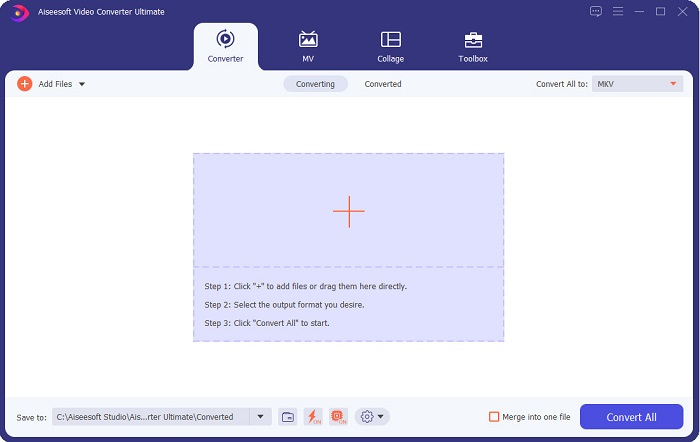
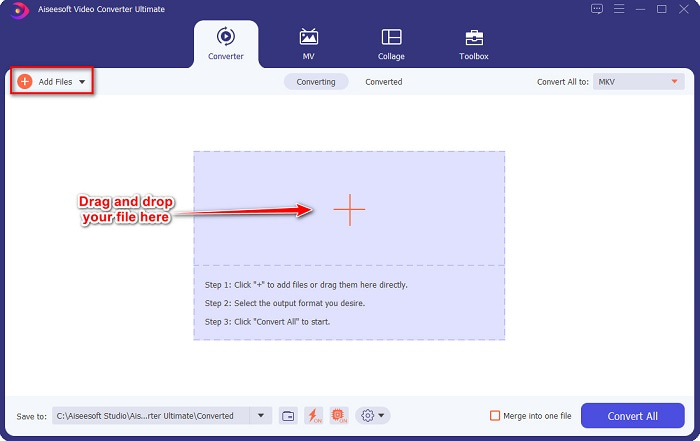
Шаг 3. Щелкните значок Добавить файлы кнопку или перетащите файлы в + кнопку подписи, чтобы загрузить файл AVI.
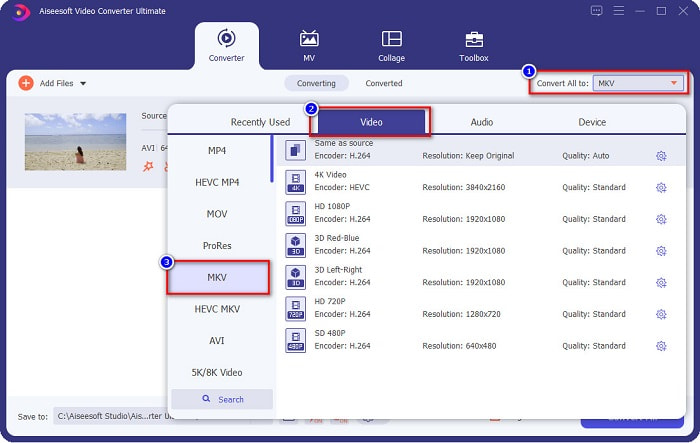
Шаг 4. После загрузки файла AVI нажмите кнопку Конвертировать все в кнопка для выбора MKV в качестве выходного формата.
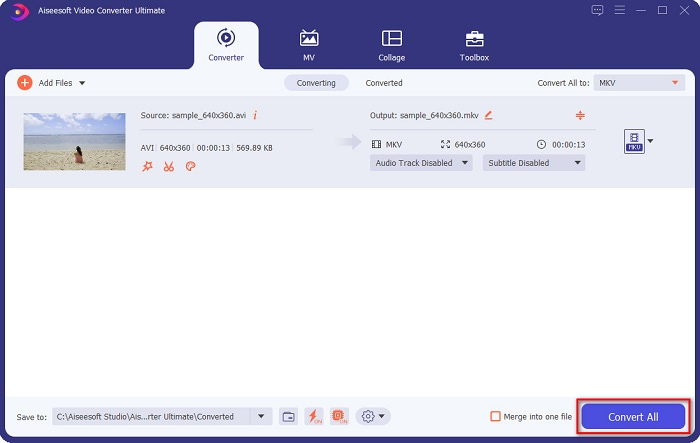
Шаг 5. Наконец, нажмите кнопку Конвертировать все кнопку, чтобы преобразовать файл AVI в формат файла MKV. Затем подождите несколько секунд. И вуаля! Ваш файл AVI теперь изменен на MKV.
Следуя простым шагам, описанным выше, вы можете легко конвертировать AVI в MKV.
Часть 3. Лучший способ конвертировать файлы AVI в файлы MKV онлайн
Бесплатный онлайн-конвертер видео FVC является одним из лучших онлайн-конвертеров, доступных в Интернете. Этот конвертер позволяет конвертировать многие форматы файлов, такие как AVI в MKV, WMA, MOV, TS, MP4 и т. д. Этот конвертер также прост в использовании, что делает его удобным для начинающих. Кроме того, вы можете изменить разрешение файла, битрейт видео и частоту кадров. Однако этот конвертер зависит от Интернета; поэтому вы можете столкнуться с медленным преобразованием.
Вот шаги о том, как вы можете конвертировать AVI в MKV бесплатно онлайн:
Шаг 1. Щелкните это ссылка на сайт быть направлены на FVC Бесплатный онлайн-конвертер видео страница в Интернете.
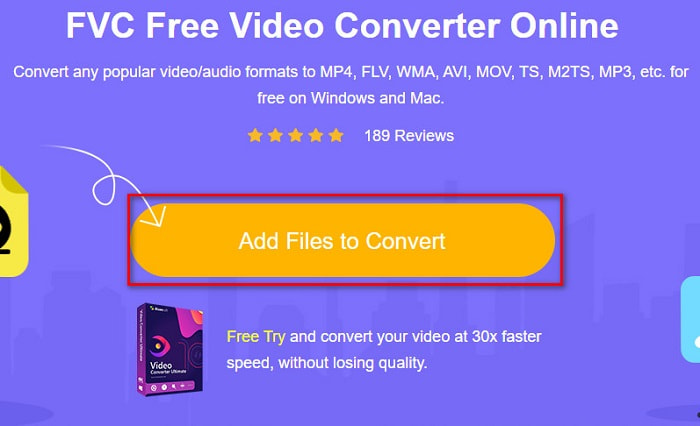
Шаг 2. Затем щелкните значок Добавить файлы для преобразования кнопку, затем запустите приложение.
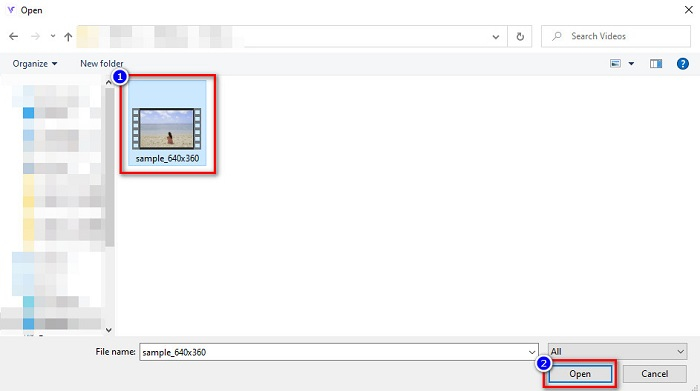
Шаг 3. После запуска приложения вы будете перенаправлены к файлам вашего компьютера. Затем выберите свой AVI файл и нажмите открыто .
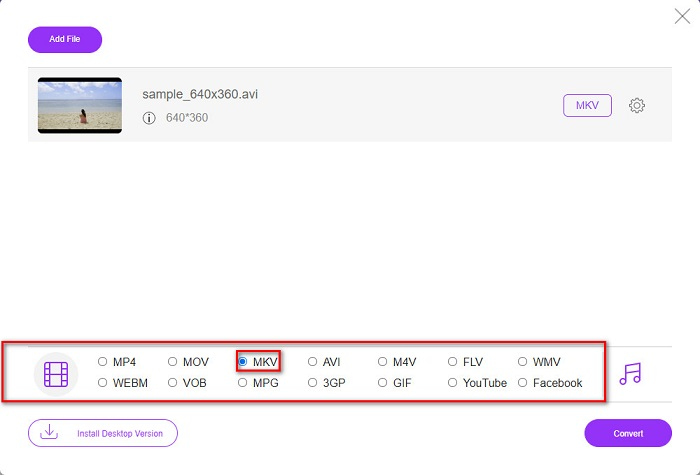
Шаг 4. Под интерфейсом программы вы увидите список форматов файлов. Выбирать MKV в качестве выходного файла. Затем перейдите к последнему шагу.
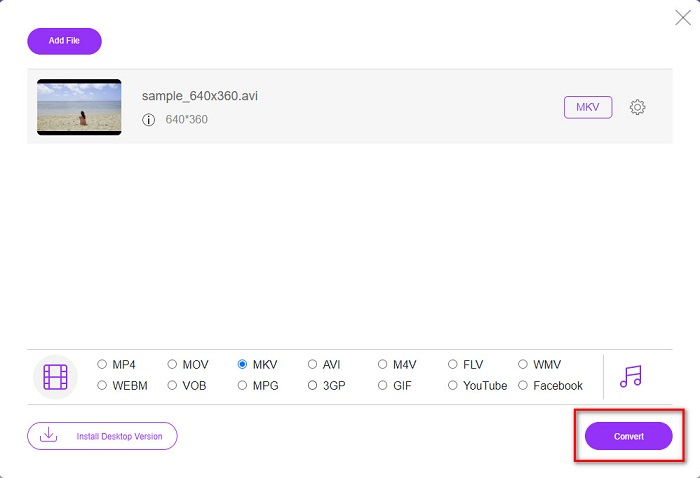
Шаг 5. Щелкните значок Перерабатывать кнопку, чтобы начать преобразование файла AVI в MKV для последнего шага.
Вот как легко вы можете конвертировать файлы AVI в MKV с помощью онлайн-конвертера.
Часть 4. Преобразование AVI в MKV с помощью бесплатного конвертера
Что хорошего в использовании бесплатного программного обеспечения, поскольку ваш конвертер загружает его бесплатно. Одним из лучших доступных бесплатных инструментов является Бесплатный конвертер видео VSDC . Этот конвертер быстрый, мощный и имеет простой графический интерфейс. Он поддерживает стандартные форматы файлов, такие как преобразование AVI в MKV, MPEG, WMV FLV, MP4 и другие. Однако он имеет ограниченные возможности, когда дело доходит до преобразования файлов.
Краткое руководство по использованию VSDC Free Video Converter
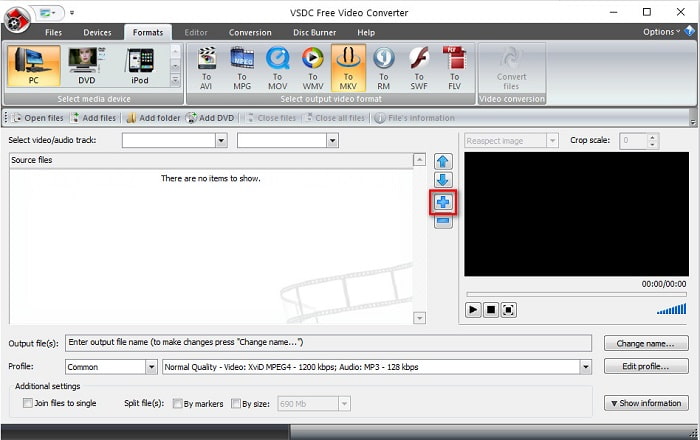
Шаг 1. Загрузите бесплатный конвертер, выполнив поиск VSDC Free Video Converter в своем браузере. Следуйте процессу установки и откройте приложение. После запуска приложения нажмите кнопку + кнопку подписи, чтобы загрузить файл AVI в интерфейс программного обеспечения.
Шаг 2. Затем выберите желаемый выходной формат из форматов файлов над интерфейсом программного обеспечения. В вашей ситуации нажмите на MKV .
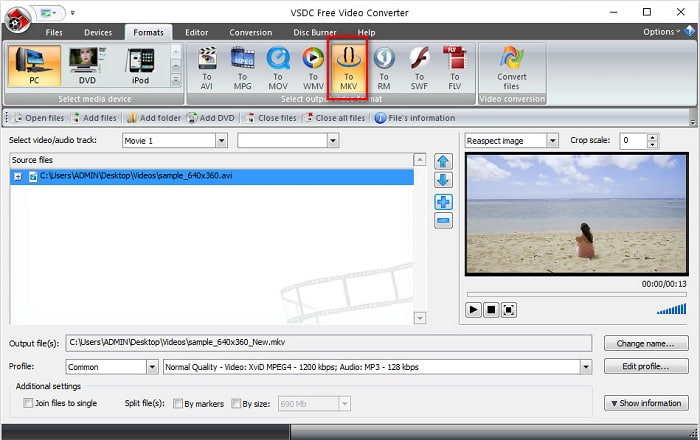
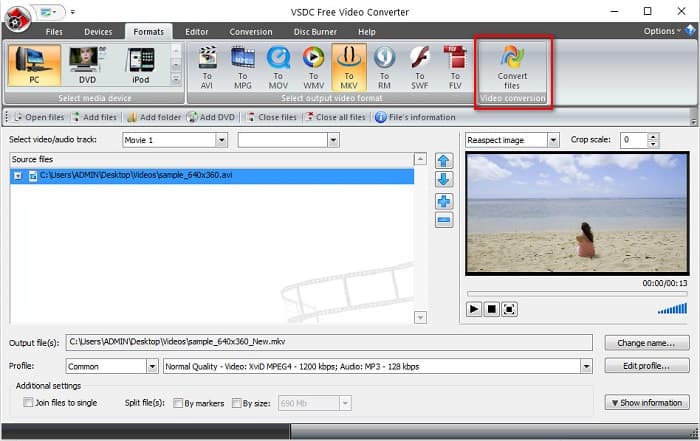
Шаг 3. Для последнего шага нажмите кнопку Конвертировать файлы кнопка. Затем ваш файл AVI в файл MKV начнет конвертироваться.
Следуя этому краткому руководству, вы можете легко преобразовать файл AVI в файл MKV с помощью бесплатного конвертера.
Часть 5. Часто задаваемые вопросы о преобразовании AVI в MKV
Каковы недостатки преобразования AVI в MKV?
Поскольку AVI является более распространенным форматом, чем MKV, если вы конвертируете файл AVI в MKV, вы не сможете воспроизводить его в других видеопроигрывателях, которые не поддерживают файлы MKV.
Что имеет больший размер файла, AVI или MKV?
MKV имеет большой размер файла по сравнению с AVI, потому что MKV содержит много дорожек видео, аудио и субтитров. Он также хранит весь фильм с субтитрами.
Как я могу воспроизводить файлы AVI на Mac?
Компьютеры Mac изначально не могут воспроизводить видео в формате AVI. Тем не менее, есть определенные способы воспроизведения вашего файла на Mac. Один из них заключается в преобразовании файла AVI в файл MP4, который может воспроизводить Mac. Чтобы узнать больше о конвертация AVI в MP4, щелкните по этой ссылке.
Вывод
В целом, представленные выше конвертеры могут легко конвертировать файлы AVI в MKV. Все они имеют простой для понимания графический интерфейс, который не доставит вам проблем при их использовании. У них также есть уникальные функции, которых нет у других конвертеров. Но если вам нужен конвертер, который выявляет лучшее из вашего файла, где он имеет функции, которые могут редактировать и конвертировать сверхбыстро, вы можете использовать FVC Video Converter Ultimate в качестве первого выбора. Загрузите его прямо сейчас и испытайте на себе его уникальные функции.
Ария Дэвис 13 января 2023 г.
Рейтинг: 4,2/5 (на основе 123 голосов)