как переключаться между 2 внутренними жесткими дисками?
имеется ввиду с какого диска перевого загружаться? если так, то при загрузке смотрим первое окошко, что нажать для выхода в BIOS, успеваем нажать, выбираем, у разных производителей по разному, но как правило del, дальше BIOS. опять же по разному, но у всех есть boot, там ставим на первое место загрузку с нужного винта, подтверждаем, выходим. всё, загружаться будет с этого винта 🙂
если вопрос не о том, то я его не понял.
Похожие вопросы
7+ советов по использованию 2+ жестких дисков в «Windows»
Персональные компьютерные устройства обладают огромными внутренними, заложенными производителями, возможностями, и участвуют в исполнении множества разнообразных, значительно отличающихся по объему, затратам и направленности, процессов, чем оказывают неоценимую помощь пользователям во многих сферах деятельности.
- Введение
- Используйте, предустановленный в «Windows», способ организации дискового пространства, чтобы зазеркалить или объединить диски
- Измените расположение системных пользовательских папок
- Используйте библиотеки «Windows»
- Установите программы на другие доступные диски
- Переместите файл подкачки на дополнительный диск
- Храните медиа файлы на своем более медленном диске
- Измените расположение папок «Windows»
- Заключение
- Вопросы и ответы
- Комментарии
Введение
Наличие большого многообразия современных внутренних комплектующих позволяет пользователям регулярно, при возникновении соответствующей необходимости, производить усовершенствование своих устройств посредством замены устаревших элементов новыми прогрессивными образцами оборудования, рассчитанного на значительное увеличение скорости обработки процессов ввода-вывода данных, а также повышение устойчивости устройства к поломкам и росту общей конечной производительности.
Одним их элементов, обновление которого имеет повышенный приоритет, по причине массового роста разнообразных видов объемных цифровых материалов, которые пользователи ежедневно обрабатывают, обмениваются и хранят на своих компьютерах для дальнейшего использования, безусловно является дисковый накопитель информации.
Представленные, на сегодняшний день, современные образцы запоминающих устройств обладают высокими показателями надежности и отказоустойчивости, и нет необходимости в их быстрой и регулярной замене. Однако постоянно растущий массив данных вынуждает пользователей увеличивать, доступный для хранения востребованных информационных материалов, объем свободного дискового пространства. И лучший способ добиться повышения добавочного места для хранения заключается в комплектовании персонального пользовательского компьютера дополнительными дисковыми накопителями.
Зачастую, пользователи не отграничиваются только лишь одним диском и для максимального увеличения запоминающих возможностей своих компьютеров устанавливают сразу несколько накопителей данных, тем более что конструктивная особенность корпусов позволяет использовать все подключенные хранилища данных одновременно.
После установки нового жесткого диска операционная система Windows произведет его идентификацию, настроит и присвоит новую незанятую букву для маркировки. Однако данными действиями управление новыми дисками не ограничивается. И пользователи, при использовании распространенного способа комплектации компьютера, выраженного в совместном применении небольшого по объему твердотельного накопителя и механического жесткого диска значительной емкости или дополнительному внедрению к означенному комплекту добавочных жестких дисков, могут воспользоваться следующими советами, которые помогут рационально задействовать дополнительные накопители.
Есть много операций, которые пользователи могут выполнить с дополнительными жесткими дисками в операционной системе «Windows», включая такие действия, как объединение доступного дискового пространства в единый пул, перемещение папок пользовательских данных и настройку расположения системных каталогов «Windows». И далее на некоторых процедурах мы остановимся более подробнее.
Перейти к просмотру

Используйте, предустановленный в «Windows», способ организации дискового пространства, чтобы зазеркалить или объединить диски
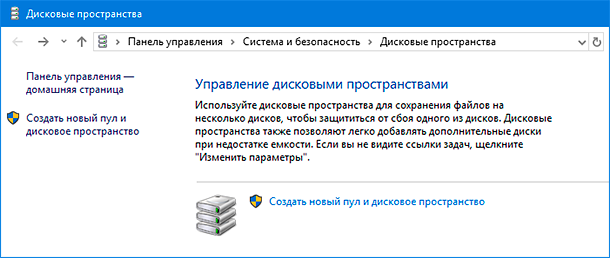
Функция управления дисковыми пространствами, встроенная в функционал операционной системы «Windows», представляет собой простой в использовании инструмент, основной принцип функционирования которого напоминает собой алгоритм действий «RAID-подобной» системы. Заложенные возможности функции позволяют пользователям объединять несколько жестких дисков в один виртуальный диск, и добиться подобного сливания можно несколькими различными способами. Например, один из вариантов предполагает произвести настройку дисков таким образом, чтобы два жестких диска выглядели как один и тот же диск, заставляя «Windows» записывать файлы на каждый из них. Такой подход к организации пространства помогает защитить важные данные от аппаратного сбоя и гарантирует, что пользователи всегда будут обладать актуальной резервной копией пользовательских файлов, даже если один из накопителей, по любой из причин, выйдет из строя.
Или можно объединить два или более физических жестких диска, сгруппировав их вместе, и создать один большой пул памяти для хранения цифровых материалов. Однако, в данном варианте формирования дискового пространства, помимо неоспоримого преимущества, выраженного в предоставлении совокупного суммарного общего объема для хранения, присутствует и отдельный недостаток, связанный с отсутствием защиты диска от сбоя. И если один диск придет в негодность, будет испорчен или поврежден, то вся информация со всех, составляющих единый пул дисков, будет безвозвратно утеряна. Поэтому при выборе данного способа необходимо предварительно убедиться в наличии актуальных резервных копий пользовательских важных данных, или создать резервный архив, прежде чем приступить к процедуре слияния.
Данная функция управления дисковыми пространствами была добавлена в операционную систему «Windows 8», и с выпуском следующей версии «Windows 10» претерпела ряд улучшений и усовершенствований. Она доступна во всех выпусках операционных систем восьмой и десятой серии, включая выпуски для домашнего использования.
Измените расположение системных пользовательских папок
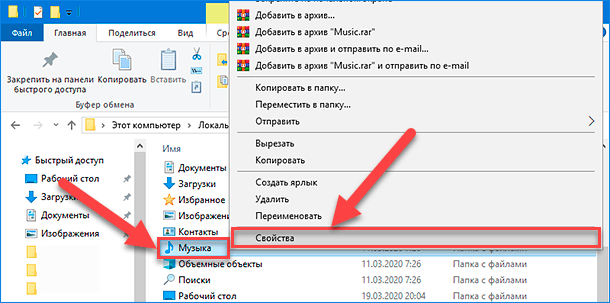
В операционной системе «Windows» пользователи могут легко изменить местоположение системных папок, содержащих пользовательские данные, к которым относятся такие директории, как «Загрузки», «Документы», «Музыка», «Видео», «Изображения» и другие папки, выполнив простую и действенную процедуру. Откройте проводник файлов «Windows» любым удобным способом. Например, нажмите на кнопку «Проводник», расположенную на «Панели задач» в нижнем левом углу рабочего стола, и востребованное приложение будет открыто.

В окне проводника перейдите к месторасположению искомых папок и щелкните востребованную директорию правой кнопкой мыши. Во всплывающем контекстном меню, из перечня доступных вариантов действий, выберите раздел «Свойства».
В новом, открывшемся по результатам описанных действий, окне свойств, в верхней его части, нажмите на вкладку «Расположение». На представленной странице измените местоположение выбранной папки, указав в соответствующем поле конечный адрес или нажав на кнопку «Переместить», для выбора директории из стандартного окна проводника «Выберите конечную папку». По окончанию нажмите на кнопки «Применить» и «ОК» для сохранения установленных изменений.
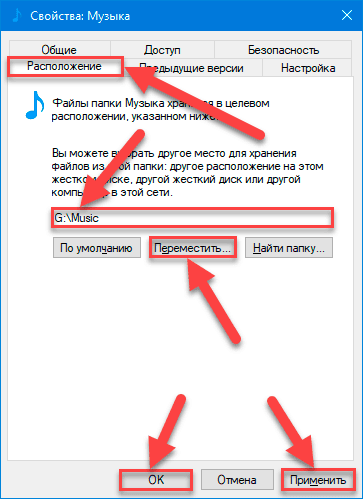
Ответственная служба системы «Windows» попросит подтвердить свой выбор. Во всплывающем сообщении «Вы хотите переместить все файлы из старого расположения в новое?» нажмите на кнопку «Да» и завершите процедуру перемещения.
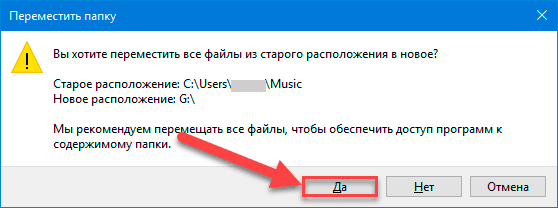
Теперь, пользовательские папки данных будут по-прежнему доступны в их обычном расположении в проводнике файлов «Windows» в пользовательском каталоге, и все программы будут видеть их в обычном стандартном местоположении, но храниться перемещенные папки будут уже на другом, установленном согласно выбора пользователя, диске.
Используйте библиотеки «Windows»
Функция библиотек в операционной системе «Windows» обеспечивает централизованное управление файлами, расположенными в разных местах на пользовательском компьютере. Если пользователи используют данный инструмент, то вместо постоянного поиска, нужных пользователям, файлов, который напрямую связан с множественными переходами к разнообразным, представленным на различных дисковых запоминающих устройствах, каталогам, включение папок с других дисков в одну библиотеку обеспечивает более быстрый к ним доступ.
Например, на персональном компьютере может быть установлено сразу несколько разных дисков, на каждом из которых хранятся определенные видео композиции. Добавьте каждую папку, содержащую пользовательские видео материалы, в библиотеку «Видео», и они все появятся на одной панели указанной библиотеки, что позволит легко получить непосредственный доступ к имеющимся сюжетам, просматривать и искать любую востребованную композицию, даже если видео материалы располагаются на различных физических носителях.
Установите программы на другие доступные диски
Практически для каждой программы пользователи могут выбрать, любой из существующих или создать абсолютно новый, каталог, в который необходимо произвести первичную установку соответствующих системных файлов востребованного на компьютере приложения. Данное свойство системы особенно полезно, когда у пользователей на компьютере присутствует маленький, по конечному объему доступного дискового пространства, твердотельный накопитель SSD и жесткий диск HDD большой емкости. Пользователи могут задействовать существующее свободное пространство вместительного жесткого диска непосредственно для установки больших объемных игр, тем самым значительно экономя ограниченное место на своем твердотельном диске.
Например, онлайн-сервис цифрового распространения компьютерных игр и программ Steam, разработанный и поддерживаемый компанией «Valve», теперь позволяет пользователям выбирать местоположение для каждой игры при ее официальной установке непосредственно в структурной оболочке сервиса, не прибегая к различным дополнительным уловкам. И при использовании «Steam» скромное пространство твердотельного накопителя задействоваться не будет.
Переместите файл подкачки на дополнительный диск
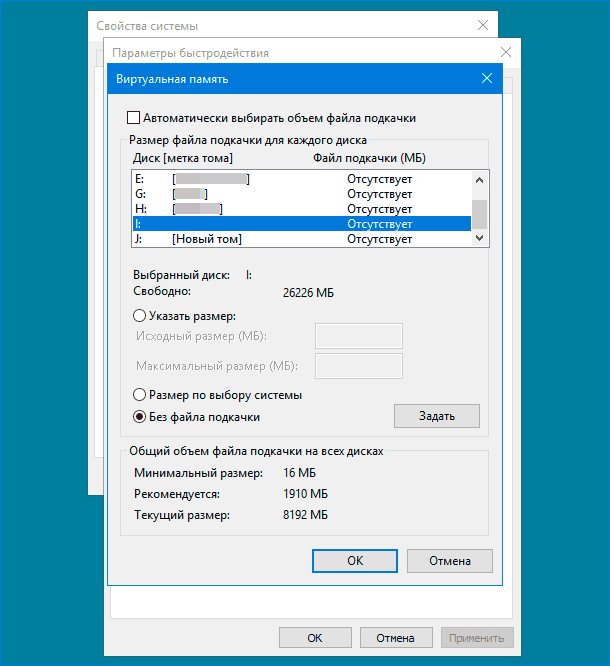
Операционная система «Windows» использует файл подкачки («pagefile.sys») для перемещения данных из памяти на диск при заполнении оперативной памяти персонального компьютера. Файл хранится по умолчанию в корневом разделе каталога «C: \». Чтобы сэкономить место на системном диске, пользователи могут переместить файл подкачки на другой, более вместительный диск, освободив значительное свободное место для хранения других важных данных.
Идеальным можно назвать вариант, когда файл подкачки располагается на самом быстром диске (речь безусловно идет о твердотельном накопителе «SSD», который в сравнении с жестким диском «HDD» обладает значительным преимуществом в скорости). Однако, если пользовательский компьютер оснащен достаточным объемом оперативной памяти и соответственно файл подкачки используется редко, то можно поместить его на механический жесткий диск, освободив занимаемое пространство на накопителе «SSD». Подобное решение может привести к незначительному замедлению процесса, в случае действительной необходимости задействовать для обработки запущенных операций файл подкачки, но взамен твердотельный накопитель «SSD» получает больше свободного места. Какой из двух вариантов наиболее приемлемый (выше скорость взаимодействия при использовании файла подкачки или дополнительное свободное дисковое пространство, особо востребованное на твердотельных накопителях), каждый пользователь будет решать самостоятельно.
Храните медиа файлы на своем более медленном диске
Если персональные компьютера пользователей оснащены комбинацией запоминающих устройств, состоящей из скоростного твердотельного накопителя небольшой емкости «SSD» и более медленного магнитного жесткого диска «HDD» значительного объема, то обязательно поместите, для постоянного хранения, свои медиа файлы на более медленный дисковый накопитель большего размера. Такой подход к расположению звуковых и визуализационных ресурсов практически не отразится на скорости их запуска, и последствия от хранения на относительно не быстром диске, выраженные в возможном увеличении временного интервала при обращении к музыкальным композициям или объемным, огромного размера, видео материалам различных форматов разрешения, в том числе высокой и сверхвысокой четкости, будут абсолютно не заметны. Однако, в свою очередь, перенос медиа данных на диск «HDD» принесет пользователям дополнительные преимущества и позволит освободить критически важное пространство накопителя «SSD» для файлов, остро нуждающихся в более быстром времени доступа, например, для инструментов запуска, обслуживания и управления установленными программами, наиболее часто используемыми пользователями в своей деятельности.
Измените расположение папок «Windows»
Данный способ можно использовать, если критически недостаточно свободного места на основном системном диске. Пользователи, в соответствии со своими потребностями или определенными предпочтениями, могут изменить расположение установленных по умолчанию папок данных операционной системы «Windows». Например, вместо имеющейся папки «C: \ Пользователи», стандартно представленной на системном диске, может быть задействована папка «D: \ Пользователи». Дополнительно, также может быть изменено месторасположение таких основных папок, непосредственно ответственных за полноценное функционирование операционной системы, как «Program Files», «Windows» и других важных системных директорий. Однако необходимо особо обратить внимание и быть готовым к тому, что некоторые программы могут испытывать определенные трудности при запуске, функционировать с ошибками или не корректно осуществлять определенные операции, поскольку перемещенные приложения будут предполагать, что системные папки находятся в своих расположениях по умолчанию, заданных изначально, но большинство программ должны работать надлежащим образом.
Идеальный способ добиться измененного конечного положения стандартных директорий – это изменить установочный диск операционной системы «Windows» с помощью такого инструмента, как «WinReducer» для «Windows 8» или «RT Seven Lite» для «Windows 7», и указать новое месторасположение системных папок. По завершению внесения изменений, «Windows» начнет использовать заданные, непосредственно пользователями, каталоги с самого начала при установке. Изменить местоположение папок и переместить системные файлы, когда операционная система «Windows» уже установлена, сложнее и чревато развитием большего количества ошибок или конфликтных ситуаций.
Заключение
Современные персональные компьютерные устройства полноценно представлены многими доступными вариациями итоговых образцов конечного конструктивного представления, и задействуются пользователями на регулярной основе для исполнения множества разнообразных операций, напрямую связанными как с персональными личными потребностями, так и востребованными для решения сложных задач в профессиональных или деловых пользовательских сферах деятельности.
Обработка и хранение огромных объемов информационных материалов, выполненных в электронно-цифровом формате, требует обязательного наличия высокоскоростных запоминающих устройств значительной емкости. И для увеличения доступного объема дискового пространства компьютерные устройства комплектуются дополнительными дисковыми информационными накопителями разнообразной конструкционной модели.
Наиболее распространенный способ организации хранилища на компьютерных устройствах подразумевает совместное использование высокоскоростного твердотельного накопителя «SSD», отвечающего за скорость доступа к операционной системе и важным пользовательским приложениям, и нескольких механических магнитных жестких дисков «HDD», непосредственно используемых для хранения данных.
Используя описанные варианты возможного рационального применения, доступных на компьютере, добавочных жестких дисков позволят пользователям разгрузить системный твердотельный накопитель и сэкономить свободное дополнительное место на нем для более важных операций и системных процессов.
Однако, какие бы действия пользователи не предпринимали со своими дополнительными дисками, всегда необходимо регулярно создавать резервные копии важных данных. Многие, даже продвинутые пользователи, не начинают создавать архивные копии своих файлов до тех пор, пока не потеряют важные данные по причине неудачного сбоя жесткого диска или других неожиданных причин. Не ждите развития непоправимой ситуации и обезопасьте свою информацию от любой порчи или утраты.

Автор: Andrey Mareev, Технический писатель
В далеком 2005 году, я получил диплом по специальности «Прикладная математика» в Восточноукраинском национальном университете. А уже в 2006 году, я создал свой первый проект по восстановлению данных. С 2012 года, начал работать в компании «Hetman Software», отвечая за раскрутку сайта, продвижение программного обеспечения компании, и как специалист по работе с клиентами.

Редактор: Michael Miroshnichenko, Технический писатель
Мирошниченко Михаил – одни из ведущих программистов в Hetman Software. Опираясь на пятнадцатилетний опыт разработки программного обеспечения он делится своими знаниями с читателями нашего блога. По мимо программирования Михаил является экспертом в области восстановления данных, файловых систем, устройств хранения данных, RAID массивов.
- Обновлено:
- 27.10.2023 12:45
У Вас установлено две операционные системы на двух разных жёстких дисках, при удалении из компьютера одного жёсткого диска перестаёт запускаться Windows находящаяся на втором винчестере

- Привет админ, вопрос, у меня в системном блоке был один единственный жёсткий диск с установленной операционной системой Windows 8, затем я купил второй жёсткий диск и установил его в системный блок вторым, затем инсталлировал на него операционную систему Windows 7, при загрузке компьютера стало выходить меню загрузки с выбором Windows 7 или Windows 8. Сразу после этого заметил странную вещь, если я отсоединяю от системного блока жёсткий диск с Windows 8, то перестаёт загружаться Windows 7, а если отсоединяю от системного блока жёсткий диск с Windows 7, то Windows 8 загружается так долго, что просто не дождёшься. Дальше больше. Решил оставить на компьютере одну Windows 7 и прямо в ней форматнул жёсткий диск с Windows 8, после этого сразу появилась проблема, моя Windows 7 стала загружаться с ошибкой Reboot and select proper boot device or insert boot media пришлось её переустановить. Теперь у меня одна Windows 7, но на второй жёсткий диск операционную систему устанавливать боюсь, потому что не понимаю, как это сделать правильно, чтобы загрузка одной Windows не зависела от другой. Второй системой хочу установить Windows 10, ещё хочу купить третий жёсткий диск и установить на него Windows XP, есть много хороших стареньких игр, которые идут только на XP. На различных форумах в интернете советуют установить все системы по порядку начиная с самой старшей XP и заканчивая младшей Windows 10, если какая-то не будет загружаться, то нужно установить менеджер загрузки EasyBCD 2.0.2 или MultiBoot, но помогут ли они?
- Здравствуйте, была установлена Windows 7 на одном жёстком диске, затем я установил Windows XP на другой жёсткий диск, естественно Windows 7 перестала загружаться и я установил программу EasyBCD 2.0.2, она быстро восстановила загрузчик и при старте компьютера появился выбор операционных систем, но потом я удалил EasyBCD 2.0.2 и у меня перестало загружаться всё, ни Windows 7, ни XP, только чёрный экран с ошибкой «BOOTMGR is missing Press Ctrl Alt Del to restart». Что делать?
У Вас установлено две операционные системы на двух разных жёстких дисках, при удалении из компьютера одного жёсткого диска перестаёт запускаться Windows находящаяся на втором винчестере. Или как установить на разные жёсткие диски несколько операционных систем с независимыми друг от друга загрузчиками
Друзья, я могу Вам объяснить в двух словах почему такое происходит, к примеру Вы установили Windows 8 на один винчестер, а затем Windows 7 на другой, так вот загрузкой обоих операционных систем командует Windows 8 и все файлы ответственные за загрузку находятся в ней, если Вы её удалите или демонтируете диск, на котором она установлена, из системника, то Windows 7 Вы уже не загрузите. Почему? Потому что.
1. Раздел, с которого выполняется загрузка операционной системы не активен.
2. Или раздел, с которого выполняется загрузка операционной системы активен, но на нём отсутствуют файлы загрузки операционной системы. Для Windows 7, 8 файл bootmgr и папка Boot с файлами конфигурации загрузки (BCD).
3. Если у вас два жёстких диска в системе, то им можно создать отдельные загрузчики по этой статье или по этой.
4. Если вы безвозвратно отсоединили один жёсткий диск, то восстановить загрузку оставшейся на втором диске Windows 7, 8.1, 10 можно по нашей статье Восстановление загрузчика Windows 8.1 или что делать при ошибке An operating system was not found (Операционная система не найдена).
Примечание: Менеджер загрузки EasyBCD 2.0.2 лучше использовать в том случае, если у Вас две или три операционные системы установлены на одном жёстком диске.
- Если вы хотите установить на разные жёсткие диски несколько операционных систем с независимыми друг от друга загрузчиками, то сделать всё нужно так, чтобы каждая инсталлируемая Windows ничего не знала про свою соседку находящуюся на другом жёстком диске установленным в этот же системный блок. Вот и всё. Другой вопрос, как это сделать и как потом управлять загрузкой компьютера ? Ответ — да очень просто.
Посмотрите в мой рабочий системный блок, в нём находится четыре жёстких диска и на всех винчестерах установлены операционные системы, все они запускаются и работают будучи в системном блоке вместе или по одному. Ни в одной системе не установлено специальных менеджеров загрузки: EasyBCD 2.0.2 или MultiBoot.
Твердотельный накопитель SSD SiliconPower (120ГБ) — установлена Windows 8
Твердотельный накопитель SSD ADATA SSD S510 (60ГБ) — установлена Windows XP
Твердотельный накопитель SSD Kingston HyperX 3K (120 ГБ) — установлена Windows 7
Простой жёсткий диск Western Digital Caviar Blue (250 ГБ) — установлена Ubuntu Linux
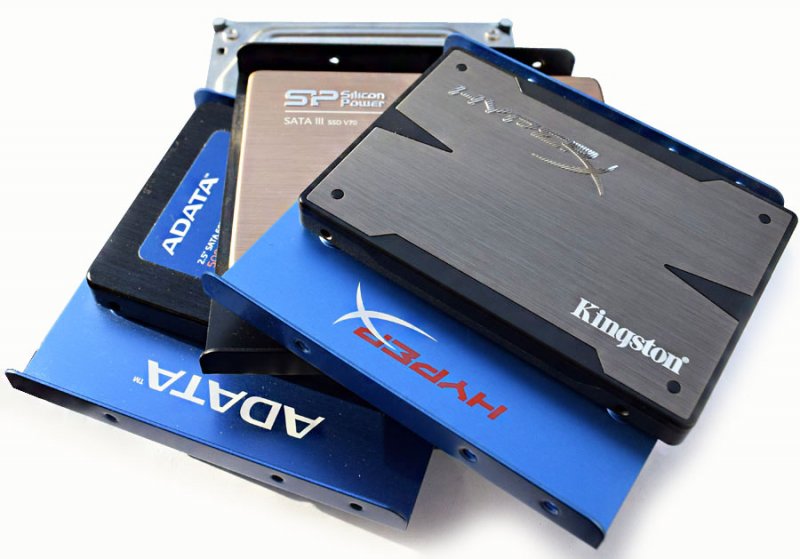
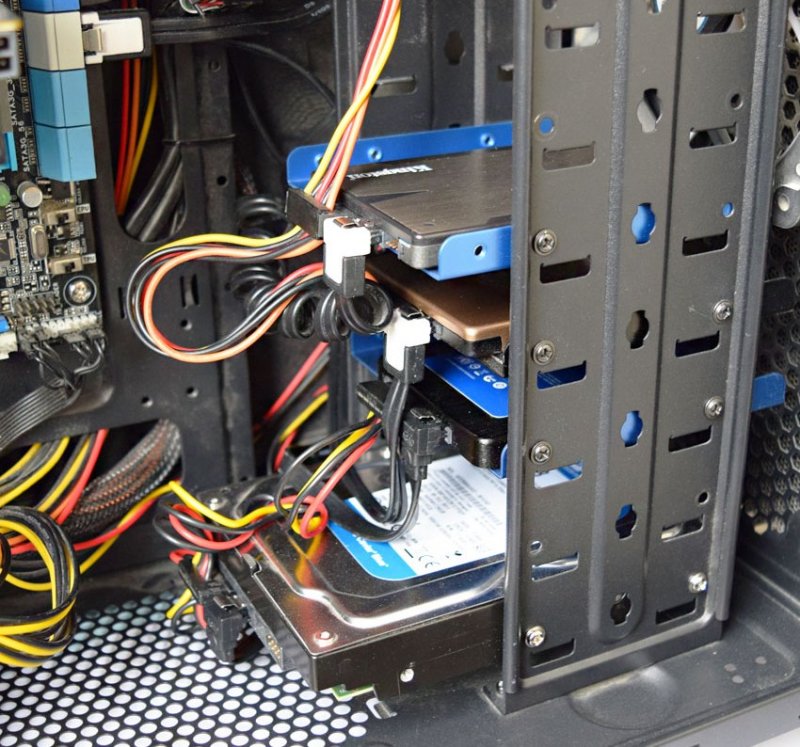
Секрет простой, устанавливаете любую операционную систему на компьютер, затем просто отсоединяете от системного блока жёсткий диск с этой Windows и подсоединяете другой жёсткий диск, и устанавливаете другую операционную систему на него, если у Вас есть третий жёсткий диск, поступаете точно также с ним. А вот теперь самое главное, когда Вы всё установите и подсоедините все жёсткие диски к системному блоку, как руководить загрузкой операционных систем?
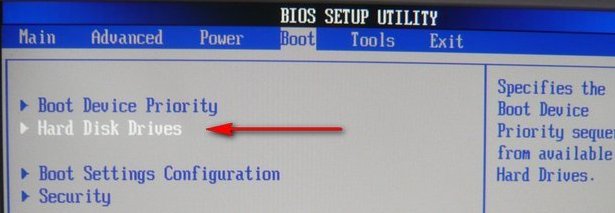
При наличии в системе нескольких жёстких дисков, в БИОС (AMI) появляется параметр Hard Disk Drives,
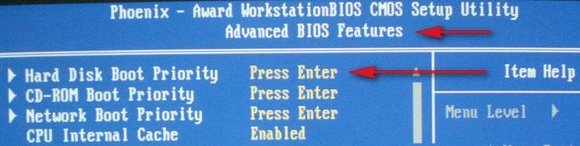
а в БИОС (Award) параметр Hard Disk Boot Priority,
в БИОС UEFI параметр Hard Drive BBS Priorities, все они отвечают за главенство или приоритет жёстких дисков в системе.

Если в любом из вышеперечисленных параметров первым стоит определённый жёсткий диск, то загрузка компьютера в первую очередь по умолчанию будет происходить именно с него, так как он главный. Но для быстрого изменения приоритета жёсткого диска вовсе не обязательно лазить каждый раз в БИОС и искать эти параметры, можно сделать всё проще.
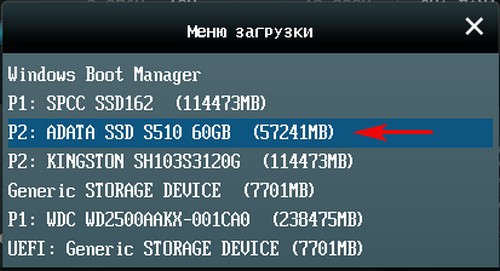
Жмёте при загрузке на клавишу Delete или F8 и входите в меню загрузки, затем с помощью стрелок на клавиатуре выбираете жёсткий диск с нужной Вам операционной системой и жмёте Enter, происходит загрузка выбранной Вами Windows.
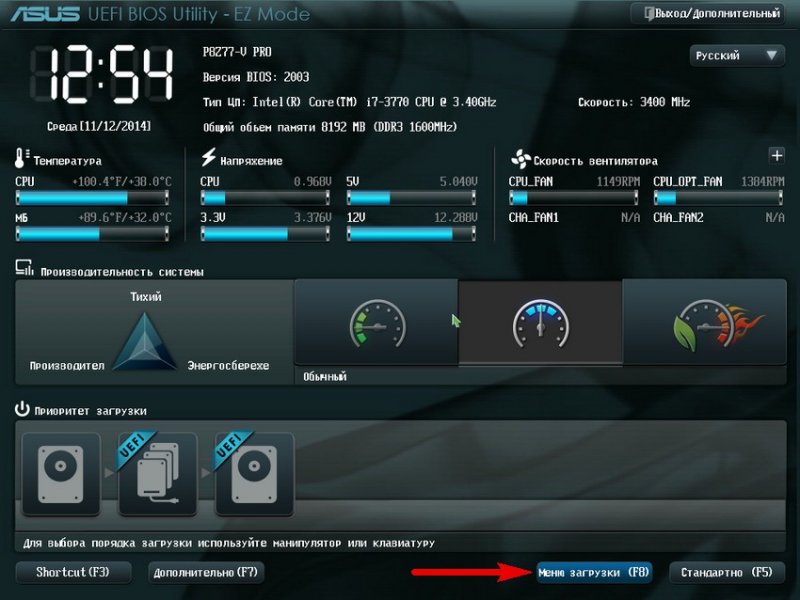
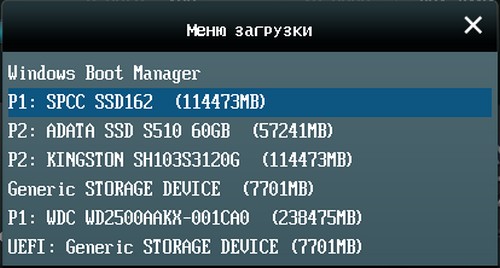
Если Вы чаще всего пользуетесь какой-то определённой операционной системой, значит нужно сделать её загружаемой по умолчанию.
Идём в БИОС, вкладка Boot (Загрузка), здесь выбираем вкладку Hard Drive BBS Priorities и входим в неё щелчком левой мыши.
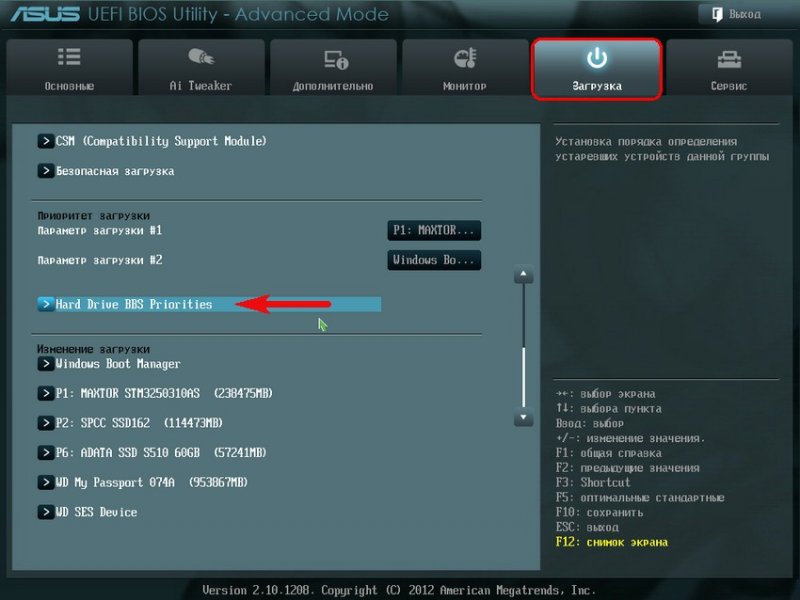
Параметр загрузки №1 и есть тот жёсткий диск операционная система на котором загружается по умолчанию в первую очередь. Щёлкаем на параметре левой мышью
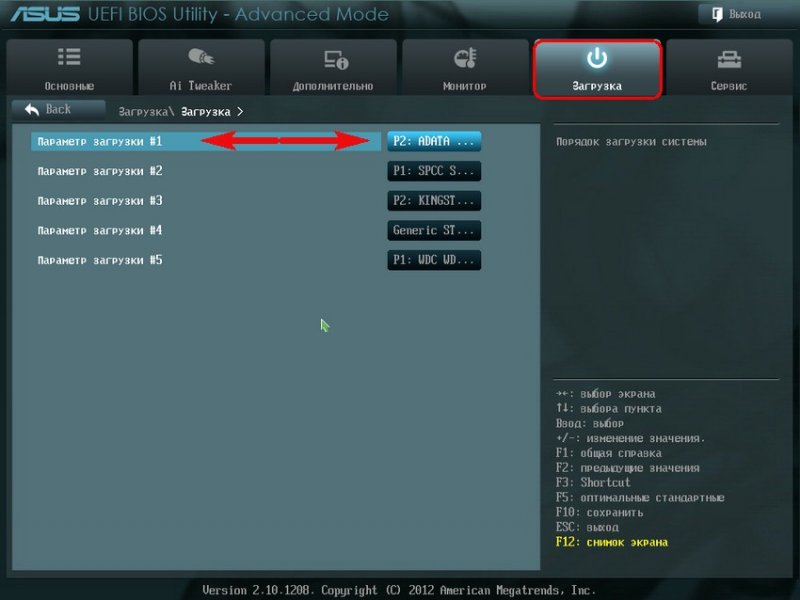
и в появившемся меню выбираем жёсткий диск с нужной нам виндой. К примеру я выберу SSD SiliconPower с установленной Windows 8, так как это моя основная операционная система.
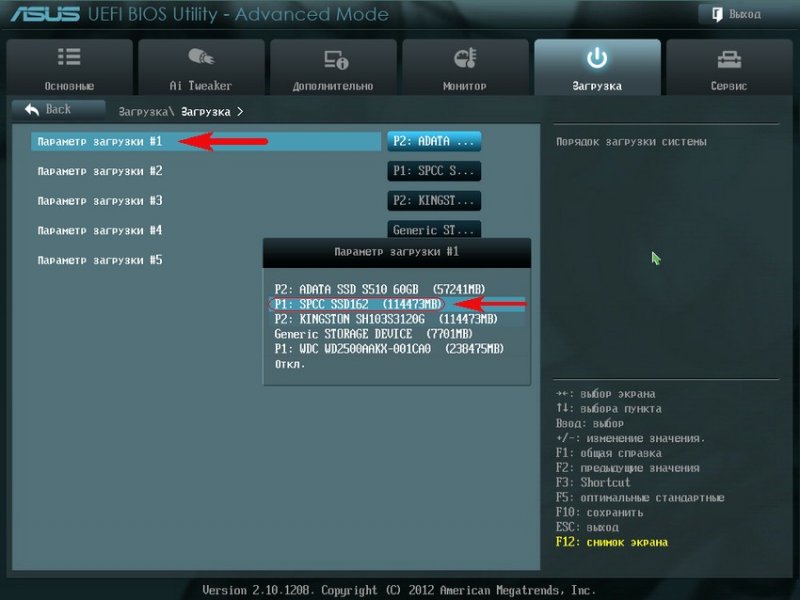
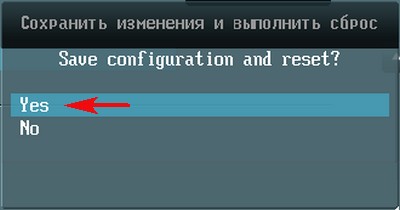
Далее для сохранения моих изменений в БИОС UEFI жму на клавишу F10
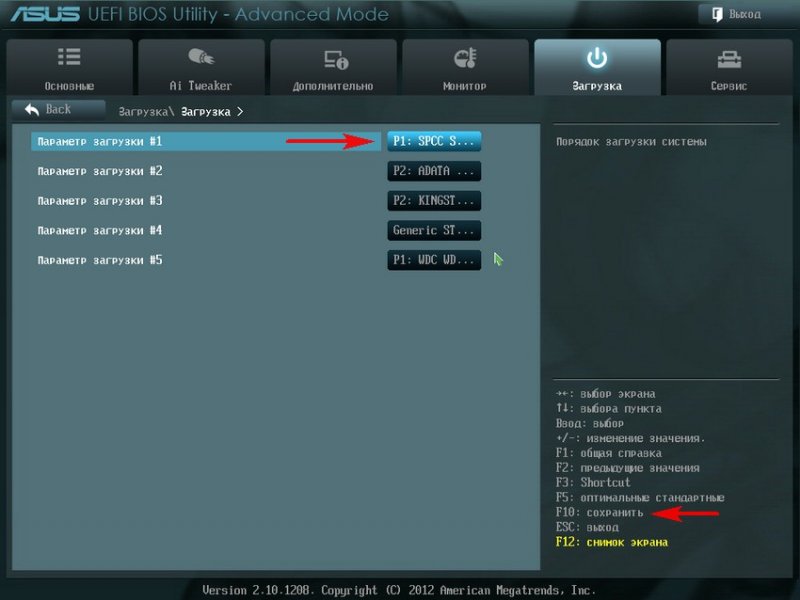
и Yes, компьютер перезагружается и загружает Windows 8 на выбранном мной жёстком диске SSD SiliconPower.
Если в течении дня мне вдруг понадобится Windows XP, то я перезагружаюсь, жму Delete, вхожу в меню загрузки и выбираю жёсткий диск с установленной Windows XP и всё.
Статьи по этой теме:
- Как установить на ноутбук с Windows 8.1 вторую операционную систему Windows 10 и сделать ей отдельный загрузчик. Или как создать два независимых друг от друга загрузчика на одном жёстком диске GPT в системах UEFI
- Как создать два независимых друг от друга загрузчика на жёстком диске MBR (обычный БИОС). Или как установить на компьютер с Windows 10 вторую операционную систему Windows 10 и сделать ей отдельный загрузчик
- Как создать два независимых загрузчика, если на разных томах одного жёсткого диска, с главной загрузочной записью MBR, установлены две операционные системы: Windows XP (32-bit) и Windows 7 (64-bit)
- Как установить на компьютер или ноутбук вторую скрытую операционную систему
Настройка нескольких жестких дисков
При развертывании Windows на компьютере с несколькими жесткими дисками можно убедиться, что образ применяется к определенному жесткому диску, используя идентификаторы оборудования, такие как путь к расположению или значение аппаратного прерывания.
Путь к расположению — это строка, указывающая физическое расположение, в котором каждый диск подключен к компьютеру, например: PCIROOT(0)#PCI(0100)#ATA(C00T00L00) . При создании компьютера используйте согласованное физическое расположение при подключении дисков, а затем используйте строку пути к расположению для идентификации каждого жесткого диска.
Для компьютеров под управлением BIOS или компьютера, на котором выполняется служба виртуальных дисков (VDS), можно использовать команды SELECT DISK=SYSTEM и SELECT DISK=NEXT , чтобы выбрать соответствующий жесткий диск.
Определение пути к расположению диска
- Используйте команды DiskPart: list disk и select disk (пример: select disk 1 ) для перехода между дисками на компьютере. Чтобы отобразить путь к расположению выбранного диска, используйте команду detail disk DiskPart . В следующем примере путь к расположению выбранного диска — PCIROOT(0)#PCI(0100)#ATA(C00T00L00).
DISKPART> detail disk HITACHI HTS722016K9SA00 Disk ID: 5E27161A Type : ATA Bus : 0 Target : 0 LUN ID : 0 Location Path : PCIROOT(0)#PCI(0100)#ATA(C00T00L00) Read-only : No Boot Disk : Yes PagefileDisk : Yes Hibernation File Disk : No CrashdumpDisk : Yes Clustered Disk : No Volume ### Ltr Label Fs Type Size Status Info ---------- --- ----------- ----- ---------- ------- --------- -------- Volume 1 C NTFS Partition 149 GB Healthy System DISKPART> Выбор дисков
Выбор системного диска
- Компьютеры на основе BIOS. Используйте команду SELECT DISK=SYSTEM , чтобы выбрать системный диск по умолчанию. Эта команда выбирает диск со значением прерывания 13h, равным 80h. Если usb-устройству флэш-памяти присвоено значение 80h, эта команда выбирает жесткий диск со значением 81h.
- Компьютеры на основе UEFI. Чтобы выбрать диск, используйте команду DiskPart SELECT DISK= .
Примечание Не используйте SELECT DISK=SYSTEM команду или API GetSystemDiskNTPath на компьютерах на основе UEFI для выбора системного диска. Команда SELECT DISK=SYSTEM и API GetSystemDiskNTPath определяют диск, с которой была загружена операционная система, в качестве системного диска. При загрузке из среды предустановки Windows эта команда выбирает диск Windows PE в качестве системного диска. При загрузке из системы с несколькими дисками, включающими системный раздел EFI (ESP), эта команда может выбрать неправильный диск.
Выбор несистемного диска
- Выберите диск по пути расположения. Чтобы выбрать диск, используйте команду SELECT DISK= DiskPart , где — это путь к расположению диска. Эта команда помогает указать диск по расположению. Пример
SELECT DISK=PCIROOT(0)#PCI(0100)#ATA(C00T00L00) Примечание Компьютер сохраняет контекст для команды до SELECT DISK=NEXT тех пор, пока DiskPart продолжает работать. Если DISKPART завершает работу, компьютер теряет этот контекст.
Пример (два диска UEFI/GPT):
SELECT DISK=PCIROOT(0)#PCI(0100)#ATA(C00T00L00) clean convert gpt rem == 1. System partition ========================= create partition efi size=100 rem ** NOTE: For Advanced Format 4Kn drives, rem change this value to size = 260 ** format quick fs=fat32 label="System" assign letter="S" rem == 2. Microsoft Reserved (MSR) partition ======= create partition msr size=16 rem == 3. Windows partition ======================== rem == a. Create the Windows partition ========== create partition primary rem == b. Create space for the recovery tools === shrink minimum=500 rem ** Update this size to match the size of rem the recovery tools (winre.wim) rem plus some free space. rem == c. Prepare the Windows partition ========= format quick fs=ntfs label="Windows" assign letter="W" rem === 4. Recovery tools partition ================ create partition primary format quick fs=ntfs label="Recovery tools" assign letter="R" set gpt attributes=0x8000000000000001 rem NON-SYSTEM DRIVE =============================== SELECT DISK=NEXT clean convert gpt rem == 1. Microsoft Reserved (MSR) partition ======= create partition msr size=16 rem == 2. Data partition =========================== create partition primary format quick fs=ntfs label="Data" assign letter=z Определение системного диска после перезагрузки
После перезагрузки буквы диска могут измениться. Следующий пример скрипта можно использовать для выбора системного диска и последующего переназначения букв в разделы ESP, восстановления и Windows.
SELECT DISK=PCIROOT(0)#PCI(0100)#ATA(C01T01L00) select partition=1 assign letter=s select partition=2 assign letter=t select partition=3 assign letter=w Форматирование несистемных дисков
В этом примере скрипта выбирается системный диск, а затем он пропускается без изменения содержимого диска. Затем скрипт выбирает два несистемных диска и создает один отформатированный пустой раздел на каждом диске. Секции не получают образ, поэтому не нужно специально их идентифицировать.
Пример (два диска UEFI/GPT):
SELECT DISK=PCIROOT(0)#PCI(0100)#ATA(C01T01L00) SELECT DISK=NEXT clean convert gpt create partition msr size=16 create partition primary format quick fs=ntfs label="DataDrive1" SELECT DISK=NEXT clean convert gpt create partition primary format quick fs=ntfs label="DataDrive2"