Форматирование чисел в виде текста
Если вы хотите, чтобы в Excel числа определенных типов воспринимались как текст, используйте вместо числового формата текстовый. Например, при использовании номеров кредитных карт или других числового кода, содержащих не менее 16 цифр, необходимо использовать текстовый формат. Это происходит потому Excel что точность не может быть больше 15 цифр, и она округлит все числа после 15-й цифры до нуля, что, вероятно, вас не захотнет.
Если число имеет текстовый формат, это легко определить, поскольку число будет выровнено в ячейке по левому краю, а не по правому.
-
Выберем ячейку или диапазон, которые содержат числа, которые вы хотите отформать как текст. Выбор ячеек или диапазона.
Совет: Можно также выделить пустые ячейки, отформатировать их как текст, а затем ввести числа. Такие числа будут иметь текстовый формат.
Примечание: Если вы не видите параметр Текст, прокрутите список с помощью ручений.
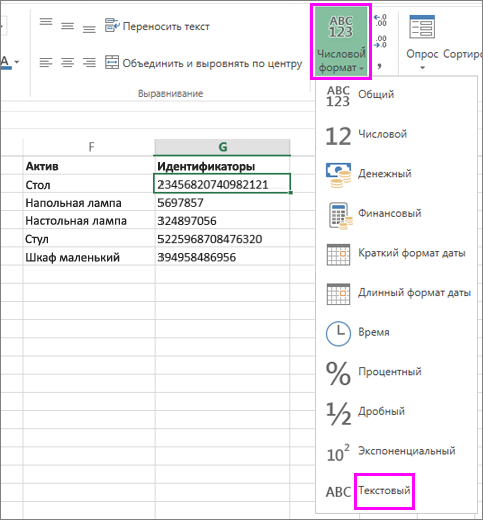
- Чтобы использовать десятичные знаки в числах, хранящихся как текст, возможно, придется вводить эти числа с десятичными разделителями.
- При вводе числа, начинающегося с нуля (например, кода продукта), этот ноль по умолчанию удаляется. Если требуется сохранить ноль, можно создать пользовательский числовой формат, который не позволит приложению Excel удалять начальные нули в числах. Например, при вводе десятизначного кода продукта Excel по умолчанию изменяет число 0784367998 на 784367998. В данном случае можно создать пользовательский числовой формат с кодом 0000000000, чтобы в Excel отображались все десять знаков кода продукта, включая начальный ноль. Дополнительные сведения об этой проблеме см. в статьях Создание и удаление пользовательских числовых форматов и Сохранение начальных нулей в числовых кодах.
- Иногда числа могут быть отформатированы и сохранены в ячейках как текст, что впоследствии может привести к проблемам при вычислениях или беспорядку при сортировке. Это иногда случается при импорте или копировании чисел из базы данных или другого источника данных. В такой ситуации требуется обратное преобразование чисел, сохраненных в виде текста, в числовой формат. Дополнительные сведения см. в статье Преобразование чисел из текстового формата в числовой.
- Вы также можете использовать функцию ТЕКСТ для преобразования числа в текст с определенным числовым форматом. Примеры использования этого метода см. в статье Сохранение начальных нулей в числовых кодах. Сведения об использовании функции ТЕКСТ см. в документе Функция ТЕКСТ.
Преобразование чисел в слова
В Excel нет функции по умолчанию, которая отображает числа в качестве английских слов на листах, но вы можете добавить эту возможность, вклеив следующий код функции SpellNumber в модуль VBA (Visual Basic для приложений). Эта функция позволяет преобразовать суммы в рублях и центах в слова с помощью формулы, поэтому 22,50 будет читаться как Twenty-Two рублях и fifty Cents. Это может быть очень полезно, если вы используете Excel в качестве шаблона для печати проверок.
Если вы хотите преобразовать числовое значение в текстовый формат, не отображая их как слова, используйте вместо этого функцию ТЕКСТ.
Примечание: Корпорация Майкрософт предоставляет примеры программирования только для иллюстрации без каких-либо гарантий, как выраженных, так и подразумеваемых. При этом подразумеваемые гарантии пригодности для определенной цели включают, но не ограничив эту возможность. В этой статье предполагается, что вы знакомы с языком программирования VBA и средствами, которые используются для создания и отлагки процедур. Инженеры службы поддержки Майкрософт могут объяснить функциональные возможности конкретной процедуры. Однако они не будут изменять эти примеры, чтобы обеспечить дополнительные функции или создавать процедуры в порядке, отвечая вашим требованиям.
Создание функции SpellNumber для преобразования чисел в слова
- Используйте клавиши ALT+F11, чтобы открыть редактор Visual Basic (VBE).
Примечание: Вы также можете открывать редактор Visual Basic, добавив вкладку «Разработчик» на ленту.
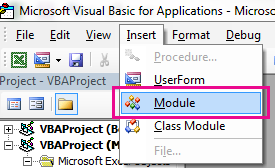
Примечание: Этот код автоматизирует преобразование чисел в текст на всем компьютере.
Option Explicit 'Main Function Function SpellNumber(ByVal MyNumber) Dim Dollars, Cents, Temp Dim DecimalPlace, Count ReDim Place(9) As String Place(2) = " Thousand " Place(3) = " Million " Place(4) = " Billion " Place(5) = " Trillion " ' String representation of amount. MyNumber = Trim(Str(MyNumber)) ' Position of decimal place 0 if none. DecimalPlace = InStr(MyNumber, ".") ' Convert cents and set MyNumber to dollar amount. If DecimalPlace > 0 Then Cents = GetTens(Left(Mid(MyNumber, DecimalPlace + 1) & _ "00", 2)) MyNumber = Trim(Left(MyNumber, DecimalPlace - 1)) End If Count = 1 Do While MyNumber <> "" Temp = GetHundreds(Right(MyNumber, 3)) If Temp <> "" Then Dollars = Temp & Place(Count) & Dollars If Len(MyNumber) > 3 Then MyNumber = Left(MyNumber, Len(MyNumber) - 3) Else MyNumber = "" End If Count = Count + 1 Loop Select Case Dollars Case "" Dollars = "No Dollars" Case "One" Dollars = "One Dollar" Case Else Dollars = Dollars & " Dollars" End Select Select Case Cents Case "" Cents = " and No Cents" Case "One" Cents = " and One Cent" Case Else Cents = " and " & Cents & " Cents" End Select SpellNumber = Dollars & Cents End Function ' Converts a number from 100-999 into text Function GetHundreds(ByVal MyNumber) Dim Result As String If Val(MyNumber) = 0 Then Exit Function MyNumber = Right("000" & MyNumber, 3) ' Convert the hundreds place. If Mid(MyNumber, 1, 1) <> "0" Then Result = GetDigit(Mid(MyNumber, 1, 1)) & " Hundred " End If ' Convert the tens and ones place. If Mid(MyNumber, 2, 1) <> "0" Then Result = Result & GetTens(Mid(MyNumber, 2)) Else Result = Result & GetDigit(Mid(MyNumber, 3)) End If GetHundreds = Result End Function ' Converts a number from 10 to 99 into text. Function GetTens(TensText) Dim Result As String Result = "" ' Null out the temporary function value. If Val(Left(TensText, 1)) = 1 Then ' If value between 10-19. Select Case Val(TensText) Case 10: Result = "Ten" Case 11: Result = "Eleven" Case 12: Result = "Twelve" Case 13: Result = "Thirteen" Case 14: Result = "Fourteen" Case 15: Result = "Fifteen" Case 16: Result = "Sixteen" Case 17: Result = "Seventeen" Case 18: Result = "Eighteen" Case 19: Result = "Nineteen" Case Else End Select Else ' If value between 20-99. Select Case Val(Left(TensText, 1)) Case 2: Result = "Twenty " Case 3: Result = "Thirty " Case 4: Result = "Forty " Case 5: Result = "Fifty " Case 6: Result = "Sixty " Case 7: Result = "Seventy " Case 8: Result = "Eighty " Case 9: Result = "Ninety " Case Else End Select Result = Result & GetDigit _ (Right(TensText, 1)) ' Retrieve ones place. End If GetTens = Result End Function ' Converts a number from 1 to 9 into text. Function GetDigit(Digit) Select Case Val(Digit) Case 1: GetDigit = "One" Case 2: GetDigit = "Two" Case 3: GetDigit = "Three" Case 4: GetDigit = "Four" Case 5: GetDigit = "Five" Case 6: GetDigit = "Six" Case 7: GetDigit = "Seven" Case 8: GetDigit = "Eight" Case 9: GetDigit = "Nine" Case Else: GetDigit = "" End Select End Function
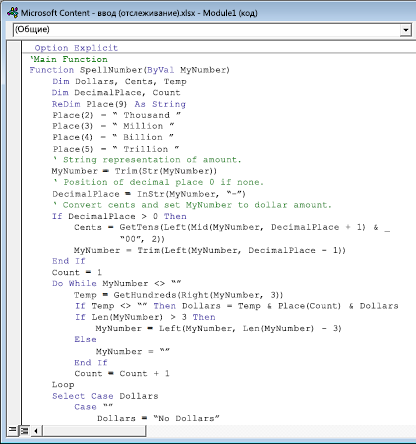
Примечание: Эта функция работает только для текущей книги. Чтобы использовать эту функцию в другой книге, необходимо повторить действия по копированию и вкопии кода в нее.
Использование функции SpellNumber в отдельных ячейках
- Введите формулу =SpellNumber(A1)в ячейку, в которой нужно отобразить записанное число, где A1 — это ячейка с числом, преобразуемом в ячейку. Вы также можете ввести значение вручную, например =SpellNumber(22,50).
- Нажмите ввод, чтобы подтвердить формулу.
Сохранение книги с функцией SpellNumber
В Excel не удается сохранить книгу с функциями макроса в стандартном формате книги без макроса (XLSX). Если нажать кнопку «>сохранить». Откроется диалоговое окно проекта VB. щелкните Нет.

Вы можете сохранить файл как книгу Excel Macro-Enabled (XLSM), чтобы сохранить его в текущем формате.
- На вкладке Файл выберите команду Сохранить как.
- В меню «Тип сохранения» выберите пункт «Macro-Enabled Excel».
- Нажмите кнопку Сохранить.
Как преобразовать число в текст прописью?
В некоторых бухгалтерских документах первичной отчетности, а также в договорах, доверенностях и других документах можно встретить написание чисел прописью. Расшифровка чисел используется для избежания различного рода проблем, которые могут возникать как по невнимательности, так и по злому умыслу, когда число сознательно искажается путем приписки цифр к сумме, указанной ранее.
Основная масса документов, которую приходится заполнять сотрудникам предприятий — это так называемая «Первичка», или первичные учетные документы (приходные кассовые ордера, квитанции, товарные накладные, счета на оплату и так далее). Правила работы с документами первичной отчетности регламентируются Федеральным законом «О бухгалтерском учете». Многие документы, формы которых утверждены постановлениями Госкомстата РФ содержат не только строки с указанием сумм, но и строки для расшифровки этих сумм прописью, при этом расшифровка является обязательной.
Наряду с бухгалтерскими существуют и другие документы, где присутствует расшифровка суммы, например договор, доверенность или письмо. Порядок расшифровки суммы, указанной в договоре или доверенности Гражданским Кодексом РФ не регламентируется, но правила написания сумм прописью являются общими для всех документов.
Правила написания расшифровки сумм прописью
1. Сначала указывается сумма цифрами, затем эта сумма повторяется прописью;
2. сумма прописью указывается в именительном падеже, при этом прописью указывается только та часть суммы, которая выражена в рублях, копейки обозначаются цифрами;
3. во избежание приписок первое слово в расшифровке прописью необходимо начинать с заглавной буквы.
Надстройка для преобразования числа в текст прописью в Word
Написание расшифровок сумм прописью в бухгалтерских документах, как правило уже автоматизировано в системах учета финансово-хозяйственной деятельности таких как 1-С, SAP ERP и др. Если же какие-то документы формируются в текстовом редакторе Microsoft Word, при этом в документах предусмотрены поля для расшифровки сумм прописью, то автоматизировать их написание можно при помощи надстройки для Word (аналогичная надстройка для Excelаналогичная надстройка для Excel).
Надстройка позволяет быстро преобразовать число в текст прописью, для этого нужно выделить число, запустить макрос, при необходимости выбрать нужную валюту (по умолчанию установлены рубли) и нажать ОК. Сумма прописью формируется в соответствии с вышеперечисленными правилами и вставляется сразу после выделенного числового значения.

На выбор пользователя доступны несколько валют: рубли, доллары, евро, гривны и предусмотрен режим «без валюты», когда вместо названия валют прописываются слова «целые» и «сотые» (например, Сорок четыре тысячи шестьсот двадцать целых, 00 сотых). При выборе опции «Все прописью» та часть числа, которая находится после запятой, также прописывается прописью.
Другие материалы по теме:
- Двоичное (бинарное) и текстовое сравнение строк в VBA
- Видео по преобразованию текста (строк) в число Excel
- Как преобразовать число в текст прописью и наоборот? Сумма прописью в Excel 2007/2010/2013/2016
- Как округлить число в Excel? Быстрое округление чисел
- Как преобразовать текст в число? Текстовый формат в Excel
Число или сумма прописью
Знаете ли вы, как можно в текстовом редакторе Word цифры, числа или суммы представить прописью? Например так: 1.290 = Одна тысяча двести девяносто?
ПОЛЯ Word — набор кодов (инструкций), обеспечивающих автоматическую вставку в документ текста, рисунков, номеров страниц и других сведений (из справки MS Word).
Я вижу две возможности: с помощью полей (с соответствующими ключами) Word или воспользоваться готовыми специализированными программами (в том числе и макросами).
Рассмотрим первый вариант.
Широко известен такой способ: создаем или открываем документ и в том месте, где необходимо вывести числовое значение прописью, ставим курсор и нажимаем комбинацию клавиш Ctrl + F9 . В тексте появится затененное поле с фигурными скобками:
Внутри фигурных скобок вставьте следующую конструкцию (я показываю вместе со скобками):
, где 1290 — это любое ваше число (не забывайте про знак равенства перед числом), \*CardText — это ключ поля (о нем будет сказано ниже).
Затем нажмите клавишу F9 . В результате вы увидите представленное прописью ваше число, в данном случае — одна тысяча двести девяносто .
Обратите внимание на следующий момент: если вы используете локализованную (русскую) версию редактора Word, то цифры будут представлены прописью по-русски. Если редактор англоязычный, то и вывод чисел прописью будет на этом языке. Возможна ситуация, когда в локализованной версии Word цифры выводятся по-английски. Значит, раскладка клавиатуры в редакторе в данный момент не русская, а английская.
КЛЮЧ — особая инструкция, которая при помещении в поле вызывает выполнение определенного действия. Например, вставка в поле ключа \* Caps определяет, что первая буква каждого слова в значении поля прописная (из справки MS Word).
В нашем примере мы использовали ключ \*CardText . У Word множество различных ключей. Естественно, что знать их все на память нереально, да и не нужно. А в случае необходимости можно обратиться на официальный сайт Microsoft в раздел справочной информации.
Этот ключ выводит результат в виде количественных числительных (записанных словами). По умолчанию используются строчные буквы. Можно дополнительно в поле вставить другие ключи, например ключ \* Upper (преобразовывает все буквы в прописные, то есть заглавные), или ключ \* FirstCap (преобразует первую букву первого слова в прописную).
Если вам необходимо вывести число не арабскими цифрами, а римскими, то для этих целей служит ключ \*roman . Здесь тоже есть небольшая хитрость: регистр выводимого числа будет именно такой, каким вы введете ключ \*roman . Если так: \*roman — то и результат будет в строчных буквах, если так: \*ROMAN — то соответственно результат будет выведен заглавными буквами.
Большое количество ключей с описаниями можно увидеть в справочной системе на сайте Microsoft.
Понятно, что использовать в своей работе эти поля не очень удобно, особенно, когда вам нужно очень часто преобразовывать цифры в строки. Здесь на помощь приходят специальные программы, коих много создано.
Я кратко опишу только некоторые программы, которые показались мне достаточно удобными в использовании.
Начну с программы TRANSNUM — число прописью .
Достаточно интересная программа, работающая с MS Word и MS Excel. Полностью самостоятельная программа, становящаяся полупрозрачной, когда вы переносите фокус на редактор.
Корректно работает со всеми версиями Word, кроме Word 2007.
Программа имеет собственную страничку
Другая программа — R2S (Сумма прописью) . Программа старенькая и разрабатывалась для конкурсной программы Microsoft Office Extensions. Бесплатная.
Преобразовывает числовой формат суммы вида 123-45 или 123,45 в прописной вида 123-45 (Сто двадцать три рубля 45 копеек) или 123,45 (Ста двадцати трёх долларов 45 центов). Возможные падежи: шменительный, Родительный. Валюты: Рубли, Доллары.
Работает без ошибок с MS Word 2002 (проверено). C версиями Word 2003 и Word 2007 работает только в режиме буферного обмена.
С описанием программы можно ознакомиться и скачать на официальном сайте Microsoft: R2s (сумма прописью) v. 6.0 (Word 95/97/2000)
Следующая программа — макрос Num2String , преобразующая числа в текстовые представления.
В принципе позволяет даже вывести на панель инструментов свою кнопку, но при установке выводит сообщения об ошибках в коде макроса. В чем там именно проблема я не разбирался, так как не являюсь специалистом в VB.
И последняя программа, стоящая внимания: DigWord — программа печати числа прописью . Привожу описание с сайта программы:
работает через буфер обмена Windows. Пользоваться так: Вам необходимо скопировать число в буфер, затем запустить DigWord.exe, и, наконец, вставить из буфера продукт преобразования. Для удобства можно программе назначить «горячие» клавиши стандартными средствами Windows.
Нет, все-таки приведу для примера еще одну интересную программу — DigitalToWord — Сумма прописью .
Это платная программа (200 рублей на момент напизания заметки), предназначенная для пользователей, так или иначе постоянно работающих с цифрами. Особенностью программы является возможность проверки ИНН юридических лиц (требуется, если у Вас есть подозрение, что на каком-либо документе напечатан «фальшивый» ИНН).
Надеюсь, что эта статья поможет вам сориентироваться и выбрать наиболее подходящий способ перевода чисел, цифр или сумм в строковые представления.
Если у вас есть дополнения к статье — прошу вас высказаться ниже — в комментариях.
P.S. Один из читателей сайта прислал ссылку на очень простую и функциональную программу, позволяющую выводить число прописью. Программа называется Число прописью 1.5 (Автор: Алексей Таранов). Вот ссылка: http://rus.altarsoft.com/number_in_words.shtml
Еще записи по вопросам использования Microsoft Word:
- 10 полезных заметок о колонтитулах
- 25 + лучших бесплатных программ для создания слайд-шоу в 2022 году
- 3 способа очистки списка недавно открытых документов
- 45 лучших бесплатных программных инструментов для редактирования видео в 2022 году
- Microsoft Office 2019 — особенности, где скачать
- Microsoft Office 2019 Professional Plus для Windows и Mac OS
- Microsoft Office: популярные команды на одной вкладке
- Office 2007 и бесплатный переход на Office 2010
- Ribbon XML Editor — программа редактирования интерфейса Word 2007, 2010
- RuStore: откройте двери в мир российских мобильных приложений
- SQL для начинающих: изучите SQL онлайн за 9 часов
- Word 2007: добавляем свою вкладку и свои команды
- Word 2007: полотно, рисунки, линии
- Word 2007: смена формата сохранения файла
- Word 97 — решение проблемы с отображением символов на линейке
- Word 97. Слияние документов как один из способов упростить свою работу
- Абзац с цветным фоном
- Автозаполняемые колонтитулы
- Автоматизация текстового набора в Word
- Автоматическая запись макроса
- Автоматическая нумерация билетов
- Автоматическая расстановка переносов
- Автоматическое обновление полей при открытии документа
- Автоматическое сохранение всех открытых документов
- Автотекст и Word 2007