Выбор разрешения экрана Mac

Разрешение экрана определяет размер текста и объектов на экране. По умолчанию Mac автоматически использует наилучшее разрешение для дисплея. Рекомендуется использовать разрешение по умолчанию, однако при необходимости можно вручную настроить разрешение с тем, чтобы увеличить размер текста и объектов на экране, или расширить пространство на экране, уменьшив размер текста и объектов.
Настройка разрешения для основного дисплея

- На Mac выберите пункт меню Apple
> «Системные настройки», затем нажмите «Дисплеи» в боковом меню. (Возможно, потребуется прокрутить меню вниз.) Открыть настройки дисплеев
- Если доступные разрешения отображаются в виде миниатюр, наведите указатель на миниатюры для просмотра размеров разрешений, затем нажмите выбранный вариант.
- Чтобы просмотреть доступные разрешения в виде списка, нажмите вид миниатюр, удерживая клавишу Control, и выберите «Показать список». Затем выберите нужное разрешение. Чтобы вернуться к просмотру миниатюр, нажмите список, удерживая клавишу Control, и выберите «Показать миниатюры».
Чтобы доступные разрешения всегда отображались в виде списка, нажмите «Дополнительно» и включите параметр «Показывать список вариантов разрешения».
Настройка разрешения для подключенного дисплея
Если у Вас несколько дисплеев, после их подключения отобразятся дополнительные настройки разрешения.
-
На Mac выберите пункт меню Apple
> «Системные настройки», затем нажмите «Дисплеи» в боковом меню. (Возможно, потребуется прокрутить меню вниз.) Открыть настройки дисплеев
В зависимости от выбранного разрешения окна некоторых приложений могут не умещаться на экране полностью. Выбор разрешения с изменением масштаба может влиять на производительность.
Как узнать разрешение экрана вашего Mac
Разрешение (в пикселях) дисплея вашего Mac определяет, сколько информации может поместиться на экране и как резкое изображение, поэтому очень важно знать. Если вы запустите полноэкранную игру или приложение с собственным разрешением, изображение будет выглядеть наилучшим образом, поэтому вот как узнать, что это такое.
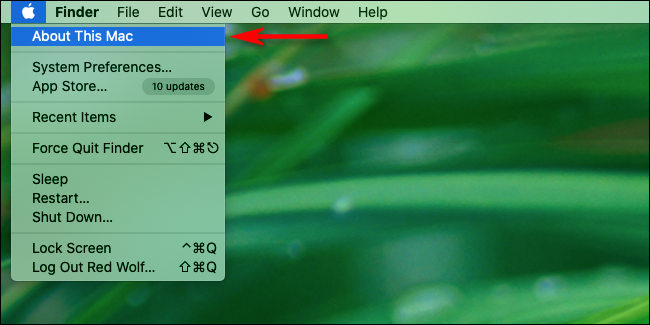
Сначала щелкните значок Apple в верхнем левом углу экрана и выберите «Об этом Mac».
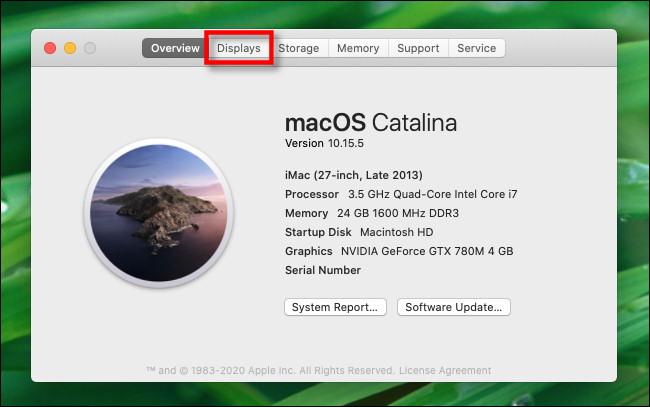
Во всплывающем окне щелкните вкладку «Дисплеи».
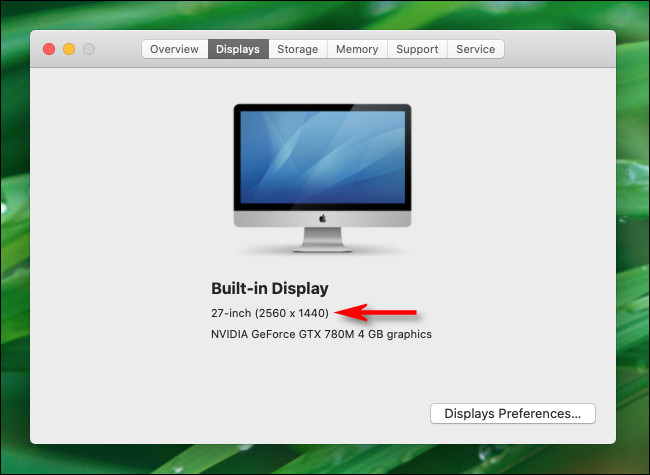
На следующем экране вы увидите информацию о дисплее (или дисплеях), который вы встроили или подключили к вашему Mac.
Разрешение экрана — это набор чисел, указанных в скобках сразу после размера экрана. Например, в списке здесь указано «27 дюймов (2560 x 1440)», что означает, что Mac на этом изображении имеет 27-дюймовый дисплей с разрешением 2560 x 1140 пикселей.
(Обратите внимание, что в разделе «Об этом Mac» всегда отображается собственное (идеальное) разрешение дисплея, независимо от настроек разрешения в Системных настройках.)
Если к вашему Mac подключено более одного дисплея, вы увидите их все в этом окне. Вот вам пример. С внешним дисплеем вы найдете его собственное разрешение, указанное под его названием.
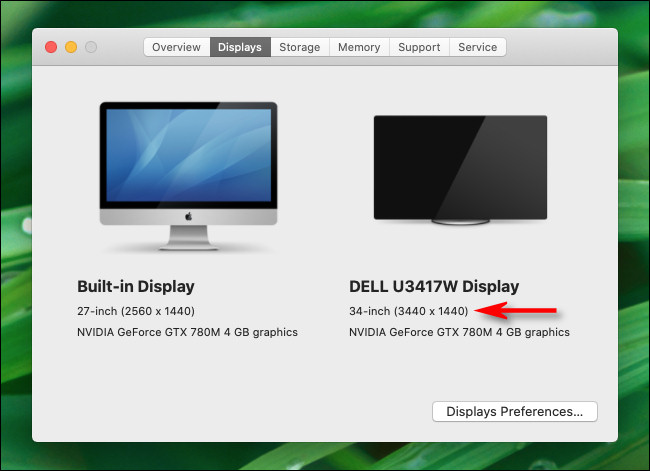
Теперь, когда вы знаете собственное разрешение вашего дисплея, вы можете использовать его для запуска игр в максимально возможном качестве, поиска обоев для рабочего стола, которые точно соответствуют вашему экрану, и многого другого.
Если вам нужно изменить настройки разрешения, «Об этом Mac» поможет это сделать. Просто нажмите кнопку «Параметры отображения» в этом окне, и вы попадете прямо в «Системные настройки», где сможете настроить параметры отображения в соответствии со своими потребностями.
Насколько публикация полезна?
Нажмите на звезду, чтобы оценить!
Средняя оценка / 5. Количество оценок:
Оценок пока нет. Поставьте оценку первым.
Настройки дисплеев на Mac
В разделе настроек «Дисплеи» на Mac можно отрегулировать разрешение и яркость, а также настроить другие параметры дисплея в соответствии с требованиями рабочих процессов с Вашими медиаданными.
Популярные темы

Подключение одного или нескольких внешних дисплеев к Mac

Если Mac не распознает внешний дисплей

Расширенный рабочий стол Mac и дублирование изображения с помощью нескольких дисплеев
Просмотрите варианты ниже, чтобы получить подробную информацию о настройке параметров.
Примечание. Не все описанные здесь параметры доступны для каждой модели дисплеев или компьютеров Mac, а некоторые из них отображаются только тогда, когда компьютер Mac подключен к дисплею.
Чтобы изменить эти настройки, выберите пункт меню Apple
> «Системные настройки», затем нажмите «Дисплеи» в боковом меню. (Возможно, потребуется прокрутить меню вниз.)
Разместите дисплеи в нужном положении, используйте режим видеоповтора для контента, отображаемого на дисплеях, или переместите строку меню.
Всплывающее меню
Выберите дисплей для видеоповтора или расширения рабочего стола.
Дисплей можно использовать для видеоповтора рабочего стола, его расширения или в качестве основного дисплея.
Этот параметр отображается, только если к Mac подключен внешний дисплей.
Выберите оптимизацию для внешнего дисплея или для рабочего стола. Этот параметр отображается, только если к Mac подключен внешний дисплей.
Выберите степень детализации изображения на экране дисплея. Выберите «По умолчанию», чтобы автоматически использовать наилучшее разрешение для дисплея, либо выберите другой вариант, чтобы вручную выбрать между отображением более крупного текста и расширением пространства на экране.
Показать все разрешения
Просмотрите все доступные разрешения, включая режимы низкого разрешения.
Настройте, насколько светлым или темным выглядит изображение на экране. Другие способы настройки яркости см. в разделе Изменение яркости экрана Mac.
Настраивать яркость автоматически
Яркость дисплея и уровень черного будут автоматически регулироваться в зависимости от окружающей освещенности.
Автоматическое изменение цветов дисплея в соответствии с внешней освещенностью.
Выберите встроенный эталонный режим, подходящий для рабочих процессов с Вашими медиаданными. См. раздел Использование меню «Набор настроек» в разделе настроек «Дисплеи».
Изменить наборы настроек
Эта настройка позволяет создавать пользовательские эталонные режимы. См. раздел Создание пользовательских эталонных режимов.
С помощью функции «Калибратор монитора Pro Display» можно выполнить пользовательскую перекалибровку дисплея, если для Вашей работы требуются определенные цветовые настройки. Пользовательская калибровка с помощью приложения «Калибратор Pro Display».
«Повернуть» или «Поворот»
(в зависимости от дисплея)
Повернуть изображение на экране дисплея на указанный угол. Поворот изображения на экране Mac. Эта кнопка отображается, только если к Mac подключен внешний дисплей.
Настройте частоту обновления изображения на экране. Можно выбрать динамическую частоту обновления, известную как ProMotion, или фиксированную частоту обновления. Если Вы хотите работать с точностью до кадра, выберите частоту обновления на основе частоты кадров материалов, с которыми Вы работаете.
Показать боковое меню
Выберите способ отображения бокового меню на iPad: оно может отображаться слева, справа или вообще не отображаться.
Показать панель Touch Bar
Выберите способ отображения панели Touch Bar на iPad: она может отображаться вверху, внизу или вообще не отображаться.
Когда Вы используете приложение, которое поддерживает панель Touch Bar на iPad, панель Touch Bar отображается в выбранном Вами месте. Кнопки, доступные в панели Touch Bar, зависят от текущего приложения и задачи.
Включить двойное касание на Apple Pencil
Установите этот флажок, чтобы можно было дважды коснуться нижней части Apple Pencil для переключения между инструментами рисования в некоторых приложениях (если Apple Pencil поддерживает такую возможность).
См. статью службы поддержки Apple Подключение Apple Pencil к iPad.
Выберите этот вариант, если в качестве дисплея Вы используете телевизор и строка меню не отображается.
Этот параметр отображается только на поддерживаемых телевизорах.
Выберите этот вариант, если в качестве дисплея Вы используете телевизор и не хотите, чтобы во время просмотра фильмов или сериалов по бокам отображались вертикальные черные полосы.
Этот параметр отображается только на поддерживаемых телевизорах.
Включите этот параметр, чтобы разрешение виртуального дисплея автоматически подстраивалось под размер окна доступа к экрану.
Этот параметр отображается, только если включена функция «Общий экран — виртуальный дисплей».
Расширенный динамический диапазон
Включите этот параметр, чтобы разрешить использование общего экрана в рабочих процессах производства видео сверхвысокой четкости с яркостью до 1000 кд/м² за счет поддержки эталонного набора настроек «HDR-видео (P3-ST 2084)».
Этот параметр отображается, только если включена функция «Общий экран — виртуальный дисплей».
Раздел содержит параметры просмотра разрешения и подключения к находящемуся рядом Mac или iPad.
- Показывать список вариантов разрешения. Выберите этот вариант, чтобы доступные разрешения всегда отображались в виде списка.
- Соединение с Mac или iPad. См. раздел Использование клавиатуры и мыши или трекпада для управления несколькими устройствами с помощью Универсального управления.
Цвета на дисплее сдвигаются к теплым оттенкам спектра. От теплых цветов экрана меньше устают глаза, если использовать Mac ночью или при плохом освещении. См. раздел Использование режима Night Shift.
Система выполнит поиск дисплеев, подключенных к Вашему Mac. Нажмите и удерживайте клавишу Option, чтобы отобразить эту кнопку вместо кнопки Night Shift, затем нажмите кнопку «Искать дисплеи», если Mac не распознал только что подключенный дисплей.
Как показать все возможные разрешения экрана для дисплея в Mac OS X
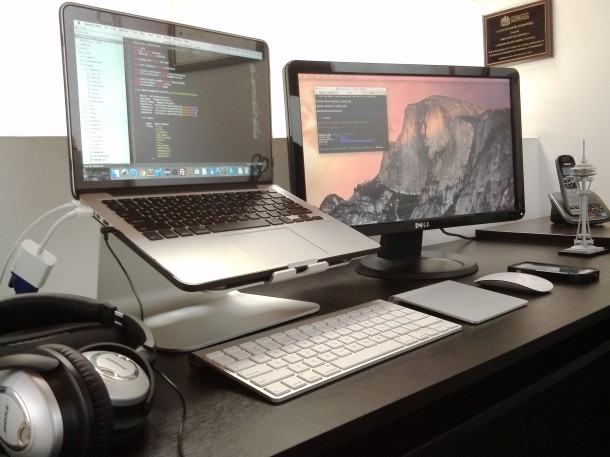
Хотя обычно рекомендуется использовать параметр разрешения экрана «По умолчанию для дисплея», пользователи Mac, которые подключают свой компьютер к внешнему дисплею или телевизору, могут счесть полезным иметь возможность видеть, получать доступ и использовать все возможные разрешения экрана для конкретного экрана. . Это может быть особенно полезно, если дисплей не отображается с неправильным разрешением экрана, или если вы хотите использовать определенное разрешение, которое не отображается в доступном списке разрешений «Масштабирование» в Mac OS X.
Выявить все возможные разрешения экрана для дисплея, подключенного к Mac
Это работает, чтобы показать дополнительные варианты разрешения экрана для любого дисплея, подключенного к современному Mac, это также относится ко всем современным версиям Mac OS X:
- Откройте Системные настройки из меню Apple в Mac OS X
- Нажмите «Показать».
- На вкладке «Дисплей» удерживайте нажатой клавишу OPTION / ALT, одновременно нажимая кнопку «Масштабирование» рядом с параметром «Разрешение», чтобы отобразить все доступные параметры разрешения экрана для дисплея.
- Выберите желаемое разрешение из полного списка доступных разрешений экрана, затем закройте Системные настройки как обычно.
Программы для Windows, мобильные приложения, игры — ВСЁ БЕСПЛАТНО, в нашем закрытом телеграмм канале — Подписывайтесь:)
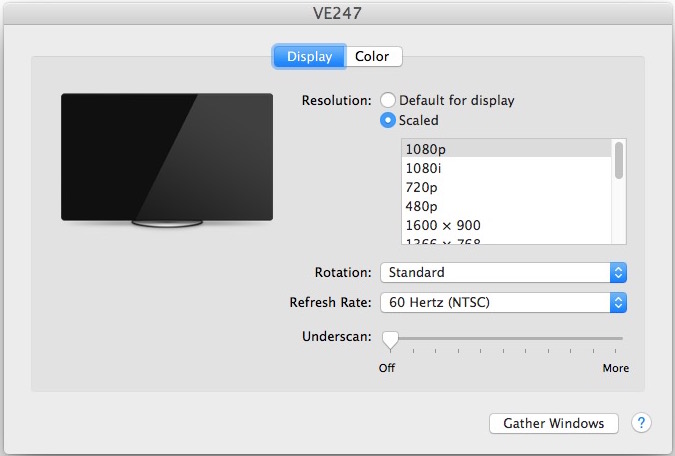
Вы должны удерживать клавишу Option при нажатии на “ Масштабируемый ”, чтобы отобразить все возможные разрешения экрана для внешнего дисплея (ов), и если у вас есть несколько внешних дисплеев, используемых на Mac, вы захотите удерживать клавишу option при выборе «Масштабировано» и выбор разрешения для каждого подключенного дисплея.
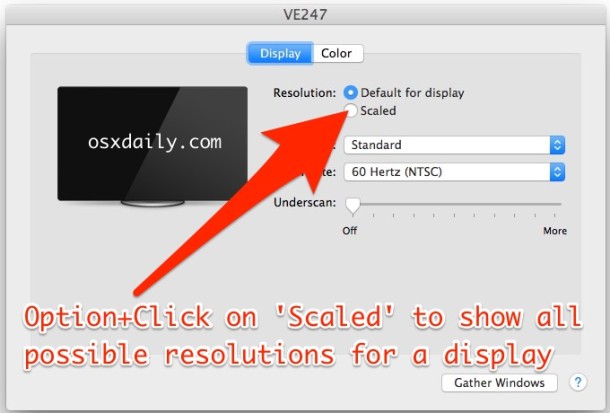
Например, вот выбор по умолчанию «Масштабированных» разрешений, отображаемых на особенно 24-дюймовом внешнем дисплее, подключенном к MacBook Pro:
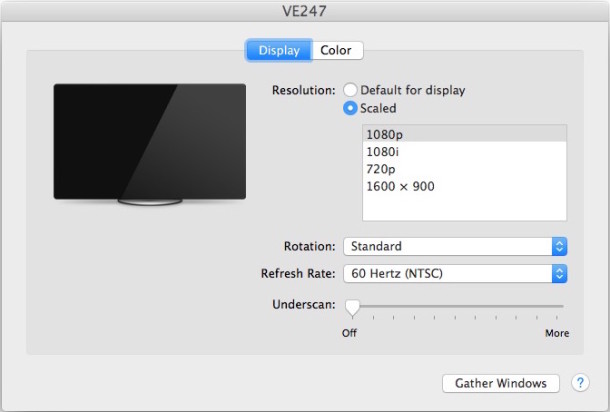
Теперь, после удержания клавиши OPTION и щелчка по переключателю «Scaled», многие дополнительные разрешения экрана становятся доступными для использования:
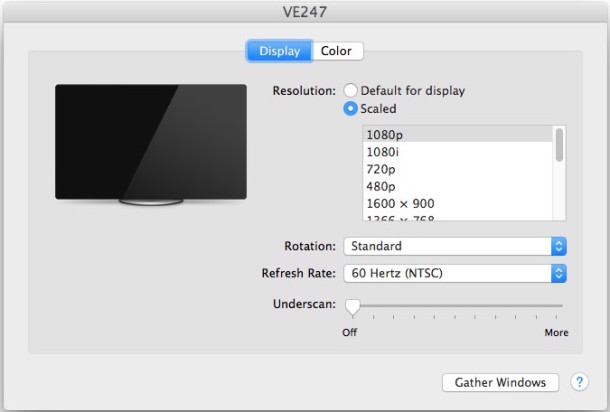
Хотя эти дополнительные параметры становятся доступными, они не обязательно могут выглядеть правильно и могут отображаться некорректно, поэтому то, что они показаны как параметры, не обязательно означает, что вы должны использовать их для этого конкретного экрана.
Обратите внимание, что это не относится к дисплеям Retina, где изменение разрешения немного отличается и в любом случае предлагается только в масштабированных представлениях, а не в числовом разрешении.
Как упоминалось выше, иногда этот трюк может быть необходим, чтобы иметь возможность выбрать правильное разрешение экрана для внешнего дисплея, что, хотя и довольно редко, может представлять собой неправильно установленное разрешение экрана, обычно с более низким разрешением, чем то, что дисплей может справиться. Если вы столкнулись с этой проблемой, иногда простого использования функции «Обнаружение дисплеев» после отключения и повторного подключения экрана к Mac может быть достаточно, чтобы внешний дисплей нашел и использовал правильное разрешение экрана.
Самая верхняя фотография конфигурации с двумя экранами, заимствованная из этого сообщения о настройке Mac
Программы для Windows, мобильные приложения, игры — ВСЁ БЕСПЛАТНО, в нашем закрытом телеграмм канале — Подписывайтесь:)