Создание и печать визитных карточек в приложении Publisher
Publisher позволяет создавать эффектные визитные карточки на основе собственного макета либо макетов Publisher. Чтобы выбрать цвета и шрифты, соответствующие имиджу компании, можно использовать цветовые и шрифтовые схемы. Вы сможете настраивать визитные карточки для определенных сегментов рынка и регионов, а также добавлять имена и должности новых сотрудников при расширении компании.
В этой статье
- Создание макета визитной карточки
- Создание визитной карточки
- Печать визитных карточек на принтере
- Действия после создания визитных карточек
- Поиск других шаблонов визитных карточек в Microsoft Create
Создание макета визитной карточки
Перед началом создания макета визитной карточки следует выбрать метод печати (например, печать плашечных или триадных цветов, если планируется печать в типографии), чтобы заранее учесть все связанные с печатью проблемы, которые могут повлиять на создание макета. Созданные в Publisher визитные карточки можно напечатать на принтере либо отправить в типографию.
- Если необходимо обеспечить точное соответствие определенному цвету, напечатать большое количество экземпляров либо создать точное выравнивание или сгибы, возможно, потребуется передать макет в типографию. Типографии оснащены сложным оборудованием и предоставляют на выбор различные типы бумаги, красок, покрытий и т. д.
- С помощью принтера также можно достичь хороших результатов. При использовании принтера можно в любой момент изменить визитные карточки в соответствии с требованиями. Большинство магазинов канцелярских товаров предлагает большой ассортимент заготовок для визиток различных цветов и типов специальной бумаги.
Независимо от того, как будут печататься визитные карточки, следует помнить, что они должны включать в себя следующие основные элементы:
- название и логотип компании;
- имя и должность:
- почтовый адрес, номер телефона и факса;
- адрес электронной почты;
- адрес веб-сайта (URL-адрес).
Создание визитной карточки
Рекомендуется начинать работу с выбора одного из макетов визитной карточки, включенных в Publisher.
Создание односторонней визитной карточки
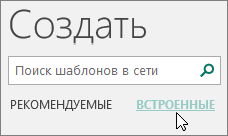
- Щелкните Файл >Создать, а затем выберите категорию Встроенные, чтобы использовать один из шаблонов, установленных в Publisher.
- В каталоге Визитные карточки в разделе Установленные шаблоны выберите нужный макет.
Примечание: Если вы знаете, на какой бумаге будут печататься визитные карточки, перейдите к разделу ее производителя и выберите нужный тип бумаги. Если нужной бумаги нет в списке, выполните указанные ниже процедуру.
- Выберите цветовую и шрифтовую схему.
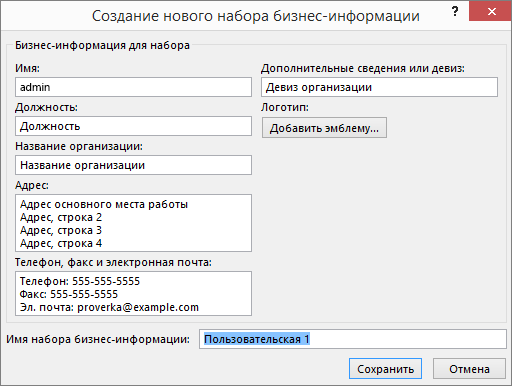
- В раскрывающемся меню Бизнес-информация выберите пункт Создать. для автоматического заполнения каждой карточки одинаковыми данными.
- В диалоговом окне Создание нового набора бизнес-информации введите данные в нужные поля, включая Имя набора бизнес-информации.
- Если у вас есть логотип, нажмите кнопку Добавить эмблему.
- Нажмите кнопку Сохранить.
- В поле Размер страницы выберите значение альбомная или книжная.
- Если вы хотите добавить логотип, установите флажок Включить эмблему.
- Щелкните Создать.
Совет: Работаете в Publisher 2010? В области задач Типы публикаций выберите тип Визитные карточки, а затем в каталоге Визитные карточки выберите нужный макет. Настройте нужные параметры, такие как цветовая схема, набор бизнес-информации или ориентация страницы (книжная или альбомная). После этого нажмите кнопку Создать.
Настройка визитных карточек для печати на определенной бумаге
Если вы приобрели бумагу для визитных карточек, вы можете настроить параметры в Publisher так, чтобы при печати размеры карточек соответствовали размеру бумаги.
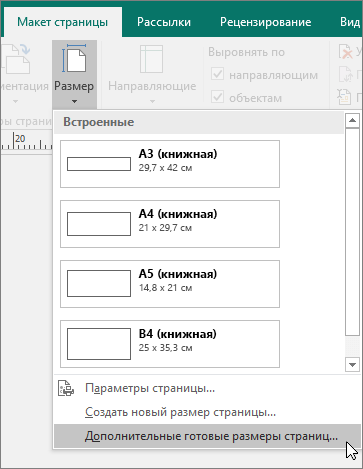
- На вкладке Макет страницы выберите команду Размер, а затем — Дополнительные готовые размеры страниц.
- В диалоговом окне Готовые размеры страниц прокрутите экран вниз до раздела Визитные карточки, найдите нужного изготовителя и щелкните его название.
Примечание: Если не удалось найти нужного изготовителя или тип бумаги, следует точно измерить размер визитной карточки за вычетом мест вне области печати. Выберите Пользовательский размер страницы и в диалоговом окне Пользовательский размер страницы введите размеры этой визитной карточки. Дополнительные сведения о создании нестандартного размера страницы см. в статье Диалоговое окно «Пользовательский размер страницы».
Совет: Работаете в Publisher 2010? В области задач Форматирование публикации в группе Визитная карточка — параметры выберите Изменить размер страницы. В диалоговом окне Параметры страницы прокрутите экран вниз до раздела Визитные карточки, найдите нужного изготовителя и щелкните его название.
Добавление текста
- Чтобы заменить замещающий текст на другой, щелкните его и введите нужный текст.
Примечание: Если вы сохранили сведения об организации в наборе бизнес-информации и выбрали его, он будет автоматически вставляться в визитную карточку. Чтобы изменить контактные данные или заменить набор бизнес-информации другим, на вкладке Вставка нажмите кнопку Бизнес-информация.
Изменение размера текста
В большинстве случаев размер текста будет автоматически установлен таким образом, чтобы полностью заполнить надпись. Тем не менее вы можете вручную настроить размер текста.
- Щелкните надпись.
- На вкладке Работа с надписями | Формат наведите указатель на пункт По размеру текста, а затем выберите команду Без автоподбора.
- Выделите текст и выберите новый размер шрифта в раскрывающемся списке Размер шрифта на вкладке Работа с надписями | Формат.
Совет: Работаете в Publisher 2010? В меню Формат наведите указатель на пункт Автоподбор ширины текста, а затем выберите команду Без авторазмещения. Выделите текст и выберите новое значение в списке Размер шрифта на панели инструментов.
Замена заполнителя логотипа собственным логотипом
- Щелкните заполнитель для логотипа, сделайте паузу, а затем щелкните рисунок заполнителя еще раз, чтобы появилась панель инструментов Вставка рисунка.
- В диалоговом окне Вставка рисунка перейдите в папку с логотипом, который вы хотите вставить в публикацию, а затем дважды щелкните рисунок. Publisher выберет нужный размер изображения автоматически.
Примечание: Если вы включили логотип в набор бизнес-информации, при выборе этого набора логотип добавляется в новую публикацию автоматически.
Совет: Работаете в Publisher 2010? Щелкните заполнитель для логотипа, сделайте паузу, а затем щелкните рисунок заполнителя еще раз, чтобы появилась панель инструментов Рисунок. На панели инструментов Рисунок щелкните значок Вставить рисунок . В диалоговом окне Вставка рисунка перейдите в папку с логотипом, который вы хотите вставить в публикацию, а затем дважды щелкните рисунок. Publisher выберет нужный размер изображения автоматически.
Создание двусторонней визитной карточки
На обратную сторону визитной карточки можно добавить различные сведения, которые пригодятся клиентам. Это могут быть:
- схема проезда в офис компании;
- указания по проезду;
- купон;
- специальная скидка;
- девиз компании;
- список товаров;
- перевод сведений на лицевой стороне на другой язык.
Добавление сведений на обратную сторону визитной карточки
- Выполните шаги по созданию односторонней визитной карточки.
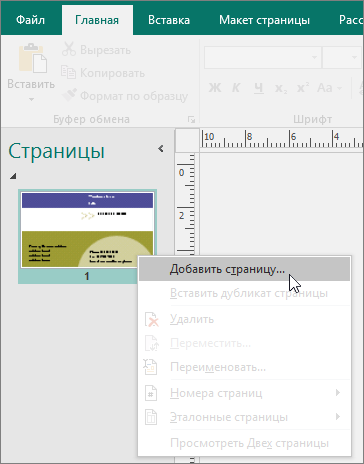
- В области навигации Страницы щелкните правой кнопкой мыши существующую страницу и выберите команду Добавить страницу.
Совет: Работаете в Publisher 2010? В меню Вставка выберите команду Страница.
Действия перед печатью двусторонних визитных карточек
Если двусторонние визитные карточки печатаются на принтере, следует предварительно протестировать макет на простой бумаге. Это вызвано следующими причинами:
- Принтеры зачастую не обеспечивают точного выравнивания двусторонних документов. Это происходит, в частности, если принтер не поддерживает двустороннюю печать и требуется повторно вставить лист бумаги, чтобы напечатать другую сторону.
- Чтобы напечатать визитную карточку правильно (сначала лицевую, а затем — обратную сторону), поля макета карточки должны быть одинаковыми (именно такие поля имеет установленный по умолчанию макет, содержащий 10 карточек на странице). Если вы изменили размер полей или зазоров либо число копий на листе, лицевые и задние стороны карточек выровнять будет сложнее.
Печать визитных карточек на принтере
- Откройте документ с визитными карточками, который вы хотите напечатать.
- Загрузите в принтер бумагу для печати тестовой страницы.
- На вкладке Файл выберите пункт Печать.
- В разделе Принтер выберите нужный принтер для печати.
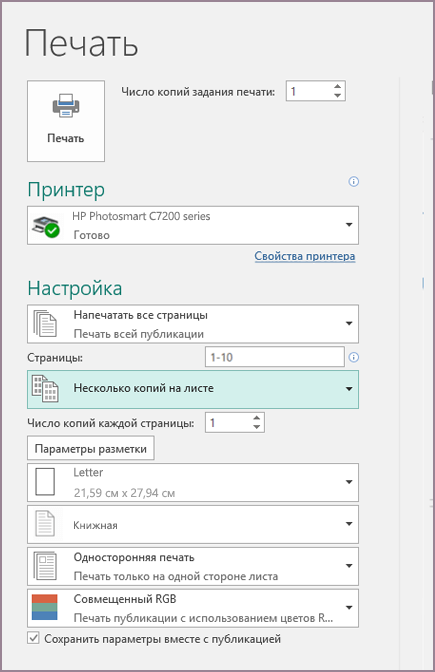
- В группе Параметры перейдите к полю Страницы и выберите значение Одна страница на листе или Несколько копий на листе.
Важно: Если вы выбрали размер страницы для печати на специальной бумаге, параметры для этого типа бумаги уже установлены.
Совет: Работаете в Publisher 2010? В меню Файл выберите пункт Печать. На вкладке Параметры публикации и бумаги выберите нужный принтер. В группе Параметры печати выберите значение Одна страница на листе или Несколько копий на листе. В окне Просмотр выберите Показать инструкции по вставке бумаги, а затем щелкните Выполнение мастера настройки двусторонней печати. Этот мастер собирает сведения о принтере для того, чтобы определить, как следует вставить бумагу для пробной печати. Эти сведения полезны даже при печати односторонней публикации.
- Независимо от ориентации (портретная или альбомная) визитных карточек Publisher будет автоматически настраивать их, чтобы распечатать правильно.
- Если размер визитной карточки не был задан или не был выбран тип специальной бумаги, Publisher использует стандартный размер визитной карточки (5 х 8,75 см).
Изменение количества карточек на странице
Чтобы изменить количество визитных карточек на странице, выполните следующие действия:
- На вкладке Файл выберите пункт Печать.
- В разделе Страницы выберите значение Одна страница на листе или Несколько копий на листе. Если выбран параметр Несколько копий на листе, вы можете указать количество копий в поле Число копий каждой страницы.
Совет: Работаете в Publisher 2010? В меню Файл выберите команду Печать, а затем откройте вкладку Параметры публикации и бумаги. Выберите значение Одна страница на листе или Несколько копий на листе. Если выбран параметр Несколько копий на листе, количество копий на листе можно изменить, указав другие параметры полей и зазоров в группе Дополнительные параметры печати.
Действия после создания визитных карточек
Успех маркетинговой кампании зависит от того, насколько удачно выбран имидж компании, а также от того, насколько плодотворно продолжаются взаимоотношения с потенциальными клиентами после первого контакта. Важную роль в этом играют визитные карточки. Кроме контактной информации, визитная карточка содержит сведения о компании и содействует укреплению ее имиджа. Визитные карточки также вносят неоценимый вклад в создание и поддержание вашей репутации через устную рекламу.
Однако от визитных карточек будет мало пользы, если их хранить в ящике. Запустите их в обращение!
- Предлагайте визитные карточки своим клиентам при каждом удобном случае, а не только при первой встрече.
- Вручайте визитные карточки каждому участнику группы, а не только начальнику.
- Вручайте две карточки, а не одну. Просите получателя карточки передать вторую карточку кому-нибудь еще.
- Прилагайте две карточки к каждому письму, поздравительной открытке и записке с благодарностями.
- Включайте две карточки в каждый информационный комплект.
Печать разных визитных карточек на одном листе в Publisher
При печати визитных карточек лучше всего использовать готовый шаблон. Основа Avery и другие чистые листы с перфорацией подойдут для многих шаблонов визитных карточек, которые вы можете найти в Publisher или в Интернете.
Чтобы узнать, как настроить слияние почты для печати разных имен или адресов на листе визитных карточек, см. статью Создание наклеек с разными адресами. Инструкции о том, как распечатать листы, вы найдете в описании заключительных этапов процедуры слияния почты.
Если же вы хотите распечатать всего несколько разных визитных карточек и готовы ввести информацию для них вручную, вместо слияния почты следуйте инструкциям в этой статье.
- Откройте меню Файл и выберите команду Создать.
- Введите в поле поиска текст визитные карточки, чтобы найти шаблон в Интернете.
Совет: Введите в поле поиска номер основы для карточек Avery (например, Avery 8871) или номер основы другого производителя, чтобы найти совместимые с ней шаблоны.
- Щелкните Макет страницы и разверните окно Параметры страницы.
- Выберите размер листа в списке Тип макета, а затем выберите Несколько страниц на листе. Обратите внимание на то, какое количество страниц помещается на листе.
- Щелкните Вставка >Страница, чтобы добавить визитную карточку на лист. Повторите это действие для других визитных карточек.
- Откройте меню Файл и выберите команду Создать.
- Щелкните Визитные карточки.
- В списке Доступные шаблоны выберите Установленные шаблоны и шаблоны из Интернета или сузьте область поиска, щелкнув Установленные шаблоны или Шаблоны из Интернета.
- Щелкните выбранный шаблон и затем нажмите кнопку Создать.
- На вкладке Макет страницы в правом нижнем углу группы Параметры страницы щелкните стрелку.
- Выберите размер листа в списке Тип макета, а затем выберите Несколько страниц на листе. Обратите внимание на то, какое количество страниц помещается на листе. Нажмите кнопку ОК.
- Щелкните Вставка >Страница, чтобы добавить визитную карточку на лист. Повторите это действие для других визитных карточек.
- Введите данные визитных карточек на каждой странице.
- На вкладке Файл выберите пункт Печать.
- Под полем Страницы выберите пункт Несколько страниц на листе и нажмите кнопку Печать.
- Откройте меню Файл и выберите команду Создать.
- Щелкните Визитные карточки.
- Щелкните шаблон и нажмите кнопку Создать.
- Выберите Вставка >Страница.
- В диалоговом окне Добавление страницы введите нужное количество страниц. Например, чтобы напечатать 10 разных визитных карточек на одном листе, вставьте 9 страниц.
- Щелкните Перед текущей или После текущей и убедитесь, что выбран параметр Добавить пустые страницы.
- Введите данные визитных карточек на каждой странице. Кроме того, вы можете создать отдельный файл для каждой визитной карточки, а затем скопировать их в основной файл:
- Щелкните Правка >Выделить все или нажмите клавиши CTRL+C в исходном файле.
- В основном файле щелкните одну из пустых страниц, которые вы вставили.
- Выберите Правка >Вставить или нажмите клавиши CTRL+V.
- Повторите эти шаги для каждой визитной карточки, которую вы добавили.
- Если в основной публикации есть использует эталонная страница, ее может потребоваться пропустить на страницах со скопированными публикациями. В основной публикации перейдите на страницу, содержащую объекты эталонной страницы, которые вы хотите скрыть, и выберите Вид >Игнорировать главную страницу.
- Если вы хотите напечатать публикацию в определенном месте на листе, настройте значения строки, столбца, горизонтального и вертикального просвета в разделе Дополнительные параметры печати. Подробные сведения см. в статье Печать наклеек, открыток, табличек с именами и визитных карточек в определенном месте листа.
- Чтобы упростить выравнивание публикации с бумагой определенного производителя или печать нескольких страниц публикации на одном листе, включив обрезные метки, а затем распечатайте тестовый лист на листе обычной бумаги. Наложение производителя на тестовую печать, удерживайте их на свет, чтобы проверить, правильно ли они выравниваются, внести необходимые изменения в параметры в области «Дополнительные параметры печати»,а затем еще раз сделайте тестовую печать, чтобы убедиться, что выравнивание правильно. Вы можете отключить их после выравнивания публикации.
Как в Microsoft Word сделать картинки одинакового размера
Иногда пользователю нужно разом вставить в документ Microsoft Word кучу картинок. Ну и, чисто эстетически, хочется, чтобы все они были одного размера. Только вот по одному исправлять – времени много уходит. А ведь в приложении есть специальный инструмент, с помощью которого можно подогнать разом размер кучи изображений. Об этой функции я сегодня и расскажу.
Как подогнать размер картинок в Microsoft Word
Подгонять размер картинок в Microsoft Word можно несколькими способами. Как я уже говорила, есть быстрый способ изменения размеров всех изображений разом или каждого по отдельности. Я разберу несколько способов, постараюсь описать их реализацию максимально подробно.
Изменение размера одной картинки вручную
Самый простой способ изменить размер картинки в MS Word (который я постоянно практикую) – навести курсор на угол или любой край картинки и вытянуть его. А если нужно, чтобы по ширине они были схожи, можно ориентироваться по линейке.
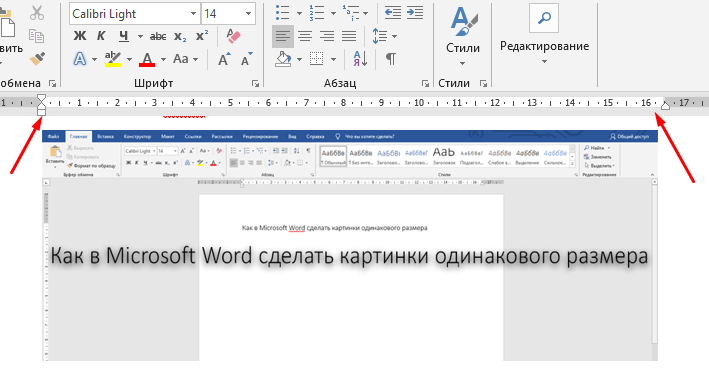
Мне лично удобнее подгонять размер картинок каждый раз вручную, ориентируясь по линейке
Указать точную высоту и ширину вручную
Для этого мне нужно сначала нажать на изображение, после чего в главном меню появится дополнительная категория «Работа с рисунками». Жму по вкладке «Формат», после чего в правой ее части, в разделе «Размер», можно указать конкретные величины по высоте и ширине. Этот способ распространяется не только на картинки, но и различные объекты, фигуры, надписи и так далее.
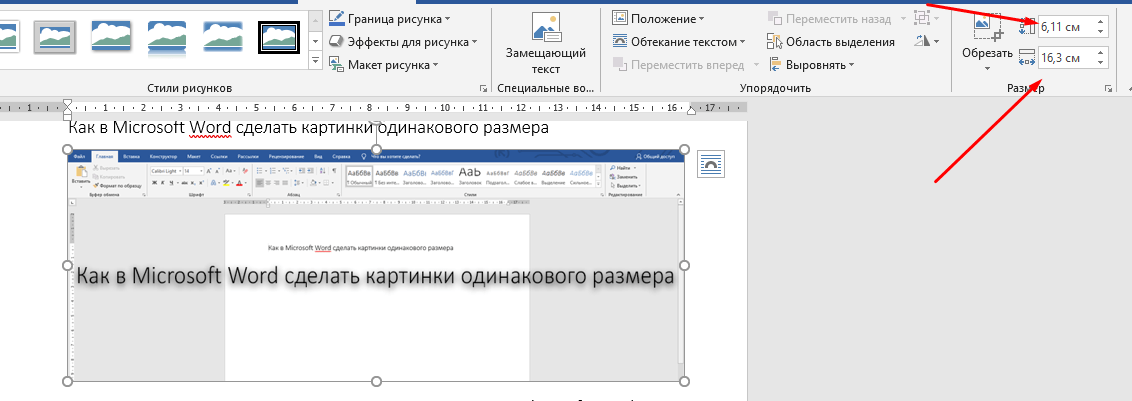
Еще один вариант – указывать точный размер в этой строке
Практически точно так же можно указать размер в окне с более подробными параметрами. Для этого нужно в том же разделе кликнуть на маленькую ссылку в правом нижнем углу этого меню.
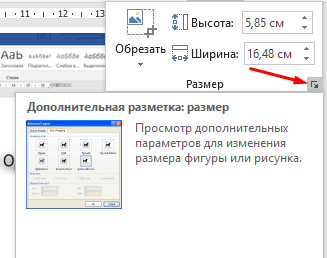
Еще я могу вызвать окно дополнительных параметров настройки размера картинки
В результате откроется окно «Макет». Во вкладке «Размер» я могу указать более точную высоту и ширину картинки, а также масштаб ее относительно некоторых элементов или исходного размера в процентах.
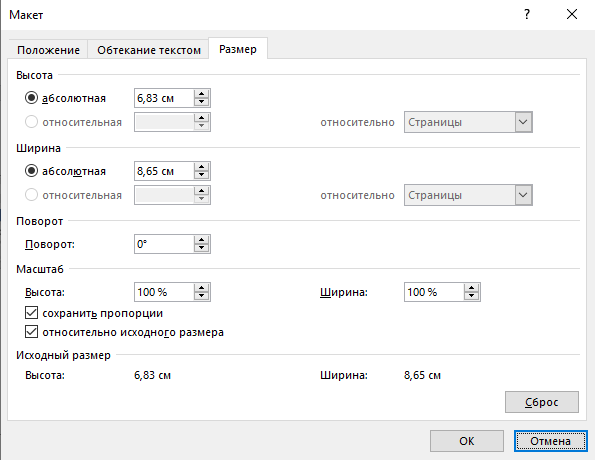
Ввожу точные значения по высоте и ширине, после чего принимаю изменения
Использование макросов
Для изменения размера огромного количества картинок за раз можно использовать макросы. Это специальная опция, позволяющая оптимизировать в приложении одну определенную задачу и настроить ее повтор в дальнейшем. Необходимо просто записать определенные шаги, необходимые для изменения размера изображений. Перейти к данной утилите можно через вкладку «Вид». Нахожу соответствующий элемент в списке доступных функций, жму по нему для выхода контекстного меню, затем выбираю элемент «Макросы».
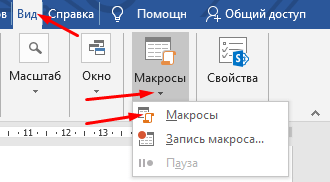
Вот в этом разделе я буду создавать макросы
В новом окне в поле «Имя» введу наименование, которое я предполагаю дать новому макросу, к примеру, «Размеры». После этого жму на кнопку «Создать».
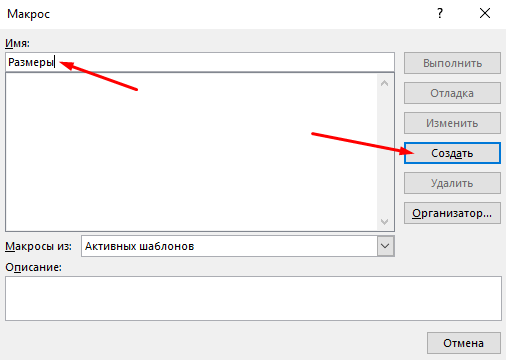
Ввожу название для будущего макроса, только потом жму на кнопку «Создать»
В результате откроется окно «Microsoft Visual Basic For Applications». После чего в активном поле ввожу вот такое значение.
Sub Размеры
Dim i As Long
With ActiveDocument
For i = 1 To .InlineShapes.Count
With .InlineShapes (i)
.Height = 300
.Width = 800
End With
Next i
End With
End Sub
Здесь я задаю высоту в 300 пикселей, а ширину – в 800, но значения можно задать на свое усмотрение. После копирования сохраняю параметр, нажав на комбинацию клавиш Ctrl + S. Далее выхожу из этого активного окна.
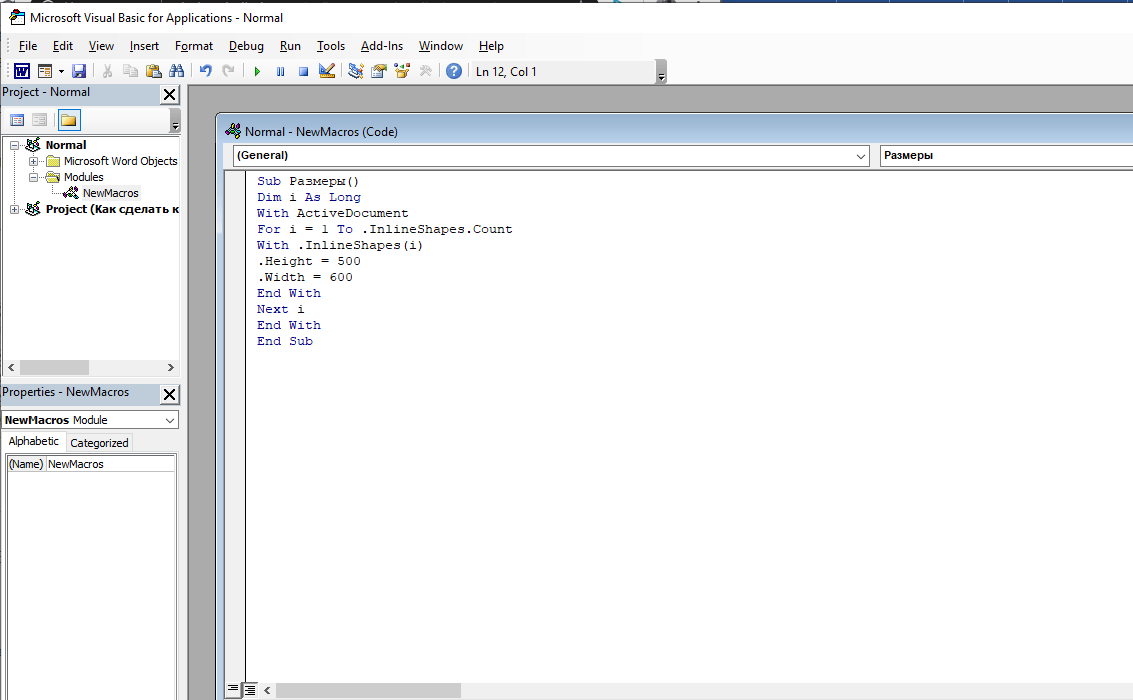
Ввожу данное значение в поле и сохраняю изменения
После этого вновь, тем же способом, открываю окно «Макросы», выбираю только что созданный пункт и жму на кнопку «Выполнить». После этого размеры изображений будут изменяться автоматически и подгоняться под указанные мной рамки.
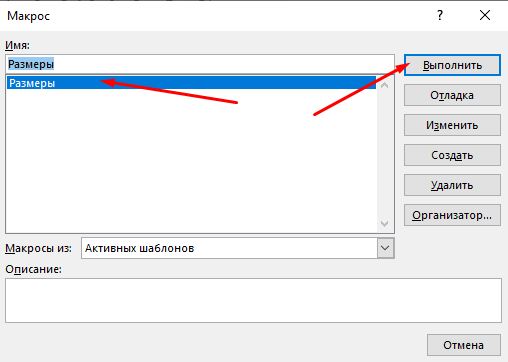
Макрос готов, теперь осталось только активировать его нажатием на кнопку «Выполнить»
Заключение
Менять размеры изображений в документе Microsoft Word можно несколькими способами, причем как кучкой, так и по одной картинке. Выбирать стоит исходя из своих потребностей, при этом учитывать вид документа в дальнейшем. Ведь если картинка потерпит сильные изменения, информация на ней может отображаться недостаточно четко.
Как сделать карточки в Ворде одинакового размера: быстро и просто
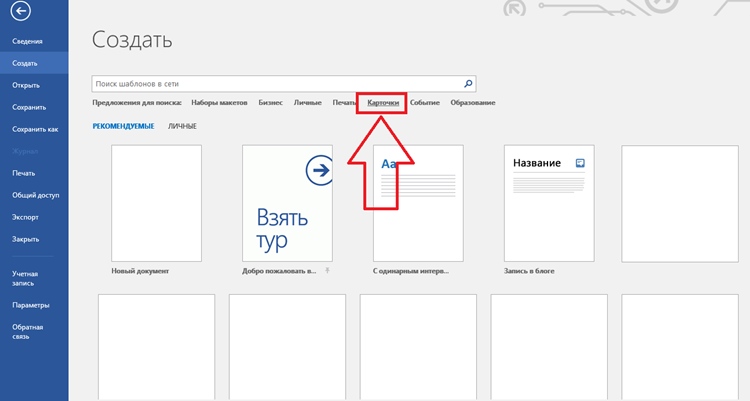

Как сделать карточки в Ворде одинакового размера? Редактор MS Word предназначен в основном для работы с текстами и простыми иллюстрациями. Поэтому у программы не так много инструментов для обработки картинок. А что если нужно, скажем, привести все игральные карты в галерее к одному размеру? Возможно ли это? Конечно да. И я расскажу как это сделать.
Как сделать карточки в Ворде одинакового размера? 2 быстрых способа
Меняем размеры
Кликните по верхней карте сначала левой, а потом правой кнопкой мыши. Появится диалоговое окно, в котором надо указать длину и ширину объекта. Дополнительно следует установить метку «сохранять соотношение сторон».
Теперь подтвердите введенные параметры и — нажмите Esc. А далее по очереди кликайте по каждой карточке левой кнопкой мыши, после нажимая F4. В результате все карты станут одинакового размера.
Использование макросов Word
У MS Word нет готовой функции для одновременного изменения всех картинок в документе. Но вообще — это возможно. Нужно только:
- Ввести в поисковике запрос «макрос vba для массового изменения размера изображений в документе word».
- Следуя найденным инструкциям, скопировать и запустить текст макроса в MS Word.
Этот способ почти не занимает времени и не требует знания языка Visual Basic. А главное, метод незаменим, когда карт очень много, а нужно обработать их как можно быстрее.
Поделиться
- Нажмите, чтобы поделиться в WhatsApp (Открывается в новом окне)
- Нажмите, чтобы поделиться в Telegram (Открывается в новом окне)
- Нажмите, чтобы поделиться на Twitter (Открывается в новом окне)
- Нажмите, чтобы открыть на Facebook (Открывается в новом окне)