Как сделать рингтоны для вашего iPhone из видео или аудио файла
Музыка прекрасна в жизни. Любимая мелодия для вашего iPhone может принести вам счастье. Тем не менее, Apple просто предлагает своим пользователям встроенные мелодии, и вы должны купить и загрузить мелодии M4R из магазина iTunes, если вы хотите установить новую мелодию для iPhone. В противном случае вы не могли бы получить бесплатные мелодии для вашего iPhone. И даже если вы заплатите за это, вы не сможете получить свои любимые мелодии на iPhone в магазине. На этом этапе вам необходимо найти способ настроить рингтоны iPhone в соответствии с вашими потребностями. Именно в этой статье мы расскажем вам о двух способах создания мелодий для вашего iPhone.
- Метод первый: сделать песню в качестве мелодии звонка для iPhone с iPhone Ringtone Maker
- Способ второй: создание бесплатных рингтонов для iPhone через iTunes
Метод первый: создание рингтонов для iPhone с iPhone Ringtone Maker
Как сделать песню в качестве мелодии звонка для вашего iPhone 6? Как конвертировать MP3 в M4R как рингтоны для айфона? Во втором методе создания рингтона для iPhone мы обратимся к iPhone Ringtone Maker за помощью. Этот производитель рингтонов для iPhone позволяет вам преобразовывать MP3, AAC и другие музыкальные форматы в рингтоны iPhone M4R, а затем передавать рингтоны на iPhone без iTunes. Кроме того, если вы хотите создавать рингтоны из музыки, сохраненной на вашем компьютере с Windows / Mac, и добавлять их напрямую на свой iPhone, это приложение также может вам помочь. Во-первых, вам нужно скачать, установить и запустить этот конвертер рингтонов M4R. Затем следуйте подробным инструкциям,
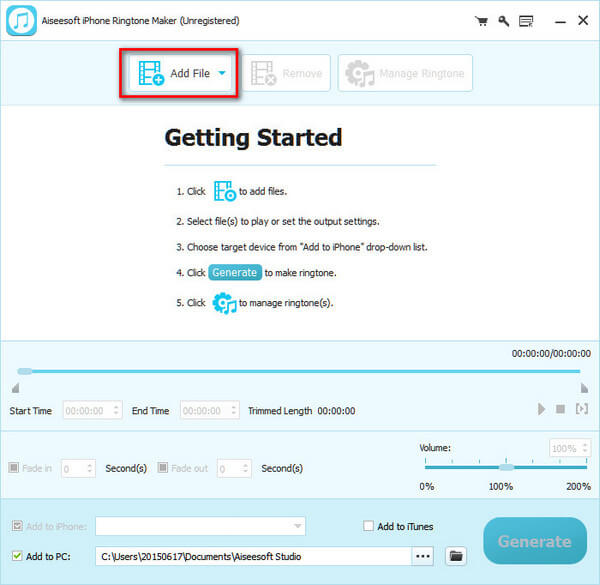
Шаг 1 Добавить музыкальные файлы
Запустите этот рингтон и нажмите «Добавить файл в». импортировать свои любимые песни к этой программе. Вы можете добавить песни оптом.
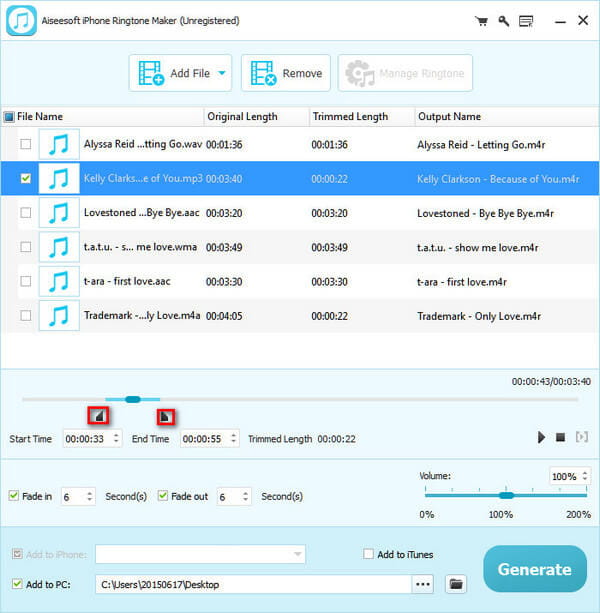
Шаг 2 Установить рингтоны для iPhone
Перетащите стрелку, чтобы установить время начала и окончания. Также вы можете ввести номер для вашего времени начала и окончания. Эта программа позволяет вам определять звуковые эффекты, устанавливая время появления / исчезновения. После выполнения всех настроек вы можете нажать кнопку воспроизведения, чтобы воспроизвести мелодию звонка. Вы можете сделать несколько песен для настроек одну за другой.
Шаг 3 Сделайте песню в качестве рингтона для iPhone
С этой MP3-резак и рингтонВы можете нажать «Создать» в правом нижнем углу, чтобы получить свежие мелодии для вашего iPhone. Затем вы можете передавать рингтоны на iPhone, iPad, iPod или другие устройства для дальнейшего использования.
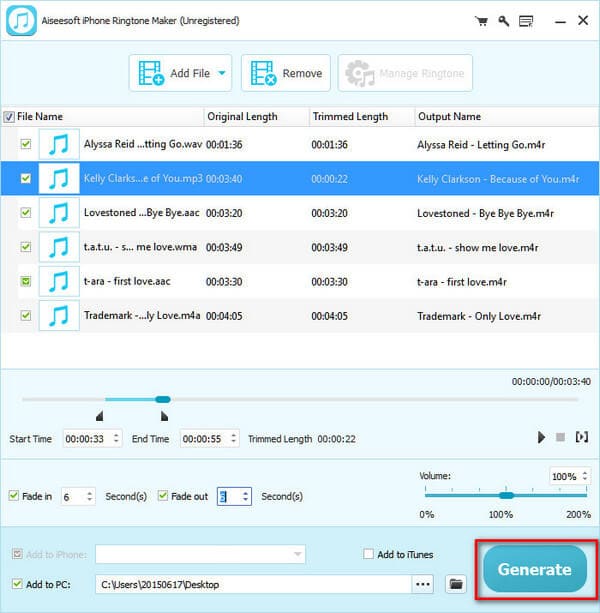
Или вы можете добавить свои созданные мелодии на iPhone напрямую, и вам нужно сделать еще один шаг. Подключите iPhone к ПК с помощью USB-кабеля, поставьте галочку «Добавить в iPhone», нажмите «Создать», чтобы синхронизировать мелодии на iPhone, Здесь, если вам нужно, вы можете синхронизировать созданные рингтоны с iTunes при создании рингтонов.
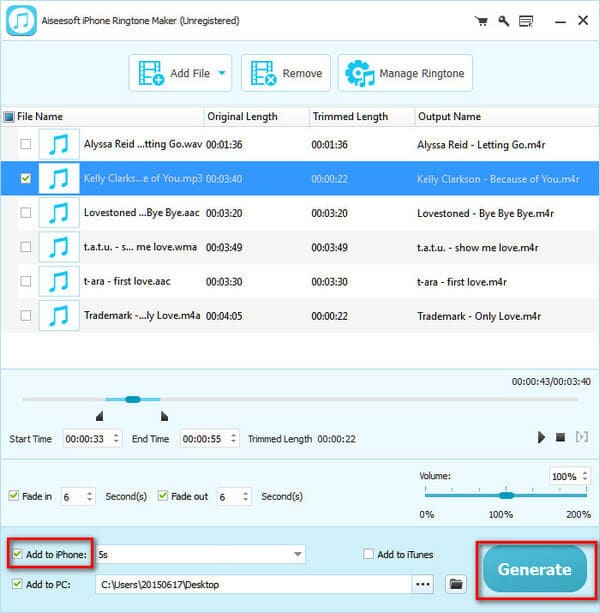
Этот способ создания собственных рингтонов для iPhone проще, чем первый. Это рингтон приложение для iPhone преобразует ваш вход MP3, MP2, AAC, AC3, WAV, WMA, M4A, RA, OGG и т. Д. Непосредственно в M4A.
Способ второй: создание бесплатных рингтонов для iPhone через iTunes
Когда дело доходит до iTunesПервой мыслью для пользователей является синхронизация музыки с iPhone. Кроме того, это может помочь вам создать бесплатные мелодии для вашего iPhone. Шаги следующие:
Шаг 1 Запустите iTunes на компьютере
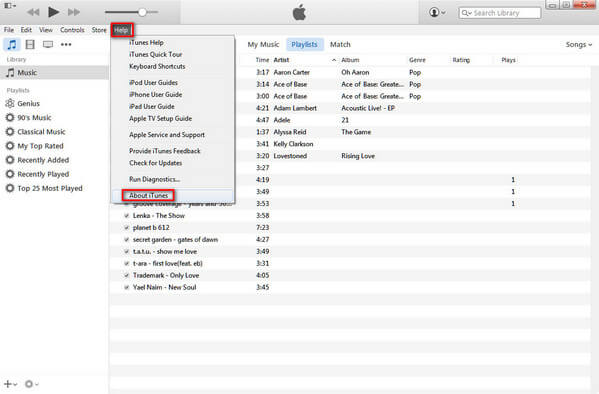
Запустите iTunes на своем ПК или Mac, вы должны убедиться, что ваша версия iTunes — 12.0 или более поздняя, прежде чем продолжить следующие шаги. Щелкните «Справка»> «Об iTunes», чтобы проверить свою версию iTunes. Если это не последняя версия, обновите iTunes.
Шаг 2 Установить кодировщик AAC
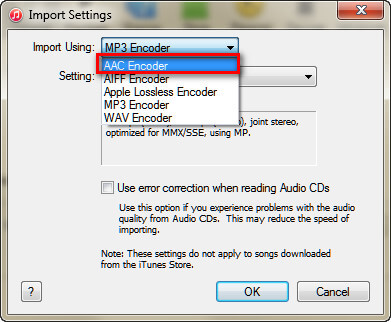
Нажмите «Настройки» в раскрывающемся списке значка в верхнем левом углу. Щелкните Общие> Параметры импорта> Импортировать с помощью> Кодировщик AAC.
iTunes поддерживает AAC, AIFF, MP3, WAV и Apple Lossless Encoder (M4A). Тем не менее, iPhone позволяет добавлять только рингтоны M4R. Поэтому независимо от того, какие любимые мелодии вы установили для своего iPhone, вы должны сначала конвертировать мелодии MP3, WAV и т. Д. В мелодии M4R. Для продолжения следующих шагов вам нужно настроить iTunes на поддержку создания AAC Encoder.
Шаг 3 Клип любимая мелодия песни
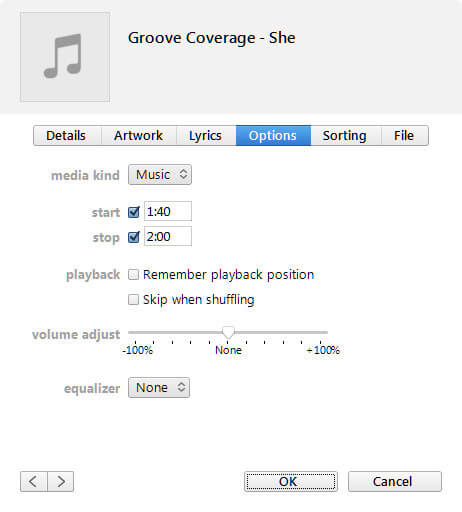
Вернуться к основному интерфейсу iTunes, нажмите «Музыка», чтобы найти песню, которую вы хотите установить мелодию для вашего iPhone. Щелкните правой кнопкой мыши песню -> Get Info. Установите время запуска и остановки для мелодии звонка, щелкнув Параметры в раскрывающемся списке. Нажмите кнопку ОК, чтобы сохранить изменения. (Обратите внимание, что рингтоны iPhone сохраняются не более 40 секунд, и вы должны обрезать время менее 40 секунд.)
Шаг 4 Изменить M4A на M4R
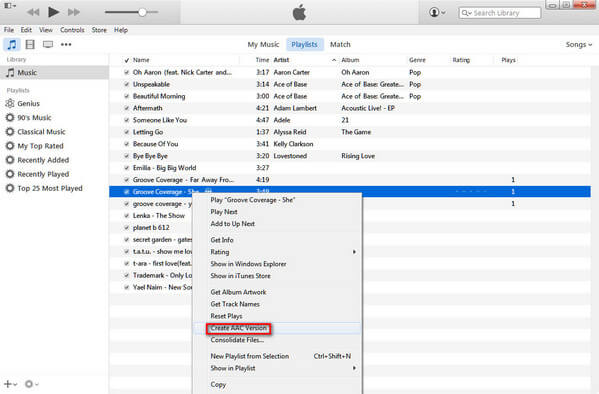
В главном интерфейсе снова щелкните правой кнопкой мыши выбранную песню и выберите «Создать версию AAC». Подожди секунду; копия клипа появится непосредственно под оригинальной песней в вашем интерфейсе iTunes. Перетащите эту скопированную мелодию на рабочий стол или в другое место, где вы хотите сохранить ее на своем компьютере. Затем в интерфейсе iTunes щелкните правой кнопкой мыши мелодию звонка -> Удалить файл. Затем перейдите к перетаскиваемой мелодии звонка, и вы найдете, что она сохраняется в расширении «.m4a». Щелкните правой кнопкой мыши мелодию звонка -> Переименовать, чтобы изменить файл мелодии звонка с M4A на M4R.
Шаг 5 Поставить рингтон на iPhone
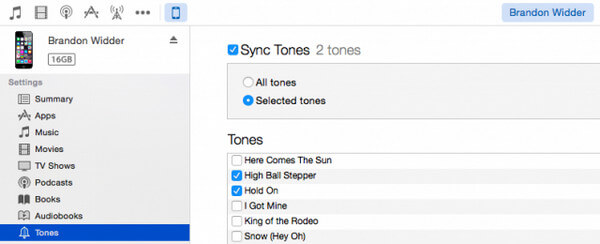
Перетащите этот рингтон M4R в исходный столбец iTunes. И рингтон M4R будет автоматически добавлен в папку рингтонов в iTunes. Подключите iPhone к ПК и подождите несколько минут, чтобы найти свой iPhone в iTunes. Щелкните значок iPhone> Мелодии. В правом нижнем углу нажмите «Синхронизировать», чтобы добавить классную мелодию звонка на iPhone из iTunes. Позже вы можете установить свой любимый рингтон для напоминаний, публикации в Facebook, текста, звонка и т. Д. На iPhone.
По сравнению с загрузкой платных мелодий на iPhone, этот способ создания бесплатных мелодий для iPhone немного сложнее. Если один шаг неверно истолкован, вам нужно перезапустить, чтобы сделать свой рингтон снова.
После того, как вы сделаете рингтоны для iPhone, вы можете использовать iTunes для перенести ринготны на iPhone.
Теперь установите свои любимые песни в качестве мелодий звонка для iPhone самостоятельно, и даже если вы хотите менять одну мелодию звонка на iPhone каждый день, вы можете сделать это самостоятельно легко и свободно.
Что вы думаете об этом посте.
Рейтинг: 4.6 / 5 (на основе голосов 26)
25 мая 2018 г. 16:00 / Обновлено Луиза Уайт в Передача данных iOS
Как сделать рингтоны для iPhone X / 8/7/6/5/4
Вы устали от рингтонов для iPhone? Или вы больше не хотите использовать рингтон с iPhone? Если вы пользователь iPhone, у вас должны быть такие же недоразумения, как у большинства пользователей iPhone. Мы должны платить за новые и определенные рингтоны из iTunes App Store каждый раз. Я имею в виду, каждый раз. Так много людей, которые хотят сделать свою личную и особенную мелодию для iPhone, ищут лучшее разрешение, и вы найдете это.

Что делает рингтон iPhone таким особенным? Может ли музыка быть рингтоном? Ответ — нет. iPhone поддерживает только формат M4R в качестве мелодии звонка, это действительно неудобно для людей, которые хотят перенести свои любимые песни на мелодию звонка. Так есть ли способ найти бесплатный рингтон для iPhone? Как сделать рингтоны для iPhone из любимой песни? Вам нужен iPhone Ringtone Maker.
- Что такое iPhone Ringtone Maker
- Создание рингтонов с iPhonee Ringtone Maker
- Установить рингтон для iPhone с помощью FoneTrans
iPhone Ringtone Maker: лучший способ сделать рингтон для iPhone
Как сделать рингтон для iPhone с iPhone Ringtone Maker? Для начала вам нужно получить некоторую информацию о iPhone Ringtone Maker.
Основные особенности iPhone Ringtone Maker
- Создавайте рингтоны практически из видео и аудио файлов.
- Отправьте созданные мелодии на iPhone напрямую.
- Поделитесь мелодиями на iTunes или компьютер.
- Совместимость с iPhone X, 8 Plus, 8, 7 Plus, 7, 6s Plus, 6s, 6, iPad Pro и т. Д.
- Удалить, переименовать мелодии iPhone и синхронизировать мелодии с iPhone на компьютер.
По сути, производитель рингтонов для iPhone определенно делает рингтоны для iPhone для пользователей iPhoen. По мере того, как iPhone становится все более популярным, вокруг вас постоянно увеличивается количество пользователей iPhone. У всех вас есть такой же или знакомый рингтон. При поступлении вызова вы даже не можете распознать, что это ваш вызов. Так много людей нуждаются в создании собственных рингтонов для iPhone, и будет лучше, если любимая музыка будет использоваться в качестве рингтона для iPhone.
Это причина, почему iPhone Ringtone Maker так популярен. Создатель мелодий для iPhone — ваш лучший помощник, который поможет вам легко создавать собственные мелодии для iPhone. С помощью этого программного обеспечения вы можете конвертировать любые песни и видео в формат M4R для вашего рингтона iPhone. Это позволяет вам выбрать определенную часть, которую вы хотите из песен и видео. Кроме того, вы абсолютно имеете право экспортировать существующие рингтоны в iPhone и iTunes напрямую.
Как делать рингтоны с iPhone Ringtone Maker
Шаг 1 Добавить музыку или видео файл
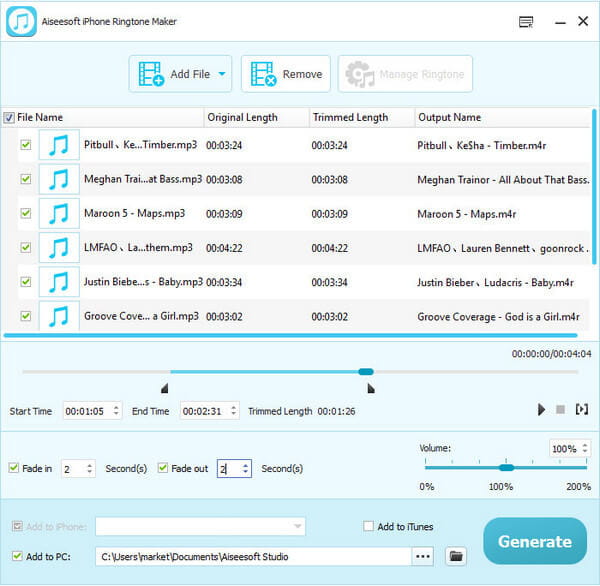
Установите и запустите iPhone Ringtone Maker на своем компьютере. Нажмите кнопку «Добавить файл», чтобы импортировать видео или аудио файлы в эту программу.
Шаг 2 Установить длину рингтона
Отдельно выделите и нажмите для редактирования каждого файла. Здесь вы можете установить длину рингтона, определив время начала / окончания, громкость и эффект постепенного появления / исчезновения.
Шаг 3 Пользовательская мелодия для iPhone
Затем вам предлагается два варианта пользовательских рингтонов, передача рингтонов непосредственно на iPhone или iTunes, а также сохранение рингтонов на компьютер или iTunes.
Если вы хотите напрямую отправить рингтоны на iPhone, просто подключите ваш iPhone к компьютеру, затем установите флажок Добавить на iPhone и нажмите кнопку «Создать». Сделанный вами рингтон будет передан на iPhone.
Если вы хотите сохранить только мелодии на свой компьютер, продолжайте, а не подключайте ваш iPhone.
Какой вариант вы бы предпочли? Как бы то ни было, вы можете выборочно добавлять рингтоны в iTunes, отметив «Добавить в iTunes».
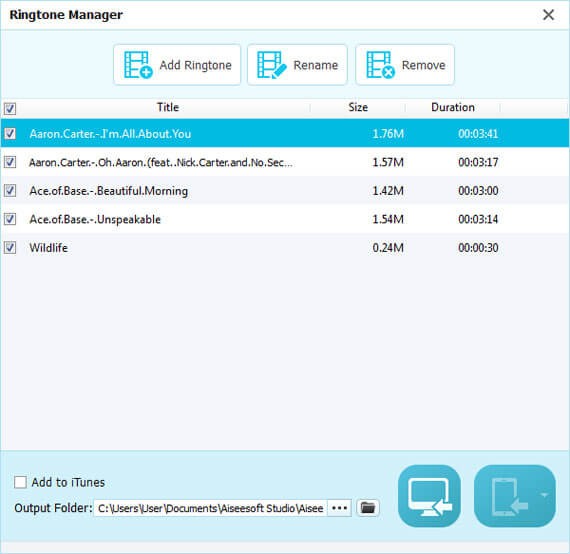
Здесь вы также можете найти iPhone Ringtone Maker с опцией «Управление рингтонами», чтобы вы могли управлять рингтонами iPhone, переименовывая или удаляя их. Кроме того, вы сможете передавать рингтоны с вашего iPhone на компьютер.
Передача мелодий с компьютера на iPhone с помощью FoneTrans
Если вы хотите быстро перенести свои личные рингтоны на iPhone, мы искренне рекомендуем использовать инструмент для передачи тингтонов на iPhone, FoneTrans чтобы помочь вам передать рингтоны iPhone. Во-первых, вы можете бесплатно скачать и установить его на свой компьютер.
Шаг 1 Загрузите, установите и запустите FoneTrans на вашем компьютере.
Шаг 2 Подключите iPhone к компьютеру с помощью кабеля USB и нажмите «Мультимедиа»> «Рингтон».
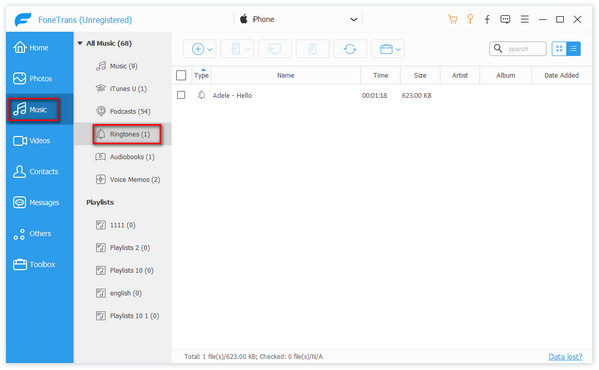
Шаг 3 Нажмите «Добавить», чтобы выбрать музыку, которую вы хотите передать в качестве мелодии звонка iPhone. Когда вы найдете следующее сообщение, нажмите кнопку «Да».
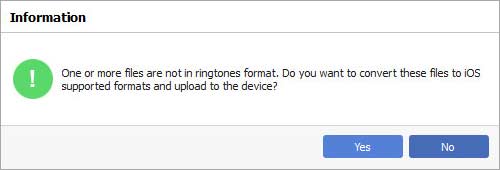
Шаг 4 Затем музыка на вашем компьютере была преобразована в формат M4R и перенесена на ваш iPhone напрямую.
Шаг 5 Перейдите к своему iPhone. Выберите «Настройки»> «Звуки»> «Рингтон», вы найдете преобразованную музыку в списке мелодий звонка. Выберите тот, который вы хотите использовать в качестве мелодии звонка для iPhone.
Всего за несколько кликов вы можете использовать этот FoneTrans для копирования собственных рингтонов на iPhone. Кроме того, вы можете использовать его для передачи других данных iOS, таких как фотографии, видео, песни, контакты и многое другое между ПК / Mac и iPhone / iPad / iPod.
Что вы думаете об этом посте.
Рейтинг: 4.9 / 5 (на основе голосов 125)
17 мая 2018 06:10 / Автор: Луиза Уайт в Советы iOS
Более Чтение

Оставьте свой комментарий и присоединяйтесь к нашему обсуждению
Главная Советы iOS Сделать рингтоны для iPhone

Авторские права © 2024 Aiseesoft Studio. Все права защищены.
Как сделать рингтон для iPhone
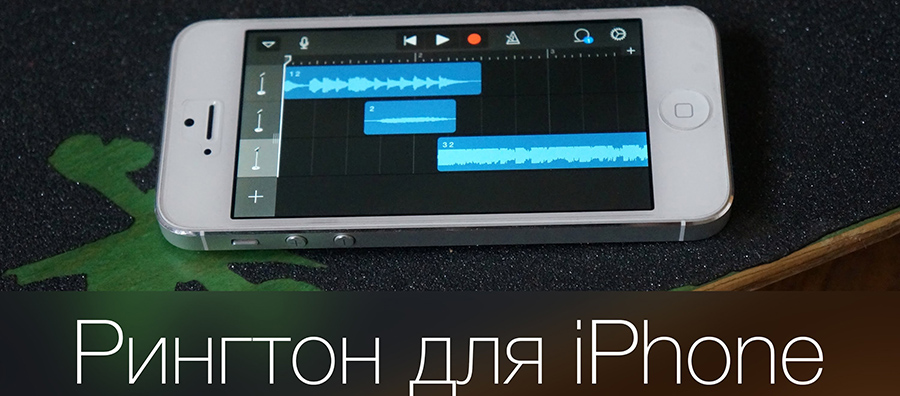
При использовании iTools данная операция выполняется очень легко и быстро!
1. Скачиваем iTools для вашей OS
2.Открываем iTools и подсоединяем iPhone
3.Переходим во вкладку «Media», которая находится слева, а в правом меню выбираем «Ringtone»
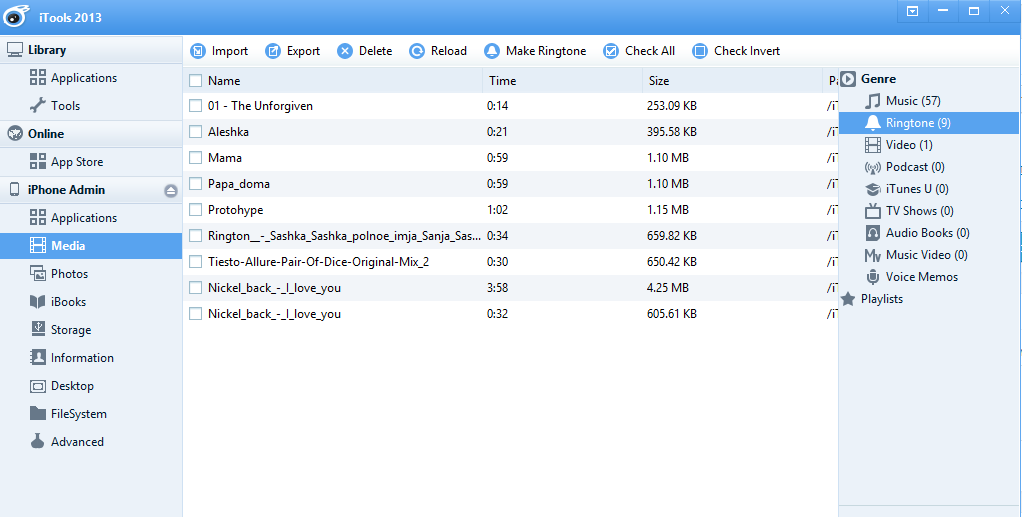
4.После чего нажимаем кнопку «Make Ringtone» появится вот такое окошко.
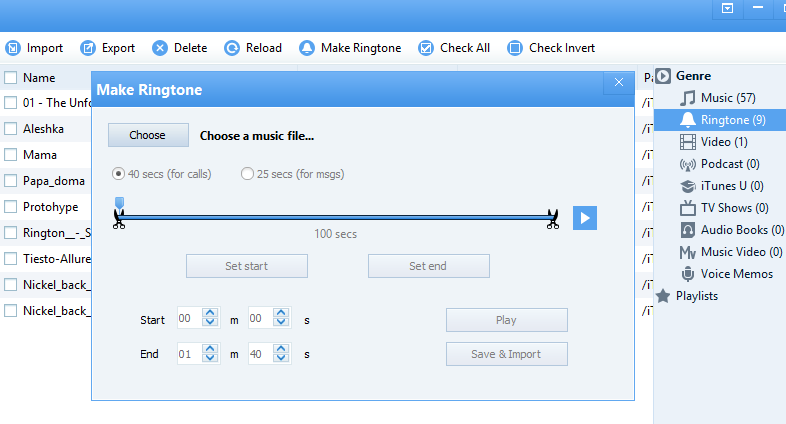
5. Для выбора песни, из которой хотим сделать рингтон, нажимаем Choose и выбираем музыкальный файл
6. При помощи пиктограмм ножниц можем вырезать кусок композиции, либо скинуть всю песню в виде рингтона.
7.Нажимаем «Save & Import» и песня (или часть песни) переконвектируется в необходимый формат, а iTools автоматически скинет песню в ваш iPhone или iPad.
8.На iГаджете поставить новый рингтон на входящий вызов,смс или будильник.
Все легче, чем кажется!
Как создать рингтон для iPhone
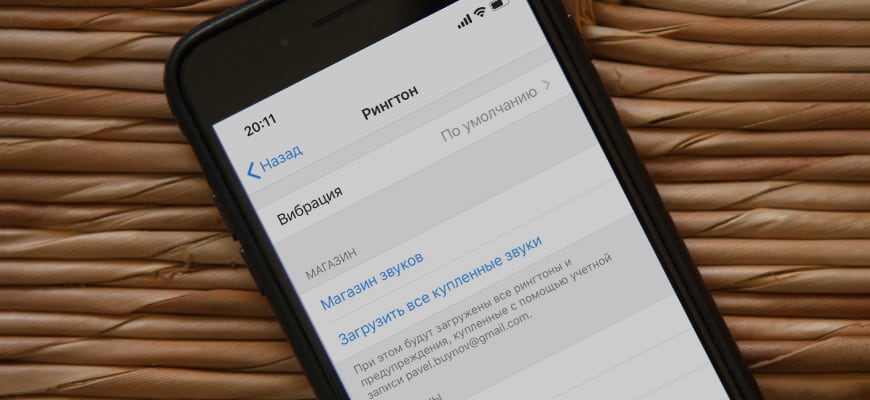
Ох уж эти айфоны! Вроде и пользоваться ими просто и приложений полно в AppStore, но как только дело ходит до закачки музыки или установки своих рингтонов, мы не знаем что делать и что куда совать. И дело тут не в том что люди какие-то глупые, просто Apple опять по-своему все обыграла и мы должны «научиться жить» по ее правилам.
В этом уроке я наглядно покажу, как создать рингтон для iPhone и установить его на устройство.
В интернете полно сайтов с уже готовыми рингтонами для iPhone. При этом попадаются как бесплатные, так и за деньги (пусть и небольшие). Платить за рингтоны я вам категорически НЕ советую, так как это рассчитано на совсем уж недалеких людей.
Мы с вами сможем создать рингтон из любой mp3 песни своими силами. Делается это довольно просто, для этого не надо быть “IT-гуру 10 уровня“.
Суть процесса по созданию рингтона сводится к выбору любимой композиции, вырезания необходимого куска песни и конвертации этого куска в формат m4r. Файлы именно такого формата используются iPhone в качестве рингтонов.
Ну и как у нас уже заведено, я предлагаю на ваш выбор несколько вариантов по созданию рингтонов. Сегодня мы рассмотрим три наиболее вероятных пути решения задачи:
Создаем рингтон для iPhone с помощью iTunes
Не многим нравится iTunes, а еще меньшее количество пользователей его освоило. Но без него никуда, и первый способ создания рингтона для iPhone будет именно с его помощью.
Данный способ хорош тем, что нам не потребуется доступ к интернету. А это значит что никакого дополнительного ПО (кроме iTunes) скачивать не потребуется.
Маленькая оговорка: на вашем компьютере уже должен быть mp3 файл с музыкой для потенциального рингтона и должна быть установлена программа iTunes. Это минимальные требования.
ШАГ 1 — Открываем в iTunes mp3 файл – Выберите что-то на свое усмотрение. Помните, что вам жить с этим рингтоном и как бы не пришлось краснеть в троллейбусе, когда ваш телефон начнет звонить.
ШАГ 2 — Выбираем понравившийся отрывок – Прослушайте песню и определитесь с временным отрезком для рингтона. Здесь одно ВАЖНОЕ условие – вам надо ограничиться 40-ка секундами.
Лучше выбрать отрезок чуть меньше 40 сек, так как длинные рингтоны вы просто не сможете перенести на iPhone. Запомните на какой секунде начинается и заканчивается необходимый отрывок.
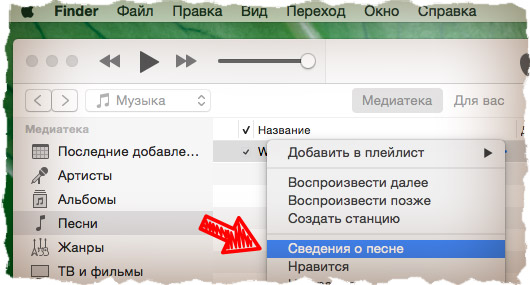
ШАГ 3 — Указываем начало и конец рингтона – Кликните правой кнопкой мыши по названию трека и выберите Сведения о песне из контекстного меню.
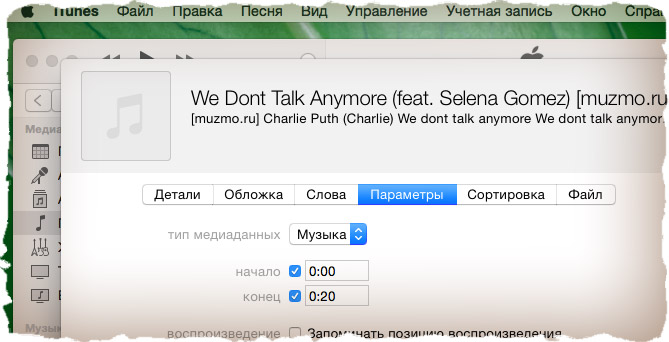
Кликните по вкладке Параметры, впишите время начала и конца рингтона в соответствующие пункты «начало» и «конец», а ТОЛЬКО ПОСЛЕ поставьте галочки напротив каждого из этих пунктов. Подтверждаем ОК.
ШАГ 4 — Создаем AAC версию рингтона – теперь выбираем в верхнем меню Файл – Конвертация – Создать версию в формате ACC.
В медиатеке iTunes появится урезанная ACC версия рингтона.
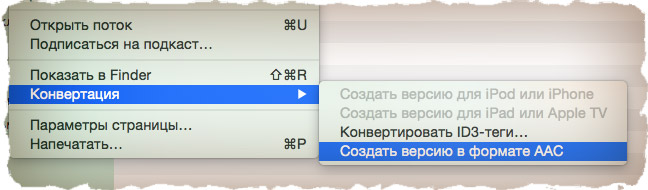
ШАГ 5 — Копируем файл и удаляем его из медиатеки – перетяните AAC версию рингтона из iTunes на рабочий стол. Кликните правой кнопкой по AAC версии в медиатеке iTunes и выберите Удалить. Подтвердите удаление в появившемся окне.
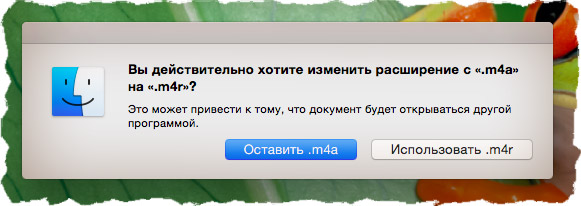
ШАГ 6 — Меняем расширение – переходите к скопированному файлу на рабочем столе, кликайте по его имени и меняйте расширение с m4a на m4r. Подтвердите изменение расширения в появившемся окне.
Если вы используете Windows и не видите расширения файла, снимите галочку с пункта «Скрывать расширения для зарегистрированных типов файлов» в Панели Управления > Оформление и Персонализация > Свойства Папки > Вкладка Вид.
Ну вот и все! Мы только что создали рингтон для iPhone! Поздравляю! Если вы хотите сразу залить его на свое устройство, переходите к ШАГУ 7.
ШАГ 7 — Установка рингтона на iPhone – откройте iTunes и расположите его окно так, чтобы было видно рабочий стол с рингтоном, который вы только что создали. Теперь просто перетяните рингтон m4r с рабочего стола в окно iTunes и отпустите над своим устройством. Это все!
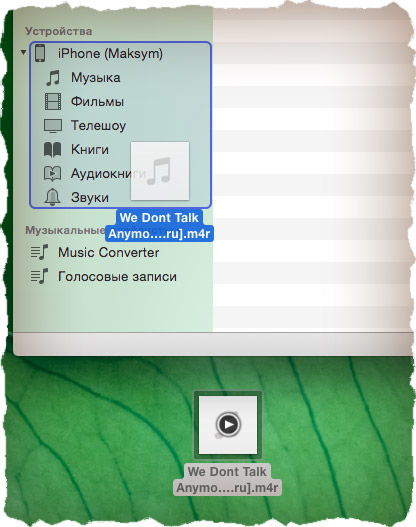
Теперь рингтон можно выбрать из меню Звуки в Настройках iPhone.
Как создать рингтон для iPhone online
А теперь рассмотрим самый, на мой взгляд, простой способ создания рингтонов для iPhone. Это онлайн-комбайн под названием mp3cut.ru. Здесь все настолько просто, что и писать особо не о чем. Ну хорошо-хорошо, вот вам краткий пошаговый план что, куда и зачем.
ШАГ 1 — — Заходим на сайт mp3cut.ru и нажимаем большую синюю кнопку Открыть файл. Выбираем mp3 файл.

ШАГ 2 — Указываем начало и конец рингтона – Перемещая ползунки, выбираем необходимый отрывок композиции.
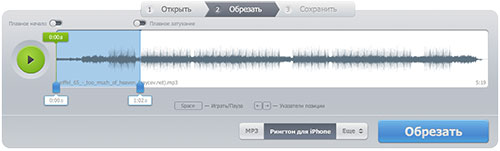
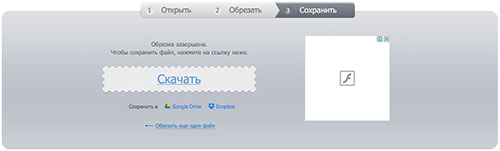
ШАГ 3 — — Конвертируем и скачиваем рингтон – Нажимаем кнопку Рингтон для iPhone, а затем Обрезать. Программа вырежет и конвертирует ваш рингтон. На следующей странице кликаем Скачать.
Если ты забыл как закачивать рингтоны на iPhone, смотри ШАГ 7 — предыдущего раздела.
iOS приложения для создания рингтонов
В AppStore огромное количество iOS приложений для создания рингтонов в формате m4r. Я бы их все разделил на две категории: первая – для нарезки ваших треков (подобно описанному выше), вторая – для скачивания готовых рингтонов (созданных кем-то другим).
Выделять и советовать какое-то одно из приложений – неблагодарное дело. Я кратко опишу принцип по которому все эти приложения работают. Оба типа приложений сохраняют рингтон в памяти телефона, но он все еще не будет доступен из меню Звуки в Настройках.
Для того чтобы рингтон можно было установить на звонок iPhone, необходимо произвести некий обряд с бубном и любимым iTunes:
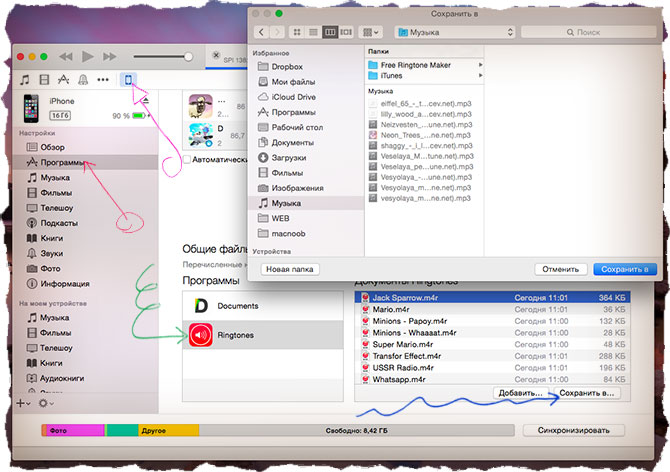
- ШАГ 1 — Запускаем iTunes и подключаем iPhone.
- ШАГ 2 — —В iTunes кликаем по своему устройству, а затем выбираем вкладку Программы.
- ШАГ 3 — Прокручиваем вниз до «Общие файлы» и выбираем приложение, которым пользовались для создания рингтона.
- ШАГ 4 — В правой части окна выбираем рингтоны и нажимаем «Сохранить в…». Сохраните рингтоны на рабочий стол или в другую папку.
- ШАГ 5 — Теперь у вас на компьютере появились рингтоны в формате m4r. Что с ними делать написано как выше, так и ниже. Читай внимательно!
Как установить рингтон на iPhone
Как бы вы ни создавали свой рингтон, у вас на компьютере должен появиться файл с расширением m4r. Сейчас вы, наверное, спросите «И что с ним теперь делать?». Все очень просто. Для того чтобы установить рингтон на iPhone выполните три простых шага:
- ШАГ 1 — Скопируйте рингтон на рабочий стол вашего компьютера. Затем в окне iTunes кликните по изображению iPhone.
- ШАГ 2 — Теперь просто перетяните m4r рингтон с рабочего стола в окно iTunes и отпустите над своим устройством.
- ШАГ 3 — На iPhone заходим в меню Настройки > Звуки > Рингтон и выбираем новенький рингтон (он будет в самом верху списка).
Вот здесь более подробно описан процесс переноса рингтона на iPhone
Ну что трудно было? Я думаю НЕТ! Освоив этот урок, вы станете гуру в производстве рингтонов и сможете поставить любую песню на звонок iPhone. Теперь главное не переборщить с шансоном. Пожалейте уши как минимум своих близких.