Работа с функциями Bluetooth и Wi-Fi в приложении «Пункт управления»
В этой статье описывается, как управлять функциями Wi-Fi и Bluetooth в приложении «Пункт управления» на iPhone, iPad и iPod touch.
Функции Wi-Fi и Bluetooth
- AirDrop
- AirPlay
- Apple Pencil
- Apple Watch
- Возможности функции «Непрерывность», например Handoff и Instant Hotspot
- Instant Hotspot
- Службы геолокации
- Разблокировка с помощью Apple Watch
Отключение от сетей Wi-Fi
Откройте Пункт управления на iPhone, iPod touch или iPad и нажмите кнопку Wi-Fi кнопка Wi-Fi . Значок потускнеет, и устройство отключится от всех сетей, к которым было подключено.
Если вы выключите функцию Wi-Fi, устройство не будет автоматически подключаться к ближайшим сетям Wi-Fi, пока не произойдет любое из следующих событий.
- Вы включите функцию Wi-Fi в приложении «Пункт управления».
- Вы подключитесь к сети Wi-Fi в меню «Настройки» > Wi-Fi.
- Ваша геопозиция изменится.
- Наступит 05:00 по местному времени.
- Устройство будет перезапущено.
Разрыв связи с аксессуарами Bluetooth
Откройте Пункт управления на iPhone, iPod touch или iPad и нажмите кнопку Bluetooth . Значок потускнеет, и связь устройства со всеми подключенными аксессуарами, кроме Apple Watch и Apple Pencil, будет разорвана. Instant Hotspot, а также возможности функции «Непрерывность», например Handoff, будут доступны.
Если вы выключите функцию Bluetooth, ваше устройство с iOS или iPadOS не будет подключаться к аксессуарам Bluetooth, пока не произойдет любое из следующих событий.
- Вы включите функцию Bluetooth в приложении «Пункт управления».
- Вы подключитесь к аксессуару Bluetooth, выбрав «Настройки» > Bluetooth, либо нажав значок AirPlay или и выбрав аксессуар Bluetooth.
- Наступит 05:00 по местному времени.
- Устройство будет перезапущено.
Выключение функций Wi-Fi и Bluetooth
Чтобы полностью выключить функции Wi-Fi и Bluetooth для всех сетей и устройств, выполните следующие действия.
- Для выключения функции Wi-Fi перейдите в меню «Настройки» > Wi-Fi и деактивируйте параметр Wi-Fi.
- Для выключения функции Bluetooth перейдите в меню «Настройки» > Bluetooth и деактивируйте параметр Bluetooth.
Для обеспечения максимального удобства работы старайтесь не выключать функции Wi-Fi и Bluetooth на устройстве с iOS или iPadOS.
Авиарежим может также выключать функции Wi-Fi и Bluetooth, если они не были включены во время работы в авиарежиме. Дополнительные сведения об использовании функций Wi-Fi и Bluetooth в авиарежиме см. в этой статье.
Дополнительная информация
- Подключение iPhone, iPad или iPod touch к сети Wi-Fi.
- Создание пары между устройством и аксессуарами Bluetooth.
Support
Как определить какую Wi-Fi сеть я использую — 2.4ГГц или 5ГГц? Печать
Изменено: Пн, 26 Авг, 2019 на 2:25 PM
- Шаги с использованием ПК:
- Нажмите на иконку сети в правом нижнем углу на ПК, который подключен к вашей сети Wi-Fi.
- Нажмите [Настройки сети и интернет] в появившемся окне.
- Нажмите WIFI в меню навигации.
- Нажмите [Параметры] под [WIFI].
- Затем вы увидите параметры подключения, где будет указано к какой сети вы подключены.
2. Шаги с использованием мобильного устройства:
- Так как интерфейс устройств может отличаться в рамкой одной и тоже мобильной платформы, то рекомендуем использовать стороннее приложение для определения типа Wi-Fi. Скачать стороннее приложение можно из официального магазина приложений вашей мобильной платформы используя ключевые слова при поиске, например, «Wi-Fi info». На мобильных устройствах некоторых брендов тип Wi-Fi можно проверить в Настройки&WLAN, нажав на сеть, к которой вы подключены.
Была ли эта статья полезной? Да Нет
К сожалению, мы не смогли помочь вам в разрешении проблемы. Ваш отзыв позволит нам улучшить эту статью.
Почему я не могу изменить параметр лимитного подключения?
Лимитное подключение — это подключение к Интернету, имеющее определенный лимит трафика. Некоторые приложения при лимитном подключении могут работать по-другому, чтобы сократить использование данных. Кроме того, некоторые обновления для Windows не будут устанавливаться автоматически. Сотовое соединение для передачи данных по умолчанию устанавливается как лимитное. Сетевые подключения Wi-Fi и Ethernet можно установить как лимитные, но они не являются таковыми по умолчанию.
Вы можете заметить, что параметр Установить как лимитное подключение включен и недоступен в следующих разделах, так что его нельзя отключить.
- Параметры >Сеть и Интернет >Сотовая сеть >Дополнительные параметры.
- Параметры > сеть & Интернет >Wi-Fi > выберите сеть Wi-Fi, к Wi-Fi подключены.
- Параметры > сеть & Internet > Ethernet > выберите подключенную сеть Ethernet.
Чтобы изменить параметр Установить как лимитное подключение, сделайте следующее.
- Удалите лимит трафика, если он установлен. Для этого:
- Выберите Начните, а затем выберите Параметры >Сетевой & состояние >Интернете .
- В разделе сети, к которой вы подключены, выберите Использование данных.
- Выберите сетевое подключение в разделе Выбрать сеть, а затем выберите Удалить лимит >Удалить.
- Убедитесь, что вы вошли с учетной записью с правами администратора. Чтобы проверить это, выполните указанные ниже действия.
- Выберите Начните, а затем выберите Параметры >Учетные записи > Ваши данные.
- Проверьте, есть ли под именем учетной записи надпись Администратор.
- Обратитесь к специалисту вашей службы ИТ-поддержки. Параметр лимитного подключения может быть установлен вашей организацией, и в таком случае изменить его не удастся.
Примечание: Если установить сетевое подключение с ограниченным тарифным планом в качестве безлимитного, вы можете превысить лимит трафика для этой сети, что повлечет за собой дополнительную плату.
Как настроить подключение к интернету на компьютере?
При необходимости подключиться к интернету на новом месте, замене оборудования, если слетели настройки сети обычный пользователь начинает искать технического специалиста, который мог бы срочно приехать и восстановить доступ. Но быстрее и проще наладить подключение самостоятельно.
При необходимости подключиться к интернету на новом месте, замене оборудования, если слетели настройки сети обычный пользователь начинает искать технического специалиста, который мог бы срочно приехать и восстановить доступ. Но быстрее и проще наладить подключение самостоятельно.
Рассмотрим несколько вариантов соединения ПК со всемирной сетью.
Как настроить интернет на компьютере
Существует 2 основных способа подключения персональной машины к глобальной сети:
- беспроводное соединение, устанавливаемое с помощью Wi-Fi-роутера, модема или смартфона;
- кабельное подключение, через контакт Ethernet.
Начнем с первого варианта, как наиболее удобного, так как он не предполагает привязки ноутбука, компьютера к определенному месту
Как настроить беспроводной интернет
В этом случае также есть 2 варианта соединения – «по воздуху» или с помощью модема 3G-4G. Разберем их.
Подключение по Wi-Fi
Для этой операции понадобится:
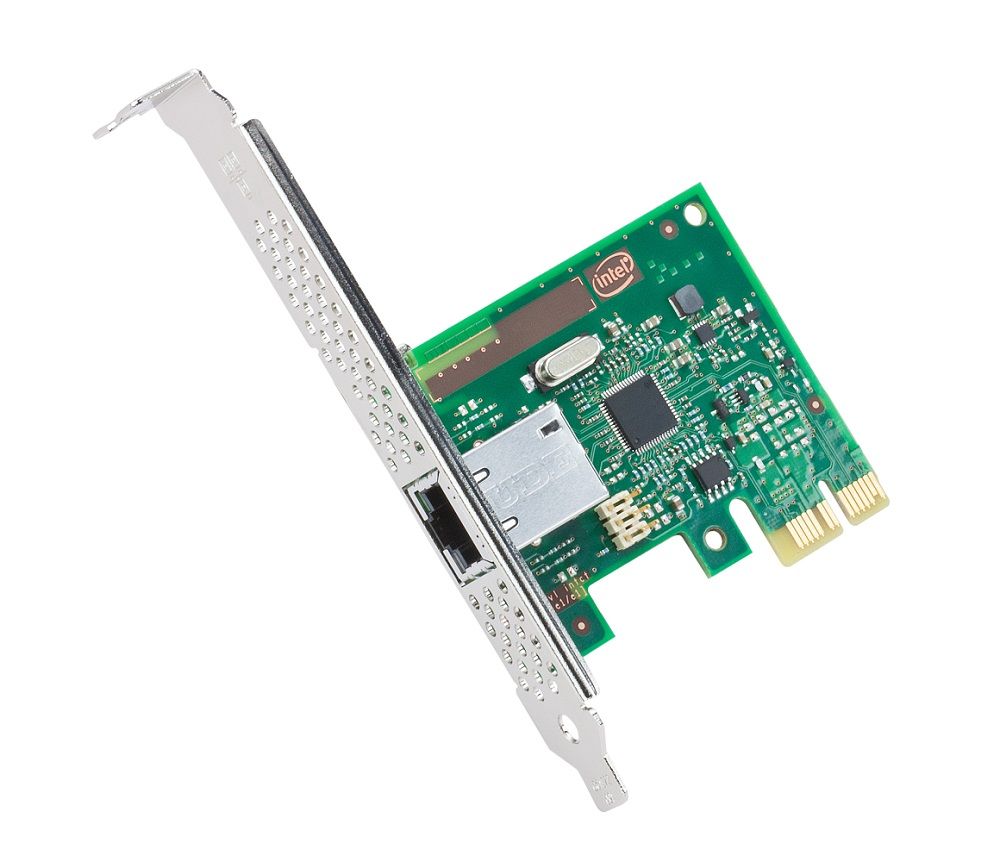
- компьютер со встроенным или внешним адаптером Wi-Fi (в ноутбуки и ПК последних поколений этот блок встроен);
- роутер, в который вставляется сим-карта мобильного оператора или кабель, введенный в помещение провайдером.
Чтобы настроить интернет на компьютере через роутер надо:
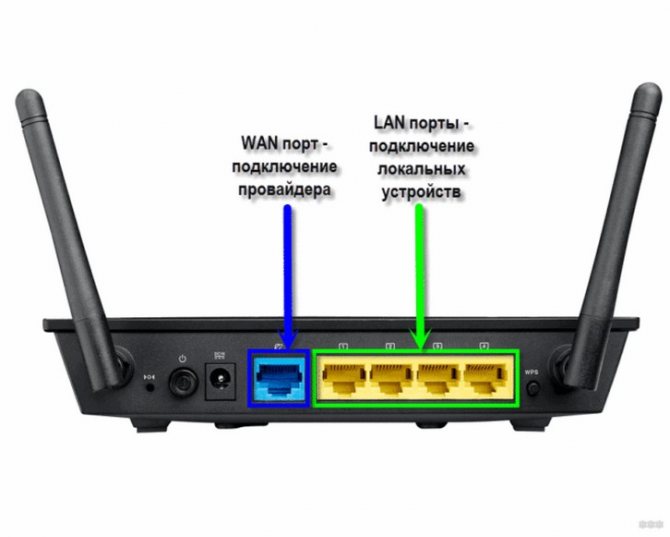
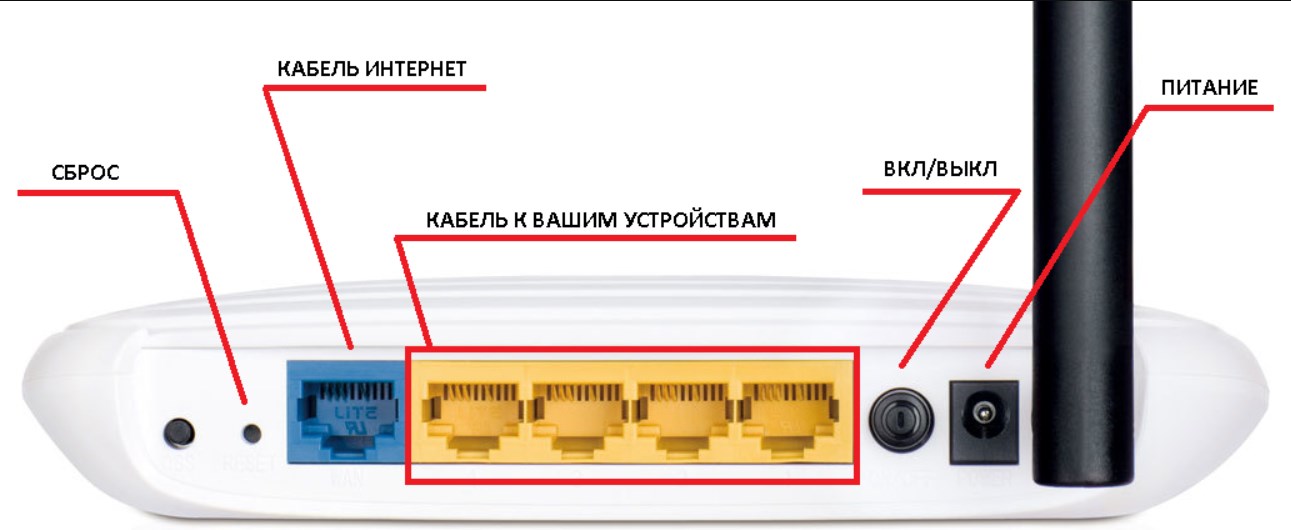
- Выбрать точку установки роутера, подсоединить к нему питание, кабель поставщика интернета. Обычно порт помечен надписью «Интернет», «WAN», «Internet». Выглядит это так:
- Подключить компьютер, с которого планируется производить настройку по Wi-Fi.
- Включить оба устройства.
- Ввести сетевое имя, пароль (PIN), размещенные на стикере, наклеенном на корпус прибора для соединения с сетью.
- Открыть страницу с настройками роутера на экране. Как правило, все параметры входа размещены на обратной стороне прибора.
- У большинства устройств для соединения с интернетом на панели управления предусмотрен Quick Setup (мастер быстрой настройки). Он помогает подготовить роутер к работе. Как правило, приложение открывается сразу после входа в панель. Алгоритм работы обычно есть в руководстве роутера. Если же инструкции нет, то описание действий можно найти в сети. Ссылки на руководство наиболее популярных роутеров:
- ASUS;
- NETGEAR;
- ZyXEL;
- Xiaomi.
Для примера приведем алгоритм настройки приборов для раздачи сети TP-LINK:
- Подключаем устройство для раздачи Wi-Fi к проводу, введенному провайдером.
- Проверяем, какое значение установлено для параметра IP в настройках компьютера. Для этого:
- заходим в настройки ПК;
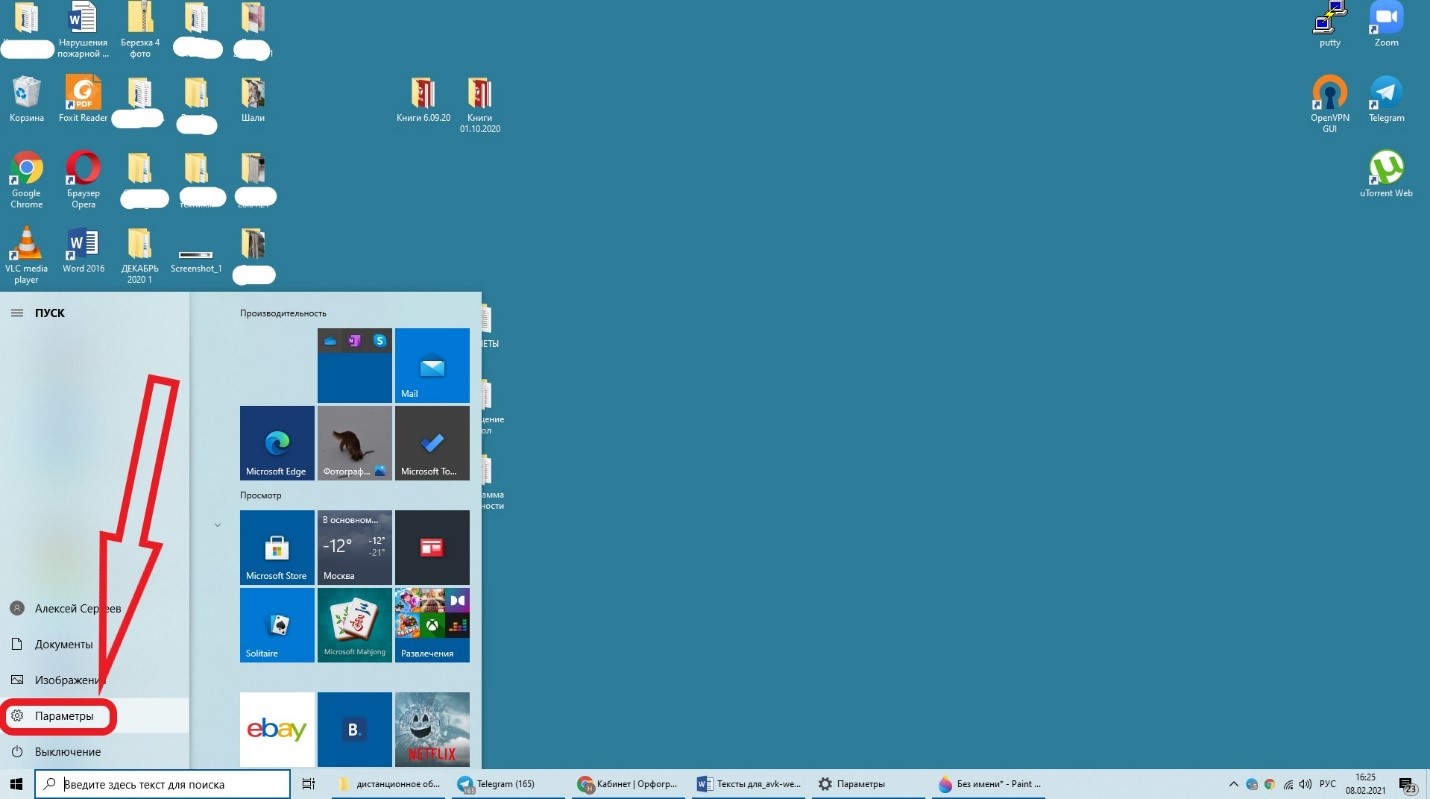
- открываем пункт «Сеть и интернет»;
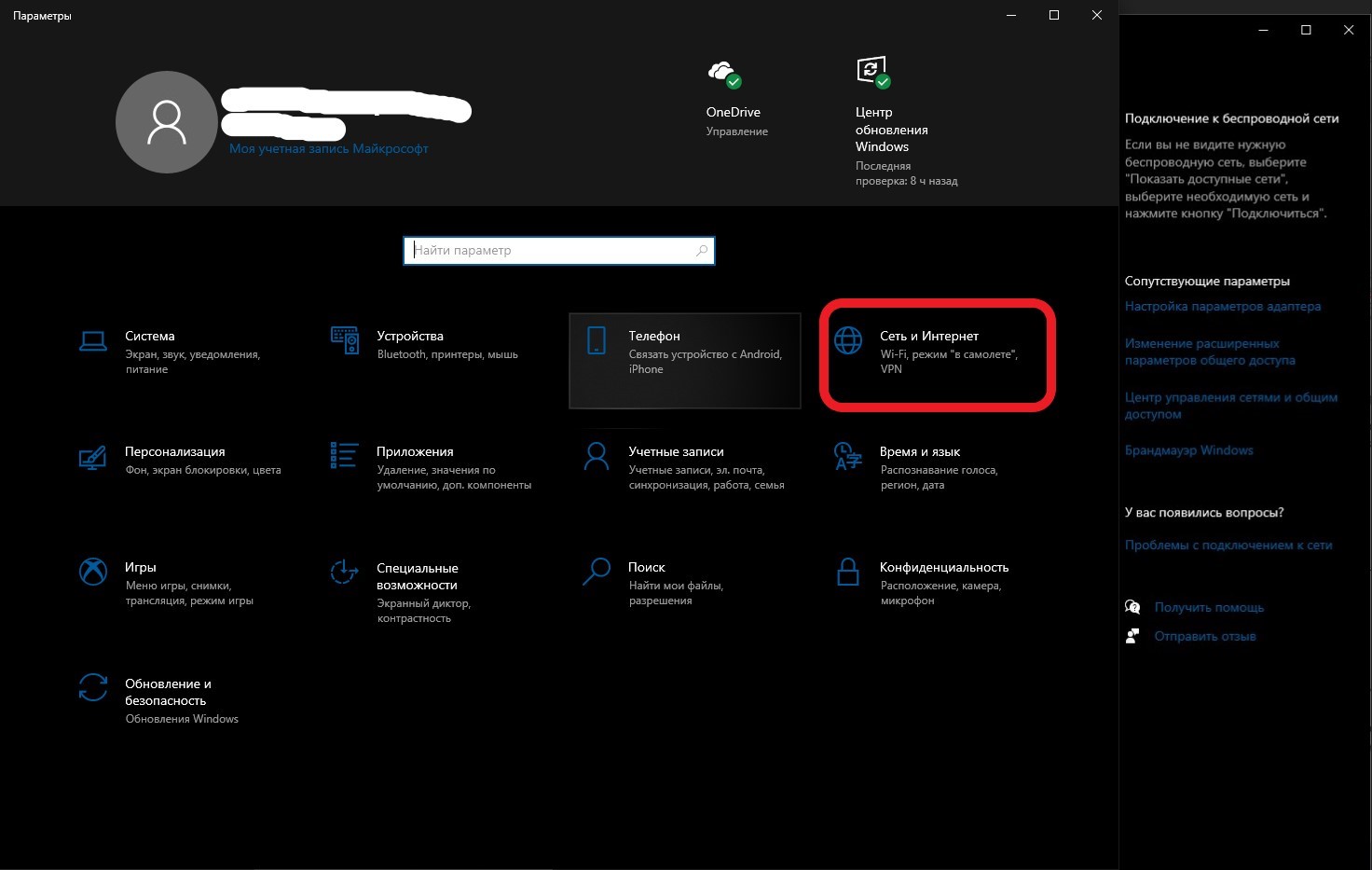
- нажимаем на раздел Wi-Fi в левой части открывшегося окна, затем кликаем по строке «Управление известными сетями;
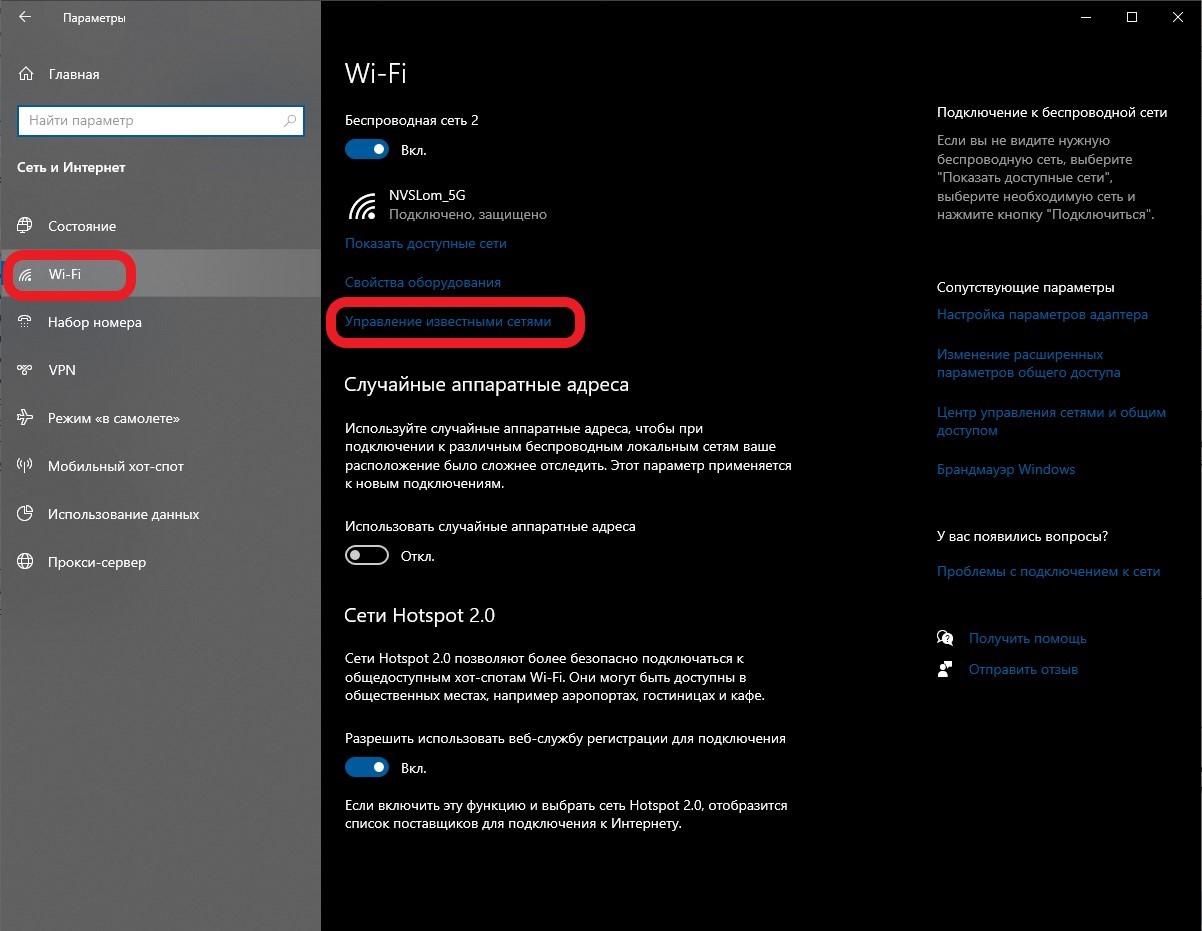
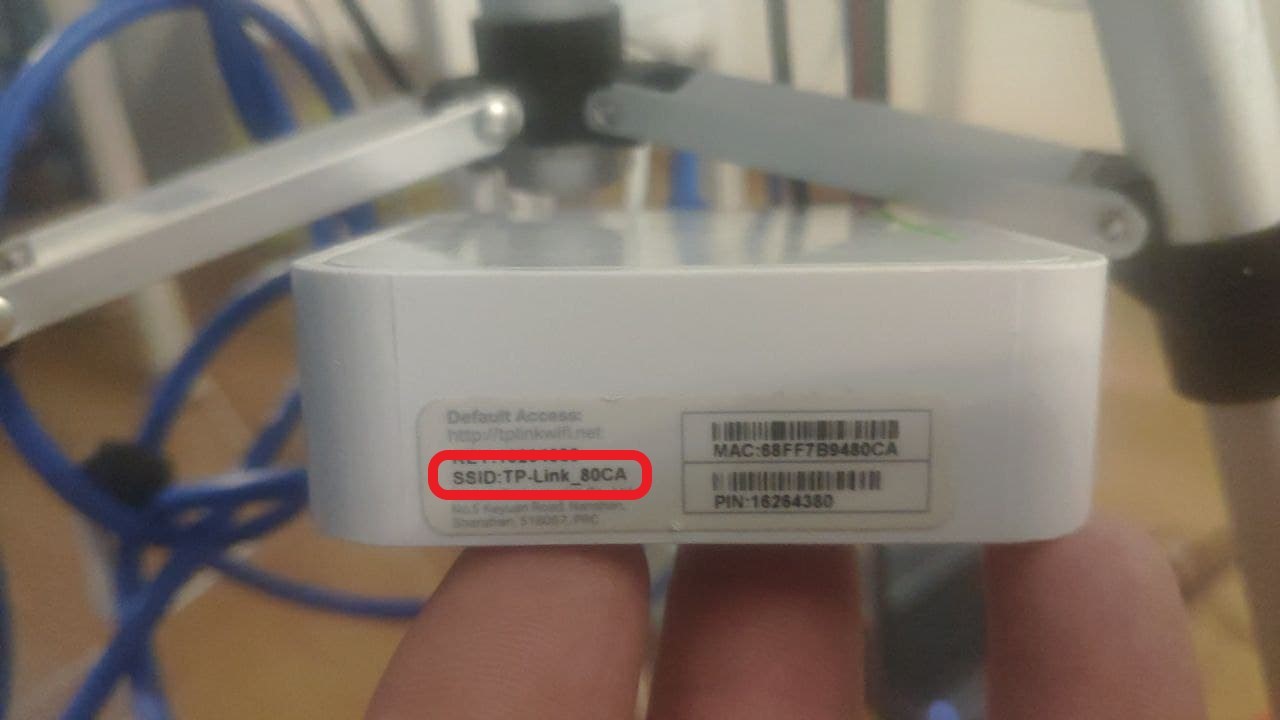
- на следующей странице определяем сеть, раздаваемую роутером по названию, которое либо указано на роутере(SSID), либо выдаетс в виде названия и модели генератора Wi-Fi;
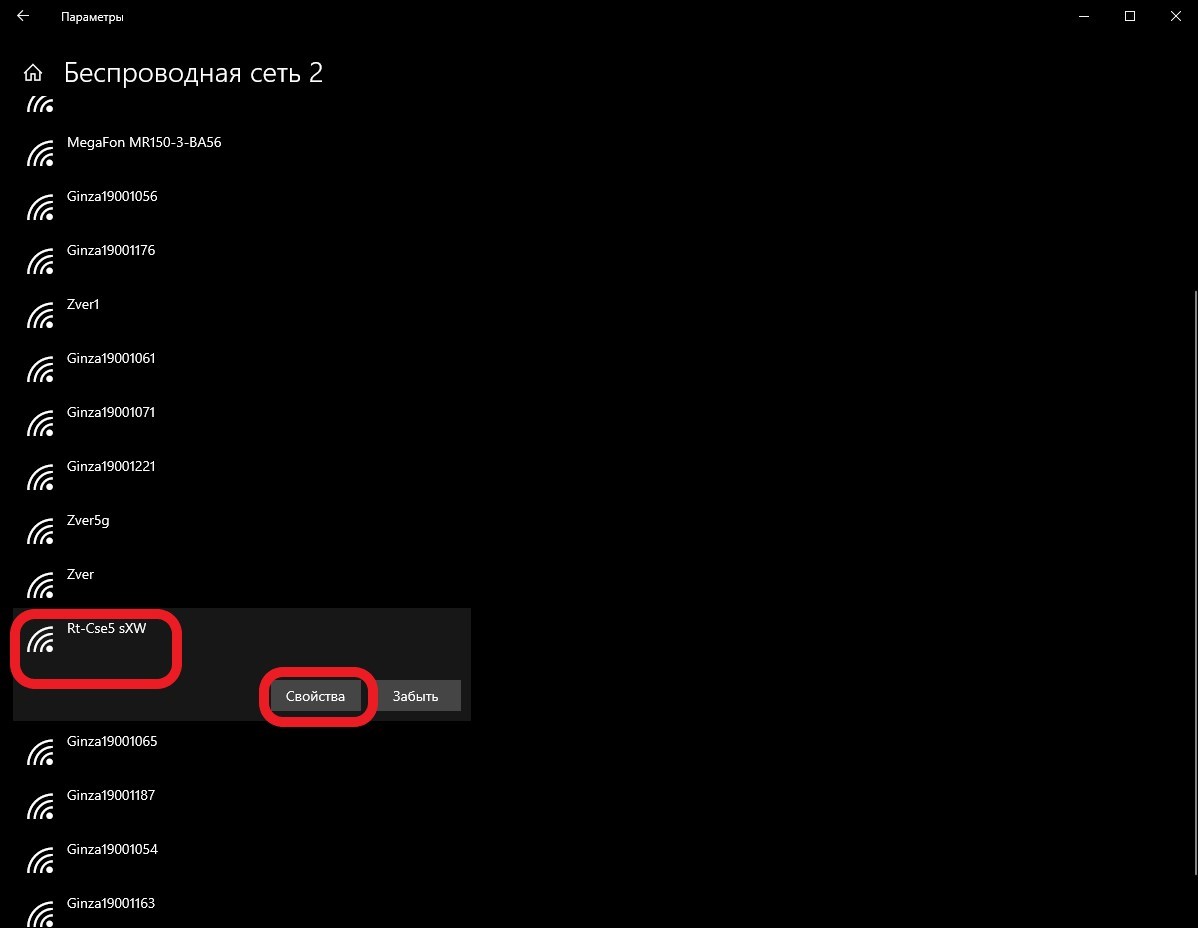
- кликаем сначала на имя сети, потом по кнопке «Свойства»;
- спускаемся в самый низ открывшегося окна и проверяем, чтобы в строке «Назначение IP» было установлено – Автоматически (DHCP) Если указано другое значение, меняем на указанное с помощью кнопки «Редактировать».
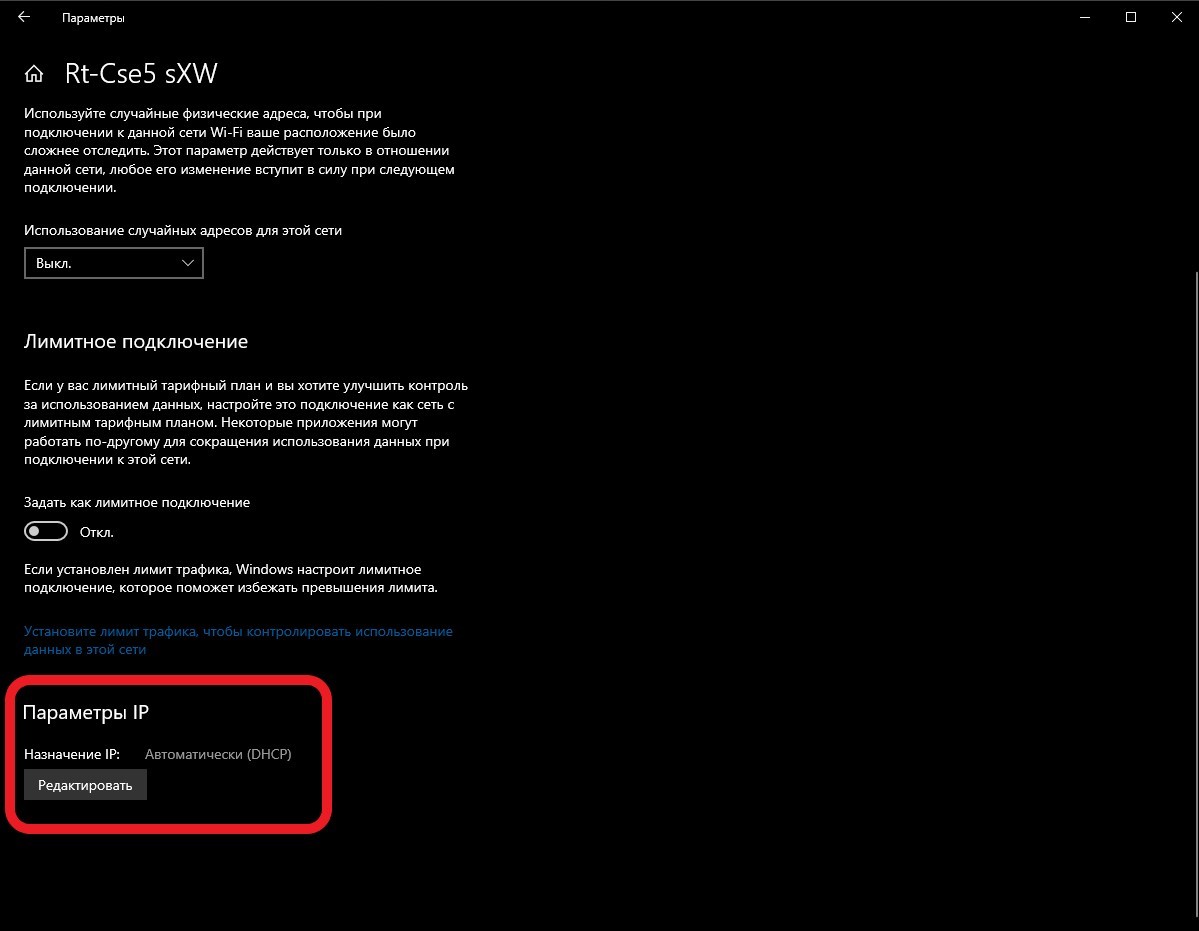
- заходим в настройки ПК;
- Все, мы подсоединились к роутеру по Wi-Fi и теперь в браузере (в адресной строке) на экране компьютера вводим один из трех наборов символов (как правило, адрес размещен на стикере, приклееном на нижней стороне роутера):
- 168.0.1;
- net;
- 168.1.1.

- Во всплывшем окне вносим имя, пароль. Для TP-LINK по умолчанию в оба пункта забивается admin.
- Откроется страница с данными о состоянии прибора для соединения с интернетом.
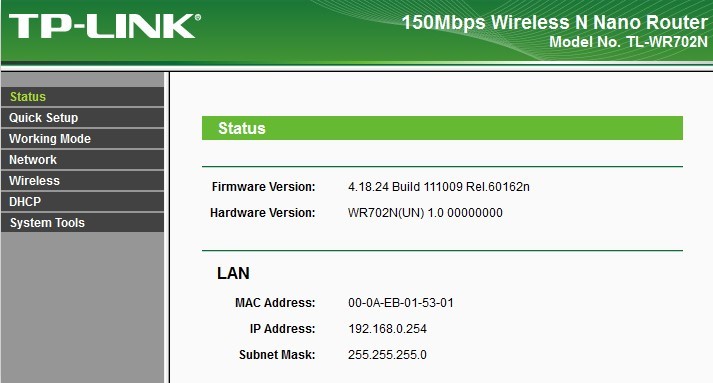
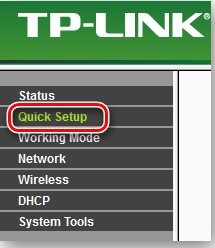
- В левой части экрана выбираем пункт «Быстрая настройка» и кликаем по нему курсором мышки.
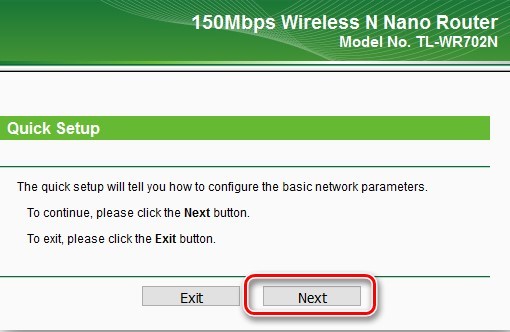
- На следующем шаге нажимаем «Далее».
- На третьем этапе отмечаем пункт «Роутер».
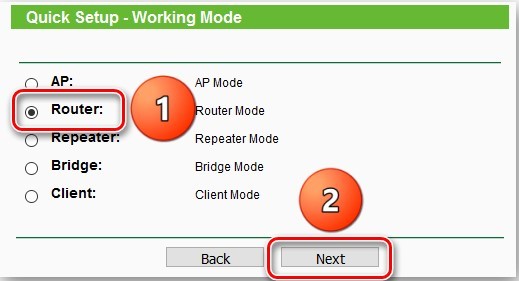
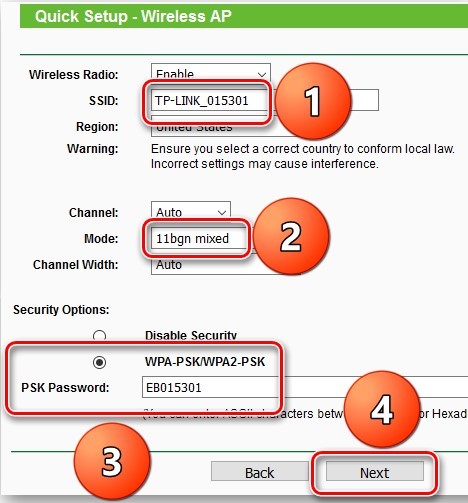
- Откроется окно настройки параметров. Здесь указываем:
- имя сети (SSID);
- протокол работы (Mode);
- опцию установки пароля (Disable security – открытый вход);
- кликаем по кнопке «Далее».
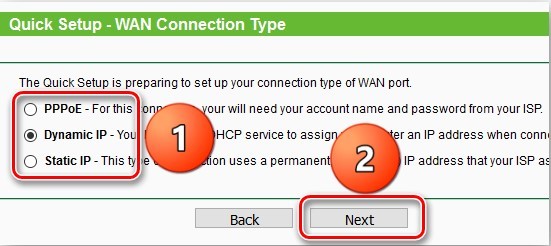
- Выбираем тип соединения с сетью:
- PPPOE – подключение к шлюзам провайдера с использованием полученных по договору имени и пароля;
- Static IP – ввод IP-адреса вручную;
- Dynamic IP – автоматическое присвоение IP, заносить дополнительные данные самостоятельно не надо.
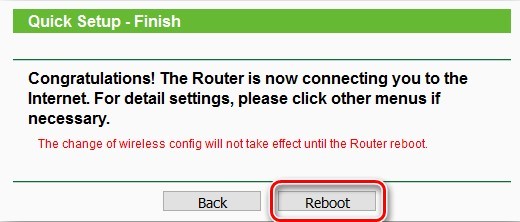
- Перегружаем роутер.
- В нижней части экрана справа находим символ подключения интернета и нажимаем на него. Откроется плашка, на которой выбираем подготовленную сеть и подключаемся к ней.
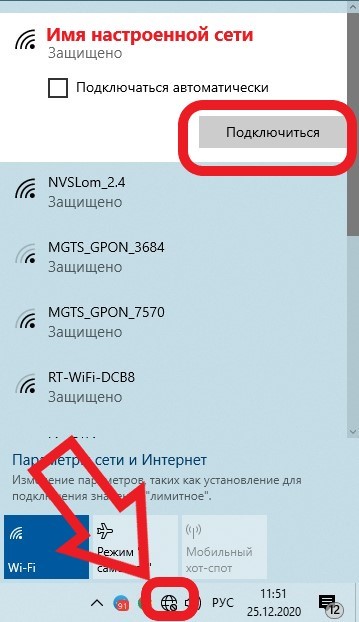
Иногда бывает так, что все действия проделаны правильно, но интернета нет. В этом случае:
- подключите к ПК кабель введенный в помещение провайдером и убедитесь, что интернет работает;
- попробуйте перезагрузить устройство для раздачи сети через браузер или отключив его от сетевого питания на 10 секунд.
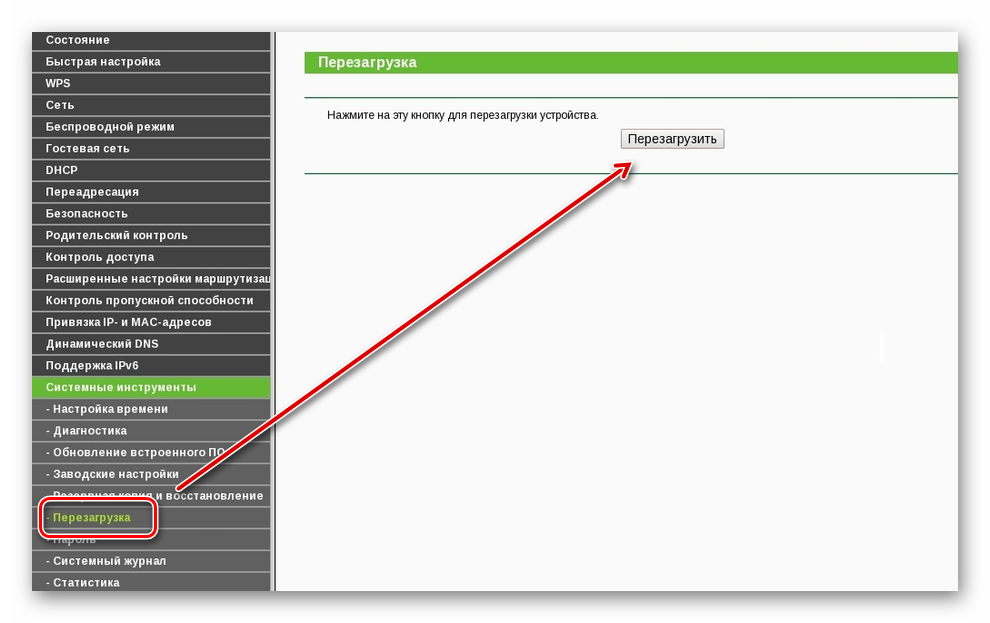
- Если предыдущие действия не помогли, сбросьте роутер до заводских настроек, для чего зажмите Reset на 10 секунд. Затем повторите настройку сначала. Кнопка перезагрузки находится на задней стороне прибора, где подключаются соединения.
Как настроить интернет на компьютере Windows через смартфон
Действуем по следующему алгоритму:
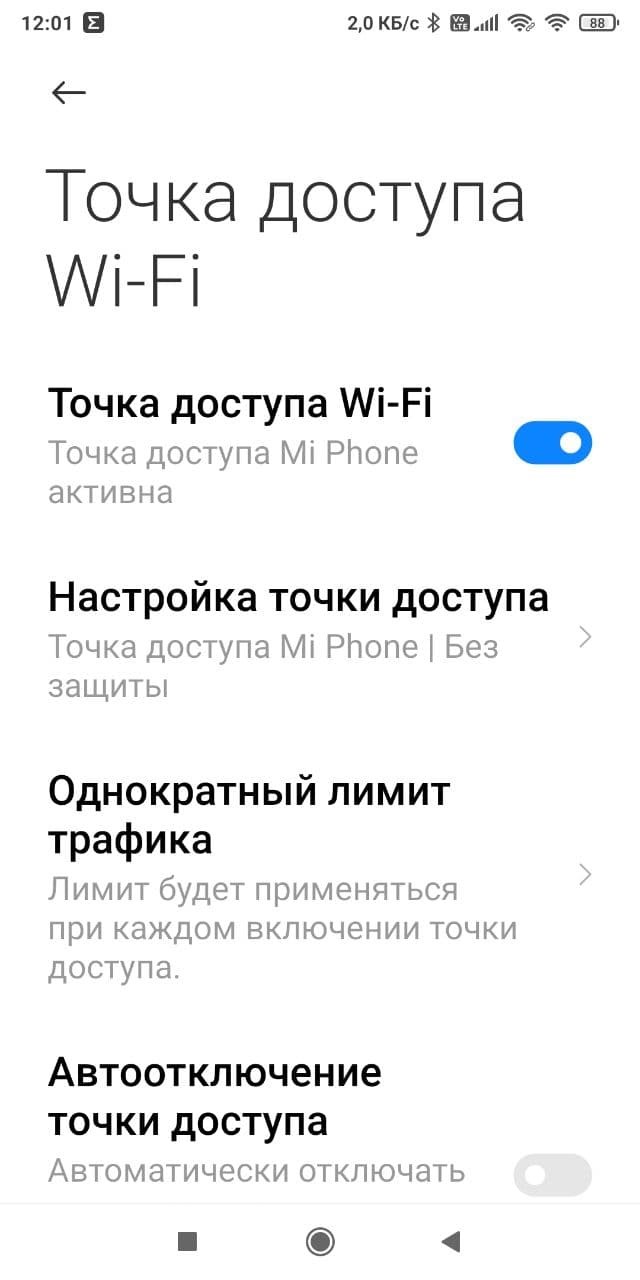
- В настройках телефона ищем пункт «Точка доступа» и заходим в него.
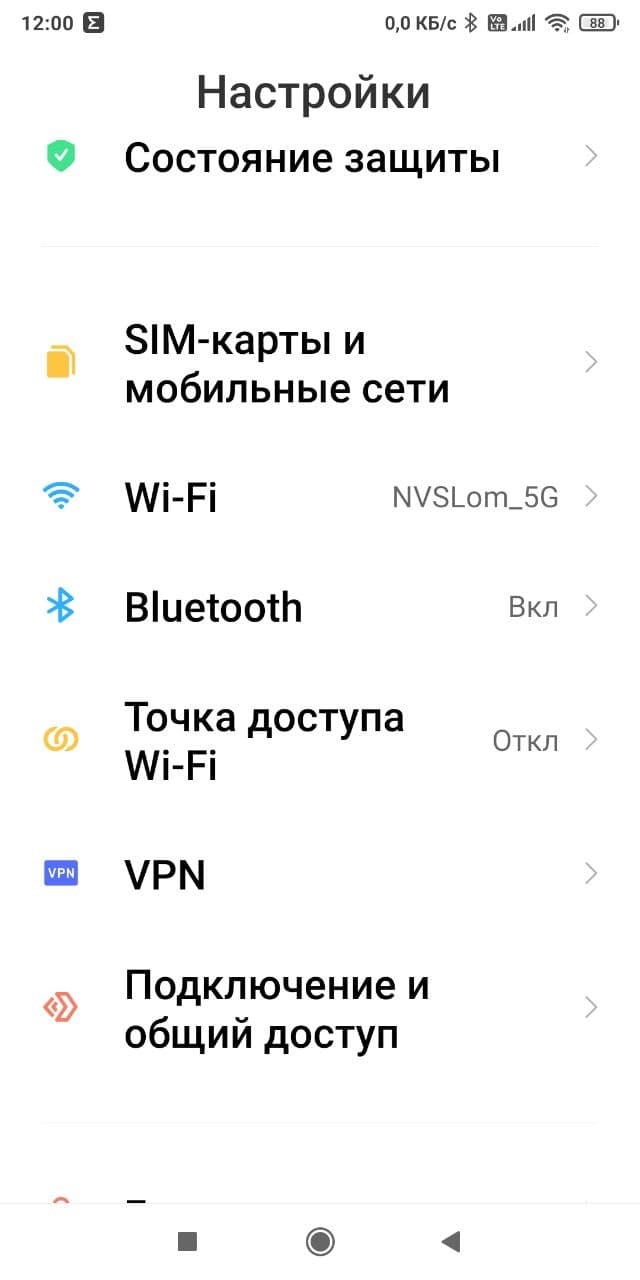
- Переводим бегунок в активное состояние.
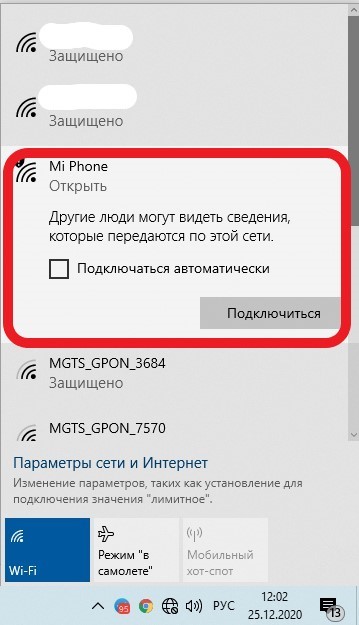
- Затем на ПК кликаем по символу соединения с интернетом, находим сеть, раздаваемую с телефона, и нажимаем кнопку «Подключиться».
Кстати, если у ПК отсутствует блок Wi-Fi, то телефон можно подсоединить через провод к USB-порту и использовать в качестве модема.
Подключение через модем
Такие устройства часто предлагают операторы мобильной связи. Рассмотрим, как настроить интернет через компьютер с помощью 3G/4G устройства:
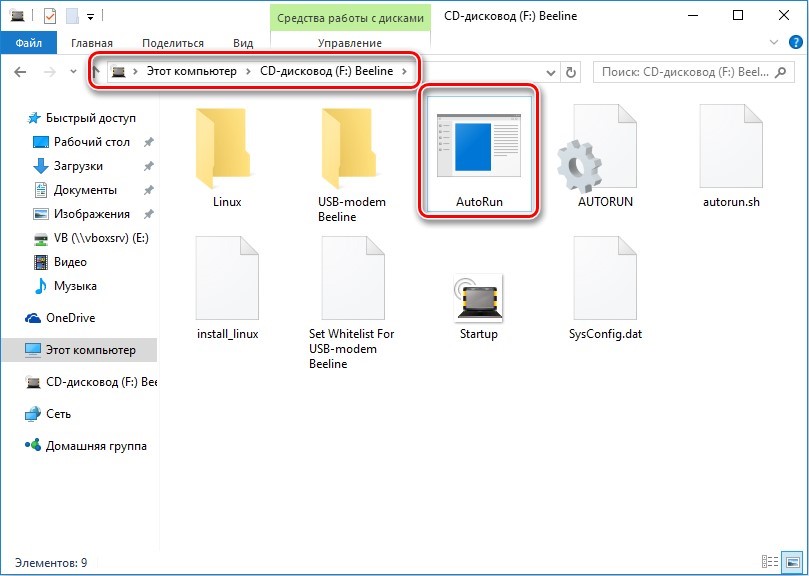
- Вставляем модуль в USB-порт ПК.
- Инсталляция программы начнется автоматически. Если этого не произошло, открываем папку устройства через проводник и запускаем программу установки вручную.
- После завершения инсталляции нажимаем на клавишу «Запустить».
Как настроить интернет через кабельное соединение
Этот метод наладки доступа в глобальную сеть самый простой. Для него нужны компьютер, интернет-кабель.
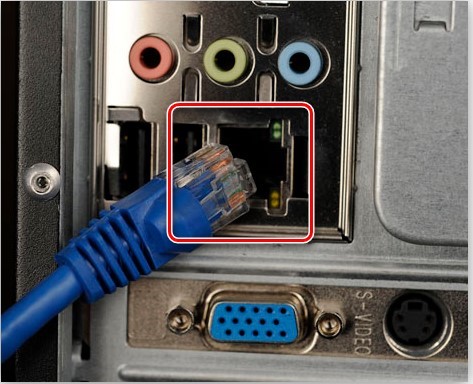
Чтобы начать настройку, включаем машину. Вставляем кабель в LAN-разъем ноутбука или ПК.
Как правило, других действий не требуется, подключение происходит автоматически. Но если по договору с поставщиком интернет-услуг присвоен индивидуальный IP-адрес и отдельный сервер DNS, то понадобится несколько дополнительных действий.
Алгоритмы настройки для существующих оперативных систем есть в интернете. Дадим ссылки для наиболее востребованных ОС:
Для примера разберем, как подключить к сети компьютер с самой распространенной в России ОС — Windows 10.
- В нижней части экрана справа кликаем по значку подключения сети.
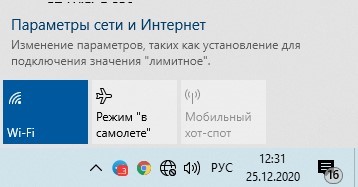
- Кликаем левой клавишей мышки по строчку «Параметры сети и Интернет».
- Откроется меню.
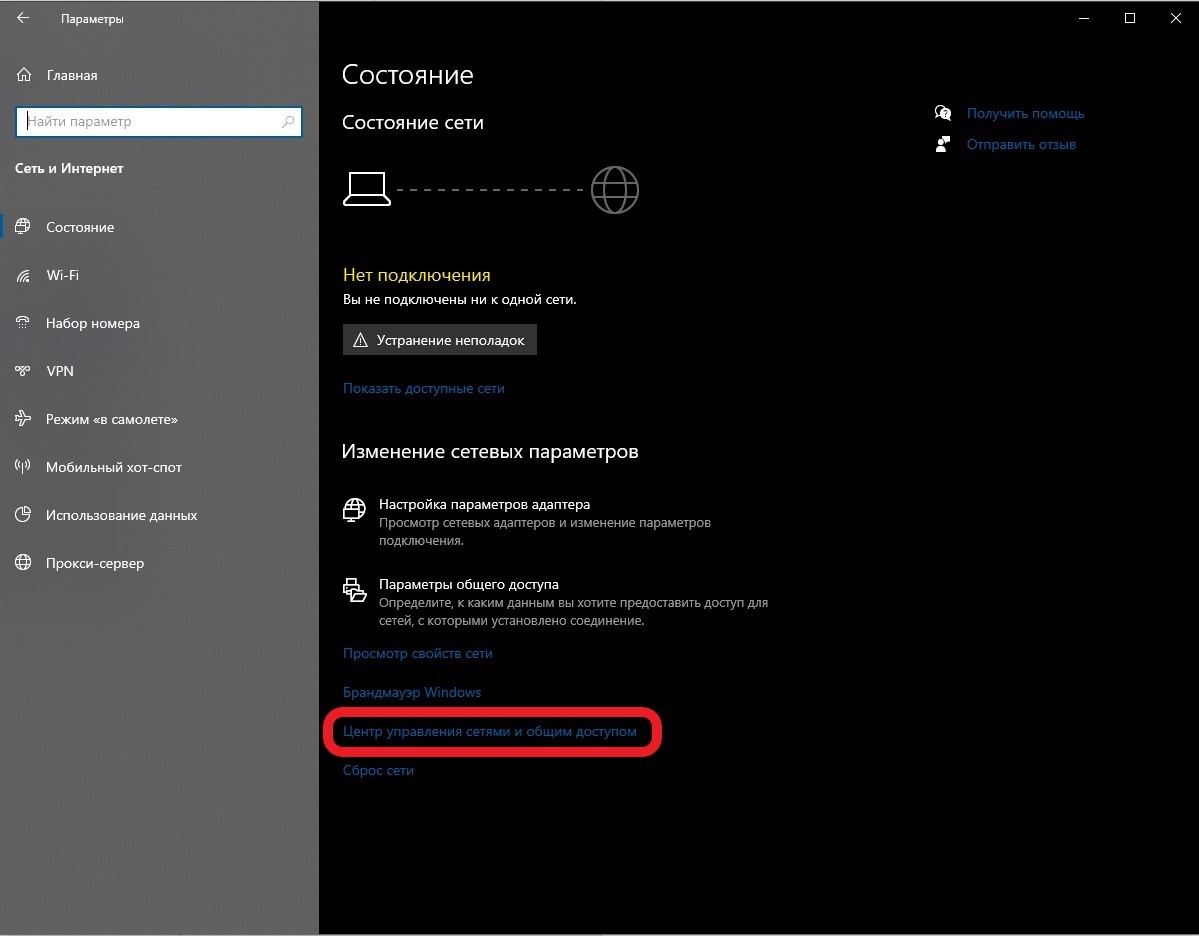
- Входим в раздел «Центр управления сетями…».
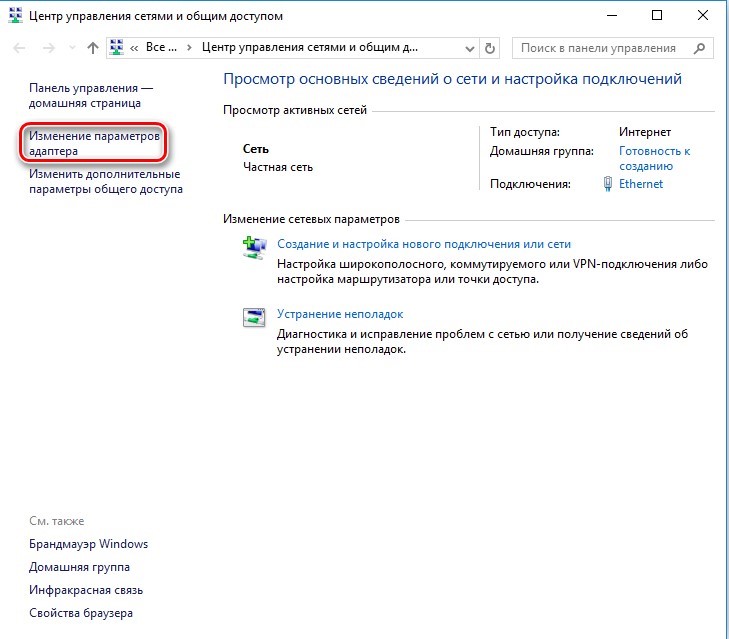
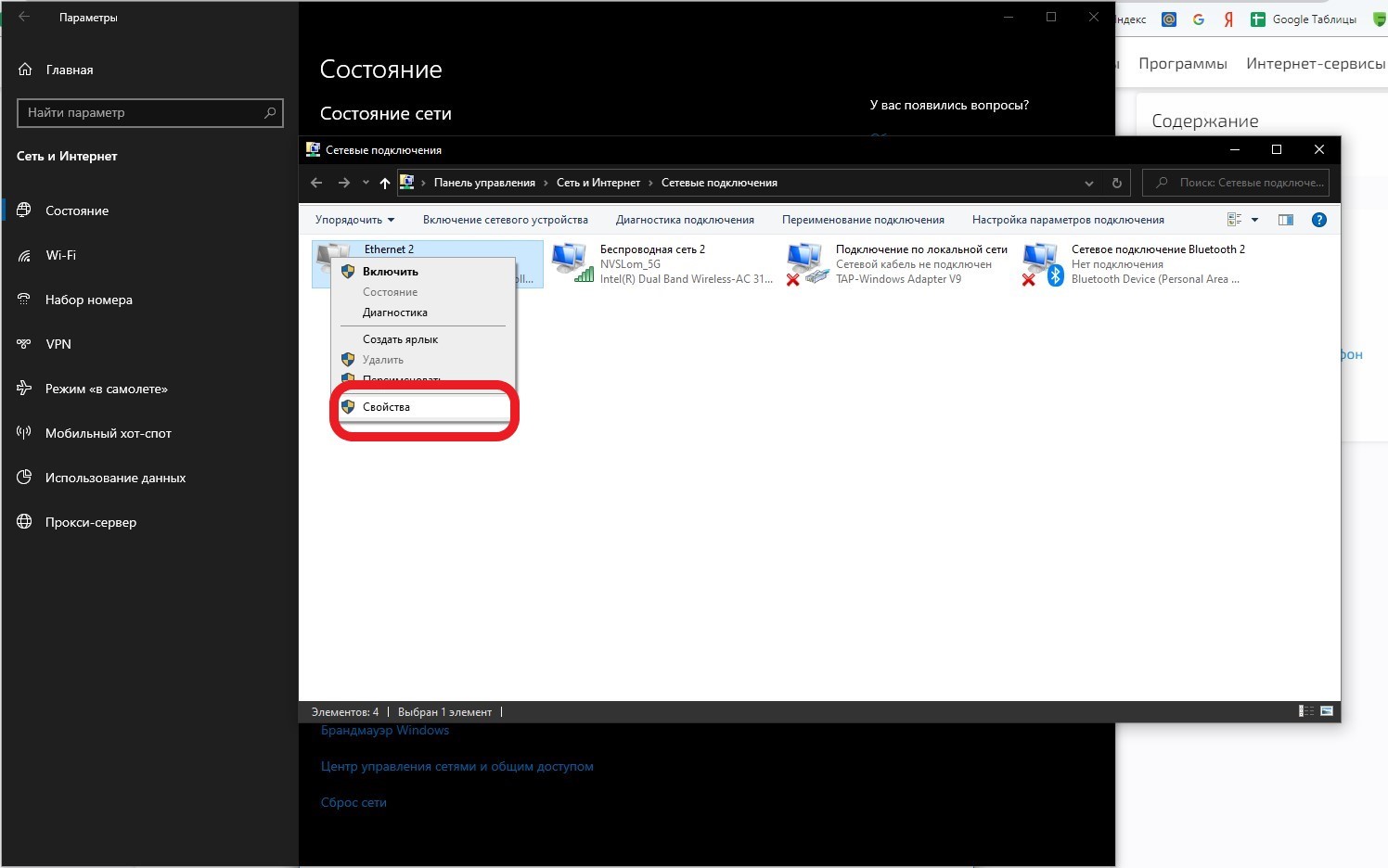
- В пункте «Изменение параметров адаптера», выбираем Ethernet, и правой клавишей мышки открываем его, затем спускаемся в этом же разделе на кнопку «Свойства».
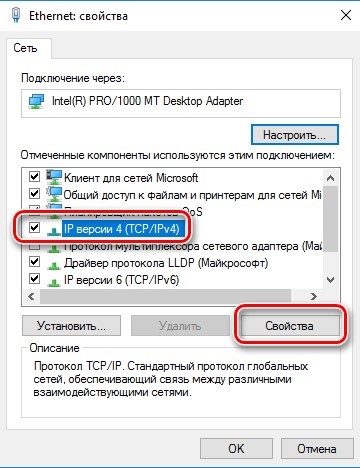
- Настраиваем протокол передачи данных. Кликаем по строке TCP/IPv 4 и нажимаем на клавишу «Свойства» в этом же окне.
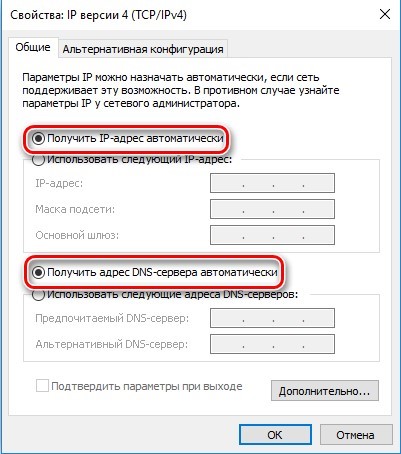
- Выбираем либо автоматическую настройку IP и DNS, либо вводим параметры самостоятельно (если так предусмотрено поставщиком услуг).
- Глобальная сеть подключена.
Когда есть возможность подключения к сети через соединение PPPOE (высокоскоростное), в договоре с поставщиком интернета указаны параметры доступа – имя и пароль. Тогда соединение выполняется по следующему алгоритму:
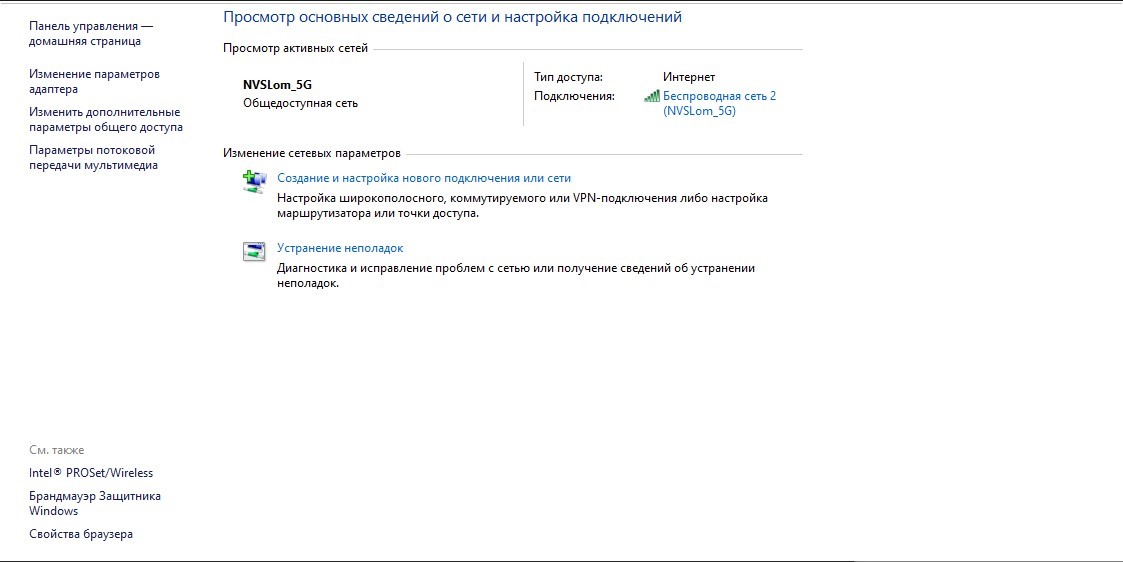
- В разделе, где осуществляется управление сетями, выбираем строчку «Создание, настройка нового подключения или сети».
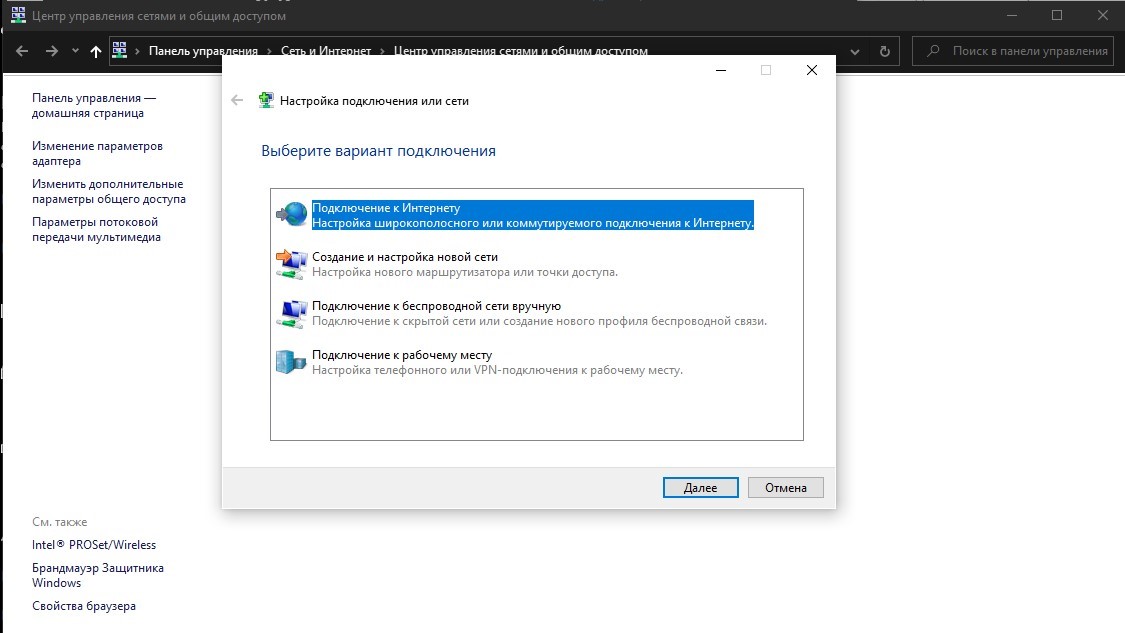
- Активируем кликом строку «Подключение к интернету», жмем на клавишу продолжения.
- Наводим курсор на клавишу скоростного соединения (PPPOE) и кликаем.
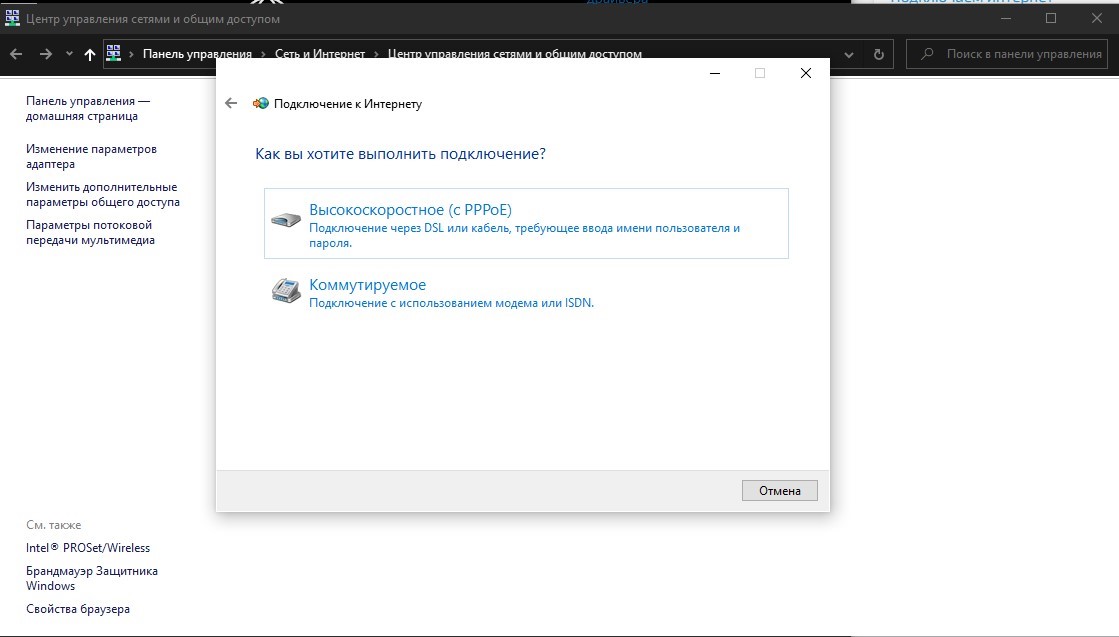
- Вносим логин, пароль, выданные поставщиком интернета. Завершаем процесс, нажав «Подключить».
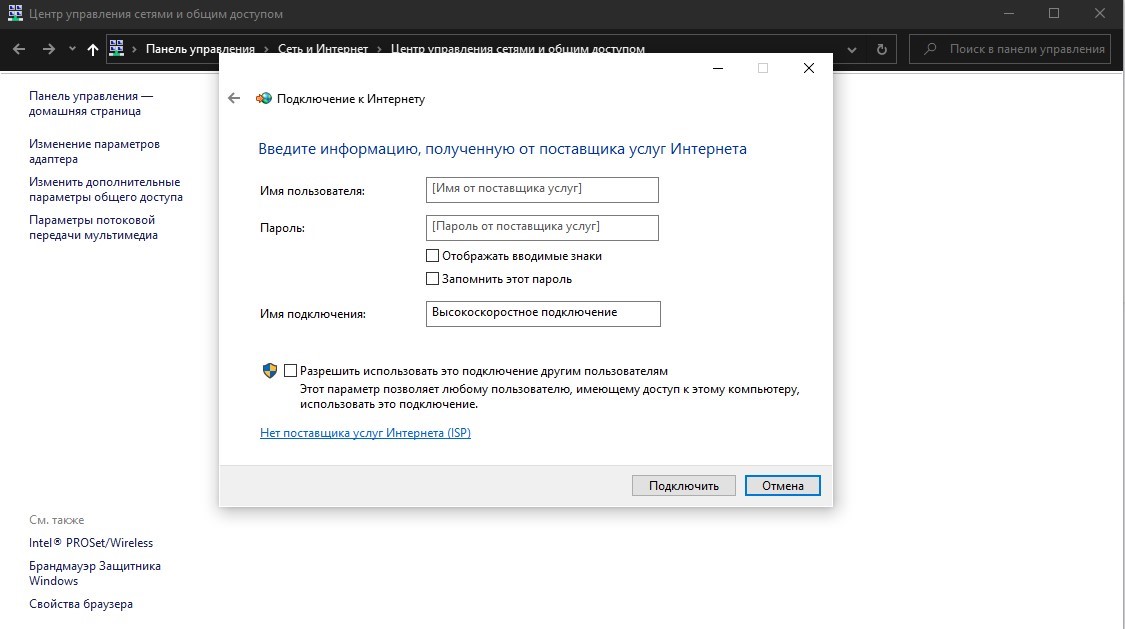
- Все, высокоскоростная сеть настроена.
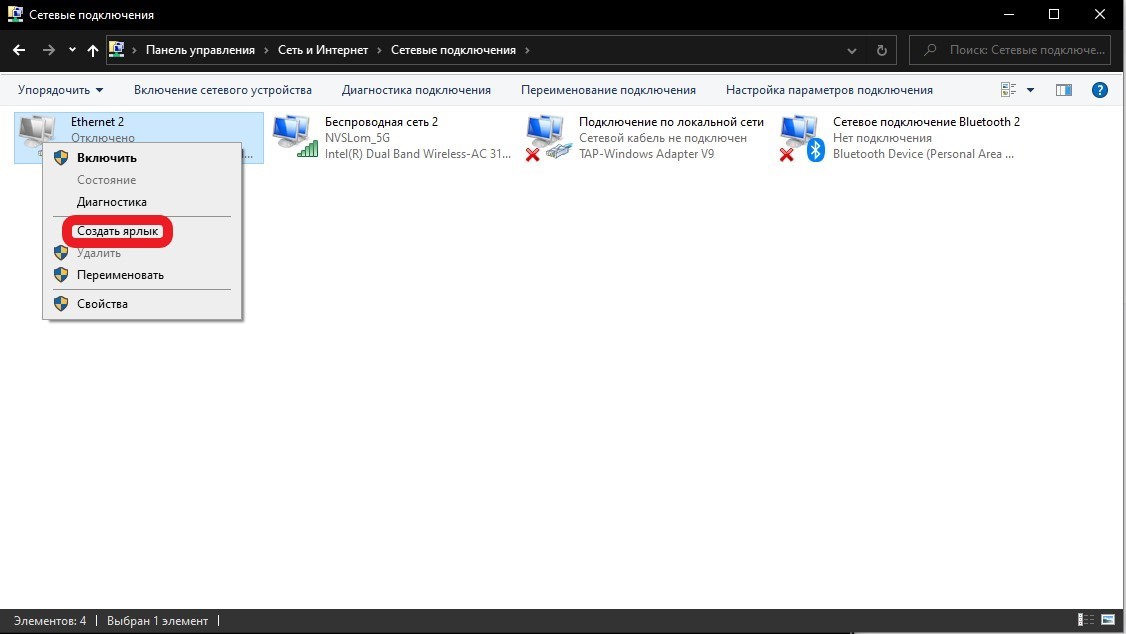
Впоследствии для изменения параметров, принудительного отключения или подключения сети, других манипуляций может понадобиться опять зайти в настройки. Чтобы их не искать снова, установим ярлык на рабочем столе. При его запуске будет открываться плашка «Состояние-Ethernet», позволяющая производить пуск и отключение интернета, получать информацию о функционировании сети.
Как настроить интернет на компьютере через VPN
Такое соединение применяется при необходимости безопасного удаленного подключения к частным сетям, повышения приватности.
Для создания соединения через VPN выполняем шаги:
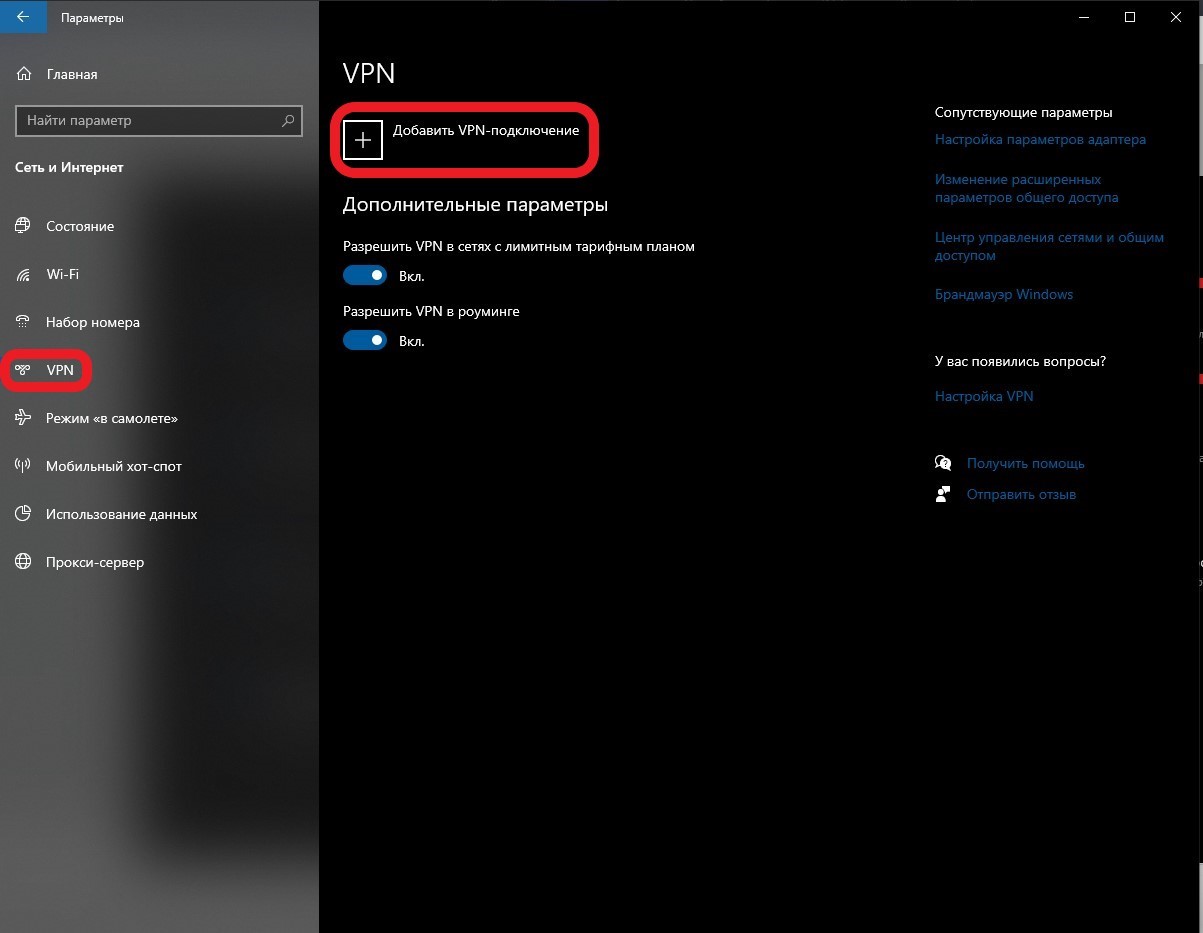
- Входим в раздел «Сеть и интернет».
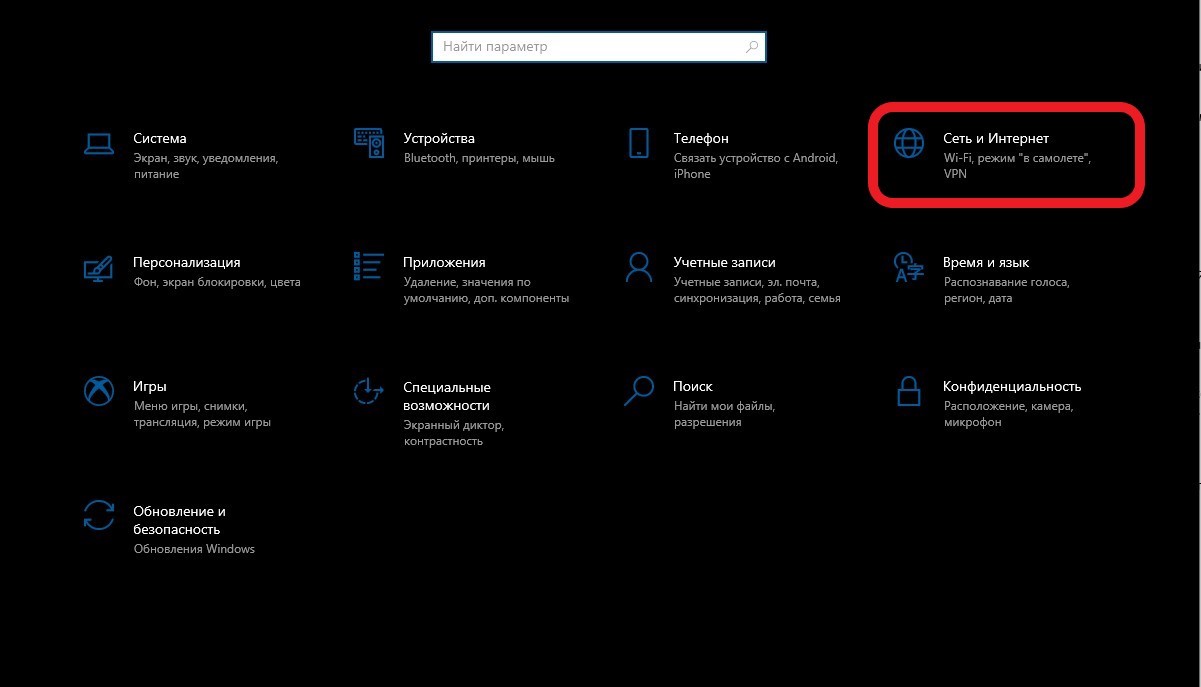
- Слева в перечне активируем курсором строку «VPN», после чего кликаем по клавише «Добавить VPN-подключение».
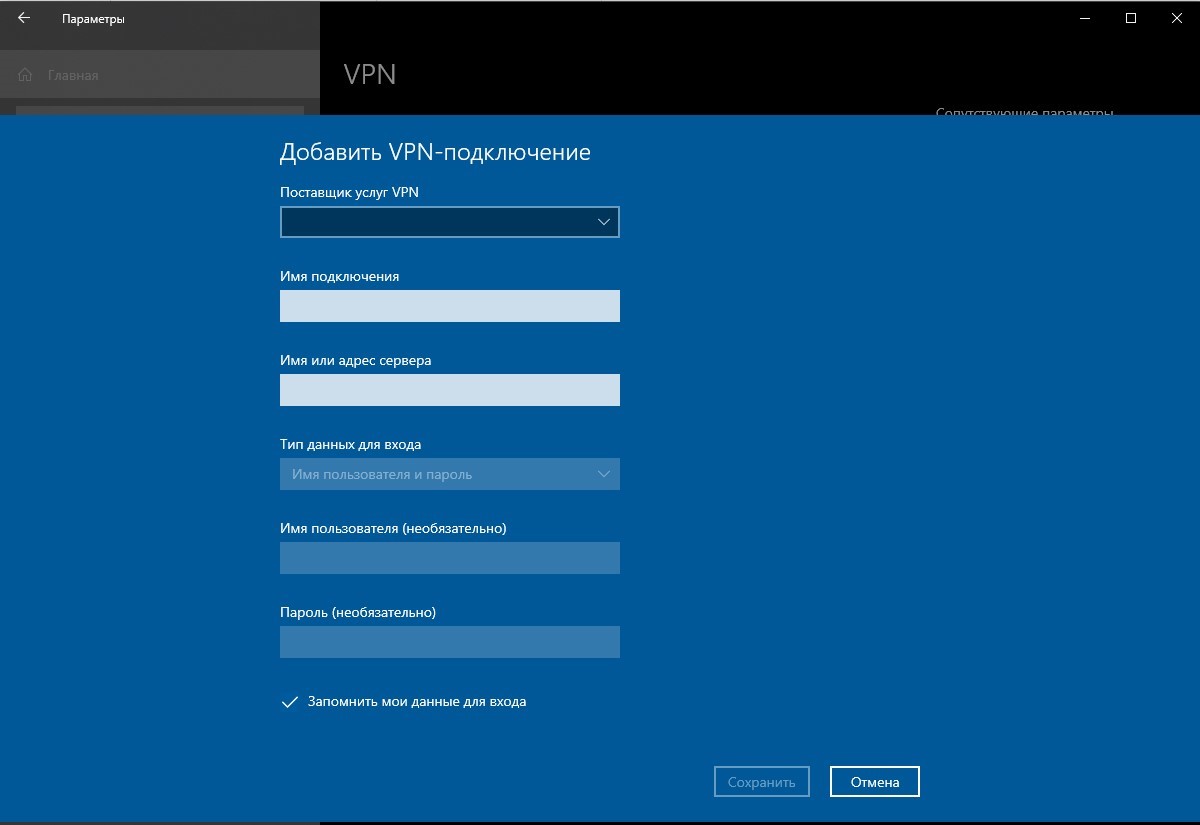
- Вносим данные, предоставленные поставщиком сети, и сохраняем их.
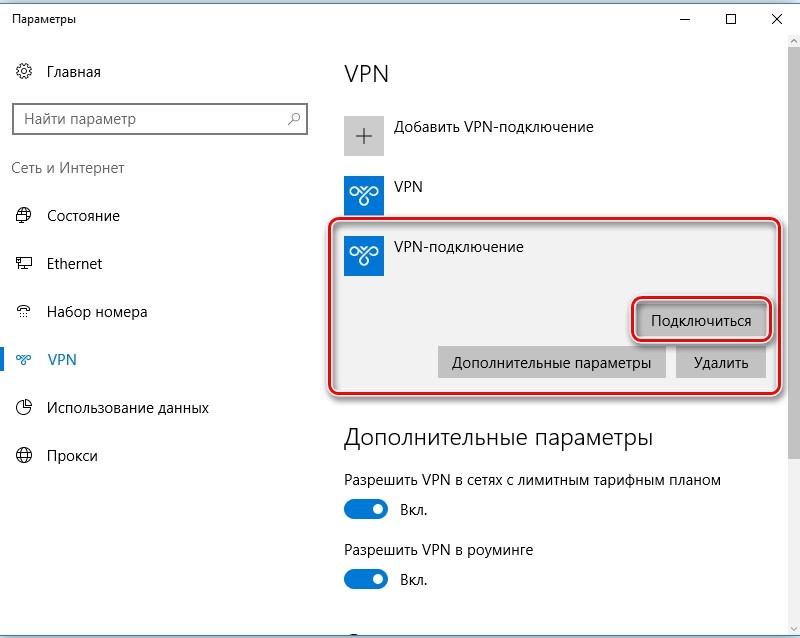
- Чтобы войти в интернет через VPN, кликаем по вновь созданному соединению и нажимаем «Подключиться».
Подсоединиться к сети можно где угодно, для этого достаточно иметь смартфон, модем, или подключенный провайдером кабель.
Диагностика
Если все операции были произведены в соответствии с инструкцией, а доступ к интернету не появился, сначала надо убедиться, что провайдер не проводит в данный момент технических работ на линии. Затем проверяется оборудование. Сеть может отсутствовать по следующим причинам:
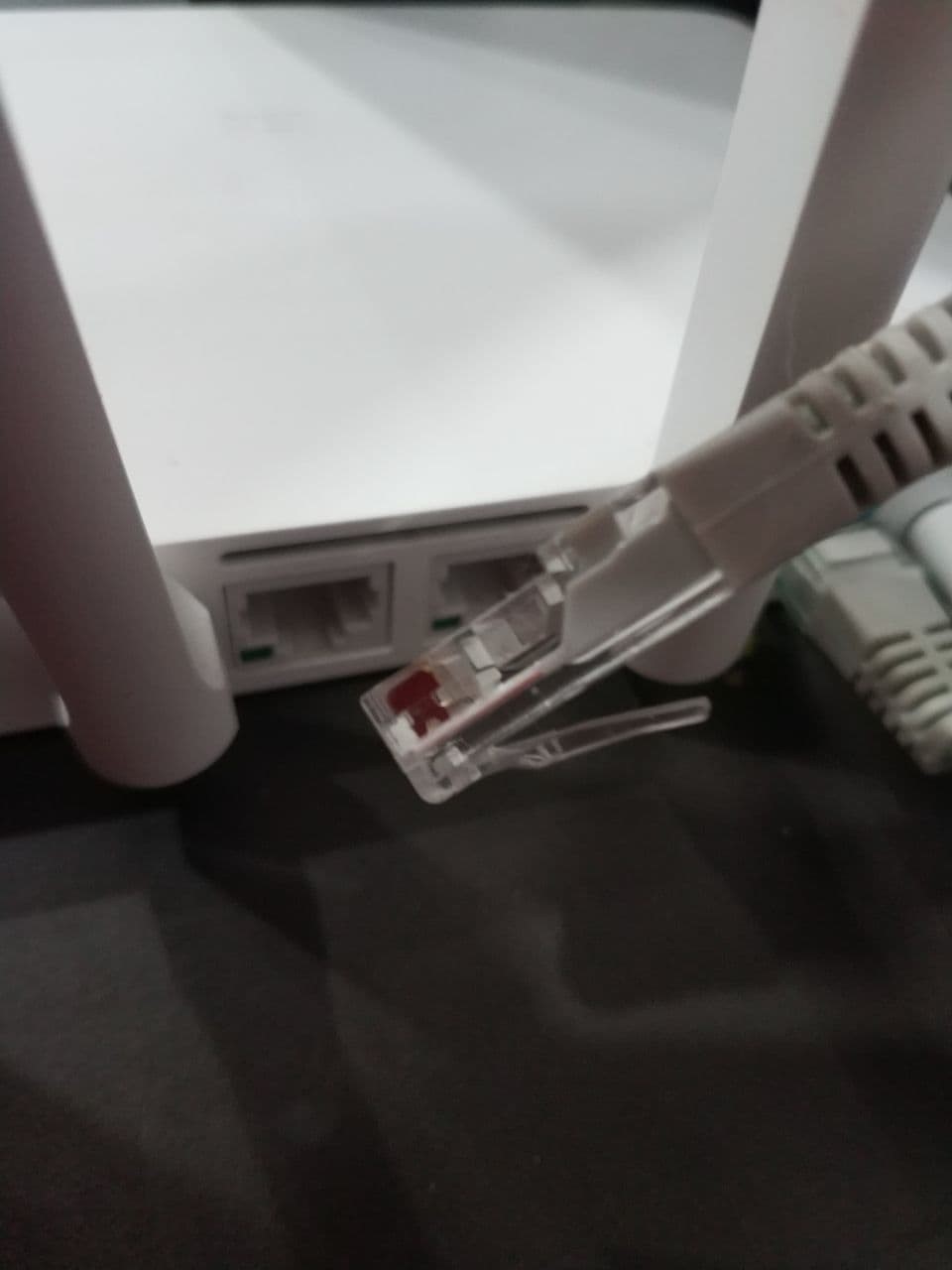
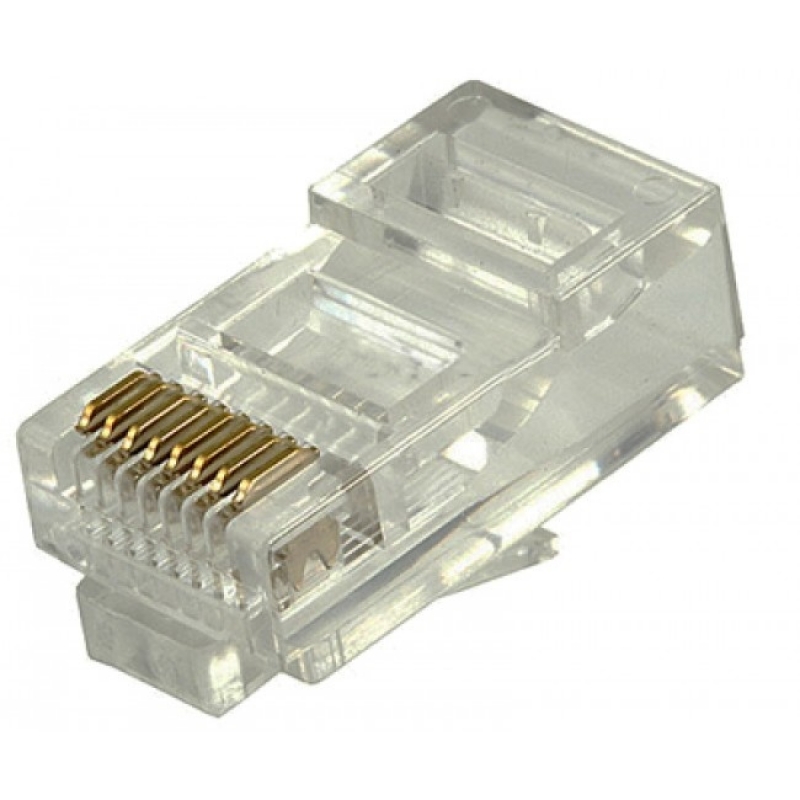
- Плотность подключения кабеля к сетевой карте недостаточна или сильно изношен коннектор – в этом случае поправьте соединение или замените коннектор.
- Обрыв или повреждение соединительного провода. Такое бывает по вине домашних животных или при постоянном пережатии кабеля. Посмотрите, нет ли видимых дефектов. При их наличии надо заменить провод.
- Сбой в работе прибора для раздачи Wi-Fi, попробуйте перегрузить роутер, вынув вилку адаптера питания из розетки секунд на 10-15.
- Вышла из строя сетевая карта ПК. Как проверить ее работоспособность можно посмотреть, например, здесь.
Также диагностику помогут провести специальные утилиты:
- Ping – проверяет есть ли проблемы с соединением.
- TraceRouteOK – определяет маршруты перемещения пакетов данных в локальных или глобальных сетях.
- WinMTR – объединяет в себе два предыдущих.
Результаты, выданные приложениями, помогут провайдеру определить источник проблемы со связью.
Как правило, не все виды соединений надо настраивать. Но даже регулируемые вручную характеристики, не требуют много времени. Главное, уточните у поставщика услуг значения параметров, которые понадобятся для подключения и тип соединения.
Мы запускаем обновленный сайт и нам важно Ваше мнение!
Ознакомьтесь с сайтом и если нашли замечания опишите их с помощью формы