Как изменить междустрочный интервал в Word
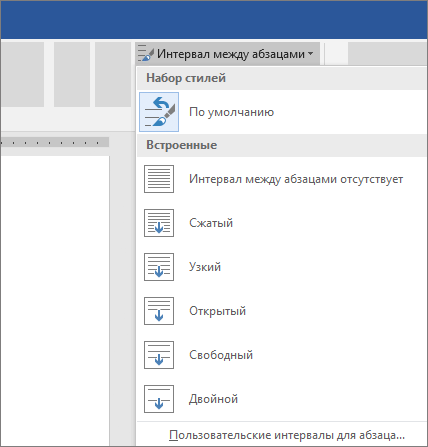
- На вкладке Конструктор нажмите кнопку Интервал между абзацами.
- Наведите указатель на каждый вариант для предварительного просмотра, а затем выберите подходящий. Чтобы настроить одинарный интервал, выберите пункт Интервал между абзацами отсутствует.
Изменение междустрочного интервала для части документа
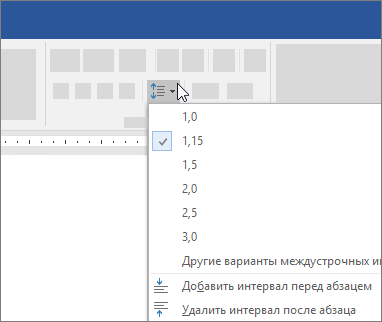
- Выделите абзацы, которые нужно изменить.
- На вкладке Главная нажмите кнопку Интервал и выберите нужный интервал.
- Чтобы настроить интервал, выберите параметры междустрочного интервала. Можно настроить несколько областей, включая интервалы до и после абзацев.
Как в Word Online уменьшить расстояние между строками
Любой пользователь, который работает в Ворд Онлайн, знает, насколько доступен и понятен его функционал. Простота действий и бесплатный доступ позволили данному редактору завоевать доверие у огромного количества специалистов, которые работают с текстами и документами. Из наиболее доступных функций является изменение расстояние между строками. Как уменьшить расстояние между строками в Word Online и при этом применить дополнительные инструменты редактирования – читайте в данной статье.

Когда требуется изменить расстояние между строками в документе
Часто изменить расстояние между строчками необходимо, чтобы документ смог поместиться на определенном количестве страниц, например, при создании официальных писем, заявлений, бланков. Также изменить межстрочный интервал бывает нужно для того, чтобы текст приобрел более лаконичный и компактный внешний вид.
Встроенные функции Word Online позволяют выполнить данное редактирование быстро и минимальным количеством команд.

Как уменьшить расстояние между строками в Word Online
Расстояние между строками в тексте Word можно уменьшить несколькими способами. Чтобы применить первый вариант, следуйте пунктам простого алгоритма:
- Сделайте предварительную подготовку документа для форматирования: откройте его в редакторе Ворд Онлайн и командой «Правка» — «Выделить все» выделите весь документ;
- В строке верхнего меню найдите блок «Формат»;
- В предложенном списке выберите вариант «Интервалы между абзацами или строками»;
- Справа развернется окно с различными видами межстрочных интервалов, около требуемого интервала установите отметку в виде галочки (например, был 1,5, уменьшение установите до одинарного).
Обратите внимание, что значение «Одинарный» соответствует межстрочному интервалу, равному высоте одной строчной буквы текста, «Двойной» — высоте двух букв.

В результате выполненных действий расстояние между строками документа будет изменено во всем документе целиком. Для уменьшения расстояния между строками по второму способу используется строка форматирования:
- Выделите документ Word Online, который будете редактировать;
- Вверху страницы в строке форматирования справа нажмите на три точки «Развернуть»;
- Данная команда выведет на экран строку редактирования интервалов между абзацами и строками, а также вариантами действий со списками и изменением отступов;
- Необходимая нам кнопка «Интервалы между абзацами или строками» расположена первая слева, нажмите на нее;
- Откроется уже знакомое окно со списком возможных вариантов межстрочных интервалов, выберите необходимый пункт и выделите его галочкой.
Для документов Word Online предусмотрен вариант изменения расстояния между строками не только в готовом документе, но и перед его созданием.

Установка нестандартного интервала
Для случаев, когда требуется установить нестандартный интервал между строками, в окне с вариантами установленных расстояний выбирается пункт «Настройка интервалов». Откроется форма, в которой можно установить произвольный межстрочный интервал. После завершения данной настройки необходимо нажать кнопку «Применить».
Обратите внимание, что установить расстояние меньше чем «Одинарный» не получится.

Уменьшение расстояния между строками на смартфоне
В мобильном приложении Word Online на смартфоне необходимо открыть файл для изменения и нажать на иконку справа в верхнем углу (буква А с тремя полосами). В открывшемся окне нужно выбрать раздел «Параграф» и в строке «Межстрочный интервал» указать желаемую цифру.
И компьютерная, и мобильная версия Ворд Онлайн помогает решить множество вопросов, с которыми сталкиваются пользователи сети. В частности, уменьшение интервалов между строками позволяет быстро подогнать документ под требуемую высоту и сделать вид всего текста более плотным.
Частые вопросы:
- Как сделать интервал в Word Online
- Как сделать шпоры к экзамену в Word Online
- Как в Word Online убрать большие пробелы между словами
- Как сделать отступ в Word Online
Как сделать межстрочный интервал в Word: уменьшить, изменить, настроить

Всем привет! Межстрочный интервал в Ворде (да и в других редакторах) – четко задает расстояние между строчками. По умолчанию в новых версиях Microsoft Word во всех документах установлено расстояние в 1,08 (или 12 пт). Если вы работаете с более старыми версиями (до 2003 года), то там значение будет немного меньше – 1,0. Напомню, что интервал также есть до и после абзаца, и настраивается он отдельно.
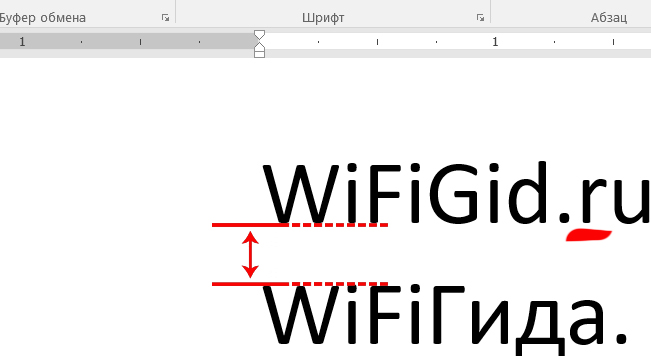
Далее я расскажу, как сделать и настроить межстрочный интервал в Ворде. Если у вас возникнут какие-то вопросы, то смело обращайтесь в комментариях.
Изменение расстояние между строк
Инструмент «Интервал», находиться во вкладке «Главная» в разделе «Абзац». Найдите значок текста со стрелочками вверх и вниз. Если нажать по значку, то вы увидите, несколько вариантов межстрочного расстояния (от 1,0 до 3,0). Можете попробовать повыбирать любое расстояние.
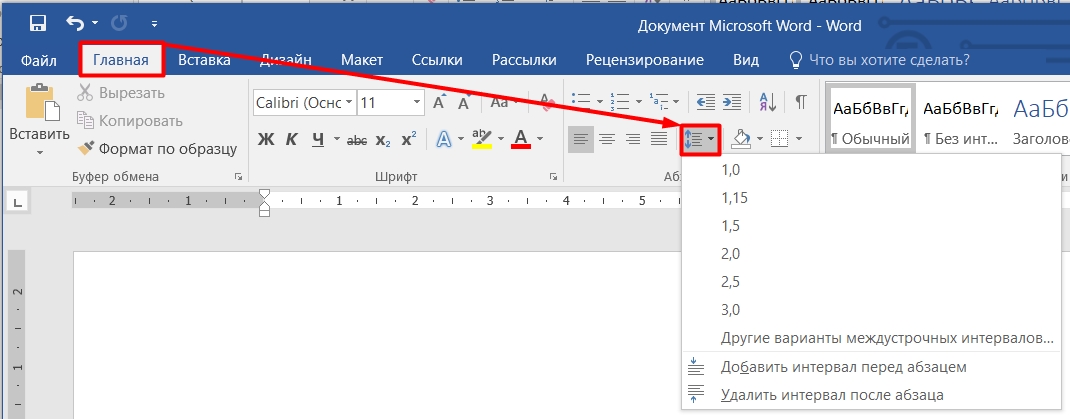
Давайте я для наглядности выберу двойной отступ (2,0). Как видите, изменение интервала применилось только к тому абзацу, на котором установлен бегунок. Можете попробовать таким же образом уменьшить или увеличить расстояние между строк в Word во втором абзаце – для этого кликните в любое место второго текстового блока левой кнопкой мыши.
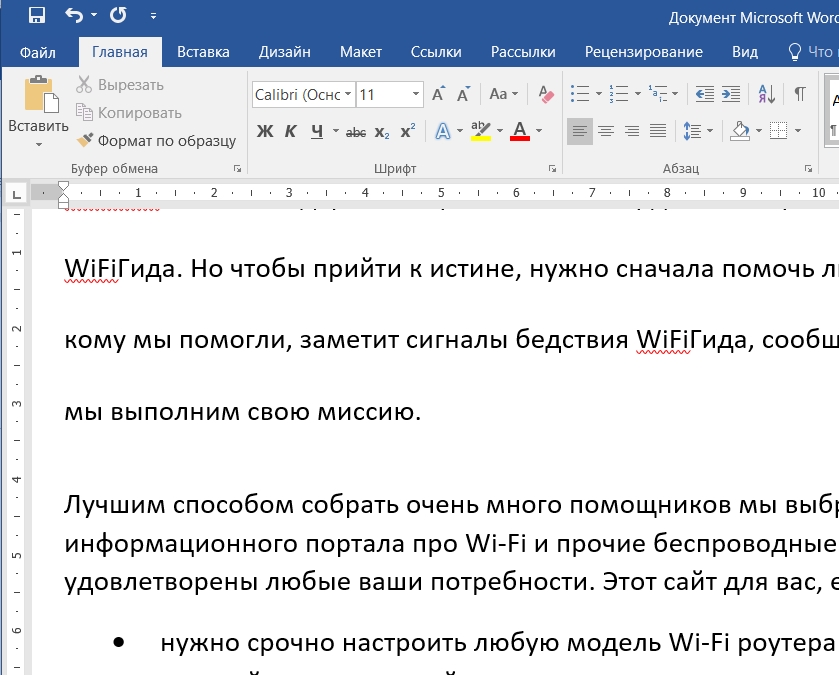
Хорошо, а что делать, если документ очень большой? В таком случае нам нужно будет весь его выделить – для этого нажмите на клавиатуре на две клавиши:
Ctrl + A
После этого весь текст будет подсвечен темным. Далее выберите интервал, который вам нужен.
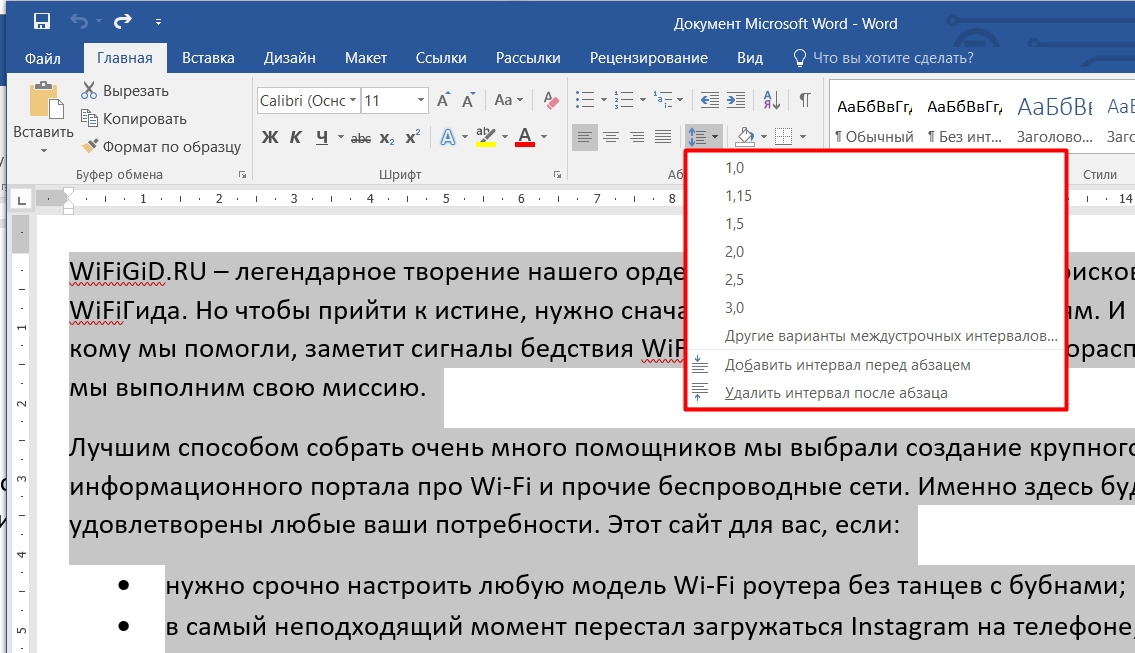
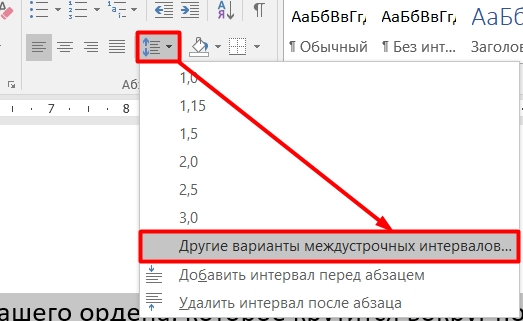
А что если там нет нужного параметра? В таком случае нажмите по пункту с надписью: «Другие варианты междустрочных интервалов…».
Смотрим в раздел «Интервал» на первой вкладке. Если вам нужно установить конкретную цифру, тогда просто впишите нужное «Значение».
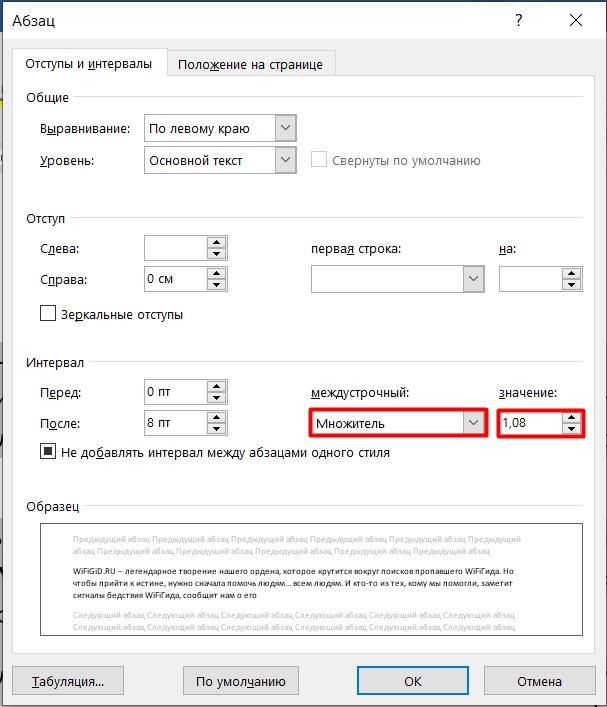
В некоторых стандартах прописывается не конкретная цифра, а так называемый типографский пункт (пт). Для того, чтобы установить цифру в ПТ нужно поставить в строке «Межстрочный» – «Точное» значение.
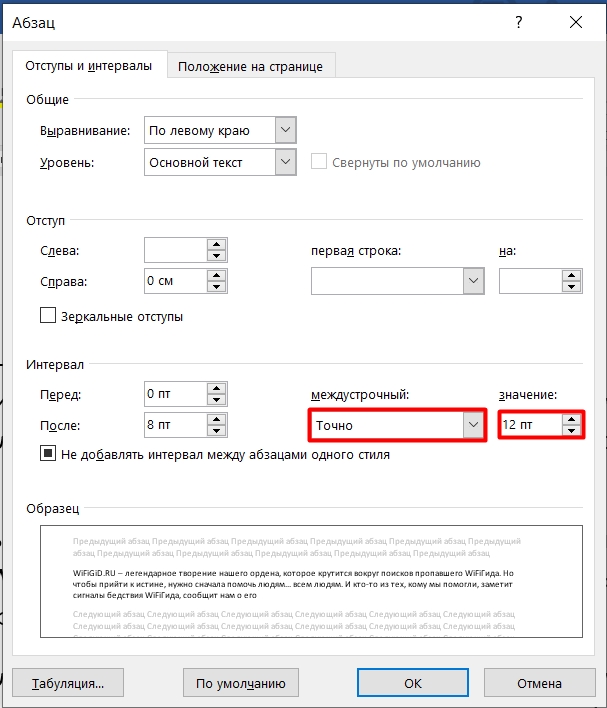
Также обратите внимание на две цифры слева – это расстояние, которое устанавливается только «Перед» и «После» абзаца. Будьте внимательны, так как по умолчанию в начале листа уже есть небольшой отступ, если вы установите дополнительный интервал «Перед», то он приплюсуется к основному пробелу сверху. Чтобы понять, о чем я говорю, попробуйте поиграться с этими значениями.
Чтобы применить изменение, обязательно нажмите на кнопку «ОК». Если же вы хотите вернуть значение по умолчанию, то жмем на кнопку левее. Помните, что вы можете изменять эти настройки как для всего документа, выделив его горячими клавишами ( Ctrl + A ), так и отдельного абзаца.
Добавление и удаление расстояния между абзацев
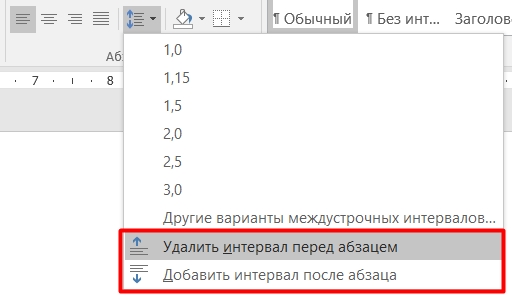
Про установку и изменение интервала абзаца мы уже говорили, но вы можете использовать для работы две удобные кнопки. Одна удаляет пробел перед абзацем, а другая его добавляет, но уже после текстового блока.
Настройка интервалов в стилях
Есть небольшая проблема в прошлых способах – они помогают изменить интервалы или во всем документе, или в отдельном абзаце. А что, если у нас есть четкий стандарт документа, где нужно установить разные расстояния, для абзацев и заголовков разного уровня. Одно дело, когда документ не такой большой, а что, если у нас 100, 200 или даже 1000 страниц? Вручную менять каждую главу не очень удобно, да и долго.
Поэтому мы можем настроить собственный стиль и применять его к любым документам. Давайте посмотрим, как это можно сделать.
- Выделяем фрагмент или весь текст ( Ctrl + A ).
- Находим блок «Стили» и нажимаем в нем по кнопке в правом нижнем углу. Или вы можете нажать одновременно на клавиши:
Ctrl + Shift + Alt + S
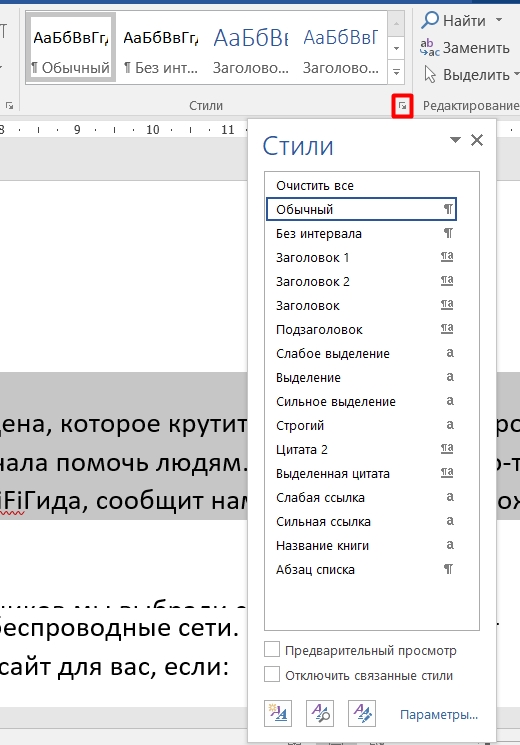
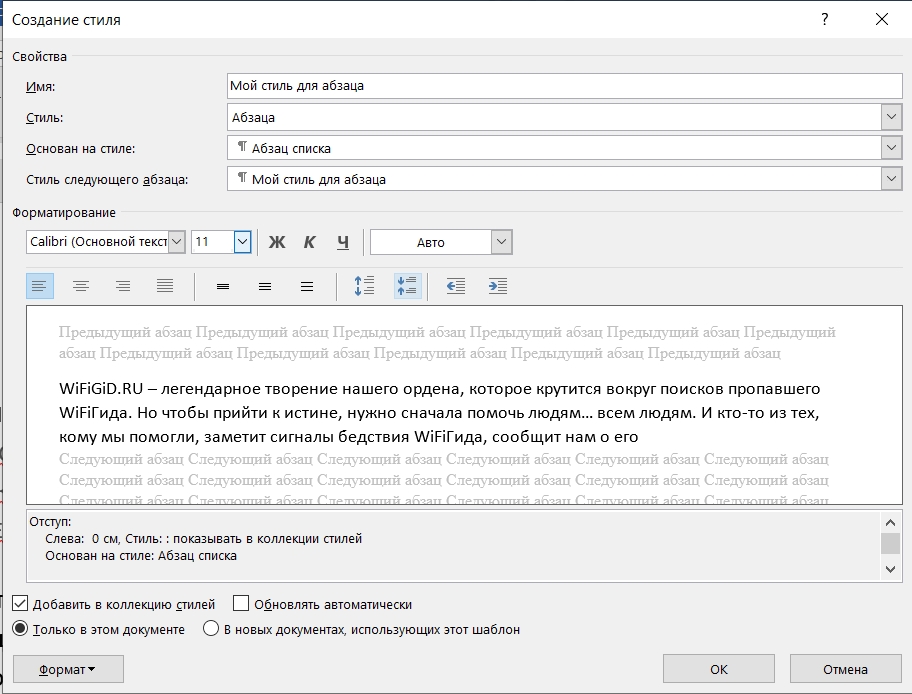
- Смотрите, вылезет несколько вариантов стилей – можете попробовать каждый из них. Но, скорее всего, они вам не подойдут (уж слишком они специфичные). Поэтому давайте создадим свой стиль – для этого выбираем левую кнопку создания.
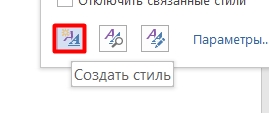
- Вводим «Имя». Тут же вы можете изменить шрифт, размер, а также цвет и ориентацию текста. Правее устанавливаем нужный интервал, уменьшая или увеличивая его, нажимая на кнопки. Когда вы установите свои настройки, нажмите «ОК», чтобы стиль сохранился. Если вы хотите, чтобы стиль использовался в новых документах, тогда выделите соответствующую галочку ниже.
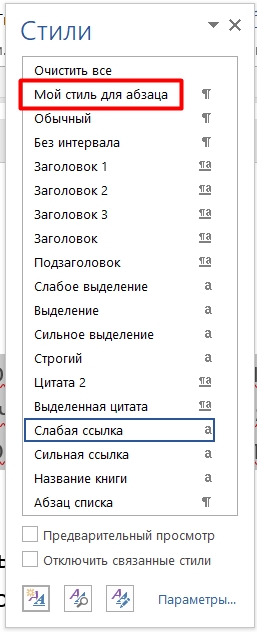
Новый стиль появится в окне, и вы сможете быстро его применять к документам. Можете таким же образом создать стили для заголовков 1, 2 и 3-го уровня. Это особенно полезно, если вы работаете с документами одного типа. Таким образом вам не нужно будет постоянно форматировать текст – достаточно один раз настроить стили по умолчанию.
Смотрите, если вам нужно создать стиль для всех новых документов, тогда вы можете просто изменить уже существующие стили и настроить их под себя. Самое главное установить правильные отступы в заголовках и абзаце. Остальные стили применяются куда реже.
На этом все. Надеюсь, статья была для вас полезна. Если у вас остались какие-то вопросы или есть дополнения, то обязательно пишем в комментариях. Я обязательно вам отвечу, а ваше дополнение опубликую в статье.
Как изменить межстрочный интервал в Ворде

В “Ворде”, входящем в офисный пакет программ 2003, интервал между линиями любого нового документа определён множителем 1. То есть, по умолчанию используется одинарный межстрочный интервал в созданном программой новом файле. Разработчики новых версий редактора посчитали такое расстояние чересчур малым и решили сделать дистанцию между строками с коэффициентом множителя 1,15. При отображении на огромных дисплеях, широко отстоящие линии добавляют удобства в работу. Чего не скажешь о владельцах ПК и Ноутбуков с маленькими экранами. Таким пользователям хочется уменьшить это расстояние, чтобы на экране помещалось больше информации. Также важной бывает длина этого расстояния при подготовке большого текста для печати. Чем больше интервал, тем больше страниц потребуется при распечатке. Иногда бывают случаи, когда по каким-либо причинам необходимо установить чётко определённый интервал, например, для студенческих курсовых работ.
Параметры программы
Прежде всего, каждому человеку, пользующемуся редактором “Ворд”, необходимо настроить параметры интервалов, используемые автоматически. Сделать это можно двумя путями:
Первый способ:

- Запустите “WORD” (без какого-либо файла, т. е. “пустой”).
- В новых версиях редактора (2007,2010 и 2013) “кликните” по значку с маленькой стрелочкой, находящемуся в правом нижнем углу раздела “Стили”. После этого, откройте окно управления стилями (третья кнопка внизу открывшейся панели), и перейдите на вкладку “По умолчанию”.
- В старой версии щёлкните по значку “Стили и форматирование” на панели инструментов “Форматирование”. Нажав правой кнопкой на название “Обычный”, выберите команду “Изменить”. Затем – “Абзац” из списка “Формат” (слева внизу).
- Теперь нужно изменить значения, находящиеся в области “Интервал”. Сюда входит дистанция перед параграфом и после, а также промежуток между строчками. Параметры последнего можно корректировать либо округлёнными значениями, либо точными. Если нужно сделать интервал двойным, одинарным или полуторным, выберите нужную строку в списке. Для более тонкой коррекции, нужно выбрать “Точно” или “Множитель”. Если выбран параметр “Точно”, то в окошечке “Значение” отображается промежуток в пунктах. Для параметра “Множитель” нужно выставить число, на которое умножится одинарное расстояние между строк. Так, при значении больше единицы дистанция удлиняется, при коэффициенте меньше 1 – укорачивается.

Второй способ, только для новых версий
- Откройте пустой редактор “WORD”.
- Откройте окно управления из раздела “Абзац” (значок со стрелочкой, внизу справа).
Измените параметры, аналогично с 1 вариантом. - Щёлкните кнопку “По умолчанию” внизу окна, и подтвердите назначение этих опций для всех новых документов, использующих шаблон “NORMAL”.
- Также можно отменить добавление дополнительного интервала между абзацами с одним и тем же стилем.


Одним щелчком
Во время работы с текстом, можно изменить промежуток между строками в текущем абзаце одним нажатием кнопки (уменьшить или увеличить). Эта кнопка находится в разделе “Абзац”, рядом со значками выравнивания текста. На значке изображены две синие стрелки, направленные вверх и вниз, и 4 горизонтальные чёрточки. Из этой кнопки раскрывается список с командами, среди которых добавление дополнительного промежутка перед параграфом и (или) после, а также готовые шаблоны множителей (1; 1,15; 1,5 и т. д.).

В старом “Ворде” такую кнопку необходимо внедрять в панель инструментов самостоятельно. Порядок действий при этом следующий: “Меню > Сервис > Настройка > Команды > Упорядочить команды > Панель инструментов > Добавить”. Далее, в списке нужно найти необходимую кнопку, выделить её и нажать “ОК”. Лучше сделать это, потеряв время один раз, а в будущем вы сэкономите в несколько раз больше времени.